
Выход из S-режима в Windows
Windows 11 в S-режиме предназначена для обеспечения безопасности и производительности, и она предназначена только для приложений из Microsoft Store. Если вы хотите установить приложение, которое недоступно в Microsoft Store, необходимо выйти из S-режима. Выход из S-режима является односторонним.
Windows 11 в S-режиме доступна только в выпуске Windows 11 Домашняя. Если у установлен выпуск Windows 10 Pro, Корпоративная или для образовательных учреждений в S-режиме, Центр обновления Windows не будет предлагать Windows 11, так как S-режим не доступен в этих выпусках Windows 11. Таким образом, если установлены выпуски Windows 10 Pro, Корпоративная или для образовательных учреждений в S-режиме, то для обновления до Windows 11 потребуется отключить S-режим.
Отключение S-режима является необратимым процессом. После этого вы не сможете вернуться к Windows 10 или Windows 11 в S-режиме. За выход из S-режима плата не взиматься.
- На компьютере с Windows 11 в S-режиме откройте раздел Параметры >Система >Активация.
- В разделе Перейти Windows 11 Pro выберите Перейти в Магазин. (Если отобразиться раздел «Обновить выпуск ОС Windows», не переходите по ссылке «Перейти в Store», которая будет рядом.)
- На открывшейся в Microsoft Store странице Переход из S-режима (или похожей) нажмите кнопку Получить. После того как на этой странице отобразится сообщение с подтверждением вы сможете устанавливать приложения из внешних источников, отличных от Microsoft Store.
Windows 10 в S-режиме обладает повышенными безопасностью и производительностью за счет использования приложений исключительно из Microsoft Store. Если вы хотите установить приложение, которое недоступно в Microsoft Store, необходимо выйти из S-режима. Выход из S-режима является односторонним. Отключение S-режима является необратимым процессом. Если вы отключите режим, вы не сможете вернуться к Windows 10 в S-режиме. За выход из S-режима плата не взиматься.
- На компьютере под управлением Windows 10 в S-режиме выберите Параметры >Обновление и безопасность >Активация.
- В разделе Переключиться на Windows 10 Домашняя или Переключиться на Windows 10 Pro выберите Перейти в Store. (Если отобразиться раздел «Обновить выпуск ОС Windows», не переходите по ссылке «Перейти в Store», которая будет рядом.)
- На открывшейся в Microsoft Store странице Переход из S-режима (или похожей) нажмите кнопку Получить. После того как на этой странице отобразится сообщение с подтверждением вы сможете устанавливать приложения из внешних источников, отличных от Microsoft Store.
Как отключить Microsoft Store в Windows 10
На компьютерах с Windows 10 по умолчанию установлен Microsoft Store.. Это магазин приложений, который, как надеялись создатели, станет справочным магазином для пользователей. Хотя многие пользователи им не пользуются и скачивают свои приложения из других источников. Поэтому многим может быть интересно отключить этот магазин.
Далее мы покажем вам шаги, которые нужно предпринять, чтобы отключите Microsoft Store на вашем компьютере с Windows 10. Таким образом, если вы не пользуетесь магазином или просто находите его раздражающим, вы сможете избавиться от него простым способом.
Windows 10 не дает нам прямого способа удалить этот магазин, хотя есть способ, которым это можно сделать. Мы можем сделать это из реестра Windows. Перед началом работы рекомендуется создать точку восстановления системы. Мы научили вас его делать, по этой ссылке.

Открываем провод запуска (Win + R) и запускаем в нем команду regedit. Откроется реестр, где мы должны пройти по этому маршруту: HKEY_LOCAL_MACHINE \ SOFTWARE \ Policies \ Microsoft. Там мы должны проверить, есть ли раздел реестра Microsoft Store, который будет называться WindowsStore. Если нет, мы создаем его, нажав правую кнопку и новую клавишу.
После создания мы должны присвоить ему значение. Выбираем WindowsStore и щелкаем правой кнопкой мыши. У нас будет несколько вариантов и мы выбираем New, а затем 32-битное значение DWORD. Мы должны присвоить ему имя, которое будет RemoveWindowsStore. Когда мы это делаем, мы дважды щелкаем и присваиваем ему значение 1.
Затем мы можем закрыть реестр Windows 10.. При необходимости, что в некоторых случаях может быть, мы должны перезагрузить компьютер. Когда мы вернемся, мы увидим, что Microsoft Store полностью деактивирован.
Содержание статьи соответствует нашим принципам редакционная этика. Чтобы сообщить об ошибке, нажмите здесь.
Полный путь к статье: Новости Windows » Общие » Руководства и советы » Как отключить Microsoft Store в Windows 10
Будьте первым, чтобы комментировать
Как удалить или переустановить Microsoft Store в Windows 11
Если приложение Microsoft Store не запускается, вызывает проблемы или работает неправильно на вашем компьютере, вы можете восстановить Магазин Windows 11, чтобы исправить возникшие проблемы. В других случаях, некоторым пользователям необходимо полностью удалить Microsoft Store из операционной системы.
Майкрософт полностью переработала свой Магазин в Windows 11, теперь он работает с новым обновленным пользовательским интерфейсом Fluent Design. Microsoft Store в Windows 11 служит для загрузки и установки приложений и игр на компьютер.
У любого программного обеспечения по разным причинам случаются неполадки. В работе Microsoft Store могут появиться сбои, например, не устанавливаются или не обновляются приложения, появляются непонятные коды ошибок и тому подобное.
Это случается по многим причинам, вот некоторые из возможных неполадок, связанные с работой Магазина Windows:
- поврежденное приложение магазина;
- поврежденные файлы магазина:
- зависшие или заблокированные файлы;
- неожиданное завершение работы.
Независимо от причины, если не работает Microsoft Store на Windows 11, повторная регистрация или переустановка решает возникшую проблему. Вам нужно удалить Магазин Windows 11 с компьютера, а затем вернуть Microsoft Store Windows 11 с помощью переустановки программы.
В этом руководстве мы расскажем о том, как переустановить Microsoft Store Windows 11 на компьютере несколькими способами. Вы узнаете о том, как полностью удалить Магазин Windows с компьютера, а при необходимости снова установить Магазин приложений Windows 11 на свой ноутбук или настольный ПК.
Сначала имеет смысл очистить кэш приложения, а затем можно попробовать сбросить и восстановить Магазин Майкрософт Windows 11. В более сложных ситуациях может помочь переустановка Microsoft Store с полным удалением приложения, а затем с новой установкой программы на ПК.
Как очистить кэш Microsoft Store
В Windows 11 есть встроенный инструмент сброса Магазина, который автоматически очищает кэш Microsoft Store и является самым быстрым способом устранения проблем в непредвиденных ситуациях.
Выполните следующие действия:
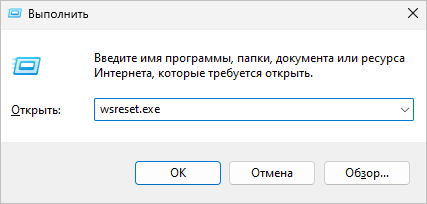
- Нажмите на клавиши «Win» + «R», чтобы открыть диалоговое окно «Выполнить».
- Введите команду «wsreset.exe», а затем нажмите «Enter».
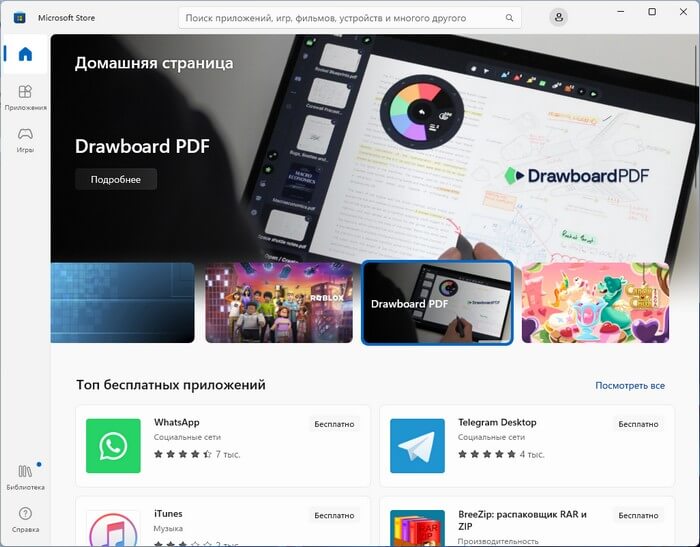
- На экране появится пустое окно консоли командной строки, и сразу после этого откроется окно Microsoft Store.
Средство устранения неполадок для приложений из Магазина Windows
Используйте средство устранения неполадок для приложений из Магазина Windows, чтобы сканировать и устранять проблемы в Microsoft Store. Этот инструмент встроен в операционную систему, поэтому вам не нужно ничего загружать из внешних источников.
- Щелкните правой кнопкой мыши кнопку «Пуск».
- В открывшемся меню выберите «Параметры».
- Во вкладке «Система» нажмите «Устранение неполадок».
- В окне «Устранение неполадок» выберите «Другие средства устранения неполадок».
- В новом окне перейдите к разделу «Другое», а в опции «Приложения из Магазина Windows» нажмите на кнопку «Запуск».
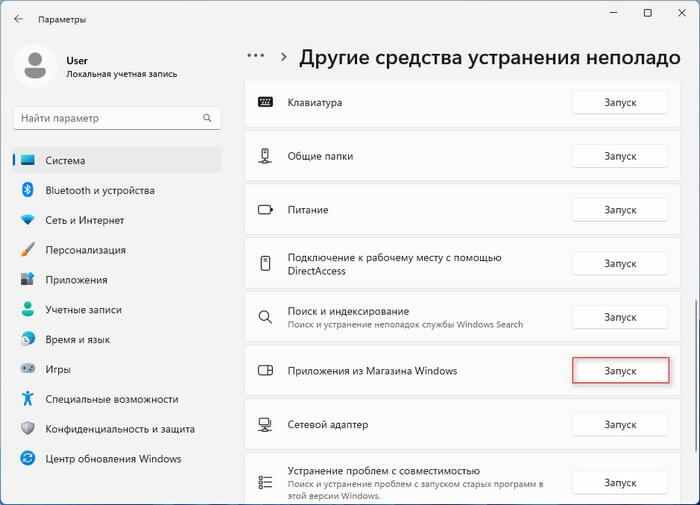
Проверьте были ли внесены ли исправления после обнаружения проблем по результатам диагностики с помощью системного средства.
Прочитайте также: Как переустановить Магазин в Windows 10
Как восстановить Microsoft Store Windows 11
Вы можете восстановить Microsoft Store, используя «Параметры» в Windows, чтобы устранить проблемы с повреждением файлов в этом приложении.
- Щелкните правой кнопкой мыши по меню «Пуск».
- Выберите «Установленные приложения».
- Прокрутите вниз до «Microsoft Store».
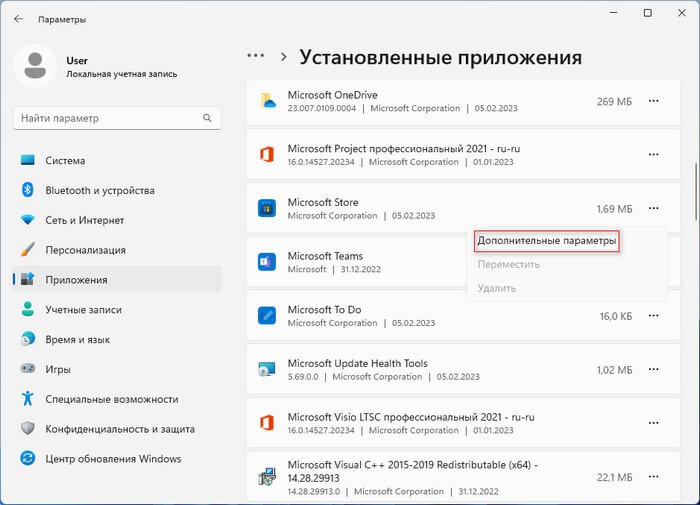
- Щелкните справа по значку с тремя точками в поле с названием программы.
- В выпадающем меню выберите «Дополнительные параметры».
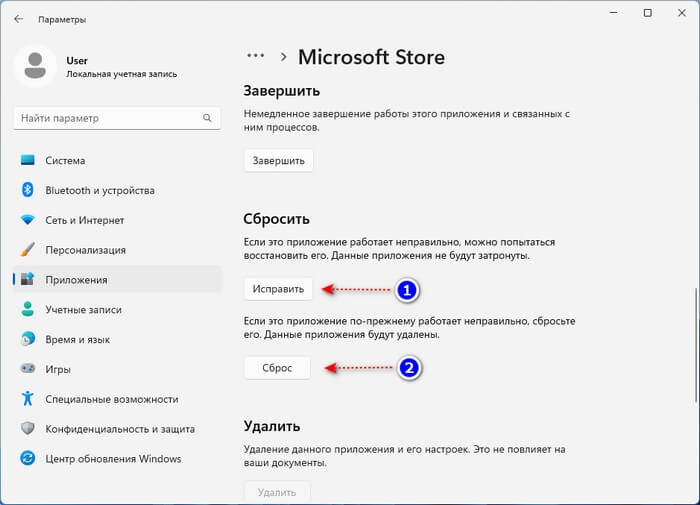
- В окне «Microsoft Store» в разделе «Сбросить» нажмите на кнопку «Исправить», чтобы восстановить работу программы без удаления данных приложения.
- Если это не помогло, нажмите на кнопку «Сброс», чтобы выполнить сброс приложения до заводских настроек с удалением данных программы.
Как удалить Microsoft Store в Windows 11
Вы не сможете удалить Магазин Microsoft Windows 11 с помощью приложения «Параметры», потому что в Майкрософт отключили эту возможность. Чтобы перерегистрировать или переустановить Microsoft Store в Windows 11, вам нужно выполнить команду с помощью PowerShell.
После запуска команды, операционная система Windows 11 удалит приложение Магазина для всех пользователей данного компьютера.
Следуйте этой инструкции:
- Щелкните правой кнопкой мыши по меню «Пуск».
- В контекстном меню выберите «Терминал Windows (администратор)».
- По умолчанию в окне терминала открывается вкладка «Windows PowerShell».
- В окне оболочки введите команду:
Get-AppxPackage -alluser *WindowsStore* | Remove-Appxpackage
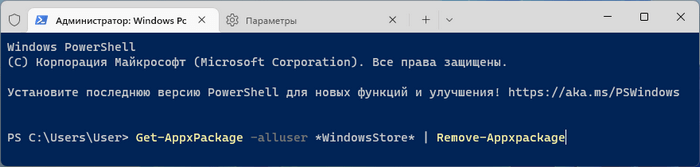
- Нажмите на клавишу «Enter» и подождите, пока PowerShell удалит Microsoft Store.
- Перезагрузите компьютер.
В результате выполнения этой операции, Microsoft Store исчезнет из панели задач, и магазина не будет в списке установленных приложений.
Читайте также: Как отключить фоновые приложения в Windows 11/10
Как установить Microsoft Store на Windows 11
Если на компьютере отсутствует Магазин приложений, или вы его удалили для последующей переустановки, необходима новая установка Microsoft Store Windows 11 на ПК. Выполнить эту операцию нам снова поможет Windows PowerShell.
- Нажмите правой кнопкой мыши на меню «Пуск».
- В открытом меню выберите «Терминал Windows (администратор)».
- На вкладке «Windows PowerShell» выполните следующую команду:
Get-AppxPackage -AllUsers *WindowsStore* | Foreach
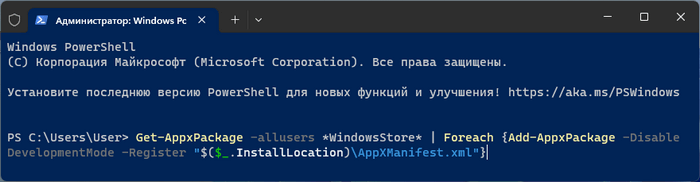
- Щелкните по клавише «Enter».
- Сразу после запуска команды, Windows PowerShell установит и перерегистрирует Microsoft Store в Windows 11.
- Закройте окно терминала Windows и перезагрузите компьютер, чтобы внесенные изменения вступили в силу.
Установка Магазина Windows 11 на компьютер завершена, с этого момента вы можете использовать Microsoft Store как обычно.
Альтернативный метод удаления Магазина Windows
Существует альтернативный способ для удаления Магазина Майкрософт из операционной системы. Этим методом можно удалить и другие приложения из Windows. Необходимо использовать специализированную программу-деинсталлятор, которая удаляет ненужный софт с компьютера.
Для примера мы используем бесплатную программу Geek Uninstaller, которая не требует установки на ПК.
- Запустите Geek Uninstaler на компьютере.
- В окне программы щелкните по вкладке «Вид».
- В контекстном меню установите флажок в пункте «Программы из Microsoft Store».
- Кликните по приложению Microsoft Store, а в контекстном меню выберите «Деинсталляция…».
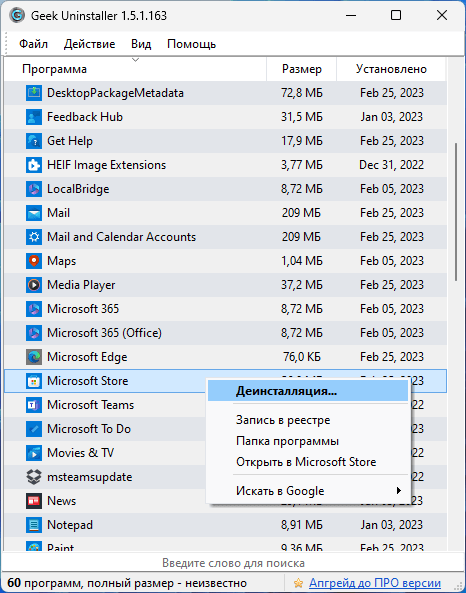
- Эта программа будет удалена из операционной системы Windows
Обратите внимание на то, что без Microsoft Store вы не сможете устанавливать или обновлять приложения на своем компьютере, установленные из магазина.
Выводы статьи
В операционной системе Windows 11 в процессе использования Microsoft Store могут возникать сбои и неполадки. Решить возникшие проблемы можно несколькими способами с помощью перерегистрации или переустановки Магазина в Windows 11. Если вам необходимо, вы можете полностью удалить Microsoft Store из операционной системы, используя встроенные средства или сторонние приложения.
Как удалить или переустановить Microsoft Store в Windows 11 (видео)
Похожие публикации:
- Как изменить экран блокировки в Windows 11
- Обмен с устройствами поблизости в Windows 11 и Windows 10
- Как изменить дату и время на компьютере в Windows
- Как изменить программу по умолчанию в Windows 11
- Выпуски Windows 11: сравнение (таблица)
How To Disable the Windows Store on Windows 10 (Video)
Microsoft continues to make removing the Windows Store difficult by changing the registry and Group Policy Editor, so previous methods of disabling the Store won’t work. That means thousands of tutorials are available with instructions that no longer work. We have three possibilities for you to consider.
1: Leave the Windows Store Alone
Now, bear with us, we know this isn’t what you came to hear. Leave the Store alone.
In our case, we never use it, we never see it and the one time we need it, it’s there. It’s not worth your time to disable the Windows Store.
That said, we have a couple of other options for you.
2: Disable Windows Store From Running in the Background
We doubt you’ll notice an increase in speed, but preventing apps you don’t use from running in the background can add up to a faster computer. Two birds and all of that.
Click on Start > Settings > Privacy. Scroll down on the left and click on Background apps.
Toggle Microsoft Store off.
As we mentioned earlier, while you’re here, uncheck any other background apps you rarely, or never use.
Video tutorial:
3: Block Access to the Windows Store
Our other option is to block access to the Windows Store. Anyone who wants to stop other users from opening the Windows Store will find this an acceptable alternative. When someone tries to open the Store, this is what they’ll see:
We need to use Local Security Policy (secpol.msc). Windows 10 Professional users have the Local Security policy, but everyone else, including Windows 10 Home users will need to enable the Local Security Policy.
Press the Windows Key + R, type in secpol.msc and press Enter.
Right-click on Software Restriction Policies and click on New Software Restriction Policies.
Right-click on Additional Rules and click on New Path Rule.
Copy and paste %programfiles%\WindowsApps\Microsoft.WindowsStore* under Path.
Click on OK.
Reboot your computer and try the Store by clicking on Start > Microsoft Store.
Microsoft again disabled the ability to unpin Microsoft Store from Start., but you can right-click and Unpin from Start to hide the Microsoft Store from the Start Menu Tiles.