
Как отключить поиск по странице в яндекс браузере
Поиск на странице – это удобная функция для поиска нужных символов на сайте, встроенная в каждый Яндекс.Браузер. Благодаря ей, можно легко отыскать нужный символ, слово или даже предложение на открытой странице. Учтите, что это работает только с текстом и ссылками (ищет как на самой странице, так и в Flash плеере, но не на изображении и видео).
Как можно использовать опцию?
Применений у этой функции очень много. С её помощью можно легко найти в большой статье нужный фрагмент, в котором идет речь о том, что вас больше всего интересует. Также через опцию легко найти гиперссылку или кнопку для перехода в нужное меню. Часто во многих инструкциях указываются детальные описания каких-то действий, и для упрощения обнаружения нужных ссылок можно использовать этот метод. Либо найти кнопку переключения языка, как в случае на скриншоте.
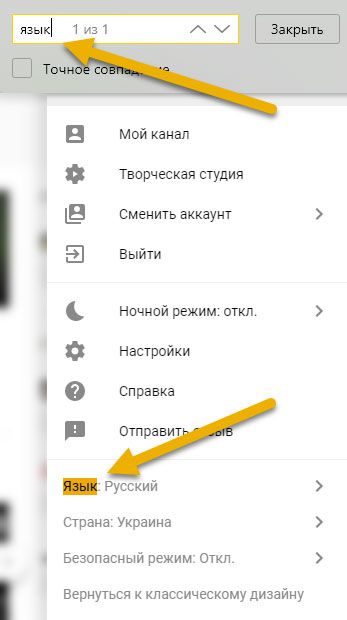
Как находить информацию на странице?
Этот режим ищет указанные символы в точном или разбавочном вложении и никак иначе. Через него вы найдете только то, что написали. Это не поисковик, в который можно ввести вопрос, и он даст ответ – нет. Введя какое-то слово или словосочетание, браузер отобразит все совпадения во всех падежах. Если это не устраивает, то есть возможность включить поиск только в точном вложении, поставив галочку напротив соответствующего пункта ниже строки ввода.
Как запустить опцию в Яндекс. Браузере?
Открыть поиск по странице в яндекс браузере очень легко. Это работает не только на открытом сайте, но в истории браузера, его настройках и прочих вкладках (кроме начальной). Достаточно открыть меню справа вверху (три параллельные линии), затем навести на «Дополнительно» нажать на надпись «Найти».
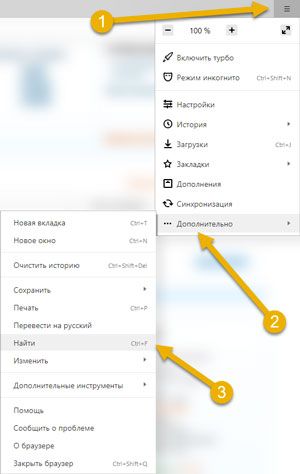
Также активация команды доступна через комбинацию клавиш Ctrl+F. После этого сверху справа появится панель для ввода нужных символов. Пишем все, что нужно, и на странице в реальном времени начинают выделяться фрагменты, которые мы ввели (нас сразу же перекидывает к ним). Всё, что браузер посчитает совпадением, будет выделено желтым цветом.
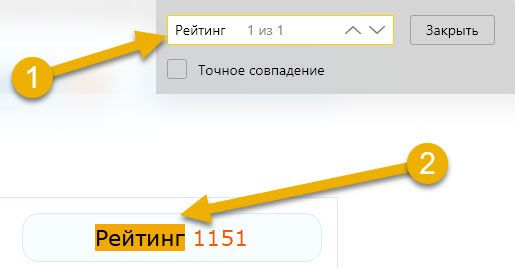
Напротив введённых символов появится количество совпадений и номер совпадения, на котором мы сейчас зафиксированы. В конце строки ввода есть стрелочки, через которые можно легко переключаться по всем найденным местам.
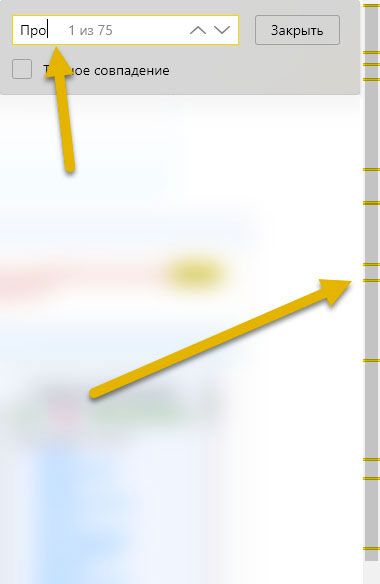
Также на панели прокрутки справа появляются желтые полоски, показывающие места, где были найдены совпадения.
Поисковая функция текста на текущей странице позволяет оперативно отыскать необходимую информацию. Используйте её при работе с большими статьями. Это удобно и быстро. Комфортного вам пользования браузером Яндекс!
Как сделать поиск по странице в Яндекс Браузере
Каждому пользователю, который пользуется браузером на постоянной основе, было бы не плохо владеть некоторыми навыками для удобства. Например, в Яндекс браузере можно осуществлять поиск по странице. Это очень полезная функция, если нужно быстро найти слово в предложении или само предложение в тексте. Сегодня мы более подробно разберем эту тему в статье. А именно поговорим о том, каким способами осуществляется поиск по странице в Яндекс браузере.
На компьютере
Поиск по странице в Яндекс браузере на компьютере можно разделить на две стороны. Это поиск с помощью комбинации клавиш и поиск через выпадающее меню. Далее мы разберем с вами оба случая более подробно.
Через меню
Итак, чтобы воспользоваться поисковиком по странице в Яндекс браузере, воспользуемся следующей инструкцией:
- Запускаем Яндекс браузер на компьютере и открываем страницу, на которой будет осуществляться поиск.

- Далее кликаем правой кнопкой мыши по пустому полю веб-страницы и выбираем «Поиск по странице».

- Затем в верхней части страницы вводим слово, которое нужно найти.

После выполнения инструкции, поисковое слово автоматически будет отображено желтым цветом, если оно найдено на странице.
Горячие клавиши
Также существует и несколько комбинаций клавиш для удобного поиска по странице. Выглядят они вот так:
- Найти на текущей странице – сочетание клавиш «Ctrl+F» или однократное нажатие клавиши «F3».
- Найти следующее значение в поиске по странице – комбинация клавиш «Ctrl+G».
- Найти предыдущее значение в поиске по странице – комбинация клавиш «Ctrl+Shift+G».
Два последних пункта предназначены для перемещения к предыдущему или следующему запросу. Например, если вы нашли 10 запросов, то с помощью пункта 2 вы будете перемещаться от 1 до 10, а с помощью 3-го поиск будет осуществляться в обратном порядке.
С телефона
Комбинаций клавиш на телефоне никаких нет, поэтому будем использовать обычный поиск через меню приложения.
Android
- Запускаем Яндекс браузер на телефоне и открываем ссылку, на которой будет осуществляться поиск. Затем нажимаем в нижнем правом углу на кнопку в виде троеточия.

- В отобразившемся окне выбираем «Поиск по странице».

- В верхней части экрана вводим слово или предложение, которое нужно найти. Так же, как и на компьютере, результат будет помечен желтым цветом.

iPhone
- Открываем в Яндекс браузере ту страницу, на которой будем осуществлять поиск, затем в нижнем правом углу кликаем по кнопке в виде троеточия.

- Далее нажимаем на кнопку «Поиск по странице».

- Вписываем нужное слово или предложение. Как обычно оно будет отображено желтым цветом, если будет найдено.

Как видите, поиск по странице в Яндекс браузере выполняется очень просто, но продуктивно. Это может сильно скоротать время поиска нужной информации на объемной странице. Таким образом, теперь вы можете быстро найти любое предложение или слово из текста на веб-странице. Удачи в изучении!
Поиск на странице в браузере: комбинация клавиш и не только
Самый простой способ выполнить поиск на странице в браузере — комбинация клавиш, позволяющие быстро вызвать интересующий инструмент. С помощью такого метода можно в течение двух-трех секунд найти требуемый текст на странице или отыскать определенное слово. Это удобно, когда у пользователя перед глазами большой объем информации, а поиск необходимо осуществить в сжатые сроки.
Горячие клавиши для поиска на странице для браузеров
Лучший помощники в вопросе поиска в браузере — горячие клавиши. С их помощью можно быстро решить поставленную задачу, не прибегая к сбору требуемой информации через настройки или иными доступным способами. Рассмотрим решения для популярных веб-обозревателей.
Internet Explorer
Пользователи Internet Explorer могут выполнить поиск по тексту с помощью комбинации клавиш Ctrl+ F. В появившемся окне необходимо ввести интересующую фразу, букву или словосочетание.
Google Chrome
Зная комбинацию клавиш, можно осуществить быстрый поиск текста в браузере на странице. Это актуально для всех веб-проводников, в том числе Google Chrome. Чтобы найти какую-либо информацию на страничке, необходимо нажать комбинацию клавиш Ctrl+F.

Mozilla Firefox
Для поиска какой-либо информации на странице жмите комбинацию клавиш Ctrl+F. В нижней части веб-обозревателя появляется поисковая строка. В нее можно ввести фразу или предложение, которое будет подсвечено в тексте на странице. Если необходимо найти ссылку через панель быстрого поиска, нужно войти в упомянутую панель, прописать символ в виде одиночной кавычки и нажать комбинацию клавиш Ctrl+G.
Opera
Теперь рассмотрим особенности поиска на странице в браузере Опера (сочетание клавиш). Для нахождения нужной информации необходимо нажать на Ctrl+F. Чтобы найти следующее значение, используется комбинация клавиш Ctrl+G, а предыдущее — Ctrl+Shift+G.

Yandex
Для поиска какой-либо информации через браузер Яндекс, необходимо нажать комбинацию клавиш Ctrl+F. После этого появляется окно, с помощью которого осуществляется поиск слова или фразы. При вводе система находит все слова с одинаковым или похожим корнем. Чтобы увидеть точные совпадения по запросу, нужно поставить отметку в поле «Точное совпадение».
Safari
Теперь рассмотрим, как открыть в браузере Сафари поиск по словам на странице. Для решения задачи жмите на комбинацию клавиш Command+F. В этом случае появляется окно, в которое нужно ввести искомое слово или словосочетание. Для перехода к следующему вхождению жмите на кнопку Далее с левой стороны.

Промежуточный вывод
Как видно из рассмотренной выше информации, в большинстве веб-проводников комбинации клавиш для вызова поиска идентична. После появления поискового окна необходимо прописать слово или нужную фразу, а далее перемещаться между подсвеченными элементами. Принципы управления немного отличаются в зависимости от программы, но в целом ситуация похожа для всех программ.
Как найти слова или фразы через настройки в разных браузерах?
Если под рукой нет информации по комбинациям клавиш, нужно знать, как включить поиск в браузере по словам через меню. Здесь также имеются свои особенности для каждого из веб-проводников.
Google Chrome
Чтобы осуществить поиск какого-либо слова или фразы на странице, можно использовать комбинацию клавиш (об этом мы говорили выше) или воспользоваться функцией меню. Для поиска на странице сделайте такие шаги:
- откройте Гугл Хром;
- жмите значок Еще (три точки справа вверху);
- выберите раздел Найти;

- введите запрос и жмите на Ввод;
- совпадения отображаются желтой заливкой (в случае прокрутки страницы эта особенность сохраняется).

Если нужно в браузере открыть строку поиска, найти картинку или фразу, сделайте такие шаги:
- откройте веб-проводник;
- выделите фразу, слово или картинку;
- жмите на выделенную область правой кнопкой мышки;
- осуществите поиск по умолчанию (выберите Найти в Гугл или Найти это изображение).

Применение этих инструментов позволяет быстро отыскать требуемые сведения.
Обратите внимание, что искать можно таким образом и в обычной вкладе и перейдя в режим инкогнито в Хроме.
Mozilla Firefox
Чтобы в браузере найти слово или фразу, можно задействовать комбинацию клавиш (об этом упоминалось выше) или использовать функционал меню. Для поиска текста сделайте следующее:
- жмите на три горизонтальные полоски;
- кликните на ссылку Найти на этой странице;
- введите поисковую фразу в появившееся поле (система сразу подсвечивает искомые варианты);
- выберите одно из доступных действий — Х (Закрыть поисковую панель), Следующее или Предыдущее (стрелки), Подсветить все (указываются интересующие вхождения), С учетом регистра (поиск становится чувствительным к регистру) или Только слова целиком (указывается те варианты, которые полностью соответствуют заданным).
Если браузер не находит ни одного варианта, он выдает ответ Фраза не найдена.
Выше мы рассмотрели, как найти нужный текст на странице в браузере Mozilla Firefox. Но бывают ситуации, когда требуется отыскать только ссылку на странице. В таком случае сделайте следующее:
- наберите символ одиночной кавычки, которая открывает панель быстрого поиска ссылок;
- укажите нужную фразу в поле Быстрый поиск (выбирается первая ссылка, содержащая нужную фразу);
- жмите комбинацию клавиш Ctrl+G для подсветки очередной ссылки с поисковой фразы.
Чтобы закрыть указанную панель, выждите некоторое время, а после жмите на кнопку Esc на клавиатуре или жмите на любое место в браузере.
Возможности Firefox позволяют осуществлять поиск на странице в браузере по мере набора фразы. Здесь комбинация клавиш не предусмотрена, но можно использовать внутренние возможности веб-проводника. Для начала нужно включить эту функцию. Сделайте следующее:
- жмите на три горизонтальные полоски и выберите Настройки;
- войдите в панель Общие;
- перейдите к Просмотру сайтов;
- поставьте отметку в поле Искать текст на странице по мере набора;
- закройте страничку.
Теперь рассмотрим, как искать в браузере по словам в процессе ввода. Для этого:
- наберите поисковую фразу при просмотре сайта;
- обратите внимание, что первое совпадение выделится;
- жмите Ctrl+G для получения следующего совпадения.
Закрытие строки поиска происходит по рассмотренному выше принципу — путем нажатия F3 или комбинации клавиш Ctrl+G.
Opera
Если нужно что-то найти на странице, которая открыта в Опере, можно воспользоваться комбинацией клавиш или кликнуть на значок «О» слева вверху. Во втором случае появится список разделов, в котором необходимо выбрать Найти. Появится поле, куда нужно ввести слово или фразу для поиска. По мере ввода система сразу осуществляет поиск, показывает число совпадений и подсвечивает их. Для перемещения между выявленными словами необходимо нажимать стрелочки влево или вправо.
Yandex
Иногда бывают ситуации, когда нужен поиск по буквам, словам или фразам в браузере Yandex. В таком случае также можно воспользоваться комбинацией клавиш или встроенными возможностями. Сделайте такие шаги:
- жмите на три горизонтальные полоски;
- войдите в раздел Дополнительно;
- выберите Найти.

В появившемся поле введите информацию, которую нужно отыскать. Если не устанавливать дополнительные настройки, система находит грамматические формы искомого слова. Для получения точного совпадения нужно поставить отметку в соответствующем поле. Браузер Яндекс может переключать раскладку поискового запроса в автоматическом режиме. Если он не выполняет этих действий, сделайте следующее:
- жмите на три горизонтальные полоски;
- войдите в Настройки;

- перейдите в Инструменты;
- жмите на Поиск на странице;
- проверьте факт включения интересующей опции (поиск набранного запроса в другой раскладке, если поиск не дал результатов).

Safari
В этом браузере доступна опция умного поиска. Достаточно ввести одну или несколько букв в специальном поле, чтобы система отыскала нужные фрагменты.
Итоги
Владея рассмотренными знаниями, можно скачать любой браузер и выполнить поиск нужного слова на странице. Наиболее удобный путь — использование комбинации клавиш, но при желании всегда можно использовать внутренние возможности веб-проводника.
Похожие публикации:
- Google play pass что это
- Union pay как привязать к телефону
- Где deezer хранит скачанную музыку
- Задеплоить что значит
Microsoft Edge открывает поиск при вводе адреса сайта в адресную строку — как исправить

Несмотря на то, что Edge — отличный браузер, иногда при работе с ним можно столкнуться с неудобными особенностями. Одна из них заключается в том, что при ручном вводе адреса сайта в адресную строку и нажатии Enter для некоторых сайтов вместо ожидаемого перехода на сайт, открывается Яндекс, Bing или другой установленный по умолчанию поисковик с результатами поиска по имени сайта.
В этой инструкции о том, с помощью какой настройки изменить такое поведение Microsoft Edge и сразу переходить на нужный сайт после ввода его URL адреса.
Почему Microsoft Edge открывает поиск вместо перехода по введенному адресу сайта

Если вводить адрес сайта в адресную строку вручную, для вводимых символов появляется список подсказок и для некоторых сайтов, особенно тех, которые вы ранее не посещали в Edge, первым в списке отображается результат со значком «лупа» (для поиска по введенной строке), а уже ниже — «планета» (для перехода на введенный адрес). Если нажать Enter, будет использован первый пункт в списке и откроется страница поиска по введенным символам, даже если они являются URL (адресом сайта):

Одно из решений — вручную выбирать нужный пункт в списке стрелками на клавиатуре или мышью, но это не очень удобно и отнимет лишнее время.
Вторая возможность — сделать так, чтобы первым выполняемым действием был именно переход на сайт. Поведение браузера Edge после ввода адреса сайта в адресной строке можно изменить с помощью следующих шагов:
- Откройте меню Edge (три точки справа вверху) и перейдите в «Настройки».
- В панели (или меню) слева откройте раздел «Конфиденциальность и безопасность», пролистайте его вниз и откройте пункт «Адресная строка и поиск».

- Отключите опцию «Показывать рекомендации по поиску и сайтам с использованием введенных мною символов».

Готово. Теперь, если вы введете в адресную строку Microsoft Edge что-то, что выглядит как адрес сайта (даже если такого сайта не существует) и нажмете Enter, будет автоматически открываться именно нужный сайт, а не страница поиска, результат с «планетой» будет первым в списке подсказок в адресной строке:

Не знаю, многие ли пользователи испытывают неудобства из-за рассматриваемого поведения по умолчанию в браузере, но надеюсь, что для кого-то инструкция окажется полезной.
А вдруг и это будет интересно:
- Лучшие бесплатные программы для Windows
- В манифесте указана неизвестная структура в Microsoft Store — варианты решения
- Как добавить комментарии, теги и рейтинги к папке Windows
- Не удается войти в учетную запись Windows — как исправить?
- Некоторые параметры задает системный администратор в параметрах электропитания — как исправить?
- Как удалить Галерею в Windows 11
- Windows 11
- Windows 10
- Android
- Загрузочная флешка
- Лечение вирусов
- Восстановление данных
- Установка с флешки
- Настройка роутера
- Всё про Windows
- В контакте
- Одноклассники
- Живые обои на рабочий стол Windows 11 и Windows 10
- Лучшие бесплатные программы на каждый день
- Как скачать Windows 10 64-бит и 32-бит оригинальный ISO
- Как смотреть ТВ онлайн бесплатно
- Бесплатные программы для восстановления данных
- Лучшие бесплатные антивирусы
- Средства удаления вредоносных программ (которых не видит ваш антивирус)
- Встроенные системные утилиты Windows 10, 8 и 7, о которых многие не знают
- Бесплатные программы удаленного управления компьютером
- Запуск Windows 10 с флешки без установки
- Лучший антивирус для Windows 10
- Бесплатные программы для ремонта флешек
- Что делать, если сильно греется и выключается ноутбук
- Программы для очистки компьютера от ненужных файлов
- Лучший браузер для Windows
- Бесплатный офис для Windows
- Запуск Android игр и программ в Windows (Эмуляторы Android)
- Что делать, если компьютер не видит флешку
- Управление Android с компьютера
- В манифесте указана неизвестная структура в Microsoft Store — варианты решения
- Как добавить комментарии, теги и рейтинги к папке Windows
- Не удается войти в учетную запись Windows — как исправить?
- Некоторые параметры задает системный администратор в параметрах электропитания — как исправить?
- Как удалить Галерею в Windows 11
- Диск разработки в Windows 11
- DISM Ошибка 50 — причины и варианты решения
- PhoneExperienceHost.exe — что это и как отключить?
- Как убрать страницу «Главная» в Параметрах Windows 11
- Как сделать, чтобы ноутбук не выключался при закрытии крышки в Windows 11
- HxTsr.exe — что это за процесс?
- Ноутбук не включается — варианты решения
- Пропали значки на панели задач Windows 11 — как исправить?
- Как переименовать Bluetooth устройство в Windows
- Как отключить ускорение мыши в Windows 11 и 10
- Windows
- Android
- iPhone, iPad и Mac
- Программы
- Загрузочная флешка
- Лечение вирусов
- Восстановление данных
- Ноутбуки
- Wi-Fi и настройка роутера
- Интернет и браузеры
- Для начинающих
- Безопасность
- Ремонт компьютеров
- Windows
- Android
- iPhone, iPad и Mac
- Программы
- Загрузочная флешка
- Лечение вирусов
- Восстановление данных
- Ноутбуки
- Wi-Fi и настройка роутера
- Интернет и браузеры
- Для начинающих
- Безопасность
- Ремонт компьютеров
Как отключить Алису в Яндекс Браузере
Безусловно, голосовой помощник Алиса от Яндекс может быть кому-то полезен, но случается так, что она активируется автоматически при установке браузера. Тогда возникает вопрос, как отключить Алису в яндекс браузере. Ниже будет представлена инструкция, как выполнить данную задачу с различных устройств.
На компьютере
На персональном компьютере Алису можно отключить несколькими способами. Разберем каждый из них по отдельности, чтобы было более понятно. Первый способ:
- На панели нашего компьютера найдем строчку «Скажите «Слушай, Алиса»».

- Кликаем правой кнопкой мыши по данной строке. Появится небольшое окошко, в котором нужно кликнуть ЛКМ по графе «Выключить Алису».

- Как это сделали, строчка с голосовым помощником пропадет с панели Windows.

Способ 2
Второй способ, как отключить Алису в Яндекс браузере, выглядит следующим образом:
- Запускаем рассматриваемый браузер. Откроем его настройки. Для этого, кликаем левой кнопкой мыши по трем линиям в правой верхней части страницы. Как появилось окно с различными разделами, жмем на графу «Настройки».

- После этих действий, откроется раздел с общими настройками. В левой части экрана будет список различных разделов браузера. Кликаем левой кнопкой мыши по пункту «Инструменты».

- Нас спустит вниз по странице. Найдем строчку «Голосовой помощник Алиса». Если у нас стоит галочка напротив пункта «Включить голосовой помощник Алиса», то мы убираем её. Так же можно будет убрать галочку с графы «Включить голосовую активацию фразой».

- Сохранение происходит автоматически, поэтому, как галочки убраны, строка Алисы c панели Windows сразу же исчезнет.

Способ 3
Последний способ, как выйти из раздела с Алисой, если вы случайно её активировали. Для этого выполним несколько простых действий:
- Допустим, вы случайно кликнули по значку Алисы, и перед вами открылся диалог с ней. В таком случае, жмем левой кнопкой мыши по любому свободному месту на странице. Например, сюда:

- На этом все. После данного действия голосовой помощник «Алиса» будет закрыт.

На Android
Смартфоны на базе андроид и ios имеют некоторые отличия. Хоть и приложение Яндекс почти идентично на обоих телефонах, все равно разберем более детально каждое из устройств.
Если рассматривать телефон с операционной системой Android, то Алиса на нем отключается следующим образом:
Способ 1
- Включаем приложение Яндекс на основной странице. Найдем три точки в правой части экрана и кликнем по ним.

- Перед нами появится меню сайта, где представлены основные его функции и возможности. Внизу окна увидим строчку «Настройки». Нажмем один на раз на данный пункт.

- Откроется страница со всеми возможными настройками Яндекса. Листаем вниз до того момента, пока не найдем раздел «Поиск». Там будет графа «Голосовые возможности». Кликаем на эту строку.

- После этого, перед нами будет представлен раздел с изменением голосовых возможностей браузера. Ставим точку напротив пункта «Не использовать голос».

- Готово! Теперь, если мы случайно активируем Алису, то своих функций она выполнять не будет.

Способ 2
Теперь разберемся, что делать, если вы случайно включили Алису. В этом случае нужно поступить так:
- Вверху окна голосового помощника есть белая линия.

- Тянем её вниз до того момента, пока окно полностью не скроется.

- Вот и все. Теперь перед нами лишь пустая страница в Яндекс браузере.

Как удалить значок главного экран
Теперь разберемся, как удалить значок Алисы с главного экрана нашего смартфона. Для этого выполним ряд простых действий:
- Откроем раздел с иконкой голосового помощника.

- Зажимаем пальцем на область данного значка. Страница должна принять такой вид:

- Вверху страницы есть значок крестика и надпись «Удал.». Перетягиваем иконку голосового помощника именно туда. Как это сделали, отпускаем палец. Готово! Теперь на экране нашего смартфона не будет Алисы.

iPhone
Голосового помощника от Яндекс браузера на айфоне можно отключить таким методом:
- На главной странице рассматриваемого сайта найдем три точки, которые находятся в правой части строчки поиска. Кликаем один раз по ним.

- На экране появится три раздельных окна. В первом окошке увидим графу «настройки». Жмем на неё.

- На открывшейся странице найдем меню с настройкой поиска. А именно, строчку «Голосовая активация». Она должна иметь у вас следующий вид:

- Щелкаем один раз на белый квадрат. Таким образом, мы сделали голосовую активацию не активной.

Если вы случайно включили Алису, то сделайте несколько простых действий:
- В правой верхней части экрана находится строчка «Закрыть». Кликаем один раз на неё.

- Вот и все. Таким образом, мы отключили Алису.

Теперь вы знаете, как отключить голосового помощника от Яндекс браузера. Выше вы ознакомились с основными способами отключения Алисы с различных устройств.
Как отключить цензуру в яндекс браузере
Отключить семейный фильтр в «Яндексе». Семейный фильтр: как отключить?
В интернете на сегодняшний день очень много сайтов, на которых присутствуют ролики с насилием, жестокостью и другим характерным адалтом. Согласитесь, что такие сайты могут сильно повредить психику детей. Именно поэтому разработчики с большой ответственностью подошли к созданию семейного фильтра. Используя его, вы полностью исключите появление подобных сайтов у вас на компьютере.
Что такое семейный фильтр?
Семейный фильтр позволяет владельцам сайтов ограничить доступ для своих пользователей, а также их несовершеннолетних детей от информации, которая носит нежелательный характер. К примеру, из выдачи поисковика для сайта при помощи представленной возможности можно полностью исключить сайты, которые содержат подтекст «для взрослых», где присутствуют сцены насилия, агрессии или фильмы, которые имеют определенное возрастное ограничение.
«Яндекс»-фильтр как успешный проект против цензуры

Цель данного проекта заключается в ограничении доступа к контенту, который может попасть под цензуру или носить взрослый характер. Если раньше можно было бы поспорить о появлении новой функции, которая отвечает за безопасность выдачи сайтов для взрослых, то в настоящий момент «Яндекс» научился распознавать наличие подобных сведений и стал сортировать данные ресурсы в определенную группу. Найти их можно при помощи слов-сигналов, которые полностью дают понять поисковой машине, какая информация необходима для выдачи. Со временем фильтры «Яндекса» и прочих поисковых систем стали более сложными и даже жесткими по отношению к контенту. В результате, даже такая элементарная работа, как набор текстов на дому, требует от своих исполнителей определенных навыков, ведь для сайтов стали необходимы грамотные, четкие и лаконичные записи, которые не имеют запрещенных слов и не станут причиной для начала действия возрастного фильтра. Включить опцию «Семейный фильтр» можно в настройках поискового сервиса. Иногда бывает, что вам не нужен семейный фильтр, как отключить его при необходимости, можно найти в настройках. Семейный фильтр «Яндекс» отключить может каждый. Такая возможность является доступной для владельцев сайтов, которые могут применять фильтр в настройках поиска на своем сетевом ресурсе. Данным образом пользователи, которые не посетили ресурс, не могут найти контент, попадающий под указанные ограничения. На ресурсах, которые предназначены исключительно для взрослой аудитории, подобные настройки могут быть выключены, однако для этого следует осуществить ряд действий.
Убираем «Яндекс»-фильтр при необходимости
На сегодняшний день многих обладателей компьютера с интернетом интересует вопрос, как убрать семейный фильтр. В браузере «Яндекс» имеется определенный список по умолчанию, который содержит базовый набор поисковых систем. Он применяется интернет-обозревателем для отправки запросов, обозначенных в поле поиска рядом со строкой адреса. Если вам не нравится предложенный список, то имеется возможность его дополнить или полностью обновить.
Пользуясь интернетом, рано или поздно можно столкнуться с ограниченным доступом попадания на определенные ресурсы. Причем не обязательно, что все эти сайты являются вредоносными. Блокироваться могут сайты не только интимного характера, но и развлекательные или социальные сети. Именно поэтому многие прибегают к помощи более опытных юзеров, когда семейный фильтр не отключается.

«Семейный фильтр как отключить?» — самый распространенный вопрос, касающийся проблем с браузером. На него следует дать более подробный ответ. Бывает, что при запуске браузера открывается страница, которую вы не ставили домашней. Кроме того, она вам не нравится и не несет в себе полезной информации именно для вас. Чаще всего данную страницу вам навязывают при установке какой-то игры или программы. Существует достаточно простой способ – отключить домашнюю страницу. Порядок ваших действий будет зависеть от того, каким именно браузером вы пользуетесь. Многим просто бывает необходимо отключить семейный фильтр. Как отключить его, можно прочесть в нашей статье. Взрослый фильтр «Яндекса» является специальным фильтром, который распространяется только на определенные страницы сайтов. В семейном поиске такие страницы принимать участие не будут, а при обычном поиске подобного рода страницы будут находиться так далеко, что до них просто не будет никакой возможности дойти. Те, кого интересует, как отключить семейный фильтр в «Яндексе», должны знать, что под взрослый фильтр могут попасть сайты, не имеющие никакой общей связи с адалтом, а следовательно, стоит подружиться с данным браузером и понять, как необходимо действовать дальше.
Как узнать, какие страницы оказались под фильтром?

Иногда необходимо узнать, какие страницы оказались под фильтром. Бывает и так, что пользователь намеренно не ставил определенный сайт под фильтр, а попал он туда случайно. Чтобы узнать, какие страницы на сайте оказались под взрослым фильтром, нужно каждую страницу поэтапно проверить на наличие фильтра. Данную операцию следует проверять в семейном фильтре. Сам «Яндекс», имея свою лицензию, обычно не сообщает вам, какие ссылки являются плохими, что вызывает некоторое неудобство. И поэтому сию прояснительную работу предстоит вам сделать самостоятельно. Это весьма трудоемкий процесс, но что делать, если тот сайт, который вам нужен, не открывается из-за фильтра, а на деле, он самый безобидный? Пройдя все этапы, вы можете смело переходить на ваши сайты. В случае повторного попадания сайта под фильтр вам достаточно повторить все процедуры с самого начала. Если вы испытываете затруднения, вам всегда может помочь данная статья, поэтому очень хорошо, если вы добавите ее в закладки.

Семейный фильтр как отключить в браузере?
- Создать перечень страниц сайта.
- Проверить их в семейном поиске.
К примеру, из 2000 страниц вы нашли штук 6 под фильтром. Далее нужно сделать следующее:
- удостовериться, что сама страница не обладает взрослым контентом;
- проверить данные ссылки на взрослость в семейном фильтре.
Читать еще: Как поменять микрофон в браузере яндекс
Если нашлись ссылки, то их нужно удалить. Если ссылок не обнаружилось, то значит, наказание связано с дополнительными подгрузками, где оказались данные статьи. Для этого необходимо перебрать все коды и посмотреть, не наблюдается ли где-нибудь рекламы для взрослых сайтов. Достаточно будет отключить данную рекламу. После того как вышеперечисленные работы будут проведены, следует переиндексировать все страницы, которые попали под критерий взрослого фильтра. Мониторить переиндексацию необходимо при помощи кэша «Яндекса» или на своем сайте опубликовать текущую дату и мониторить свою страницу в кэше на изменение времени. Второй способ является более верным и универсальным, а первый выполняется проще с технической стороны.
Инструкция по отключению семейного фильтра

- Необходимо в «Яндексе» зайти в «Настройки» и найти ссылку «Область поиска».
- Выключить функцию семейного поиска в строке «Фильтр поиска» — в ней находятся несколько вариантов ведения поисковых операций: семейный, умеренный и режим без ограничений. Конкретную функцию поиска вы можете выбрать самостоятельно.
- После того как нужная фильтрация будет выбрана, необходимо опуститься по странице настроек немного ниже и выбрать действие «Сохранить и вернуться к поиску». После этого у вас перестанет работать семейный поиск, а информация будет предоставляться в первоначальном виде, без фильтрации. Но вы всегда можете возобновить работу фильтра. А если по некоторым причинам вам понадобится закрыть определенный сайт от доступа, то его можно добавить в список запрещенных сайтов, что позволяет вам не заморачиваться с фильтрами. Хотя и тут могут возникать сложности. В случае если дети за компьютером не проводят много времени, то ставить фильтр можно на определенный срок, после чего назначить его автоматическое отключение.
Ограничьте своих детей от цензуры

Вернуться назад к функции можно также в настройках. Однако не забывайте, что в «Яндексе» выработана политика, исходя из которой, следует, что она не одобряет пребывание на сайтах какого-либо аморального содержания. Конечно, никто не сможет отключить у вас «Яндекс» и поставить определенный фильтр на его доступ к поисковику, но лучше постоянно использовать семейный поиск – вы получите от этого только плюсы. И помните, что если за вашим компьютером, кроме вас, могут сидеть и ваши дети, то обязательно необходимо включить семейный фильтр, ведь ребенок может случайно наткнуться на информацию, которая для него не предназначена. Позаботьтесь о психике вашего ребенка. Семейный фильтр включен, как отключить его полностью, подробно описано в данной статье. Но только не стоит забывать, что при его отключении вам станут доступны сайты, которые не должны видеть ваши дети, поэтому обязательно, перед тем как ваш ребенок начнет пользоваться компьютером, верните фильтр.
Как отключить семейный фильтр в Яндексе
Яндекс – второй по популярности после Google поисковик на территории СНГ. Среди множества полезный функций этого сайта имеется важное дополнение для родителей – семейный фильтр, аналог родительского контроля. Как отключить семейный фильтр в яндексе, если ваш ребенок вырос или у него появился собственный девайс?
Отключаем семейный фильтр
Семейный фильтр позволяет исключить результаты поисковых запросов на запрещенные для детей темы. Он помогает владельцам сайтов быть уверенными в том, что контент, размещенный на их странице для взрослой аудитории, не будут увидены детьми, а родителям оставаться спокойными, пока их чадо серфит в интернете. Для взрослых же такие ограничения ни к чему, потому расскажем, как убрать данную функцию, если вы решили снять защиту с ваших браузеров.

Перед устранением фильтра в обязательном порядке очистите кэш и куки в истории вашего браузера – если этого не сделать, кэшированные результаты поиска будут появляться даже после удаления фильтра.
Затем перейдите по ссылке https://yandex.ru/search/customize – здесь находятся настройки поиска в браузере. Найдите команду “Фильтрация поиска” -здесь вы увидите варианты “семейный поиск”- жесткая цензура результатов поисковых запросов, “умеренный” – для исключения из поисковых значений порносайтов, а также свободный – отсутствие ограничений. Выберите нужный вам вариант и сохраните настройки.


Если отключить ограничение таким способом не получилось, возможно, фильтр был включен другим способом, и понадобятся универсальные варианты для его отключения.
Отключение через DNS
Метод заключается в изменении IP – адреса компьютера DNS-сервера сайта, работающий в качестве ограничителя, на другой DNS-сервер, работающий без ограничений. Воспроизведите следующие шаги:
- Введите в адресуню строку официальный адрес DNS-сервера Яндекса — dns.yandex.ru и нажвите Enter;
- Выберите два из предложенных режимов – “базовый” и “безопасный”, скопируйте IP-адрес каждого;
- нам понадобиться нижняя часть рабочего стола, где находится панель задач. Щелкните по иконке с изображением экрана левой клавишей мышки, появится окно “Текущее подключение”, в нем выберите строку “Центр управления сетями и общим доступом”.
- В графе “Просмотр активный сетей” выберите “подключение по локальной сети” – появится меню “Состояние”. нам понадобиться кнопка в нижней части меню – “Свойства”.
- Здесь выбираем строку “протокол Интернета версии 4”;
- Просмотрите список серверов – если среди них вы увидите те, что с указанием детского фильтра – их мы и будем заменять, если вы их там не обнаружили – вам потребуется другой способ;
- во второй вкладке панели выберите значение “Использовать значение DNS-серверов и введите в верхнее поле первый адрес сервера Яндекса, а в нижнее – второе. Нажмите “Сохранить” и перезапустите браузер. Проверьте, работают ли новые настройки.
Отключение через файл HOSTS
Если браузерные настройки на вашем компьютере были внесены не локально, а в рамках целой сети, например, ограничение было внесено сетевым администратором, нам потребуется изменить информацию в файле Hosts. Для отключения фильтра таким способом откройте диск, на котором у вас установлены системные файлы, папку System32, в ней найдите папку drivers, затем – etc. Нам понадобиться системный файл HOST. Откройте его через контекстное меню, вызываемое нажатием правой клавиши мыши, система предложит вам выбрать программу, с помощью которой произойдет открытие – выбирайте блокнот. Здесь ищем строку, связанную с яндекс-фильтром, она имеет вид наподобие 213.152.180.52 yandex.ru. Удалите эту строку и сохраните изменения в файле. После перезагрузки компьютера фильтр будет снят.
Читать еще: Настройка вкладок в яндекс браузере
Настройка антивируса
У многих антивирусных утилит имеется опции аналоги семейного фильтра. Если после всех манипуляций вы все еще не можете открыть нужные вам сайты, проверьте, не включен ли в настройках вашего антивируса “Родительский контроль”. Выключите режим и установите удобный для вас – в совокупности с вышеописанными способами это должно помочь полностью убрать фильтрацию поисковых запросов.
«Яндекс» объяснил «цензуру» в картинках
Администрация поисковой системы «Яндекс» опубликовала официальное заявление относительно «цензуры», якобы имевшей место в поиске по картинкам.

В последние дни в блогах обсуждается якобы имеющая место цензура в поиске по картинкам Яндекса. На самом деле у нас случился технический форс-мажор, болезнь роста.
Увы, технический сбой в сервисах Яндекса интерпретируется как акт цензуры не в первый раз – сторонниками самых разных партий и точек зрения. Мы понимаем, что подозрения рождаются легко, а рассеиваются долго, поэтому считаем нужным подробно рассказать, что именно случилось.
Мы запустили поиск по картинкам летом 2002 года, и тогда в нашей базе было примерно 12 миллионов изображений. К декабрю 2010 года их количество увеличилось до 1,8 миллиардов. При этом мы преимущественно индексировали картинки, размещенные на русскоязычных ресурсах, а в зарубежном интернете отбирали самые популярные картинки с самых интересных сайтов. Но для качественного ответа нашему пользователю нужно хорошо находить и индексировать картинки со всего мирового интернета.
Поэтому в декабре прошлого года команда Яндекс.Картинок приступила к масштабной индексации картинок в мировом интернете. Она поставила перед собой цель увеличить количество зарубежных картинок в 5 раз, при этом не забывая о повышении качества сервиса. Это большая и интересная задача, которая требует архитектурных изменений в поиске по картинкам.
Раньше в поиске по картинкам новая поисковая база выкладывалась раз в неделю. Чтобы выложить новую поисковую базу, недостаточно просто скачать картинки со всего интернета. Для них ещё нужно построить уменьшенные копии, найти и связать между собой дубликаты, удалить спам и т.д. Достаточно сказать, что размер нашего картиночного индекса сейчас — 3 терабайта, а уменьшенных копий картинок, которые тоже хранятся у нас на серверах, — 25 терабайт.
К сожалению, при таком резком расширении индекса случилась болезнь роста. Создание уменьшенных копий, склейка дубликатов и прочие процессы формирования базы стали занимать существенно больше времени.
Мы надеялись, что вот-вот справимся и выложим новую базу картинок, но недооценили масштаб происходящего. Мы слишком резко надавили на педаль газа, но забыли пристегнуть ремни. В результате накопился большой разрыв между датой, когда наш робот скачал картинку, и датой её появления в поиске.
Сегодня этот разрыв составляет непростительные 6 недель. Самая свежая картинка в базе датируется 13 февраля, а сама база была выложена в поиск 10 марта. Соответственно, сейчас наши пользователи не могут найти изображения, которые появились в интернете позже 13 февраля. Например, изображения последствий землетрясения в Японии, которое произошло 11 марта, конкурс плакатов в блоге Алексея Навального или фото с гражданской войны в Ливии.
Во вторник произойдет крупнейшее обновление зарубежной части базы в истории нашего картиночного сервиса. Её общий объем составит 3,9 млрд изображений, что более чем в 2 раза больше декабрьских показателей. В этой базе будут изображения, которые появились в интернете до 27 февраля, например, конкурс плакатов и начало войны в Ливии, а события в Японии – нет, потому что они случились в марте.
Таким образом, отставание сократится с 6 недель до 4, что всё равно неприемлемо. Но уже через неделю, когда произойдет следующее увеличение базы, мы сократим этот разрыв до 2 недель.
А скоро на Яндексе появится поиск по изображениям со всего интернета с полностью актуальной базой.
Подписывайтесь на каналы «SecurityLab» в  Telegram и
  Яндекс.Дзен, чтобы первыми узнавать о новостях и эксклюзивных материалах по информационной безопасности.
Как отключить семейный фильтр в Яндексе: легко снимаем все запреты

Бывают ситуации, когда люди начинают искать в интернете, как отключить семейный фильтр в Яндексе.
Они скачивают браузер с включенной функцией ограниченного поиска или же случайно включают ее при использовании сервисов Yandex и после этого, со временем, замечают, что результаты поиска какие-то неполноценные.
Да, данная функция предназначена для того, чтобы не давать детям попадать на материалы интимного характера, жестокость, насилие и тому подобные вещи. Но нередко система определяет совершенно обычные материалы как недопустимые и не показывает их в результатах.
Происходит это именно при использовании yandex.ru, поэтому возникает необходимость выключить эту функцию и пользоваться полноценным поиском.

Cодержание:
Процедура выключения
На самом деле, это процедура достаточно простая и выполняется максимально быстро. Вам нужно выполнить ряд простых действий:

Читать еще: Мозила открыть браузер

В окне настроек нужно найти раздел «Фильтрация страниц». Там будет доступно три варианта: «Семейный поиск», «Умеренный фильтр» и «Без ограничений». Та кнопка, которая светится желтым цветом, выбрана. На рисунке 2 это как раз «Семейный поиск». Так вот, вам нужно нажать любой из двух оставшихся вариантов фильтрации, но не на семейный. После этого останется только нажать на кнопку «Сохранить и вернуться» внизу страницы. Вы сразу же увидите, что результаты сильно отличаются от того, что было до настроек. Важно! Чтобы сохранить их и не выполнять вышеописанную процедуру при каждом поиске, выполните вход в свою учетную запись на yandex.ru. После этого желательно не выходить из нее. Особенно это актуально, если вы используете браузер TOR, VPN или другие средства для анонимного серфинга. Но бывают случаи, когда все это не помогает и семейный поиск все равно почему-то продолжает функционировать. Что делать в таких случаях, мы рассмотрим далее.
Если не помогает
- очистите кэш своего браузера (чаще всего есть соответствующий пункт, если вы не можете его найти, наверняка, об этом есть информация в разделе «Помощь»);
- отключите все программы, которые могут блокировать некоторые функции, в том числе антивирусы (особенно если в них есть функция родительского контроля), Safety Minder, NetPolice и тому подобное;
- перезагрузите компьютер.
Если вы не знаете, каким образом вообще был включен семейный, возможно, кто-то сделал это за вас при помощи редактирования файла hosts или настроек DNS-сервера. Эти варианты тоже необходимо проверить.
Отключение через DNS
Чтобы отключить семейный доступ через DNS, сделайте следующее:
 Активное подключение в центре управления сетями
 После этого нажимаем кнопку «ОК» и закрываем все окна. Если и тогда он не станет обычным, попробуйте перезагрузить компьютер. Подсказка: Чтобы установить безопасный режим, то есть умеренный фильтр, нужно прописать 77.88.8.2 в качестве предпочитаемого и 77.88.8.88 в качестве альтернативного серверов. Также можно проверить, не указан ли такой поиск в файле hosts. Чтобы его найти, зайдите последовательно в такие папки: «Компьютер» -> «C:» (или другая буква системного диска) -> «Windows» -> «System32» -> «drivers» -> «etc». Там и будет находиться этот файл. Его нужно открыть с помощью обычного блокнота. Так вот, если в этом файле есть такая строка: 213.180.193.56 yandex.ru, значит, причина невозможности отключить фильтр другими способами кроется именно в этом. Если так, просто сотрите эту строку и сохраните изменения.
  Строка специального в файле hosts Если уж и теперь ничего не помогает, напишите в службу поддержки Яндекса. Пусть специалисты придут вам на помощь! Ниже показано, как включать семейный фильтр. Соответственно, для отключения необходимо выполнить обратную процедуру. О ней мы и говорили выше.
Отключение семейного фильтра в Яндексе

Яндекс — гигантский сервис, который предоставляет широкие возможности настройки и персонализации для более удобного использования его ресурсов. Одной из присутствующих в нем функций, является семейный фильтр, о чем и пойдет речь далее в статье.
Отключаем семейный фильтр в Яндексе
Если данное ограничение мешает вам полноценно пользоваться поиском, то выключить фильтр можно всего в несколько кликов мышкой.
Шаг 1: Отключение фильтра
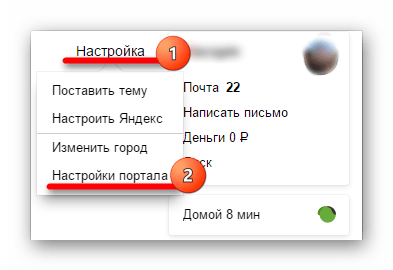
- Перейдите на главную страницу сайта Яндекс. Возле меню доступа к вашему аккаунту нажмите на ссылку «Настройка», после чего выберите пункт «Настройки портала».
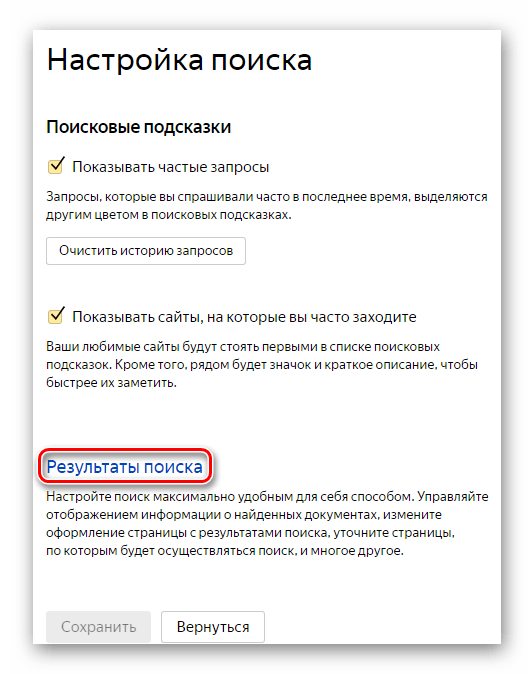
В следующем окне кликните по строке «Результаты поиска».
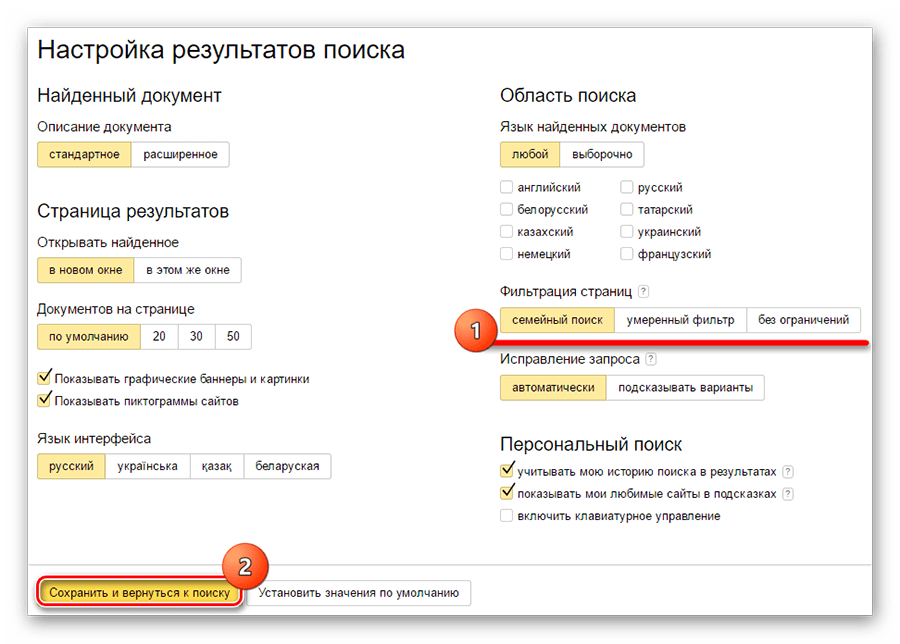
После этого действия поиск будет работать в новом режиме.
Шаг 2: Очистка кэша
Если вы замечаете, что Яндекс продолжает блокировать определенные сайты, то избавиться от этого поможет очистка кэша браузера. Как провести данную операцию, узнаете в приведенных ниже статьях.
Эти действия должны предотвратить повторную активацию семейного фильтра.
Шаг 3: Удаление файлов cookie
В случае если вышеописанных действий оказалось недостаточно, удалите файлы cookie Яндекса, которые могут хранить информацию предыдущего фильтра. Для этого перейдите на страницу Яндекс.Интернетометр по указанной ниже ссылке и отыщите строку очистки куки в самом низу экрана. Кликните по ней и в отобразившемся сообщении выберите «Удалить cookie».
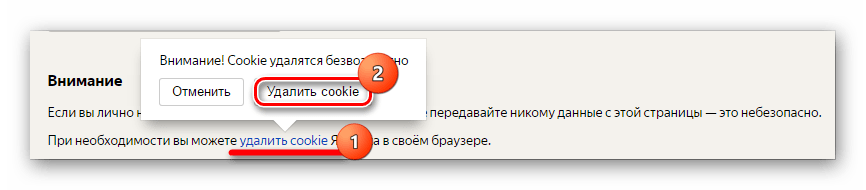
Далее произойдет обновление страницы, после чего от семейного фильтра не должно остаться ни следа.
Теперь вы знаете, как отключить семейный фильтр в поиске Яндекса, чтобы полноценно пользоваться всеми возможностями интернет-ресурса.
Отблагодарите автора, поделитесь статьей в социальных сетях.