
Как импортировать контакты из Lumia 800?
Всем привет.
Более 10 лет являюсь поклонником Nokia, несмотря на создание lumia 800. Не буду перечислять все недостатки из-за которых я после месяца изучений современного рынка выбрал другой смарт и к сожалению это не Nokia.
Просьба моя до неприличия проста, если бы не Lumia. А может и я где-то туплю. По зарез необходимо из Lumia 800 достать контакты, у меня их там порядка 300 с днями рождения, емайлами, адресами и т.д. и т.п. У меня есть Nokia C5, Samsung galaxy S II, ноут Acer Aspire 7740G
Заранее благодарен за любую помощь. Перепробовал все что мог, но увы.
94731 / 64177 / 26122
Регистрация: 12.04.2006
Сообщений: 116,782
Ответы с готовыми решениями:
Как перепрошить lumia 920
У меня 920 люмия как ее перепрошить до версии 8.1? где скачать прошивку, я уже слышал она вышла.

Как сделать скриншот экрана? lumia 620
Здравствуйте, подскажите как сделать скриншот экрана? телефон lumia 620 Нужно какую то прогу.
Как восстановить контакты
Подруга разбила телефон на две части, он полность не рабочий. На сколько все плохо сказать не могу.
87844 / 49110 / 22898
Регистрация: 17.06.2006
Сообщений: 92,604
Помогаю со студенческими работами здесь
Как получить контакты?
вот мой код package com.example.app; import android.app.ListActivity; import.
Как упорядочить контакты в скайпе
У меня сейчас версия 6.14 С горем пополам создал пару групп. Перенос людей-то в них как сделать.
Как восстановить контакты в iPhone 4
Короче я не правильно синхронизировал пк (пйтюнс) с айфоном. И по глупости и не внимательности.
Как достать контакты с телефона
Блин ребят всем привет. В общем я новичек и не знаю что делать накрылся сенсор на телефоне.
Как сканировать QR-код на Nokia Lumia 800 (Blue)
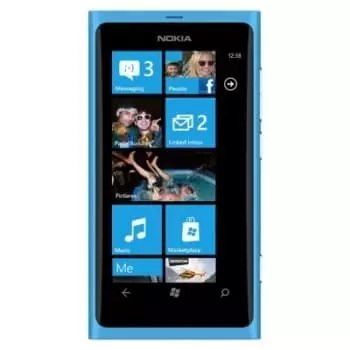
QR-код – один из видов штрих-кодов в виде квадрата, который используется для передачи информации. В настоящее время подобные коды стали крайне популярными и начали применяться во всех сферах жизни. Чтобы получить информацию, зашифрованную в этот незатейливый квадрат, нужно сканировать QR-код на Nokia Lumia 800 (Blue). Выполнить операцию можно несколькими способами, каждый из которых будет рассмотрен далее.
Прямое сканирование QR-кода на Nokia Lumia 800 (Blue)
Во-первых, стоит различать прямое сканирование, а также считывание информации с фотографией, представляющей собой QR-код. В первом случае мы говорим о таком типе сканирования, когда изображение кода расположено на другом объекте (например, на листке бумаги или стенде). Второй тип считывания – расшифровка информации напрямую с телефона, где располагается QR. Для начала предлагаем поговорить о прямом сканировании, так как оно используется чаще всего.
Через приложение «Камера»
С высокой долей вероятности ваш телефон уже обладает специальным считывателем, который доступен через приложение «Камера». Правда, все будет зависеть от версии прошивки. Чем она актуальнее, тем выше шанс найти нужную функцию. Сканирование в таком случае выполняется следующим образом:
- Запустите приложение «Камера».
- Перейдите в раздел сканирования QR-кодов (может располагаться глубоко в настройках).
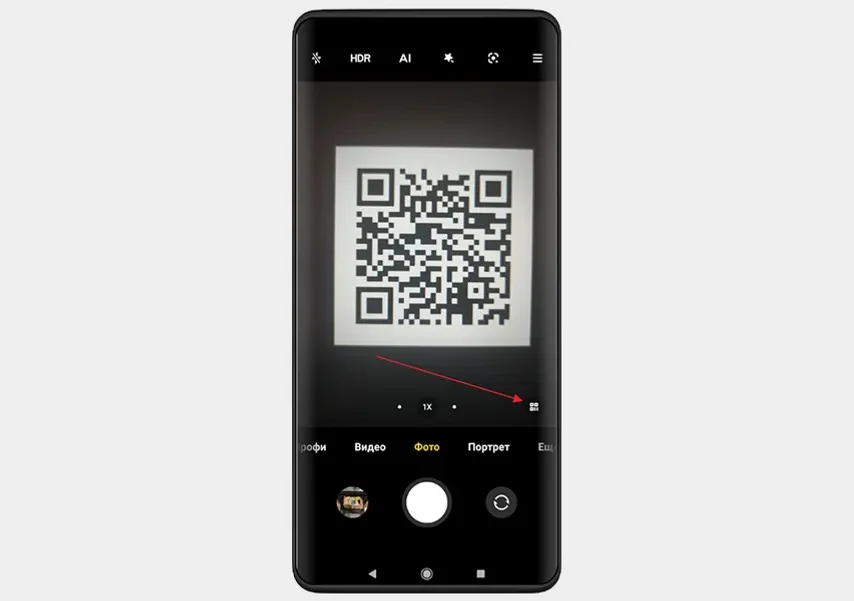
- Наведите видоискатель на код так, чтобы он поместился в виртуальный квадрат.
- Нажмите на кнопку затвора.
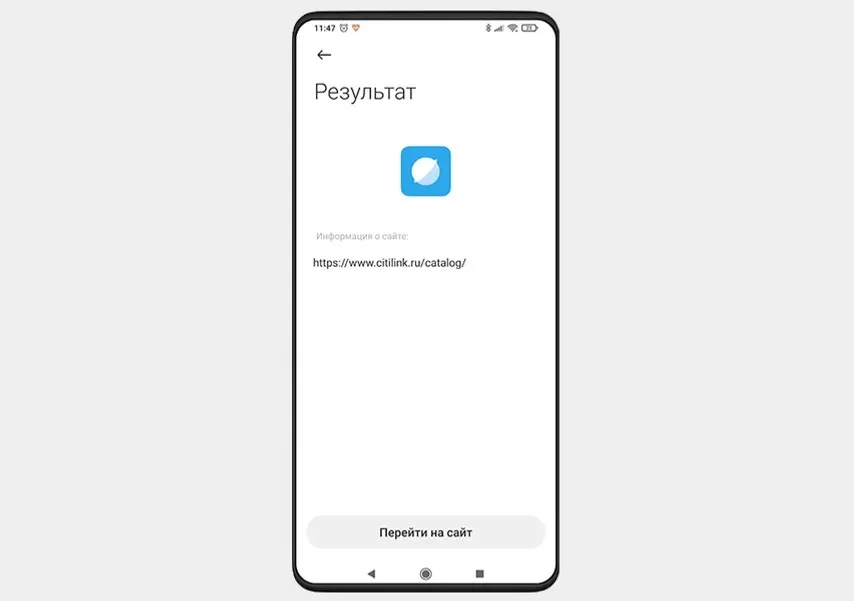
При верном выполнении всех требований инструкции на экране отобразится результат, зашифрованный в QR-код. Это будет ссылка на страницу в интернете или короткий текст.
Через Google Lens
Считыватель кодов также интегрирован в приложение Google Lens, доступное в Play Market. Его можно использовать в тех случаях, когда «Камера» не обладает нужным нам функционалом. По умолчанию Гугл Объектив доступен на всех смартфонах Андроид, а потому вы можете запустить его на своем Nokia Lumia 800 (Blue) без скачивания дополнительного софта:
- Запустите приложение «Камера».
- Перейдите во вкладку с Google Lens.
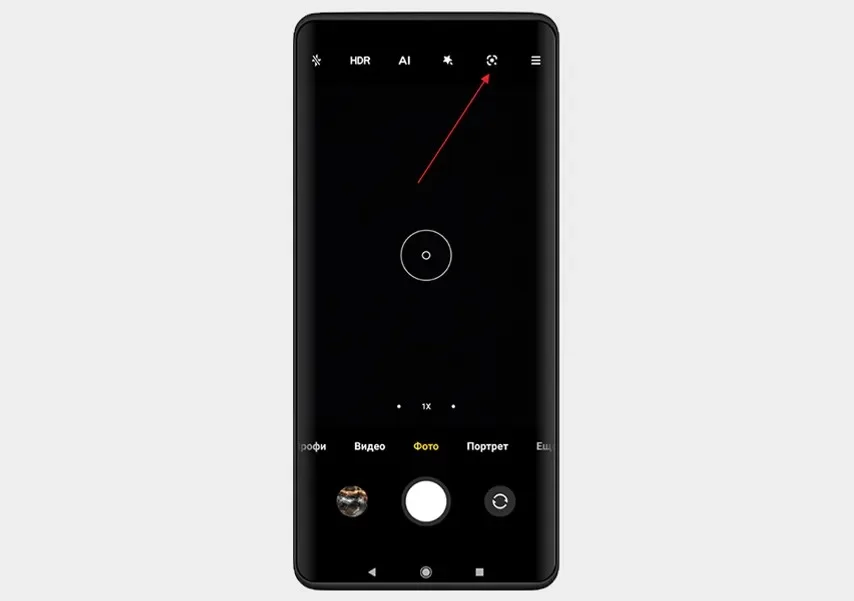
- Наведите камеру на квадрат QR-кода.
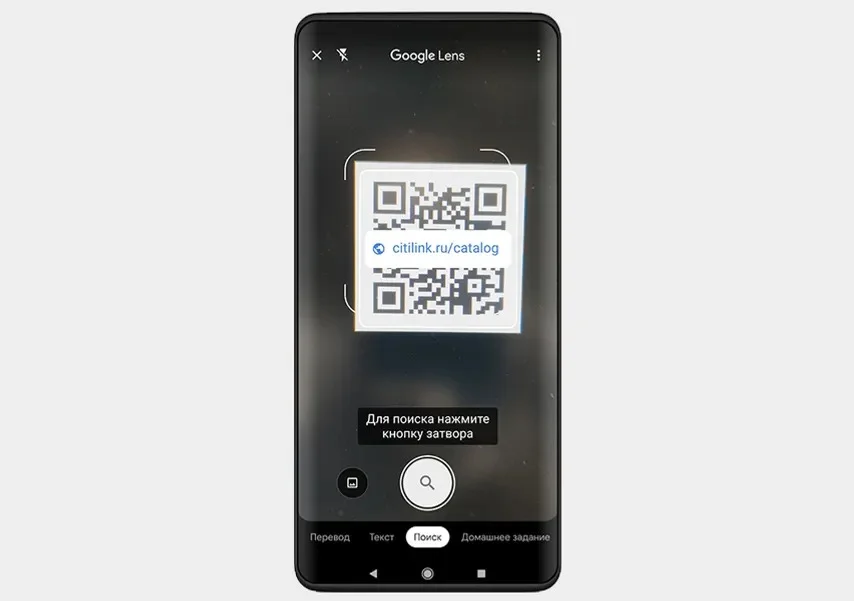
- Нажмите на кнопку в виде лупы.
После выполнения последнего шага вы будете перенаправлены на страницу, зашифрованную в код, или же сможете прочитать зарегистрированный автором текст. То же самое ожидает тех, кто расшифрует QR через отдельное приложение Google Lens.
Сторонний софт
Функционал считывателя кодов предусмотрен не только в стандартном приложении или Google Lens. Также он встречается в программах от сторонних разработчиков. Например, расшифровать код можно через «Сканер QR & штрих-кодов». Программа доступна для скачивания в Play Market. После установки дополнительного софта останется лишь выполнить действия, описанные выше при рассмотрении «Камеры» и Google Lens.
Оплата по QR через приложение банка
Если считыватель QR-кода необходим для оплаты товаров или услуг, то оптимальным вариантом расшифровки станет использование приложения банка. Рассмотрим реализацию технологии на примере онлайн-банкинга Сбер:
- Запустите программу.
- Перейдите в раздел «Платежи».
- Выберите опцию «Оплата по QR или штрихкоду».
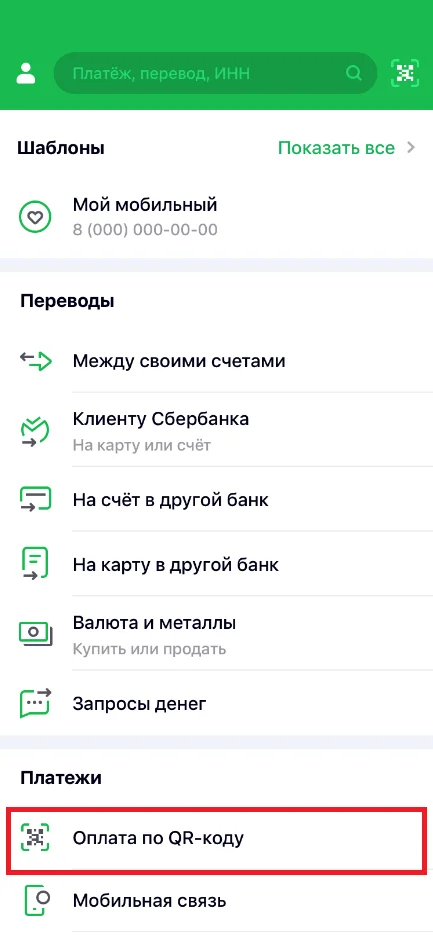
- Направьте видоискатель на объект.
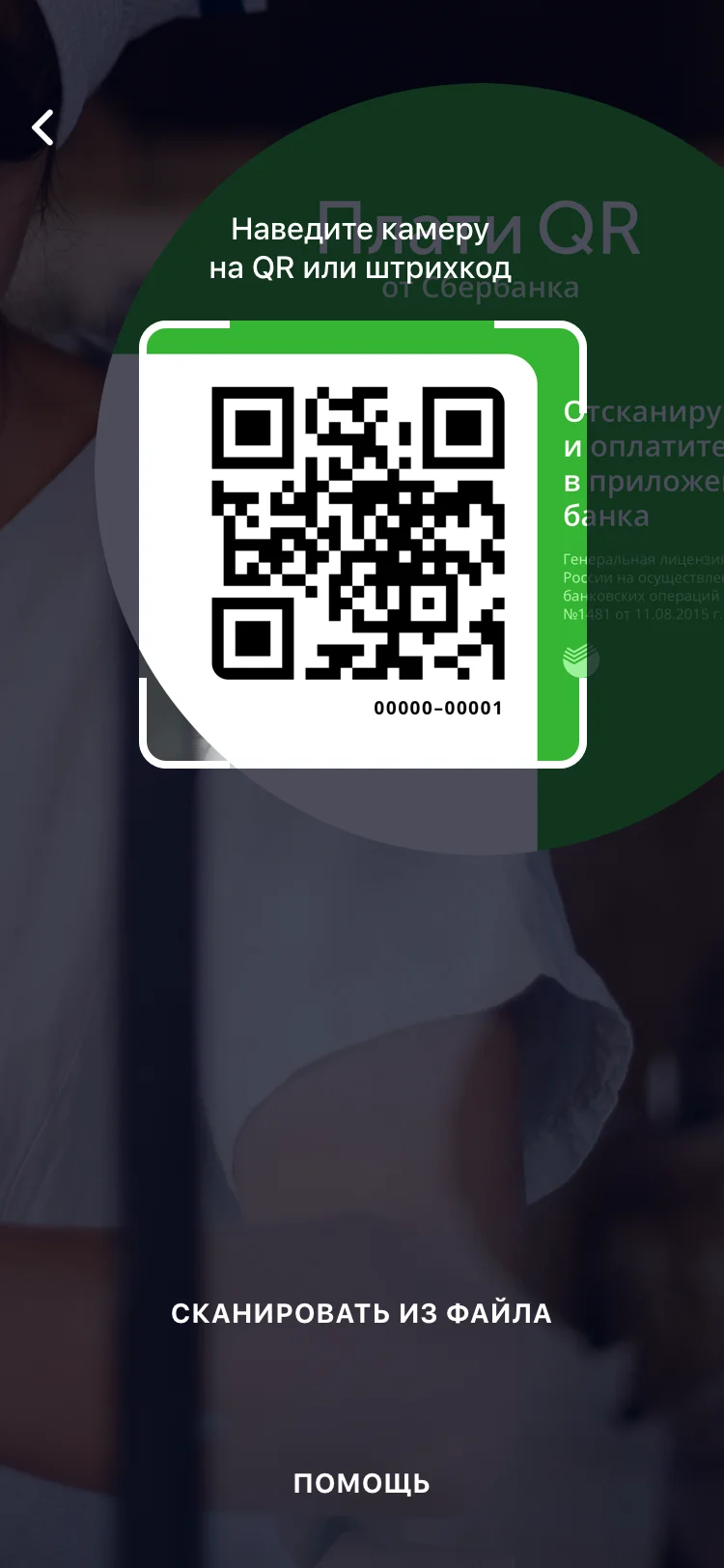
- Нажмите на кнопку затвора.
- Ознакомьтесь с деталями транзакции и подтвердите оплату.
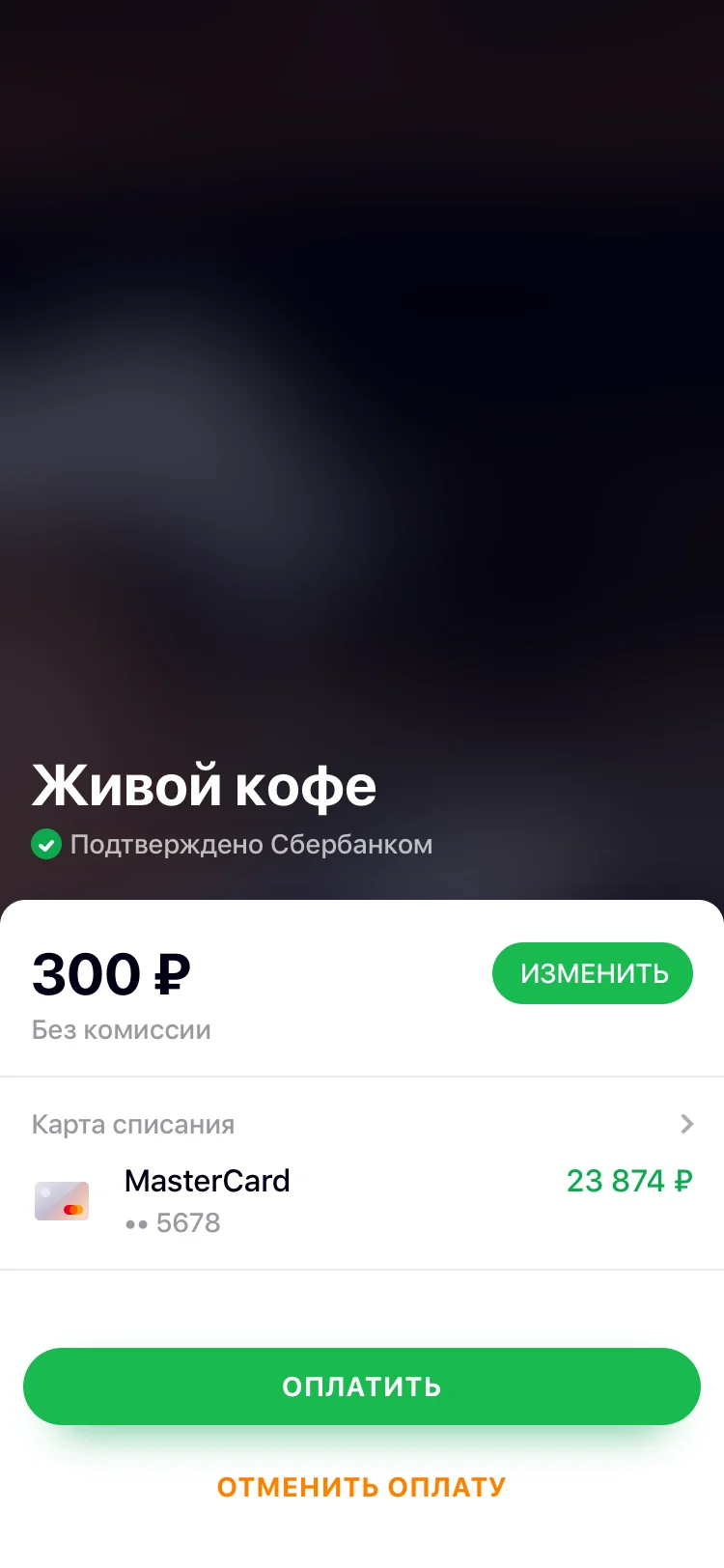
Сканирование QR-кода на Nokia Lumia 800 (Blue) с фотографии
Если код располагается не на отдельном объекте, а сохранен на Nokia Lumia 800 (Blue) в виде фотографии или PDF-файлы, вы также можете расшифровать информации. Для этого понадобится:
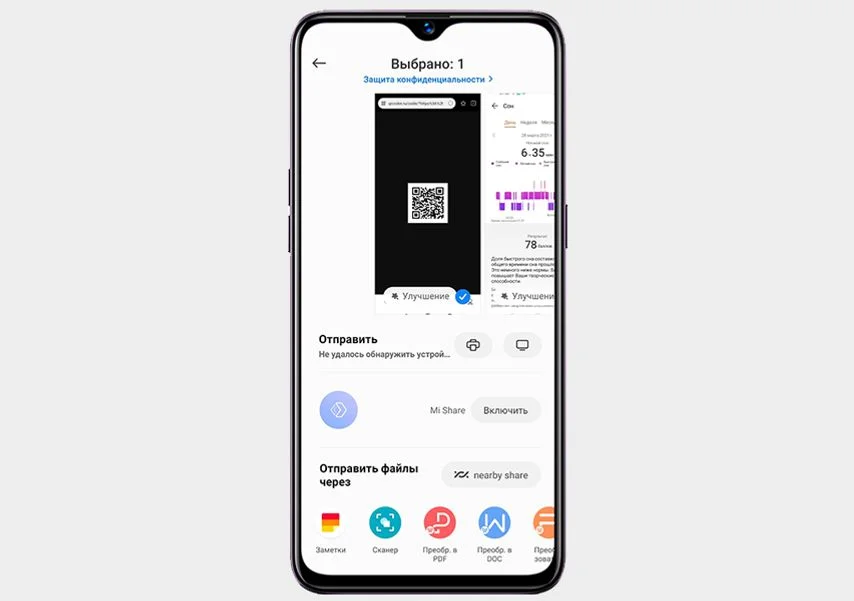
- Выделить снимок (PDF-файл).
- Перейти в раздел «Отправить».
- Выбрать в качестве получателя приложение для считывания.
- Подтвердить отправку.
Внимательно выбирайте программу для отправки. Если речь идет о ссылке, зашифрованной в QR, то можно воспользоваться обычной «Камерой». Если же требуется оплатить какой-либо товар или услугу, то лучше отправлять файл напрямую в приложение банка. Также возможность загрузки готового изображения для сканирования доступна во многих программах.
Поделитесь страницей с друзьями:
Обновление телефона Nokia Lumia 800 (Pink)
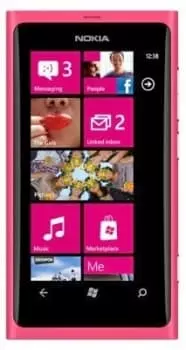
На протяжении нескольких лет с момента выпуска смартфоны продолжают поддерживаться производителем. Все это время пользователь получает обновления, которые добавляют новые функции. Чтобы обновить Андроид на телефоне Nokia Lumia 800 (Pink), нужно не только выполнить несколько простых действий, но и подготовиться к процедуре.
Как узнать текущую версию Android на Nokia Lumia 800 (Pink)
Прежде чем устанавливать обновления, рекомендуется проверить действующую версию прошивки. Возможно, на телефоне уже установлен актуальный Андроид, и обновление не требуется.
Для просмотра текущей версии нужно:

- Открыть настройки смартфона.
- Перейти в раздел «О телефоне».
- Найти пункт «Версия Android».
В данном разделе будет указана действующая версия прошивки. В начале 2020 года актуальной ОС является Android 10, но уже совсем скоро Google выпустит очередное обновление Андроид 11.
Подготовительный этап
Несмотря на то, что каждая следующая версия прошивки несет в себе массу новых функций, после обновления некоторые смартфоны работают нестабильно. Это происходит в случае, когда пользователь игнорирует подготовительный этап.
Перед установкой обновлений на Nokia Lumia 800 (Pink) нужно соблюсти 2 основных требования:
- зарядить смартфон минимум на 30%;
- выполнить сброс до заводских настроек.
И если с первым пунктом все понятно, то второй у некоторых людей вызывает много вопросов. Сброс до заводских настроек приводит к полному удалению файлов из памяти смартфона. Это позволяет избежать возникновения ошибок при установке обновлений.
Конечно, никто не хочет потерять личные данные, поэтому перед сбросом необходимо создать резервную копию:

- Откройте настройки.
- Перейдите в раздел «Память и резервные копии».
- Кликните по заголовку «Google Диск».
- Активируйте сохранение резервной копии.
Выполнение указанных действий приведет к тому, что файл бэкапа будет залит на облачное хранилище. После обновления Андроида его можно будет восстановить.
В случае, если на Google Drive не хватает места для сохранения всех данных, рекомендуется создать резервную копию через пункт «Копирование и восстановление». Получившийся файл на время перепрошивки следует переместить на другое устройство (например, компьютер), в после завершения процесса вернуть его обратно в память телефона.
Если бэкап успешно создан, можно смело переходить к откату телефона до заводских параметров:

- Запустите настройки устройства.
- Перейдите в раздел «Восстановление и сброс».
- Выберете пункт «Сброс настроек».
- Нажмите кнопку «Сбросить настройки телефона».
- Подтвердите выполнение операции.
Теперь необходимо перезагрузить смартфон, а затем непосредственно перейти к процессу установки новой прошивки.
Способы обновления Android на телефоне Nokia Lumia 800 (Pink)
Операционная система Андроид может быть обновлена разными способами. Существуют как классические, так и альтернативные варианты. Рекомендуется рассматривать методы обновления в том порядке, в котором они представлены в данном материале.
По воздуху
Это самый простой и наиболее распространенный способ обновления телефона. Главное условие помимо выполнения подготовительных процедур – наличие подключения к интернету.
Чтобы установить новый Андроид, понадобится:
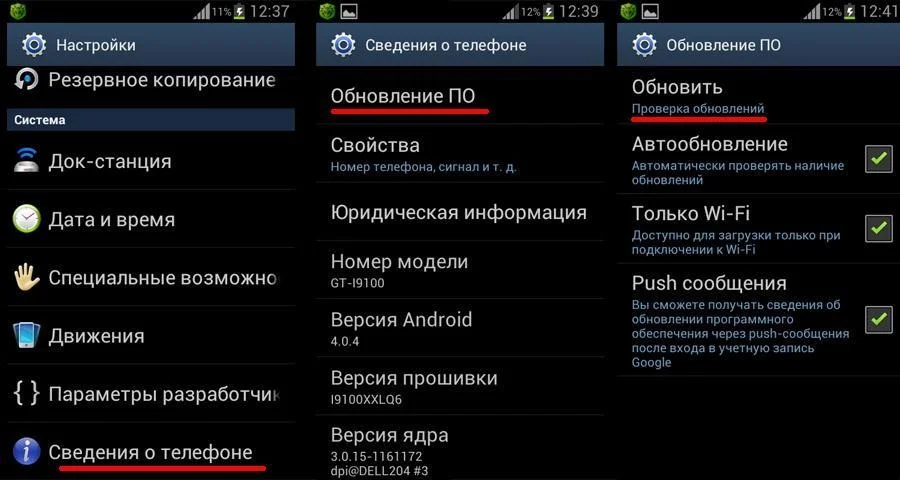
- Зайти в настройки устройства.
- Перейти в раздел «О телефоне».
- Выбрать пункт «Обновление системы».
- Нажать кнопку «Обновить».
Далее телефон начнет в автоматическом режиме искать обновления. Если они будут доступны для данной модели, будет предложено загрузить файл прошивки и нажать кнопку «Установить». После этого устройство перезагрузится и будет готово к дальнейшему использованию.
Вручную через настройки
Этот вариант подойдет для тех случаев, когда смартфон не может найти обновление по воздуху. Для установки актуальной версии прошивки сначала потребуется загрузить установочный файл с официального сайта разработчика. Поместив zip-файл в память устройства, нужно выполнить следующие действия:

- Открыть настройки телефона.
- Перейти в раздел обновления системы.
- Нажать кнопку с тремя точками, а затем кликнуть по заголовку «Выбрать файл прошивки».
- Указать папку, куда был сохранен zip-файл.
- Подтвердить установку обновлений.
Дальнейший процесс не будет отличаться от того, который был представлен ранее в обновлениях по воздуху. То есть смартфон перезагрузится, а после установки прошивки будет готов к использованию.
Вручную через Recovery Mode
Данный вариант похож на предыдущий способ из-за того, что файл прошивки нужно предварительно загрузить на телефон. Но в остальном процесс будет сильно отличаться, так как для установки потребуется перейти в инженерное меню (Recovery Mode).
Для перехода в рекавери необходимо выключить устройство и зажать на несколько секунд кнопку питания и верхнюю качель регулировки громкости. Если ничего не произошло, следует изменить комбинацию на кнопку питания и нижнюю качельку.
При условии, что все сделано правильно, на экране загорится меню рекавери. Для перемещения в нем используются кнопки регулировки громкости, а подтверждение действия – нажатие кнопки питания.

Нужно выбрать пункт «Reboot system now», если требуется выполнить обновление по воздухе. Параметр «Apply update from ADB» отвечает за установку прошивки из внутреннего хранилища, а «Apply update from SD card» – с карты памяти. Выбрав соответствующий пункт, останется подтвердить выполнение операции и дождаться окончания процесса.
Что делать после установки обновлений
Как только процесс перепрошивки устройства будет успешно выполнен, нужно включить смартфон и проверить, насколько стабильно он работает. Если все в порядке, можно восстанавливать файл резервной копии.
В случае, когда бэкап заливался через Google Диск, достаточно пройти авторизацию на телефоне под своим аккаунтом Гугл. Данные восстановятся автоматически. Если файл резервной копии на время обновлений был помещен в память другого устройства, его необходимо закинуть обратно на мобильный девайс.

Когда бэкап не восстанавливается в автоматическом режиме, следует выполнить операцию вручную. Потребуется открыть настройки, перейти в раздел «Система» и активировать функцию загрузки резервной копии.
Поделитесь страницей с друзьями:
Руководство Lumia 800 о том, чего не следует делать

Большинству людей нравится начинать все с позитивной ноты, но я верю, что сначала вы должны убрать ужасные вещи и идти оттуда в гору.
С тех пор как я получил свой Windows Phone 7, я взял на себя задачу привлечь как можно больше людей на нашу сторону. Вы можете считать меня одним из евангелистов Microsoft WP7, но без денег. Поэтому я был очень рад, когда узнал, что член семьи приобретает Nokia Lumia 800. Nokia не торопилась с окончательным выводом телефона на рынок, поэтому можно было только предположить, что это будет действительно потрясающее устройство, верно?
Поиграв с телефоном, я сразу понял, что это наполовину правда. Как разработчик, я горжусь тем, что знаю, что разработал замечательные вещи. Это не идеально (иначе я бы был Popcap ), но я стараюсь избегать очевидных ловушек, насколько могу, и по большей части делаю много QA перед публикацией. К сожалению, похоже, что Nokia (и Microsoft), которая, должно быть, все это одобрила, не слишком сосредоточилась на программной части. Вот почему …
Основные характеристики приложения
Это приложение, безусловно, является одним из самых достойных предустановленных приложений. Он имеет различные разделы (выбор Вебера, стартовый набор, включите его . привыкание, здоровье + и гурманы), и в каждом есть около 10 приложений в списке.
Мне на самом деле очень нравится идея и посылка — люди могут включить свой телефон впервые и получить целую кучу предложений, основанных на том, что они ищут. Это определенно будет полезно для начинающих пользователей Windows Phone, и особенно для начинающих пользователей смартфонов.
Моя единственная реальная жалоба здесь — это производительность — хотя, возможно, я предвзят, потому что одно из моих приложений находится в разделе музыки ;-). Пока не загружен каждый элемент (который включает в себя значок, имя и издателя), он полностью не отвечает. При быстром соединении это может быть не слишком заметно, но для другой половины нас просто кажется, что они должны были нанять кого-то вроде Джеффа Уилкокса.
Передача контактов

Самый быстрый способ убедиться, что разработчик выполнил работу над приложением, — это посмотреть на значок и заставку. Значок — это первое, что увидит пользователь, поэтому сделайте его хорошим или, по крайней мере, приемлемым. Назад, когда WP был впервые выпущен, я могу вспомнить несколько приложений в Marketplace, у которых был значок по умолчанию (серый фон с белой звездой в центре) — я не знаю, проскользнули ли они или следующее требование сертификации было добавлено только после это:
« [4.5] Убедитесь, что значки представляют приложение и соответствуют значкам, которые присутствуют на устройстве после установки пакета XAP».
В любом случае, я давно не видел этого.
Следующее, что видит пользователь, это заставка. Это статичное изображение, которое отображается в течение нескольких секунд, пока приложение загружается и обычно имеет заголовок, или иногда изображение, очень близкое к тому, как выглядит главное меню, чтобы создать у пользователя впечатление, что оно загружается быстрее.
К сожалению, нет правила, утверждающего, что вам нужно иметь одного представителя вашего приложения или даже отличаться от используемого по умолчанию. Большинство, если не все, вы видели следующий экран-заставку:

Это стандартная версия, которую Microsoft дает вам — и говорит, что разработчик был слишком ленив, чтобы тратить 10 минут на ее создание. Черт, даже удаление его полностью показывает, что вы хотя бы думали об этом.
Это подводит меня к основной проблеме с передачей контактов … они не меняли заставку по умолчанию!
Nokia Drive
Microsoft четко изложила рекомендации по разработке интерфейса «Metro» — и они предоставили действительно отличные инструменты, которые позволяют довольно просто сделать приложение, которое прекрасно вписывается в пользовательский интерфейс остальной части телефона.
Так что же Nokia сделала не так? Они не изменили дизайн Nokia Drive (от N9) — они просто портировали его. Хорошо, если честно, они добавили три маленькие точки на кнопку в правом нижнем углу, плюс они сделали кнопки + и — квадратными углами.
Не могу понять, почему они не смогли заменить эту нижнюю панель «Панелью приложений» из Windows Phone SDK. Теперь я знаю, что в руководстве по сертификации нет никаких требований в отношении этого, но все приложение выглядит как рыба из воды. Им очень приятно было вытащить Nokia Maps, так почему бы и нет?
Здесь есть отличная статья, и дизайн Metro в целом здесь: когда дизайн Metro падает с треков
Вы можете посмотреть на четверть вниз для панели приложения специально.
Ниже приведен скриншот Nokia Drive на N9, но практически единственный способ узнать это, потому что я только что сказал вам …

Еще один замечательный пример того, как важно использовать инструменты, предоставляемые SDK, — не более чем xMaps .
По какой-то причине они решили, что разработают собственную панель приложений, чтобы попытаться воспроизвести реальную. Я не могу понять, почему они так поступили, и, кроме того, что они выглядят дрянными, их просто неуклюже использовать.
ОБНОВИТЬ:
В различных комментариях указывалось, что Nokia Drive разработан таким образом, чтобы его можно было легко использовать на ходу.
Я упустил это из виду, так как не использовал его «в поле», и в этом свете совершенно обоснованные рассуждения.
Trip Advisor
Это должно быть худшее оправдание для приложения, которое я видел. То, как Microsoft не помешала им предварительно загрузить это, мне не под силу.
Обычно есть несколько способов сделать приложение для Windows Phone. Сначала есть XNA и Silverlight (или их комбинация). Давайте назовем их Светлой стороной . Кроме того, существуют извинительные оправдания для приложений, которые являются просто HTML (или я должен сказать HTML5, потому что это, кажется, модное слово, которое обычные люди считают классным). Это определенно темная сторона .
Теперь, прежде чем поклонники HTML среди вас начнут искать, где я живу, постарайтесь понять, что я не говорю, что HTML не велик. Я просто говорю, что это бесполезная замена для нативного приложения (ОК, XNA и SL не совсем нативные, но вы меня поняли).
Здесь слишком много причин и недостаточно места, чтобы объяснить, почему я верю приведенному выше утверждению — возможно, это тема для другого дня. А сейчас давайте сосредоточимся на пользовательском интерфейсе. Ниже приведен скриншот приложения:

Я знаю, что некоторые из вас скажут «но это вроде метро!» — потому что из того, что я видел, большая часть людей думает, что Metro == квадратные края. Это не так. Просто квадратные вещи очень чистые. На самом деле я отдаю им больше очков [со скриншотом], чем они того заслуживают, потому что на самом деле это скриншот из Firefox на ПК. На самом приложении ящики округлены. Вы знаете, как пользовательский интерфейс iPhone. И в этом-то и заключается половина проблемы, потому что каждый, кто получит Lumia 800, будет представлен в прекрасном мире метро, а затем, как только они найдут это приложение, они попадут обратно в мир Apple. Вы можете любить или ненавидеть пользовательский интерфейс iPhone, но независимо от того, что пользовательский интерфейс должен оставаться на их устройствах, а наш пользовательский интерфейс должен оставаться на наших устройствах.
Другая половина проблемы заключается в том, что вы действительно можете почувствовать, что это не настоящее приложение. Это вяло и недружелюбно. По крайней мере, с PhoneGap они пытаются добавить несколько реальных элементов управления Silverlight тут и там, но это всего лишь приложение Silverlight с элементом управления WebBrowser, перемещенным на их веб-сайт. Вы можете попробовать приложение самостоятельно, открыв свой мобильный браузер (убедитесь, что в настройках он установлен для просмотра на мобильных устройствах) и перейдя в TripAdvisor .
Таким образом, я чувствую, что Nokia действительно поторопилась с программной стороной — и, скорее, ей следовало бы полностью отказаться от этих приложений. Я знаю, что с кучей этих вещей это звучит так, будто я придираюсь, но Nokia — самый важный партнер Microsoft. Люди будут судить о WP7 по их устройствам только потому, что похоже, что Nokia может начать доминировать на рынке по количеству. С другой стороны, Nokia предоставила нам хорошее руководство « Что не делать», и я надеюсь, что оно поможет некоторым из вас упускать из виду некоторые очевидные вещи при разработке.
О, и действительно ли устройство хорошо? Нет — это здорово .