
Smart View – приложение от Samsung для просмотра контента с «умных» телевизоров на Android устройствах
Южнокорейская компания Samsung Electronics объявила о выпуске приложения Smart View, которое дает возможность воспроизводить изображение с телевизоров Samsung Smart TV на экранах мобильных устройств, работающих под управлением операционной системы Android.
Программа Smart View доступна в настоящее время для смартфонов Samsung Galaxy S II. Она использует беспроводное Ethernet-соединение для передачи телевизионного изображения либо контента, воспроизводимого с помощью плеера Blu-ray, видеокамеры, телевизионной приставки или другого подключенного к телевизору устройства.
Кроме того, с помощью мобильных устройств пользователи могут просматривать любое приложение, установленное на интеллектуальном телевизоре Samsung. Это, со слов компании, существенно расширяет возможности, которые открывает потребителям онлайновый магазин приложений Samsung Apps.

Благодаря технологии DLNA фильмы, телевизионные программы, музыка и другой контент, хранящийся на совместимых устройствах, таких как ПК, мобильные телефоны и фотокамеры, может воспроизводиться на экранах телевизоров. Новое приложение позволяет делать обратное – отображать на экране мобильного устройства видео, воспроизводимое телевизором.
Программа Smart View дает возможность смотреть видео в любом уголке дома. Так, если в семье имеется только один интеллектуальный телевизор, то, например, одни члены семьи могут наслаждаться телепередачей либо фильмом в гостиной, а другие – одновременно смотреть в спальне на экране смартфона или планшетного компьютера Samsung ту же передачу, воспроизводимую плеером Blu-ray в гостиной.
Компания обещает, что дополнит приложение Smart View различными функциями дистанционного управления, оптимизированными для Smart TV. Вскоре в нем появится опция «Список каналов», которая позволит искать дополнительную информацию о программах и переключать каналы.
Приложение Samsung Smart View доступно в магазине Android Market для телевизоров Samsung серий D7000, D8000 и D9500, а также для смартфона Galaxy S II. Для портативного плеера GALAXY YP-GB70, а также смартфона GALAXY S и планшетов GALAXY Tab новое приложение появится в июле.
QR-код Samsung Smart View

Скачать Samsung Smart View (ссылка для смартфона)
Перейти в Android Market (ссылка для ПК)
Samsung Smart View — что это и как работает?
Как работает технология Smart View в телефонах и смарт-телевизорах Samsung?
Компания Samsung несколько лет лидирует в сфере производства современных телевизоров. После шестого поколения ТВ-техники производитель представил умные телевизоры, обладающие расширенными возможностями. Кроме возможности просмотра телепередач пользователи получили дополнительный функционал, который касается наличия собственной операционной системы, предназначенной для обеспечения социальных и интерактивных возможностей.
Владельцы устройства способны управлять телевидением через мобильный телефон, установив приложение Smart View. Технология работает через Bluetooth, а передача информации осуществляется на расстоянии до 15 метров.
Что такое Smart View?
Приложение Samsung Smart View разработано для мобильных устройств. После установки пользователь получает возможность удаленного управления телевизором. Больше не нужно искать пульт — достаточно взять смартфон, который почти всегда находится под рукой.
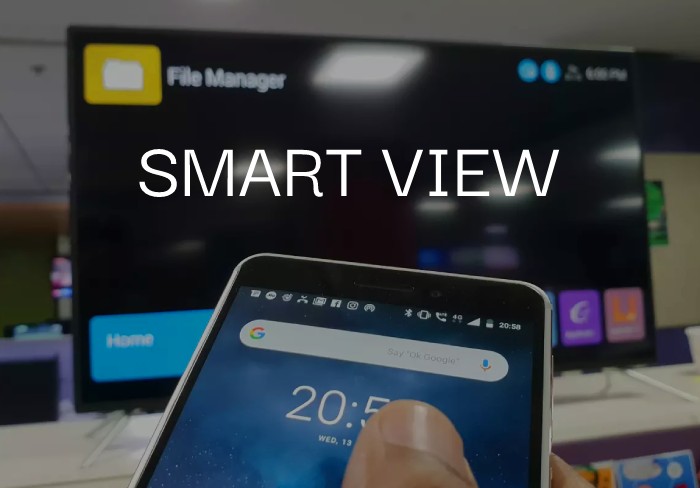
Приложение постоянно совершенствуется разработчиками. Сегодня оно позволяет:
- Пользоваться смартфоном в качестве пульта.
- Просматривать содержимое внешнего накопителя.
- Воспроизводить любые файлы.
- Просматривать новости, передачи, фильмы на смартфоне или ТВ.
- Настраивать расписание работы телевизора.
- Управлять виджетами встроенного сервиса Smart Hub.
- Настраивать параметры спящего режима.
Программа обладает несколькими разделами:
- TV Remote. Режим предназначен для управления умным телевизором с мобильного телефона. После открытия соответствующего раздела отображаются виртуальные кнопки, дублирующие реальные клавиши пульта дистанционного управления. Можно перематывать видео, ставить на паузу и совершать множество других задач.
- Dual View. Опция позволяет синхронизовать трансляцию на телефоне и телевизоре. Передача информации выполняется через беспроводный интерфейс Bluetooth. Поэтому иногда возникают незначительные задержки при воспроизведении видео. Для обеспечения качественного сигнала рекомендуется держать мобильное устройство возле телевизора.
- Bluetooth PowerON. Специализированный раздел для управления ТВ, предназначенный для настройки спящего режима и включения телевизора.
Как пользоваться Smart View?
Здесь все крайне просто:
- Устанавливаем на смарфон приложение Samsung Smart View из Google Play (бесплатно).
- Открываем программу, включаем телевизор и запускаем поиск.
- Выбираем нужный ТВ и подкючаемся к нему.
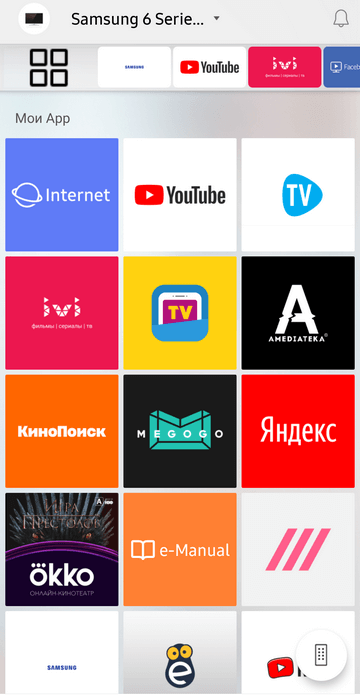
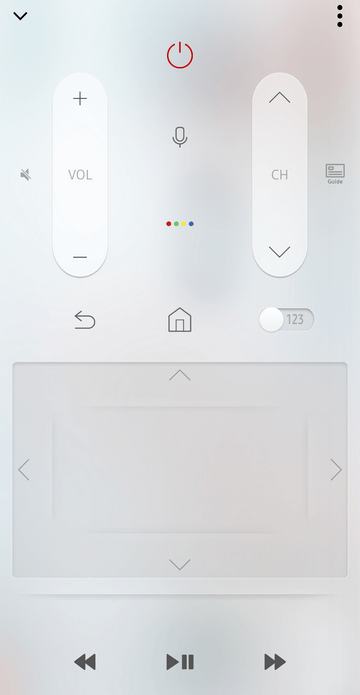
Технология Smart View тщательно продумана разработчиками, но некоторые пользователи сталкиваются с разнообразными ошибками. Самая распространенная проблема — отсутствие телевизора в результатах поиска. Во-первых, его нужно включить, во-вторых, обновить программное обеспечение.
Иногда соединение телефона и телевизора не устанавливается. В этом случае рекомендуется перезагрузить телефон с телевизором и повторить попытку подключения. Иногда причиной проблемы становится большое расстояние между ТВ и мобильным устройством. Обычно сигнал Bluetooth передается на 10-15 метров в помещении.
Итоги
Smart View является удобным способом управления умным телевизором Samsung. Установка соответствующего приложения позволит избавиться от привычного пульта управления — теперь необходимые задачи можно выполнять с телефона. Также пользователь получит дополнительные возможности, включая синхронизацию изображения или настройку спящего режима.
Рекомендуем почитать:
- Обзор смарт-бокса Harper ABX-460 и универсальной клавиатуры Harper KBT-330
- Обзор HUAWEI Watch GT 4: звонки, датчики, мультизадачность
- Умные часы KIESLECT Lora 2 — характеристики и особенности
- Xiaodu Du Smart Buds Pro — качественные TWS с шумоподавлением
- Как транслировать изображение с экрана смартфона на ПК, ТВ и другой смартфон?
Samsung Smart View
Samsung Smart View — это идеальное приложение для установки на смартфон Samsung и использования для управления любым телевизором этого корейского бренда в интуитивно понятной форме. С помощью этого приложения вы можете контролировать то, что вы смотрите на своём телевизоре, не прерывая воспроизведение.
Интерфейс Samsung Smart View довольно простой, так что вы никогда не упустите из виду то, что смотрите в данный момент. Всё, что вам нужно сделать, это подключить телевизор и смартфон к одной сети. После этого вы готовы начать контролировать воспроизведение.
Одним из основных преимуществ Samsung Smart View является возможность использовать другие приложения на своём смартфоне, не прерывая то, что вы смотрите. Вы также можете смотреть всё, что хотите на вашем телевизоре, просто нажав на миниатюру.
Samsung Smart View также позволяет включать и выключать телевизор с помощью смартфона Samsung. Это приложение делает управление тем, что на вашем телевизоре, проще, чем когда-либо раньше.
Проверено Merche Contreras Переведено Uptodown Localization Team
Требования (последняя версия)
- Требуется Android 12L или более новая версия
Больше информации
| Имя пакета | com.samsung.android.smartmirroring |
| Лицензия | Бесплатно |
| ОС | Android |
| Раздел | Общие |
| Язык | Pусский |
Что такое Smart View на Samsung и как его использовать

Возможно, вы заметили параметр Smart View на панели быстрых настроек вашего телефона, и вам должно быть интересно, что такое Smart View на вашем телефоне. Что ж, вы приземлились в нужном месте. В этом руководстве объясняется значение функции Samsung Smart View и способы ее использования для подключения к телевизору.
Оглавление

Эта технология называется зеркалированием, потому что она копирует именно то, что есть на вашем телефоне, и проецирует это на экран телевизора. Что еще более важно, функция Smart View также позволяет передавать контент с поддерживаемых телевизоров на экран вашего телефона.
Раньше Smart View был доступен как отдельное приложение, которое вам нужно было загрузить на свой мобильный телефон или ПК, но теперь вам не нужно загружать Smart View, поскольку оно встроено в ваш телефон Samsung. Вы найдете его на панели быстрых настроек или в настройках.
Как работает смарт-просмотр
Если вы хотите подключить свой телефон к телевизору, вы можете сделать это либо путем зеркалирования всего телефона, либо с помощью функции трансляции. Функция зеркалирования имеет разные названия на разных устройствах. Одно из распространенных названий — экранное зеркало. Эта функция зеркального отображения экрана называется Smart View на устройствах Galaxy и AirPlay на iPhone.
Для работы Smart View ваш телефон Samsung Galaxy и телевизор должны быть подключены к одной и той же сети Wi-Fi. Функция Smart View будет работать со смарт-телевизорами Samsung, но она также поддерживает телевизоры других брендов, таких как LG, Sony и т. д., при условии, что они поддерживают беспроводную технологию Miracast.
С другой стороны, функция трансляции позволяет транслировать только контент из определенного приложения на большой экран. Он не отражает весь экран. Вы можете свернуть приложение на своем телефоне и заниматься другими делами, пока контент продолжает воспроизводиться на телевизоре.
Связанный : Как автоматически очищать корзину в Ubuntu с помощью AutoTrash

Smart View или функцию трансляции можно использовать для просмотра изображений, воспроизведения видео из таких приложений, как YouTube, Netflix и Samsung Internet, просмотра файлов, воспроизведения PPT и других действий на большом экране.
Как использовать Smart View на телефонах Samsung Galaxy
Существует несколько способов подключения Samsung Smart View к телевизору.
Способ 1: используйте Smart View для зеркалирования телефона на телевизор
Шаг 1: Убедитесь, что смарт-телевизор и телефон или планшет Samsung Galaxy подключены к одной и той же сети Wi-Fi.
Шаг 2: На телефоне Samsung Galaxy дважды проведите пальцем вниз, чтобы открыть панель быстрых настроек. Найдите плитку Smart View, проведя пальцем влево по доступным плиткам. Нажмите на плитку Smart View, чтобы открыть ее. Либо откройте «Настройки телефона» > «Подключенные устройства» > Smart View.

Кончик: Если вы не нашли плитку Smart View на панели быстрых настроек, перейдите на последний экран быстрых настроек и нажмите кнопку (+) «Добавить». Перетащите плитку Smart View с верхней панели на нижнюю панель. Узнайте, как использовать панель быстрого доступа на телефонах Samsung Galaxy.
Шаг 3: Ваш телефон начнет поиск ближайших поддерживаемых устройств. Как только он найдет ваш телевизор, нажмите на название телевизора. Появится всплывающее окно. Нажмите «Начать сейчас». Возможно, вам потребуется ввести PIN-код или выбрать «Разрешить» на экране телевизора.


Вот и все. Экран вашего телефона будет зеркально отображен на большом дисплее, и вы увидите значок Smart View на телефоне. Теперь все, что вы делаете на своем телефоне, будет отображаться на телевизоре.
Примечание: Если вы используете паровое устройство, такое как Fire Stick, Roku и т. д., вам может потребоваться включить функцию зеркалирования экрана в его настройках.
Способ 2: транслировать экран телевизора на телефон Samsung Galaxy
Откройте настройки панели быстрого доступа и коснитесь Smart View. Затем нажмите «Другие устройства» > «Телефон». Выберите свой телевизор.

Способ 3: просмотр фотографий на телевизоре с помощью Smart View
Шаг 1: Откройте приложение Samsung Gallery на своем телефоне.
Шаг 2: Нажмите на фотографию, которую вы хотите показать по телевизору.
Шаг 3: Когда фотография откроется, коснитесь значка Smart View вверху. Нажмите на свой телевизор, чтобы подключиться к нему.


Вы можете перемещаться по фотографиям либо с помощью телефона, либо с помощью пульта телевизора.
Кончик: Ознакомьтесь с другими советами по использованию приложения Samsung Gallery на профессиональном уровне.
Способ 4: использование Smart View с приложением SmartThings
Samsung заменил традиционное приложение Smart View на приложение SmartThings. Что интересно, это приложение действует как пульт для вашего телевизора, и вы также можете использовать его для управления другими гаджетами умного дома. В дополнение к этому, приложение также позволяет отображать ваш телефон на телевизоре с помощью встроенной функции Smart View.
Чтобы получить доступ к Smart View и другим функциям вашего телевизора из приложения SmartThings, выполните следующие действия:
Шаг 1: установите и откройте приложение SmartThings на телефоне Samsung Galaxy, если оно не установлено заранее.
Скачать приложение SmartThings
Примечание: Приложение SmartThings можно загрузить как на любой телефон Android, так и на iPhone.
Шаг 2: Нажмите на вкладку «Устройства» внизу и нажмите кнопку (+) «Добавить устройство».
Шаг 3: Прокрутите вниз и нажмите на телевизор. Найдите свой телевизор и следуйте инструкциям на экране, чтобы добавить его в приложение. Обратите внимание, что вам может потребоваться ввести PIN-код или выбрать «Разрешить» на экране телевизора. Не пропускайте эти шаги.
Связанный : Опасности отправки текста с помощью приложения Android Messages


Шаг 4: После добавления телевизора вы найдете его на вкладке «Устройства» приложения SmartThings. Коснитесь телевизора, чтобы просмотреть доступные функции, такие как использование пульта дистанционного управления, открытие приложений, включение или выключение телевизора.
Шаг 5: Чтобы использовать функцию Smart View, коснитесь значка с тремя точками и выберите Зеркальное отображение экрана (Smart View). Нажмите «Начать сейчас» во всплывающем окне.


Шаг 6: чтобы отключить Smart View, перейдите к телевизору из приложения SmartThings и коснитесь значка с тремя точками. Выберите Завершить подключение Smart View.

Способ 5: Трансляция на телевизор с телефона Samsung Galaxy
Чтобы транслировать содержимое приложения только на телевизор, откройте нужное приложение. Вы увидите значок трансляции. Нажмите на него, а затем выберите телевизор для подключения к нему.


Кончик: Узнайте, как исправить, если на YouTube отсутствует кнопка трансляции.
Как изменить соотношение сторон и настройки уведомлений в Smart View
Когда вы подключаете телефон Samsung Galaxy к телевизору с помощью Smart View, вы можете настроить такие функции, как соотношение сторон изображения на телевизоре, возможность просматривать или скрывать уведомления или оставлять экран телефона включенным.
Шаг 1: Подключите телефон Samsung Galaxy к телевизору с помощью функции Smart View. Затем нажмите и удерживайте плитку Smart View на панели быстрого доступа, чтобы открыть ее настройки.
Шаг 2: Нажмите на трехточечный значок на экране Smart View и выберите «Настройки» в меню.


Шаг 3: Нажмите «Установить соотношение сторон» и выберите «Полный экран» на подключенных устройствах. Это увеличит размер изображения на экране телевизора.


Кончик: Либо коснитесь плавающего значка Smart View на экране, а затем коснитесь «Изменить соотношение сторон». Выберите нужный размер.
Шаг 4: Точно так же используйте переключатели, чтобы скрыть уведомления на телевизоре или оставить экран телефона включенным.

Как отключить Smart View от телевизора
Чтобы отключить Smart View от телевизора, коснитесь значка Smart View на экране телефона и нажмите кнопку «Отключить». Обратите внимание, что этот значок является плавающим, поэтому его можно перемещать в любое место на экране.


Вы также можете перейти в «Настройки телефона» > «Подключенные устройства» > «Smart View». Затем нажмите на свой телевизор, чтобы отключить его.


Кончик: Нажмите на плитку Smart View на панели быстрых настроек, чтобы отключить ее.
Часто задаваемые вопросы о Samsung Smart View
1. Как исправить, что Smart View не работает на телефонах Samsung Galaxy?
Если Smart View не работает, начните с перезагрузки телефона и телевизора. Также убедитесь, что они подключены к одной и той же сети Wi-Fi. Также следует попробовать снова подключить устройства. Однако на этот раз обязательно выберите «Разрешить» во всплывающем окне, которое отображается на телевизоре.
2. Как выполнить трансляцию на телевизор Samsung с любого телефона Android?
Откройте панель быстрых настроек на телефоне Android и коснитесь значка трансляции или скринкаста. Выберите свой телевизор Samsung, чтобы подключиться к нему. Либо откройте мультимедийное приложение и коснитесь значка трансляции в нем, чтобы транслировать на Samsung TV.
Трансляция телефона Samsung Galaxy на другие устройства
Надеюсь, вы поняли смысл и принципы работы Samsung Smart View. Кроме того, узнайте, как отразить свой телефон на ПК с Windows 11 или устройстве Chromecast.