
Как работать в Google Docs в 2023 году: функции, возможности, нюансы
Google Docs, или «Google Документы» — облачный текстовый редактор от Google. Это достойная альтернатива привычному миллионам пользователей редактору Microsoft Word.
У Google Docs много преимуществ по сравнению с Word:
- По умолчанию вся информация, которую вы вводите, сохраняется в облаке. Если пропал интернет или сломался компьютер, информация не потеряется.
- Google Docs сохраняет изменения в режиме реального времени. «Вордовские» варианты, когда вы писали текст, компьютер завис, а после перезагрузки текст не сохранился — исключены. Не пропадет ни единое слово!
- Легко организовать совместную работу. Например, в удаленной редакции автор пишет — редактор поправляет — корректор вычитывает, и все это без пересылки файлов, просто переходя по ссылке.
- Все изменения видны. Можно посмотреть историю изменений, можно вернуть любую из предыдущих версий текста — в редакторе Word таких возможностей существенно меньше.
- Можно ничего не скачивать на компьютер. «Google Документы» доступны с любых мобильных устройств с ОС Android и iOS, при этом не нужно ничего скачивать, устанавливать, запускать исполняемые файлы. Также можно работать с ними из сервиса Google Drive. Но для любителей десктопных вариантов есть и версия для ПК: все документы в нем синхронизируются с мобильной версией; лимита на количество устройств с установленным «Google Диском» нет.
- Можно вводить текст голосом. Не очень привычно, но удобно — когда глаза устали, можно дать себе отдых и просто надиктовывать в сервисе текст. Конечно, потом его придется править — но в целом Google Docs неплохо разбирает русскую речь и как любой искусственный интеллект быстро обучается.
- Можно работать с файлами даже без интернета. Правда, все изменения, внесенные в автономном режиме, сохранятся в документе только в тот момент, когда появится подключение к сети.
- Google Docs — полностью бесплатный редактор. Сразу после простой регистрации пользователю доступны все его функции.
«Google Документы» не лишены и недостатков — оборотная сторона есть всегда. Вот о чем важно помнить, работая с этим текстовым редактором:
- Критически важен доступ. Сохраняйте доступ к аккаунту, к которому привязан ваш «Google Диск». Если вы его утратите, то утратите и доступ к большинству файлов, созданных в «Google Документах» за время работы с этим редактором. Почему к большинству, а не ко всем: если вы когда-то давали на конкретные документы доступ по ссылке, то если ссылка сохранилась, вы сможете увидеть и скачать их, не входя в Google Docs. Для полного восстановления доступа пройдите по ссылке и выполните все рекомендации, которые дает поддержка Google Docs.
- Может быть ниже скорость Из-за низкой скорости интернета или нестабильной работы устройства конкретного пользователя «Google Документы» может слегка подтормаживать (но это не обязательно). Справедливости ради: даже если так случается, к этому быстро привыкаешь и перестаешь замечать разницу.
- Есть теоретическая вероятность блокировки. Если вдруг на территории России заблокируют Google — что крайне маловероятно, но не исключено — то все его сервисы тоже окажутся в блоке, в том числе — Гугл Докс.
- Автономную работу с файлами придется настраивать. В Google Docs не автоматизирована функция работы с файлами в отсутствии интернета. Ее придется настраивать, в том числе скачивать расширение для браузера Google Chrome — «Google Документы офлайн». Только в этом случае работа с документами, таблицами, формами возможна в офлайн-режиме. Подробнее можно почитать в официальной справке Google. Зато все изменения, которые вы вносите в документы, отобразятся в онлайн-версии автоматически сразу после подключения к сети.
Читайте также:
Подробное руководство по созданию Google Форм
Как создать Гугл документ
Для начала работы с «Google Документами» необходим аккаунт в Google — будем считать, что он у вас есть. Если нет — зарегистрироваться можно вот здесь. После этого вам будет доступен личный «Google Диск». Переходите по ссылке, и попадете в главное меню «Google Документов»:
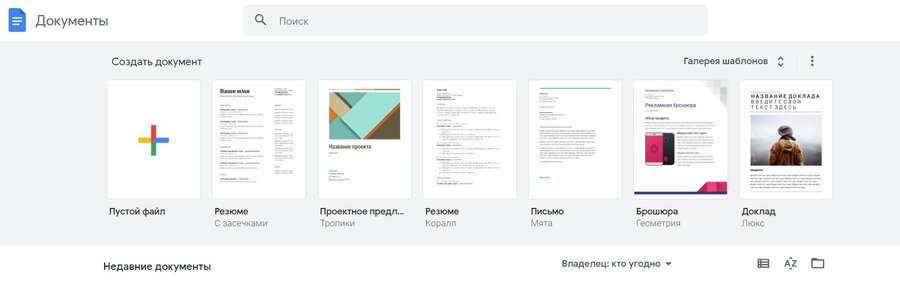
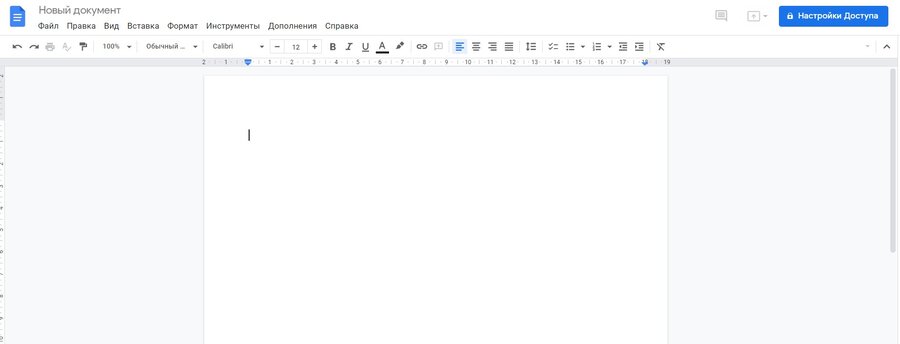
. и пустой документ. Это один из вариантов для создания текстового файла. Кликните один раз на пустой документ, и вы окажетесь в новом текстовом файле:
Альтернативный вариант, как сделать гугл док — нажать на иконку главного меню в левом верхнем углу экрана:
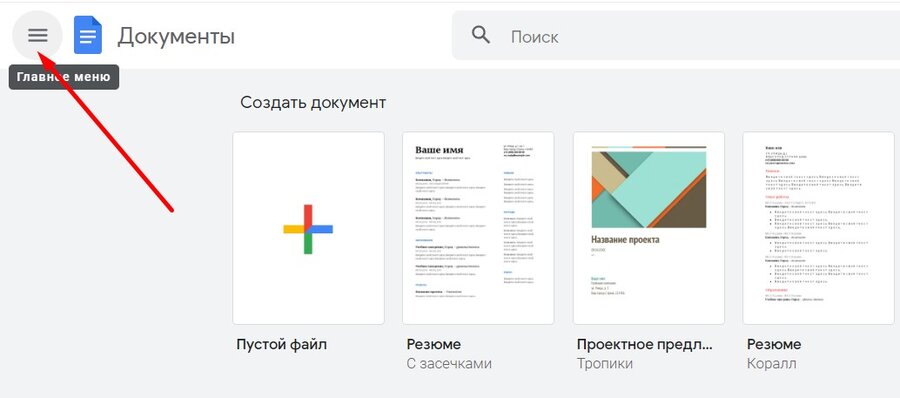
Вы попадете на свой личный «Google Диск», где текстовые файлы создаются по-другому:
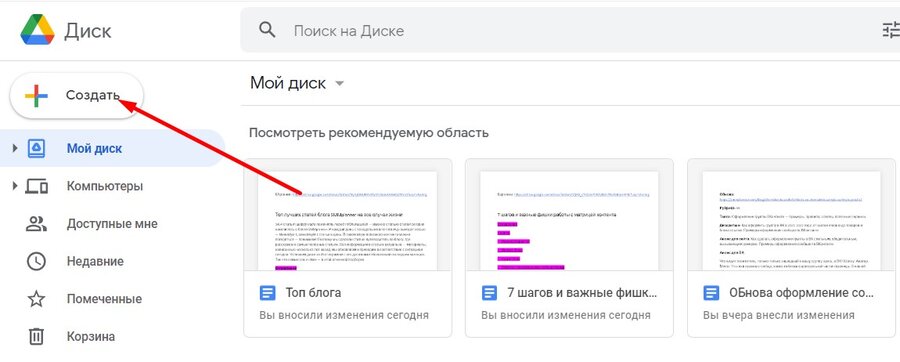
В выпадающем меню можете выбрать, что именно создаете: документ, презентацию, форму, таблицу. По обновленной версии Google Таблиц у нас есть отдельный гайд, рекомендуем ознакомиться.
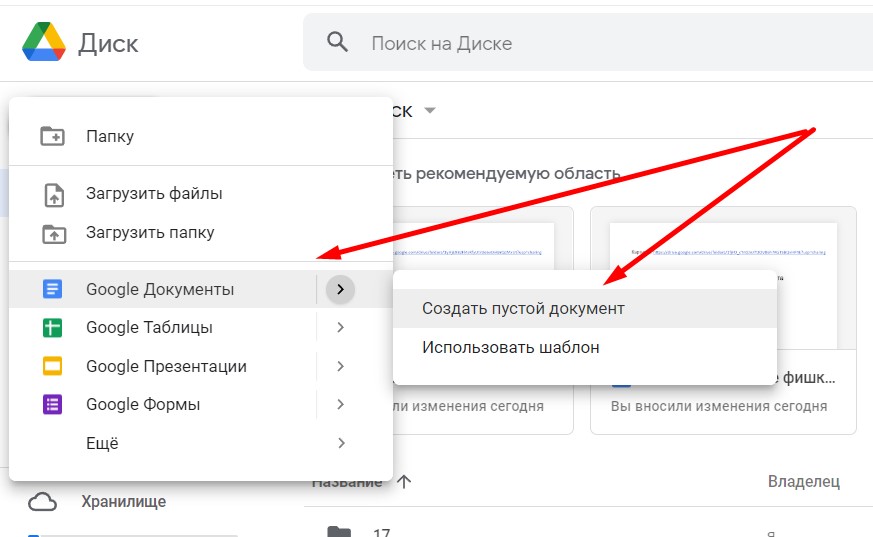
Готово, текстовый файл создан
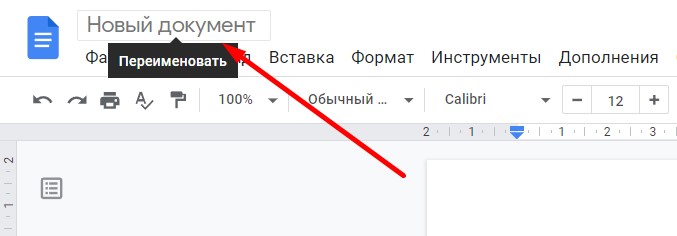
По умолчанию созданный файл называется «Новый документ». Чтобы переименовать его, достаточно кликнуть по названию файла и ввести свой вариант:
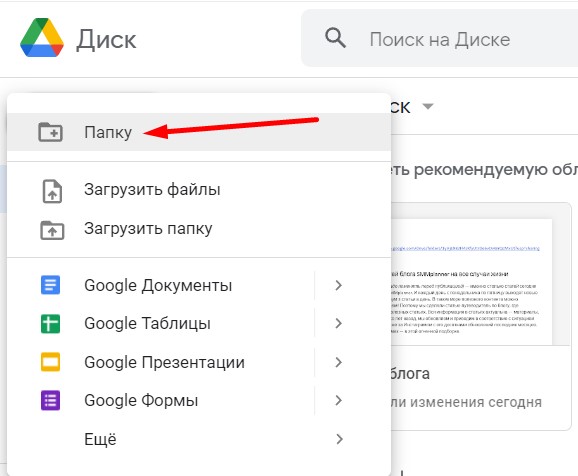
Изначально все созданные документы сохраняются в корневой папке «Google Диска». Чтобы искать нужные документы было проще, создайте тематические папки и перемещайте ваши файлы в них:
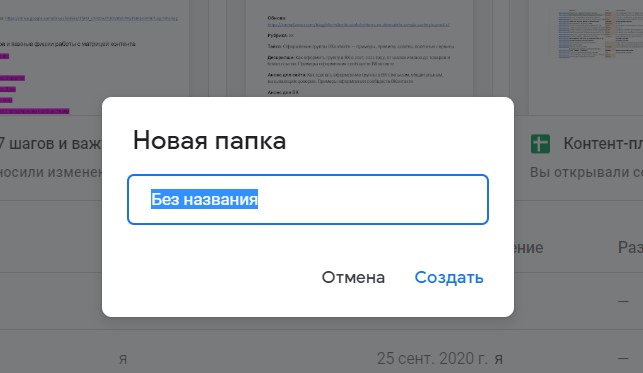
В момент создания редактор предложит вам задать название папки:
Файлы просто перетаскиваются в папку мышкой, как это происходит в проводнике компьютера.
Если файл необходимо скачать на ваше устройство, это тоже легко: в левом верхнем углу экрана кликните на пункт «Файл», выберите действие «Скачать»:
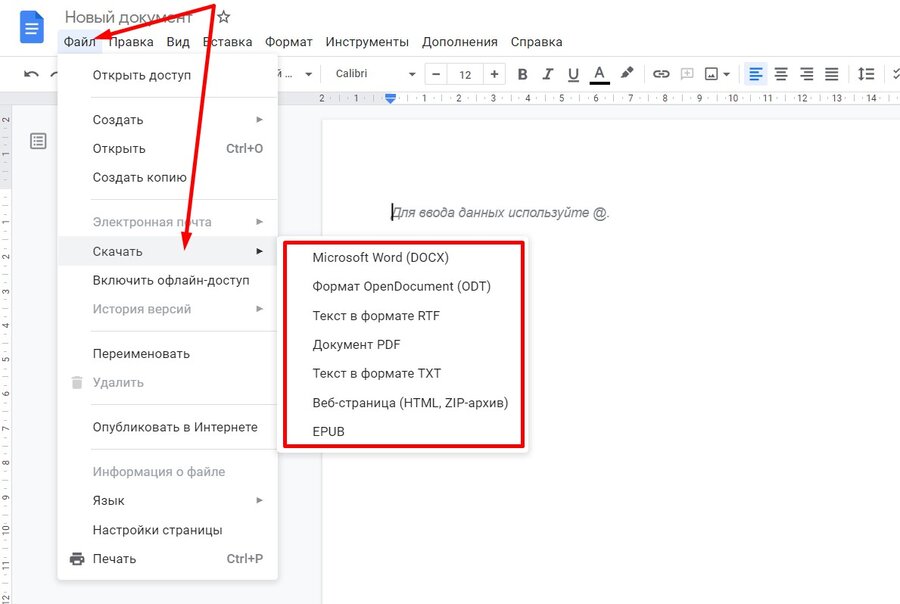
Например, укажите привычный Word, и через секунду документ будет сохранен на компьютере.
В целом меню пункта «Файл» дает возможность совершать самые разные операции:
- Создать гугл документ.
- Открыть гугл документ.
- Скопировать/создать копию.
- Открыть доступ к конкретному файлу.
- Отправить по электронной почте выбранным адресатам.
- Скачать в разных форматах, от docx до EPUB.
- Включить и настроить офлайн-доступ к документу.
- Посмотреть историю версий (исправлений, удалений, дополнений).
- Переименовать.
- Переместить в другую папку.
- Добавить ярлык документа на диск, например, отметив файл звездочкой, как важный.
- Опубликовать документ или встроить на сайт ссылку на него.
- Получить техническую информацию — кто и когда создал сайт, место его размещения.
- Отправить документ в печать.
Чтобы получить доступ ко всему этому функционалу, достаточно кликнуть единственную вкладку «Файл».

Присоединяйтесь к нашему Telegram-каналу!
- Теперь Вы можете читать последние новости из мира интернет-маркетинга в мессенджере Telegram на своём мобильном телефоне.
- Для этого вам необходимо подписаться на наш канал.
Как работать с текстом в Google Docs: панель инструментов
Разберем все инструменты панели, двигаясь слева направо.

Отменить. Кнопка отменяет любое последнее действие с текстом.
Повторить. Позволяет повторять последнее действие.
Печать. Клик на эту кнопку отправляет документ в распечатку.
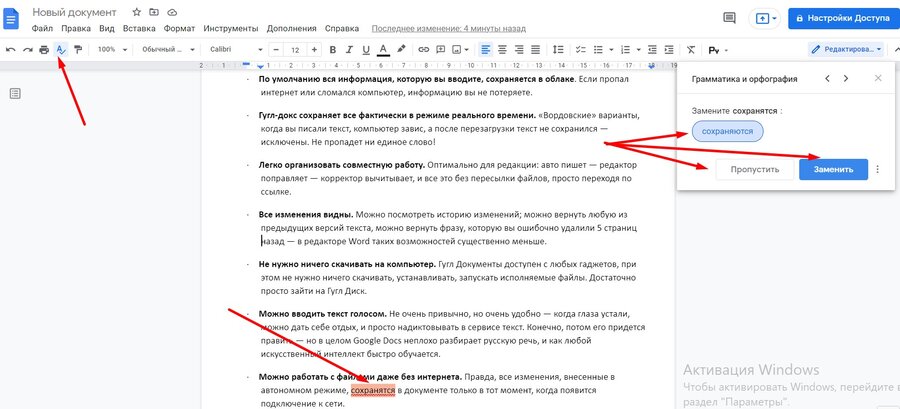
Проверка орфографии/грамматики. Так же, как и в редакторе Word, текст проверяется на грамотность; сервис сам предлагает варианты исправления ошибок:
Копировать форматирование. Этот инструмент помогает упростить работу с форматированием. Вы можете правильно отформатировать один абзац, выбрав шрифт, кегль (размер шрифта) и тип выравнивания на странице: по левому краю, по центру, по правому краю:
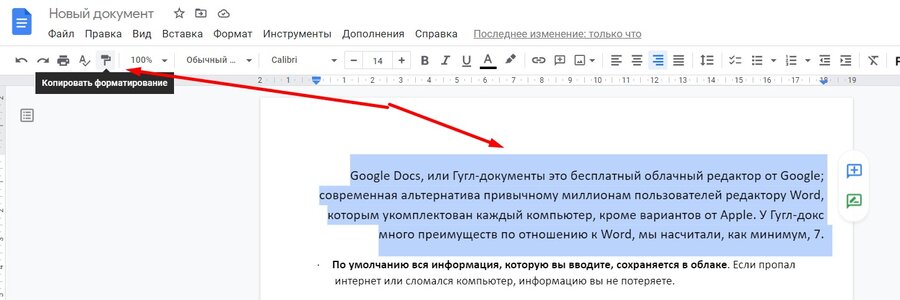
Теперь можно выделить весь оставшийся текст или нужный фрагмент.
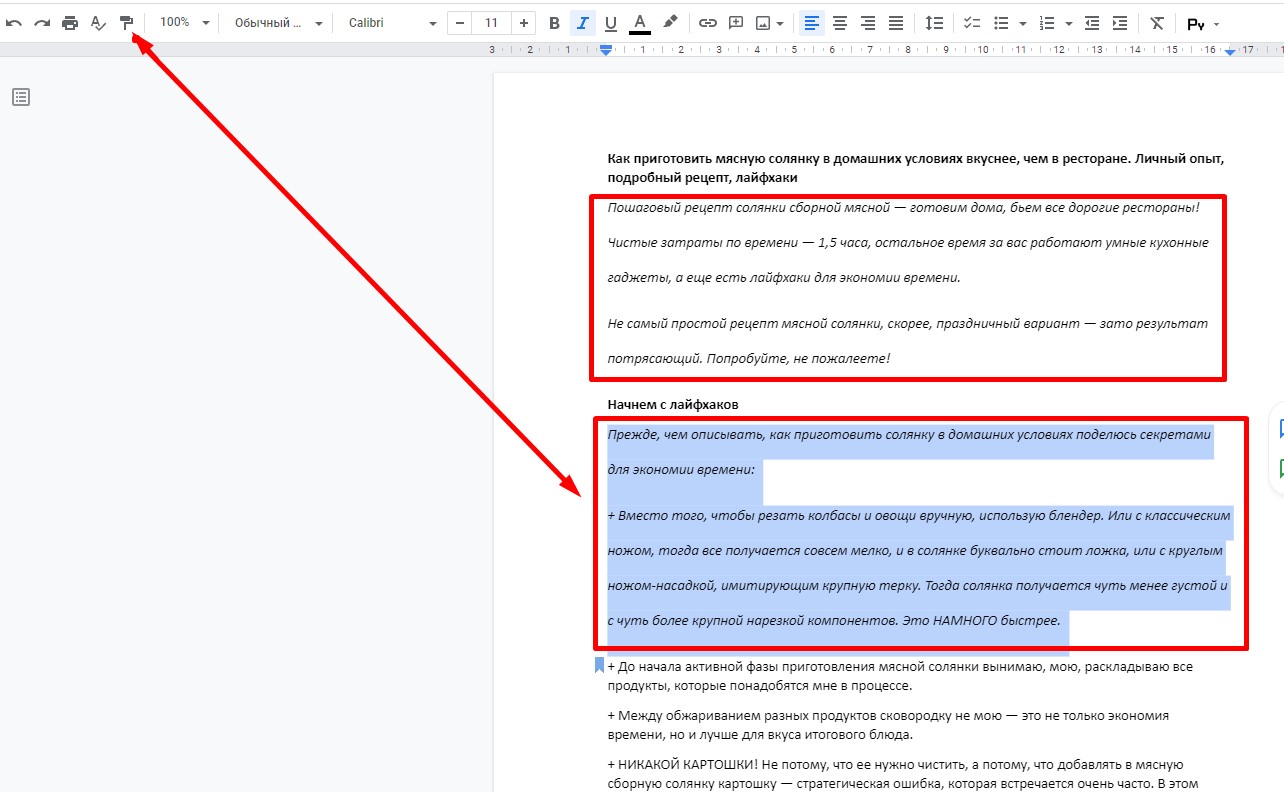
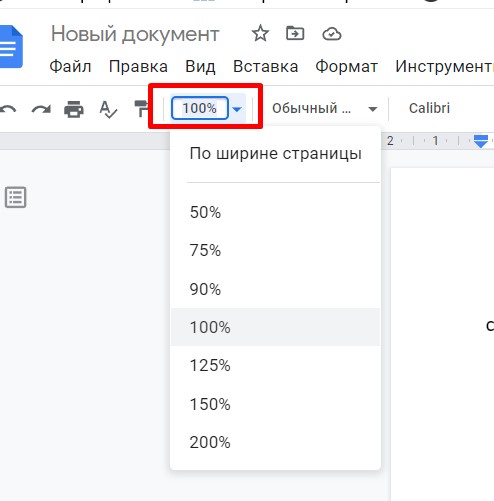
Масштаб. По умолчанию масштаб задан 100 %. Можно увеличить или уменьшить страницу так, чтобы вам было удобно работать — эффект будет только визуальным:
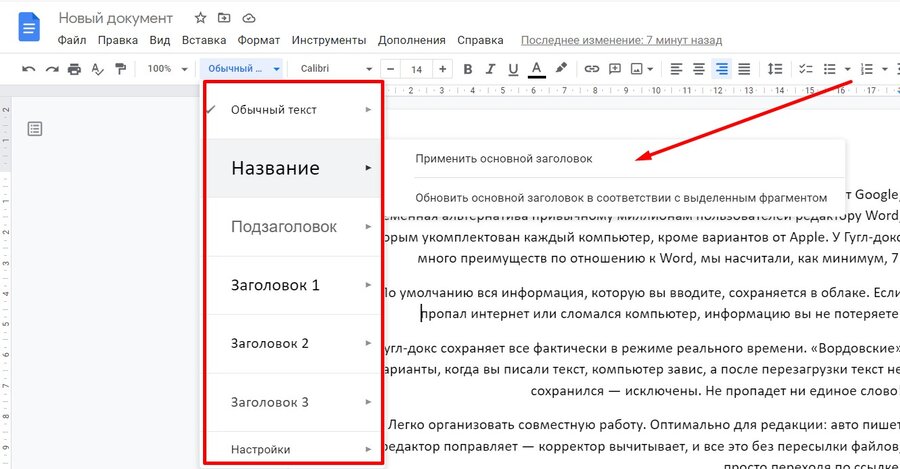
Стили. Очень удобная и полезная функция Google Docs — ваша личная библиотека стилей. При помощи стилей можно заготовить шаблоны оформления текста, определив, каким шрифтом и кеглем будут написаны заголовок, подзаголовок, теги Н2 и Н3:
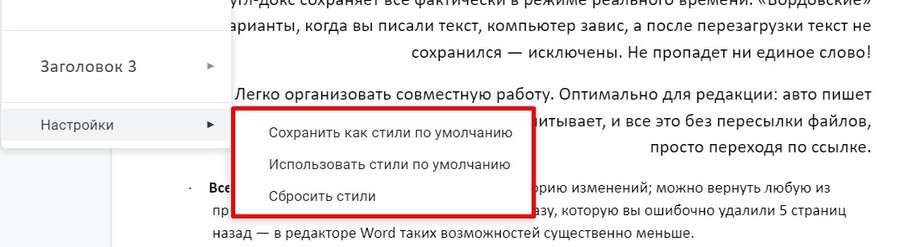
Внизу есть дополнительные настройки: стиль можно сохранить, использовать по умолчанию или убрать из памяти редактора:

Читайте также:
Что такое главная страница и как ее правильно оформить
Шрифт. В Google Docs установлены 28 шрифтов (шрифт по умолчанию — Calibri), и этого точно достаточно для работы с текстами:
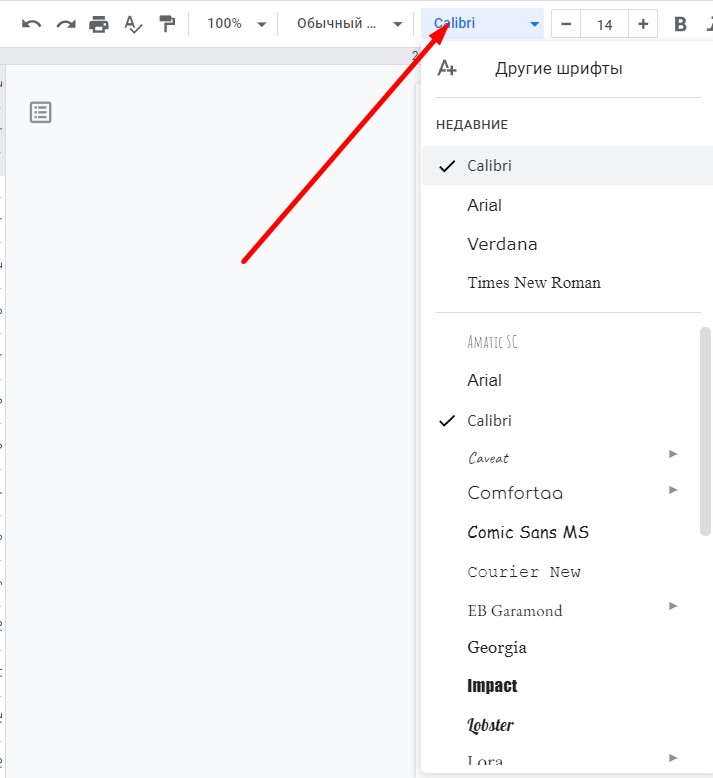
Есть возможность увеличить количество шрифтов. Для этого кликните на символ «А+» в разделе «Шрифты».
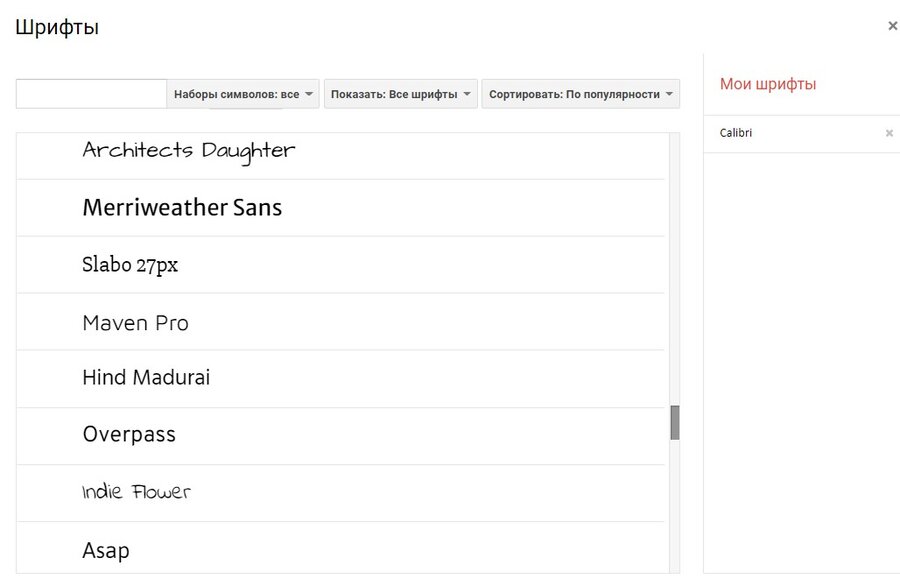
Из библиотеки выбранные варианты можно отправить в раздел «Мои шрифты» простым кликом мыши.
Размер шрифта. Размеры можно выставлять от 1 до 100+, если это вдруг окажется актуальным.
Дополнительная работа со шрифтом. Это несколько кнопок на панели инструментов, с помощью которых можно выбрать вариант написания — полужирный, курсив, шрифт с подчеркиванием:
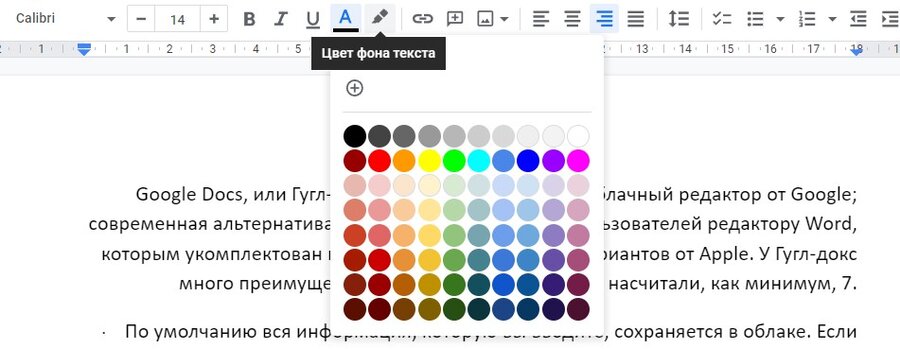
Гиперссылка. Этот пункт меню позволяет сделать в документе гиперссылку. Копируете нужную ссылку, выделяете слова, которые намерены превратить в гиперссылку, кликаете на значок, вставляете ссылку — готово
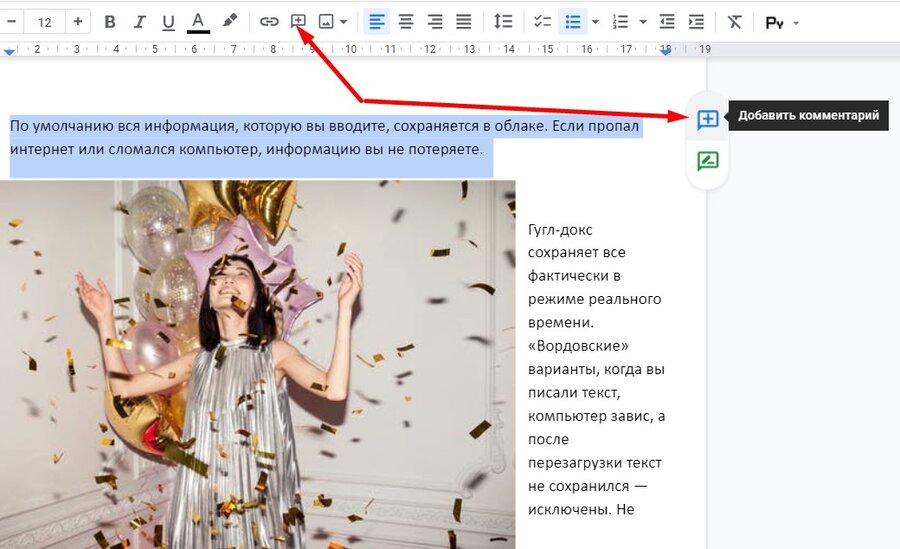
«Комментарий». Позволяет оставлять комментарии не в тексте, а на полях — очень удобно, когда над документом последовательно или параллельно работают несколько человек:
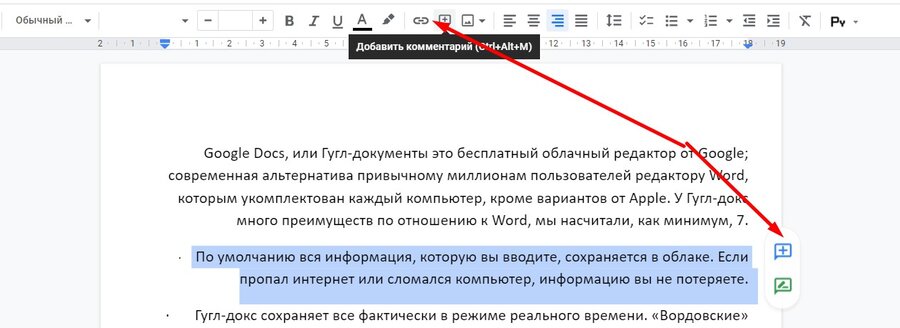
Прокомментировать нужный фрагмент можно после нажатия на этот значок. Другим пользователям не придется гадать, к какому именно фрагменту текста относится комментарий, так как нужный фрагмент выделяется цветом при наведении курсора на комментарий.

Читайте также:
Копирайтинг: что это такое, что должен знать и уметь копирайтер, сколько он зарабатывает
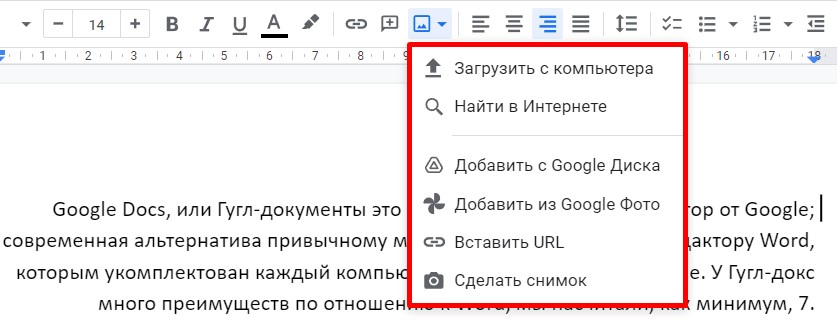
Вставить изображение. Многофункциональная кнопка на панели инструментов — с ее помощью можно добавить в текст картинку с вашего устройства, из интернета (указав ссылку), из любой папки «Google Диска» или из раздела «Google Фото»:
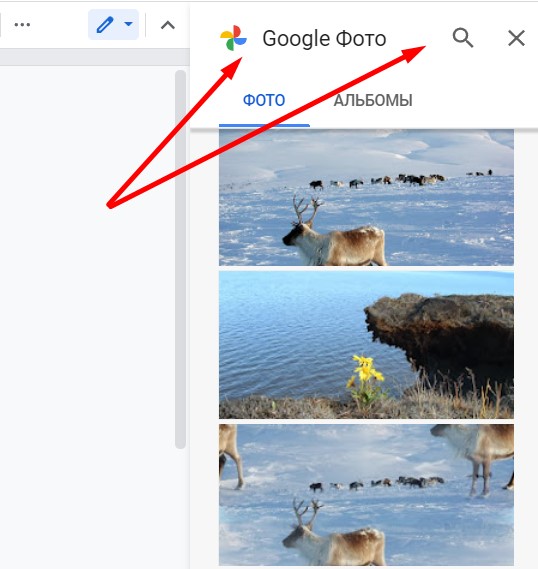
Но это еще не все: в выпадающем меню можно выбрать камеру, сделать снимок и сразу же добавить его в Google Docs:

Продвижение сайтов в Яндексе в «Кокосе»
- Разработаем оптимальную для вашего бизнеса стратегию продвижения.
- Подберем выгодный тариф: позции, трафик или лиды.
Выравнивание. Это мини-панель для форматирования текста. С его помощью текст можно выровнять по центру, по правому или левому полю:
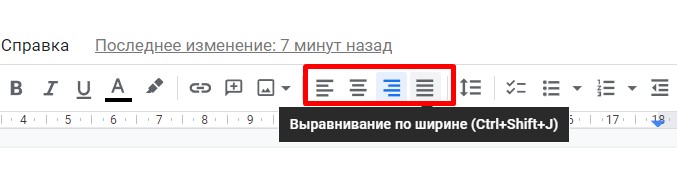
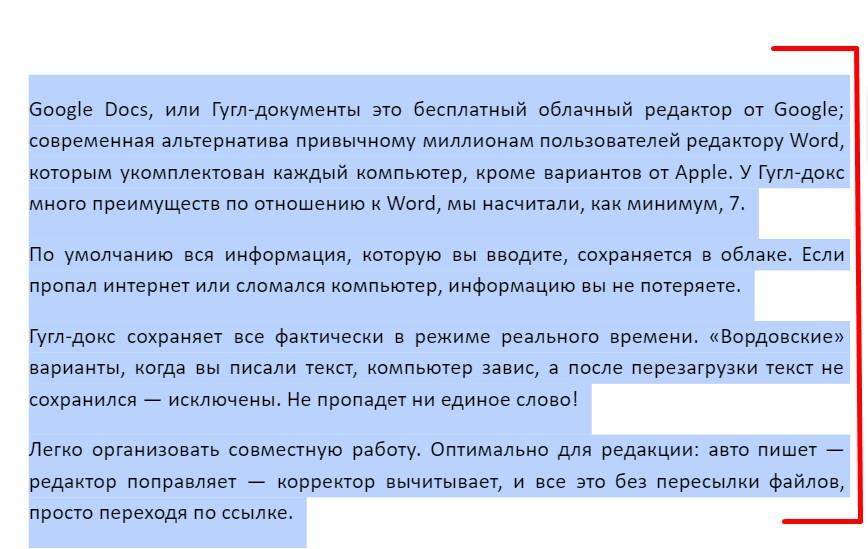
Функция нужна при форматировании текстов, в которых одни фрагменты расположены слева, другие в центре, третьи выровнены по правому краю (так нередко оформляют цитаты). Особенно если документ нужно выровнять по ширине:
Межстрочный интервал. Инструмент задает расстояние между строками текста — как полный аналог функции в редакторе Word. Заданные параметры относятся только к конкретному документу, для которого они указаны.
Списки. Мини-панель для встраивания в тексты красивых списков — нумерованных или маркированных. Варианты маркера можно выбрать — кружки, квадраты, стрелки, звездочки:
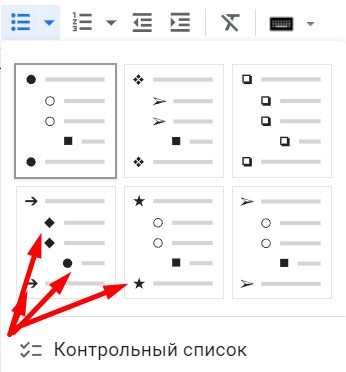
Есть и вариант создания контрольного списка: с чекбоксами, в которых читатель может ставить галочки:
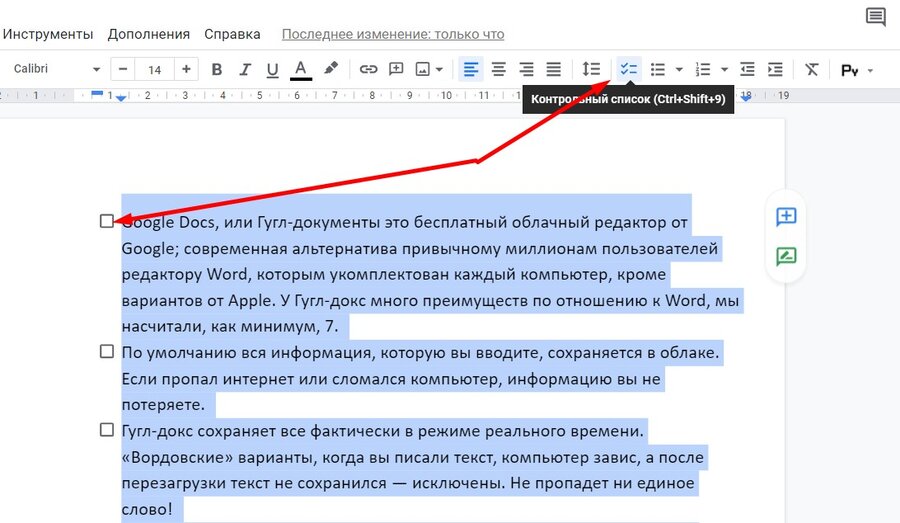
Количество пунктов в списке может быть любым. Нажав на Enter, вы создаете новый пункт — все очень просто.
Регулировка отступа — расстояния от края листа до начала/окончания текста. Инструмент уменьшает или увеличивает отступ справа или слева:
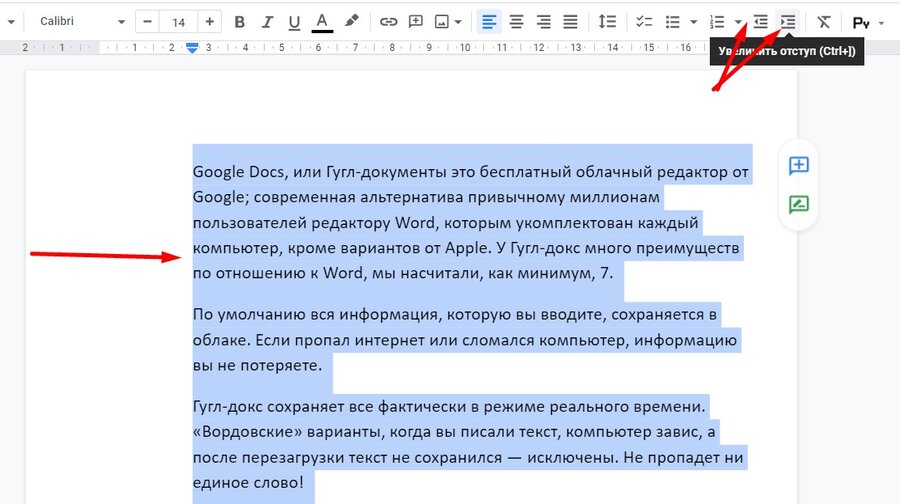
Очистить форматирование (перечеркнутая буква Т). Инструмент удаляет все выделения, изменения отступов, списки, замену шрифтов — текст возвращается в то состояние, в котором вы его написали или перенесли в Google Docs.
Способы ввода. По умолчанию установлен ввод с обычной клавиатуры, но можно вызвать экранную, если это понадобилось:
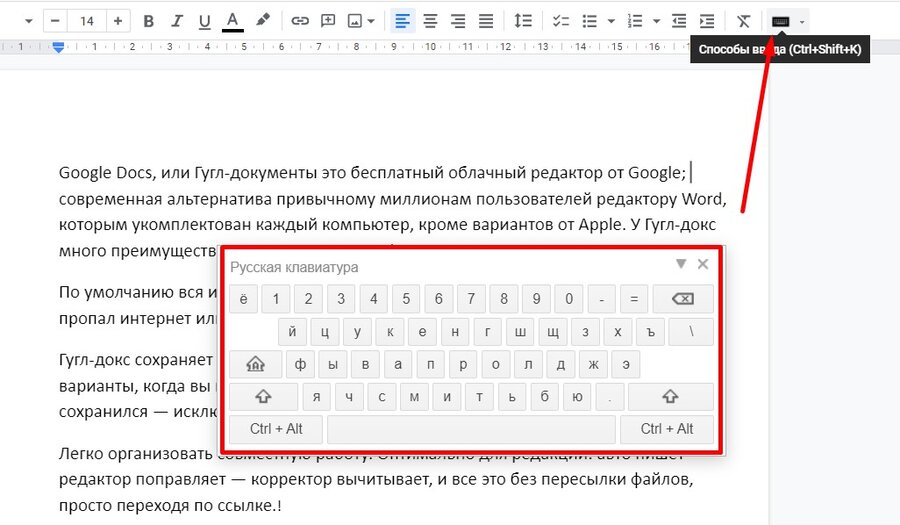
Дополнительно о работе с текстом
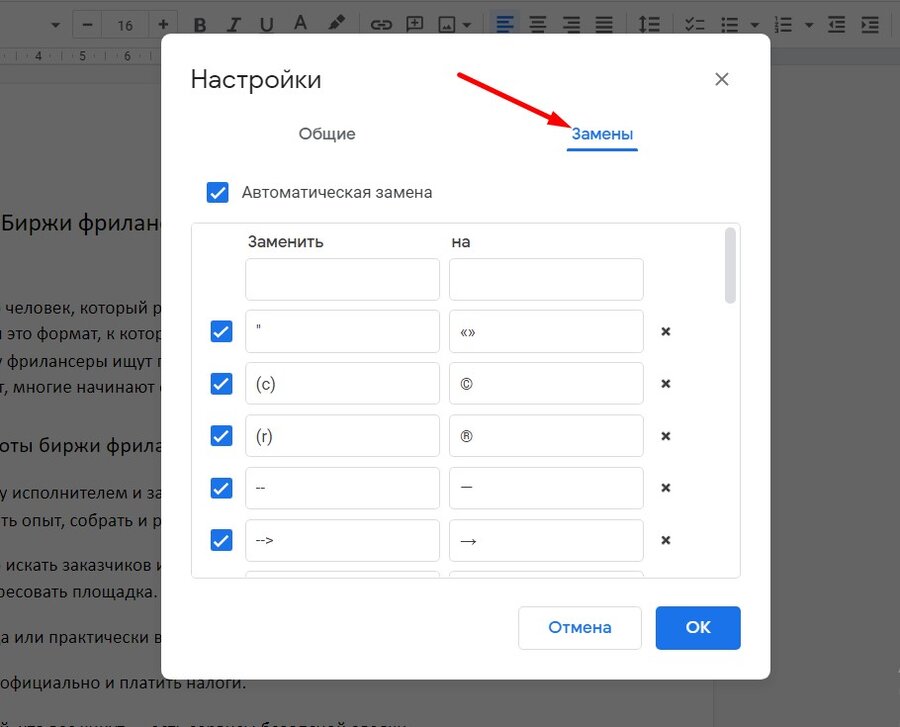
В Google Docs нет некоторых нужных для работы над текстом значков — например, длинного тире; кавычки по умолчанию стоят «лапки», а не привычные «елочки». Но чем хорош этот редактор — в нем все можно настроить под свои потребности.
- Зайдите в раздел «Инструменты» → «Настройки».
- Выберите подраздел «Замены» и задайте любые символы, которые вам нужны.
Например, можно задать замену «—» на «—» и замену кавычек:

Читайте также:
Как написать хороший текст: 10 советов от мастеров копирайтинга
Работаем с изображениями
Немного о том, как вставить в текст изображение, мы уже поговорили в разделе о панели инструментов Google Docs: их можно добавить с компьютера, с «Google Диска», сделать снимок с камеры или указать ссылку на изображение в интернете.
Но есть и дополнительные возможности для работы с изображениями — после их загрузки изображение можно изменить. В Google Docs меняются:
Размеры. Меняются простым увеличением-уменьшением с помощью курсора, который необходимо навести на любой угол изображения и зажать левую кнопку мыши.
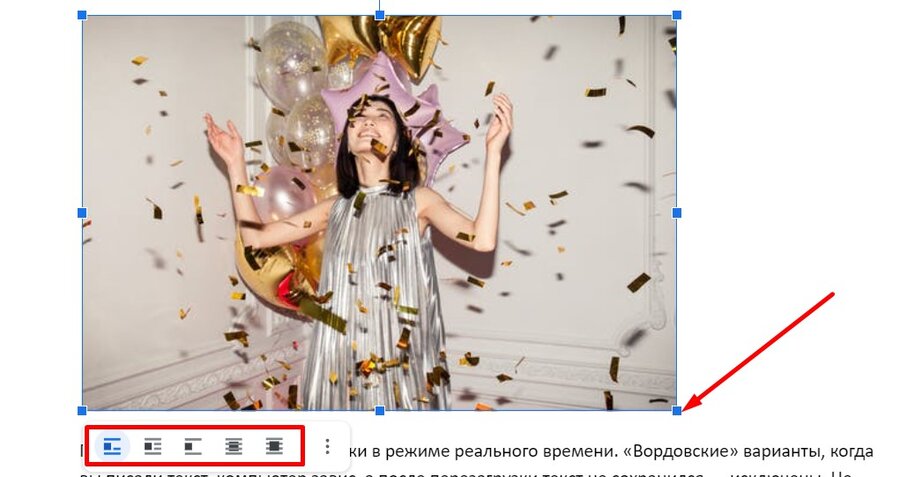
Расположение картинки. Это могут быть:
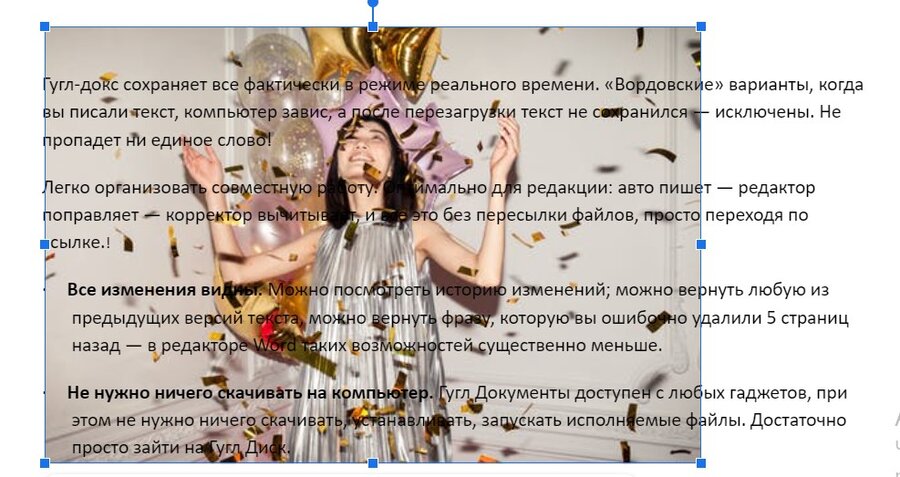
- Разбивка текста.
- Обтекание картинки текстом.
- Фоновое расположение — за текстом.
- Картинка перекрывает текст.
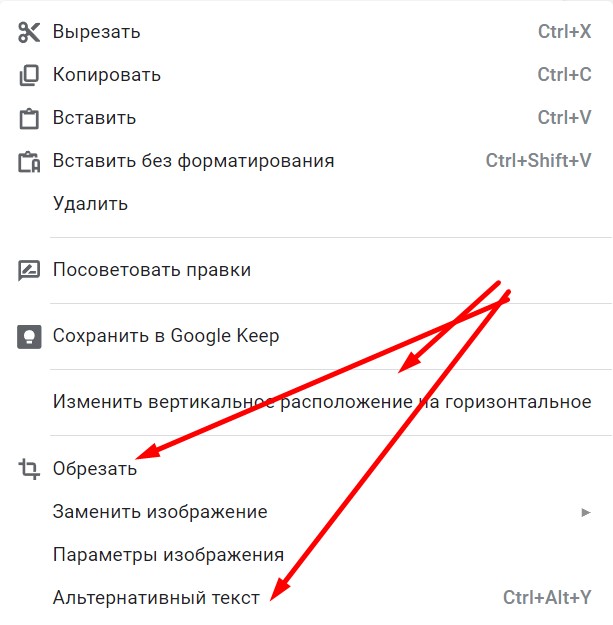
В контекстном меню, которое появляется при клике на картинку, можно повернуть изображение, задать для него альтернативный текст (виден, если по каким-то причинам картинка не отображается) или обрезать кадр, оставив только нужную область:
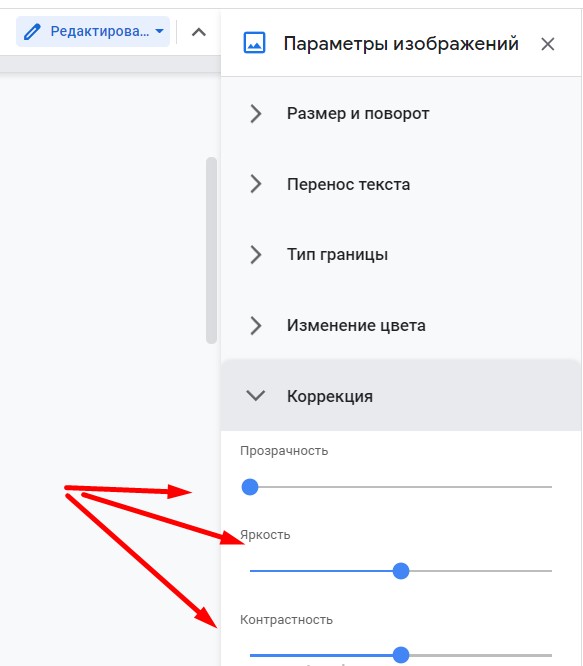
Цветопередача. Для обработки загруженного изображения необходимо кликнуть на три точки в выпадающем меню и выбрать пункт «Коррекция»:
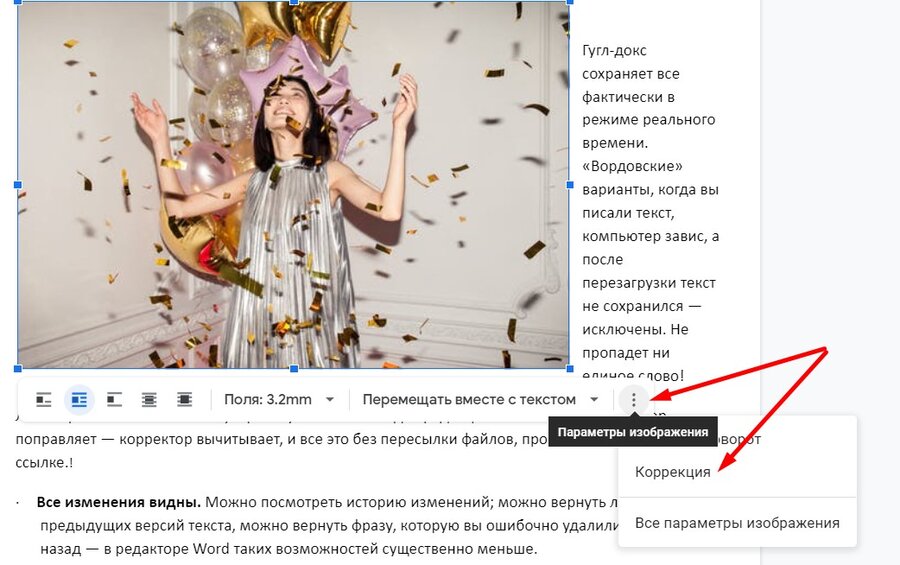
Для этого в разделе коррекции предусмотрены ползунки…
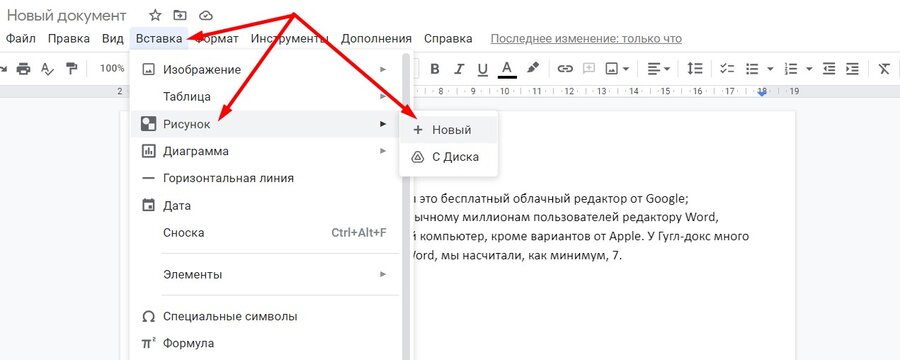
Можно создать рисунок и в самом Google Docs — для этого достаточно выбрать пункт меню «Вставка» → «Вставить рисунок» → «Новый»:
Во внутреннем редакторе можно выбирать фигуры, соединять их линиями, задавать цвета, размеры и расположение новой картинки:
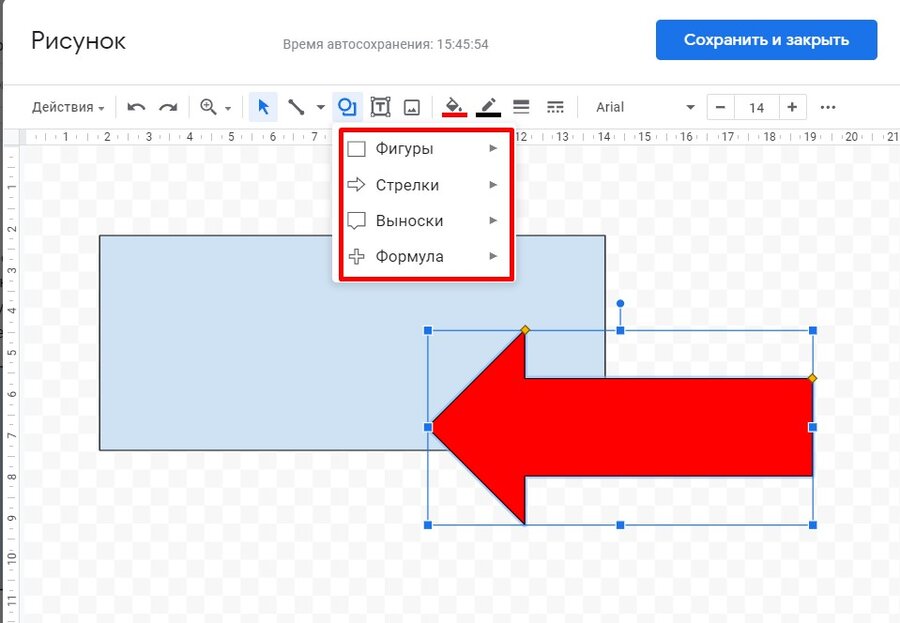
После клика на кнопку «Сохранить и закрыть» редактор закроется, а картинка окажется вставленной в текст.
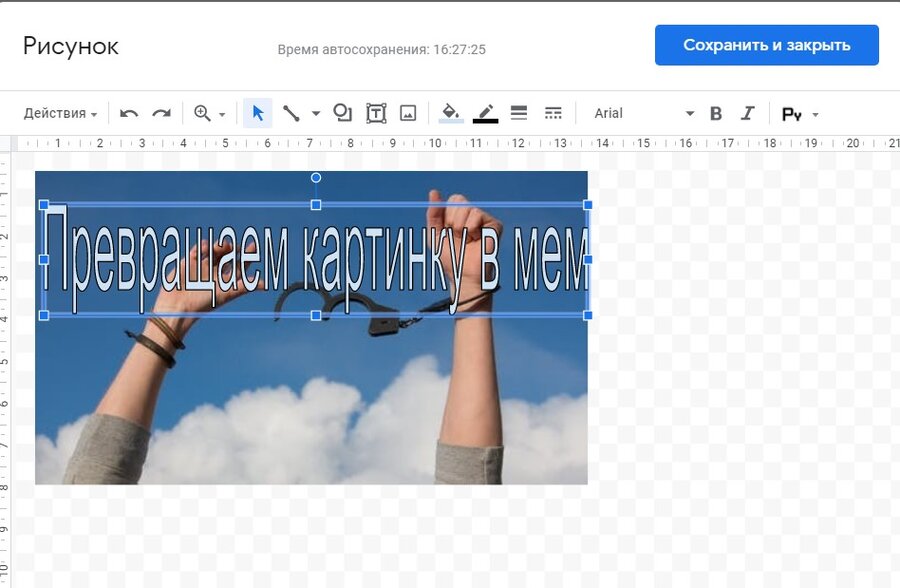
В редактор можно загрузить любую картинку с вашего компьютера и добавить к ней текст.
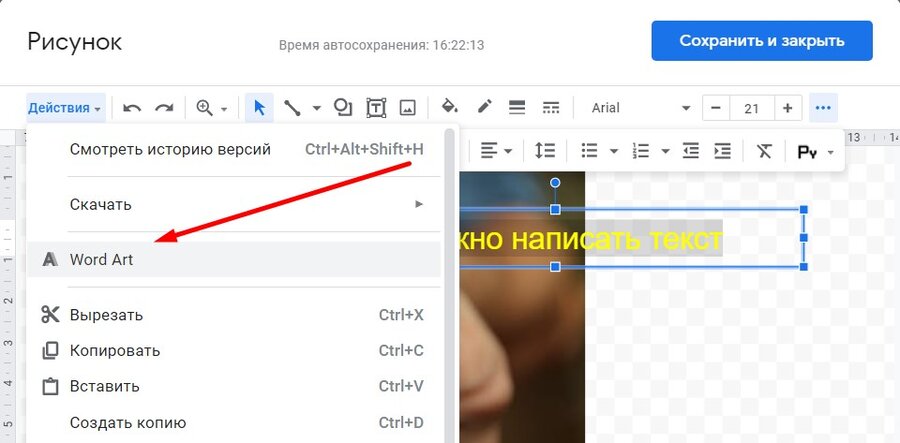
Например, можно самостоятельно, не переходя на другие ресурсы, создавать мемы:
Все изображения в Google Docs можно копировать или превращать в гиперссылки. А вот сохранять картинки из «Google Документов» на компьютер непросто. Для этого придется скачать документ, и сохранять картинки уже из него.
Читайте также:
Инструкция по визуальному оформлению текста
Работаем с диаграммами
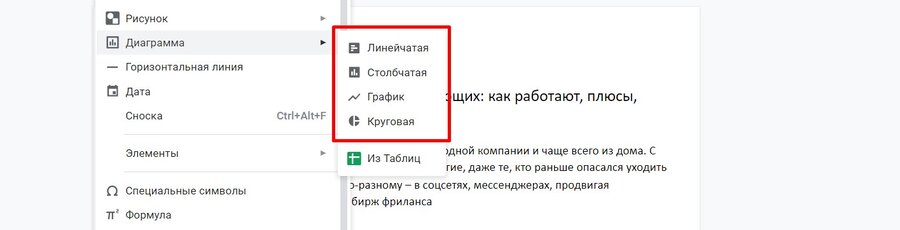
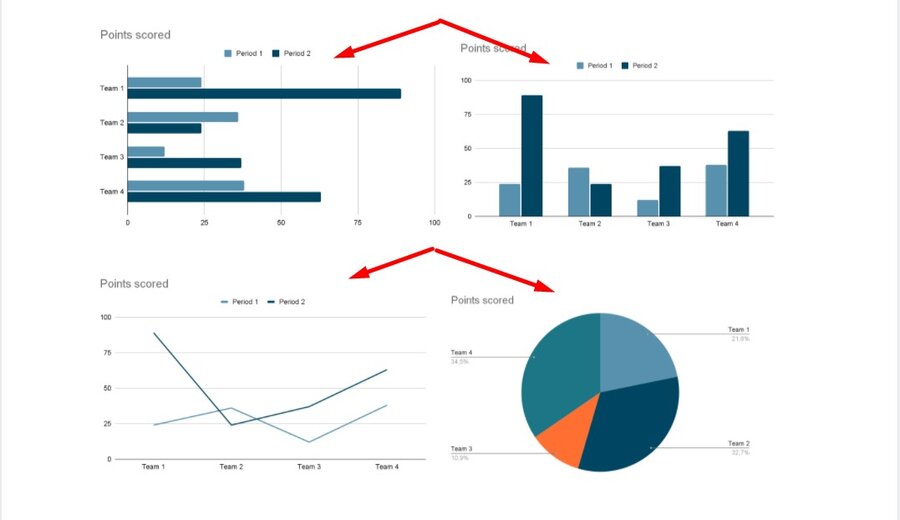
Помимо изображений, в текстовые документы можно добавлять диаграммы. Они помогают визуализировать цифровую информацию и облегчить ее восприятие.
Инструмент «Диаграмма» находится во вкладке «Вставить» — там же, где и рисунки:
В каждой диаграмме можно задавать названия разделов /периодов времен, которые будут отображаться:
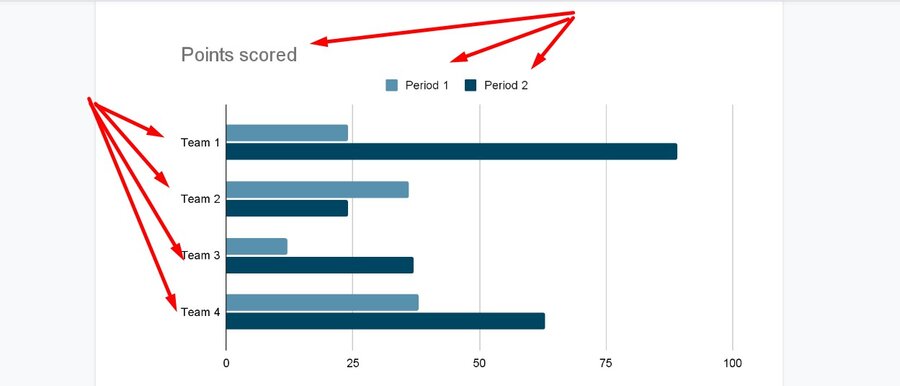
В документ диаграмма вставляется очень просто — достаточно кликнуть на выбранный тип:
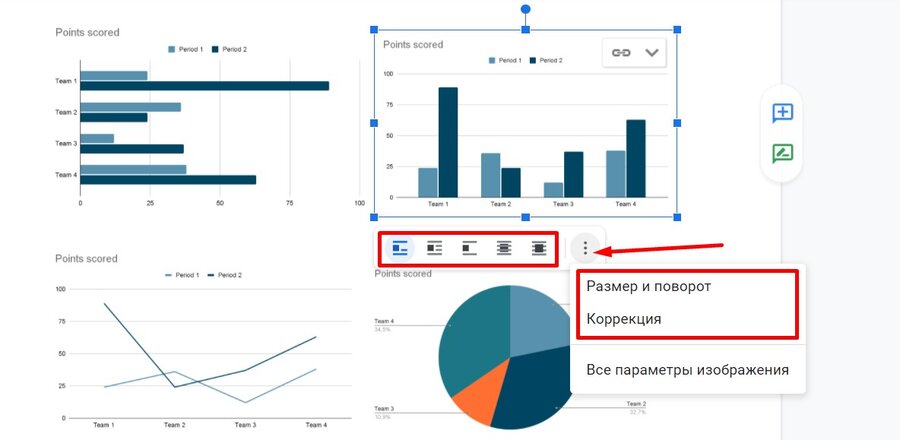
Как и в случае с картинками, с помощью контекстного меню можно задать расположение диаграммы — за текстом, перед текстом, с разрывом текста или с обтеканием:
Чтобы разобраться, как редактировать диаграммы и вносить в них нужные вам данные, понадобится время. Дело в том, что для обработки диаграмм Google Docs использует бесплатное приложение «Таблицы». Поэтому когда вы создаете диаграмму, то она не просто появляется в открытом документе — дополнительно создается отдельный файл в виде «Google Таблицы».
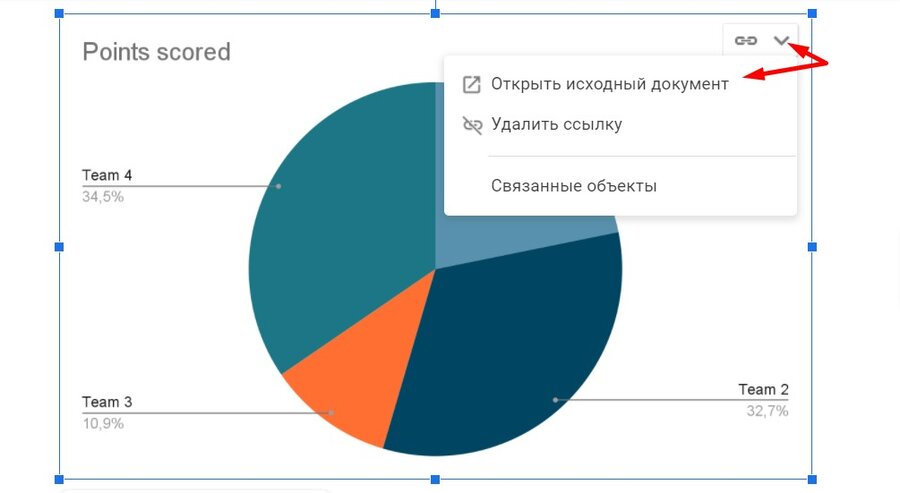
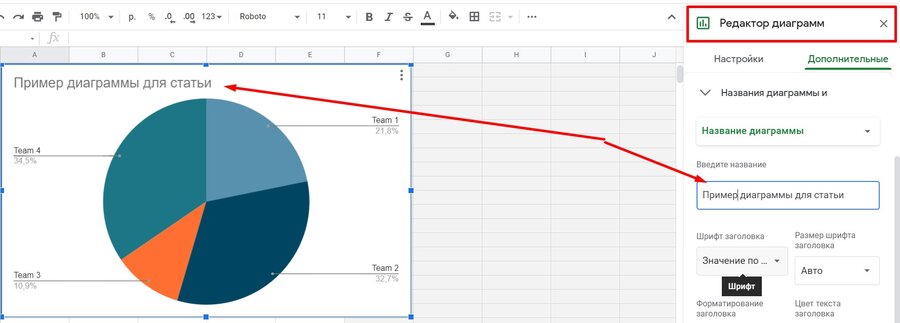
Чтобы перейти к редактированию диаграммы, понадобится выделить ее в документе и кликнуть по пункту «Открыть исходный документ»:
После перехода к таблице в правом углу страницы откроется редактор «Google Таблиц»:
Работаем со стилями
«Google Документы» облегчают командную работу: можно задать для всех авторов документов четкие требования к оформлению текстов, и они смогут настроить их с помощью инструмента «Стили»:
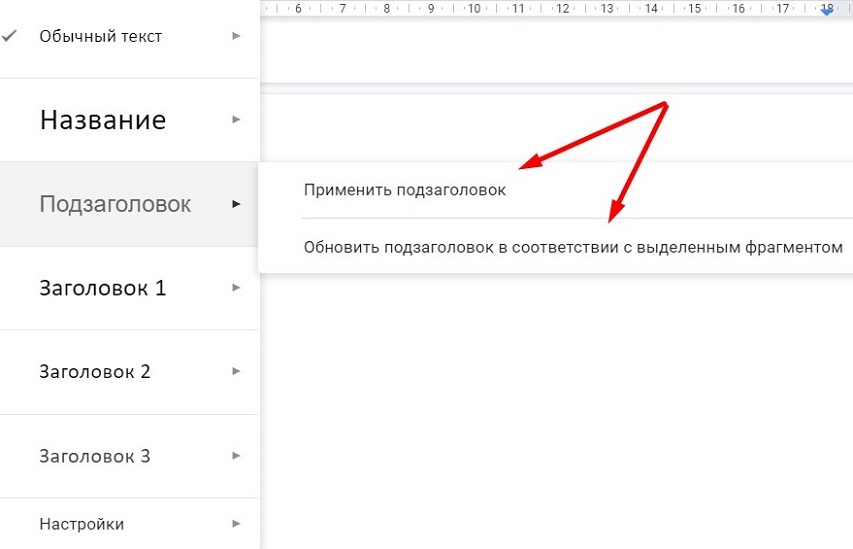
Можно единожды оформить весь текст по заданным параметрам и сохранить настройки в личной библиотеке стилей:
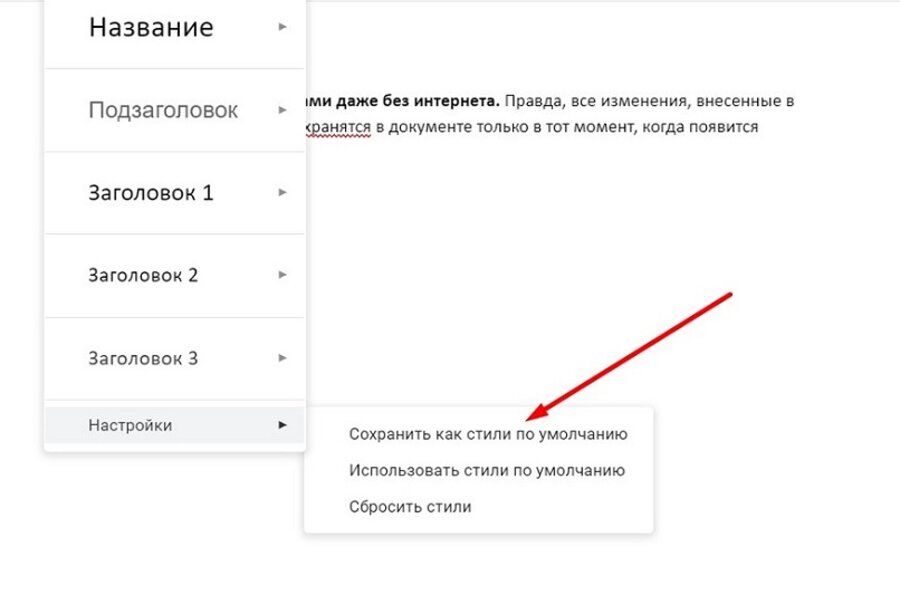
Так вы можете сохранить 1, 2, 3 варианта оформления текстов, если на разных проектах к форматированию предъявляют разные требования.
Кстати, вы можете задать не только стили, но и межстрочный интервал: он задается в разделе «Формат» → «Интервалы между абзацами и строками» → «Настройка интервалов»:
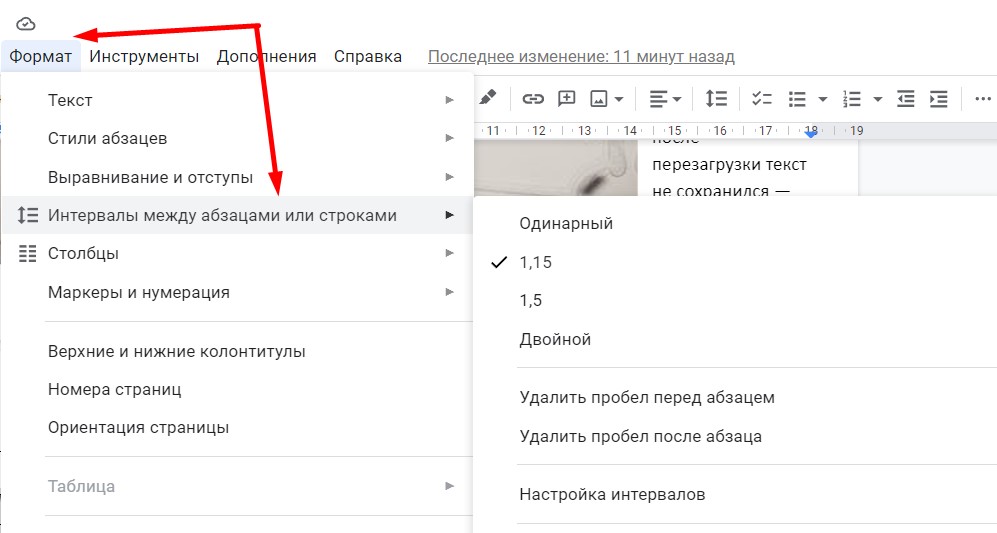
Пункт «Настройка интервалов» нужен вам лишь в том случае, если стандартных вариантов (1, 1,15, 1,5 интервала между строками, удалить/добавить интервал до/после абзаца) вам по каким-то причинам недостаточно. Кликнув по этому пункту, вы увидите небольшое окошко.
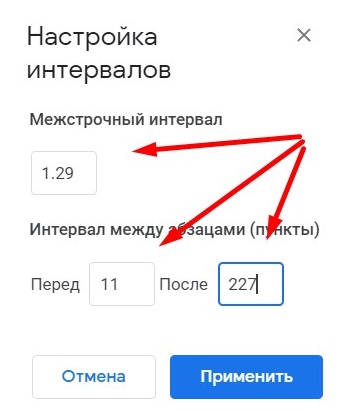
Все заданные экзотичные или выбранные стандартные параметры сохранятся и будут по умолчанию применены ко всем новым документам.
История изменений в Гугл Докс
Огромное преимущество Google Docs перед редактором Microsoft Word — первый сохраняет все версии текста. Вы сможете легко вернуть в текст абзац, который удалили 5 страниц назад, а на память воспроизвести уже не можете.
Для работы с историей изменений в основном меню «Файл» кликните на пункт «История версий»:
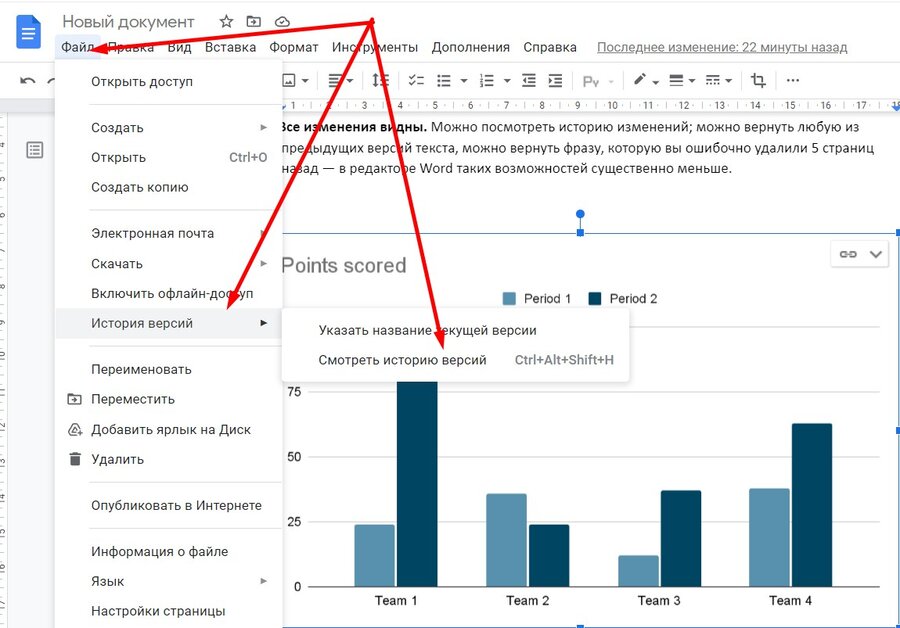
В открывшемся столбце в правой части окна будет видна история всех изменений, которые вносились с момента создания документа:
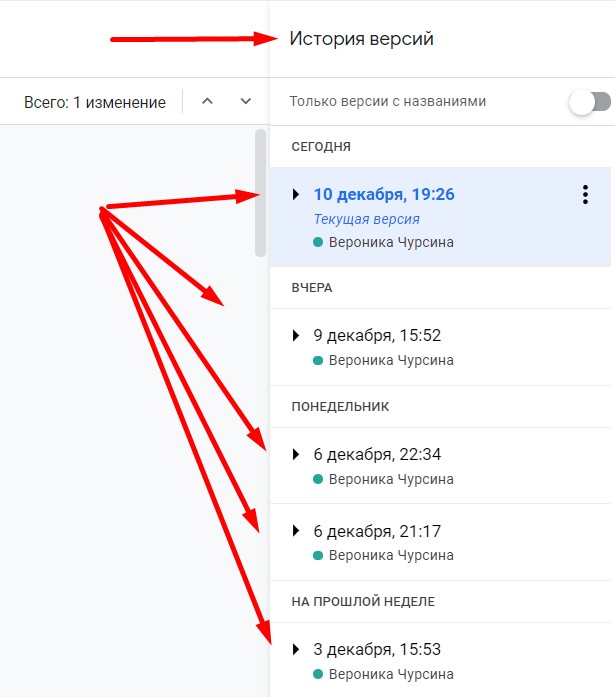
А можно вернуться к прежней версии текста, если вы считаете ее более удачной.
Сложно переоценить, насколько сохранение истории изменений облегчает жизнь пишущим, редактирующим и корректирующим текст специалистам.
Голосовой ввод текста в Google Docs
Частая ситуация: автор долго работал за компьютером, устали и покраснели глаза, работать тяжело, а перенести сроки не дает дедлайн. Разработчики Google Docs подумали об этом и создали голосовой ввод текста:
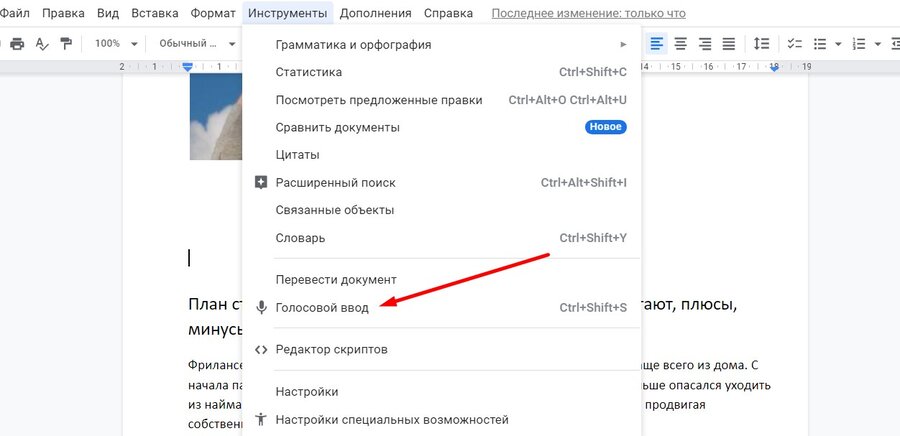
После клика на этот раздел меню в левой части экрана появляется большой значок микрофона с подсказкой:
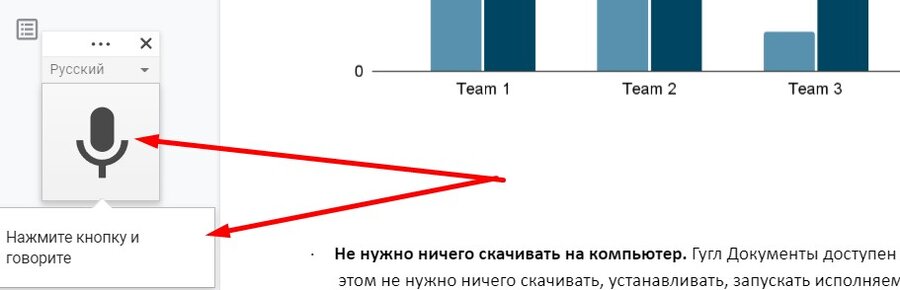
Искусственный интеллект неплохо понимает русскую речь, а еще ему можно надиктовывать знаки препинания — «точка», «запятая» — и абзацы. А можно и не надиктовывать: какие-то знаки он ставит сам, по своему усмотрению, остальное можно поправить при вычитке. Введенный голосом текст сохраняется автоматически точно так же, как при вводе текста вручную. Протестирую голосовой ввод — надиктую текст на тему кредитов.

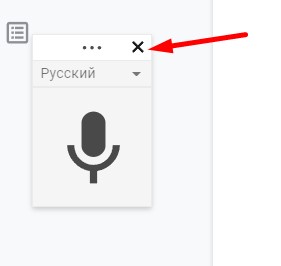
Есть функция «Поставить на паузу» — чтобы приостановить запись, нужно кликнуть по значку микрофона:

Читайте также:
О’кей, Google: Как оптимизировать сайт под голосовой поиск?
Быстрые клавиши Гугл Докс
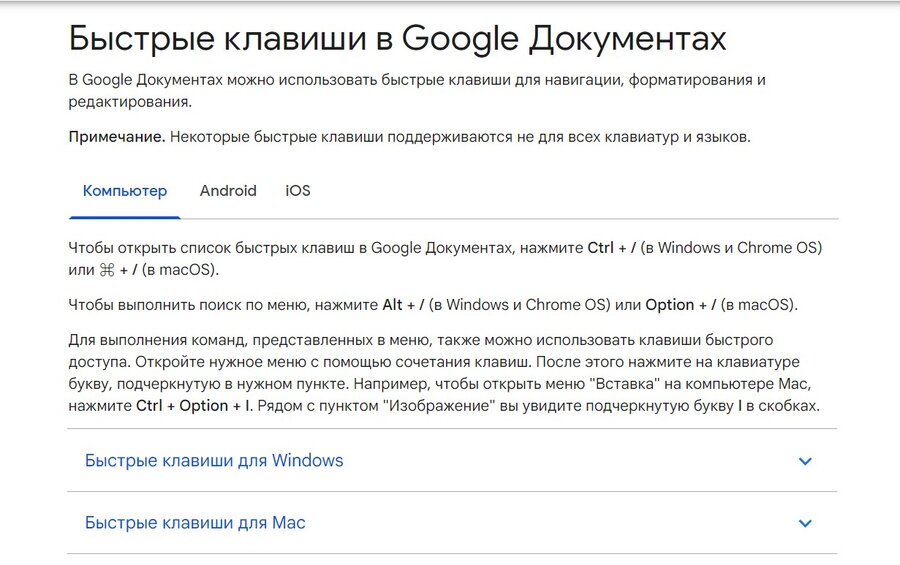
В Google Docs предусмотрено больше 140 сочетаний «горячих» клавиш. Все они собраны в отдельном разделе справочника по «Google Документам»:
Чаще всего используется сочетание Ctrl+C — скопировать текст, и сочетанием Ctrl+V — вставить его. Есть и другие «горячие» клавиши, которые помогут упростить работу и сохранить время.
Вот 15 наиболее функциональных быстрых клавиш:
| Клавиатурное сочетание | Для чего нужно |
| Ctrl+X | Вырезать выделенный фрагмент текста |
| Ctrl+A | Выделить весь документ |
| Ctrl+F | Внутренний поиск по документу |
| Ctrl+K | Вставить или изменить ссылку |
| Alt+Enter | Открыть ссылку |
| Ctrl+Z | Отменить последнее действие |
| Ctrl+Y | Повторить последнее действие |
| Ctrl+Alt+C | Копировать форматирование выделенного фрагмента текста |
| Ctrl+Alt+V | Вставить форматирование — отформатировать текст по скопированному образцу |
| Ctrl+Shift+8 | Вставить маркированный список |
| Ctrl+Shift+7 | Вставить нумерованный список |
| Ctrl+Shift+S | Начать голосовой ввод текста |
| Ctrl+F | Найти в тексте слово/фразу |
| Ctrl+H | Найти и заменить |
| Ctrl+O | Открыть другой документ на «Google Диске» |
Совместная работа над документом в Google Docs
Ключевое преимущество Google Docs перед редактором Microsoft Word — возможность совместной работы над текстом без многочисленных пересылок файла от одного специалиста другому. Для этого предусмотрена отличная возможность — открытие доступа к документу.
По умолчанию доступ к документу есть только у того, кто его создал. Автор документа может открыть доступ конкретным людям или разрешить доступ всем, у кого есть ссылка. Ссылку можно пересылать по почте или через мессенджеры, размещать на сайте: все, кто ее увидит, смогут перейти к вашему файлу. Для этого им даже не обязательно быть зарегистрированными в Google или входить в «Google Диск».
Кнопка «Настройки доступа» находится в правом верхнем углу экрана над основной панелью инструментов:
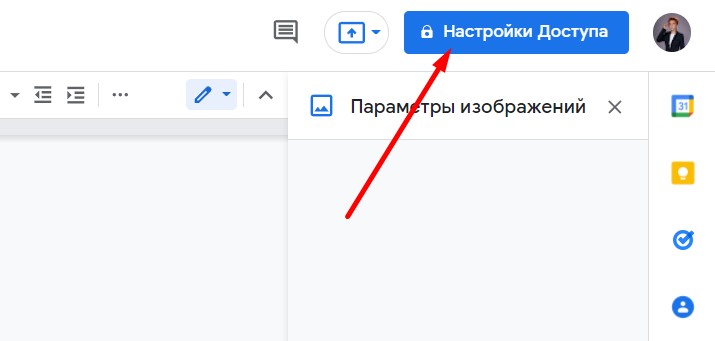
По клику на кнопку откроется окно, в котором можно разрешить доступ по ссылке и выбрать роль для пользователей:
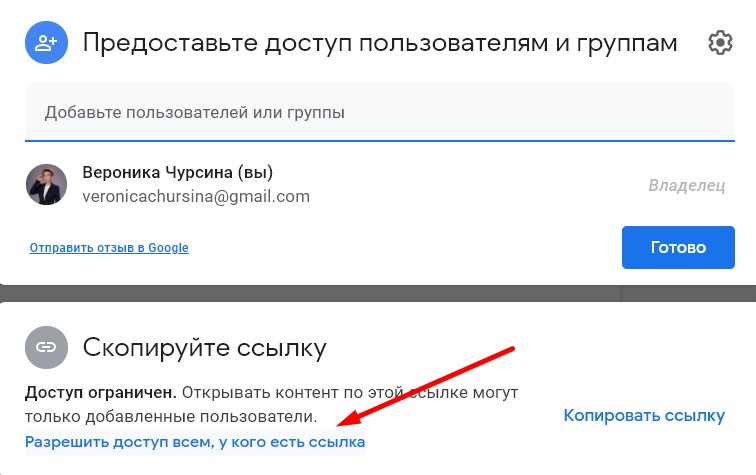
После этого откроется окошко, в котором можно выбрать роль из 3 предложенных вариантов:
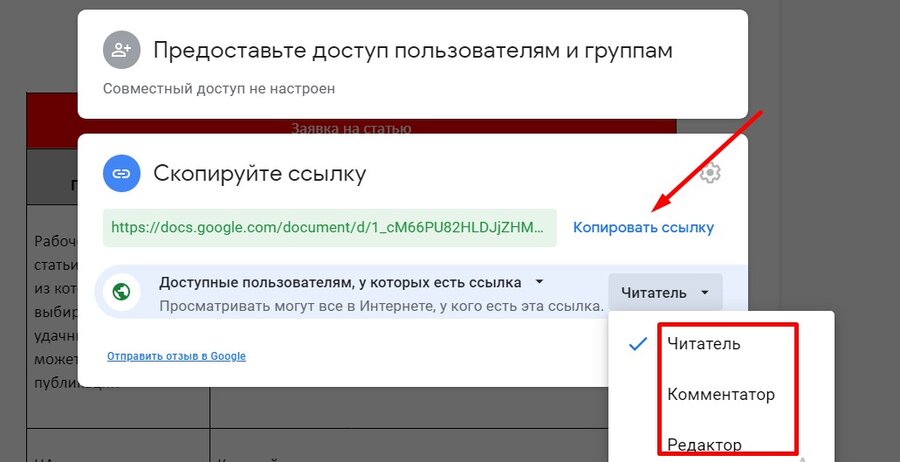
Читатели только видят документ, комментаторы могут предлагать изменения, а редакторы — вносить правки.
Удалить документ в Google Docs в любом случае может только его создатель
Это самый простой и удобный способ организовать совместную работу с текстовым документом. Если вас беспокоят соображения конфиденциальности, в Google Docs есть возможность предоставить доступ конкретному человеку или группе людей, если у них есть почтовый ящик в зоне @gmail.com или аккаунт в Google.
В окне, вызванном кликом на кнопку «Настройки доступа», введите или вставьте почтовые адреса людей, которым хотите открыть доступ к документу. Здесь же выберите и вариант доступа — «Читатель», «Комментатор» или «Редактор»:
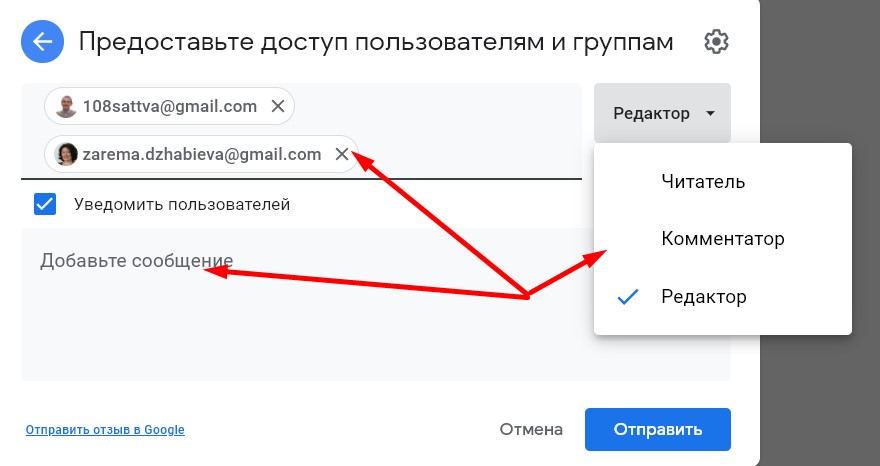
Не снимайте поставленную по умолчанию галочку в пункте «Уведомить пользователей», и все адресаты получат сообщение о том, что вы открыли им доступ к документу в редакторе Google Docs.
После нажатия на пиктограмму шестеренки в верхнем правом углу окна вы сможете задать дополнительные настройки прав доступа:
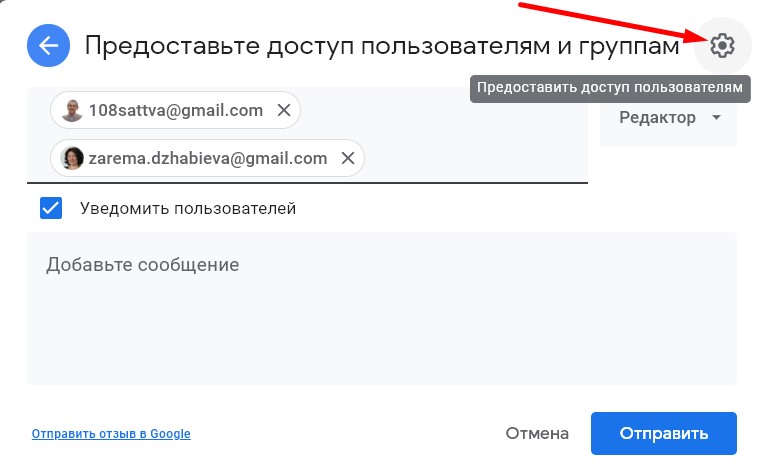
Так, можно дать возможность пользователям-редакторам менять разрешения и параметры доступа…
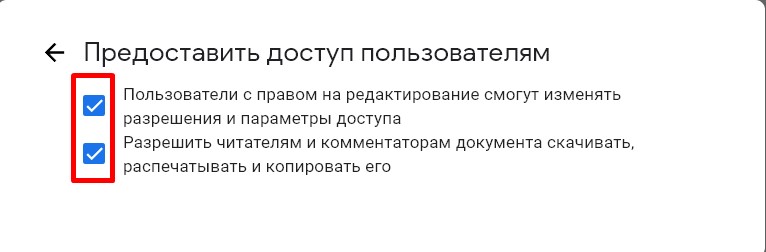
Но делайте это только в случае, если речь идет о команде, с которой вы работаете на одном проекте — простая техника безопасности.
Если вы хотите предоставить группе людей доступ к нескольким текстовым файлам сразу, вам необходимо сначала собрать их в одну папку на «Google Диске».
Кликните на папку правой кнопкой мыши — появится контекстное меню, в котором можно выбрать один из двух пунктов:
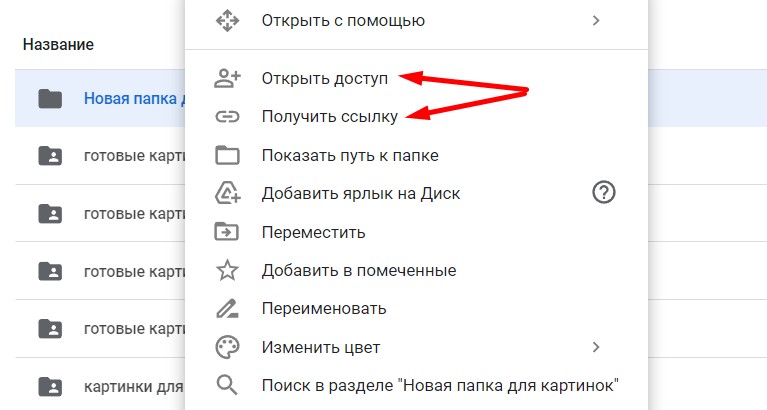
Оба пункта меню вызывают все то же окно, в котором можно либо просто задать права доступа и скопировать ссылку либо предварительно ввести почтовые адреса конкретных пользователей, а потом выбрать их роли и скопировать ссылку.
Когда общий доступ настроен, а ссылка отправлена, можно начинать работу над документом. Чаще всего для этого используют режим комментирования: мы коротко говорили о нем, разбирая панель инструментов.
Любой человек, имеющий доступ к документу с правами не ниже комментатора, может оставлять свои замечания и предложения по тексту в виде текстовых заметок на полях. Есть два способа оставить комментарий к выделенном фрагменту текста — покажем их еще раз.
Когда комментарий учтен, если вы удаляете текст, к которому он относится, комментарий тоже исчезнет — отправится в архив. Если текст остается, комментарий легко отправить в архив вручную:
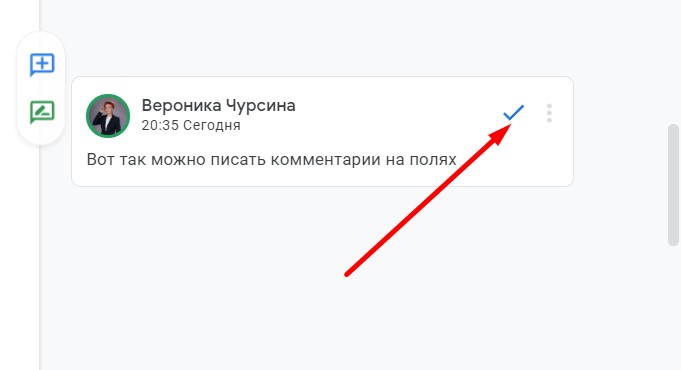
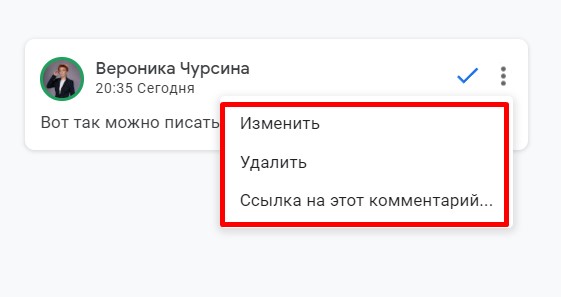
А если кликнуть на три точки в теле комментария, то появится дополнительное меню для работы с ним:
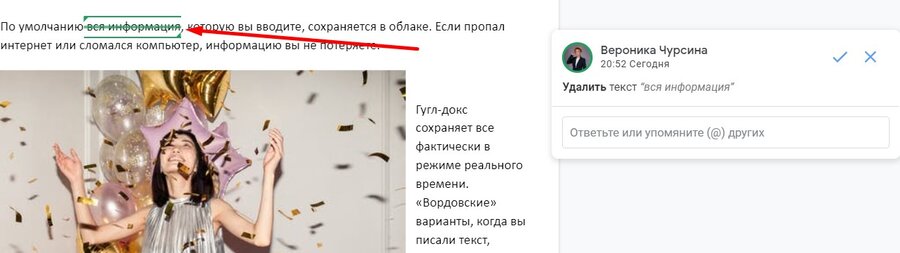
Реже, но тоже довольно активно, при работе над документами используется функция «Предложить правки». При использовании этого функционала человек с правами доступа не ниже комментатора может вносить правки в текст, и они будут отображаться рядом с теми фрагментами, которые он предлагает доработать:

Чтобы перейти в режим правок, выделите любое слово или предложение.
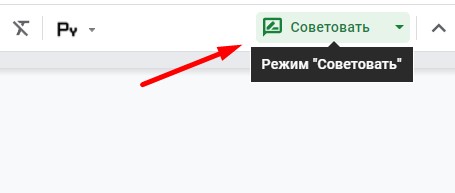
После этого зеленый значок на полях документа пропадет, а режим правок активируется. Все предложенные правки будут подсвечиваться зеленым цветом, а информация о них будет отображаться на полях документа.
Фишки работы с Google Docs
При создании нового документа в Google Docs он автоматически сохраняется в корневом каталоге «Google Диска». Вы можете перенести его в любую папку простым перетаскиванием — это легко и удобно:
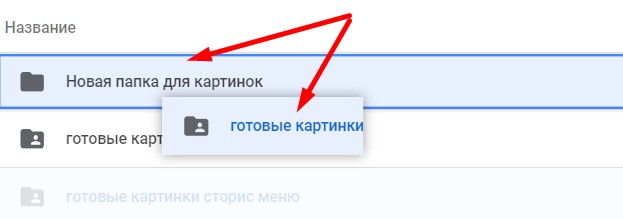
Еще один вариант перемещения — через контекстное меню, которое вызывается кликом правой кнопки мыши:
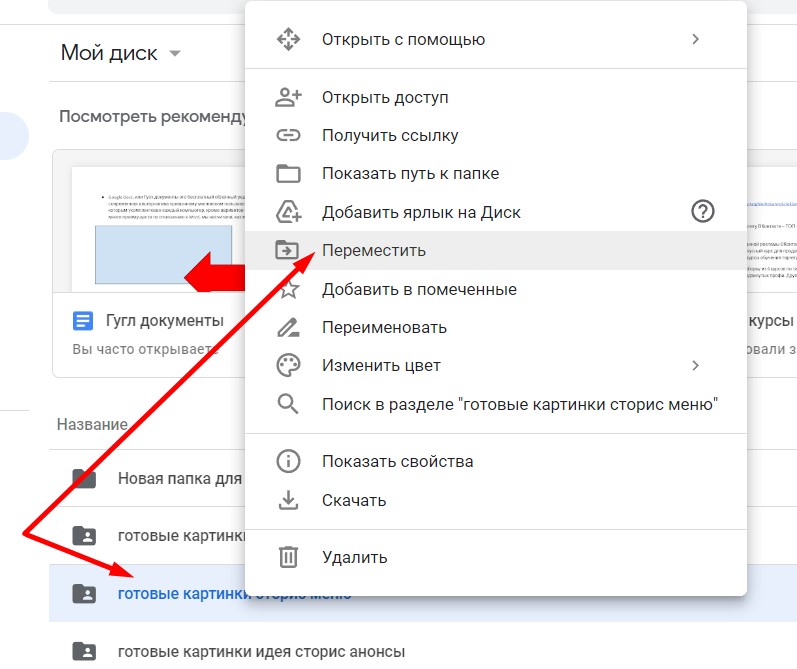
Если вы хотите поработать в Google Docs с файлом Word, это тоже можно сделать, загрузив файл с компьютера в Google Docs.
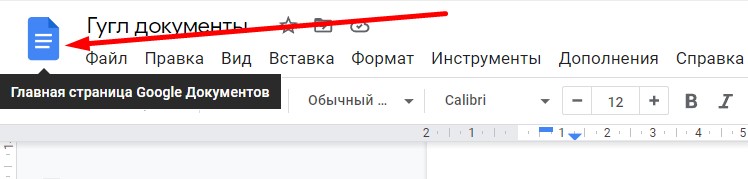
Чтобы вернуться из Google Docs в главное меню «Google Диска», нажмите на пиктограмму главной страницы Гугл Докс:
Кликните на пункт меню «Создать», а затем выберите «Загрузить файлы»:
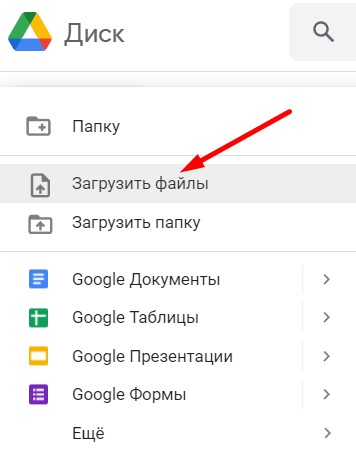
Выберите файлы, нажмите «Загрузить», и они появятся в корневом каталоге. Если файлы нужно загрузить в конкретную папку — войдите в нее, а затем кликните по пунктам «Создать» → «Загрузить файлы» .
Второй вариант загрузки вордовского файла с компьютера еще проще. В меню «Файл» выберите пункты «Открыть» → «Загрузки» → «Выбрать файл на устройстве», и вы попадете в свой проводник:
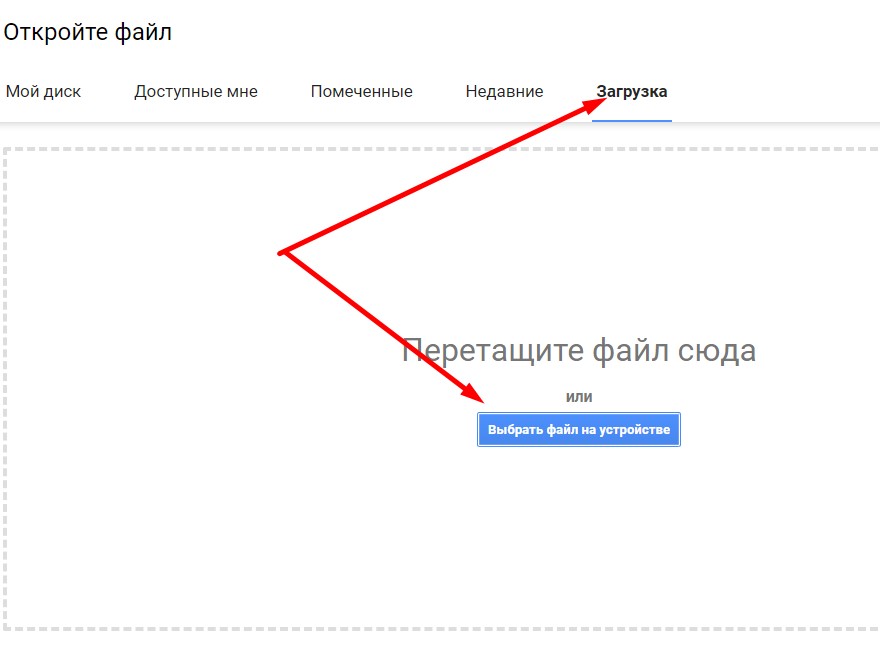
Кликните на загруженный файл: вы увидите его в правом нижнем углу экрана.
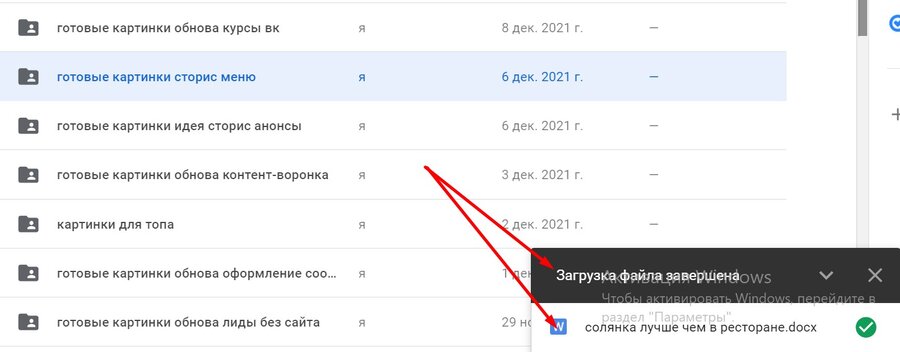
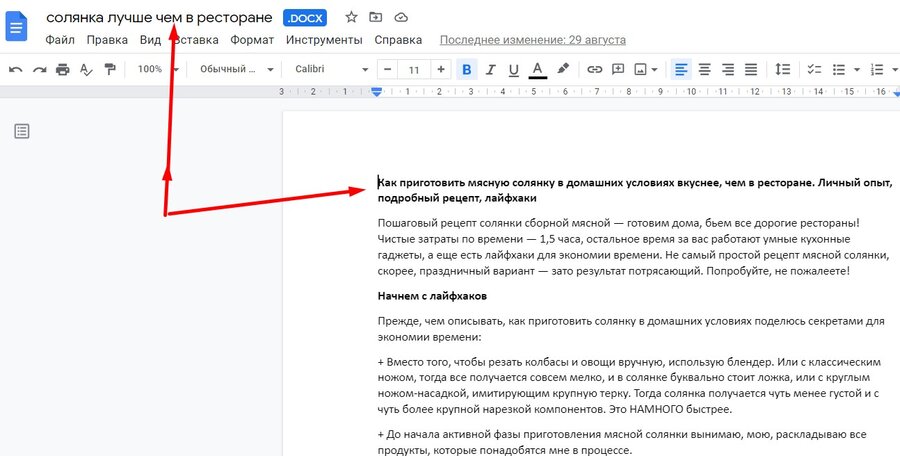
Когда вы хотите показать человеку конкретный фрагмент текста, в Google Docs есть возможность сделать закладку. Перейдите в нужное место текста:
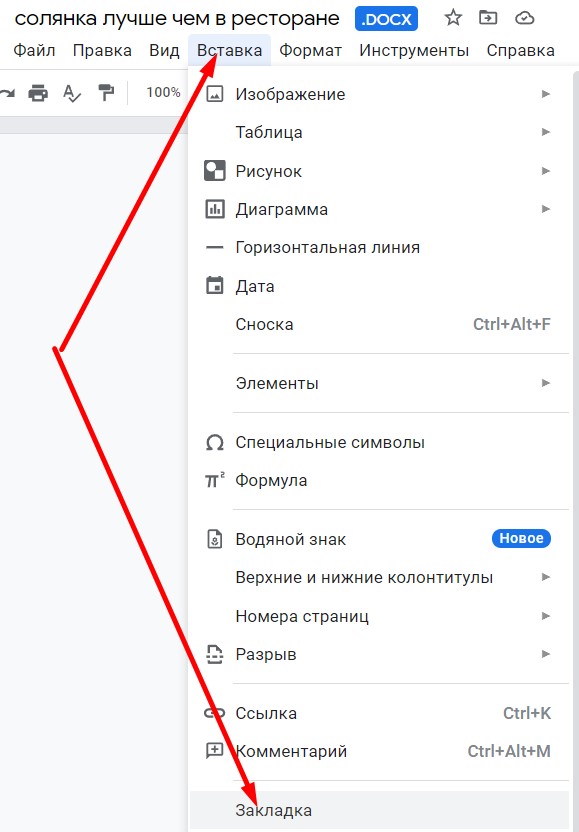
Для этого понадобится меню «Вставка», где необходимо опуститься вниз и выбрать пункт «Закладка»:
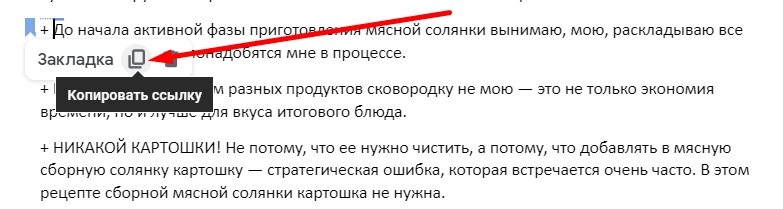
Теперь можно скопировать ссылку на эту закладку и отправить ее всем, кто должен увидеть, проверить, оценить или прокомментировать выбранный фрагмент текста:
Для просмотра закладки у получателя ссылки должен быть доступ к документу.
В Google Docs есть прекрасная возможность работать с документами в отсутствии интернета. Чтобы активировать функцию автономной работы, перейдите на «Google Диск», зайдите в главное меню (три горизонтальные полоски в левом верхнем углу экрана) и выберите пункт «Настройки».
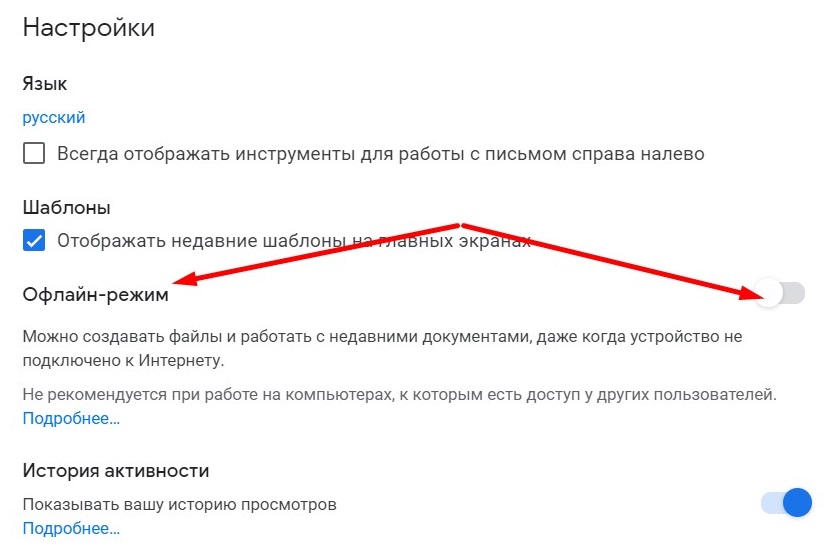
Система предложит вам сначала установить расширение «Google Документы офлайн» — оно разработано для браузера Chrome. После установки у вас появится возможность редактировать документы и продолжать писать, даже если интернет временно отсутствует. Вся введенная в офлайн-режиме информация сохранится в редакторе Google Docs сразу же, как только связь с миром восстановится.
SEO-копирайтинг для вашего бизнеса
Подытожим
Редактор Google Docs — современный инструмент для всех, кто регулярно работает с текстами. Во многих отношениях он удобнее редактора Microsoft Word, дает больше возможностей, отличается гибкими настройками.
В редакторе Google Docs можно:
- Создавать, сохранять, редактировать текстовые документы.
- Работать с изображениями, вставлять фото, рисунки, диаграммы, делать мемы.
- Вводить текст голосом для снижения нагрузки на глаза.
- Организовать совместную работу над документами с редактором, корректором, экспертом.
- Загружать вордовские файлы для совместной работы с ними без пересылки.
Редактор «Google Документов» полностью русифицирован, работать с ним можно совершенно бесплатно и даже в случае, когда интернет временно отсутствует. Когда с интернетом все хорошо, Google Docs дает возможность работать с документами из любой точки мира, а не только с домашнего компьютера.
Все это — весомые основания забыть про древний Word с наличием платного функционала и привязкой к конкретному гаджету и работать в Google Docs на постоянной основе.
Как сохранить картинки из Google Docs и MS Word – инструкция
Ни в Google Docs, ни в MS Word не предусмотрено стандартной функции для сохранения всех изображений из документа. Однако есть простые способы для быстрого скачивания картинок из документов Word и Google. Рассмотрим их в этом материале.
Как сохранить картинку из документа Word
Если требуется сохранить отдельное изображение из файла Microsoft Word, можно кликнуть по картинке правой кнопкой мыши и выбрать команду «Сохранить как рисунок».
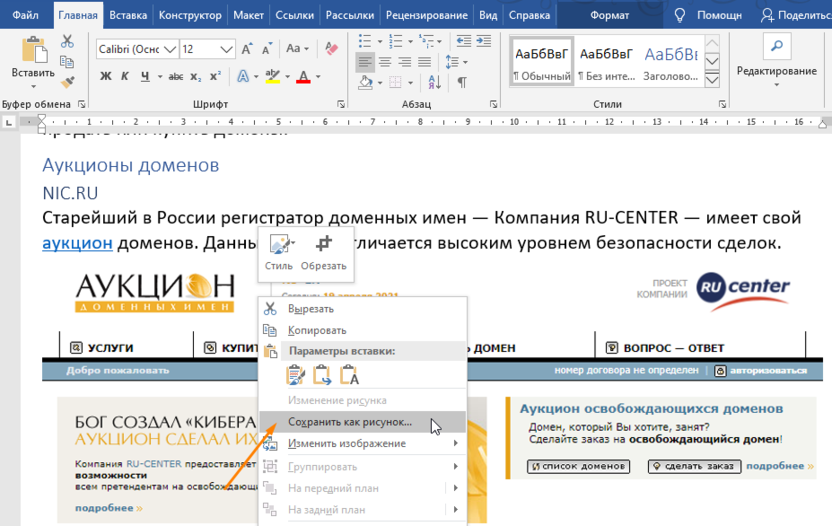
Затем в открывшемся окне следует ввести имя файла, указать место размещения и нажать кнопку «Сохранить». По умолчанию картинка сохраняется в формате .png.
Если вам нужны несколько или все содержащиеся в файле изображения, необходимо изменить формат файла Word на формат архива. Сделать это можно так:
- Откройте папку, где находится файл Word, из которого вам нужно сохранить картинки.
- Кликните по нему правой кнопкой мыши и выберите команду «Переименовать».
- Замените расширение docx после точки на zip и нажмите «Enter».
По умолчанию расширения файлов скрыты, чтобы показать их, перейдите на вкладку «Вид» в Проводнике Windows и установите флажок «Расширения имен файлов».
После изменения расширения документа сохраненные картинки вы найдете в папке: имя_файла.zip\word\media.
Комьюнити теперь в Телеграм
Подпишитесь и будьте в курсе последних IT-новостей
Как скачать картинки из Google Docs
Теперь разберемся, как скачать фото из Google Docs. Здесь тоже поможет сохранение документа как архива. Откройте файл на диске Гугл и пройдите путь: Файл – Скачать – Веб-страница (HTML, ZIP-архив).
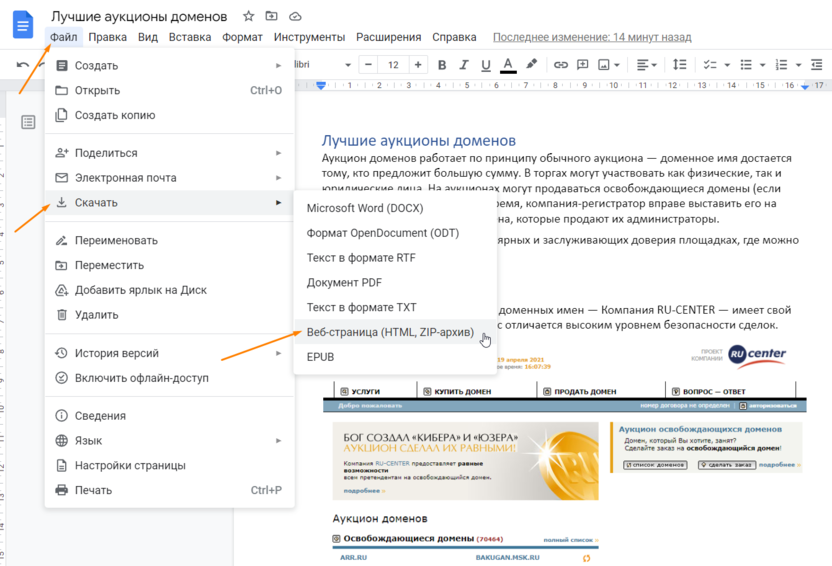
В загрузки скачается архив, где в папке «images» будут находиться все изображения.
Для работы с картинками архив, созданный из файла Word или скачанный с диска Google, можно распаковать, воспользовавшись программой-архиватором, например, WinRAR, или стандартным средством распаковки сжатых ZIP-папок Windows.
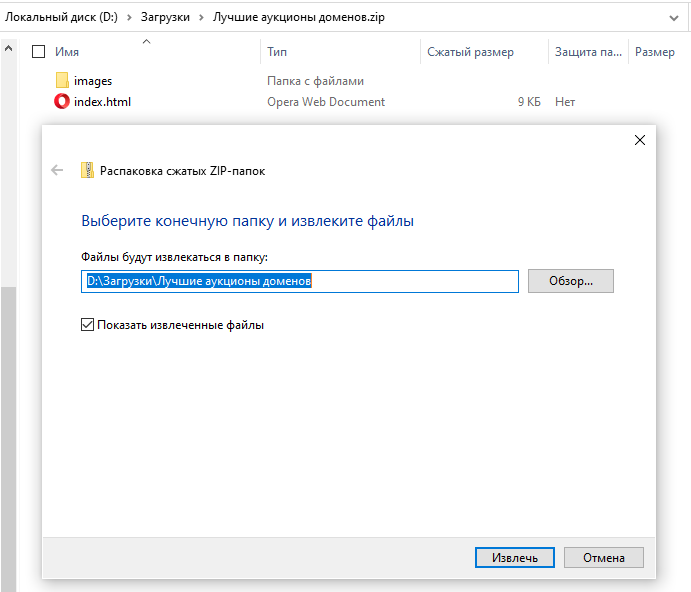
Откройте ZIP-папку в Проводнике и кликните кнопку «Извлечь все» на верхней панели справа. Затем укажите место, куда будут распакованы файлы, и нажмите кнопку «Извлечь».
Более 40 советов от Google Docs: как стать продвинутым пользователем
Google Docs — это замечательное приложение для повышения эффективности бизнес-деятельности, обладающее большинством свойств, если не всеми свойствами, которые вы хотели бы получить от системы обработки текстов. Однако некоторые пользователи очень медленно отказываются от настольных офисных приложений в пользу облачных, поскольку они боятся, что потеряют в функциональности.
Кстати, друзья, сорри за врезку такую неожиданную, но мы сделали новый блог на английском. Если вам интересны такие вещи, как Slack, боты и приложения для командной работы, то добро пожаловать сюда!
Для тех, кто сомневается в практичности Google Docs — или собирается оптимально использовать наиболее мощную систему обработки текстов Google — вот почти четыре десятка подсказок и приемов, которые делают это приложение более полезным. Они помогут не только профессионалам, но также студентам и преподавателям.
- Добавление и редактирование изображений
- Совместное использование и совместная работа
- «Быстрые клавиши» и подсказки для ускорения редактирования
- Средства проверки правописания для учащихся
- Дополнительные возможности с надстройками и интегрированными свойствами
Добавление и редактирование изображений
1. Вставка изображения с помощью его адреса в сети (URL)
Любое приложение обработки текстов, заслуживающее упоминания, позволяет пользователям вставлять изображения, находящиеся на локальном жестком диске. Однако Google Docs позволяет вам добавлять любые онлайновые изображения с помощью их адресов в сети — нужно лишь щелкнуть “Insert” (вставка) в строке меню, выбрать “Image” (изображение) из выпадающего списка, перейти к опции “By URL” (по адресу в сети) и вставить ссылку на ваше изображение в текстовое окно. Google Docs сохраняет изображение в вашем документе, поэтому даже если файл оригинала удален из Интернета, изображение остается именно там, где вы его разместили. В качестве бонуса вы также можете добавлять изображения с помощью Google Drive, вашего жесткого диска в облаке.
2. Поиск изображения
Если вы хотите добавить изображение, но еще не нашли нужную картинку, вам не нужно бросать свой документ и подавлять собственную производительность: средство “Research” (исследовать) может помочь вам в поиске необходимых изображений в сети по ключевому слову непосредственно в боковой панели “Research”.
Для того, чтобы воспользоваться этим свойством, активируйте боковую панель Research под меню “Tools” (инструменты). Отсюда вы можете фильтровать изображения по правам использования — убедитесь в том, что вы не используете изображение, требующее наличия какой-либо особой лицензии — и автоматически добавляйте ссылку с помощью выпадающего списка “Citation” (ссылка). (Если вы не хотите или вам не нужно включать ссылку, просто выделите и удалите автоматически появляющийся надстрочный индекс). Щелчок на изображении в результатах выполнения “Research” приведет к переадресации на адрес изображения в сети, а перетаскивание изображения позволит вам разместить его в вашем документе.
3. Редактирование изображения
Повторный щелчок на изображении или щелчок на “Image Options” в панели инструментов с выбранным изображением выводит новые свойства, характерные для файла изображения, включая функции обрезки и редактирования. Здесь инструменты достаточно базовые, но Google Docs позволяет вам редактировать прозрачность изображения, его яркость и контрастность с помощью боковой панели “Image Options”.
4. Добавление альтернативного текста к изображению
Инструмент “Alt Text” (альтернативный текст), расположенный в выпадающем списке “Format” (формат) панели меню, добавляет к изображению альтернативный текстовый заголовок или описание. Этот текст обычно не появляется в вашем документе, но он начинает играть свою роль, когда у кого-то включены специальные возможности доступа, или когда соединение читателя слишком медленное для того, чтобы загружать изображения.
5. Вставка карт
Возможно, вам нужно вставить не традиционное изображение, а карту. И снова вам поможет в этом средство “Research”: выполнение поиска “Everything” (всё) по адресу или местоположению приведет к отображению карты. Прокрутите изображение вниз для получения дополнительной информации о местоположении, либо вставьте изображение карты в свой документ. Нажмите Edit (редактирование) на полученной карте для изменения способа отображения местоположения перед тем, как добавить карту в свой документ.
Совместное использование и совместная работа
6. Открытое разделение документа
Ветераны работы с Google Docs скажут: “и всего-то делов!”, однако возможность совместного использования документов является одной из главных ценностей системы обработки текстов. Хотя вы можете быть опытным профессионалом в совместном использовании документов с коллегами и друзьями, совместное использование документов в открытом доступе также может оказаться действительно полезным, если вы не хотите прикреплять документ к веб-сайту или просто предоставлять кому-то доступ к нему.
7. Публикация или размещение документа в Интернете
Одним из свойств Google Docs, на которое ветераны работы с ним могут легко даже не обратить внимания, является возможность либо публиковать документ в качестве веб-страницы, либо прикреплять его в составе страницы. Для этого войдите в пункт “File” в строке меню и выберите “Publish to the web…” (опубликовать в сети). Здесь вы либо получите общедоступный URL, который отображает только основную часть документа, либо код для вставки, который также отображает только основную часть. Если вы обновите документ, страница или вставка также обновляется в течение пяти минут.
8. Переключение разрешений на редактирование
Для незавершенных проектов средства обеспечения совместной работы находятся там же, где и сам проект. Google Docs позволяет вам сделать документ видимым только для нескольких людей и контролировать, как каждый из них взаимодействует с документом. Для обычного внутреннего разделения информации разрешите нескольким людям просматривать ваш документ, и все.
Однако это не так полезно с точки зрения обеспечения обратной связи. Для этого вам потребуются разрешения “Can edit” (может редактировать) и “Can comment” (может комментировать). Для совместной работы с другим пользователями предоставьте им полный доступ для редактирования документа, но если вам необходима обратная связь, ограничьте их права только внесением комментариев.
9. Использование комментариев и уведомлений
Авторы могут оставлять комментарии к вашей работе, прикрепляя их к определенным местам в документе, но они ничего не могут изменять в документе. Вы можете отвечать на комментарии, обсуждая изменения, и отмечать цепочку как “Resolved” (разрешенную), как только вы решите внести предложенные изменения. Цепочку можно открыть для последующего обсуждения в любое время — даже для «разрешенных» комментариев, нажав кнопку “Comments” (комментарии) в верхнем правом углу.
Вы также можете отслеживать комментарии, изменяя свои настройки уведомлений: выберите получение уведомлений обо всех комментариях, только об ответах на ваши комментарии, или без комментариев.
10. Отметка отдельных людей в комментариях
Если вы хотите быть уверены в том, что вы достучались до кого-то, отметьте этих людей в своем комментарии. Это просто: введите значок «@» или знак «+», затем начните вводить имя одного из своих коллег. Google Docs покажет вам варианты выбора на основании ваших контактов в Gmail, а также уведомит отмеченного вами человека по электронной почте. Если у отмеченного вами человека нет доступа к документу, вам будет предложено выбрать уровни полномочий для пользователя.
11. Отправка электронных писем коллегам
Когда вы изначально создаете общий доступ к документу Google Docs, сотрудники получают письмо по электронной почте, в котором у вас есть возможность составить примечание. Однако кроме этого сообщения единственное письмо, которое они получат при дальнейшей работе — это либо уведомление о том, что их предложение принято, или когда они отмечены в комментарии. Если вы хотите отправлять электронные письма всем коллегам, например, чтобы сообщить им, что вы готовы принять их последнюю редакцию документа, Google предоставляет вам эту возможность — “Email collaborators…” (отправить письмо коллегам) — под пунктом “File” (файл) в строке меню.
12. Отправка документа по электронной почте
Это может показаться бредом, но не у всех есть аккаунт Google, а многие даже поверхностно не знакомы с Google Docs. Менее опытные пользователи могут погрязнуть в функциях разделяемых документов, но вам все равно может понадобиться получать от них обратную связь или предоставить им доступ к вашему готовому документу.
Вот где наступает очередь функции “Email as Attachment” (отправить по электронной почте в качестве приложения), доступ к которой организован под выпадающим меню “File” (файл) в строке меню. Введите адрес электронной почты своего адресата и добавьте сообщение перед отправкой письма. Вы можете выбрать тип файла, включая PDF, DOCX, и RTF, или просто дайте возможность Google Docs вставить документ в электронное письмо.
13. Загрузка документа в формате PDF, Word Doc и других
Если вы создаете резюме или пишете назначение в Google Docs, вам захочется отправить законченную версию, а не редактируемый документ. Для этого загрузите свой документ Google Docs в формате PDF. Эта опция расположена под пунктом “File” (файл) в строке меню, где вы выбираете пункт “Download as…” (загрузить как). У вас есть возможность экспортировать этот документ не только в формате a PDF, но также и в пяти других вариантах: Microsoft Word (.docx), OpenDocument Format (.odt), Rich Text Format (.rtf), Plain Text (.txt) и Web Page (.html, сжатый).
14. Изменение режима просмотра для проверки окончательной версии документа
Вы можете разрешить другим пользователям просматривать ваш документ без редактирования, но бывают моменты, когда вам самим может понадобиться это же. Это может произойти, например, на последней стадии редакции черновика, после того, как вы исправили все ошибки. Выберите “Viewing” (просмотр) из выпадающей панели инструментов в верхнем правом углу для просмотра своего документа без внесения в него каких-либо изменений. Никакие случайные нажатия клавиш не приведут к изменению вашего документа по неосторожности, и ваша кошка, случайно потоптавшись по клавиатуре, не испортит вашу тяжелую работу случайно набранной абракадаброй.
15. Отслеживание изменений с предложениями
Вместо редактирования документа попробуйте функцию “Suggesting” (предложение). Аналогично команде Track Changes (отслеживание изменений) в Microsoft Office, команда “Suggesting” позволяет вам или вашему коллеге редактировать документ без внесения изменений. Все предложения отмечаются особым цветом и отслеживаются на правой боковой панели. На ней вы можете принимать либо отклонять предложенные изменения. Если у вас возникнут вопросы об изменениях, сделанных вашим коллегой, вернитесь к свойству комментариев для обсуждения изменений перед тем, как окончательно сохранить их.
16. Обратное отслеживание с помощью истории изменений
В меню “File” (файл) выберите “See Revision History” (см. историю изменений) для открытия списка изменений, внесенных в документ, в обратном порядке, вплоть до момента его создания. К сожалению, список изменений не очень наглядный, поскольку в нем представлены только дата и время и имя автора изменений. Однако, выбрав команду “Show Changes” (показать изменения), вы можете посмотреть, как документ редактировался для каждой версии, что позволит вам с легкостью восстановить его или сравнить при необходимости с предыдущей версией.
“Быстрые клавиши” и подсказки для ускорения редактирования
17. Изучите “быстрые клавиши”
В Google Docs существует множество “быстрых клавиш” на клавиатуре для ускорения процесса редактирования. И хотя все основные сочетания, типа Control + I в Windows и Command + I в OS X для выделения текста курсивом, включены, имеется ряд характерных для Google Docs “быстрых клавиш” для сведения к минимуму щелчков мыши.
Google предоставляет список всех своих Docs shortcuts (быстрых клавиш для документов), доступный в меню “Help” (справка). Быстрые клавиши разбиты по типам операционных систем, поэтому вам не придется вычислять различные их сочетания для Mac, PC или Chrome OS.
18. Доступ к пунктам меню с помощью быстрой клавиши “Search the Menus” (поиск в меню)
В Google Docs действительно имеется множество быстрых клавиш, но это одна из моих любимых. Это быстрая клавиша “Search the Menus” (поиск в меню), которая работает при нажатии клавиш Alt + / или Command + / нажатия клавиш. Она открывает выпадающий список “Help” (справка) и помещает курсор в поле поиска. Но вы не будете искать популярные ответы, вместо этого вы сможете осуществить поиск во всех меню в Google Docs.
Вводя то, что вы хотите сделать, вы сможете выполнить многое без необходимости утомительного поиска в любом из действующих меню — быстро изменять шрифты, применять форматирование абзацев, вставлять специальные символы, выполнять проверку правописания, а также многое-многое другое.
19. Быстрое добавление ссылки
Любой редактор позволяет вам сделать ссылку на текстовую строку или сетевой адрес (URL), но Google Docs делает ссылку именно на ту страницу, которая вам нужна, немного проще. Конечно, вы можете сделать ссылку на текст, щелкнув “Link” (ссылка) в меню “Tools” (инструменты) в панели меню, но если вы не уверены в сетевом адресе ресурса, введите критерий поиска в поле “Insert Link” (вставить ссылку). Google выполнит быстрый поиск и выдаст вам лучшие результаты, включая результаты поиска в ваших собственных документах.
20. Удаление нежелательного форматирования
Случалось ли вам когда-нибудь случайно вставить в текст то, что отформатировано в другом тексте? Сложно контролировать такое редактирование, и оно неважно выглядит на вашей странице. Для того, чтобы быстро отменить неверное форматирование, выберите “Format” (формат) в панели меню и щелкните “Clear formatting” (очистить форматирование). Вы также можете выделить текст цветом и использовать быстрые клавиши на клавиатуре, Command + \.
21. Ускорение написания математических выражений с помощью быстрых клавиш уравнений
Если вы производите расчеты в процессе составления документа, быстрые клавиши уравнений Google Docs помогут сэкономить ваше время. Они не основаны на запоминании специальных нажатий клавиш, поэтому их просто применять с минимальными усилиями. Выберите пункт “Equation” (уравнение) в меню “Insert” (вставка) для размещения нового поля уравнения в своем документе. В нем нужно лишь ввести наименования символов, которые вы хотите включить, со знаком “\” перед ними. Сюда включены буквы греческого алфавита, математические операции и символы отношений, а полный список быстрых клавиш вы можете получить в Google Docs Keyboard Shortcuts list (списке быстрых клавиш Google Docs), имеющемся в меню Help (справка).
22. Создание собственных быстрых клавиш
Google Docs позволяет вам создавать свои собственные быстрые клавиши с помощью “Automatic Substitution” (автоматической подстановки) в “Preferences” (глобальных параметрах), которые находятся в выпадающем меню “Tools” (инструменты). Используйте свои личные быстрые клавиши для автоматической подстановки слов или фраз, которые вы периодически используете, имитирующие популярные приложения расширения текста. Другим замечательным применением является добавление слов, которые часто пишутся с ошибками, что позволяет Google Docs автоматически исправлять ваши ошибки без запуска проверки правописания.
23. Настройка автоматического редактирования
Также в ваших опциях “Preferences” (глобальных настройках) находятся три свойства форматирования, которые стоит учитывать в вашей работе. Во-первых, “Use smart quotes” (использование автоматических кавычек) позволяет вам использовать кавычки, которые указывают начало и конец высказывания, а не вертикальные линии. Свойство “Automatically detect links” (автоматически определять ссылки) мгновенно изменит адрес https://zapier.com/ на https://zapier.com/. А свойство “Automatically detect lists” (автоматически определять списки) сделает отступ, когда вы
24. Управление своим личным словарем
Свойство “Personal Dictionary” (личный словарь) аналогично свойству “Automatic Substitution” (автоматическая подстановка): оно позволяет вам использовать имена из “белого” списка или необычные слова, чтобы Google Docs не спрашивал у вас о правописании. Вы можете добавлять слова, подчеркнутые красным, которые Google уже отметил, повторно щелкнув на слове и выбрав “Add to Personal Dictionary” (добавить в личный словарь), или открыть свой “личный словарь” в меню “Tools” (инструменты) и добавить слова вручную.
25. Использование компактного режима отображения
Если вы работаете на маленьком экране, следующая подсказка может стать вашей любимой: выберите в панели меню “View” (вид) и щелкните “Compact controls” (компактные средства управления). Видите разницу? Она незначительна, но места немного больше, и меньше отвлекающих моментов — теперь заголовок документа и панель меню скрыты. Для того, чтобы вернуть их обратно, либо нажмите двойные стрелки в верхнем правом углу, либо сочетание клавиш Control + Shift + F.
26. Настройка параметров страницы
Вам нужна альбомная ориентация вашего документа? А как насчет синего фона? Широких полей? Опция “Page Setup” (параметры страницы) Google Docs под пунктом “File” в панели меню позволяет вам управлять этими опциями, а также изменять размер страницы.
27. Углубленное изучение с помощью Apps Script
Большим плюсом для тех, кто любит практические способы улучшения организации рабочего процесса, является сервис Google Apps Script. Скрипты могут создавать и изменять документы, ускоряя ваше взаимодействие с ними, или могут индивидуально настраивать пользовательский интерфейс Google Docs, размещая в удобном месте наиболее важные для вас инструменты.
Google предполагает, что вы до некоторой степени знакомы с Javascript, перед тем как начать основательно изучать Apps Script, а также предлагает некоторые бесплатные курсы, которые работают для начинающих. Однако если вы уже освоились с Javascript, Google предлагает вам руководство по оптимальному использованию документов со скриптами.
Полное руководство по Google Docs: инструменты, сценарии
А еще – примеры настроек, неочевидные функции, ответы на вопросы… И бонус — полный список горячих клавиш.

Дата публикации: 20 июня 2016
Дата обновления: 12 октября 2023
Время чтения: 33 минуты

Павел Молянов Редакция «Текстерры»
Обновил: Сергей Ломакин
Читайте и сохраняйте наше руководство — такой концентрации лайфхаков для работы в Google Docs нет больше нигде.
Оглавление:
Оглавление:
- создать резюме, сопроводительное письмо или презентацию.
- работать над документом с другими пользователями в режиме реального времени.
- перевести документ на другой язык.
- создать форму и собрать ответы.
- создать электронную таблицу и отслеживать данные.
- создать презентацию и поделиться ею с другими пользователями.
- создать страницу сайта и опубликовать ее в интернете.
- создать блог и поделиться им.
- создать книгу и опубликовать ее.
- создать журнал и поделиться им с другими.
Плюсы и минусы Google Docs
Сравнивать будем с главным конкурентом — MS Word.
Преимущества:
- Сервис бесплатный. Конечно, Word можно «спиратить», и он тоже станет бесплатным. Но в коммерческих организациях этим заниматься нельзя — попадете на серьезный штраф.
- Все хранится в облаке. Что бы ни случилось с компьютером, информация останется целой. MS Word тоже может работать с облачным хранилищем, но нужно специально выгружать, Google же использует облако по умолчанию.
- Голосовой ввод. Устали глаза? Хочется поработать на диване? Просто надиктуйте текст искусственному интеллекту Google. Он довольно хорошо понимает русскую речь, а главное — постоянно обучается.
Недостатки:
- Зависит от аккаунта. Все документы хранятся на облаке, которое привязано к вашей учетной записи. Лишитесь доступа — лишитесь всего.
- Из РФ нельзя напрямую оплатить дополнение объема облачного хранения.
- Зависит от интернета. Без доступа к сети вы сможете открыть только файлы, заранее сохраненные оффлайн (но редактировать их будет можно: изменения подтянутся к онлайн-версии, когда вы подключитесь к интернету).
Продвинем ваш бизнес
В Google и «Яндексе», соцсетях, рассылках, на видеоплатформах, у блогеров
Начало работы в Google Docs
Регистрируетесь по ссылке и сразу же можете пользоваться GooGle Docs.
Вы попадете в главное меню сервиса. Здесь находится список последних документов, с которыми вы работали, и кнопка «Создать». Нажмите на нее.
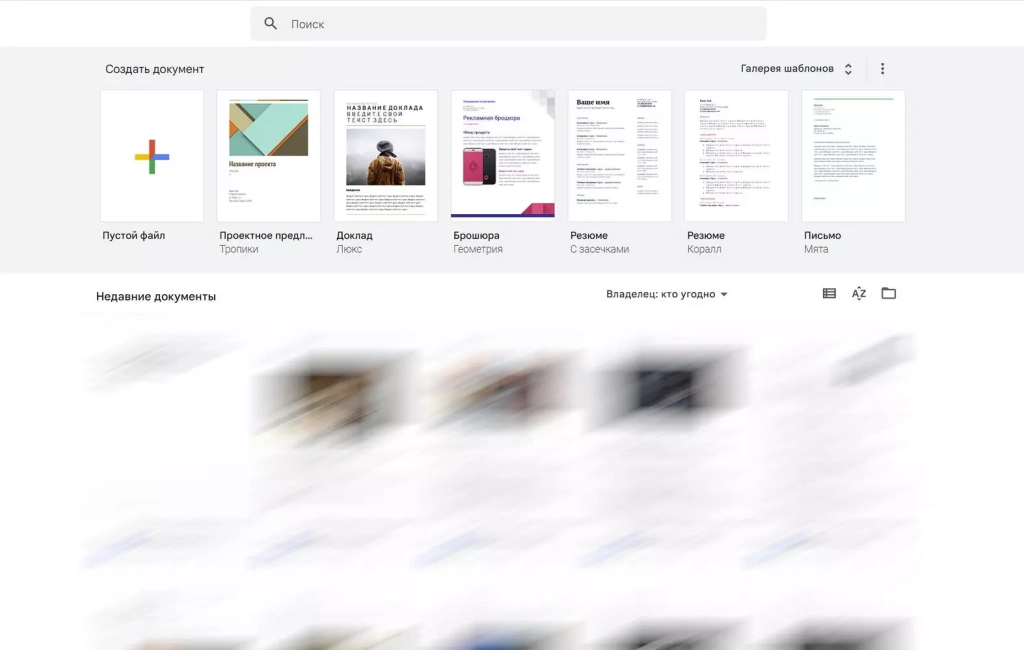
После этого вы попадете на страницу и сможете приступить к работе с текстом.
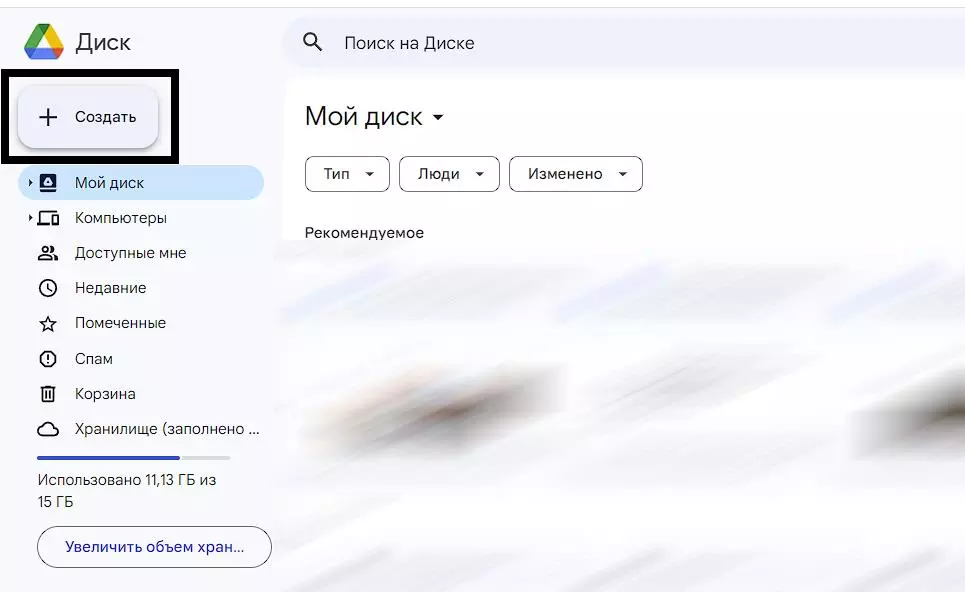
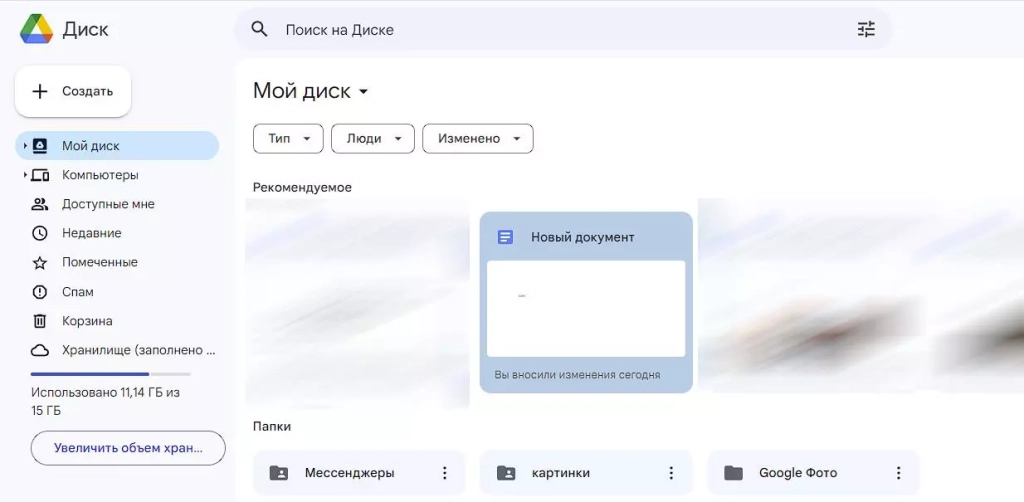
Другой способ начать работу — через Google Диск. Он создается автоматически, как только вы регистрируетесь в Gmail. Зайдите в сервис и нажмите кнопку «Создать»:
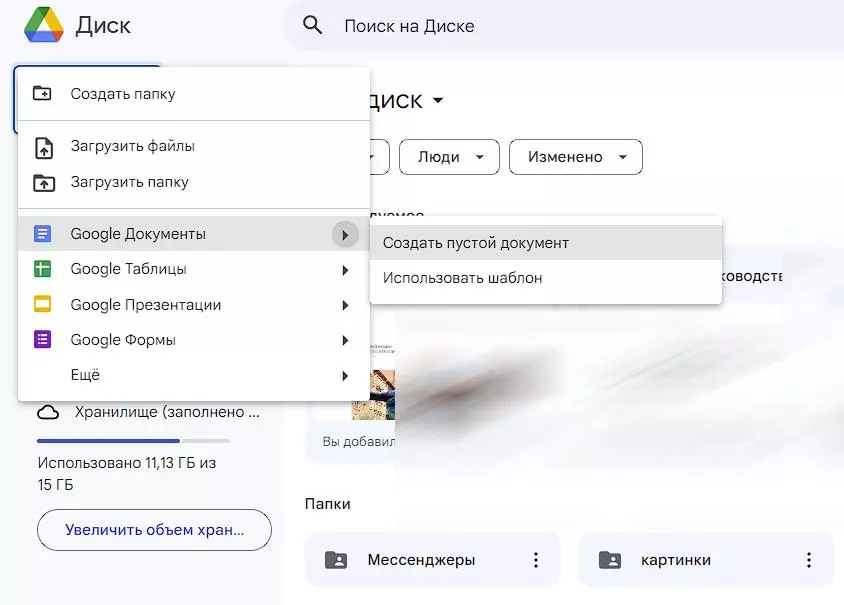
Создаем пустой документ или используем шаблон:
Как открыть docx-файл в Google Docs
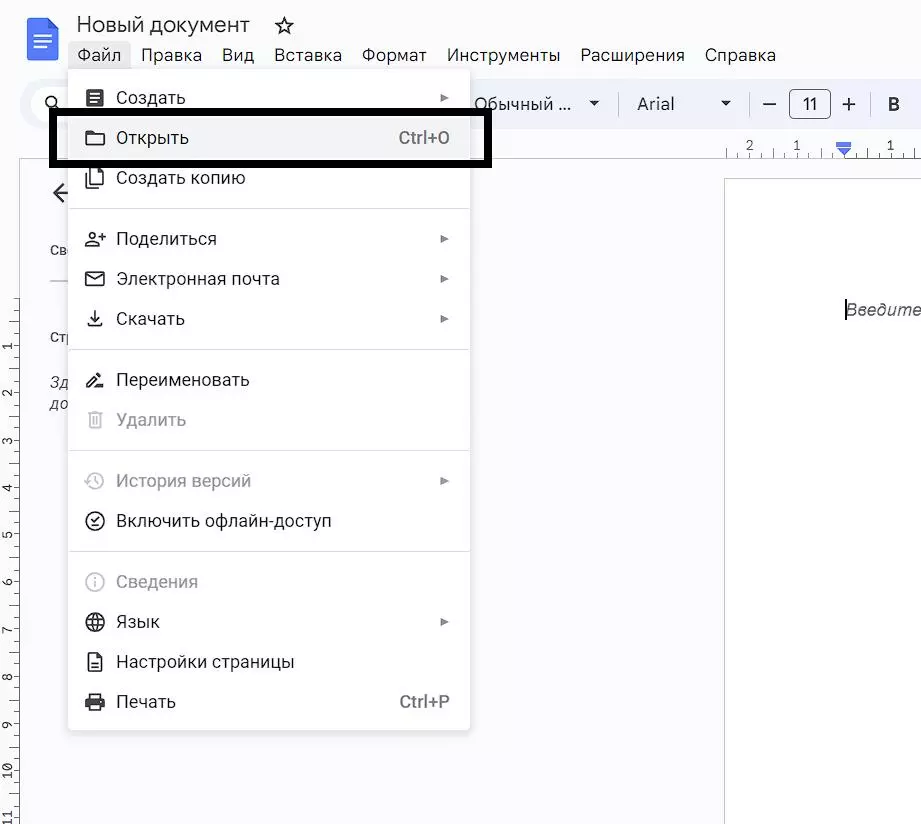
В Google Docs можно работать с документами, созданными в Microsoft Word, без ограничений. Для этого нужно зайти в меню «Файл» и нажать «Открыть».
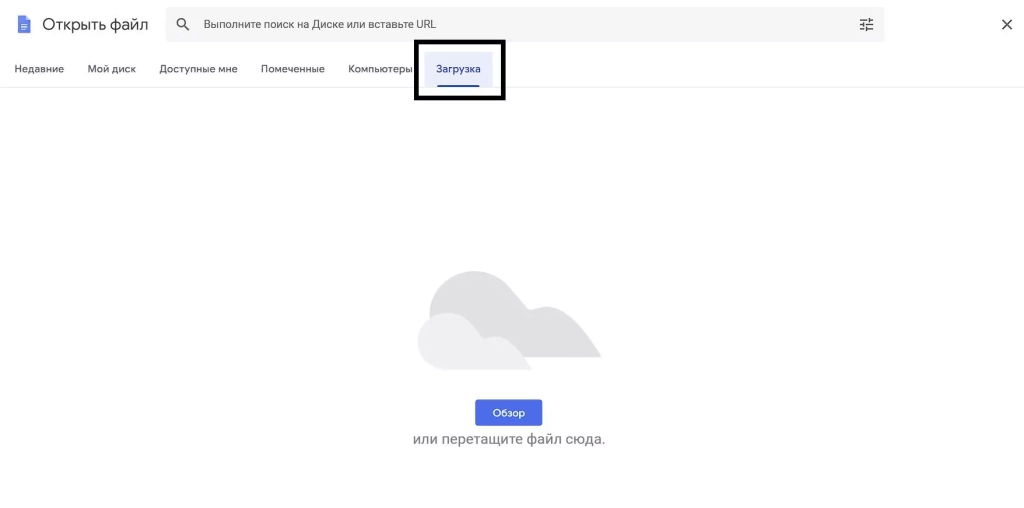
Выберите пункт «Загрузка» и укажите путь к документу на компьютере.
Как сохранить документ в Google Docs
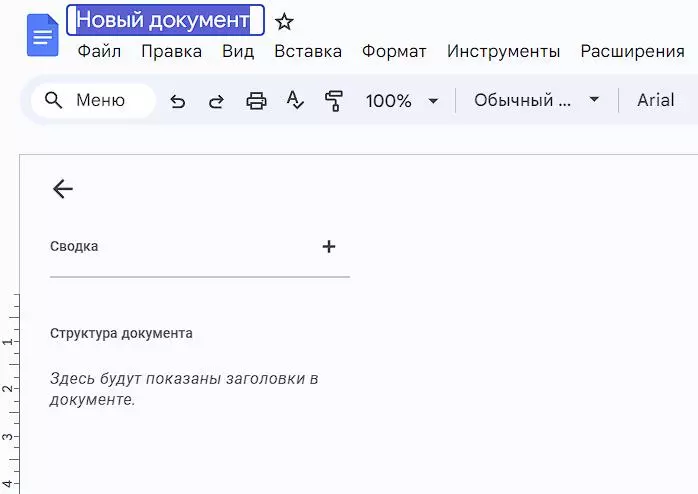
Как только вы создаете документ, он автоматически сохраняется на Google Диске. Чтобы переименовать файл, кликните по названию в левом верхнем углу и впишите новый текст.
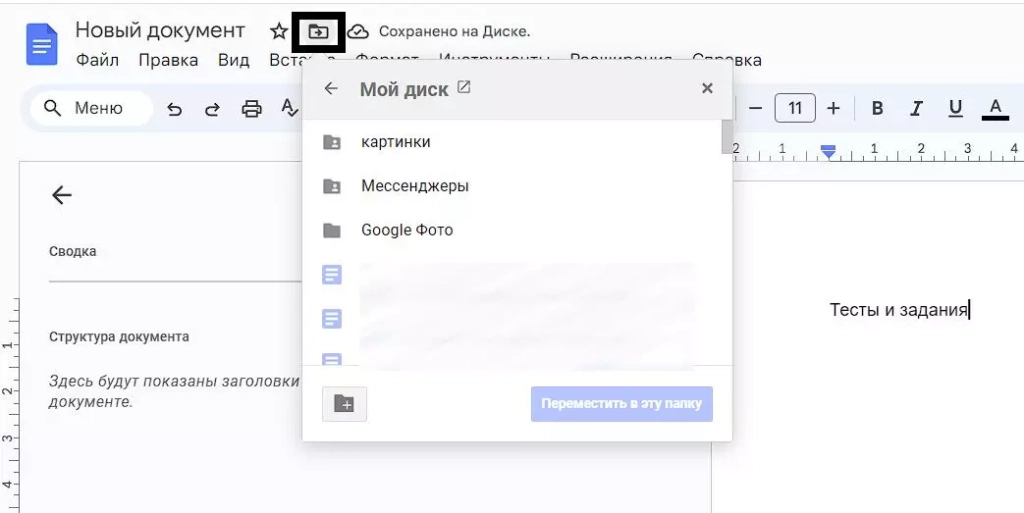
По умолчанию все документы сохраняются в корневой каталог вашего Google Диска. Вы можете поместить их в любое другое место. Для этого кликните на значок «Переместить объект». Создавайте папки и размещайте в них свои проекты.
Вы также можете перемещать объекты в самом Google Диске. Просто перетаскивайте их в нужные папки, как будто работаете с Проводником Windows.
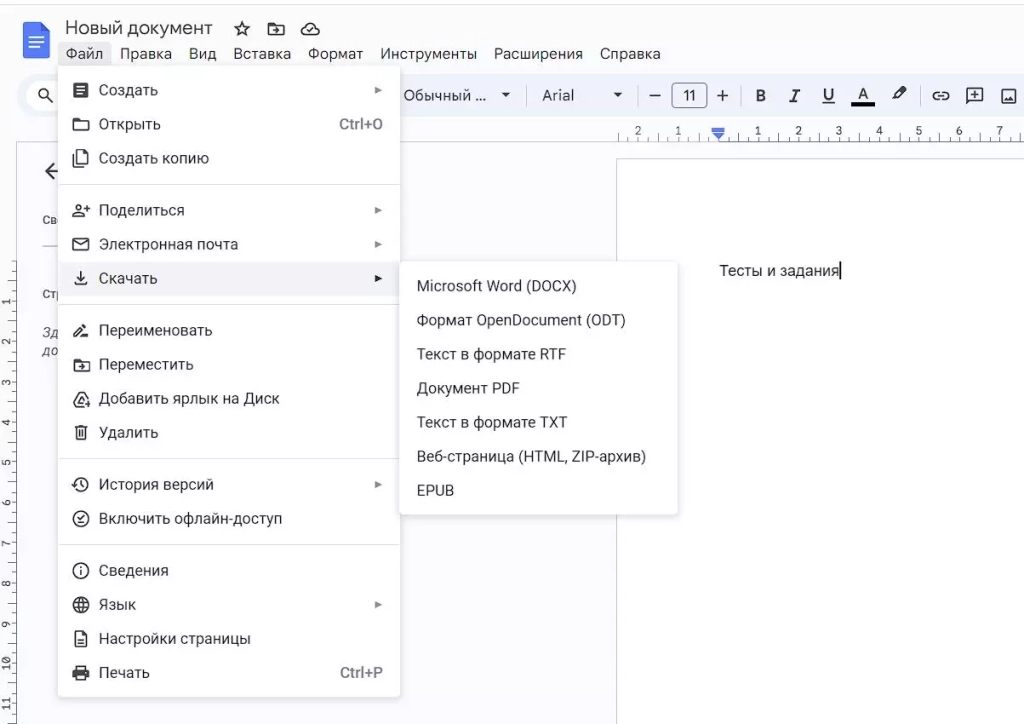
Если вам нужно сохранить файл не в облаке, а на компьютере, просто скачайте его. Откройте меню «Файл», «Скачать» и выберите нужный формат.
Работа с текстом в Google Docs
Панель инструментов
Здесь находится большинство инструментов, нужных для работы с текстом:
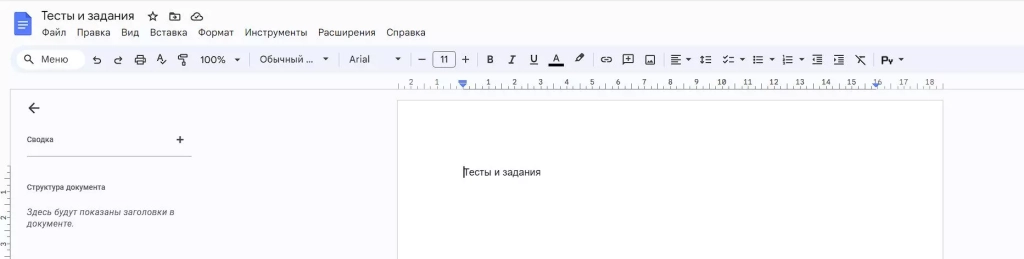
- Отменить последнее действие или совершить его еще раз.
- Печать документа.
- Проверка грамматики и орфографии. Запускает проверку по всему тексту и предлагает внести изменения.
- Копировать форматирование. Выделите текст и нажмите на эту кнопку, чтобы сохранить параметры форматирования (шрифт, цвет, размер, выравнивание). Теперь выделите другой текст, чтобы применить параметры к нему.
- Масштаб. Увеличивает страницу, не изменяя размеров листа и шрифта — это просто для вашего удобства.
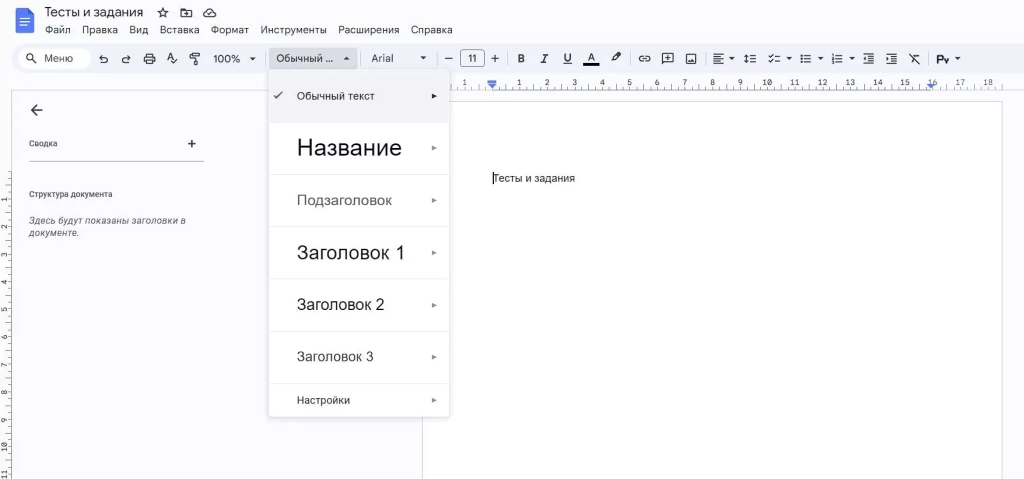
- Стили. Шаблоны для оформления текста, между которыми можно быстро переключаться. Удобно для создания заголовков и форматирования скопированного из внешних источников текста.
- Шрифт и размер. По умолчанию шрифтов немного, но в библиотеке Google Docs бесплатно доступны десятки шрифтов. Рассказали, как их установить, в статье «13 лайфхаков по Google Docs: ваша работа ускорится в несколько раз».
- Эффекты и цвет. Жирный, курсив, подчеркивание. Здесь же выбирается цвет текста и маркерного выделения.
- Вставить ссылку. Создает гиперссылки в документе.
- Комментарий. Добавляет заметки и напоминания на полях.
- Вставить изображение. Позволяет добавить в документ картинку с компьютера, из интернета по ссылке или из Google Фото. Также здесь можно сделать фотографию с камеры устройства и сразу добавить ее в документ.
- Выравнивание. Текст можно «прижать» к левому или правому краю листа, разместить по центру или сделать все строчки одинаковыми по ширине.
- Межстрочный интервал. Задает расстояние между строками текста.
Списки. Контрольный список создает список задач с чек-боксами, в которых можно ставить галочки. Далее идут нумерованные и маркированные списки.
- Отступ. Расстояние от края листа до текста.
- Очистить форматирование. Удаляет все эффекты с текста.
- Способы ввода. Вызывает различные экранные клавиатуры.
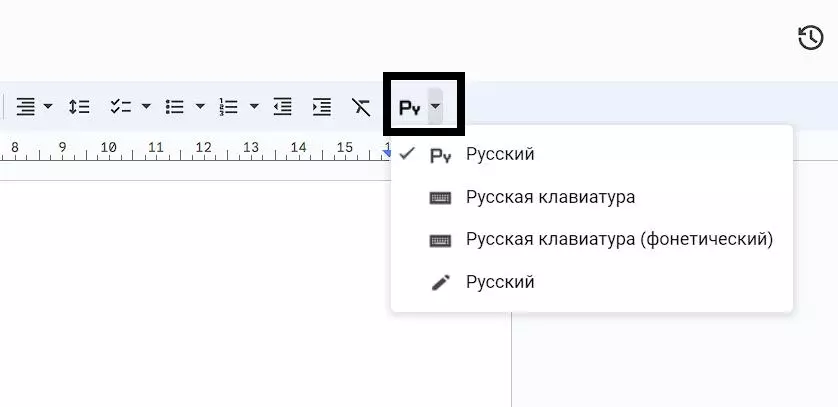
Если на экране не хватает места для всех инструментов, часть из них скрывается за иконкой с тремя точками (кнопка «Развернуть»).
Настройка стилей в Google Документах
Есть четкие требования к оформлению документов? Например, размер основного текста — 14 пунктов, шрифт Times New Roman. Заголовки — 18 пунктов, полужирные, тем же шрифтом.
Чтобы каждый раз не настраивать куски текста вручную, создайте стили текста: Google Docs будет по умолчанию применять оформление ко всем новым документам. Для этого выберите нужный стиль (например, заголовок) на панели инструментов и напишите что-нибудь.
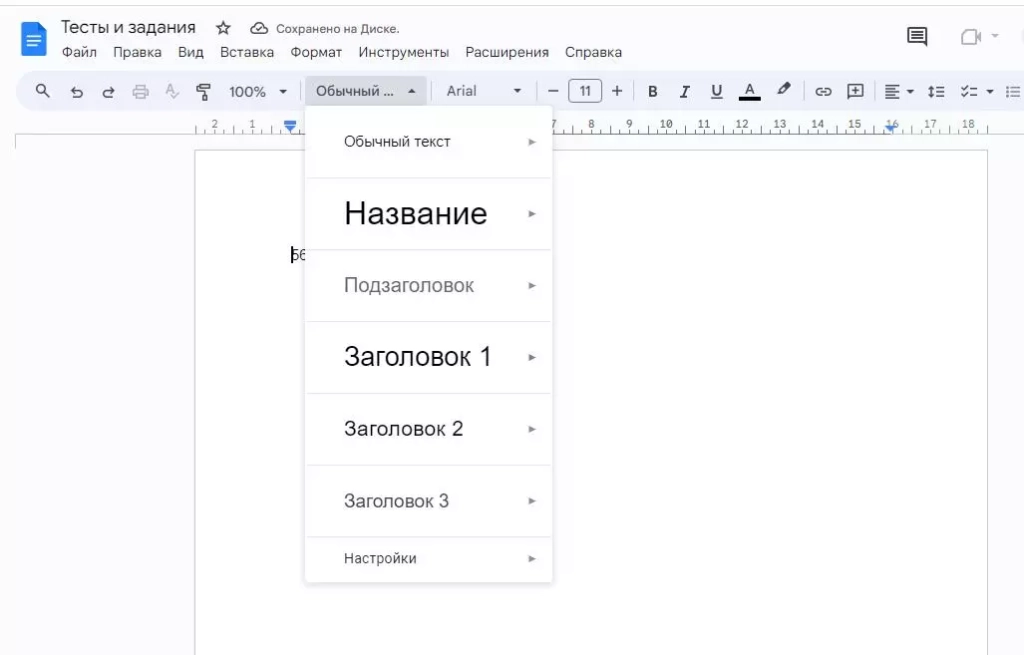
Выделите текст и задайте нужные параметры. Укажите шрифт, размер, цвет, задайте междустрочный интервал, добавьте эффекты.
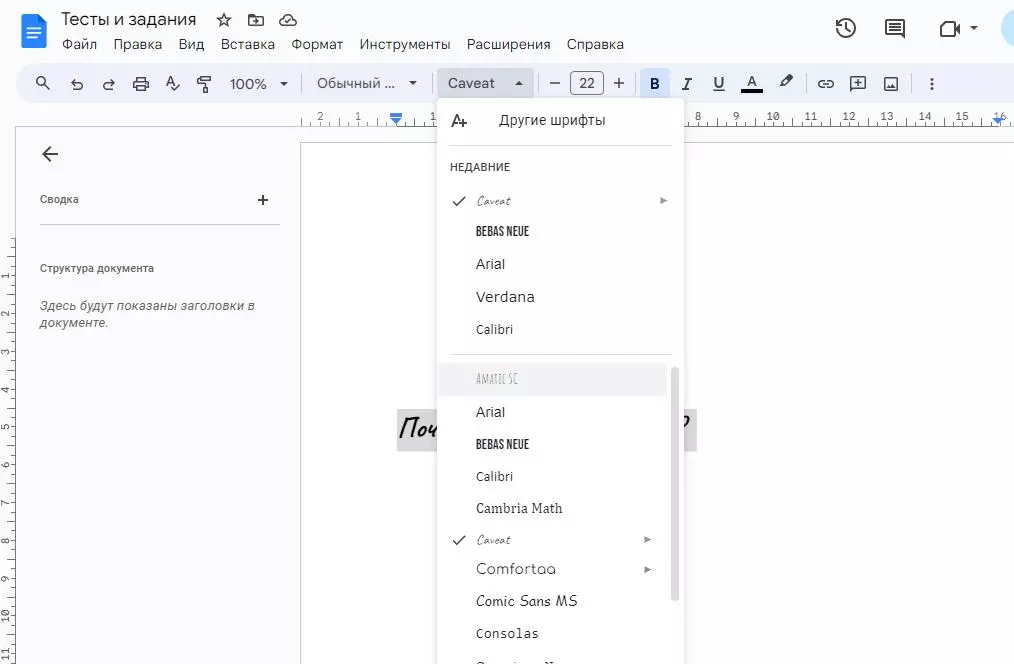
Не снимая выделение с текста, откройте список стилей и наведите курсор на нужный уровень заголовка. Появится стрелка, она открывает дополнительное меню.
Нажмите «Обновить в соответствии с выделенным фрагментом».
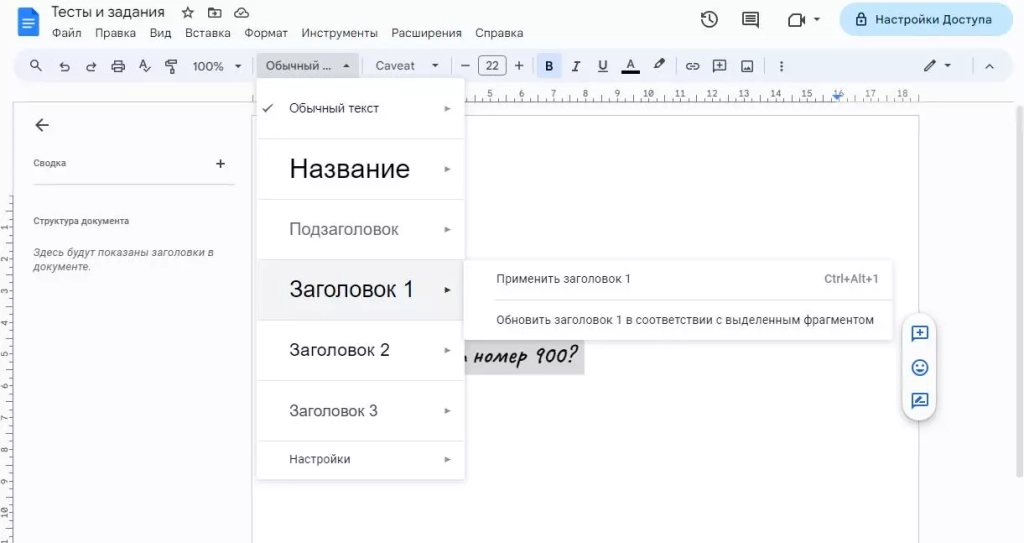
Теперь все заголовки в документе будут создаваться с указанными параметрами.
Если вы хотите, чтобы правило распространялось и на другие файлы, откройте список стилей. Выберите раздел «Настройки» и нажмите «Сохранить как стили по умолчанию».
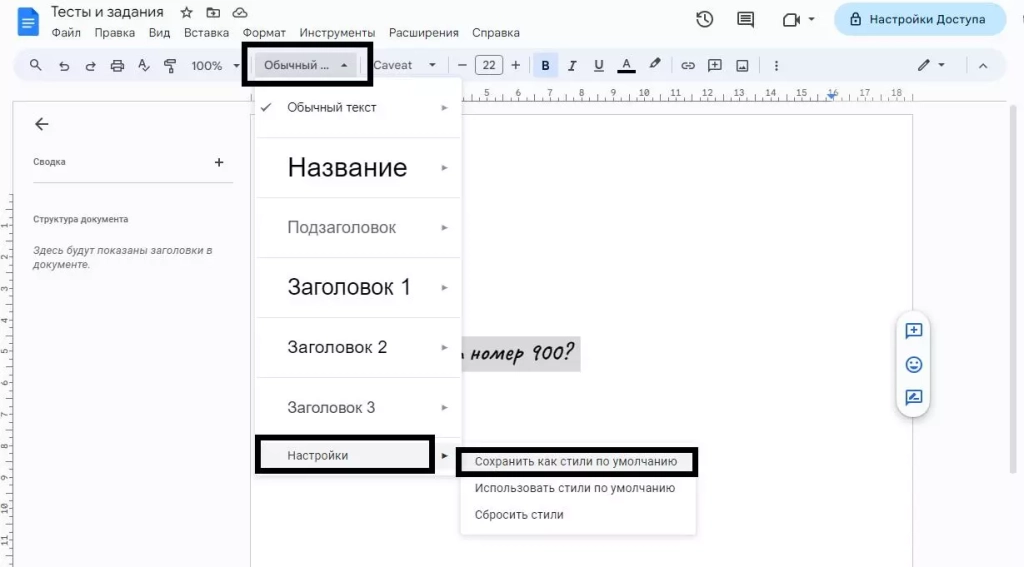
Когда вы создадите новый документ, в нем уже будут доступны настроенные вами стили.
Полезные сервисы в Google Документах
Есть несколько полезных сервисов, которые могут облегчить вашу работу в Google Docs. Они запускаются во вкладке «Инструменты» в меню.
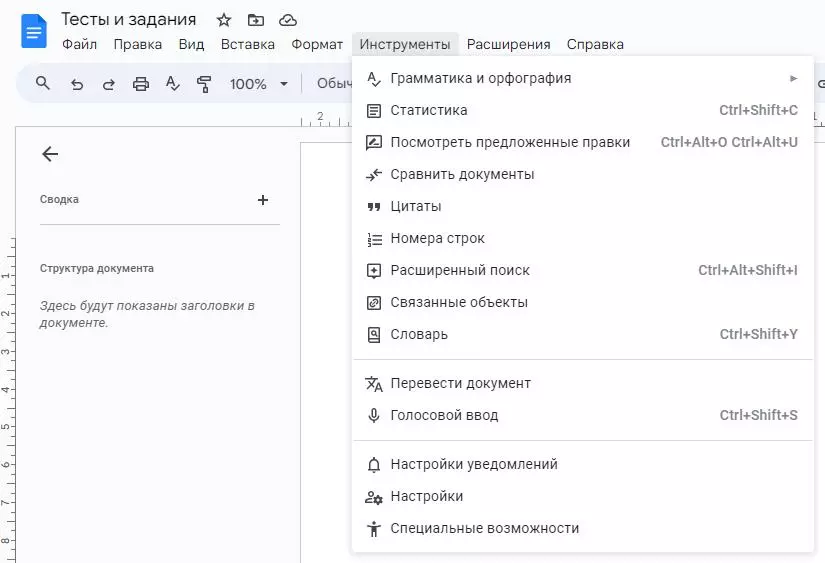
Статистика
Очень полезный инструмент для копирайтеров. Показывает краткую сводку данных о тексте: сколько написано страниц, слов, символов.
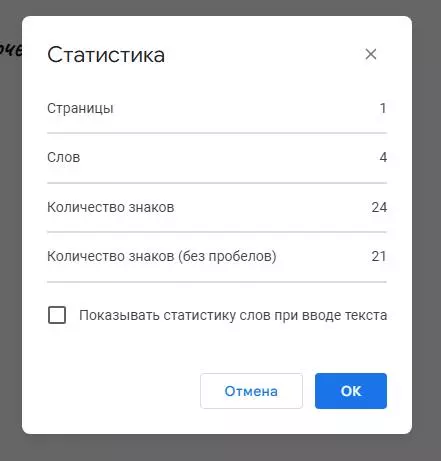
Вызывается с помощью кнопки «Статистика» во вкладке «Инструменты» или сочетанием клавиш Ctrl+Shift+C.
Проверка правописания
Мало чем отличается от той, которая есть в MS Word. Вы запускаете проверку, система показывает все слова, которых нет в словаре, и предлагает варианты исправления.
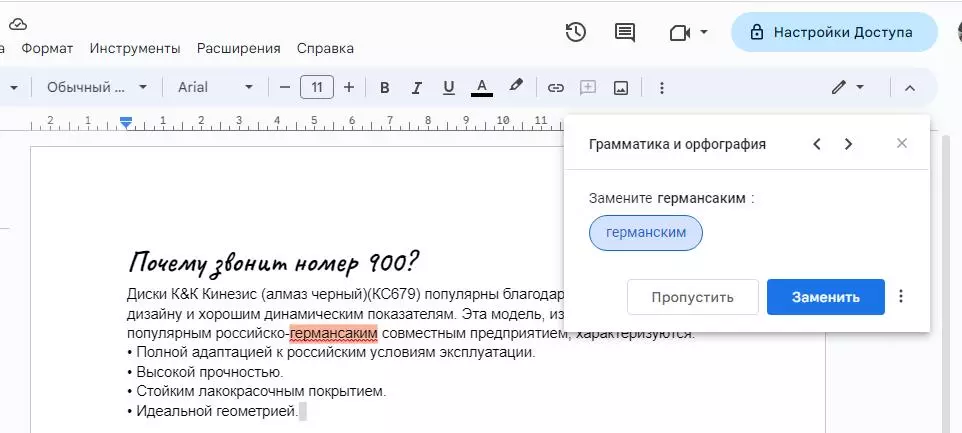
Cловарный запас Google наверняка не содержит некоторых частоупотребляемых вами слов. Старайтесь постепенно добавлять в словарь термины, которых система не знает, и в итоге через пару месяцев получите идеальный проверки, настроенный под вас.
Автозамена
Открывается кнопкой «Настройки» во вкладке «Инструменты»:
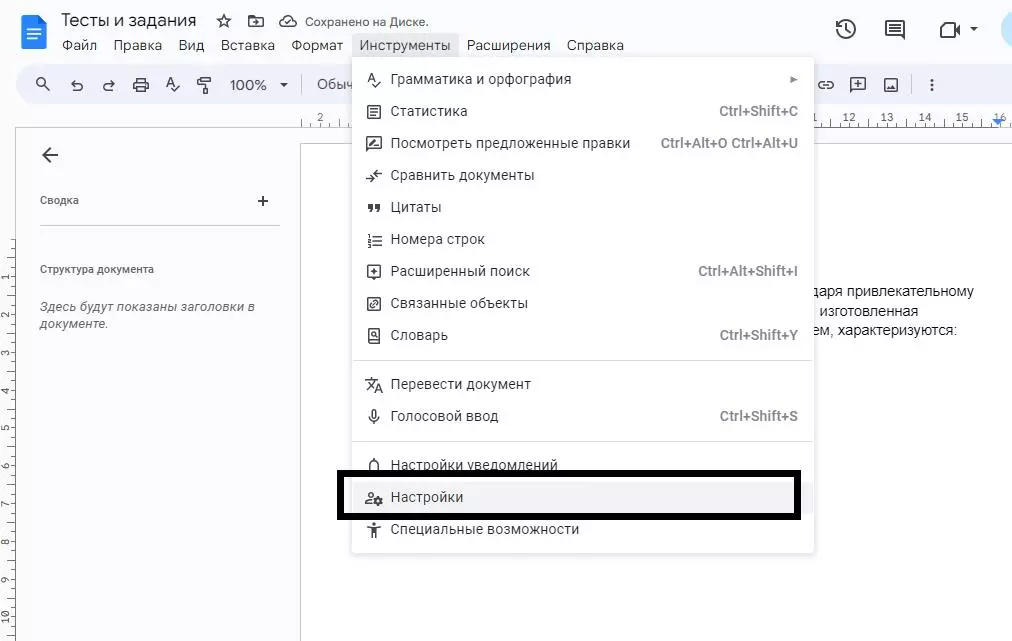
Этот инструмент позволяет настроить замену одних символов и слов на другие.
Например, на клавиатуре нет тире. Дефис есть, подчеркивание есть, а тире нет. Конечно, можно его ставить через Alt+0150Ю но это не очень удобно. Проще задать комбинацию символов (например 2 дефиса), которая будет автоматически заменяться на нужное тире.
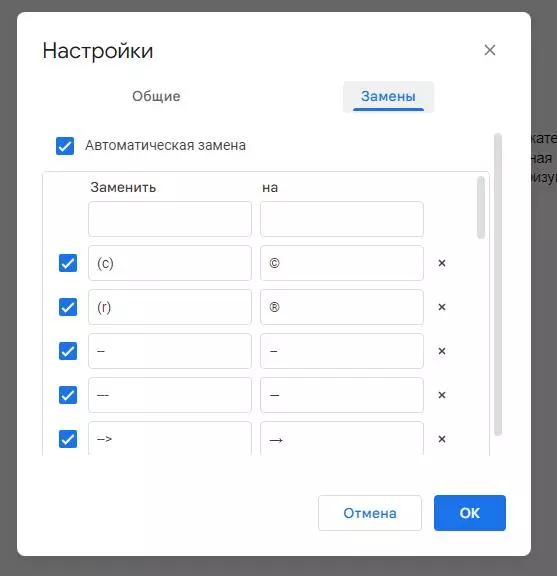
Работать с инструментом просто. В левое поле пишете исходные символы, в правое — конечные.
Здесь же можно разрешить или запретить заменять прямые кавычки парными: стандартных для России «елочек» Google почему-то не знает. Но эта беда решается банальной автозаменой: “ и ” меняются на « и ».
Голосовой ввод
Очень удобный инструмент. Позволяет наконец-то дать глазам отдохнуть. Конечно, большие тексты с кучей сложных слов вы не надиктуете, но что-то простенькое — легко.
Робот хорошо распознает русскую речь и понимает команды «запятая», «точка», «новая строка», «абзац», «восклицательный знак», «вопросительный знак».
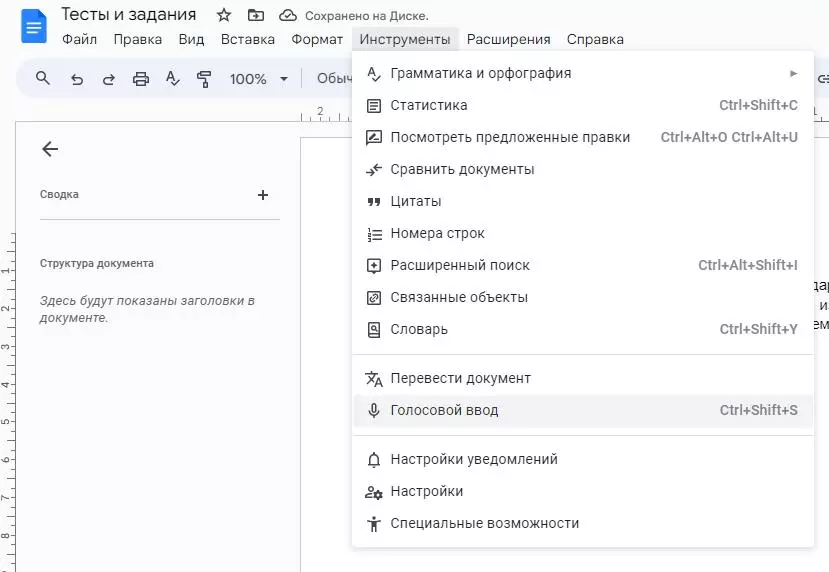
Запускается кнопкой «Голосовой ввод» в разделе «Инструменты» или комбинацией Ctrl+Shift+S.
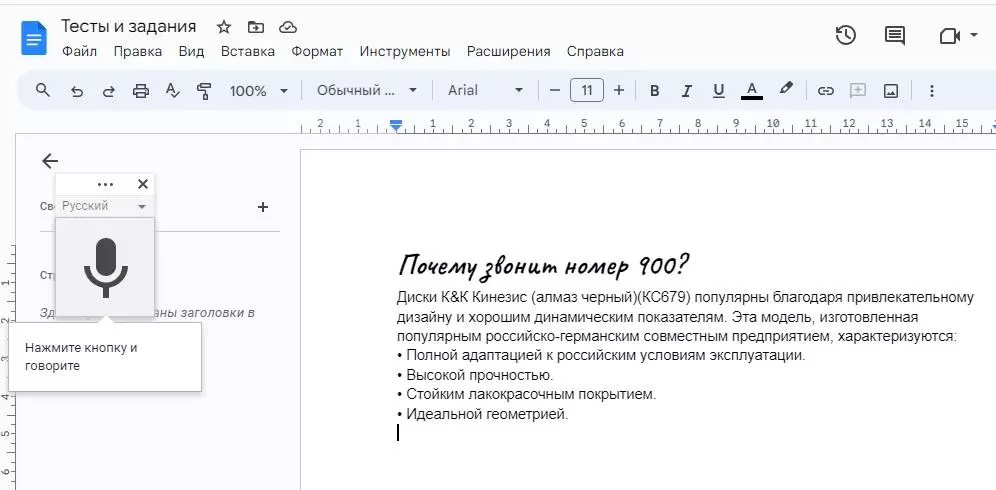
Когда значок с микрофоном красный, идет запись. Чтобы поставить на паузу, кликните по нему.
Номер страницы, колонтитулы, сноски, оглавление
Будут очень полезны при работе с рефератами, дипломами, технической документацией и книгами.
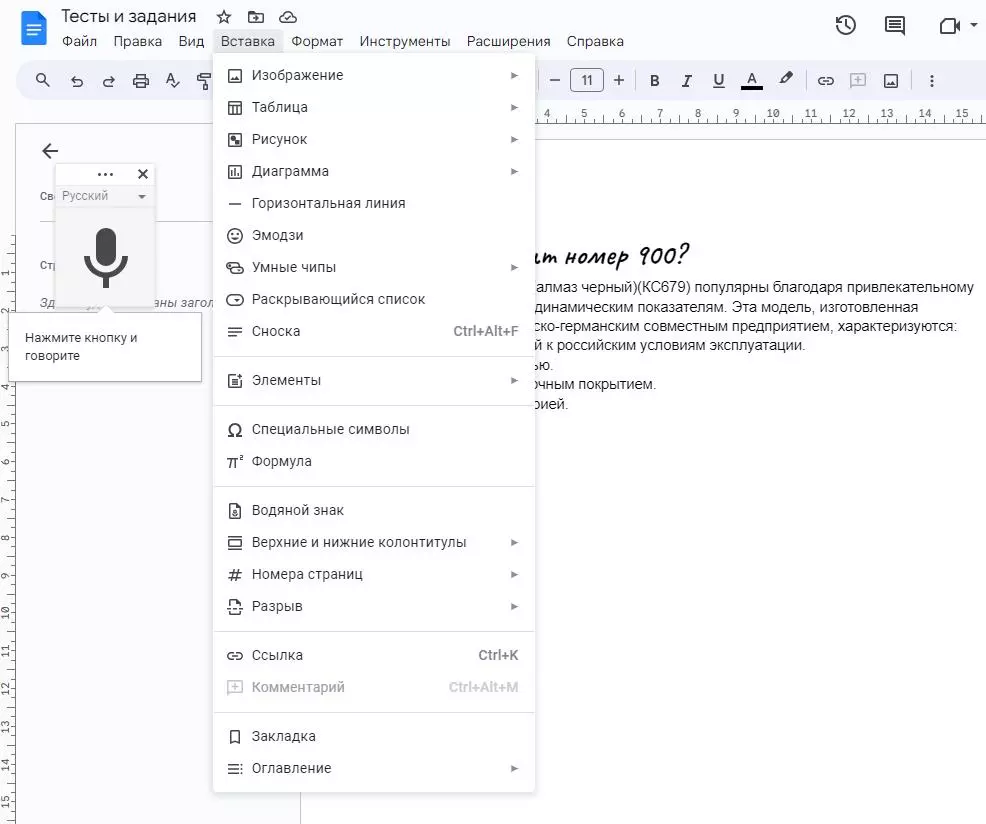
- Номер страницы. Google дает 4 варианта размещения колонтитула на выбор:
- внизу;
- вверху;
- внизу, без первой страницы;
- вверху, без первой страницы.
По умолчанию номер находится в правом углу колонтитула, но вы можете переместить его куда угодно.
- Сноска. Выделите слово и в разделе «Вставка» выберите пункт «Сноска» (либо нажмите Ctrl+Shift+F). В предложенном месте внизу страницы напишите комментарий.
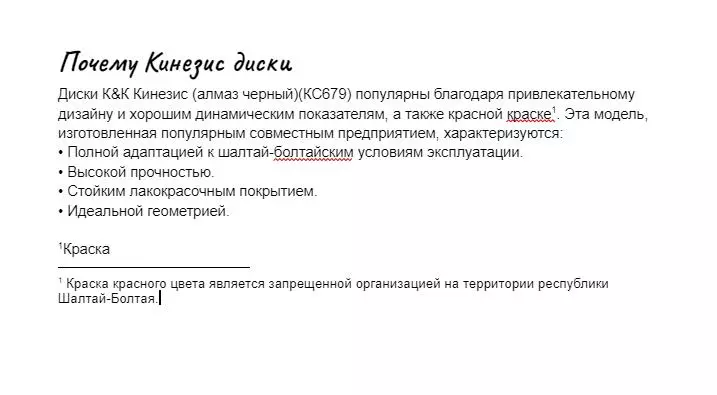
Чтобы убрать сноску, нужно удалять ее номер, а не поле внизу страницы.
- Колонтитул. Добавляет область (сверху или снизу), общую для всех страниц документа. Здесь можно указать информацию об авторе, самом документе, разместить ссылку и т.д. Сюда же помещается номер страницы, если вы его создали.
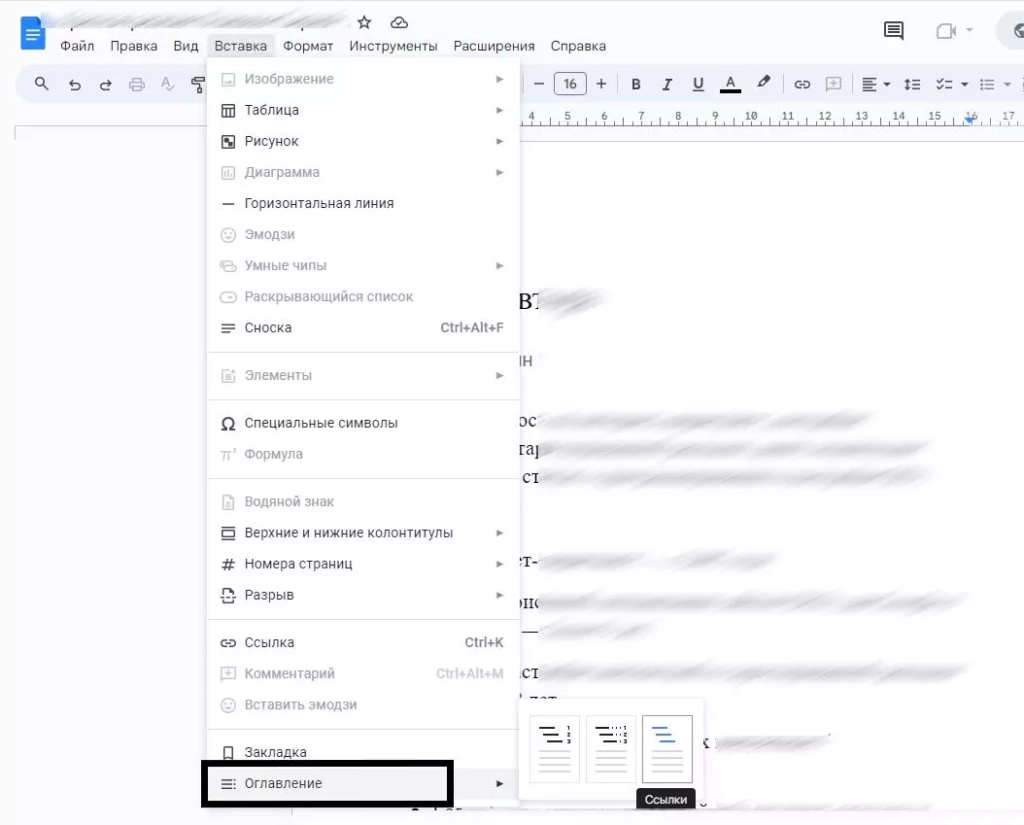
- Оглавление. Создает список всех заголовков в тексте. Каждый из них — гиперссылка, которая переносит читателя в нужное место.
Как подключить новые шрифты в Google Docs
По неведомым причинам Google не разрешает подключать новые шрифты русскоязычным пользователям. Не всегда, но такое случается. Откройте список шрифтов. Там, где у всех людей находится кнопка «Другие шрифты», у вас может не быть ничего (если ваш язык по умолчанию не русский).
Но это не страшно: ограничение легко обойти. В меню «Файл» откройте вкладку «Язык» и выберите English. Не бойтесь, язык интерфейса не изменится.
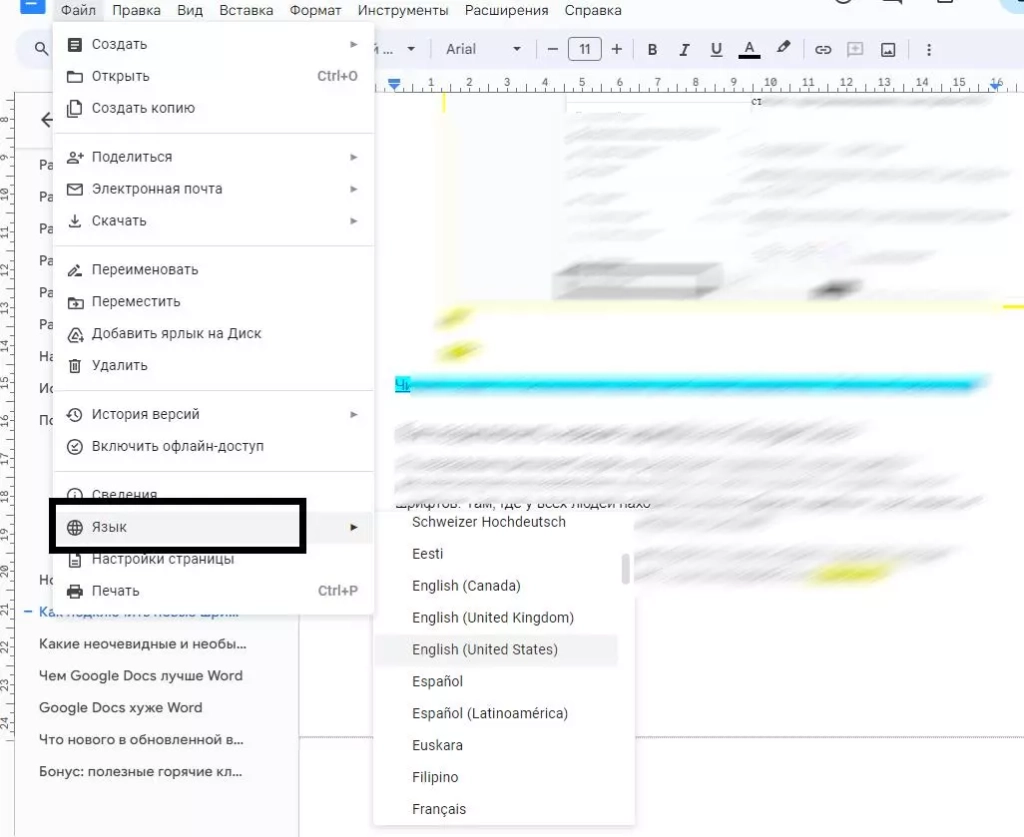
Теперь снова откройте список шрифтов — их станет больше раз в 5. И нужная кнопка «Другие шрифты» тоже появится. Нажмите на нее.
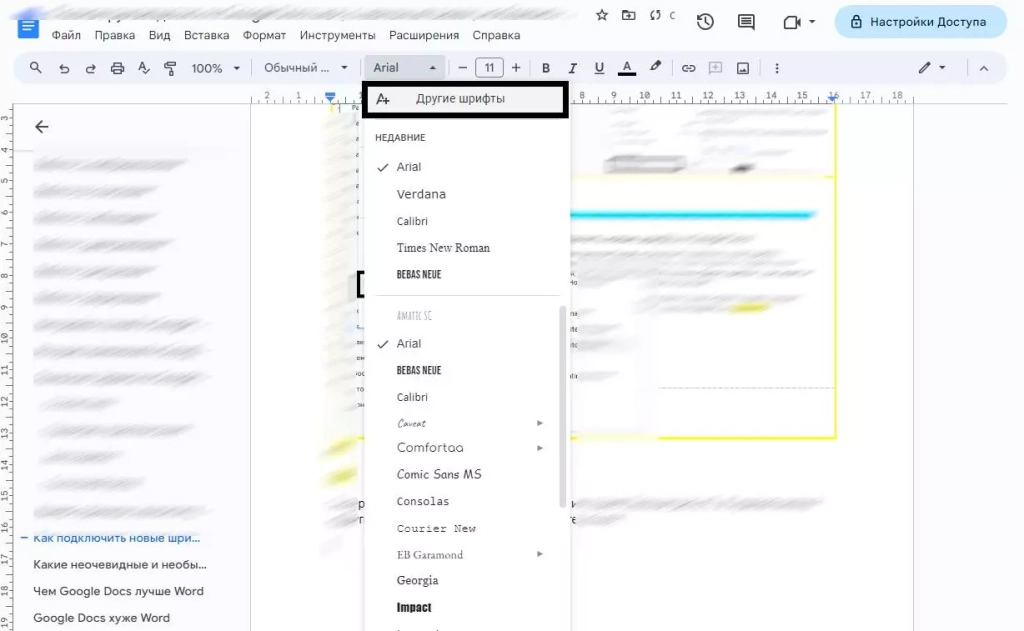
Отметьте нужные шрифты и нажмите «Ок», чтобы добавить их в ваш список.
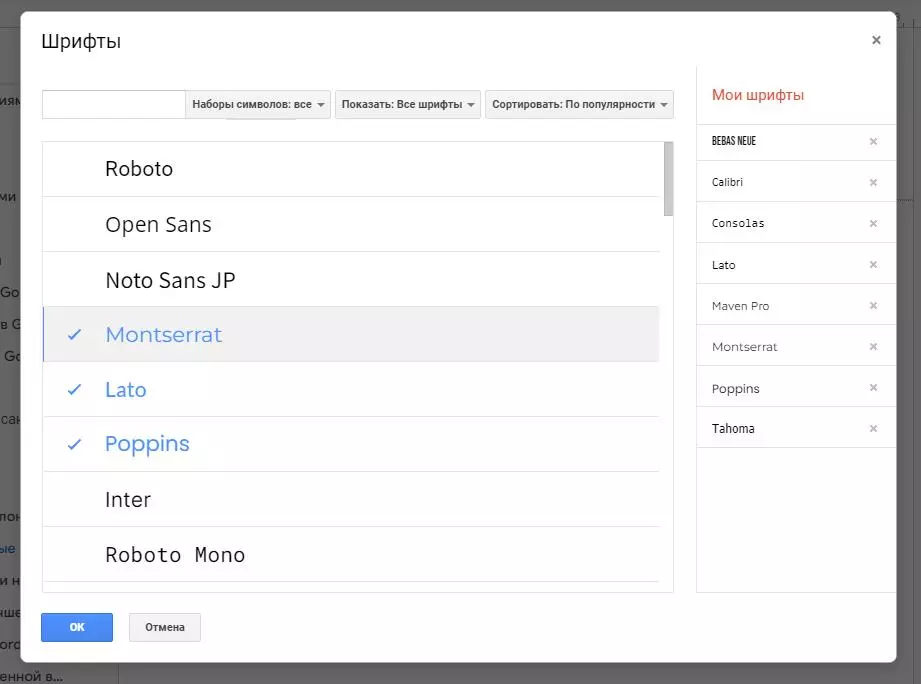
Работать будут только те шрифты, что установлены на вашем компьютере.
Если вы захотите использовать проверку правописания, не забудьте переключить язык документа обратно на русский.
Работа с изображениями
Вы можете вставлять в текст изображения. Просто скопируйте картинку в документ или «перетащите» ее с сайта.При этом можно сохранить прозрачность фона картинки.
Другой способ — инструмент «Изображение» в меню «Вставка».
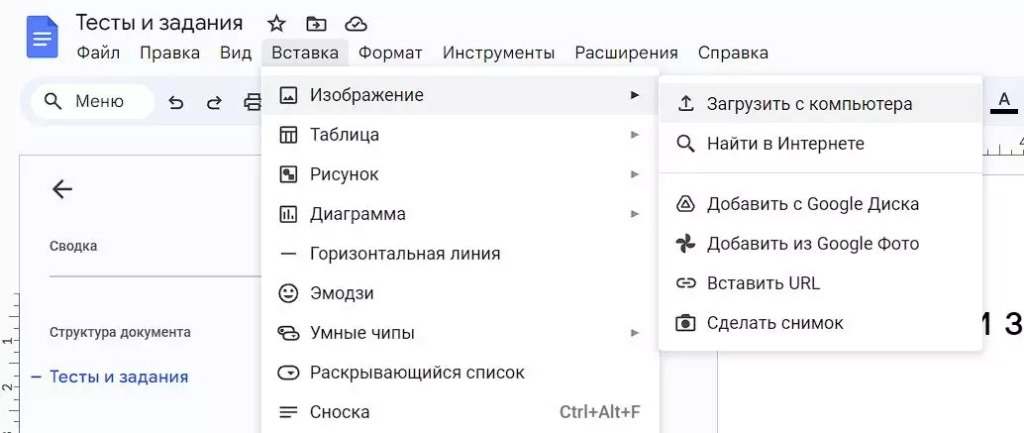
Здесь вы можете сделать снимок с веб-камеры, указать ссылку на картинку, загрузить файл с компьютера или даже использовать поиск Google.
После загрузки изображения вы можете задать его размеры, повернуть и настроить обтекание текстом. Изображение можно копировать, переставлять, превращать в гиперссылку, выравнивать по любому краю листа или по центру.
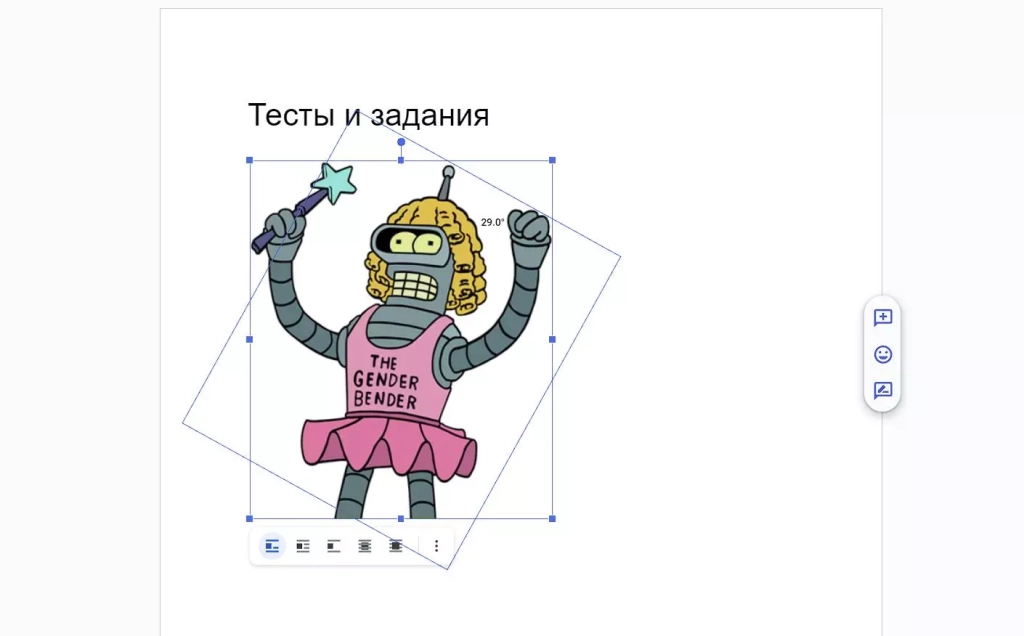
В контекстном меню есть раздел «Настройки изображения». Здесь можно изменить прозрачность, яркость, контрастность и цветопередачу картинки.
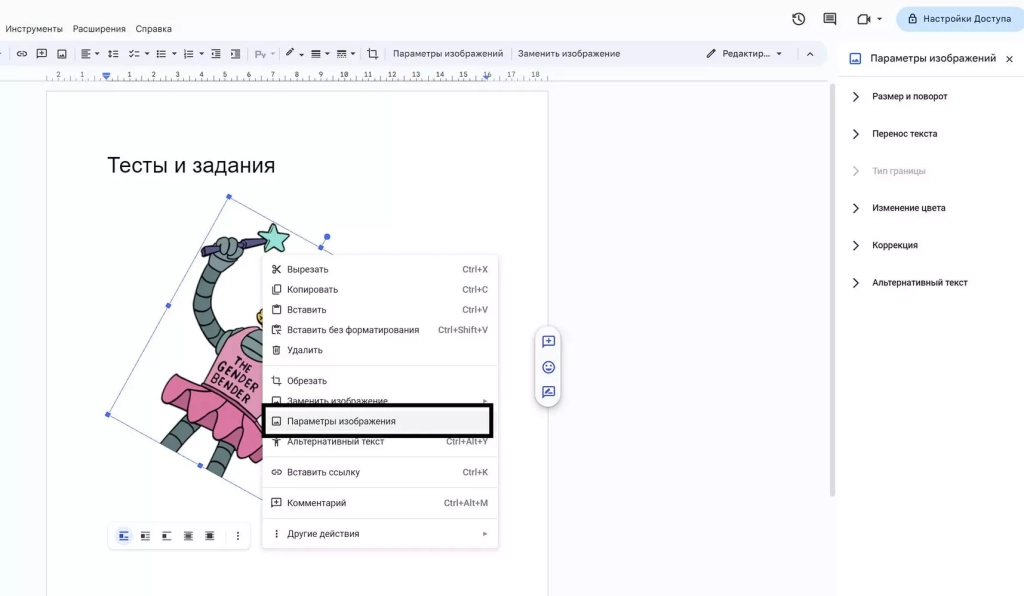
В Google Docs можно обрезать картинки, убирая ненужные части изображения. Для этого в контекстном меню выберите пункт «Обрезать изображение» и с помощью рамок укажите область, которую нужно оставить (двойной щелчок по картинке тоже вызывает рамку для обрезки).
Работа со списками
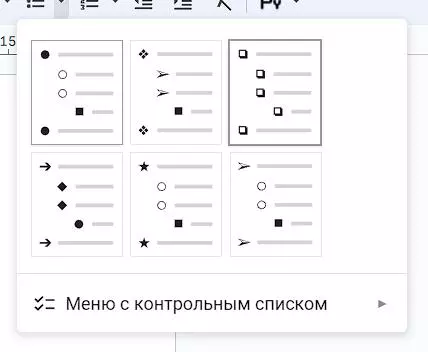
Списки создаются с помощью кнопок «Маркированный список» и «Нумерованный список» на панели инструментов. Вы можете переключаться между ними в любой момент.
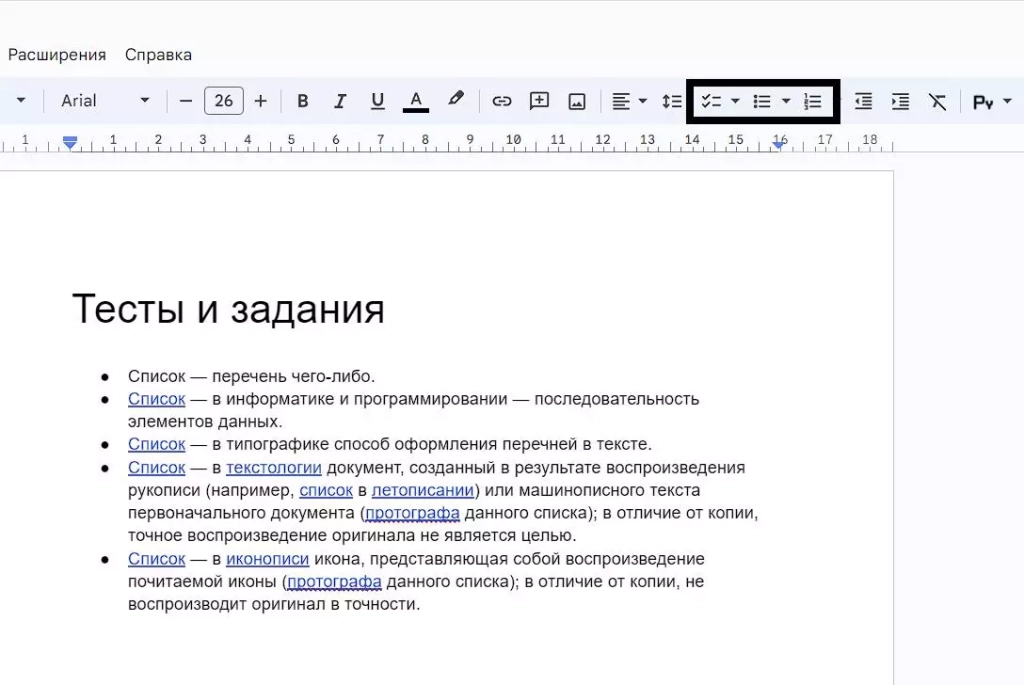
Новый пункт списка создается с помощью клавиши Enter.
Если нужно написать что-то с новой строки, не создавая новый пункт, используйте Ctrl+Enter.
А двойное нажатие на Enter, если вы находитесь во вложенном списке, создаст пункт на уровень выше.Стрелочки возле кнопок позволяют выбрать внешний вид маркеров (арабские или римские цифры, точки или галочки и т.д.).
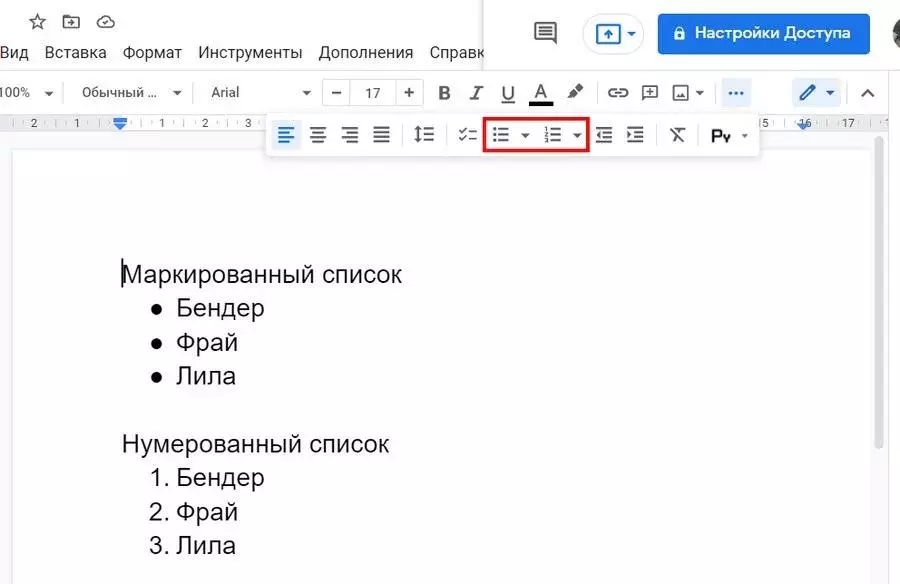
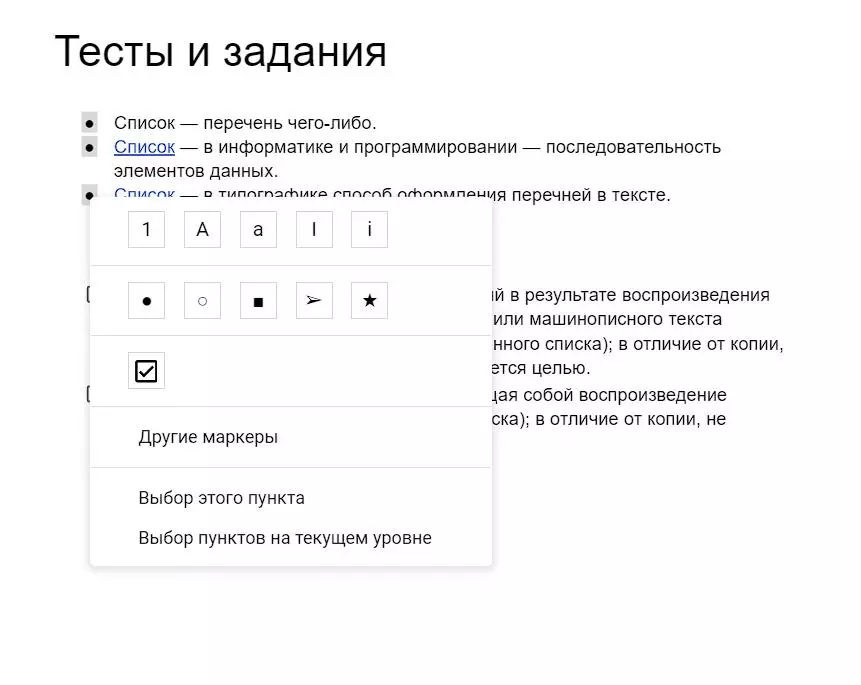
Уже созданные маркеры можно поменять. Для этого нужно выделить их, а затем кликнуть правой кнопкой мыши. Вы можете назначить уникальный маркер для каждого пункта в списке.
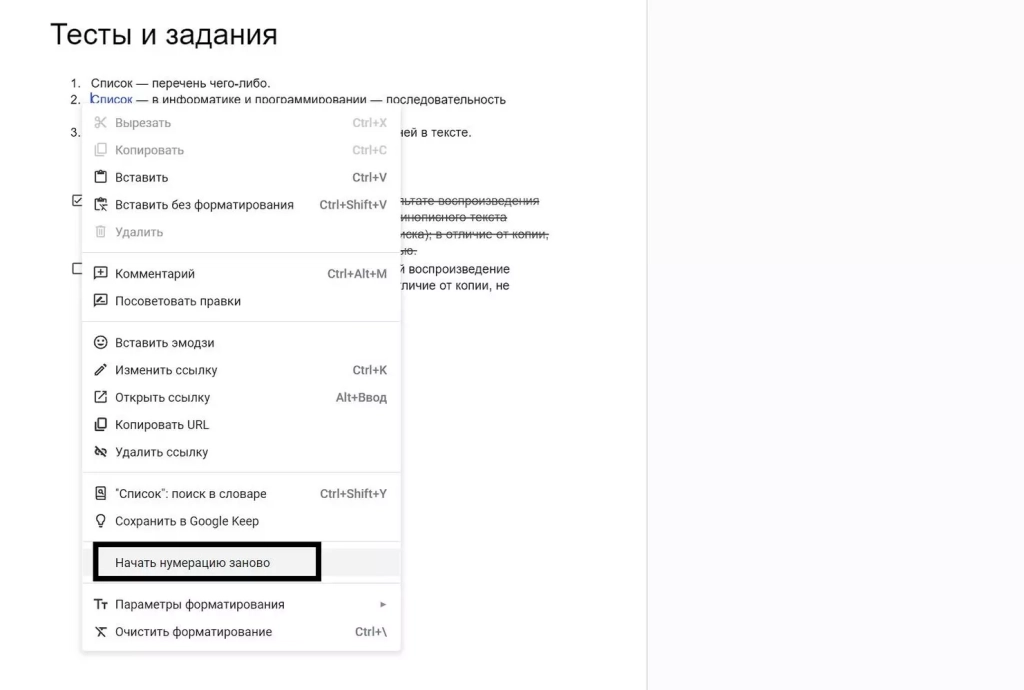
В нумерованном списке вы можете сбросить счетчик на любом пункте и начать нумерацию заново. Это делается через контекстное меню.
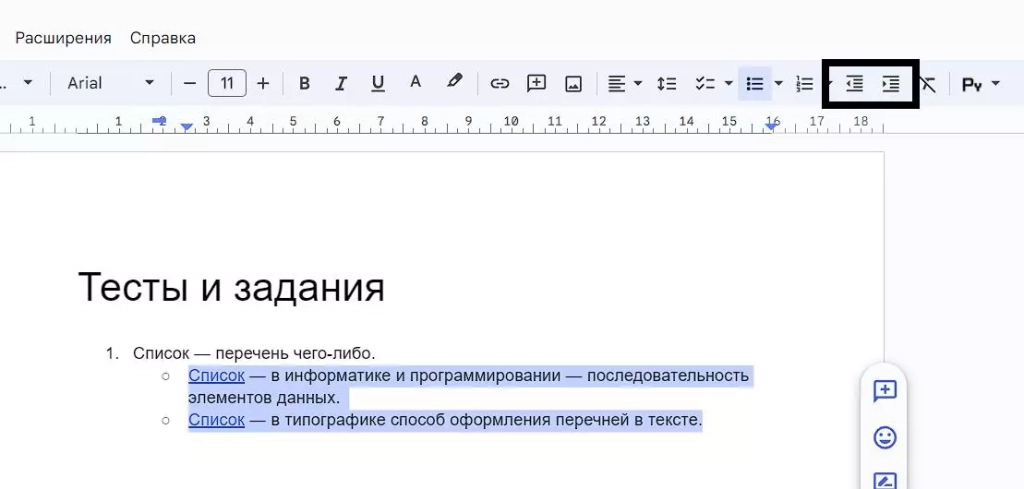
Чтобы создать многоуровневый список, используйте кнопки «Уменьшить отступ» и «Увеличить отступ». Просто выделите нужные пункты и сдвигайте их влево-вправо.
Работа с таблицами
В меню есть вкладка «Таблица». Откройте ее и выберите пункт «Вставить таблицу». На появившейся сетке задайте количество столбцов и строк (максимум 20х20). Это ограничение действует только в момент создания таблицы. Позднее в уже готовую таблицу можно будет добавить еще строки и столбцы.
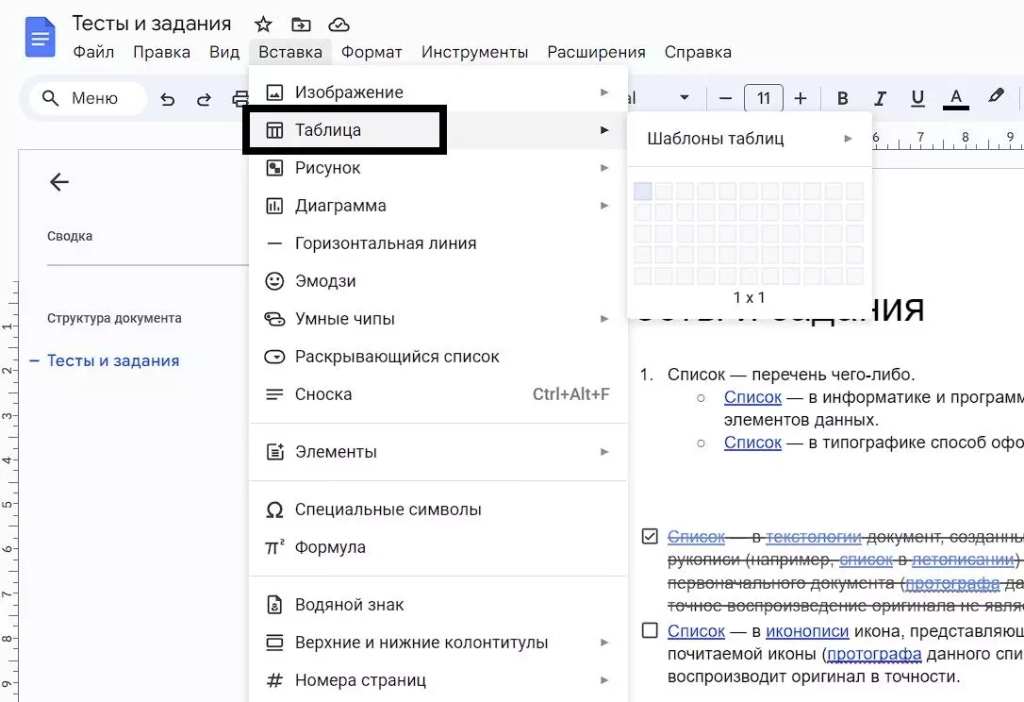
Если нужно создать еще строку или столбец, кликните правой кнопкой мыши по таблице и в контекстном меню выберите «Вставить»:
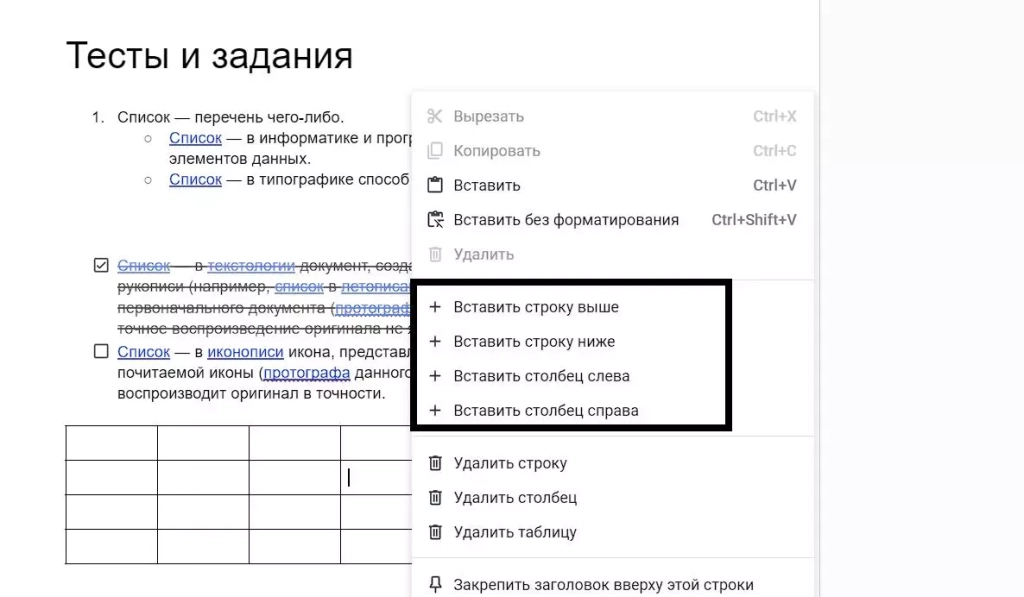
Вы можете создать новую строку выше или ниже выбранной ячейки, а новый столбец — правее или левее текущего.
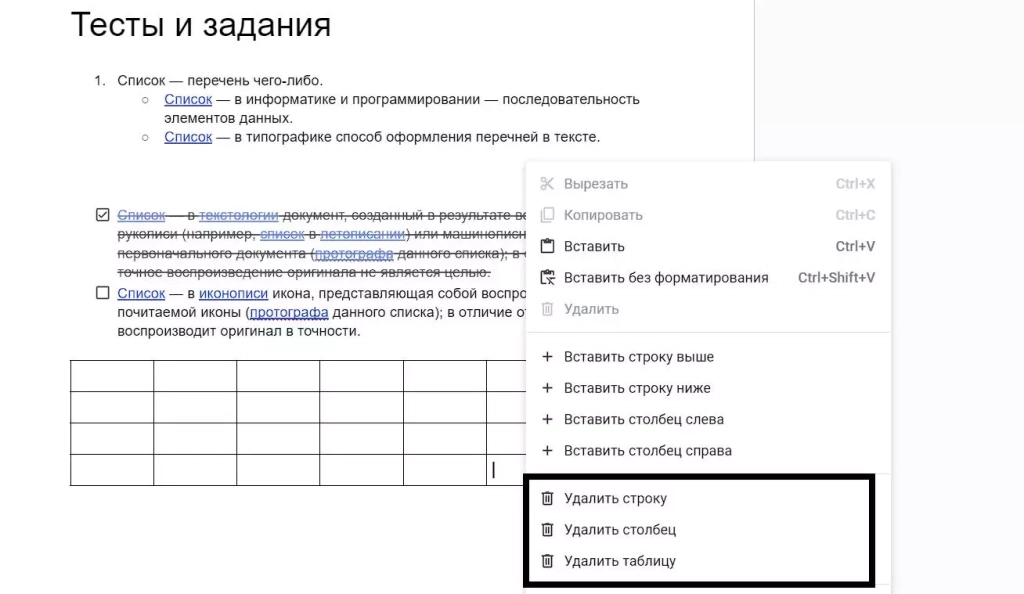
Аналогичным способом удаляются ненужные элементы.
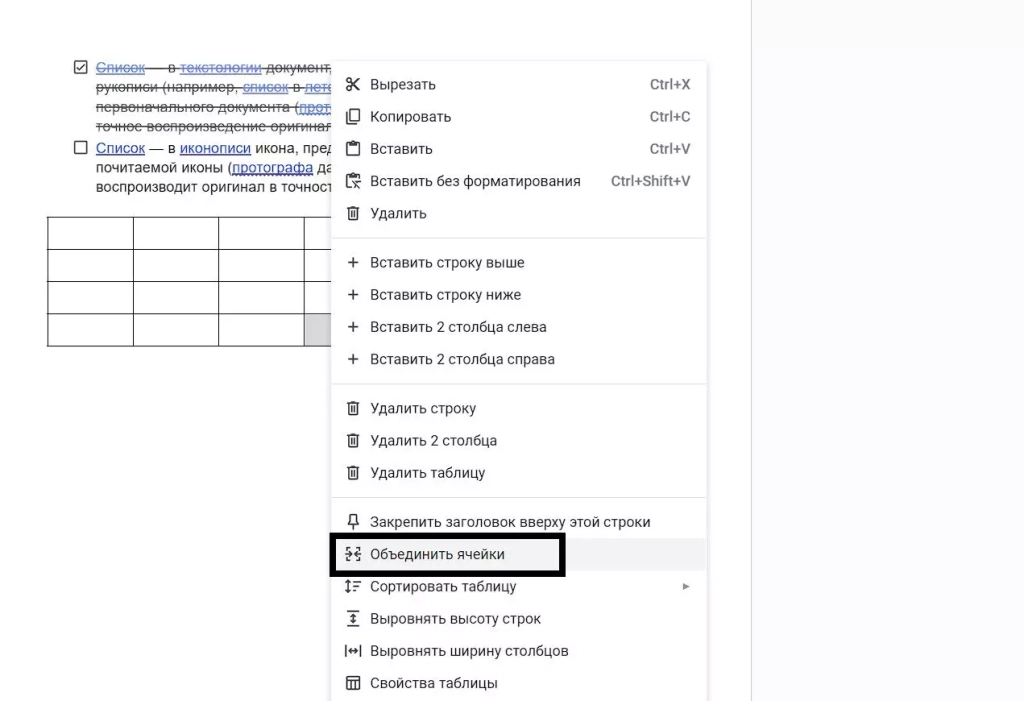
Вы можете объединять несколько ячеек в одну. Для этого выделите их, вызовите контекстное меню в нажмите «Объединить ячейки». Отменяется действие тоже через меню.
Чтобы изменить размеры строки или столбца, наведите курсор на линию и перетащите ее в нужную сторону.
Если вы щелкните по ячейке, на панели инструментов появятся новые кнопки. С их помощью можно стилизовать таблицу, сделать ее более наглядной:
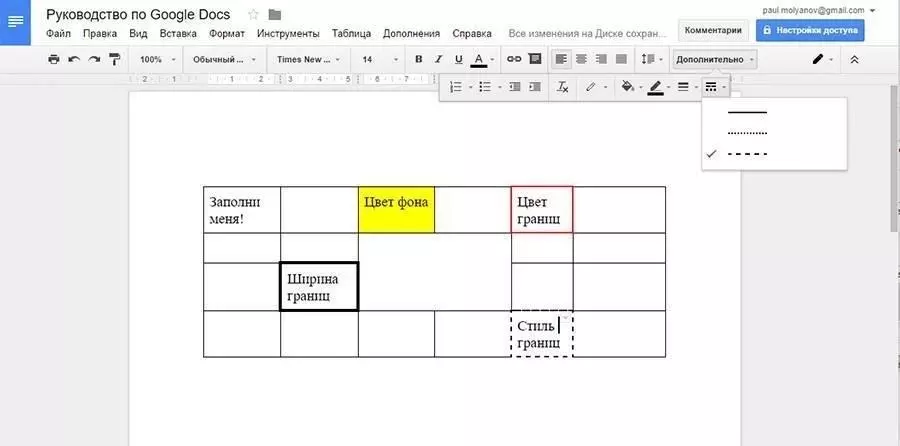
- Цвет фона закрашивает выбранные ячейки.
- Цвет границ задает цвет линий вокруг выбранных ячеек.
- Ширина границ меняет толщину (жирность) линий. Если выбрать 0 пт, границы вокруг ячеек станут невидимыми.
- Стиль меняет вид границ (прямая, пунктир, точки).
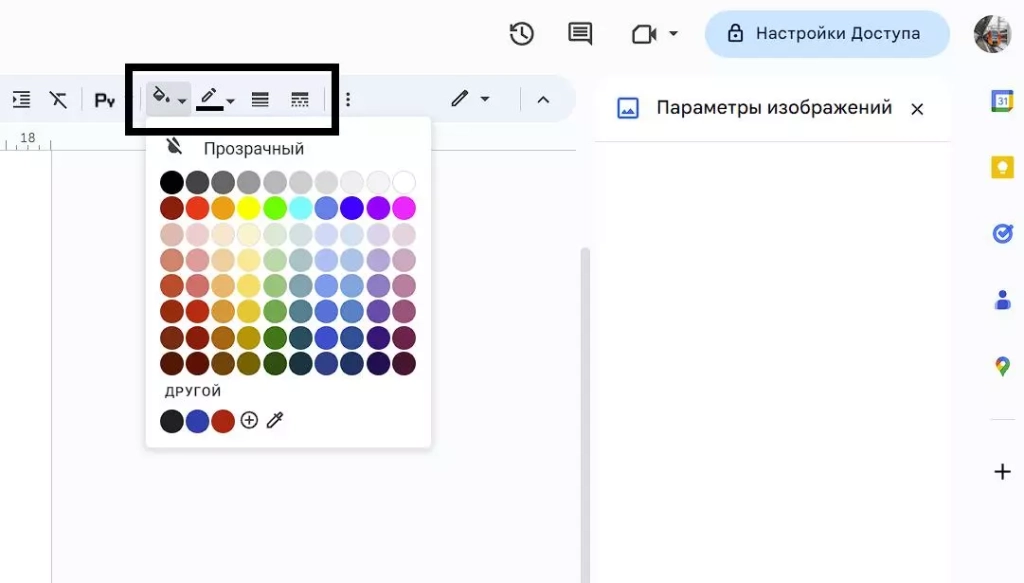
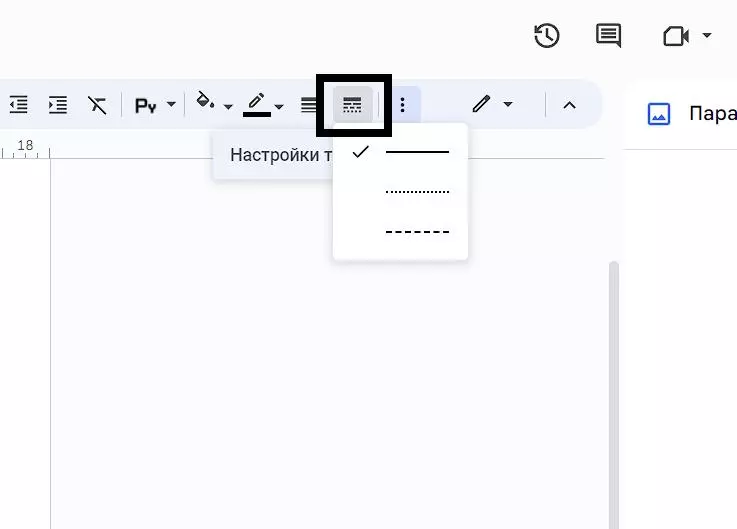
Вот так выглядят элементы форматирования таблицы:
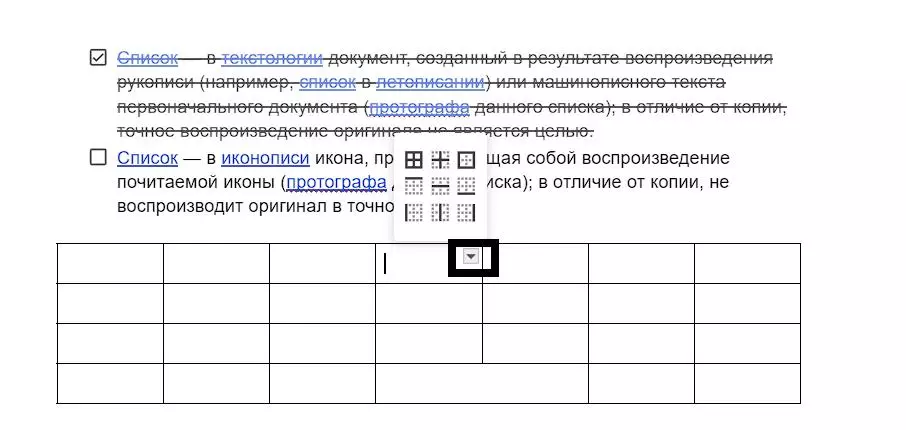
Если выделить одну или несколько ячеек, в правом верхнем углу появится значок стрелки. Он вызывает меню, в котором можно выделить определенные линии, а не все подряд.
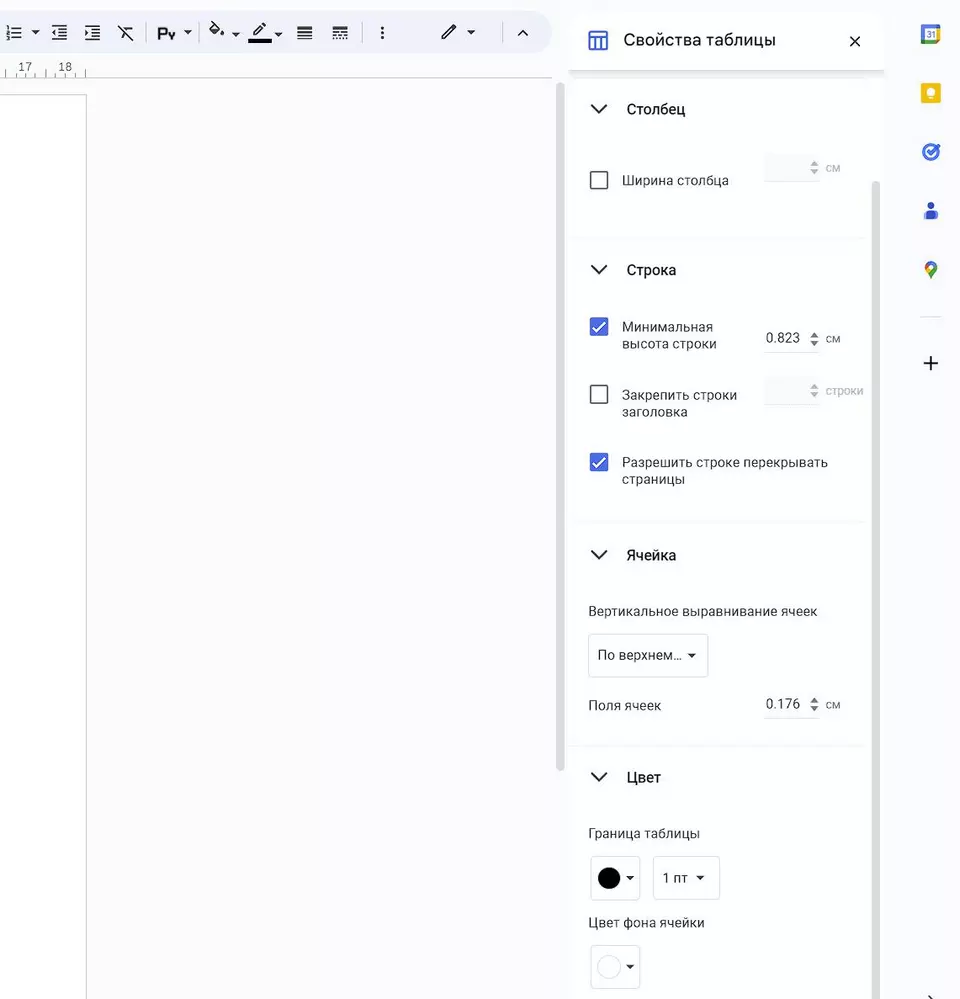
Через контекстное меню можно вызвать свойства таблицы.
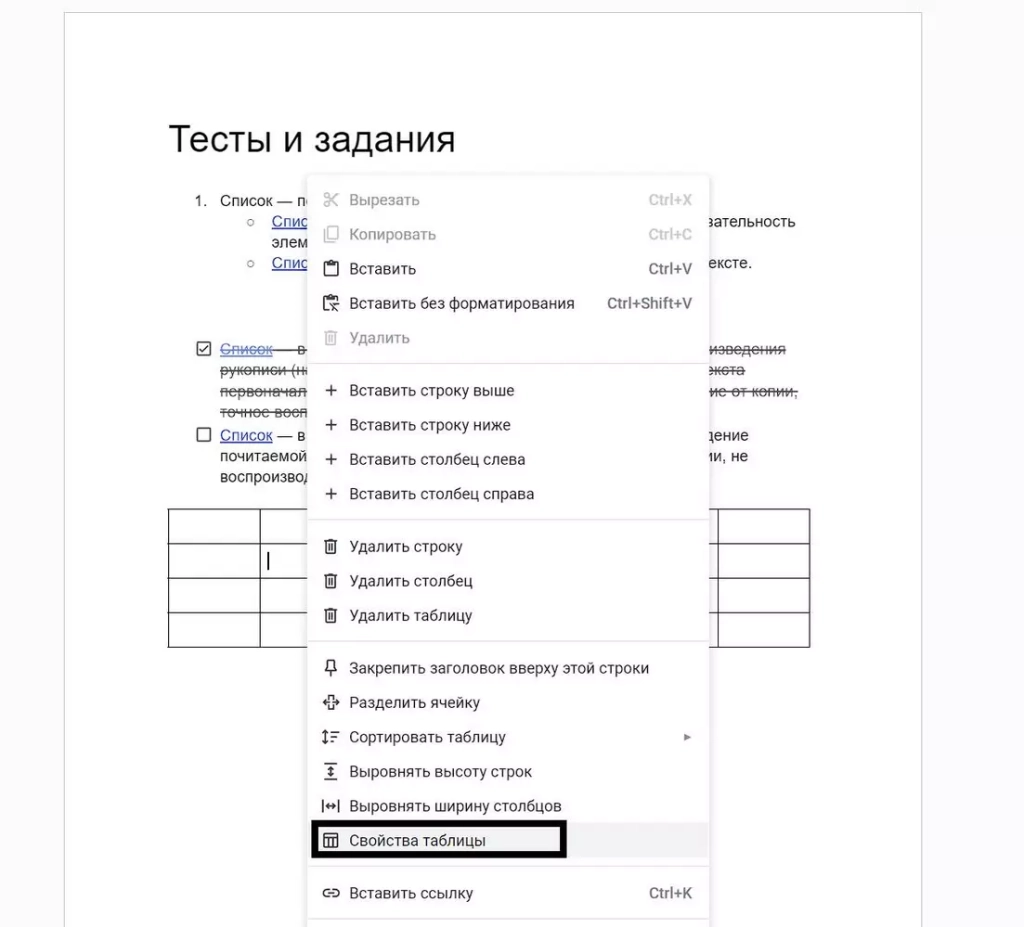
Здесь задается выравнивание, отступы, размеры ячеек и параметры линий-границ.
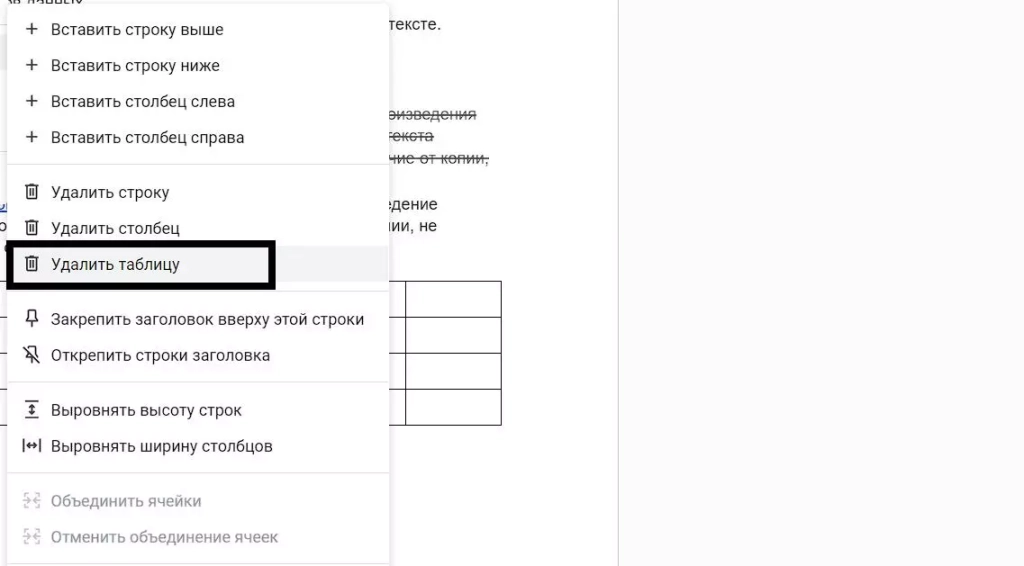
Если выделить всю таблицу и нажать Del, вы удалите только содержимое ячеек. Избавиться от самой таблицы можно командой «Удалить таблицу» в контекстном меню.
Работа с диаграммами
Вы можете создавать в документе графики и диаграммы с помощью инструмента «Диаграмма», который находится во вкладке «Вставка».
На выбор дается 4 вида диаграмм:
- линейчатая;
- столбчатая;
- круговая;
- график.
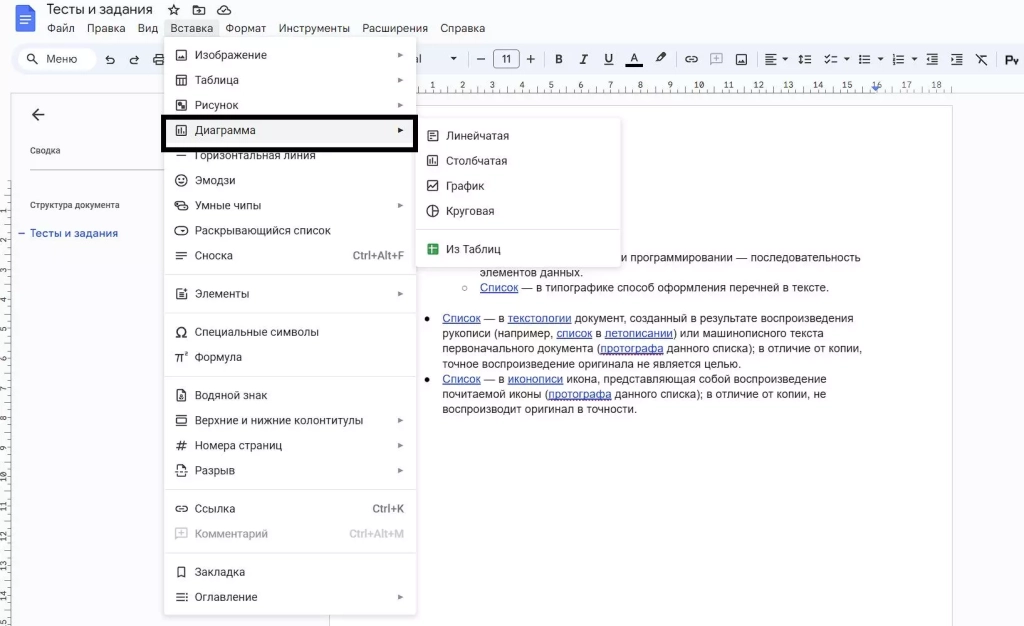
Нажмите на «Из таблиц». В Google Docs диаграммы обрабатываются с помощью внешнего приложения (тоже бесплатного), которое называется «Таблицы». Поэтому вместе с графиком сразу же создается отдельный файл — исходный документ для Google Таблиц. В него вы и будете вносить данные для таблицы.
Выделите созданный объект и нажмите «Открыть исходный документ» в верхнем правом углу.
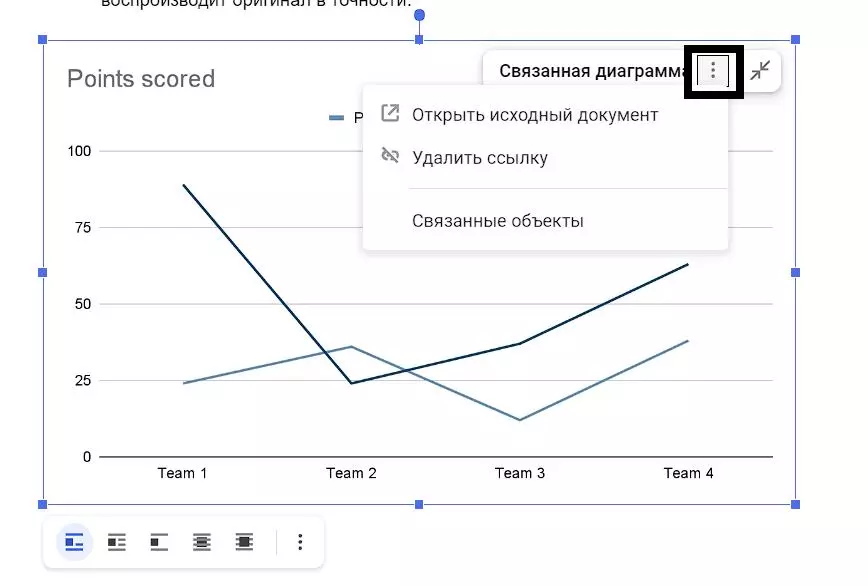
Выделите созданный объект и нажмите «Открыть исходный документ» в верхнем правом углу. В самой таблице вы можете изменить названия строк и столбцов, добавить новые параметры и изменить значения существующих. Просто кликните по ячейке в таблице и вписывайте нужные данные.
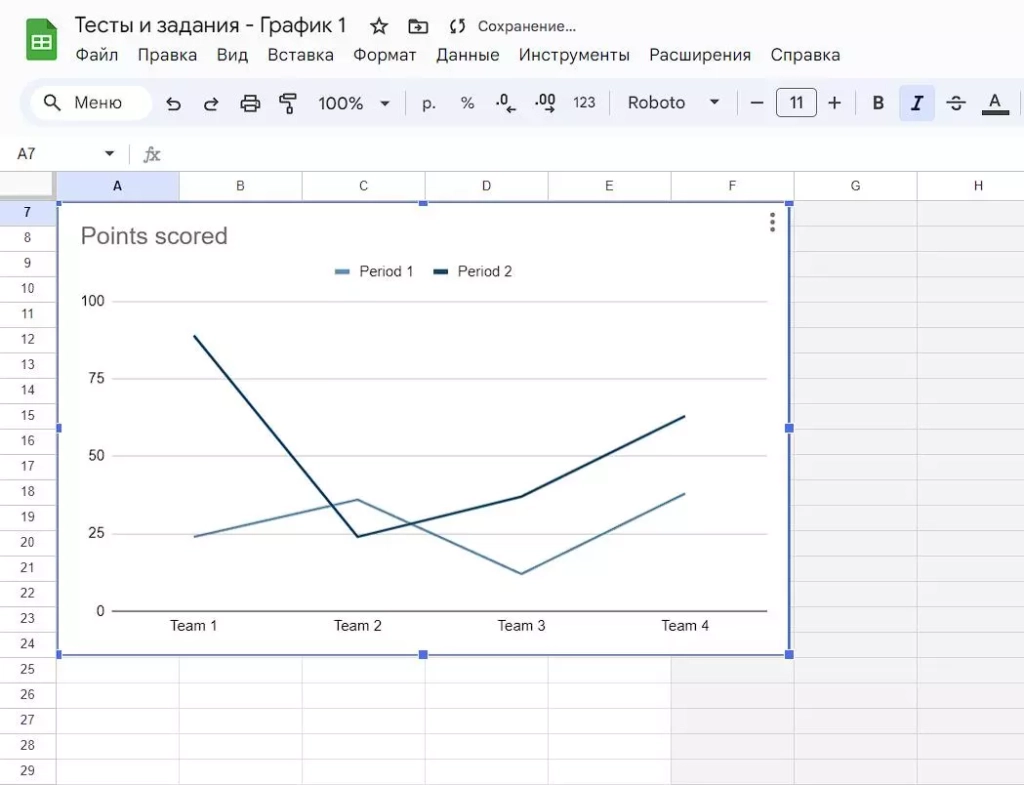
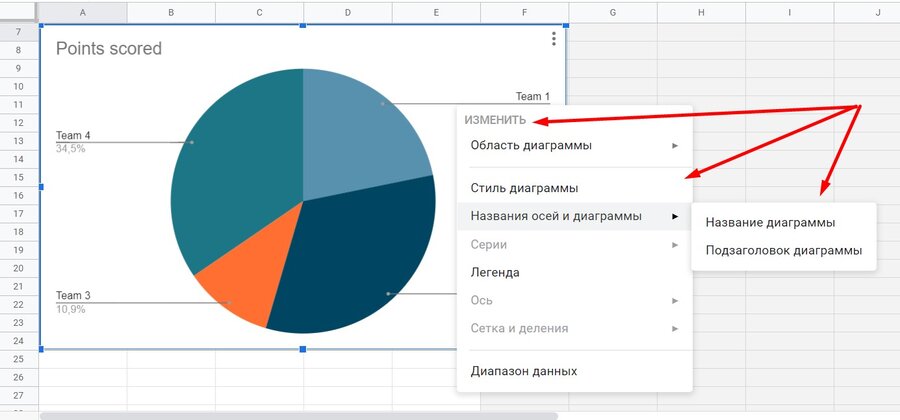
Внешний вид диаграммы изменяется через контекстное меню.
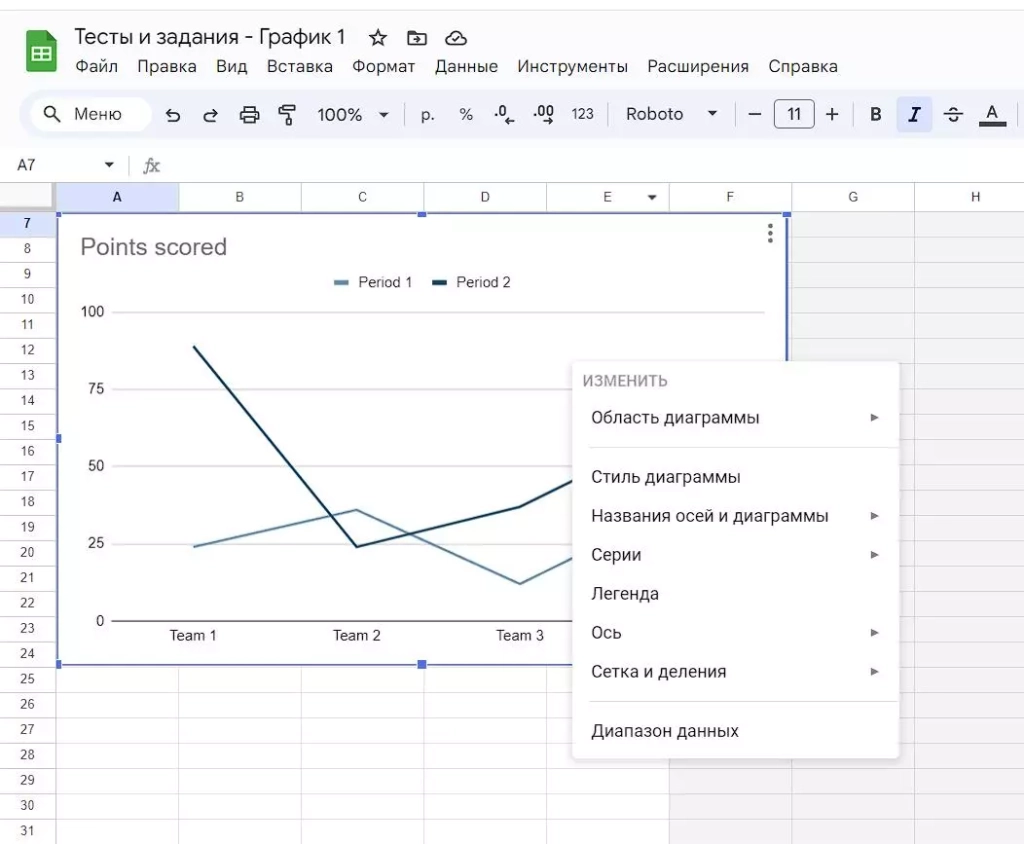
- Область диаграммы. Здесь задаем шрифт текста, цвет заливки и прозрачность.
- Название. Редактируем название, которое написано над графиком.
- Легенда. Внешний вид и расположение легенды.
- Ось. Названия и подписи осей, изменения размера области, на которой нарисован график.
- Серии. Внешний вид самих графиков, диаграмм и рядов данных.
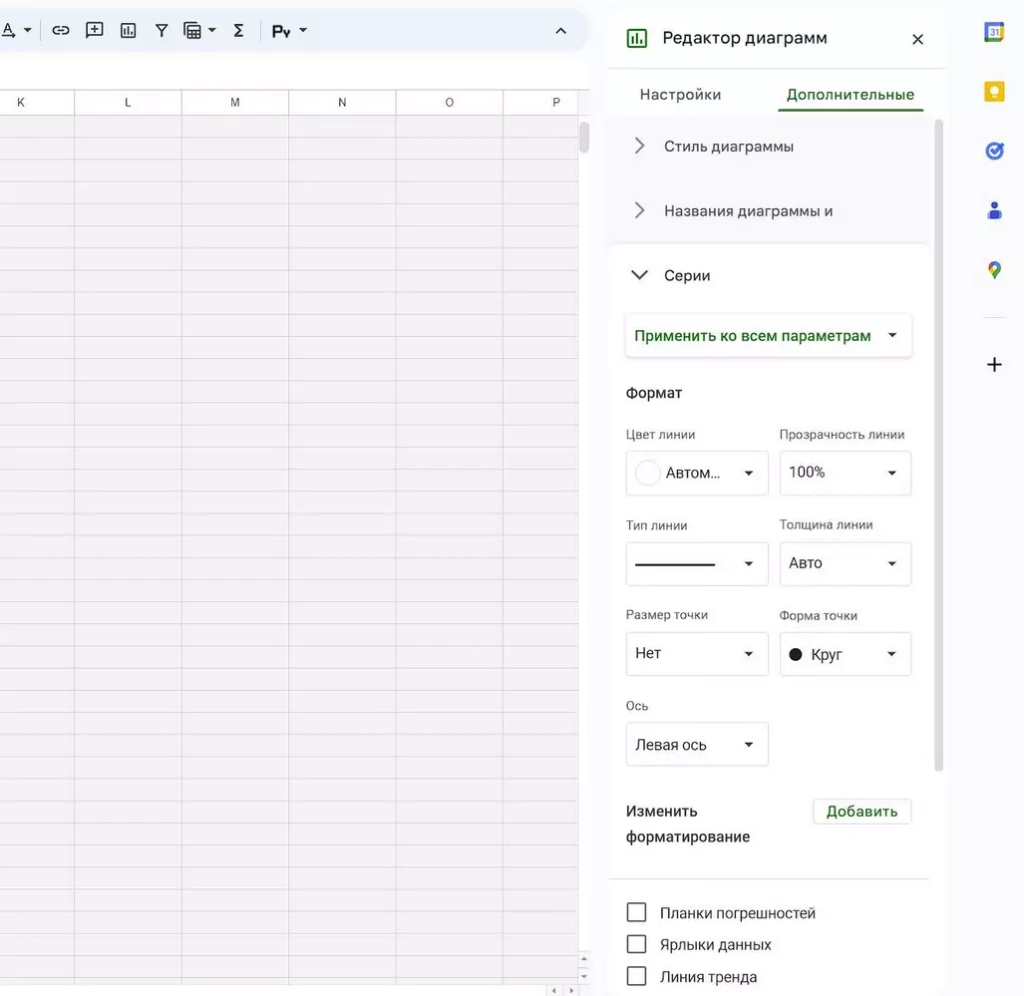
- Стиль диаграммы. Вместо линейной можно сделать круговую, например.
- Изменить диаграмму. Еще больше параметров для настройки внешнего вида и алгоритма расчета диаграммы доступны в специальном редакторе. Нажмите на три вертикальные точки, чтобы открыть дополнительное меню:
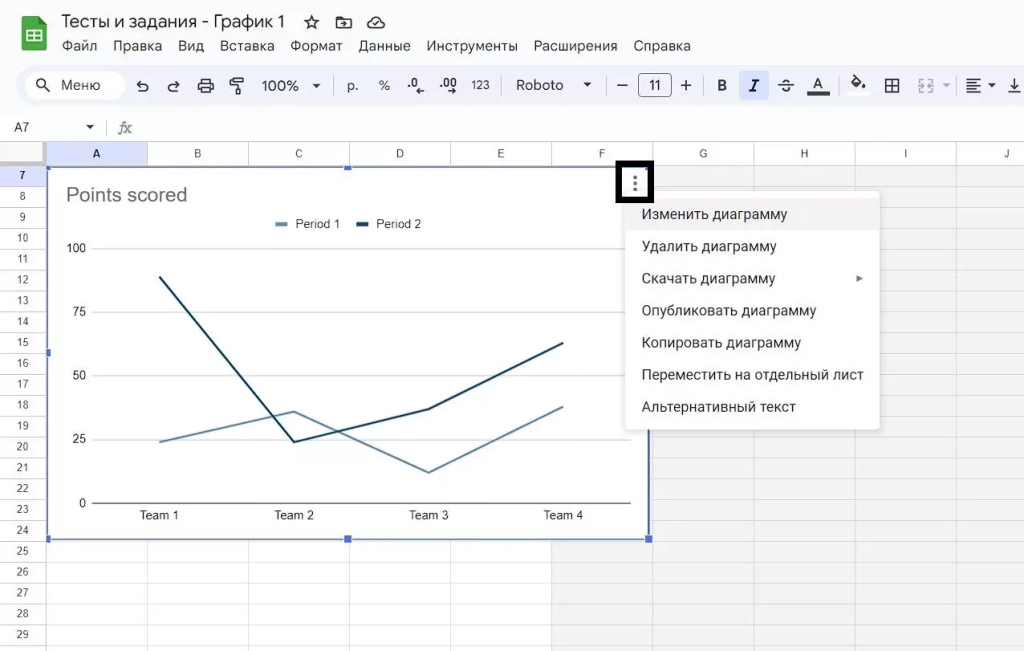
Title: Нажмите на три вертикальные точки, чтобы открыть дополнительное меню
Когда закончите настраивать диаграмму в «Таблицах», возвращайтесь в Google Docs и нажмите кнопку «Обновить», которая появится на графике.
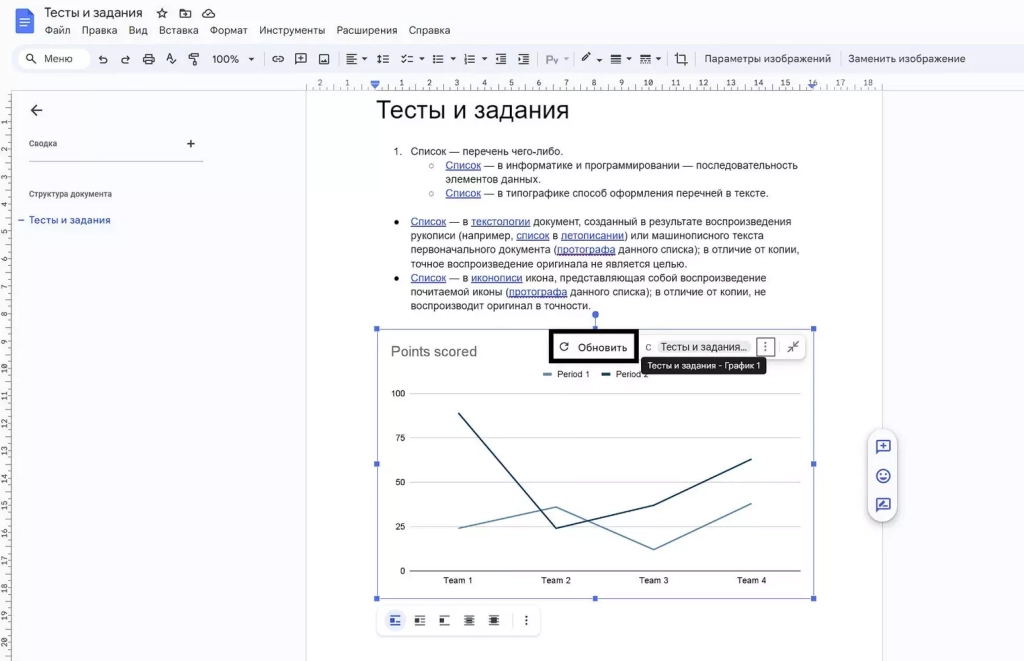
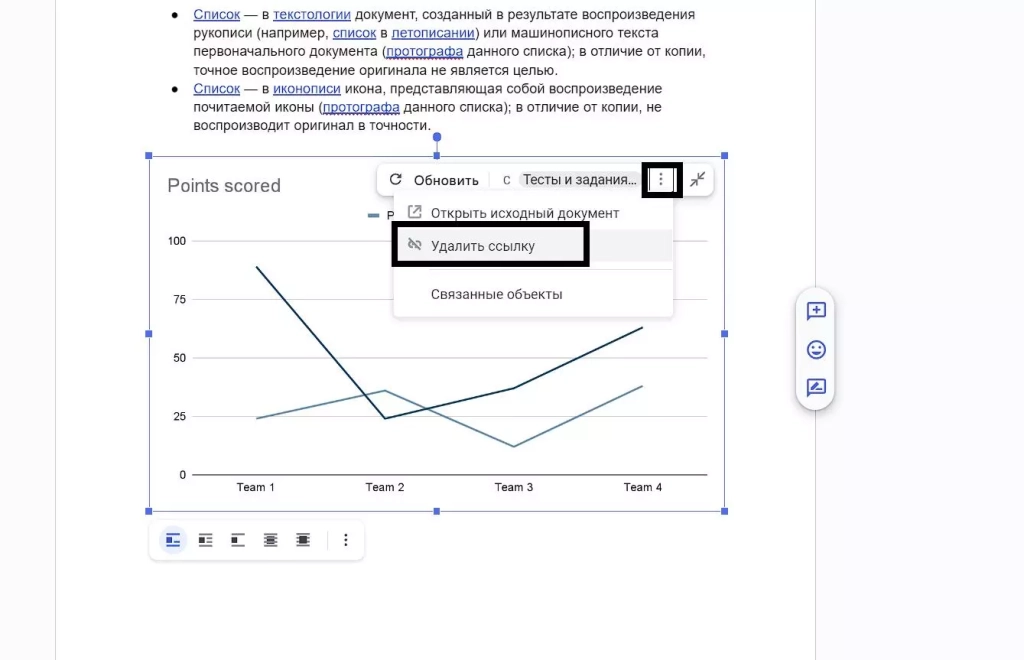
Если нажмете кнопку «Удалить ссылку», диаграмма потеряет связь с данными и превратится в обычный рисунок.
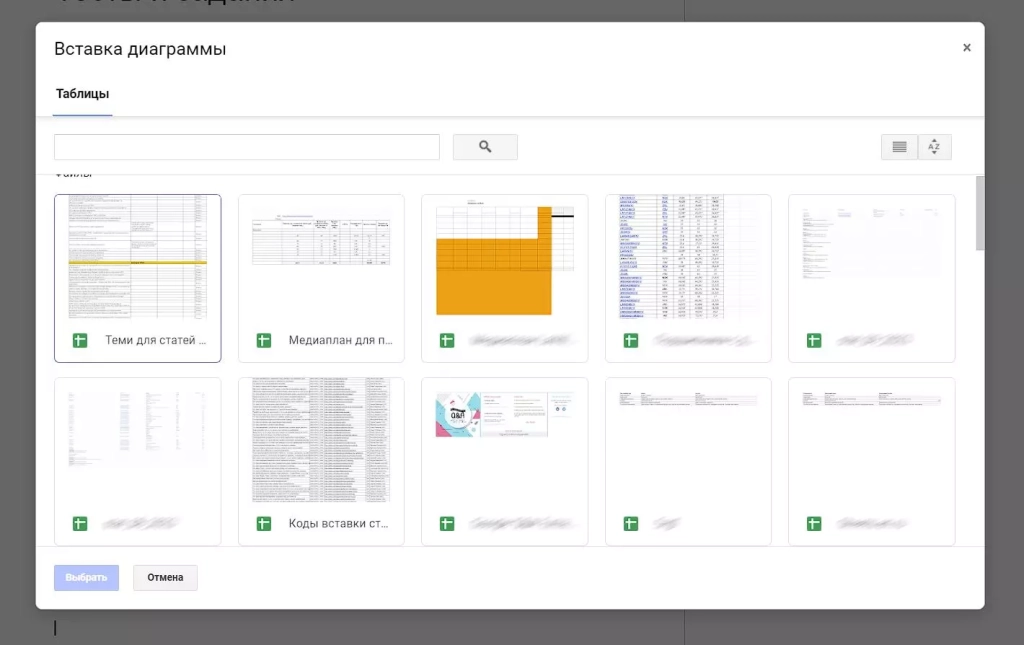
Гораздо проще сначала создать диаграмму в Google Таблицах, а потом импортировать ее в документ. Для этого откройте раздел «Вставка», «Диаграмма» и нажмите «Из таблиц». Выберите таблицу и созданную в ней диаграмму, чтобы вставить ее в текст.
Работа с рисунками
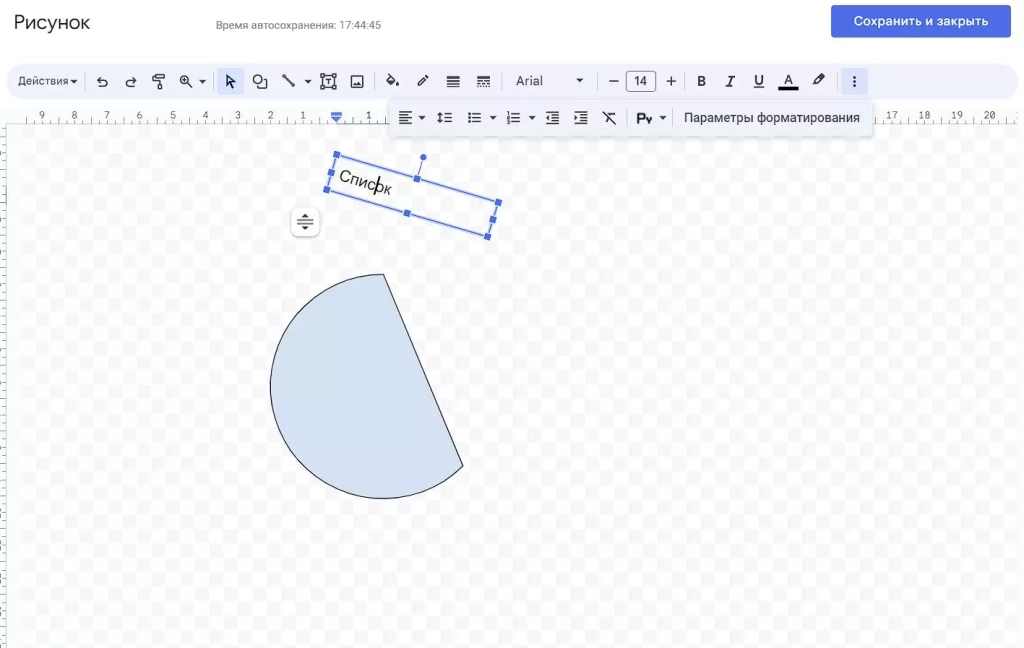
Рисунки — инструмент, с помощью которого можно создавать наглядные схемы и поясняющие майнд-карты, добавлять надписи и стрелки к изображениям. Это небольшой графический редактор внутри Google Docs.
Чтобы создать новый объект, откройте закладку «Вставка» и выберите пункт «Рисунок».
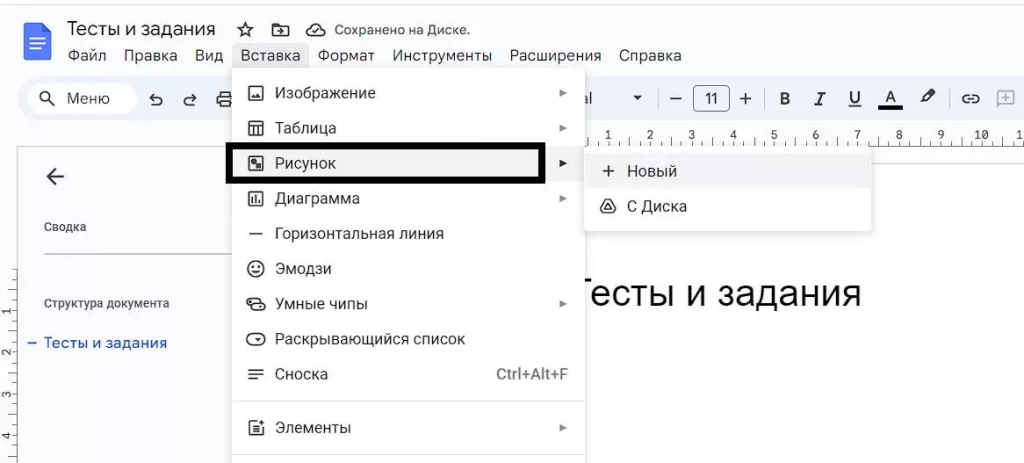
В открывшемся окне можно рисовать фигуры, писать текст и добавлять изображения.
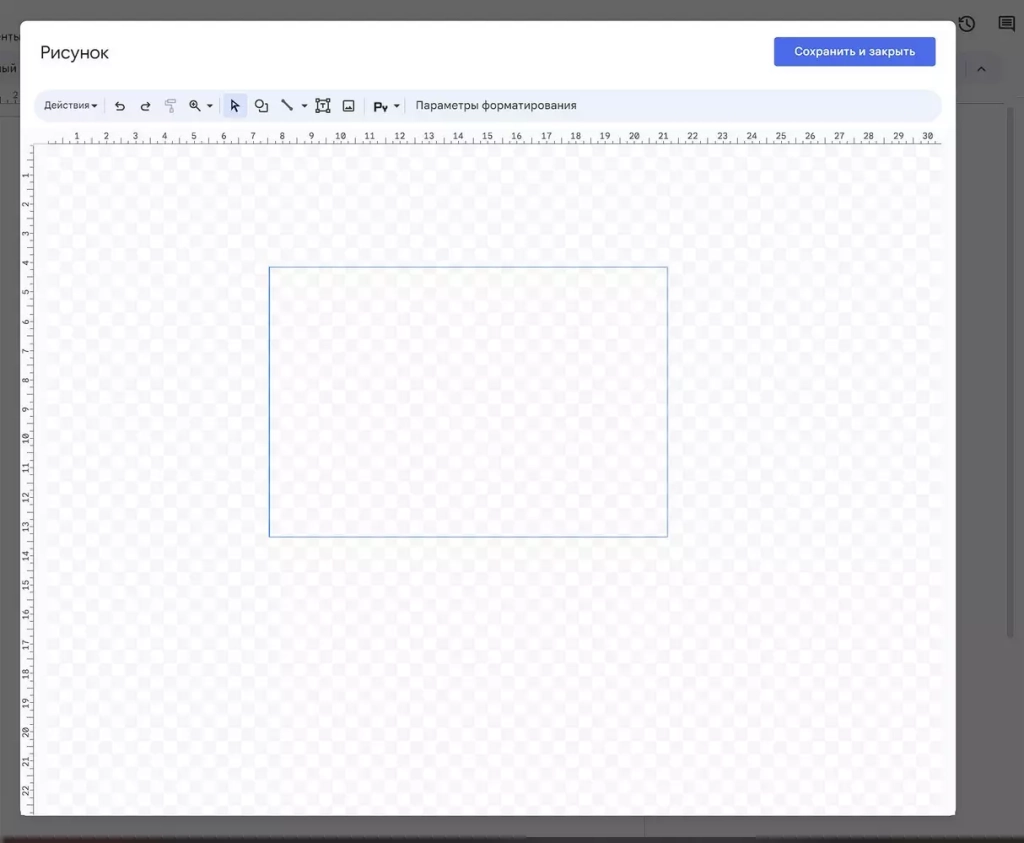
- Выбрать. Позволяет выделить объекты, чтобы их перемещать, редактировать и удалять.
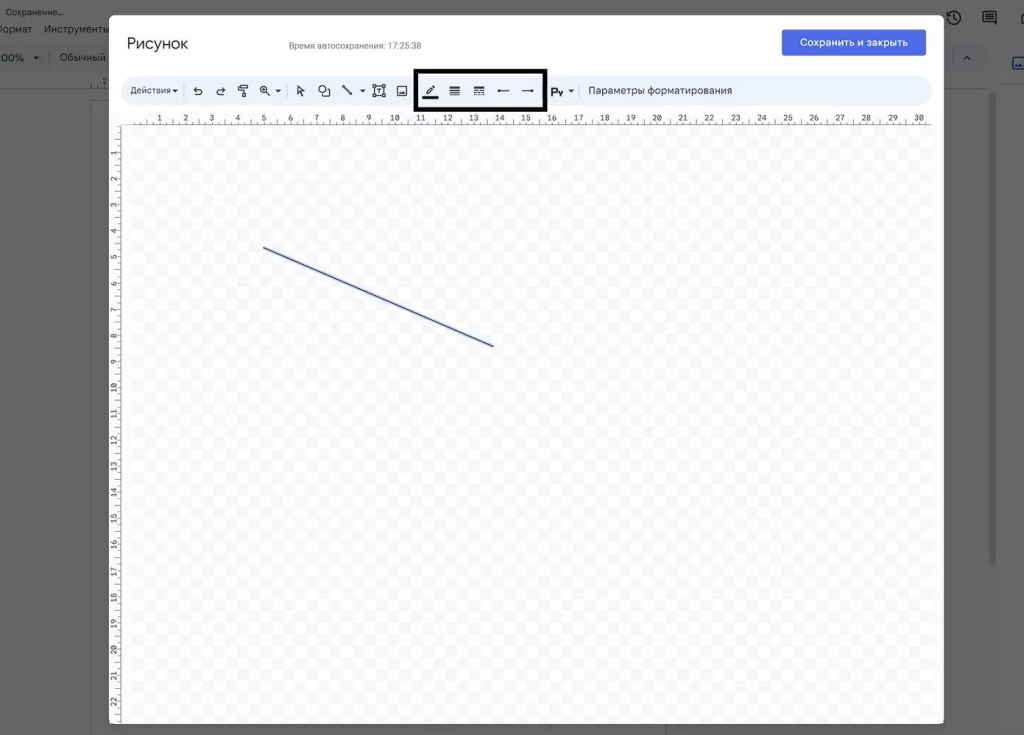
- Линия. Рисует прямые и кривые линии, стрелки и разделители.
Если выделить уже нарисованную линию, можно изменить ее толщину, цвет, стиль (сплошная, пунктир), добавить метки на концах (например, стрелки).
- Фигура. Рисует геометрические фигуры, стрелки, выноски и математические символы. Заготовок очень много:
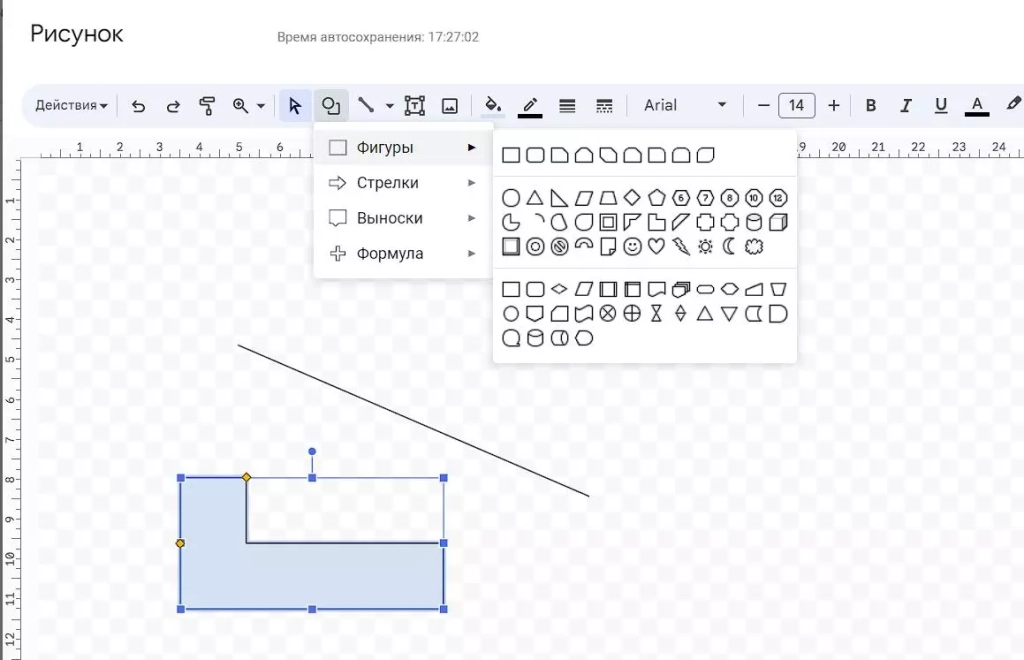
Внутри большинства фигур автоматически создается текстовое поле, в котором можно что-нибудь написать.
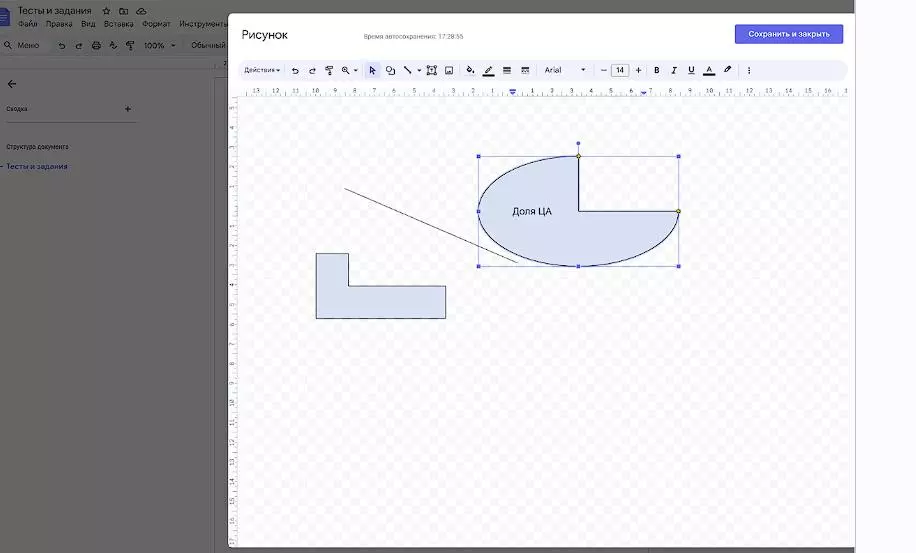
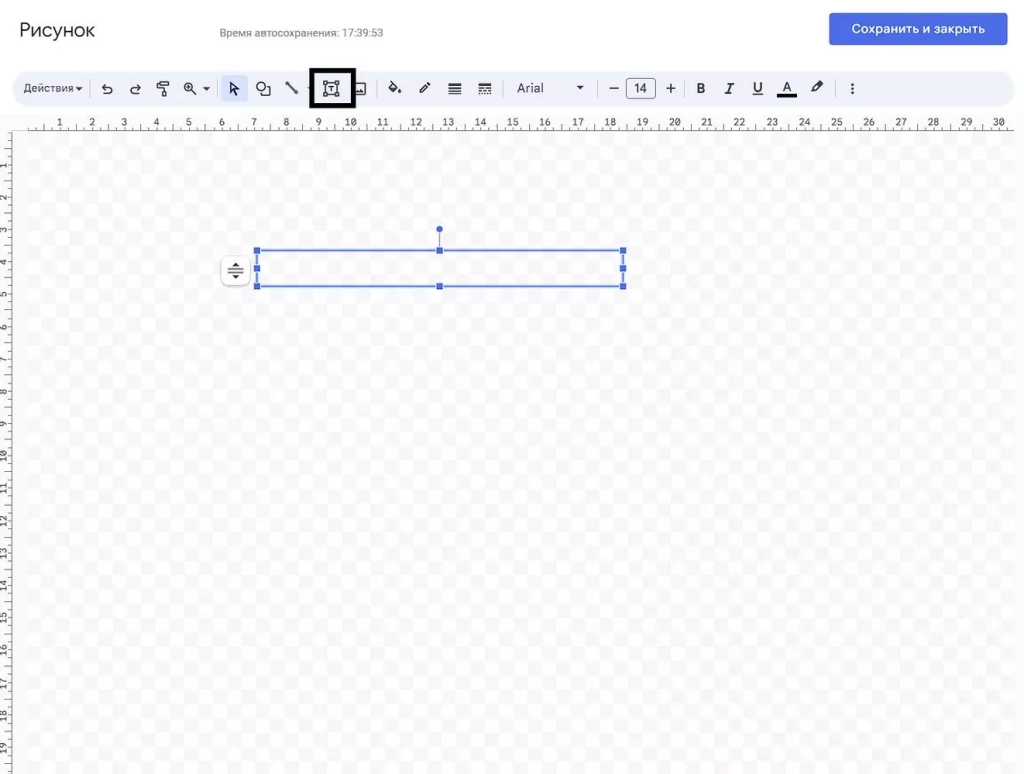
- Текстовое поле. Создает область, в которой можно писать текст. Параметры текста задаются во вкладке «Дополнительно».
- Изображение. Загружает в редактор картинку. Можно использовать изображения c компьютера или Google Диска, сделать снимок с веб-камеры, указать URL или воспользоваться поиском.
- Действия. Вкладка с полезными инструментами: группировка, выравнивание, поворот, сохранение.
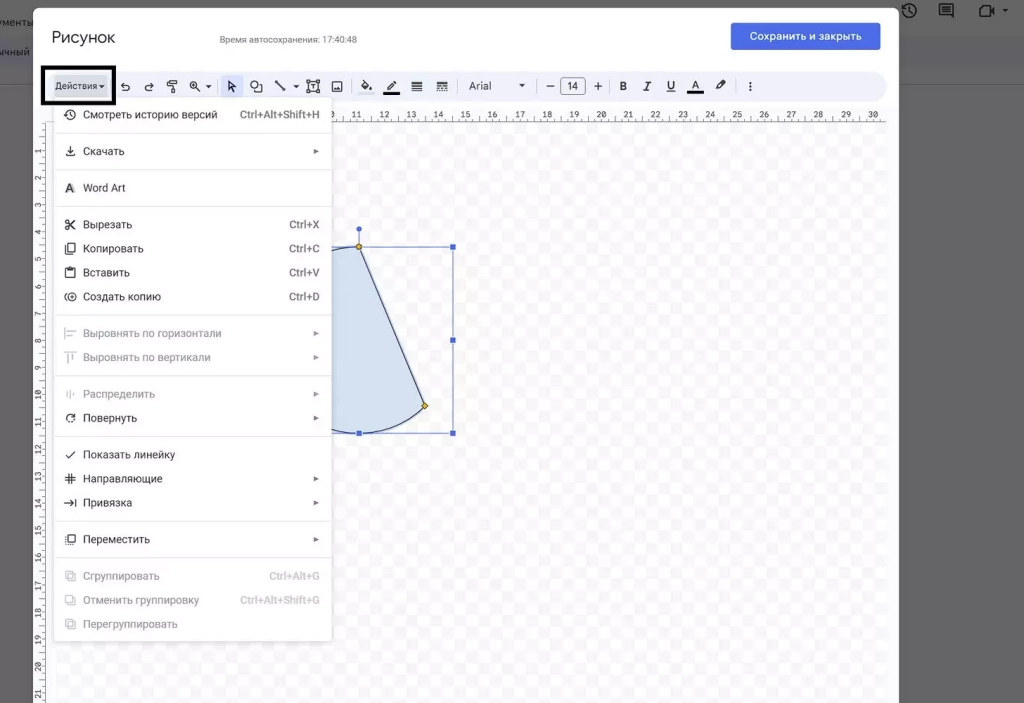
Здесь же есть инструмент WordArt, который создает текст с заливкой и контурами.
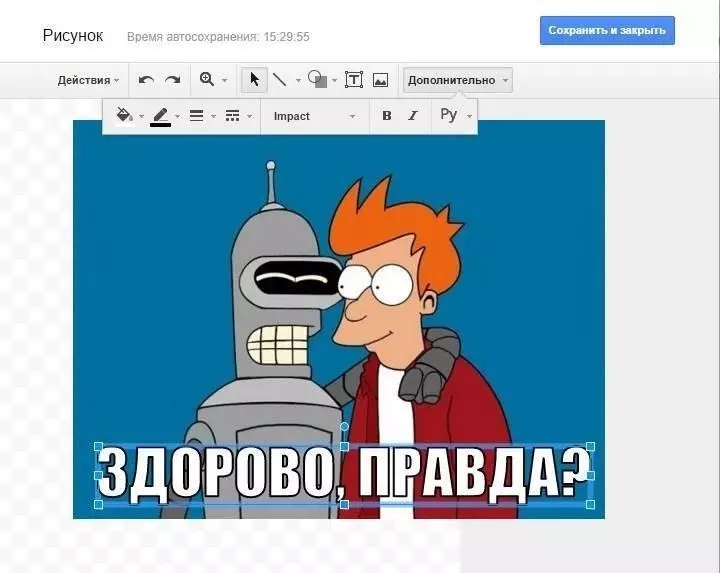
Кстати, в Google Docs установлен шрифт Impact. Знаете, что это значит? Правильно, здесь можно создавать мемы в пару кликов, чтобы оживить скучный контент. Загрузили картинку, добавили WordArt текст, сохранили. Очень удобно.
Если вы хотите сохранить рисунок на локальном диске, откройте «Действия», нажмите «Скачать» и выберите нужный формат.
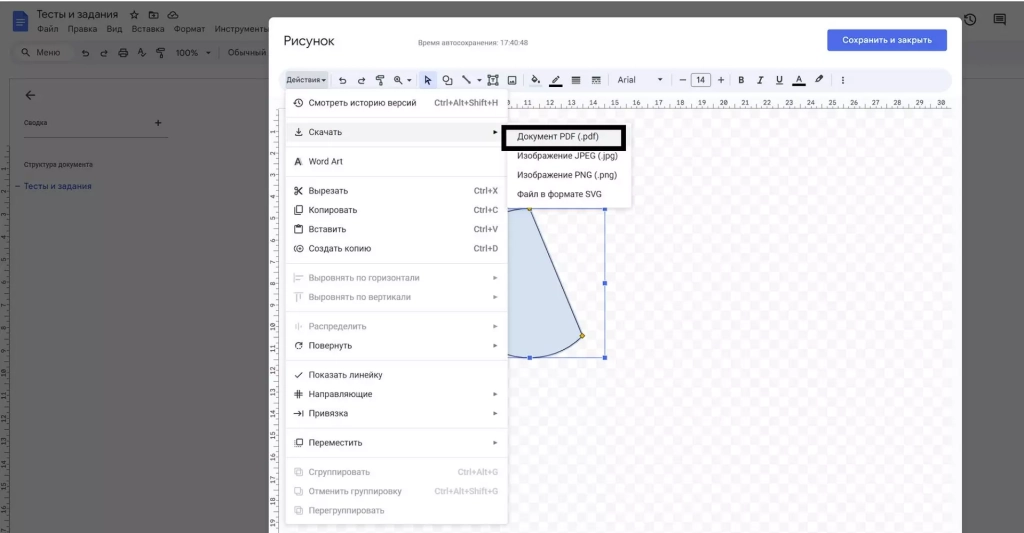
Если рисунок нужен в самом документе, кликните по кнопке «Сохранить и закрыть» в правом верхнем углу.
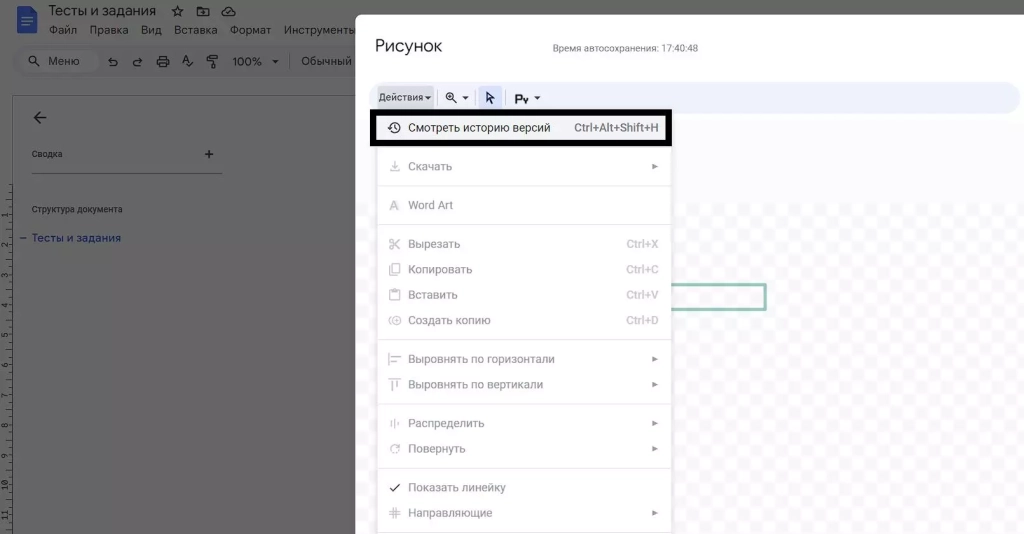
Чтобы отредактировать уже созданный рисунок, просто выделите его.
Работа с формулами
Нет, это не те формулы, которые сами все считают. Это просто база символов, которые используют для написания математических формул.
Откройте раздел «Вставка» и выберите пункт «Формула».
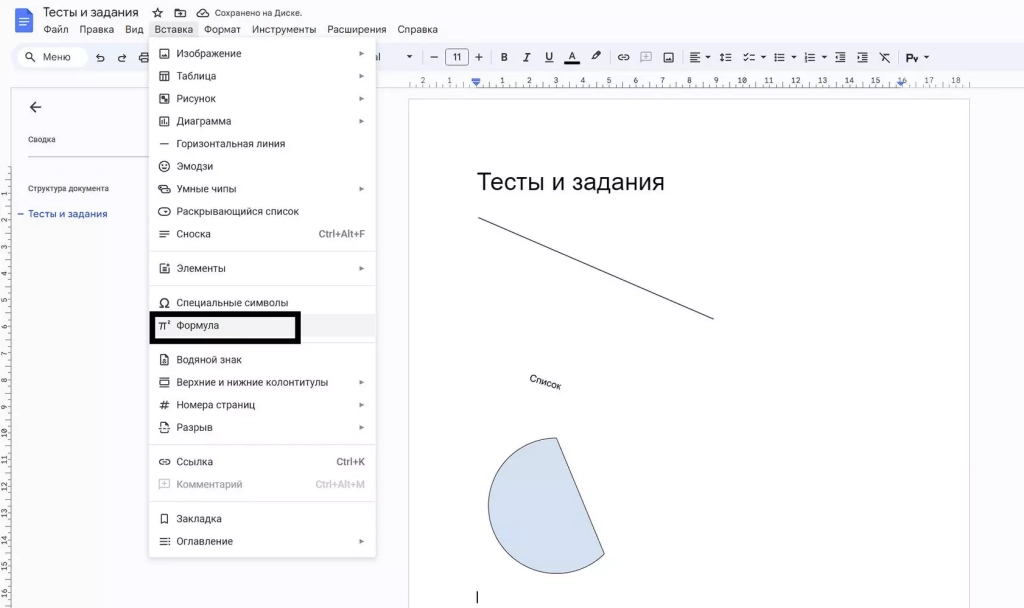
Все, можно начинать писать.
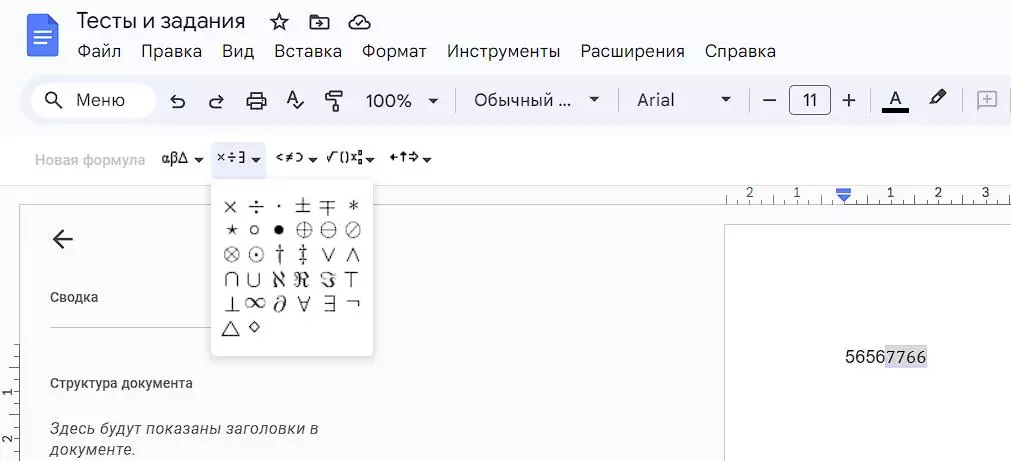
Некоторые символы просто вставляются в текст. В другие (например, квадратный корень или предел) нужно что-то вписывать. Ничего сложного.
История изменений в Google Docs
Представьте ситуацию: вы неделю писали крутейший лонгрид, а затем удалили его часть. Потом добавили еще немного и вдруг решили, что прошлый вариант был все же лучше. Откройте меню «Файл» и нажмите «История версий».
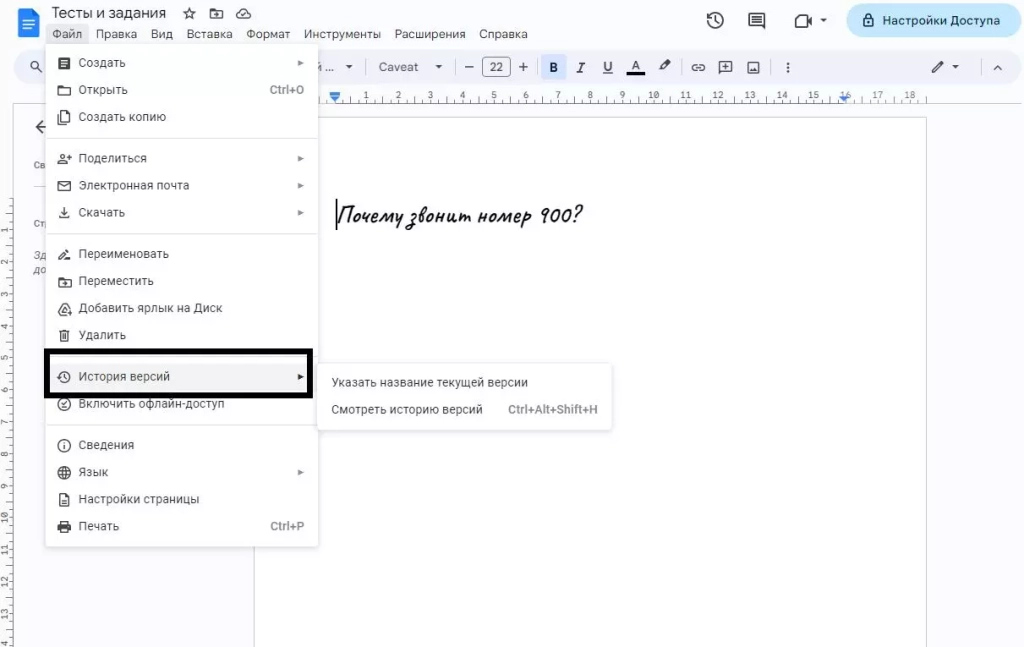
В правом нижнем углу есть кнопка «Смотреть историю версий». Нажмите на нее.
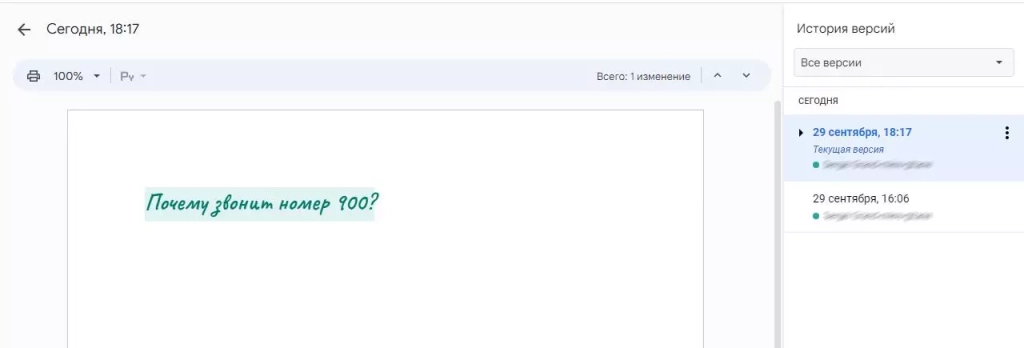
Теперь нажмите на значок перевернутого треугольника:
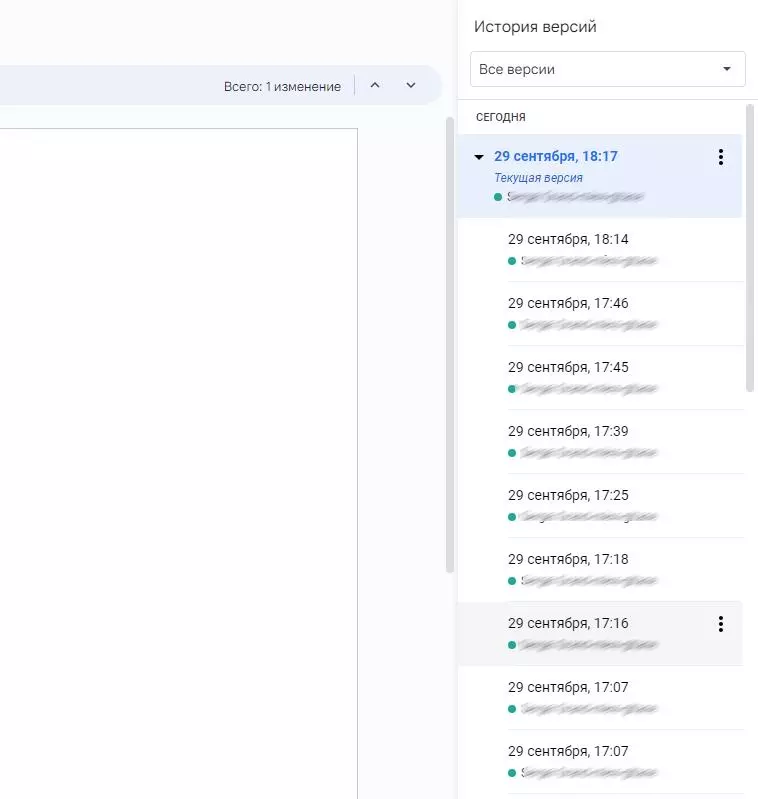
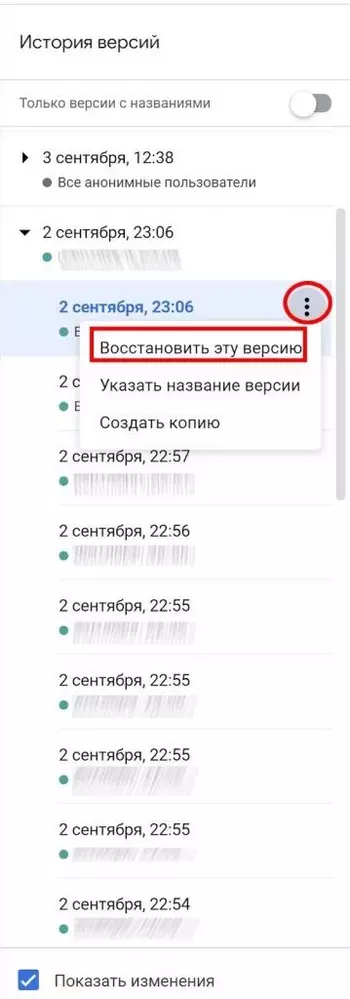
Откроется огромная история версий документа. Вы можете выбрать любой этап и посмотреть, чем он отличается от текущего текста. Отсюда можно скопировать удаленные фрагменты или просто откатиться к нужной версии:
Настройки доступа в Google Документах
Небольшой пример, знакомый многим копирайтерам. Вы написали текст, отправили его клиенту. Он почитал и захотел что-то поменять. Набросал в конце документа список правок — выслал вам обратно. Вы переделали, и несчастный файл полетел через почту или Skype в третий раз. А ведь таких «перебрасываний» может быть не 2-3, а десятки. Это очень неудобно!
Google Docs избавит от этой проблемы. Каждый ваш документ — это отдельная страничка на сайте. Вам достаточно просто один раз отправить ссылку, и человек в любой момент сможет зайти и посмотреть, как продвигаются дела, написать комментарии или принять участие в работе.
При этом вы можете работать над файлом одновременно. Вы даже будете видеть, что делает коллега или клиент прямо сейчас.
Не беспокойтесь насчет конфиденциальности: без вашего разрешения никто не сможет найти документ и прочитать его. Вы сами настраиваете уровни доступа для каждого человека. По умолчанию документ виден и доступен только создателю.
Как открыть доступ по ссылке
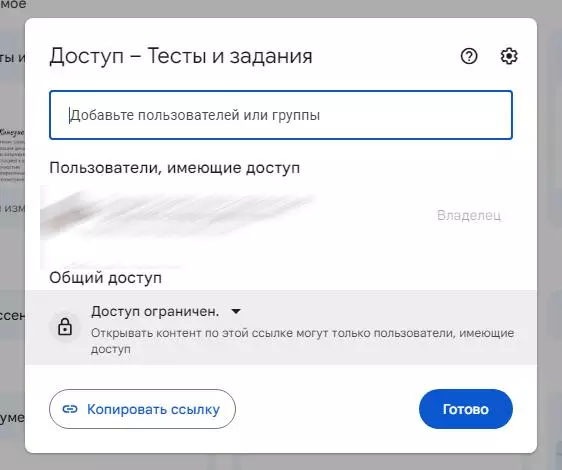
Самый простой способ показать кому-то свой Google документ — отправить ему ссылку. Для этого кликните по кнопке «Настройки доступа» в правом верхнем углу экрана.
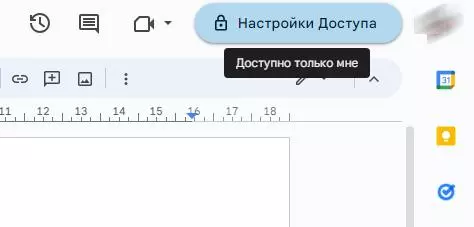
Нажмите «Включить доступ по ссылке».
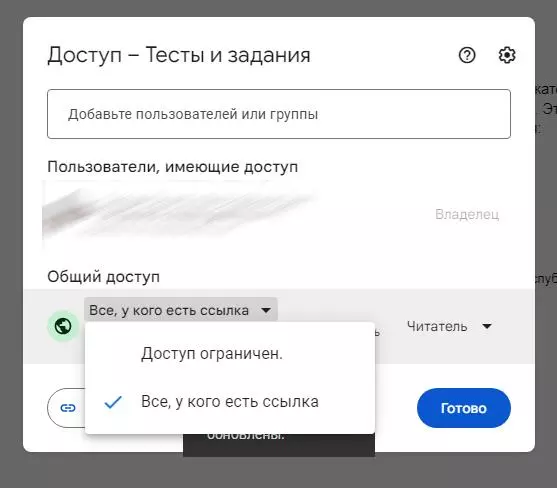
Теперь вы можете выбрать один из 3 уровней доступа для пользователей, которые перешли по ссылке:
- Читатель. Документ можно только смотреть.
- Комментатор. Пользователи смогут оставить комментарии на полях или посоветовать правки, но самостоятельно менять содержание документа не смогут.
- Редактор. Каждый перешедший по ссылке может делать с документом что угодно.
Теперь вы сможете скопировать ссылку и отправить ее кому угодно или разместить на сайте. Люди могут передавать эту ссылку по цепочке. Фактически, таким образом вы выкладываете документ в свободный доступ.
Удалить документ можете только вы. Даже если недоброжелатель сотрет все содержимое, вы всегда сможете восстановить текст через историю изменений.
Как открыть доступ только определенным пользователям
Если вы хотите, чтобы вашу работу мог увидеть не кто попало, а только определенные люди, выдайте им личный доступ.
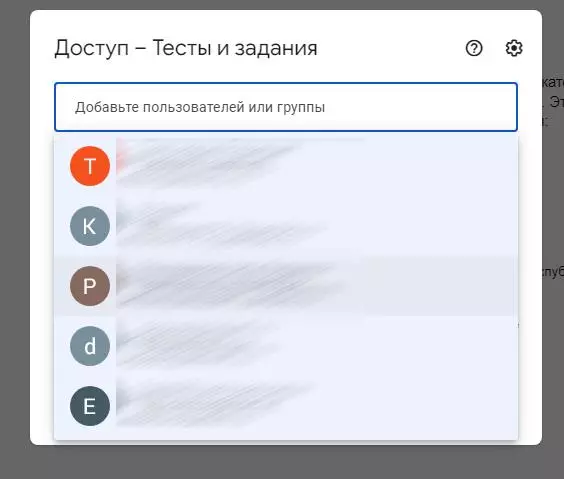
Вы можете отправить приглашение пользователям по почте и предоставить им один из 3 уровней доступа.Вы можете дать индивидуальный доступ только человеку, у которого есть почтовый ящик в зоне @gmail.com.
Нажмите на кнопку «Настройки доступа» справа вверху. Введите email-адреса или имена (если они есть в вашей адресной книге) и выберите, какие права хотите предоставить этим людям.
Как открыть доступ к папке с файлами
Если вам нужно настроить доступ для группы файлов, а не для одного документа, проще всего делать это через Google Диск. Вам нужно собрать все файлы в папку, а затем настроить доступ для нее.
Выделите папку, вызовите контекстное меню и выберите пункт «Открыть доступ».
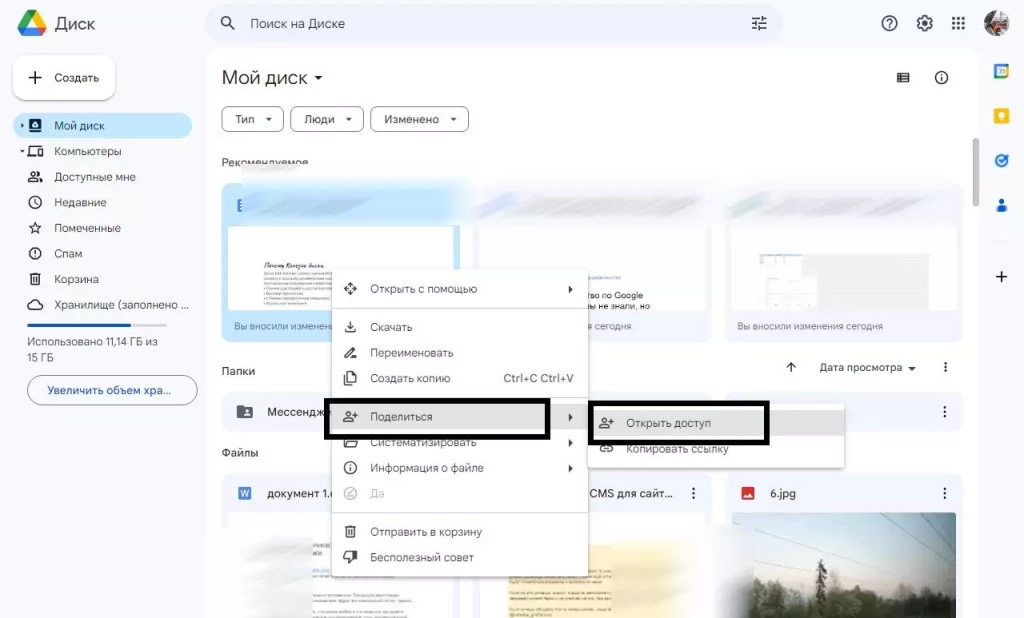
Принцип такой же, как и в Google Docs:
Совместная работа над документом
После того, как вы раздали доступы нужным пользователям, они могут приступать к работе. Те, кому разрешено только смотреть, ничего сделать не смогут. Те, кому разрешено редактировать, вольны делать что угодно.
Но самая любопытная часть — это комментирование. Комментаторы не могут править текст самостоятельно, но могут давать советы.
Комментарии
Вы (и другие пользователи) можете писать заметки на полях. Для этого выделите фрагмент текста, вызовите контекстное меню и нажмите «Оставить комментарий». Или просто щелкните по значку, который появляется справа, как только вы что-то выделяете.
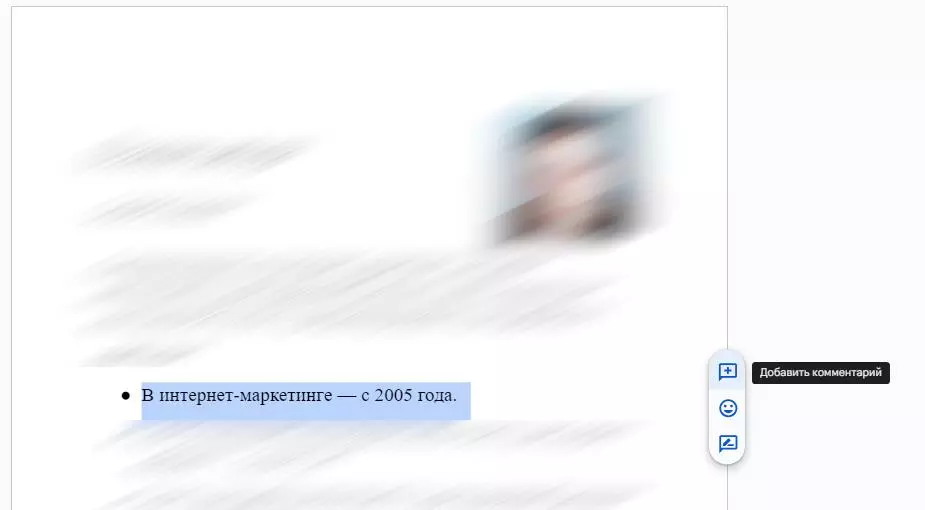
Здесь можно написать свое замечание по поводу фрагмента текста или добавить напоминание.
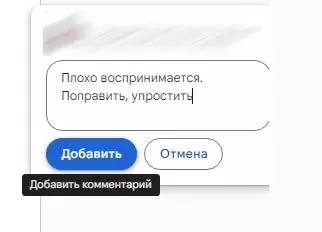
Оставляйте небольшие напоминания, когда работаете самостоятельно — это очень удобно.
Чтобы убрать комментарий, кликните по галочке. Заметка отправится в архив.
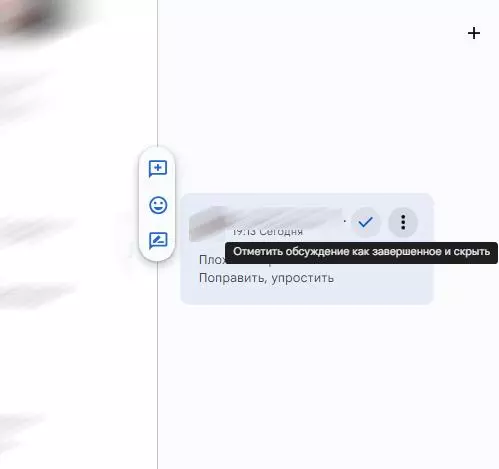
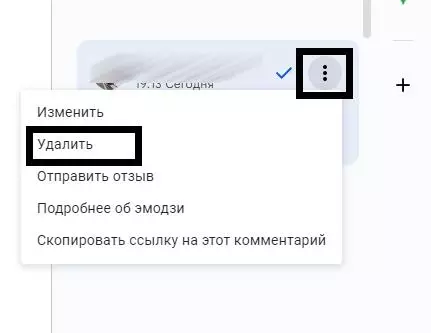
Если нужно удалить комментарий бесследно, нажмите на кнопку в виде трех точек и выберите пункт «Удалить».
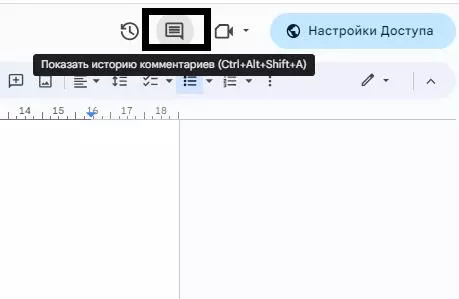
Чтобы посмотреть архив, кликните по кнопке «Комментарии» в правом верхнем углу.
Посоветовать правки
Эта функция позволяет дописывать текст и удалять существующие фрагменты. При этом действие происходит не сразу, а с разрешения владельца.
Чтобы перейти в режим правок, выделите любое слово или предложение и выберите пункт «Предложить правки».
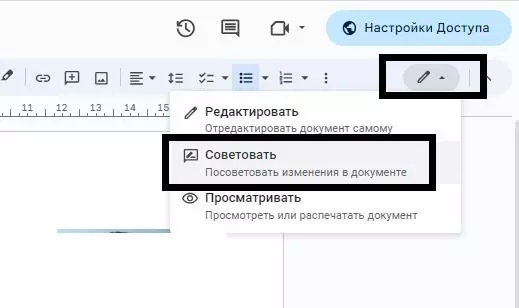
Теперь вы будете не редактировать текст, а советовать правки коллегам или самому себе, если работаете самостоятельно. Пользователи с уровнем доступа «Комментирование» всегда находятся в этом режиме.
На полях будут появляться комментарии с предложением одобрить или забраковать правки. Если дадите добро, изменения сразу вступят в силу.
Закладки Google Docs
Закладка — это ссылка на определенное место в документе. С закладками не надо объяснять коллеге: «посмотри здесь на 12-й странице раздел с инструкциями, я там кое-что изменил». Вместо этого сразу кидаете ссылку на нужное место.
Чтобы поставить закладку, выделите нужный фрагмент и нажмите «Вставка» → «Закладка».
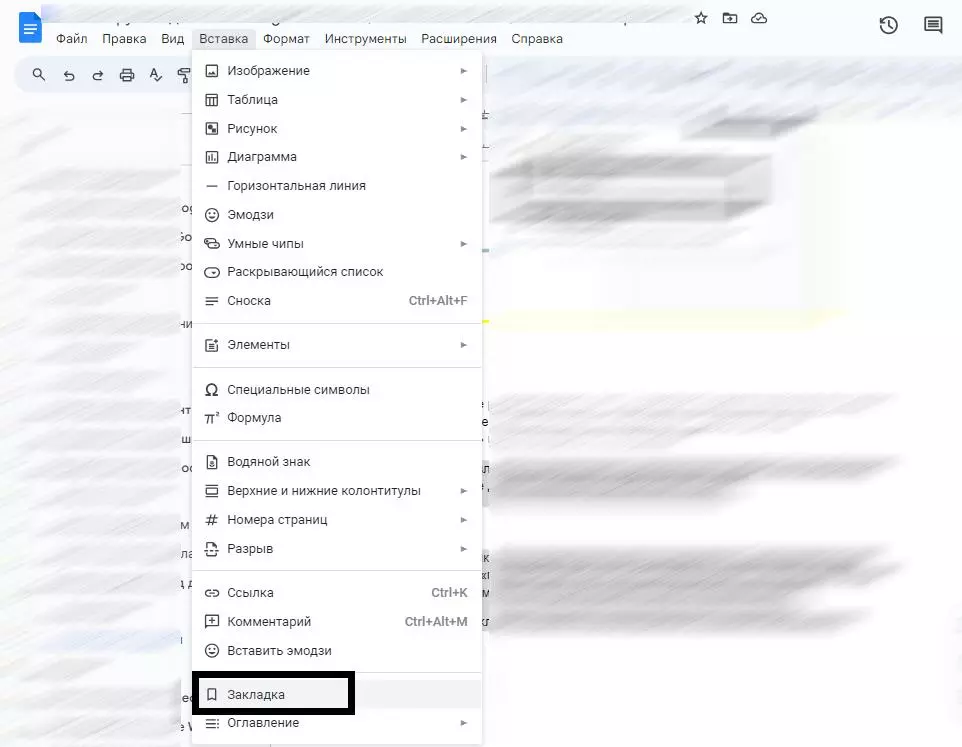
Слева перед строкой появится голубой флажок. Нажмите на него, а затем на пункт «Ссылка». Теперь можно скопировать ссылку из адресной строки и отправить человеку, которому хотите показать документ. Он кликнет по ней и попадет в эту часть документа.
Интеграция с Google Keep
Google Keep — это сервис для заметок. Там можно оставлять напоминания по работе, хранить картинки или ссылки на важные статьи. Все эти заметки доступны при работе в Google Docs.
Чтобы открыть панель Google Keep, выделите какую-нибудь часть текста или изображение, нажмите правой кнопкой мыши на выделение и в контекстном меню откройте «Сохранить в Google Keep».
Каждую заметку можно вставить в основной текст. Для этого перетащите ее мышкой в нужное место или нажмите «Добавить в документ».
А можно сделать наоборот: создать заметку для Keep из документа. Выделите нужный фрагмент в документе, нажмите правую кнопку мыши и выберите «Сохранить в блокнот Keep».
Это полезно, если надо сохранить для себя иллюстрации или ключевые моменты статьи.
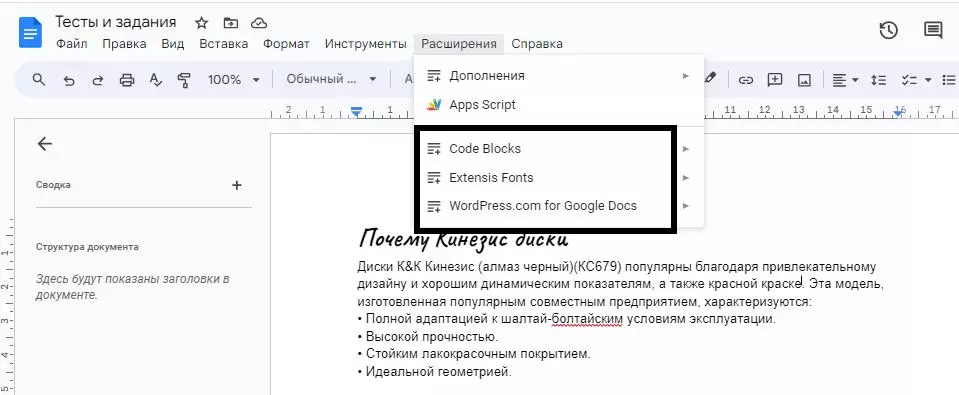
Плагины для Google Документов
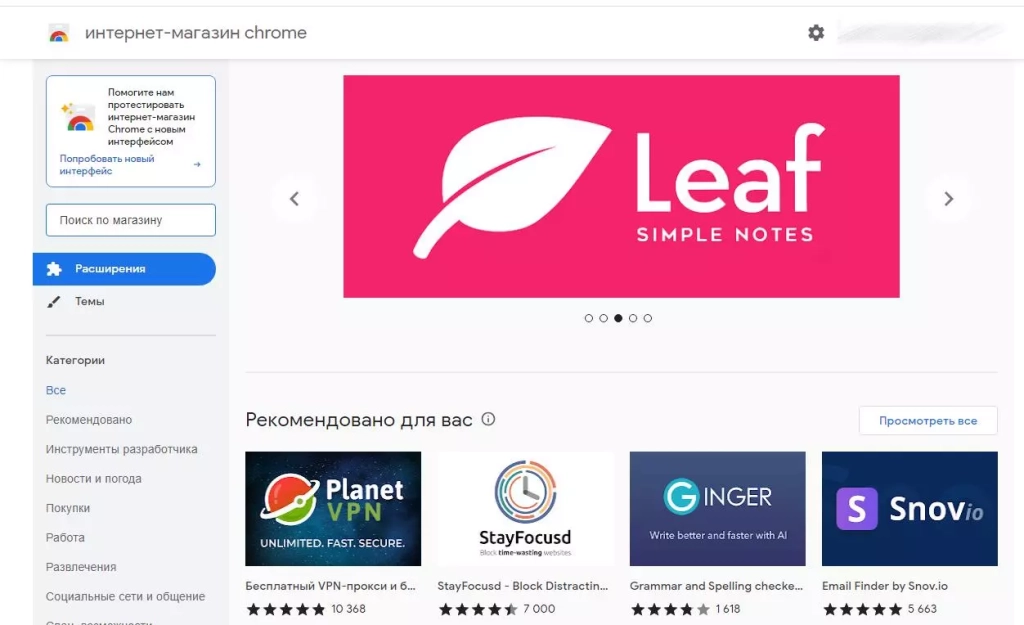
Плагины делают жизнь проще, так как они добавляют новые функции и меняют интерфейс. Плагины можно поделить на 2 категории: для браузера и для самого сервиса. Первые устанавливаются через Интернет-магазин Google.
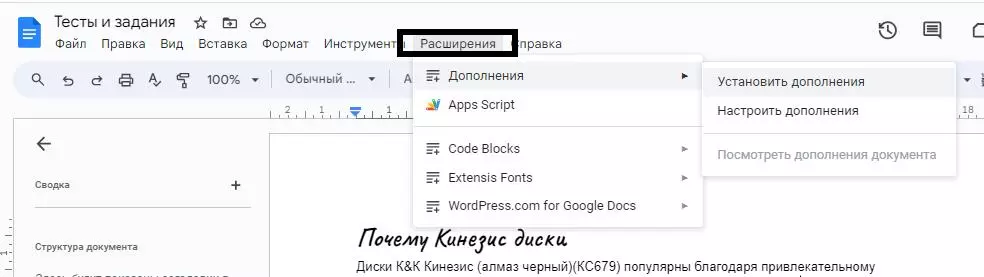
Чтобы установить плагины для самого Google Docs, нужно нажать на эту кнопку:
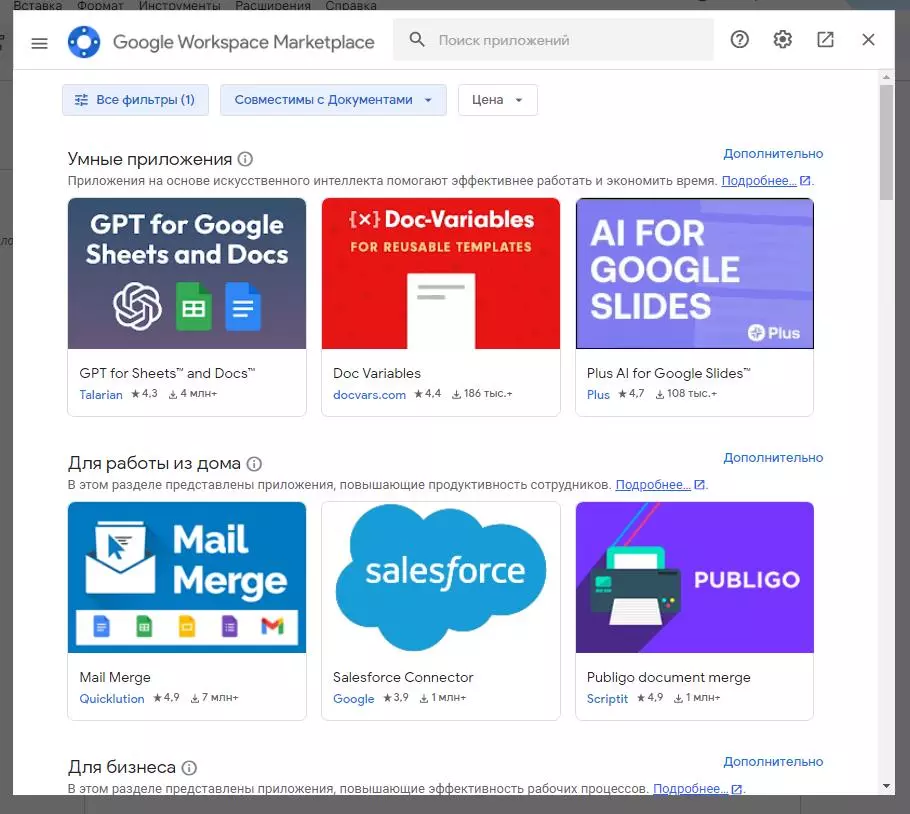
Откроется платформа Google Workspace Marketplace. Найдите в списке нужное и щелкните по нему, чтобы подключить. Оно привяжется к вашему аккаунту и будет работать на всех устройствах. Например, мы установили три дополнения:
Галерея шаблонов в Google Docs
В Google Docs есть заготовки документов для разных задач: рецепт, доклад, план совещания. В галерее они разделены по категориям: резюме, письма, личное, работа и образование. Шаблонов не так много, но если нужно быстро набросать формальный документ и не хочется изобретать колесо, удобно взять заготовку со стилями и структурой. Тем более, цвета, шрифты, иллюстрации вы сможете заменить на свои.
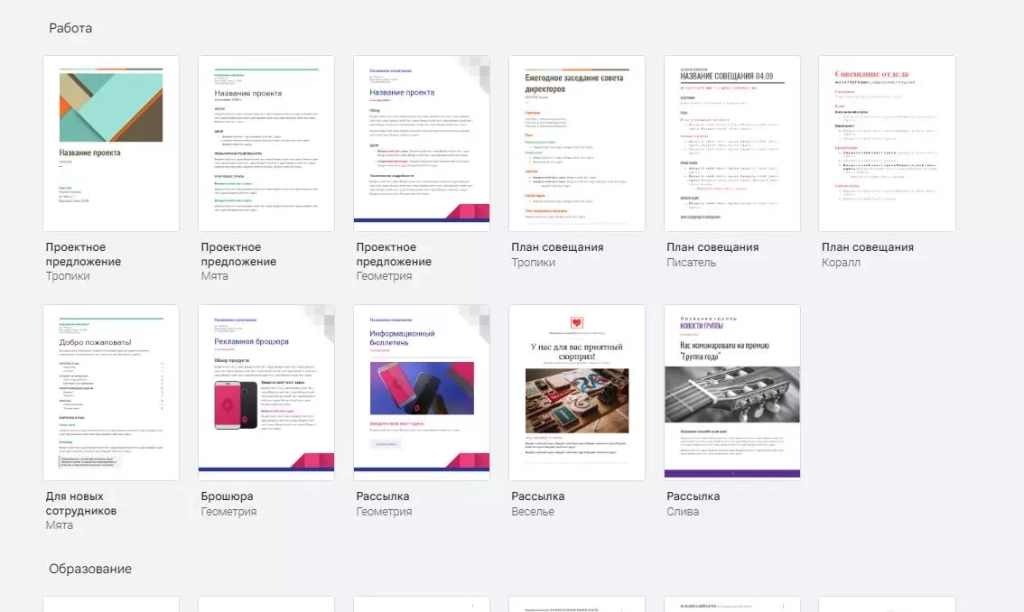
Чтобы выбрать шаблон и создать по нему документ, зайдите на главную страницу Google Docs. Если не видите вверху экрана галерею шаблонов, откройте Главное меню → Настройки и поставьте галочку напротив «Отображать недавние шаблоны на главных экранах», кликните «Ок».
Чтобы открыть всю коллекцию заготовок, нажмите «Галерея шаблонов» в правом верхнем углу.
Галерею шаблонов можно открыть из любого файла Google Docs. Откройте меню «Файл», выберите пункт «Создать» → «Из шаблона».
Если вам регулярно нужно создавать документы с одинаковым оформлением и структурой, можете создать свою папку шаблонов и складывать туда копии контент-планов, техзаданий, чек-листов.
Ответы на вопросы по Google Docs
За несколько лет под статьей накопились комментарии с вопросами. как работать с сервисом. Чтобы вам не пришлось искать ответы, мы решили собрать их здесь.
- Нужно, чтобы слева была таблица, а справа от нее текст. Но я не нашла функцию «Обтекание» в настройках таблицы.
Функции обтекание действительно нет. Но можно добавить лишний столбец справа, объединить ячейки и убрать границы.
- Возможно ли в «Гугл Документе» включить отображение непечатаемых символов: пробел, перенос каретки и т. д.?
В Google Docs эта функция не предусмотрена по умолчанию, но можно поставить дополнение Show, которое делает непечатаемые символы видимыми.
- Как поставить короткое тире в «Гугл Документе»?
Это можно сделать двумя способами:
- Использовать сочетание клавиш Alt + 0150 для Windows или сочетание клавиш option + дефис для Mac OS.
- Поставить типографскую раскладку Бирмана и использовать сочетание: Правый Alt + Shift + клавиша «минус» в верхнем ряду.
Самый простой способ — поставить раскладку Бирмана и использовать сочетания:
- для Windows: открывший — Alt + ;
- для Mac OS: открывающий — option + Ж, закрывающий — shift + option + Ж.
- Можно ли вставить в гугл-документ видеоплеер, например, трейлер на 2 минуты?
Нет, видео вставляются только в «Google Презентации». Возможный выход — конвертировать видео в gif.
- Можно ли в договор, сделанный в Google Docs, вставить акцептор, то есть специальное окно, где можно поставить галочку, обозначая свое согласие с договором?
Это можно сделать через вставку спецсимволов: «Вставка» → «Специальные символы». Чтобы не искать по разделам, введите в строку поиска Ballot Box.
- Как просматривать комментарии и отвечать на них с мобильного устройства?
Фрагменты с комментариями подсвечиваются бежевым. Кликните по такому тексту, внизу откроется комментарий. Там же можно ответить на него.
С помощью инструмента «Цвет фона текста» на панели инструментов.
- Как сделать, чтобы прямая речь в диалогах не превращалась в список?
Нажимаем пункт меню «Инструменты» → «Настройки. ». В появившемся диалоговом окне убираем галочку напротив пункта «Автоматически распознавать списки», кликаем «ОК».
Чем Google Docs полезен для интернет-маркетологов
Пожалуй, проще ответить на вопрос, чем Google Docs не может быть полезен. В нем можно делать почти все, что и в MS Word: готовить статьи для блога, писать отчеты, составлять списки дел. Можно создать документ-корзину, в который вы будете скидывать все полезное, что нашли в интернете.
Встроенный графический редактор позволяет быстро клепать картинки с надписями: онлайн-редакторы мемов больше не нужны.
При этом вы защищены от типичных проблем в духе: «ой, я забыл сохранить», «завис комп — пропал файл», «умер жесткий диск и все проекты вместе с ним».
Google Docs избавляет вас от необходимости постоянно пересылать коллегам и клиентам кучу файлов. Отправили ссылку или инвайт, и все. Если кому-то непременно нужен docx- или pdf-документ, он сможет скачать его самостоятельно.
К тому же, сервис не требует установки. Все, что вам нужно — браузер и интернет. Вы можете открыть свои файлы на любом компьютере или телефоне, не таская с собой флешку. Главное — придумайте для Gmail-аккаунта пароль понадежнее.
Чем Google Docs лучше (и хуже) Word
Google Docs лучше всего подходит для совместной работы и доступа к документам из любого места. Зато у Word более широкие возможности и настройки для опытных пользователей, ориентированных именно на работу с десктопа.
В чем Google Docs лучше Word:
- Есть инструменты для совместной работы. Это удобное редактирование и комментирование документа для разных ролей пользователей, в режиме реального времени, с участием сразу нескольких человек.
- Наличие облака. Облако — это доступ к документам с любого устройства у которого есть подключение к интернету. У Word облако тоже появилось, но в последних версиях.
- Цена. Бесплатные базовые версии документов, электронных таблиц, формул. И это гораздо более экономичный вариант по сравнению с Word.
- Мобильное приложение. Оно бесплатное. Позволяет полноценно работать с документом на Android и iOS. У Word бесплатное приложение не выдерживает никакой критики.
- Настройки общего доступа. Встроенные возможности упрощают шеринг документа между участниками проекта.
- Наличие логирования и контроля версий. Базовая история версий и отслеживание изменений, внесенных участниками совместной работы, упрощает процесс работы в команде.
- Есть интеграция с другими продуктами Google. Связь с Gmail, Диском и другими приложениями Google сэкономит кучу времени.
В чем Google Docs хуже Word:
- Менее удобное форматирование. Это, в первую очередь, меньшее количество вариантов форматирования и шаблонов по сравнению с Word.
- Возможностиэкспорта ниже. Ограниченное количество типов файлов для сохранения по сравнению с широчайшей совместимостью Word.
- Сложные инструменты. Функционал Google Docs здесь может проигрывать Word, например, при работе с цепочками.
- Более ограниченные возможности настроить интерфейс (меню, панели инструментов) по сравнению с практически полностью настраиваемым интерфейсом Word.
- Нет автономного режима. В Google Docs невозможно работать с документами в автономном режиме (понадобится хоть один раз подключиться к интернету).
Что нового в обновленной версии Google Docs 2023 года
- Улучшены возможности для совместной работы. Теперь Google Docs позволяет работать онлайн с участием до 100 человек одновременно. Вы можете работать над документом вместе с другими людьми — видя изменения друг друга по мере их внесения.
- Новые шаблоны. В Google Docs появилось много новых шаблонов (резюме, письма, презентации). Они помогут быстро приступить к работе над новым документом.
- Улучшены возможности редактирования. Появились и новые инструменты + были доработаны старые (проверка грамматики, орфографии, обновленный тезаурус).
- Улучшен поиск. Можно искать конкретные слова или фразы, а также изображения, таблицы и ссылки.
- Новые возможности совместного доступа. Появился ряд новых возможностей для более тонкой настройки совместного доступа (возможность поделиться документом с любым пользователем, даже если у него нет аккаунта Google). Все такжк можно предоставлять общий доступ к документу определенным людям или группам людей, а также контролировать уровень их доступа.
Бонус: полезные горячие клавиши Google Docs
Освоив эти сочетания клавиш Google Docs, можно значительно повысить производительность при создании и редактировании документов.
- Жирный (Ctrl/Cmd + B). Выделение текста жирным шрифтом.
- Курсив (Ctrl/Cmd + I). Выделение текста курсивом.
- Подчеркивание (Ctrl/Cmd + U). Подчеркивает текст.
- Копировать (Ctrl/Cmd + C). Копирует выделенный текст.
- Вырезать (Ctrl/Cmd + X). Вырезает выделенный текст.
- Вставить (Ctrl/Cmd + V). Вставка текста из буфера обмена.
- Повторить (Ctrl/Cmd + Y). Повторное выполнение последней отмены.
- Отменить (Ctrl/Cmd + Z). Отмена последних изменений.
- Выделить все (Ctrl/Cmd + A). Выделение всего документа.
- Найти (Ctrl/Cmd + F) Открывает инструмент поиска и замены.
- Режим навигации (Ctrl/Cmd + Alt + N). Скрывает пользовательский интерфейс, чтобы не отвлекаться на написание текста.
- Публикация (Ctrl/Cmd + Shift + P). Публикация и экспорт документа.
- Комментарии (Ctrl/Cmd + Alt + M). Открывает панель комментариев.
- Увеличить размер шрифта (Ctrl/Cmd + )). Увеличивает размер шрифта.
- Уменьшить размер шрифта (Ctrl/Cmd + -). Уменьшение размера шрифта.
- Жирный (Ctrl/Cmd + B): Выделение текста жирным шрифтом.
- Вставить таблицу (Ctrl/Cmd + T). Вставка таблицы.
- Вставить изображение (Ctrl/Cmd + Shift + I). Вставка изображения.
- Вставить ссылку (Ctrl/Cmd + K). Вставка гиперссылки.
- Вставить комментарий (Ctrl/Cmd + Alt + M). Вставка комментария в документ.
- Вставить сноску (Ctrl/Cmd + Alt + F)
- Вставка сноски.
- Вставить разрыв страницы (Ctrl/Cmd + Shift + Enter). Добавляет разрыв страницы.
- Заголовки (Ctrl/Cmd + Alt + 1-6). Устанавливает стили заголовков H1 — H6.
- Полужирный (Ctrl/Cmd + B). Выделяет текст жирным шрифтом.
- Курсив (Ctrl/Cmd + I). Выделение текста курсивом.
- Подчеркивание (Ctrl/Cmd + U). Подчеркивает текст.
- Зачеркивание (Ctrl/Cmd + Shift + X): Добавляет зачеркивание.
- Перейти в начало/конец документа (Ctrl/Cmd + Home/End). Переход к началу/концу документа.
- Увеличить/уменьшить масштаб (Ctrl/Cmd + + или -). Увеличивает/уменьшает масштаб.
- Переключение линейки (Ctrl/Cmd + R). Показывает или скрывает линейку для выравнивания.
- Переключить боковую панель (Ctrl/Cmd + F9). Открывает или закрывает правую боковую панель.
- Переключить полноэкранный режим (F11). Скрывает меню для полноэкранного редактирования.
- Просмотр истории (Ctrl/Cmd + Shift + H). Открывает панель истории версий.
- Вставить ссылку на сноску (Ctrl/Cmd + Alt + F). Добавляет знак ссылки на сноску.
- Вставить верхний/нижний колонтитул (Ctrl/Cmd + Opt/Alt + H/F)
- Добавляет верхний или нижний колонтитул.
- Открыть диалог печати (Ctrl/Cmd + P). Открывает параметры печати.
- Вставить разрыв раздела (Ctrl/Cmd + Shift + Enter). Добавляет разрыв следующей страницы или колонки.
- Вставить разрыв страницы или колонки (Ctrl/Cmd + Enter). Для непрерывных разделов.
- Вставить висячий отступ (Ctrl/Cmd + T). Применяет форматирование висячего отступа.
- Переключить направляющие (Ctrl/Cmd + Shift + X). Показывает или скрывает направляющие полей.
- Проверить орфографию (F7). Открывает проверку орфографии и грамматики.
- Режим отладки (Ctrl/Cmd + Alt + Z). Для разработчика, проверяет код.
- Общий доступ к документу (Ctrl/Cmd + Shift + A). Открывает настройки общего доступа.
- Комментарий к выделению (Ctrl/Cmd + Alt + M). Вставка комментария в строку.
- Ответить на комментарий (Ctrl/Cmd + Alt + R). Ответ на выбранный комментарий.
- Предыдущий комментарий (Ctrl/Cmd + Alt + :). Перемещение по комментариям.
- Следующий комментарий (Ctrl/Cmd + Alt +;). Переход к следующему комментарию.
- Принять комментарий (Ctrl/Cmd + Enter). Принятие изменения выбранного комментария.
- Отклонить комментарий (Esc). Отклонение выбранного изменения комментария.
- Разрешить все комментарии (Ctrl/Cmd + Alt + Shift + Y).
- Упомянуть кого-либо (@ + первая буква). Упоминание пользователя участника проекта.
- Опубликовать в веб-версии (Ctrl/Cmd + Shift + P).
- Добавить анонимное предложение (Ctrl/Cmd + Alt + A).
- Добавить задачу (Alt + Shift + M). Добавляет элемент списка задач.
- Начать отслеживание (Ctrl/Cmd + Shift + H). Отслеживает изменения с этого момента.