
5 классных фишек Яндекс.Музыки для iOS, о которых вы могли не знать
Не так давно я рассказывал вам про подписку Яндекс.Плюс, которой я начал активно пользоваться. Естественно, я целиком выбрал Яндекс.Музыку в качестве основной музыкальной платформы для себя, остался очень доволен. К сожалению, некоторых треков не хватает, но в поддержке мне вежливо объяснили, что это не зависит от них, и попросили подождать. Я вдоль и поперек изучил приложение и нашел классные фичи, которыми остался доволен. Теперь приятные фишки Яндекс.Музыки делают прослушивание в iPhone еще интереснее. Возможно, вы о них не знали. Давайте посмотрим.
Рассказываем об интересных фишках Яндекс.Музыки, о которых вы могли не знать
Живые обложки
Кто сказал, что у трека должен быть скучный неподвижный кавер? В Яндекс.Музыке, оказывается, есть функция живых обложек. Во время воспроизведения песни во весь экран прогружается зацикленная вырезка из видеоклипа на эту композицию, которая в прямом смысле оживляет ее. Такая функция есть и в Apple Music, но я ей никогда не пользовался.
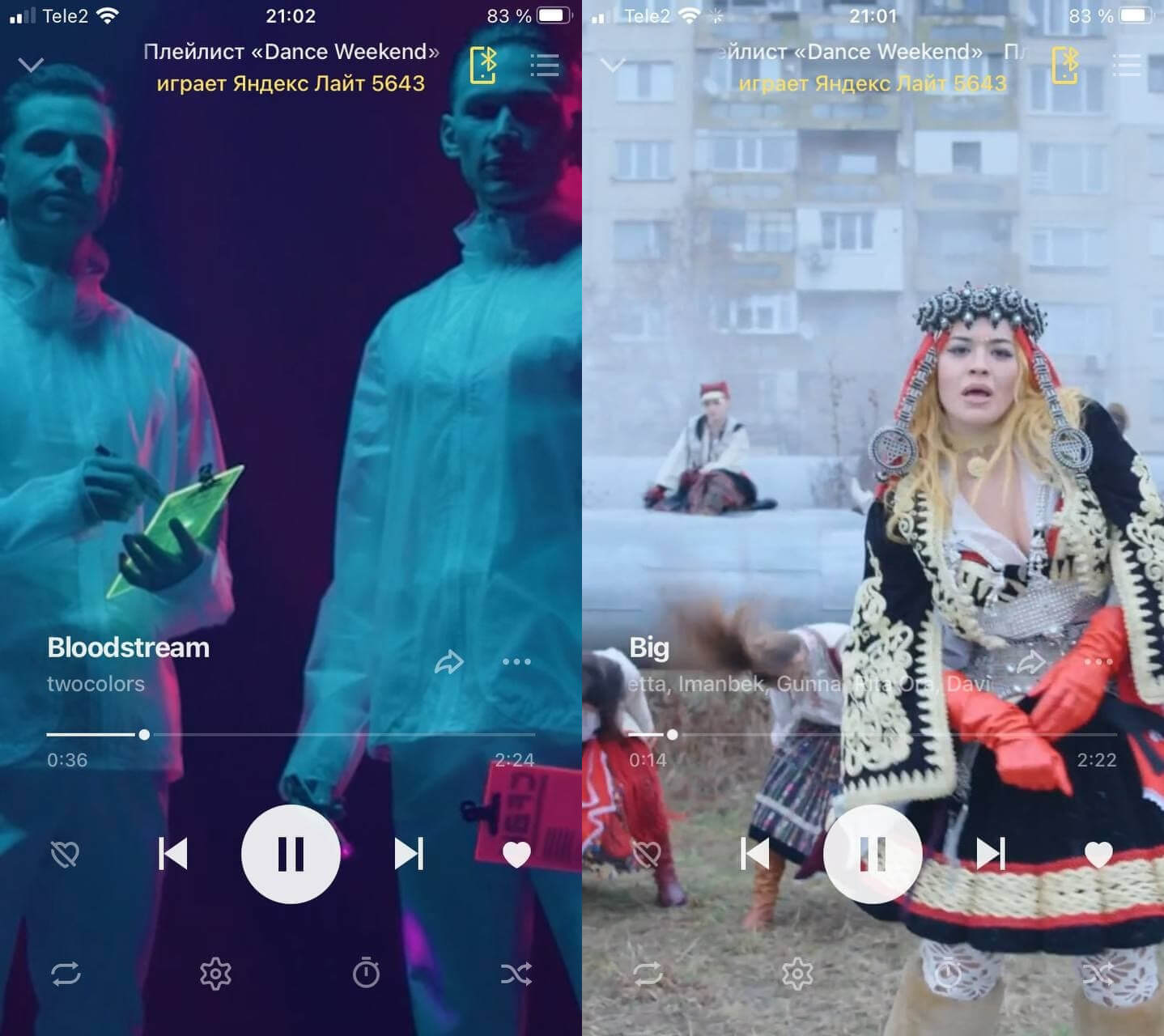
Видеофоны в Яндекс.Музыке в высоком качестве — смотреть приятно
В Яндекс.Музыке она здорово реализована: настолько затягивает, что хочется смотреть снова и снова. При желании эту функцию можно отключить в настройках, если не хотите, чтобы она вам мозолила глаза. Кстати, в рекомендациях можно найти плейлист, в котором собраны треки только с живыми обложками, если хотите получить новый опыт при помощи этой приятной мелочи.
Еще больше обзоров приложений в нашем Яндекс.Дзен! Не забудьте подписаться!
Как управлять Яндекс.Станцией с телефона
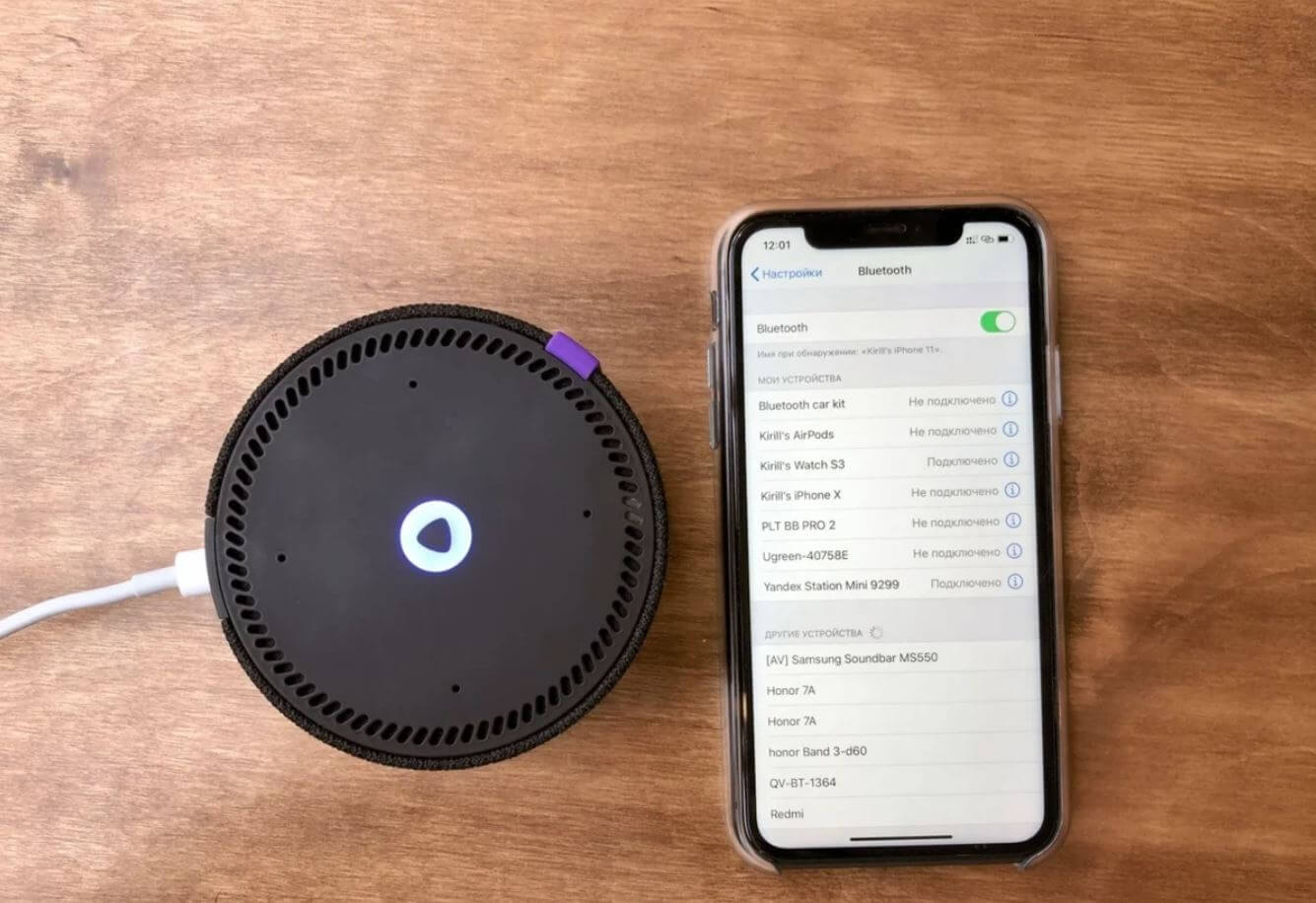
Попробуйте управлять воспроизведением без подключения по Bluetooth
Фишка, которой очень удобно пользоваться даже без подключения iPhone к Яндекс.Станции по Bluetooth. Если просите Алису включить трек, то плейлистом можно управлять прямо из телефона, зайдя в Яндекс.Музыку — у вас сразу откроется экран, что играет сейчас. Это заметно упрощает навигацию по медиатеке и поиску нужных треков без подключения к умной колонке. На моей Яндекс.Станции Лайт в связке с iPhone эта функция работает с небольшой задержкой и лагами, но разработчиков стоит похвалить за саму попытку реализации.
Включить управление очень просто, ровно как и отключить функцию.
- Отключитесь от Яндекс.Станции, если подключались ранее по Bluetooth.
- В настройках Яндекс.Музыки включите ползунок «Музыка продолжается».
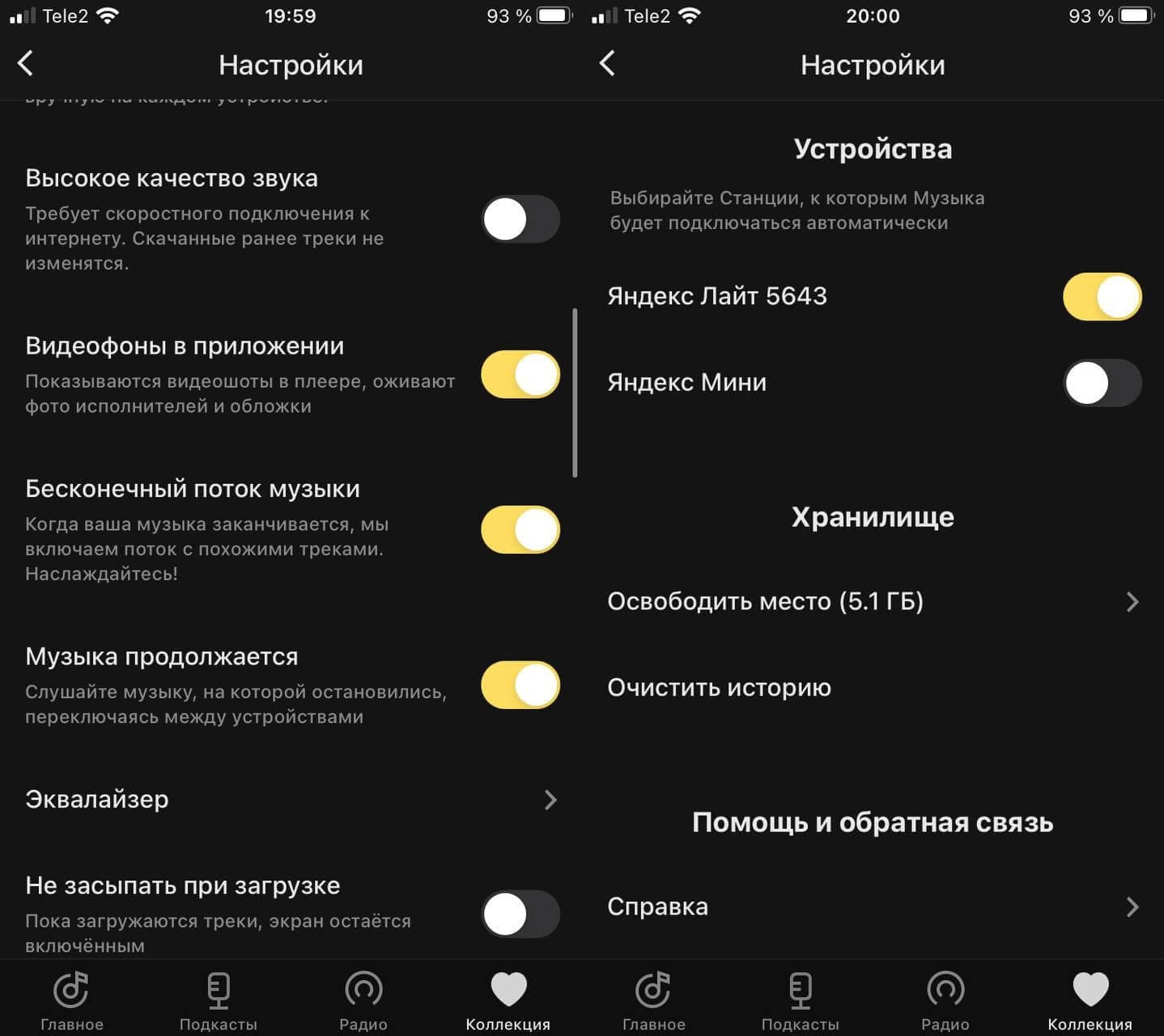
Включаем управление Яндекс.Станцией без Bluetooth
Наш Telegram-чат никогда не спит. Добро пожаловать!
Функция работает с задержкой и небольшими лагами, но это интересный опыт. Если надоест, вы можете отключить ее:
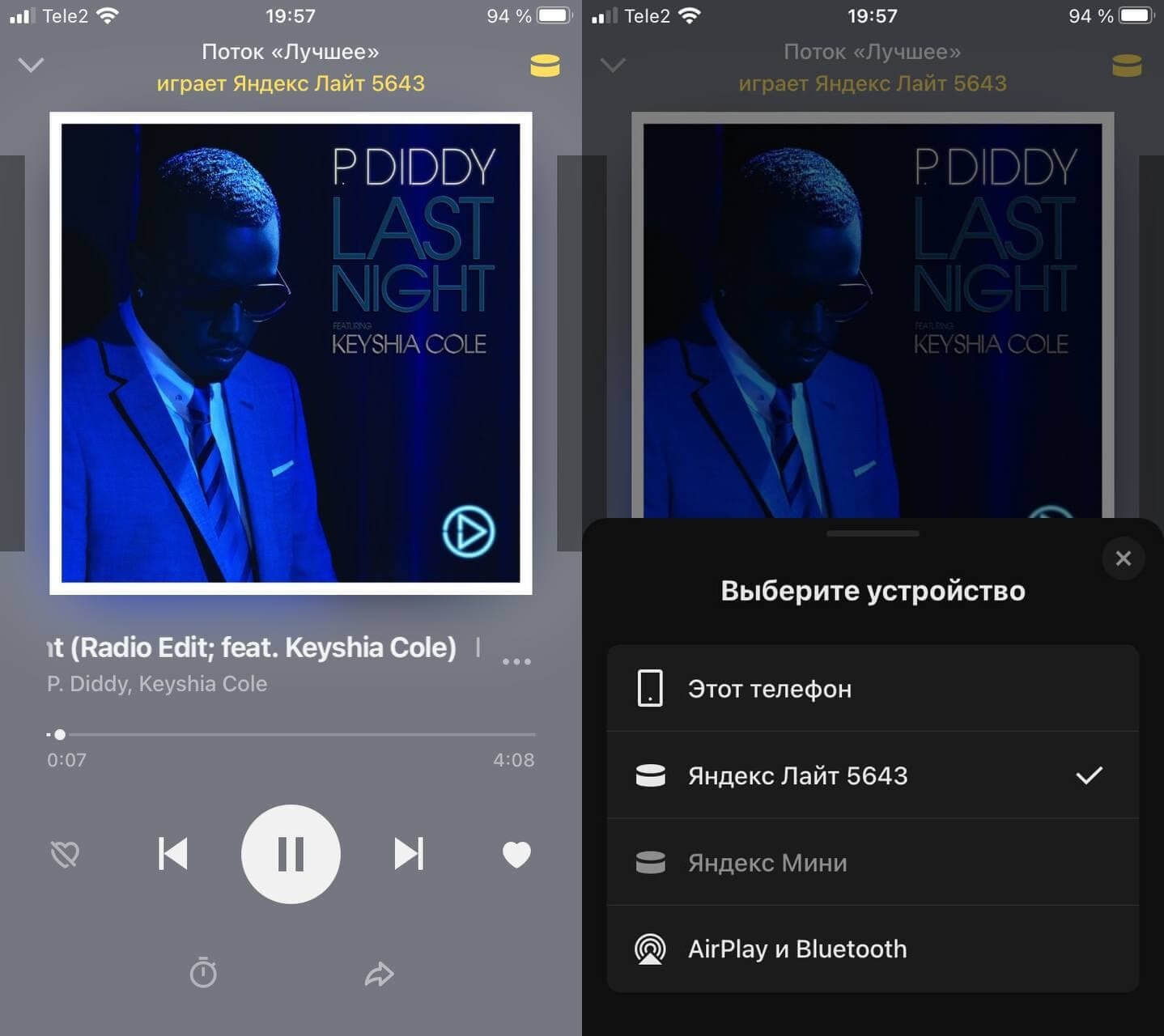
Таким образом можно и подключаться к Яндекс.Станции без Bluetooth
Таймер сна в Яндекс.Музыке
Если вы, как и я, любите засыпать под музыку, но не хотите случайно посреди ночи проснуться под трек Scooter, эта функция точно для вас. Ребята из Яндекса любят такие неочевидные, но полезные штуки. Похожая есть в Яндекс.Электричках, чтобы, наоборот, не проспать свою остановку.
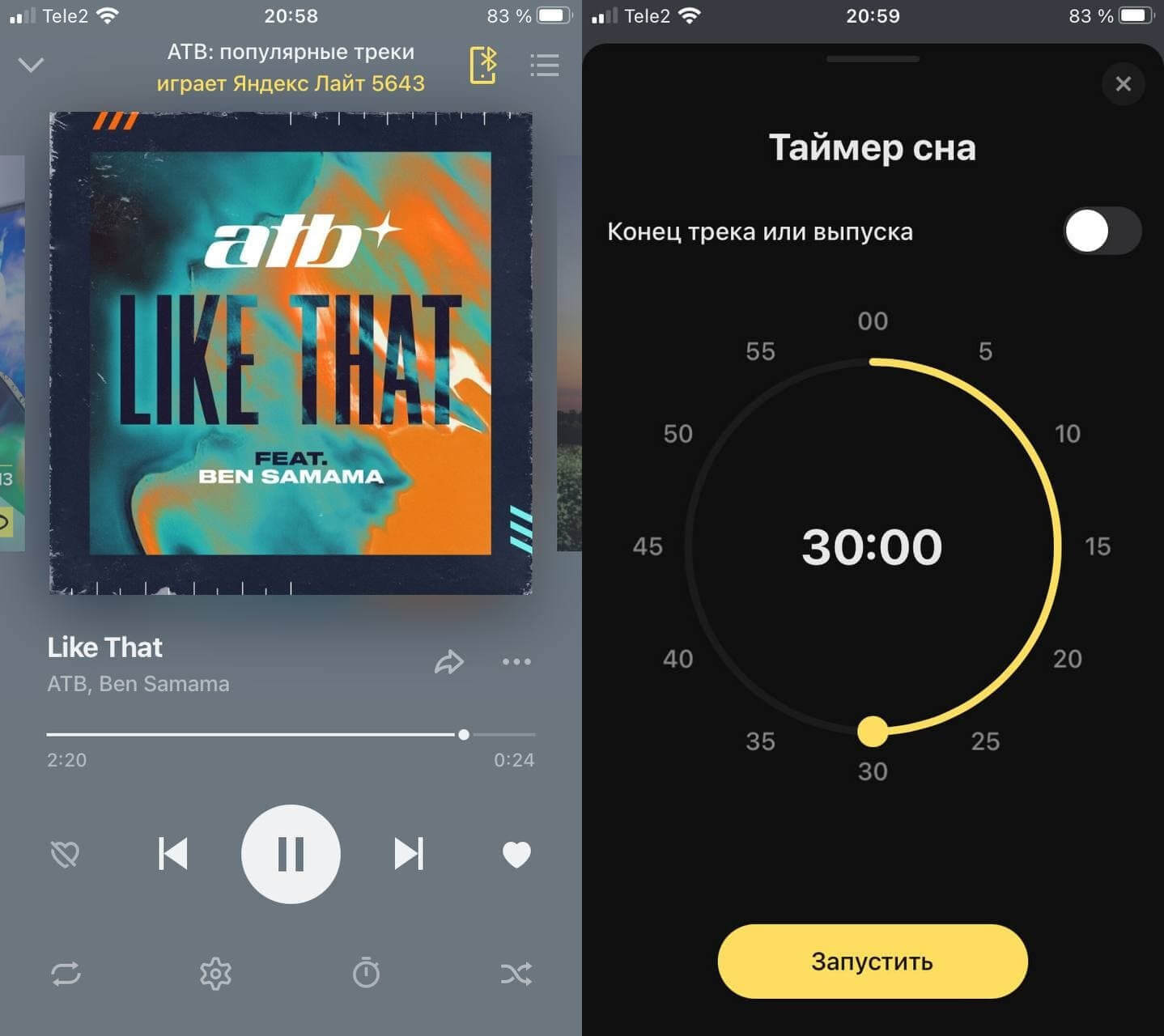
Таймер отключит музыку через нужное количество времени
- На экране «Сейчас играет» нажмите внизу на значок часов.
- Установите таймер сна, выбрав, через сколько должно остановиться проигрывание музыки.
- Если засыпаете слишком быстро или слушаете бормочащий подкаст, то переключите ползунок «Конец трека или выпуска» в положение «Вкл».
Теперь вы будете засыпать под любимую музыку, а она вовремя выключится, чтобы не будить вас посреди ночи.
Яндекс.Музыка уведомления
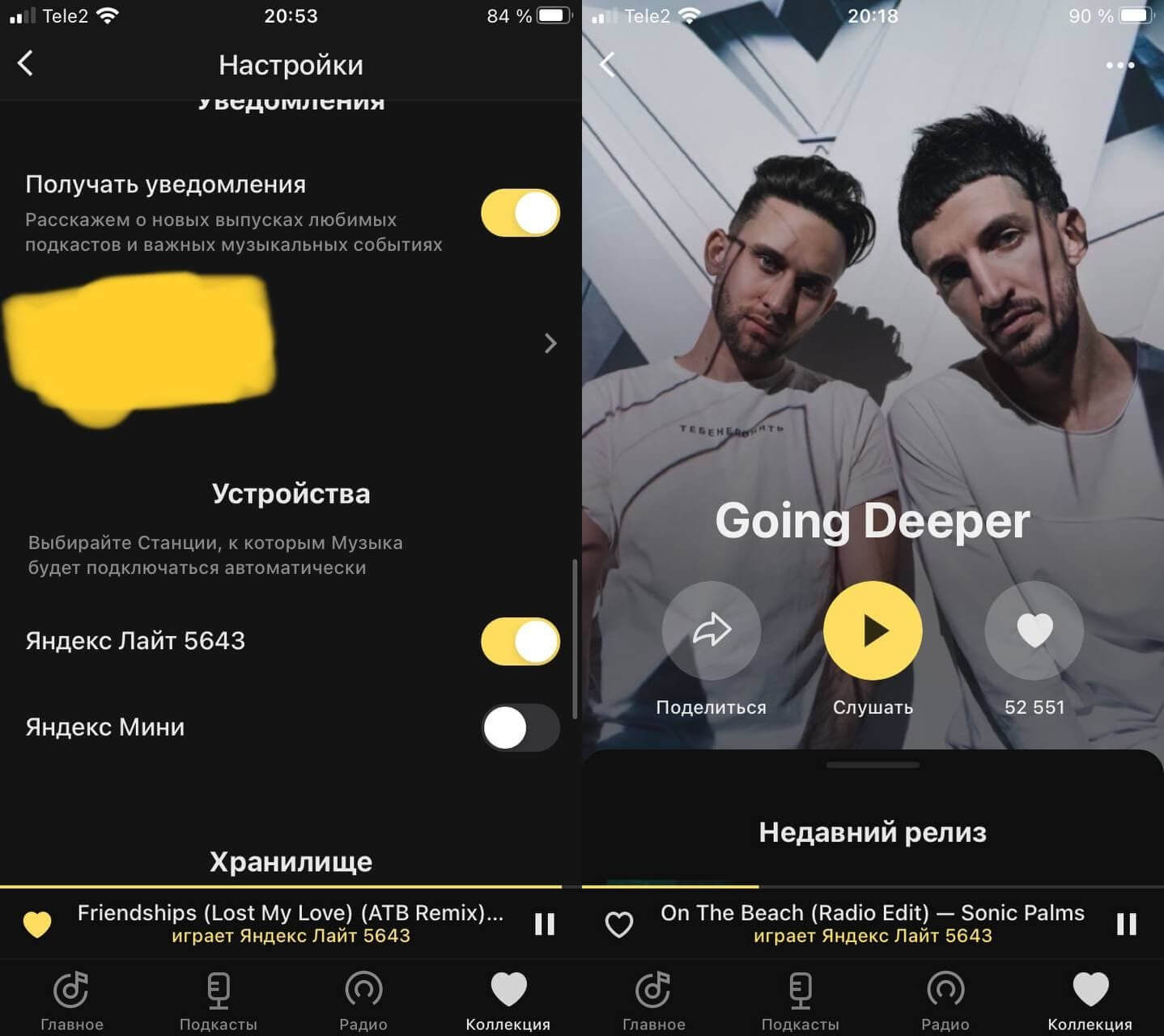
Таким образом удобно узнавать о свежих релизах
К сожалению, пользователи стриминговых платформ часто сталкиваются с тем, что какая-то новинка отсутствует в базе песен. В поддержке мне вежливо посоветовали включить «Получать уведомления» в настройках и добавить исполнителя в «Избранное», поставив лайк в его карточке. Таким образом вы получите push-уведомление, когда у него выйдет новый трек.
Исполнители Яндекс.Музыка
За время, проведенное с Apple Music, я привык к тому, что если у трека сразу несколько исполнителей, при нажатии приложение перенаправляет на одного из них. Сложно понять, по какому принципу, но это неприятный костыль. Сама карточка неживая, нельзя посмотреть обложку или подписаться на него.
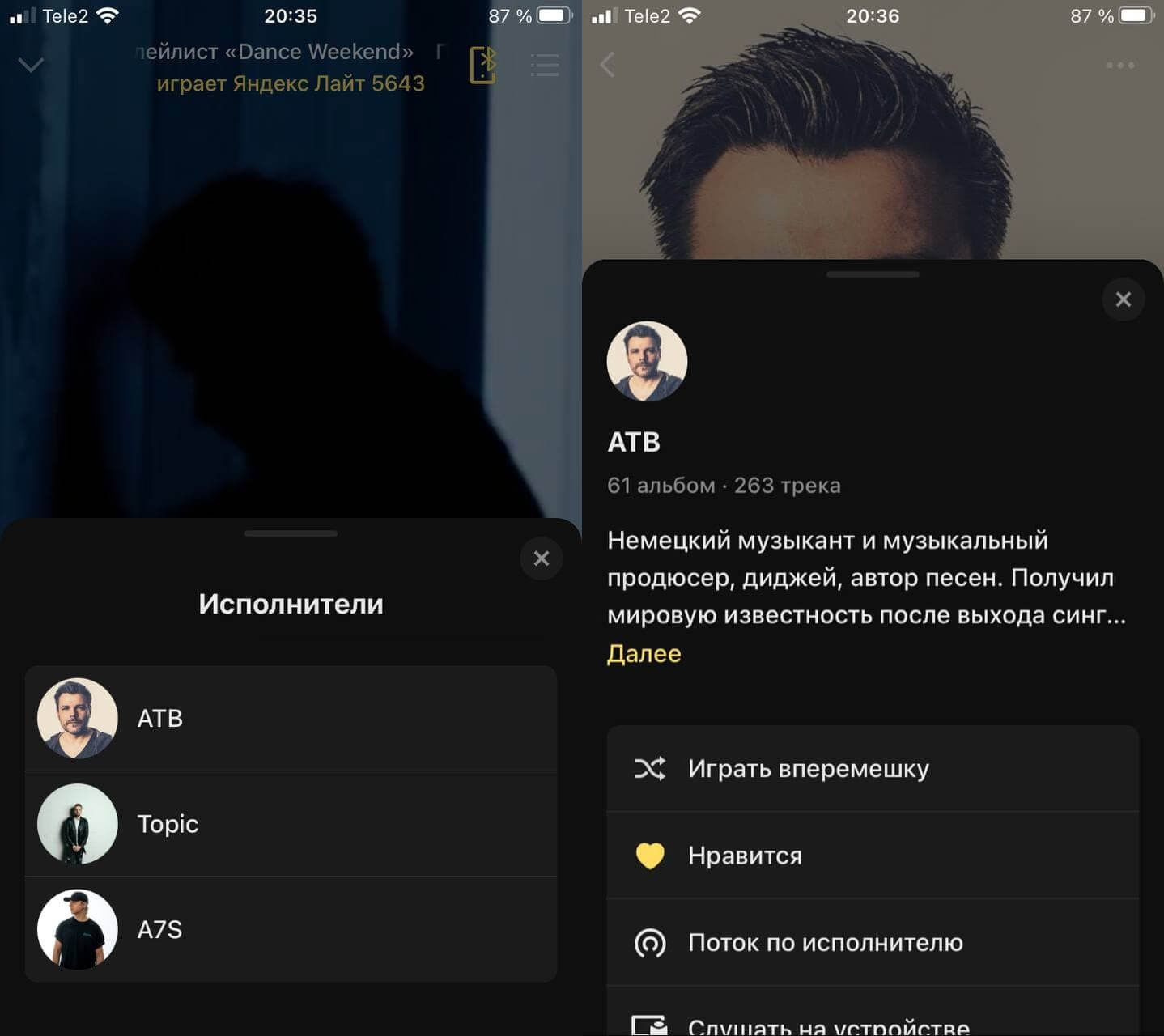
В Яндекс.Музыке есть вся информация об исполнителе
В Яндекс.Музыке все сделано иначе. Нажав на «Перейти к исполнителю», у вас вылезает список всех, кто участвовал в треке. Далее можно выбрать любого и ознакомиться с краткой биографией, подписаться на него и даже посмотреть фото. В общем, безумно приятно, что Яндекс.Музыка просвещает нас без лишнего перехода в браузер.
Мне нравится, что Яндекс.Музыка постоянно обновляется, меняется интерфейс, добавляются функции. Этим она намного интереснее Apple Music, от которой не дождешься нововведений.
Куда скачивается и где хранится музыка в айфоне
Времена, когда телефон выполнял лишь функцию звонка уже давно прошли и теперь в современных гаджетах мы имеем практически любое необходимое нам приложение. Это не обошло стороной и музыкальный плеер, его поместили вовнутрь телефона и теперь нам уже не нужно носить с собой два приспособления. Но используя встроенный внутри телефона плеер, любой пользователь сталкивается с тем, как правильно закачать музыку в свой девайс и где она будет хранится? Наша статья расскажет вам как правильно использовать музыкальный плеер в iPhone и где хранится музыка.
Как скачать музыку на iPhone?
Если вами только приобретён новенький смартфон и хотите скачать на него вашу любимую музыку, но не знаете как, предлагаем вам выполнить следующие действия:
Первое, что необходимо сделать — это скачать специальную программу iTunes, с помощью которой ведётся передача всех данных между айфоном и компьютером. Эта программа является бесплатной и нам предоставленна возможность скачать её с официального сайта. После этого нужно будет синхронизировать необходимые песни с компьютера в эту программу. Выполнить это можно несколькими способами.

- Способ 1: Для этого необходимо будет открыть плейлист под названием «Музыка», который находится в списке «Медиатека». В открытое окно вам необходимо перенести вашу музыку, для этого просто перетащите песню из папки, внутри которой она находится внутрь данного окна до появления зелёного плюсика. Если ваша музыка хранится внутри папки и перенос по одной песне займёт очень долго времени, можете просто перетащить папку, при этом порядок песен установленный внутри папки при переносе не изменится.
- Способ 2: Так же сделать это можно с помощью основного меню iTunes. Для этого вам необходимо в основном меню выбрать путь «Файл», после чего «Добавить в медиатеку». После этого во всплывающем диалоговом окне вам необходимо выбрать нужные вам мелодии и папки с ними и нажать кнопку «Открыть». После этого аудиозапись уже будет добавлена в Медиатеку. Так же внутри этого диалогового меню будет возможность добавить плейлисты.
- Способ 3: Если вам хочется перекинуть музыку внутрь айфона с имеющегося у вас диска, то сделать это очень просто. Для этого вставьте диск в дисковод компьютера, а после чего откройте Айтюнс. Внутри медиатеки уже должны появится песни, находящиеся на диске, но если их там нет, то обновите медиатеку или нажмите F5.
- Способ 4: Этот способ является менее популярным, так как он платный. Для того чтобы приобрести музыку необходимо будет зайти в специальный магазин iTunes и нам выбрать понравившийся вам альбом, песню или плейлист.
В случае, если необходимо скачать мелодии из соц. сети ВК, вам не обойтись без специального приложения Download Music Pro. Это приложение можно найти на страницах AppStore. После того как оно будет скачано, необходимо будет зайти в социальную сеть используя браузер, а не стандартное приложение. Когда зайдёте на свою страницу, то следующим действием нужно перейти в меню настройки и выбрать полную версию сайта.
Перейдя в аудиозаписи при открытой полной версии сайта у вас появится специальный значок, с помощью которого у вас получится сможете загрузить мелодии на ваш iPhone.
Где хранится и куда скачивается музыка в айфоне? 
Для того чтобы найти где хранятся мелодии на новом смартфоне, необходимо чтобы на нём уже была хоть одна мелодия.
- Если синхронизация аудиозаписи в iPhone выполнялась с помощью программы Айтюнс, то скачанный файл должен автоматически появится внутри приложения «Музыка» или iPod.
- Не стоит так же забывать, что файлы передаваемые через Bluetooth будут находится в принятых.
- Скачанные вами файлы из социальных сетей будут находится лишь внутри тех папок, которые были указанны вами при сохранении на телефон.
Но если вас интересует именно где в айфоне хранится музыка, то вам будет необходимо открыть файлы вашего смартфона через компьютер, а именно через путь \private\var\mobile\Media\iTunes_Control\Music\. Именно в открытой папке и хранится музыка скачанная вам. Не стоит забывать о том, что попытки вручную поместить вовнутрь этой папки музыку будут тщетны. Потому что когда программа Айтюнс синхронизирует аудиозаписи передавая их на телефон, то специально шифрует их во избежании вирусов.
Так же найти где расположенный тот или иной файл можно с помощью дополнительных приложений, например таких как ifunbox, с помощью такого приложения просто необходимо будет указать, что вам нужно найти мелодии и видео, после чего приложение покажет вам где хранится файл и его можно будет оттуда скачать. Но не стоит забывать, что такой метод является не безопасным и может повредить ваш телефон.
Где в iPhone сохраняется музыка из различных источников
Чтобы узнать, где айфоне сохраняется музыка, ее нужно сначала откуда-то скачать. Сделать это можно из социальной сети «В контакте», из собственного компьютера или из чьего-то чужого телефона при помощи Bluetooth.
Кстати, Bluetooth вы сможете установить себе, если у вас есть право доступа к файловой системе (джейлбрейк).
На каждом из трех примеров рассмотрим, куда сохраняется музыка в айфоне в конкретном случае.
Куда сохраняется музыка из «В контакте»

Скачать аудиозаписи из социальной сети «В контакте» у вас не получится без специальной программы Download Music Pro, которую можно найти в AppStore.
Установив сервис, запустите его и следуйте дальнейшей инструкции:
- Откройте браузер и зайдите на свою страницу.
- Скорее всего, вы окажетесь в мобильной версии сайта, поэтому перейдите на полную версию, нажав на строку в самом низу страницы.
- Откройте свои «Аудиозаписи» или воспользуйтесь поиском нужной композиции.
- Обратите внимание, что под каждым треком появился новый значок, нажав на который начнется скачивание.
- Как только вы выберите музыку для скачивания, у вас появится возможность поменять ей название и выбрать папку, куда она будет сохранена.
Куда сохраняется музыка из компьютера

- Чтобы сохранять на свой гаджет мелодии из компьютера, вам потребуется установить на него программу синхронизации iTunes. После подключения телефона к ПК, откройте программу и там вы увидите свое мобильное устройство.
- Теперь вы можете вполне официально перекинуть музыку с ПК на айфон, но сначала ее нужно добавить в саму программу, а уж потом с нее перетаскивать в телефон.
- После отключения синхронизации скачанные песни будут доступны для прослушивания и удаления в разделе «Музыка», который находится в основном меню айфона.
Где сохраняется музыка, переданная через Bluetooth
Не секрет, что невзломанные операционные системы iOS не имеют Bluetooth. Поэтому, если у вас нет джейлбрейка, то можете смело пропускать этот раздел.
Итак, тем, кто имеет доступ к файловой системе, нужно установить приложение Cydia. А затем проделать следующее:
- Забить в поисковой строке «Airblue sharing».
- После того, как поиск выдаст вам программу, обратите внимание, что она платная.
- Если согласны на оплату, тогда нажимайте» Установить».
- После установки вам будут доступны функции сети Bluetooth точно также, как и на телефонах других производителей.

Сергей Семенов, 31 год Аналитик, журналист, редактор
Настоящий мобильный эксперт! Пишет простым и понятным языком полезные статьи и инструкции мобильной тематики, раздает направо и налево наиполезнейшие советы. Следит за разделом «Статьи и Лайфхаки».
Куда сохраняет музыку Яндекс Музыка?

Чтобы разобраться, куда сохраняет музыку Яндекс Музыка, надо установить приложение на смартфон или планшет. Через него (при наличии подписки) можно скачать треки из собственной подборки. Не важно, происходит загрузка в автоматическом или в ручном режиме, аудиофайлы сохраняются в одну папку. Хранятся они на устройстве в зашифрованном виде. Чтобы посмотреть загруженные песни, перейдите на вкладку «Моя музыка», а затем коснитесь «Скачанные файлы». Чтобы посмотреть, сколько места занимают композиции, надо перейти в раздел «Коллекция» и коснуться изображения шестеренки в правом верхнем углу. В настройках ищите строку «Скачанные треки». Рядом с ней показано количество занимаемого места. Объем файлов будет зависеть от настроек приложения:
- час мелодий с обычным качеством звука занимает около 85 Мб;
- столько же времени песен с высоким качеством звучания – 145 Мб.
Но даже при загрузке аудиозаписей на телефон интернет-трафик может расходоваться. Это связано с отправкой запросов серверам Яндекса или с обновлением данных приложения.
Как удалить загруженные на устройство треки?
Куда сохраняет музыку Яндекс Музыка – разобрались, осталось понять, как удалить файлы и что делать, если они пропали. Первое, что надо сделать – проверить, отключен ли офлайн-режим. В этом режиме удалить композиции не получится. Затем откройте песню, которую надо убрать из памяти устройства, и коснитесь трех вертикально расположенных точек справа от названия.

Откроется небольшое меню, где надо выбрать пункт «Удалить с устройства». В итоге музыкальный файл исчезнет из памяти смартфона или планшета, но останется в списке песен вашей фонотеки.
Также вы можете убрать альбом или плейлист. Надо открыть его, а затем нажать кнопку «Скачан». Вычистить все загруженные композиции из памяти гаджета чуть сложнее:
- перейдите в раздел «Моя коллекция»;
- коснитесь изображения шестеренки в правом верхнем углу;
- в настройках жмите «Скачанные треки»;
- следом коснитесь кнопки «Удалить».
Важно понимать, что при удалении стираются сохраненные в кэше музыкальные файлы. В результате при повторном прослушивании будет потрачен трафик для загрузки песни. Если файлы пропали сами собой, надо проверить:
- действует ли подписка;
- очищался ли кэш в ближайшее время;
- под каким аккаунтом грузили аудиозаписи.
Мелодии не удалось найти – обратитесь в службу поддержки сервиса.