
Как перенести сайт на WordPress на другой хостинг
Сайт, написанный на WordPress, состоит из файлов в формате PHP, файлов контента (изображения и другая информация) и базы данных (БД) в формате SQL. Например, ваш сайт размещён на WordPress hosting, или вы используете бесплатный хостинг для сайтов WordPress на 14 дней. Чтобы самостоятельно перенести сайт на WordPress на другой хостинг, недостаточно просто разместить файлы сайта на услуге нового хостинг-провайдера. Перенос сайта на WordPress на другой хостинг — сложная процедура, которая потребует от вас определенного багажа знаний и опыта в сфере разработки или веб-администрирования. Данная инструкция подробно описывает, как перенести сайт WordPress на другой хостинг, а также помогает устранить возможные ошибки.
Во избежание проблем при переносе на серверы Рег.ру вы можете бесплатно воспользоваться помощью наших специалистов: Как перенести сайт на хостинг Рег.ру.
Месяц хостинга в подарок за перенос сайта в Рег.ру
Промокод на 1 месяц бесплатного пользования виртуальным хостингом или VPS с операционной системой Linux. Акция распространяется на заказ новой услуги или продление существующей. Об акции
Видео: Как перенести сайт на хостинг Рег.ру
Инструкция по переносу сайта на WordPress на хостинг Рег.ру
Определите, в какой папке находятся файлы вашего сайта. Например, в хостинг-панели управления Ispmanager корневая директория указана в разделе Сайты: 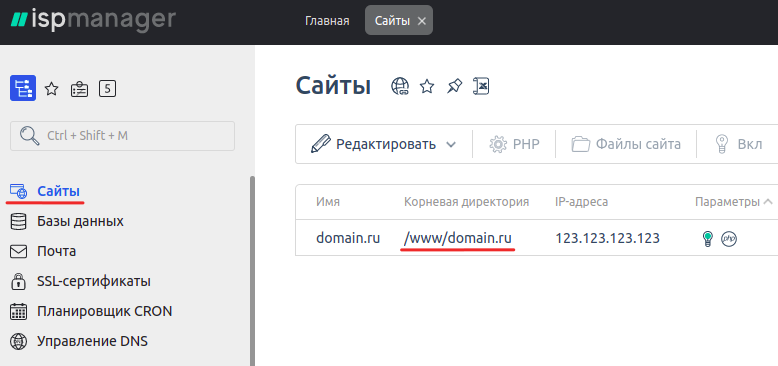 Если вы осуществляете перенос WordPress на хостинг с локального сервера, корневая директория по умолчанию: Z:\home\localhost\www. Вне зависимости от их месторасположения, перечень файлов сайта на WP выглядит следующим образом: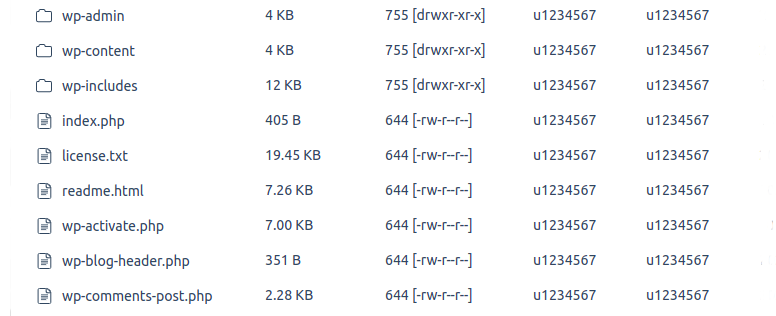
Если ваш сайт и база данных размещены на хостинге, заархивируйте папку с файлами сайта и скачайте полученный архив на локальный компьютер. Проконсультироваться по вопросу создания архива и дампа (резервной копии) базы данных вы можете в технической поддержке вашего хостинг-провайдера.
Определите, какую базу данных (БД) использует ваш сайт. Для этого перейдите в корневой каталог сайта и в файле wp-config.php найдите следующие строки:
/** The name of the database for WordPress */ define('DB_NAME', 'u1234567_database'); /** MySQL database username */ define('DB_USER', 'u1234567_dbuser'); /** MySQL database password */ define('DB_PASSWORD', 'password');- u1234567_database — база данных, которую использует сайт;
- u1234567_dbuser — пользователь, от имени которого сайт подключается к базе данных;
- password — пароль для подключения к базе данных.
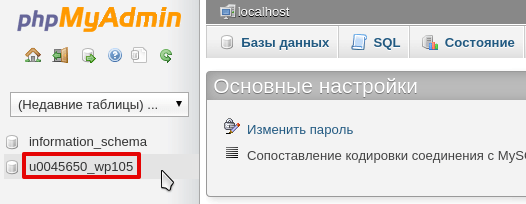
Перейдите в phpmyadmin. Используйте для входа имя и пароль пользователя базы данных. Кликните по названию БД:

Перейдите во вкладку Экспорт, выберите формат SQL и нажмите ОК:
Дальнейшие действия выполняются на новой услуге хостинга, на которую вы хотите перенести ваш сайт. Если вы еще не заказали хостинг, воспользуйтесь инструкцией. Далее войдите в панель управления нового хостинга.
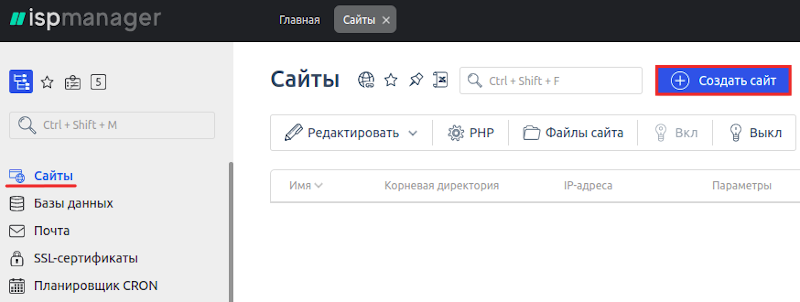
Определите, в какую папку загрузить файлы вашего сайта. Корневая папка создается автоматически при добавлении домена в панель управления хостингом. Если вы уже добавили доменное имя, перейдите к шагу 9. Рассмотрим процесс добавления домена в панели управления ispmanager. Перейдите в раздел Сайты и нажмите Создать сайт:
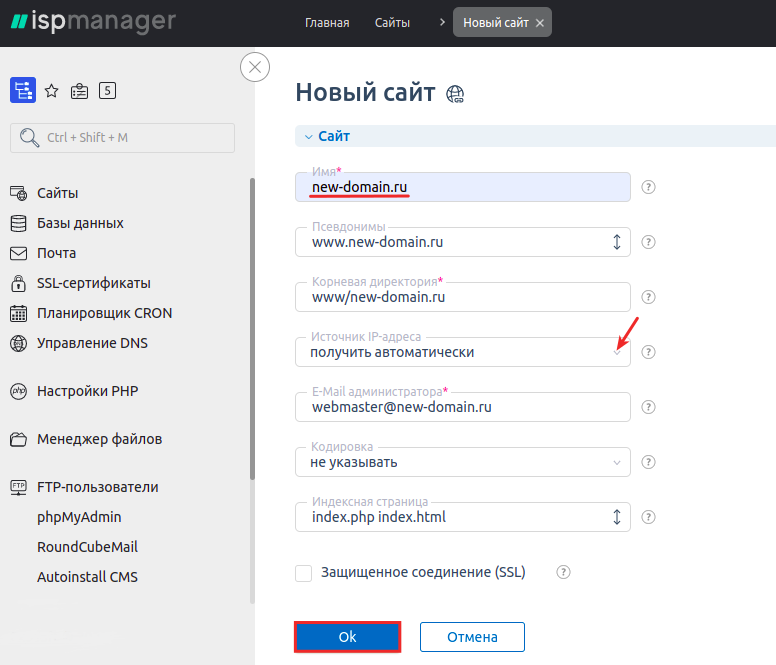
Укажите домен и источник получения IP-адреса. Затем кликните Ok:
Закачайте архив в корневую папку домена по инструкции(шаг 1-5).
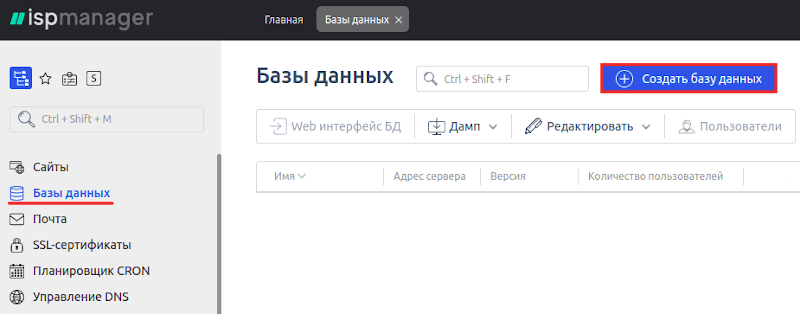
Теперь перейдем к импорту базы данных. Для этого понадобится новая база данных и уже созданный дамп старой БД. В разделе Базы данных и нажмите Создать базу данных:
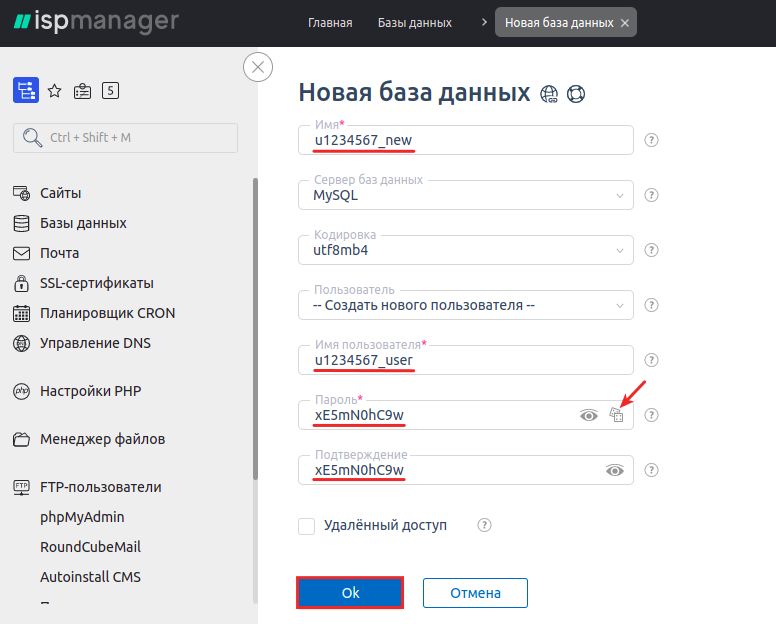
Укажите имя базы данных и имя пользователя. Сгенерируйте пароль и нажмите Ok:
Перейдите в phpMyAdmin на новой услуге хостинга и выберите базу данных, в которую будет импортирован дамп (резервная копия БД):
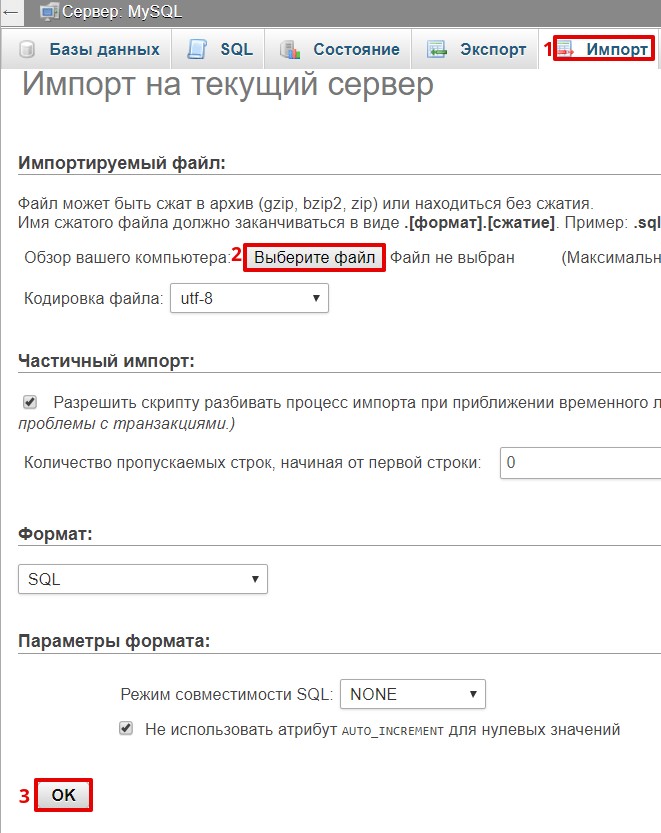
Перейдите во вкладку Импорт, нажмите кнопку Выберите файл и загрузите файл с компьютера. Нажмите ОК:
Обратите внимание!
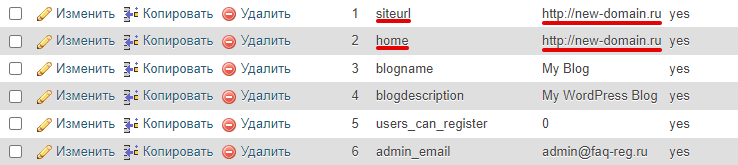
Если при переносе сайта вы хотите заменить домен, откройте базу данных, в которую вы импортировали дамп, и в таблице wp_options в строках siteurl и home замените старый домен на новый:
Изменить имя домена в базе данных
Измените название БД, пользователя и пароль в конфигурационном файле сайта wp-config.php (см шаг 3).
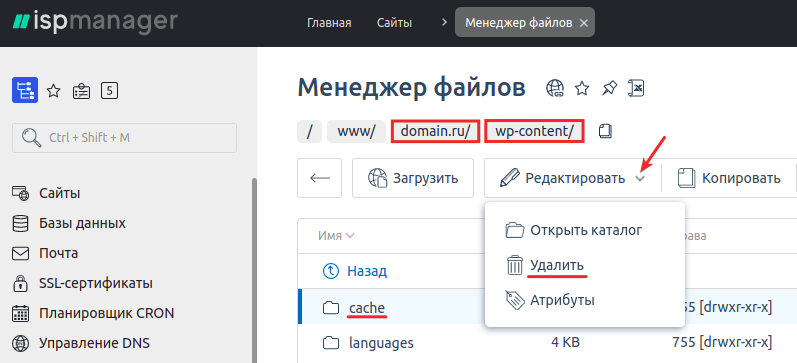
Если у вас настроен плагин кэширования, очистите папку wp-content/cache:
Проверьте работоспособность сайта с помощью файла hosts. Прежде чем открыть сайт в браузере, очистите кэш.
Готово, теперь вы знаете, как перенести сайт WordPress на другой хостинг.
Частые ошибки после переноса WordPress на другой хостинг:
Error establishing a database connection (ошибка установки соединения с базой данных)
Причина: неверно указаны данные для подключения к базе данных в файле wp-config.php.
Решение: проверьте атрибуты доступов к базе данных. В файле wp-config.php найдите строки:
/** The name of the database for WordPress */ define('DB_NAME', 'u1234567_database'); /** MySQL database username */ define('DB_USER', 'u1234567_dbuser'); /** MySQL database password */ define('DB_PASSWORD', 'password'); /** MySQL hostname */ define('DB_HOST', 'localhost');- u1234567_database — база данных, которую использует сайт;
- u1234567_dbuser — пользователь, от имени которого сайт подключается к базе данных;
- password — пароль для подключения к базе данных.
В параметре DB_HOST должно быть указано localhost или 127.0.0.1
Если все данные верны, проверьте, нет ли лишних символов или пробелов.
Посмотреть и изменить пароль базы данных можно по инструкции.
Открылась страница установки Вордпресс
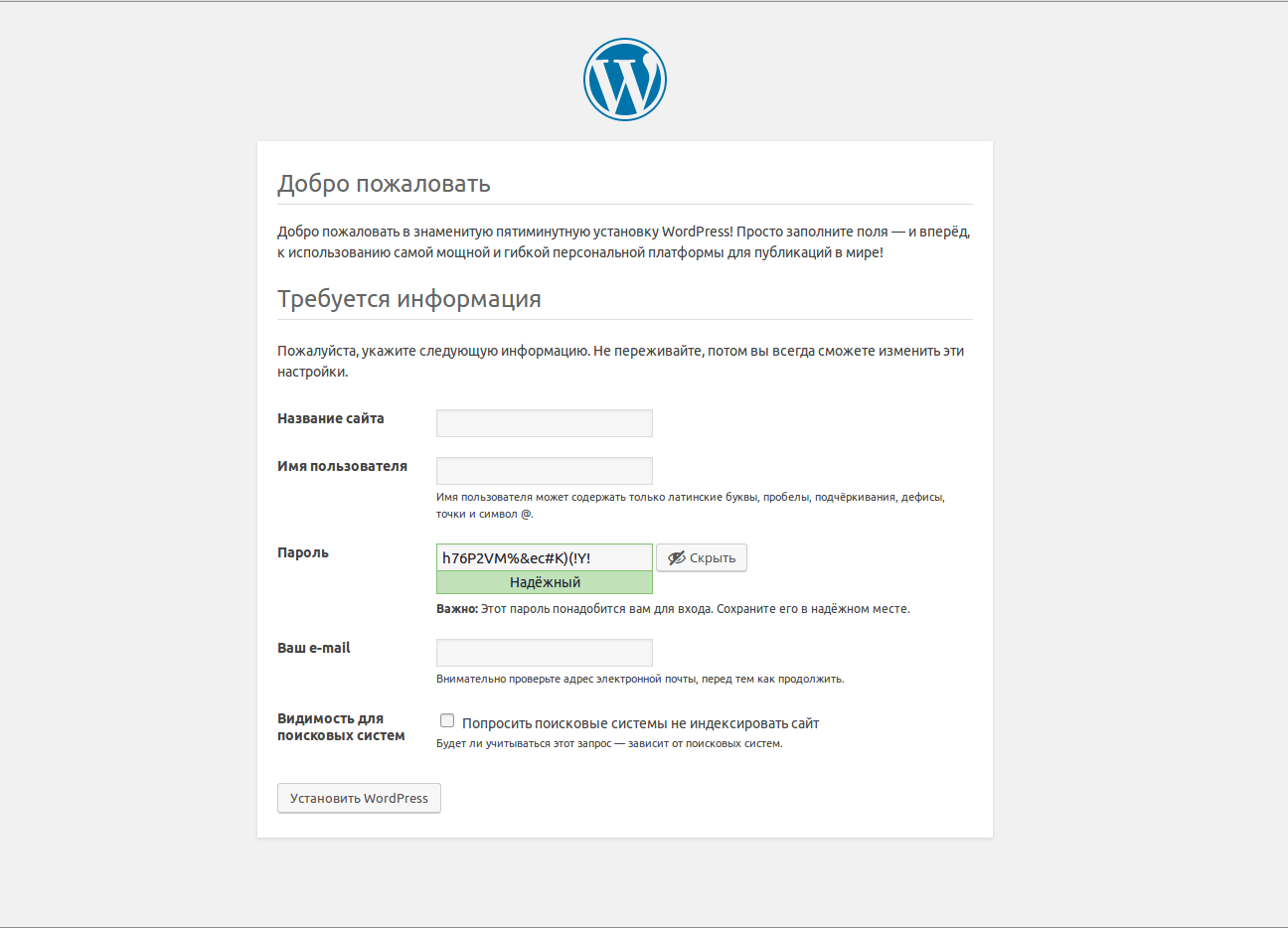
Причина: в файле wp-config.php указана пустая база данных или в нем неверно задан префикс базы данных.
Решение: если база данных пустая, загрузите дамп по данной инструкции (см. шаг 13). Также проверьте корректность префикса БД. Таблицы в базе данных имеют вид: wp_options, где wp — это любой набор букв и цифр:
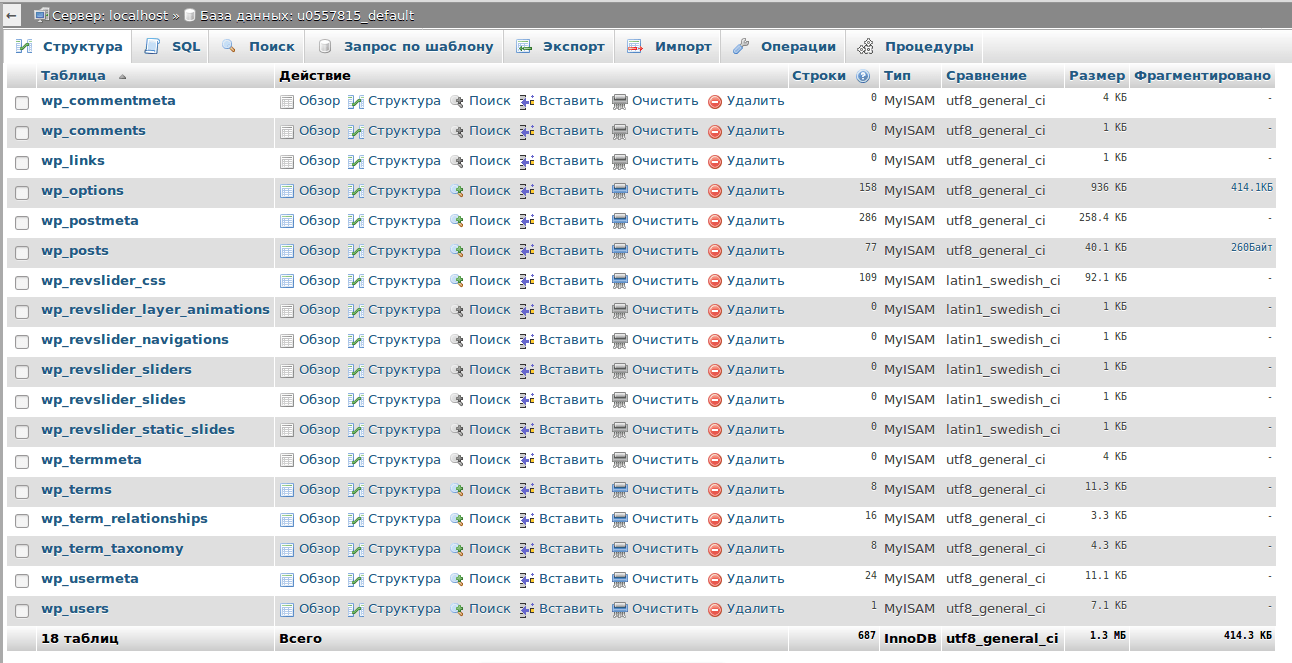
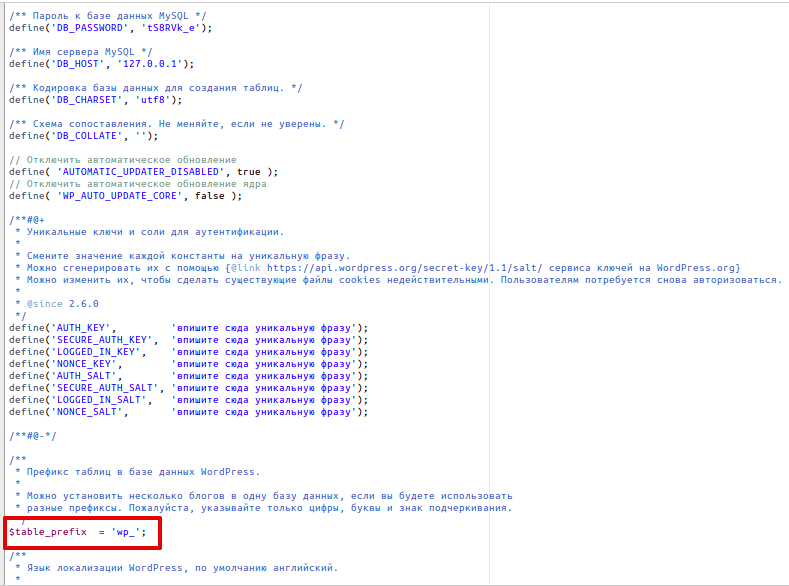
Префикс в конфигурационном файле wp-config.php в строке $table_prefix = ‘wp_’; должен совпадать с префиксом таблиц базы данных. В нашем примере это — wp_:
Ошибка 403. Forbidden. You don’t have permission to access / on this server (в доступе на страницу отказано)
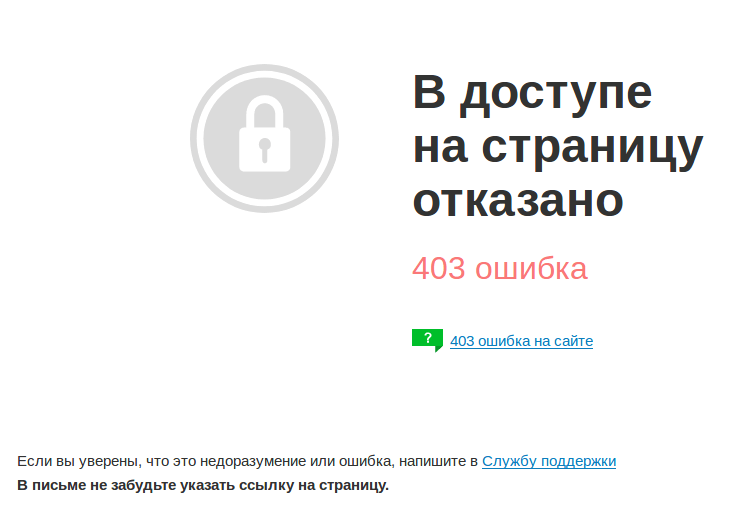
Причина: корневая папка сайта отсутствует, в ней нет файлов или назначены некорректные права.
Решение: проверьте наличие файлов сайта, а также корректность прав на папки и файлы сайта. В большинстве случаев права выглядят так:
- на файлы сайта: «644» или «rw-r-r»;
- на папки: «755» или «rwxr-xr-x».
Если права на файлы и папки отличаются от указанных, измените их по инструкции.
Возможно, некорректные правила заданы в файле .htaccess . Проверьте корректность файла или загрузите стандартный файл .htaccess для CMS WordPress.
Ошибка 404 на внутренних страницах сайта, но главная страница открывается без ошибок
Причина: отсутствует файл .htaccess.
Решение: загрузите файл .htaccess с локального сервера на хостинг в корневую папку сайта или вставьте стандартный файл .htaccess для CMS WordPress.
Как видите, самостоятельный перенос WordPress на другой хостинг — довольно сложный и длительный процесс. Если у вас возникли проблемы или вопросы при переносе, обратитесь в техническую поддержку.
WordPress перенос на другой хостинг. Плагин
Специализированные плагины могут упростить перенос WordPress на другой хостинг. Плагин обеспечивает простую настройку, автоматическое резервное копирование данных в процессе миграции, а также подтверждение того, что данные не повреждены.
Но большинство подобных плагинов платные, а бесплатные версии не гарантируют качественный перенос. Подробнее об этом вы можете узнать на официальной странице плагинов, например VaultPress или WP Backitup.
Помогла ли вам статья?
Спасибо за оценку. Рады помочь ��
Как перенести сайт на WordPress
Допустим, у вас есть сайт на WordPress. Вы решили поменять домен этого сайта и/или перенести его на другой хостинг. Как перенести сайт на WordPress? В двух словах — нужно скопировать все файлы и базу данных сайта и разместить их на новом хостинге.
Перенос сайта WordPress на другой домен и на другой хостинг можно сделать в несколько этапов:
- Скачать все файлы вашего сайта, хранящиеся на старом хостинге.
- Скачать (экспортировать) базу данных, которую использует сайт.
- Закачать все файлы сайта на новый хостинг.
- Создать новую базу данных и закачать (импортировать) в неё скачанную.
- Отредактировать конфигурационный файл сайта wp-config.php в корневой папке сайта с новым доменом и хостингом. Изменить название, пользователя и пароль от базы данных на новые.
- Изменить все старые внутренние URL-адреса сайта на адреса нового доменного имени с помощью плагина Velvet Blues Update URL. Если вы переезжаете только на новый хостинг, а смена домена WordPress-сайта не нужна, то этот шаг можно пропустить.
Перед тем как перенести сайт на другой домен и хостинг, убедитесь, что у вас зарегистрирован новый домен и заказан хостинг с WordPress.
Этап 1. Скачайте файлы сайта
1. Войдите в панель управления ISPmanager старого хостинга.
2. Перейдите в корневую папку сайта по инструкции: В какой каталог нужно загружать файлы сайта?
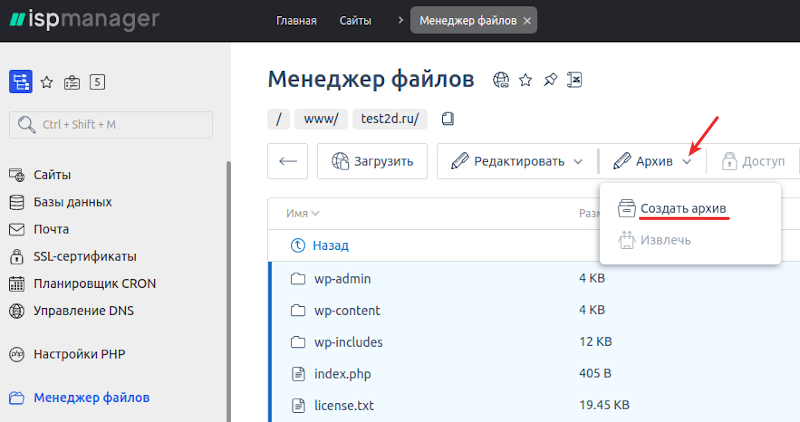
3. Скачайте все файлы сайта. Для этого выделите все файлы в корневой папке, наведите курсор на Архив и нажмите Создать архив:
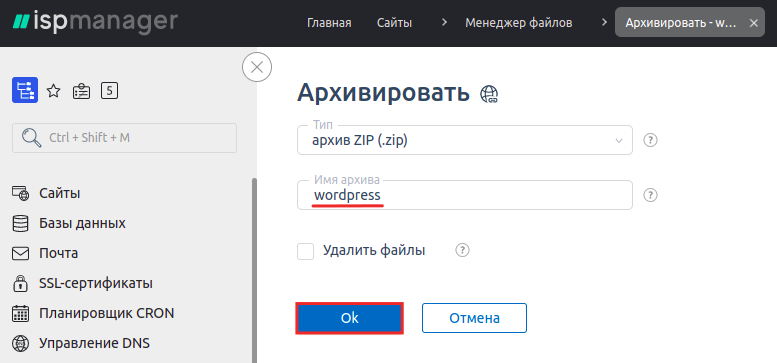
4. Введите Имя архива и нажмите Ok:
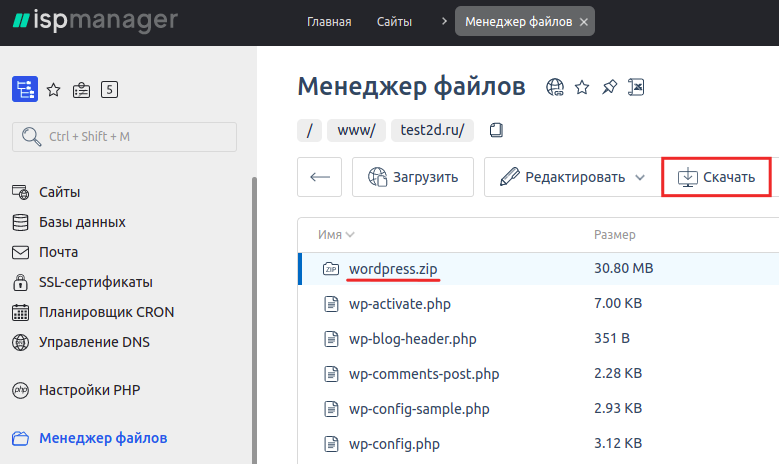
5. Вернитесь в корневую папку. Затем скачайте архив. Для этого кликните по архиву и нажмите Скачать:
Готово! Вы скачали все файлы сайта.
Этап 2. Скачайте базу данных
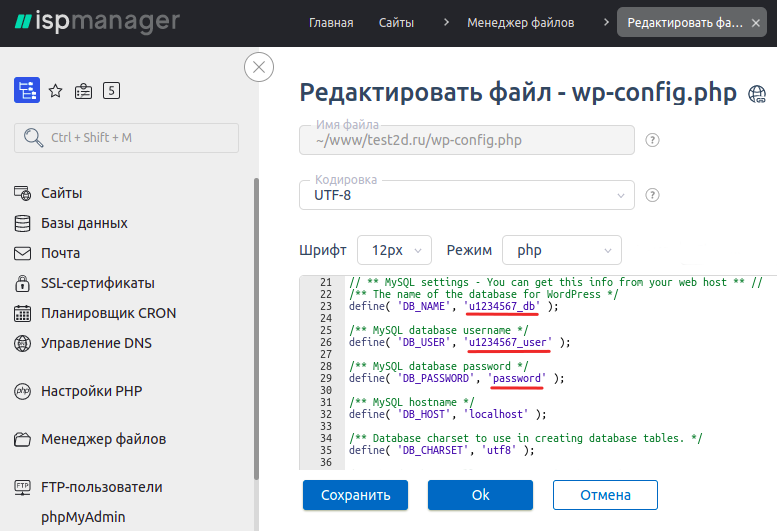
1. Определите базу данных, которая подключена к вашему сайту. Для этого найдите в корневой папке сайта файл wp-config.php и откройте его, кликнув по нему два раза. Найдите в файле строки с именем базы данных, именем пользователя и паролем к ней. Именно эту базу данных нужно будет экспортировать далее:
2. Войдите в панель phpMyAdmin по инструкции: Работа в phpMyAdmin. Для входа используйте имя пользователя и пароль к базе данных, которые вы нашли в файле wp-config.php.
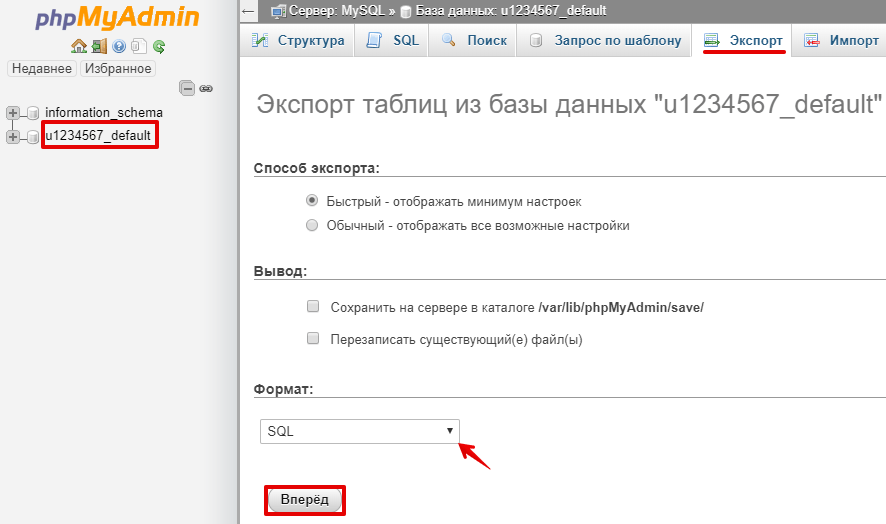
3. Скачайте базу данных сайта. Для этого кликните по используемой базе данных в столбце слева. Перейдите на вкладку “Экспорт”. Выберите формат SQL и нажмите Вперёд:
Готово! Вы скачали базу данных сайта.
Этап 3. Закачайте файлы сайта на новый хостинг
1. Войдите в панель управления ISPmanager нового хостинга.
2. Перейдите в корневую папку нового сайта по инструкции: В какой каталог нужно загружать файлы сайта?.
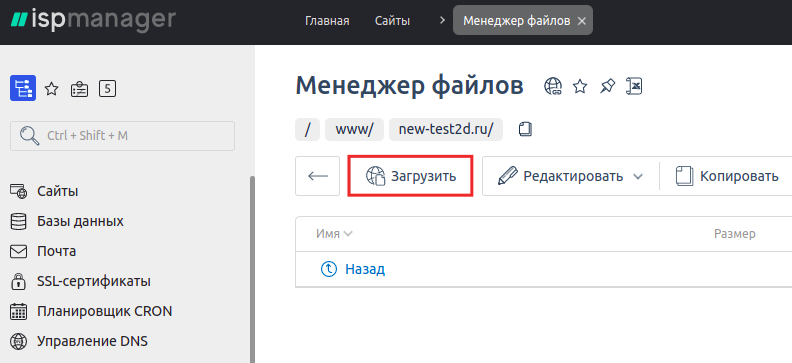
3. Загрузите архив с файлами сайта. Для этого нажмите Загрузить:
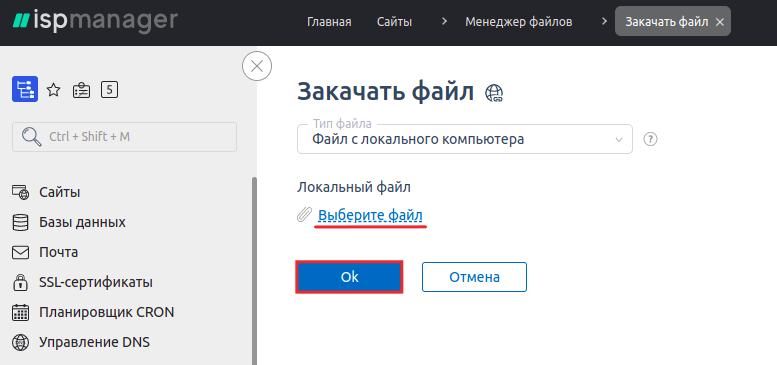
4. Выберите тип файла Файл с локального компьютера. Нажмите Выберите файл и загрузите архив. Нажмите Ok:
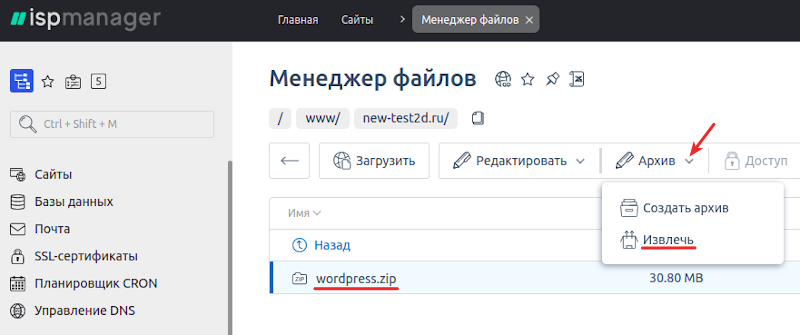
5. В корневой папке появится архив. Наведите курсор на Архив и нажмите Извлечь:
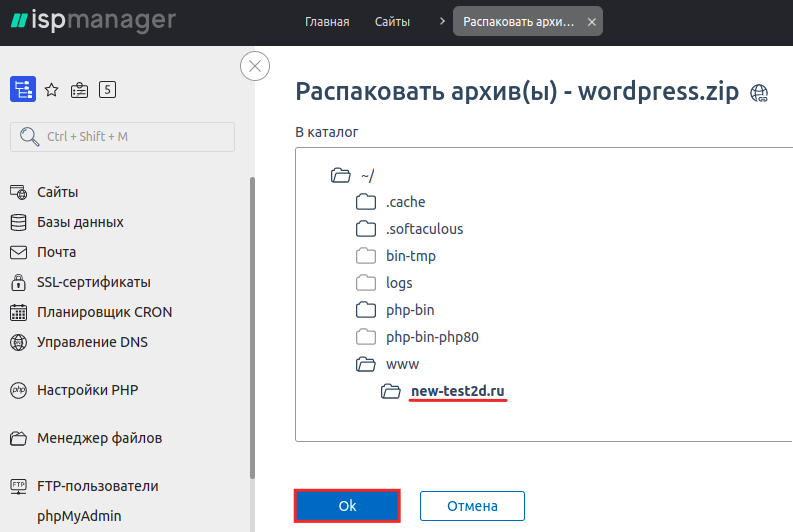
6. Выберите папку, в которую будет распакован архив. Это обязательно должна быть корневая папка. Нажмите Ok:
Готово! Вы закачали все файлы сайта на новый хостинг.
Этап 4. Закачайте базу данных сайта на новый хостинг
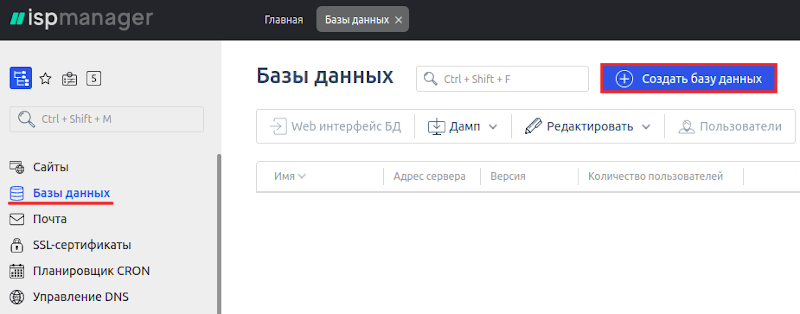
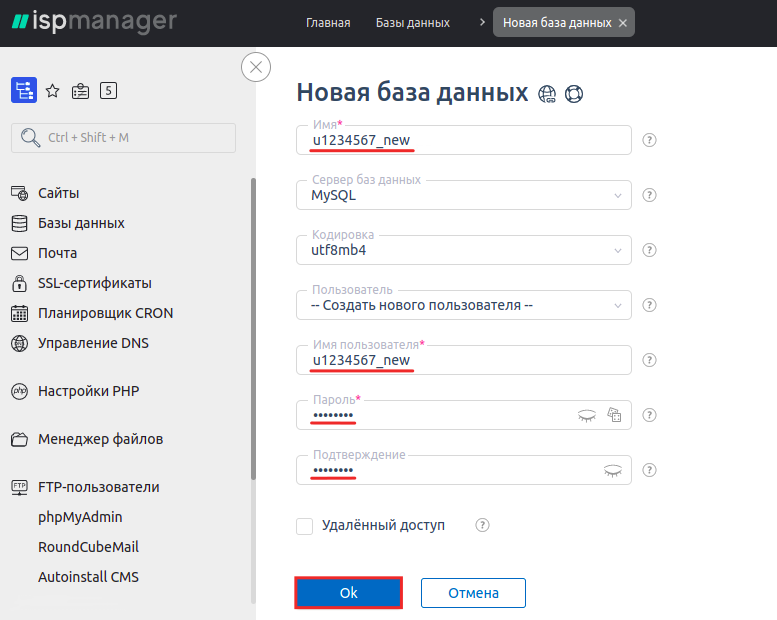
1. Создайте новую базу данных. Для этого в панели управления перейдите в раздел Базы данных и нажмите Создать базу данных:
2. Заполните поля. Введите Имя базы данных, выберите сервер MySQL, введите для нового пользователя Имя и Пароль. Нажмите Ok:
3. Войдите в панель phpMyAdmin по инструкции: Работа в phpMyAdmin. Для входа используйте имя пользователя и пароль к новой базе данных, которую вы создали.
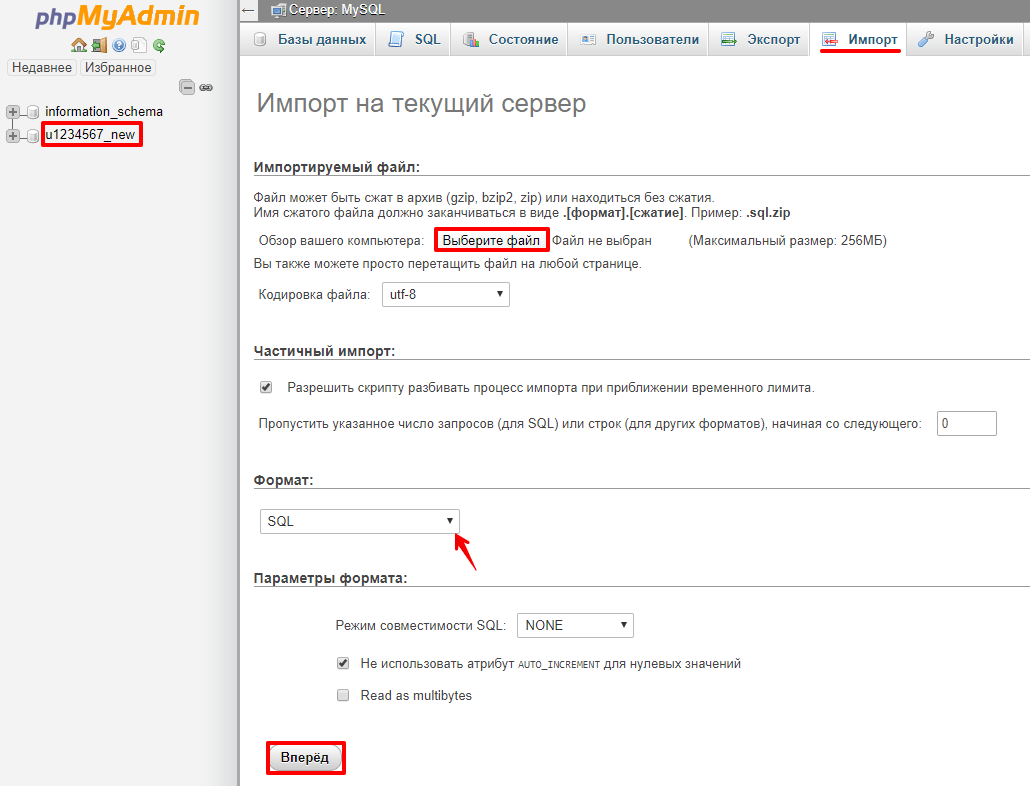
4. Закачайте копию базы данных, которую вы скачали на этапе 2. Для этого кликните по новой базе данных в столбце слева. Перейдите на вкладку “Импорт”. Выберите формат SQL и нажмите Вперёд:
Готово! Вы закачали базу данных сайта на новый хостинг.
Этап 5. Отредактируйте файл wp-config.php
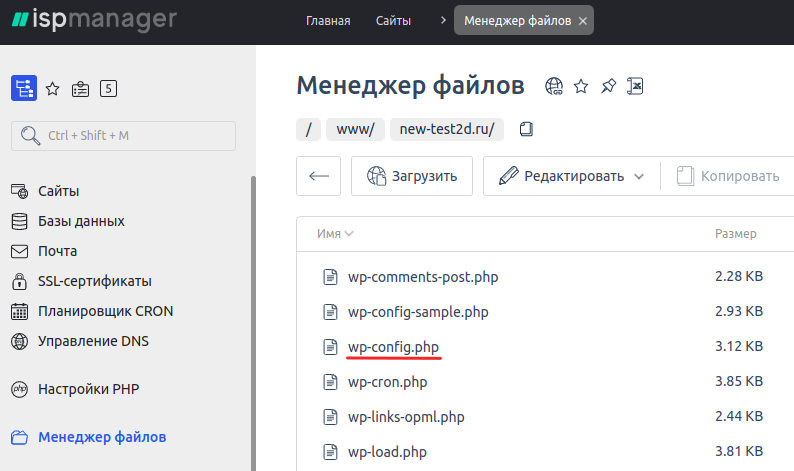
1. Перейдите в корневую папку сайта на новом хостинге. Откройте файл wp-config.php, кликнув по нему два раза:
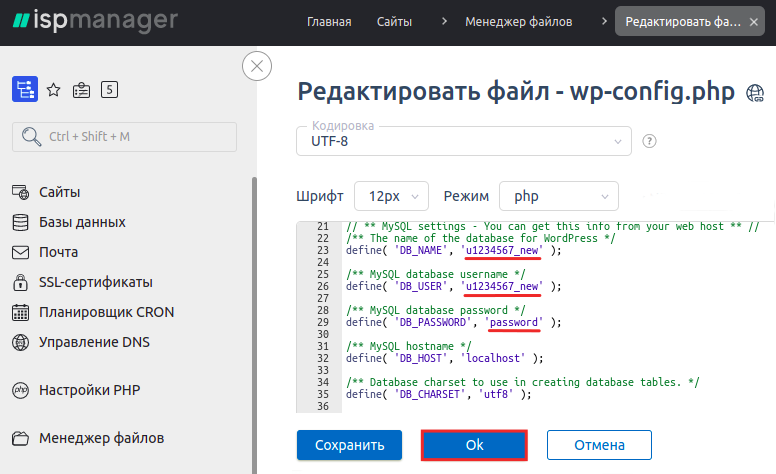
2. Измените имя базы данных, имя пользователя и пароль на новые (вы создали эту базу данных на предыдущем этапе). Нажмите Ok:
Готово! Вы отредактировали конфигурационный файл сайта wp-config.php. Мы рассмотрели, как перенести сайт на другой хостинг. Чтобы закончить переезд сайта на новый домен, перейдите к следующему этапу.
Этап 6. Обновите все ссылки
Следуйте инструкции ниже, если вам нужно изменить домен сайта.
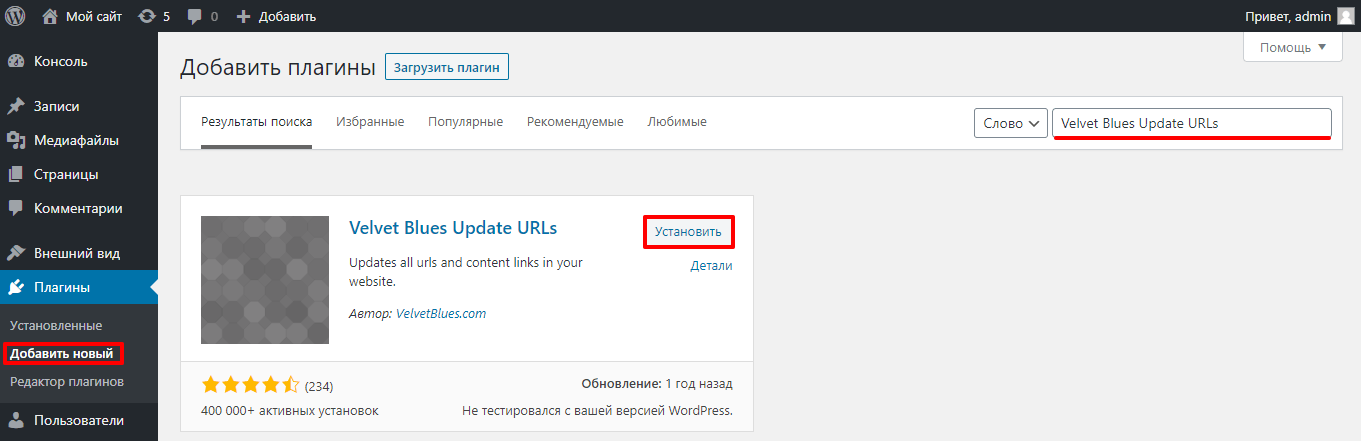
2. Перейдите в раздел Плагины — Добавить новый. Введите в поисковой строке Velvet Blues Update URLs и найдите плагин. Нажмите Установить:
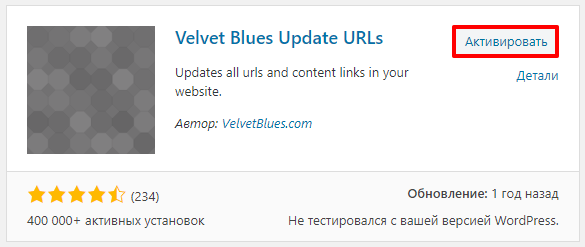
3. Нажмите Активировать:
4. Перейдите в раздел Инструменты — Update URLs. Введите старый (Old URL) и новый (New URL) URL-адреса сайта. Отметьте выделенные чекбоксы и нажмите Update URLs NOW:
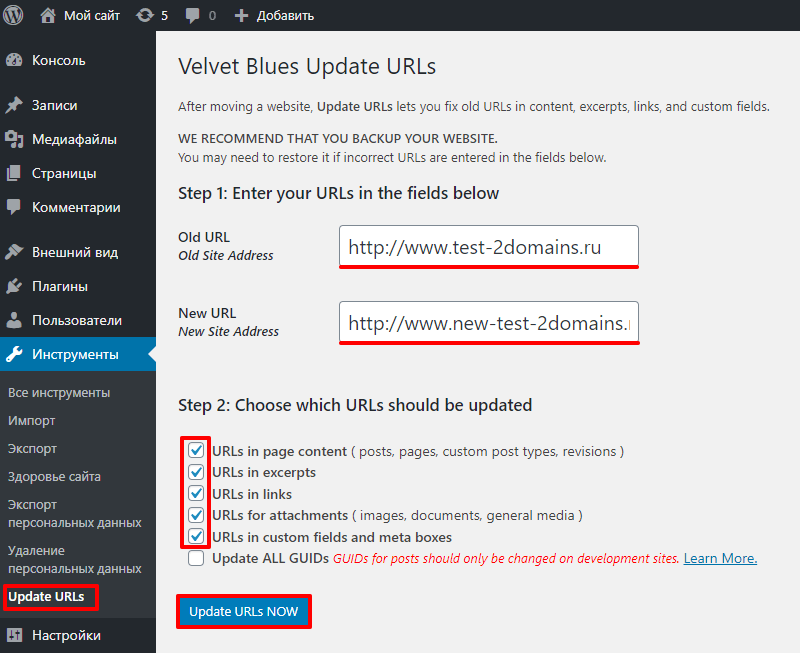
Готово! Вы обновили старые ссылки. На странице отобразится результат замены. Мы рассмотрели, как перенести сайт с одного домена на другой: с test-2domains.ru на new-test-2domains.ru.
Популярные статьи
- Как указать (изменить) DNS-серверы для домена
- Я зарегистрировал домен, что дальше
- Как добавить запись типа A, AAAA, CNAME, MX, TXT, SRV для своего домена
- Что такое редирект: виды и возможности настройки
- Как создать почту со своим доменом
Как перевести сайт на WordPress
Если Вы хотите чтобы материалы на вашем сайте читали не только русскоязычные пользователи, то вам необходимо сделать перевод на другие языки.


Если Вы хотите чтобы материалы на вашем сайте читали не только русскоязычные пользователи, то вам необходимо сделать перевод на другие языки.
Существуют различные плагины WordPress для создания мультиязычного сайта.
В этом видео я хочу вам рассказать об одном из них – многоязычном переводчике веб-сайтов ConveyThis.
С его помощью возможно сделать перевод сайта на WordPress, более чем на 90 языков
Плагин можно загрузить с официального сайта https://sitebiznes.ru/conveythis или из каталога плагинов на сайте WordPress.org https://ru.wordpress.org/plugins/conveythis-translate/
Для демонстрации работы я буду использовать свой новый сайт Полезная электроника на AliExpress https://aliepress.ru/
Как всегда устанавливаем плагин стандартным способом.
После установки и активации плагина ConveyThis, переходим в его настройки.
Мы должны получить специальный ключ (API – key) для нашего сайта, а для это пройти процедуру регистрации на официальном сайте.
Заполняем форму на сайте: адрес электронной почты, ваше полное имя, пароль и как вы узнали о сервисе.
На вашу почту должно прийти письмо для подтверждения адреса электронной почты.
После подтверждения, вас перенаправляет на страницу с планами оплаты.
Выбираем сначала бесплатны, его вполне достаточно для перевода небольшого сайта на один язык.
Далее переходим в Панель управления, где внизу страницы вы можете найти API – key для вашего сайта.
Копируем его и вставляем в соответствующее поле настроек плагина.
Также в настройках выбираем основной язык сайта и языки для перевода.
Основной язык у меня будет русский, а язык для перевода Английский.
Сохраняем изменения и переходим на сайт.
В нижнем правом углу, появилась панель для переключения языка сайта.
Переключаемся на English и страница автоматически переводится на английский язык.
Её видом и местом отображения можно управлять через настройки плагина.
Возвращаемся к настройкам плагина ConveyThis.
И щёлкаем по ссылке Показать больше опций.
Первые пару опций не доступны в бесплатном режиме.
Далее можно перевести названия для изображений и PDF-файлы.
В разделе SEO – перевод тегов для всех страниц
Раздел Настроить языки управляет панелью переключения языков для сайта.
Показывать или не показывать.
Можно добавить переключение языков в меню, для этого отмечаем Языки в меню.
Переходим в меню Внешний вид – Меню
В элементах меню появился новый раздел ConveyThis.
Можем добавить его в наше меню.
Менять картинку с флагом для языка (Прямоугольный флаг, Квадратный флаг, Круглый флаг или Без флага).
Отображать или нет название языка.
Задавать позицию элемента переключения языка и величину смещения.
Еще одна интересная возможность – это привязка панели переключения языка к ID элемента на странице.
Выбираем тип позиции Custom и указываем ID элемента куда мы хотим добавить переключатель языков.
С начала нам нужно добавить html код элемента для вставки.
Затем копируем ID элемента в настройки плагина и сохраняем изменения.
Тогда панель переключения языков добавляется в нужное место.
Изменяю настройки на предыдущие и элемент переключения языка возвращается на прежнее место.
Можно менять изображение флагов одной страны на другие.
Зачем это делать не понятно.
Последнее поле настроек служит для добавления страниц сайта, которые не нужно переводить.
Нужно просто добавить адрес страницы.
Например, страница о проекте у меня не переводиться.
Я хочу чтобы переводились все страницы, удаляю ссылку на неё.
Вы можете посмотреть все тексты перевода ваших страниц сайта на сервисе ConveyThis.
Для этого переходим по ссылке Редактировать мои переводы.
Здесь представлены переводы всех станиц.
И вы можете подкорректировать автоматический перевод, нужной страницы.
Щелкаем по ссылке Текстовый редактор.
Видим две колонки, в первой оригинальный текст, а во второй его перевод.
Если автоматический перевод вас не устраивает, вы можете отредактировать его.
Тогда активной станет кнопка не Машина, а Пользовательские.
Причём введенные изменения, тут же отображаются на сайте.
Используйте плагин ConveyThis для перевода сайта на WordPress!
Как перевести сайт WordPress
Чтобы перевести веб-сайт WordPress, вы можете выполнить следующие шаги:
- Установите плагин для перевода: первый шаг — установить плагин, который позволит вам переводить ваш веб-сайт. Доступно несколько популярных вариантов, в том числе WPML (многоязычный плагин WordPress) и Polylang. Выберите плагин, который лучше всего соответствует вашим потребностям, и установите его на свой сайт WordPress.
- Выберите языки: после установки плагина вам нужно будет выбрать языки, на которые вы хотите перевести свой веб-сайт. Затем плагин создаст отдельные языковые версии ваших страниц, сообщений и других элементов.
- Перевести контент. Следующим шагом будет использование плагина для перевода контента вашего сайта. Это может включать ручной перевод ваших страниц и сообщений, или вы можете использовать машинный перевод, если плагин его поддерживает.
- Настройте переключатель языка: плагин, скорее всего, будет иметь переключатель языка, который позволит пользователям переключаться между различными языками на вашем веб-сайте. Вам нужно будет настроить его для отображения соответствующего языка для каждого пользователя в зависимости от его местоположения, настроек браузера или других факторов.
5. Переводите темы и плагины. Некоторые плагины могут также позволять вам переводить вашу тему и другие плагины, чтобы все на вашем сайте было доступно на нужном языке.
6. Проверьте свой веб-сайт. Наконец, обязательно тщательно протестируйте свой веб-сайт, чтобы убедиться, что все переведено правильно и переключатель языков работает правильно. Проверьте все страницы, сообщения и другие элементы, чтобы убедиться, что все отображается правильно на каждом языке.
Примечание. Конкретные шаги по переводу веб-сайта WordPress могут различаться в зависимости от выбранного вами плагина и сложности вашего веб-сайта. Обязательно обратитесь к документации плагина для получения дополнительной информации.