
Как перезагрузить ios 15
Будь в курсе последних новостей из мира гаджетов и технологий
iGuides для смартфонов Apple
Как принудительно перезагрузить iPhone 15, если он глючит или греется

Олег Воронин — 29 сентября 2023, 22:00
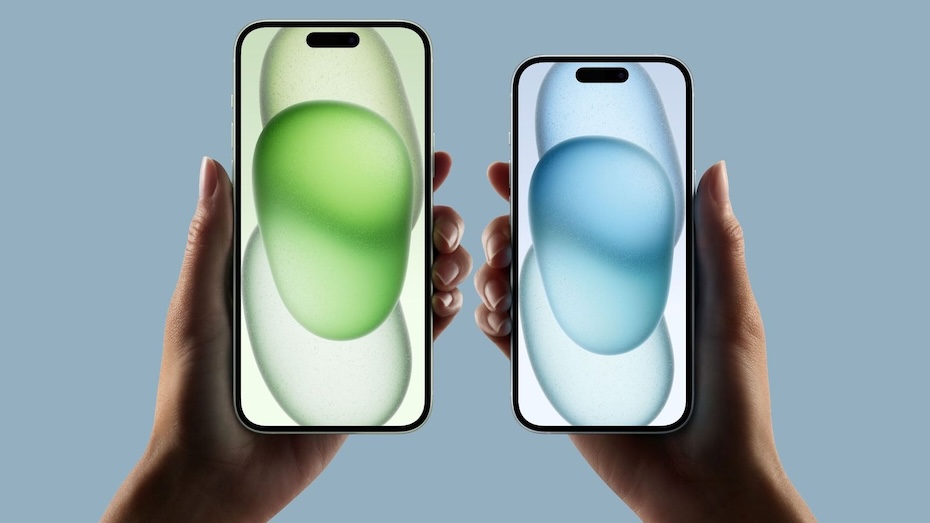
Новые смартфоны iPhone 15 уже начали продаваться по всему миру, и счастливые обладатели даже успели пожаловаться на первые баги. Например, айфоны сильно греются по непонятным причинам и доставляют неприятные ощущения.
Любая техника иногда глючит и тормозит, и на то может быть много причин. Чаще всего избавиться от перегрева, аномального «жора» аккумулятора или зависания ОС помогает хард-ресет, или «жесткая» принудительная перезагрузка устройства. Вот как это сделать на всех моделях iPhone 15:
Подписаться на iGuides в Telegram, чтобы узнать обо всем первым.
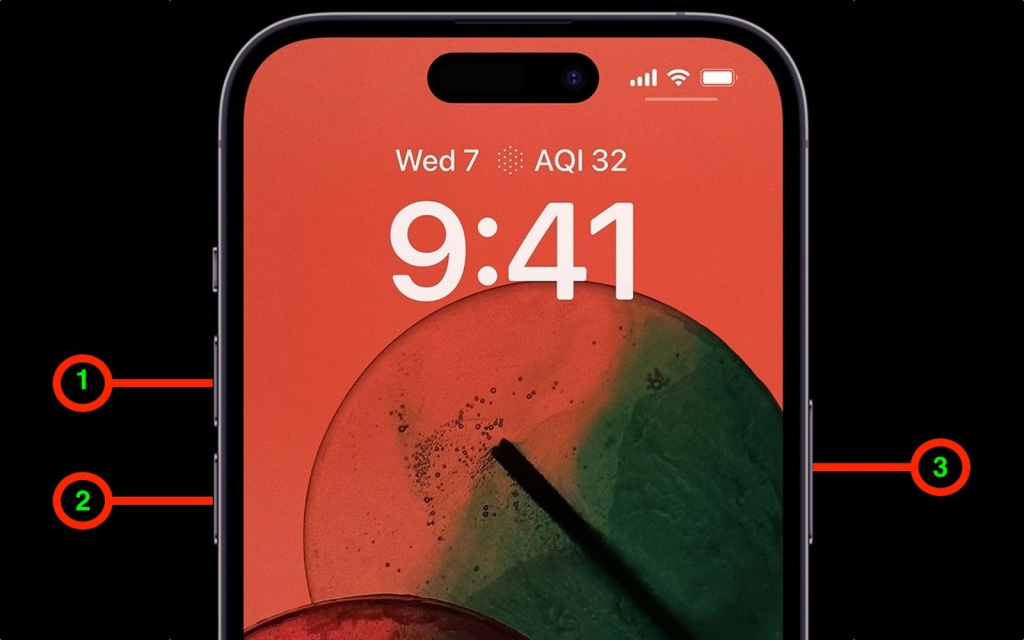
- Коротко нажмите и отпустите кнопку громкости «вверх»
- Коротко нажмите и отпустите кнопку громкости «вниз»
- Нажмите и удерживайте кнопку Power / Siri
- Отпустите кнопку, когда появится «яблочко».
Фото: MacRumors
Готово! Теперь устройство заново запустило все системные процессы и вполне возможно больше не будет тормозить и греться.
А новый iPhone и многое другое вы можете купить у наших друзей из Big Geek. Скидка по промокоду iGuides
Как принудительно перезагрузить iPhone 15, войти в режим восстановления, DFU и т. д.
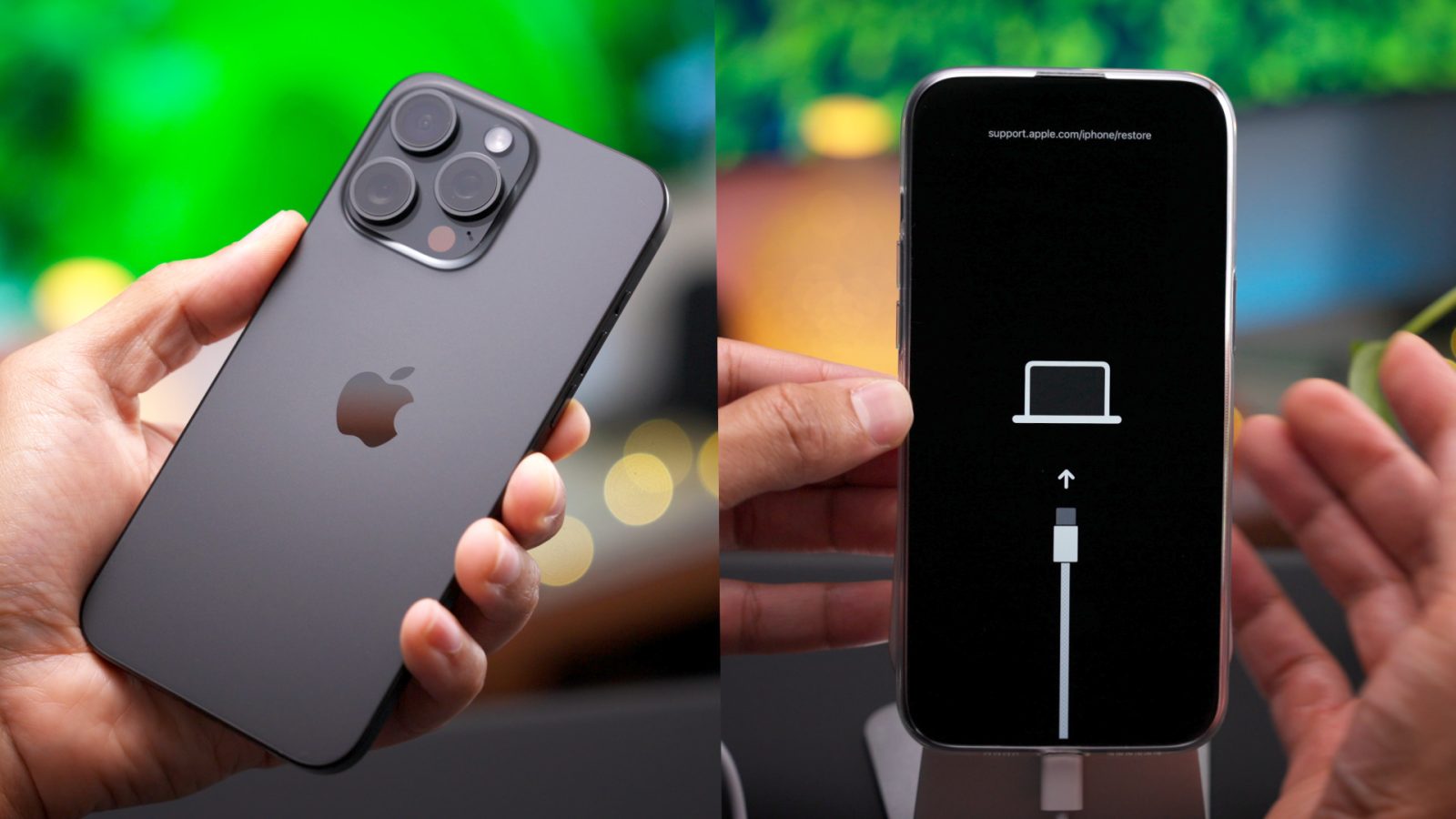
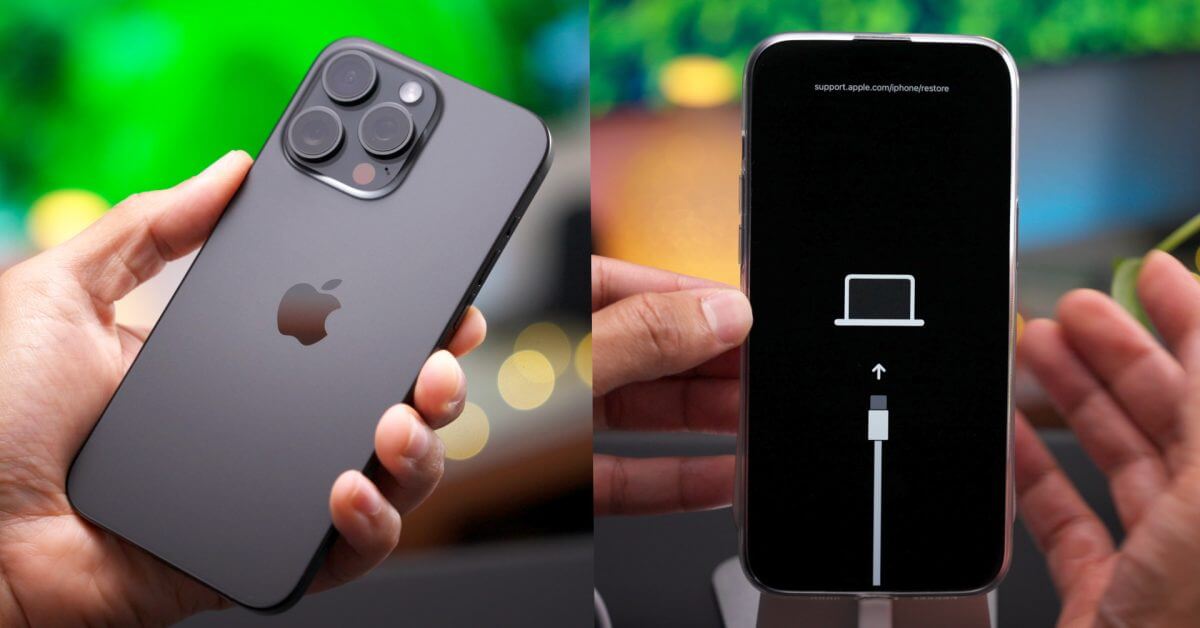
Недавно Apple выпустила четыре новые модели в линейке iPhone: iPhone 15, iPhone 15 Plus, iPhone 15 Pro и iPhone 15 Pro Max. Как и все iPhone, которые Apple продает в наши дни, за исключением iPhone SE 2, он оснащен дисплеем «от края до края» и лишен физической кнопки «Домой», с которой iPhone ассоциировались годами.
На современных устройствах iOS вы будете использовать кнопки громкости и боковую кнопку для облегчения таких действий, как принудительный перезапуск, вход в режим восстановления, режим DFU и т. д. Подробности смотрите в нашем практическом видео-пошаге и обязательно подпишитесь на на YouTube для большего количества видео.
Прежде чем вы начнете
Это руководство применимо ко всем iPhone, включенным в недавно выпущенную линейку iPhone 15: iPhone 15, iPhone 15 Plus, iPhone 15 Pro и iPhone 15 Pro Max. Это первый год, когда iPhone оснащен портом USB-C вместо порта Lightning, но это не должно сильно измениться в следующих процедурах, за исключением кабеля, используемого для подключения к вашему Mac.
Прежде чем начать, рекомендуется хорошо ознакомиться с физическими кнопками вашего iPhone. Две кнопки громкости расположены на левой стороне iPhone 15, а боковая кнопка — на правой стороне. Кнопка действия на iPhone 15 Pro не будет использоваться в этом руководстве.
Видео: принудительная перезагрузка iPhone 15, режим восстановления и т. д.
Спасибо Mosyle за спонсорство! Mosyle — единственное решение, необходимое для управления и защиты устройств Apple на работе. Посетите mosyle.net/9to5, чтобы узнать больше.
Подпишитесь на 9to5mac на YouTube, чтобы увидеть больше видео.
Как выключить iPhone 15s
Существует множество способов выключить линейку iPhone 15. Самый быстрый способ выключить iPhone 15 — одновременно нажать и удерживать боковую кнопку и любую из кнопок громкости, пока не появится ползунок для выключения. Когда он появится, просто проведите пальцем, чтобы выключить iPhone 15.
Другой способ выключить iPhone 15 — зайти в «Настройки» → «Основные» и прокрутить страницу вниз. Оказавшись там, вы увидите кнопку «Выключить». Нажмите «Выключить», а затем используйте ползунок для выключения, который появляется в верхней части экрана.
Как включить iPhone 15
Нажмите и удерживайте боковую кнопку на iPhone 15, пока не появится логотип Apple. Если экран остается черным даже после длительного нажатия боковой кнопки, возможно, аккумулятор вашего iPhone разряжен или, что маловероятно, ваш iPhone может находиться в режиме DFU. Вы можете узнать, как выйти из режима DFU на iPhone 15, следуя инструкциям ниже.
Как принудительно перезагрузить iPhone 15
Если ваше устройство зависает или ведет себя странно, быстрое выполнение следующих команд приведет к принудительной перезагрузке вашего iPhone 15.
Шаг 1: Быстро нажмите кнопку увеличения громкости и отпустите.
Шаг 2: Быстро нажмите кнопку уменьшения громкости и отпустите.
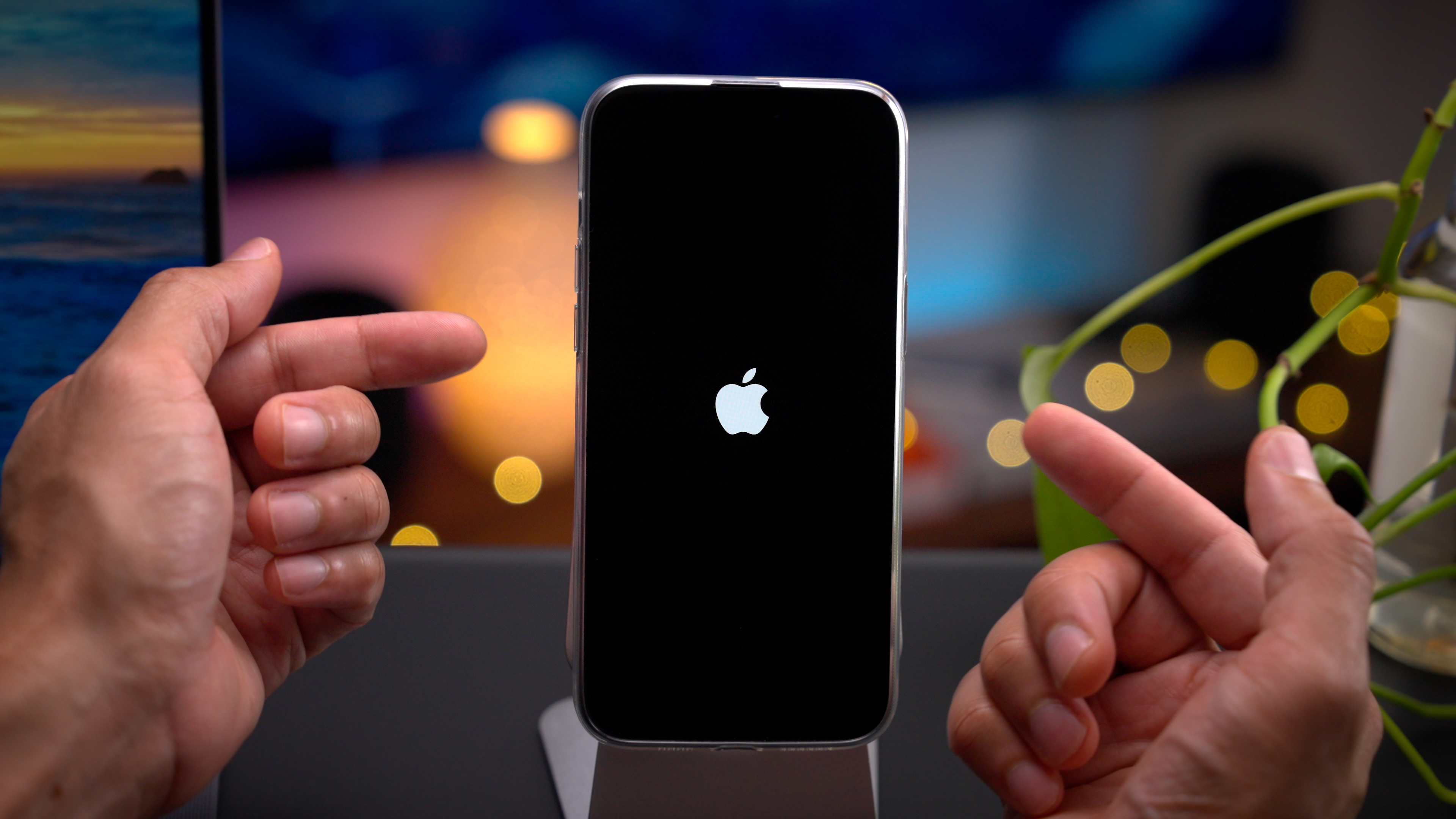
Шаг 3. Нажмите и удерживайте боковую кнопку, пока дисплей iPhone 15 не станет черным.
В случае успеха iPhone 15 перезагрузится и появится логотип Apple. Через некоторое время телефон должен перезагрузиться и вернуться к экрану блокировки iOS.
Как войти в режим восстановления на iPhone 15
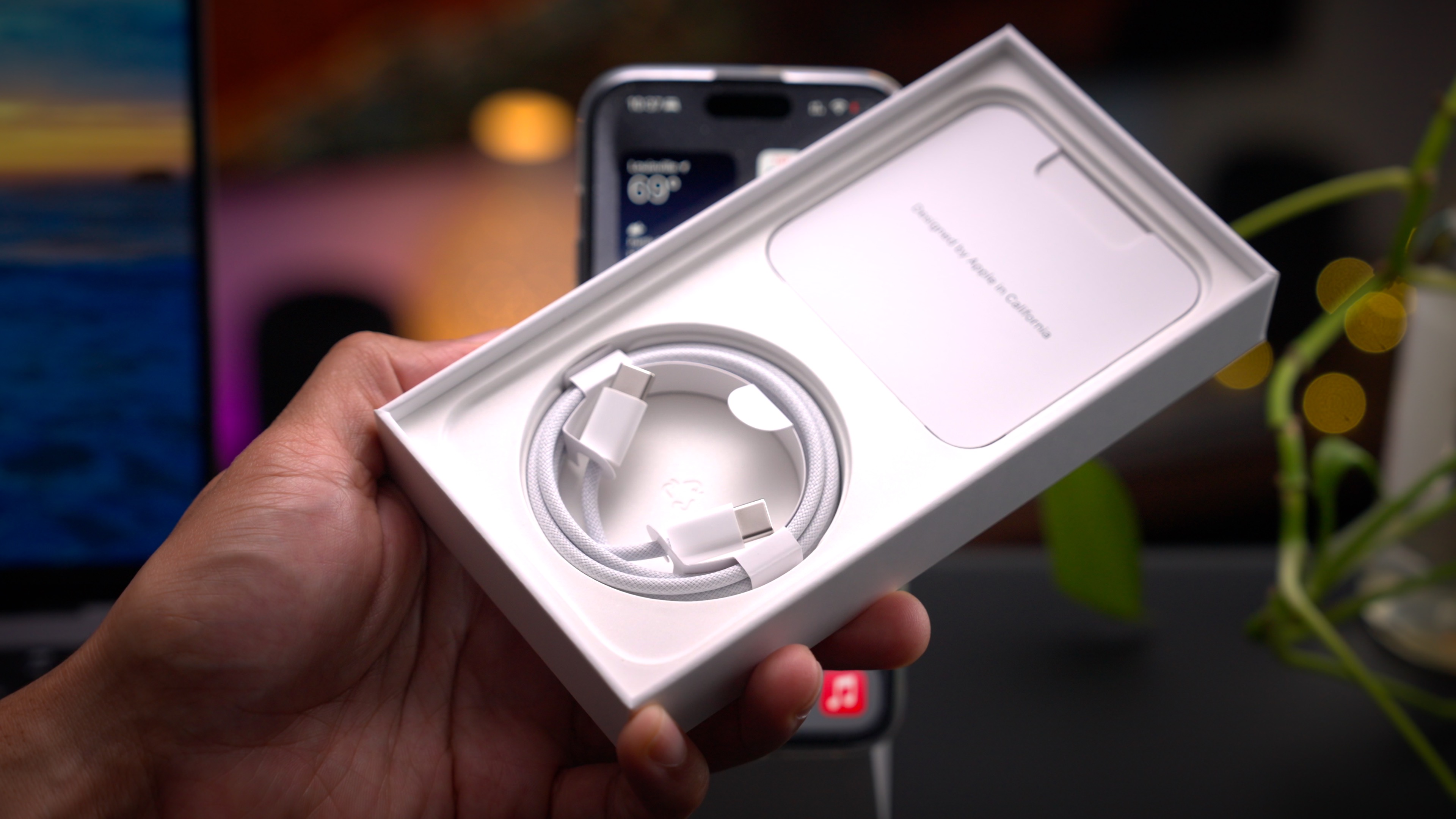
Перевод вашего iPhone 15 в режим восстановления аналогичен приведенным выше шагам принудительной перезагрузки, с некоторыми отличиями. Чтобы войти в режим восстановления, вам необходимо подключить iPhone 15 к Mac с помощью кабеля USB-C — USB-C. Вы можете использовать кабель USB-C, входящий в комплект поставки iPhone 15.

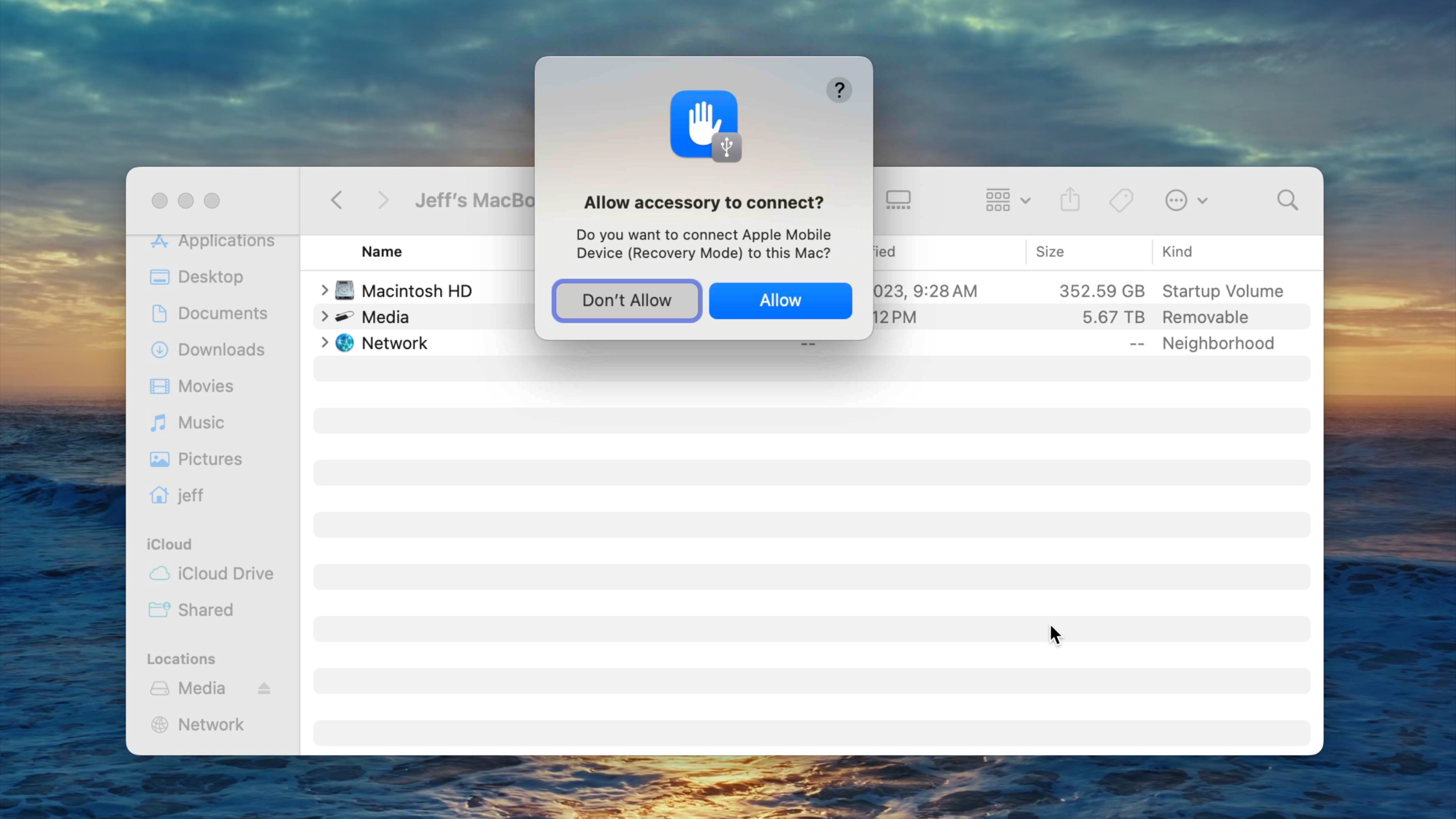
Если вы впервые подключаете свой iPhone 15 к Mac, вам нужно будет нажать появившуюся кнопку «Доверять» и ввести пароль вашего iPhone, чтобы установить соединение. Если вы используете более позднюю версию macOS, вам также необходимо разрешить USB-подключение устройства к вашему Mac, нажав на подсказку «Разрешить», которая появляется в macOS. Затем вам нужно открыть Finder и щелкнуть свой iPhone под заголовком «Местоположение» на боковой панели. Нажмите кнопку «Доверять», которая появляется в Finder, чтобы завершить соединение.
После подключения к вашему Mac быстро выполните следующие шаги:
Шаг 1: Быстро нажмите кнопку увеличения громкости и отпустите.
Шаг 2: Быстро нажмите кнопку уменьшения громкости и отпустите.
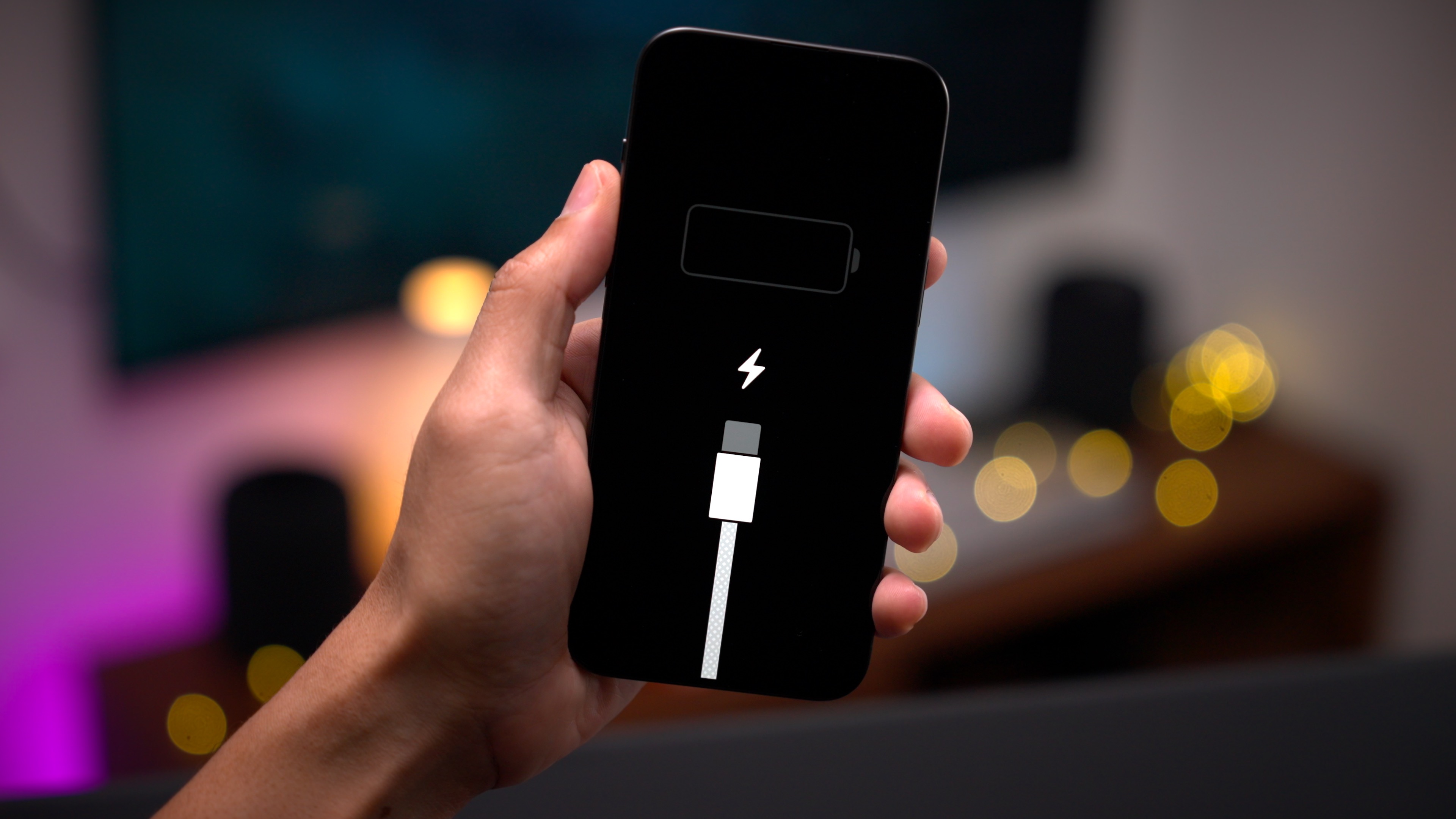
Шаг 3. Нажмите и удерживайте боковую кнопку, пока на дисплее iPhone 15 не появится значок подключения к компьютеру.
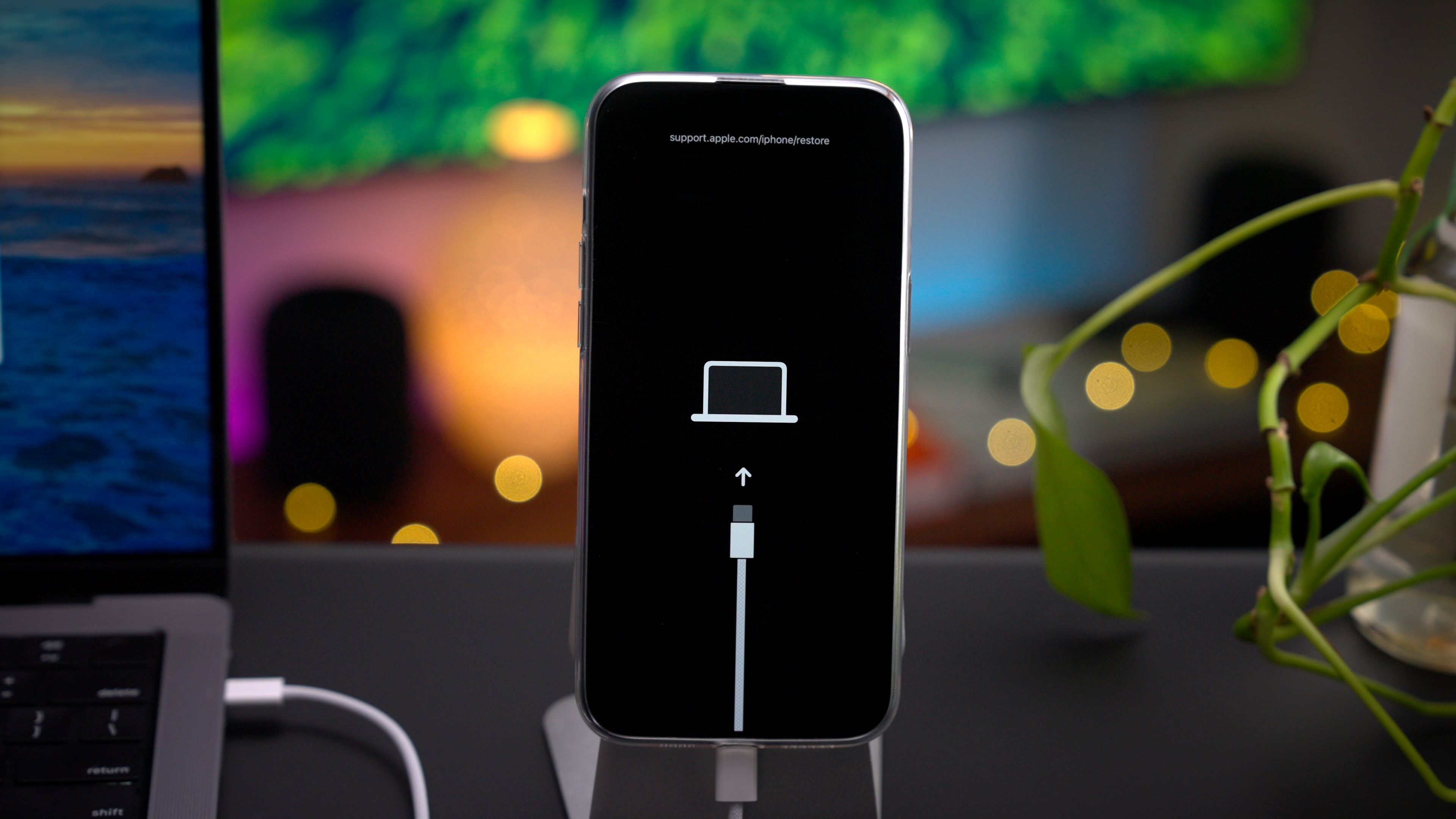
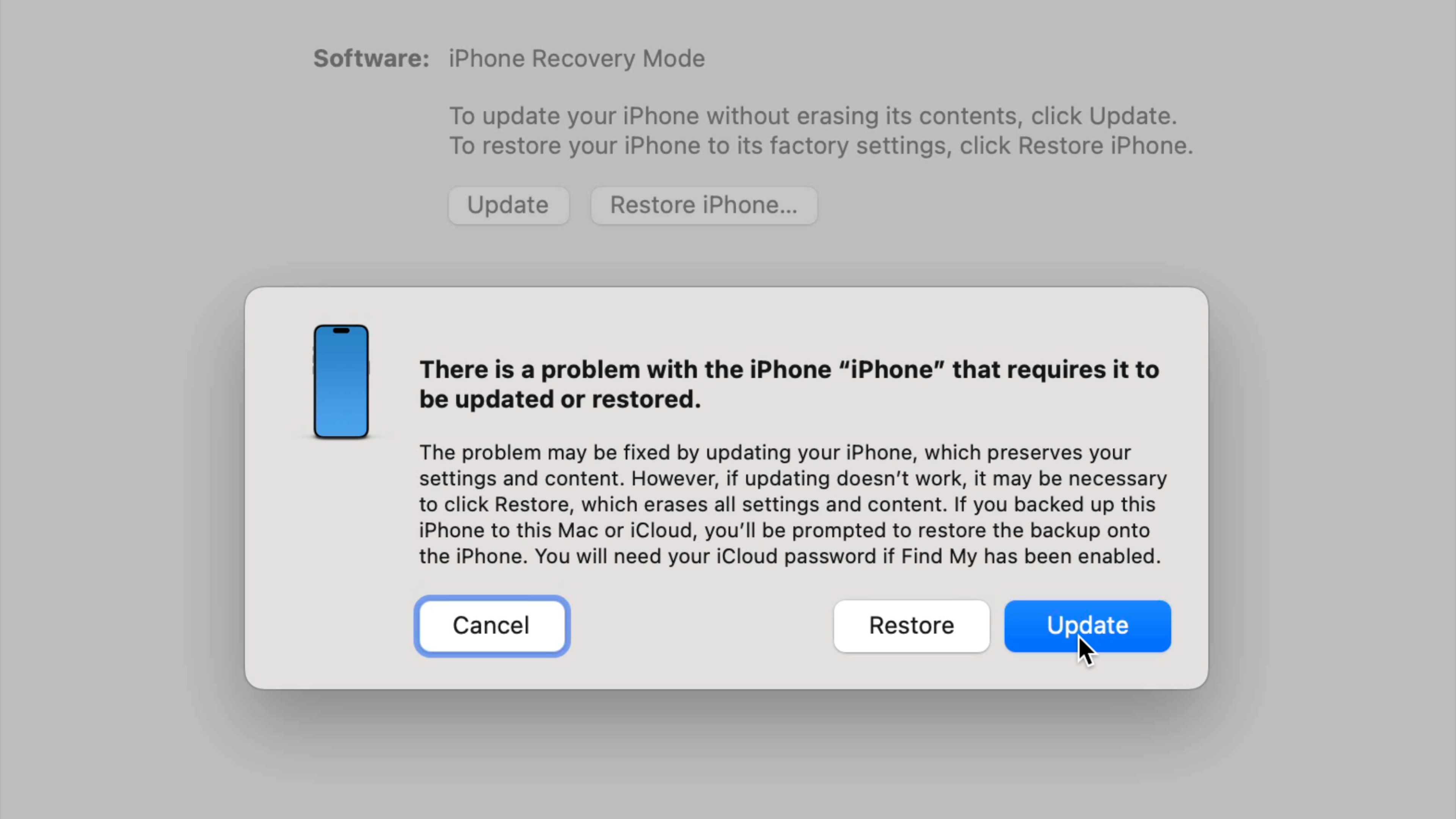
На вашем Mac вы должны увидеть окно Finder с сообщением о том, что ваш iPhone переведен в режим восстановления. Затем macOS предоставит варианты либо обновления до последней версии iOS с сохранением ваших данных, либо восстановления iOS, при котором будет выполнена новая установка последней версии iOS.
Как выйти из режима восстановления на iPhone 15
Нажмите и удерживайте боковую кнопку на iPhone 15, пока значок подключения к компьютеру не исчезнет. Ваше устройство перезагрузится и вернется к экрану блокировки.
Как войти в режим DFU на iPhone 15
В некоторых редких случаях вам может потребоваться перевести iPhone 15 в режим обновления прошивки устройства (DFU), чтобы переустановить iOS. Как и в режиме восстановления, вам необходимо подключить iPhone 15 к компьютеру с помощью кабеля USB-C — USB-C. Если вы впервые подключаете свой iPhone к Mac, вам необходимо пройти процедуру доверия, описанную в разделе «Режим восстановления» выше, чтобы установить соединение с вашим Mac.
Чтобы войти в режим DFU, быстро выполните следующие шаги:
Шаг 1: Быстро нажмите кнопку увеличения громкости и отпустите.
Шаг 2: Быстро нажмите кнопку уменьшения громкости и отпустите.
Шаг 3: Нажмите и удерживайте боковую кнопку в течение 10 секунд.
Шаг 4. Удерживая боковую кнопку, нажмите и удерживайте кнопку уменьшения громкости в течение 5 секунд.
Шаг 5. Отпустите боковую кнопку, продолжая удерживать кнопку уменьшения громкости еще 10 секунд.
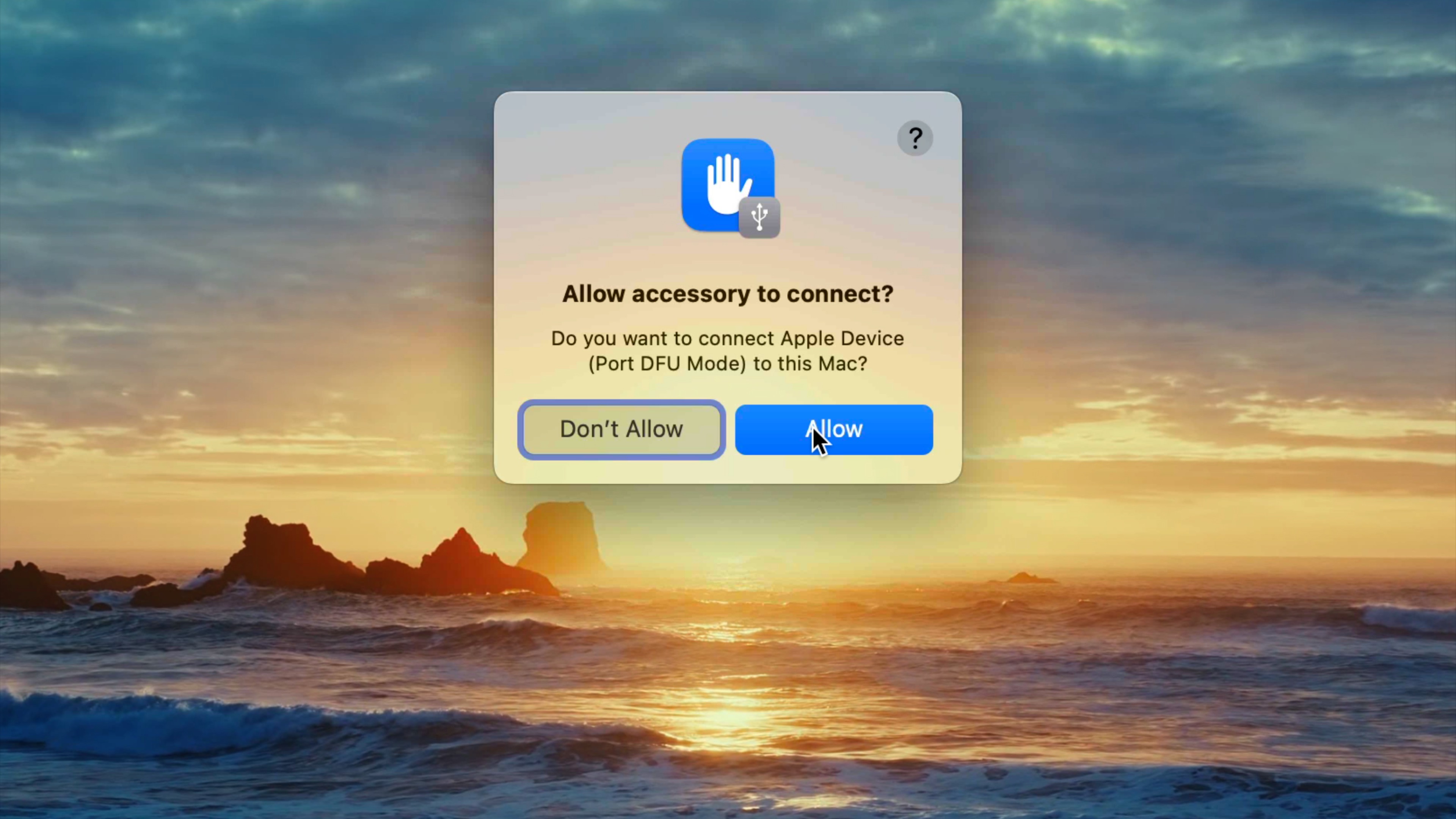
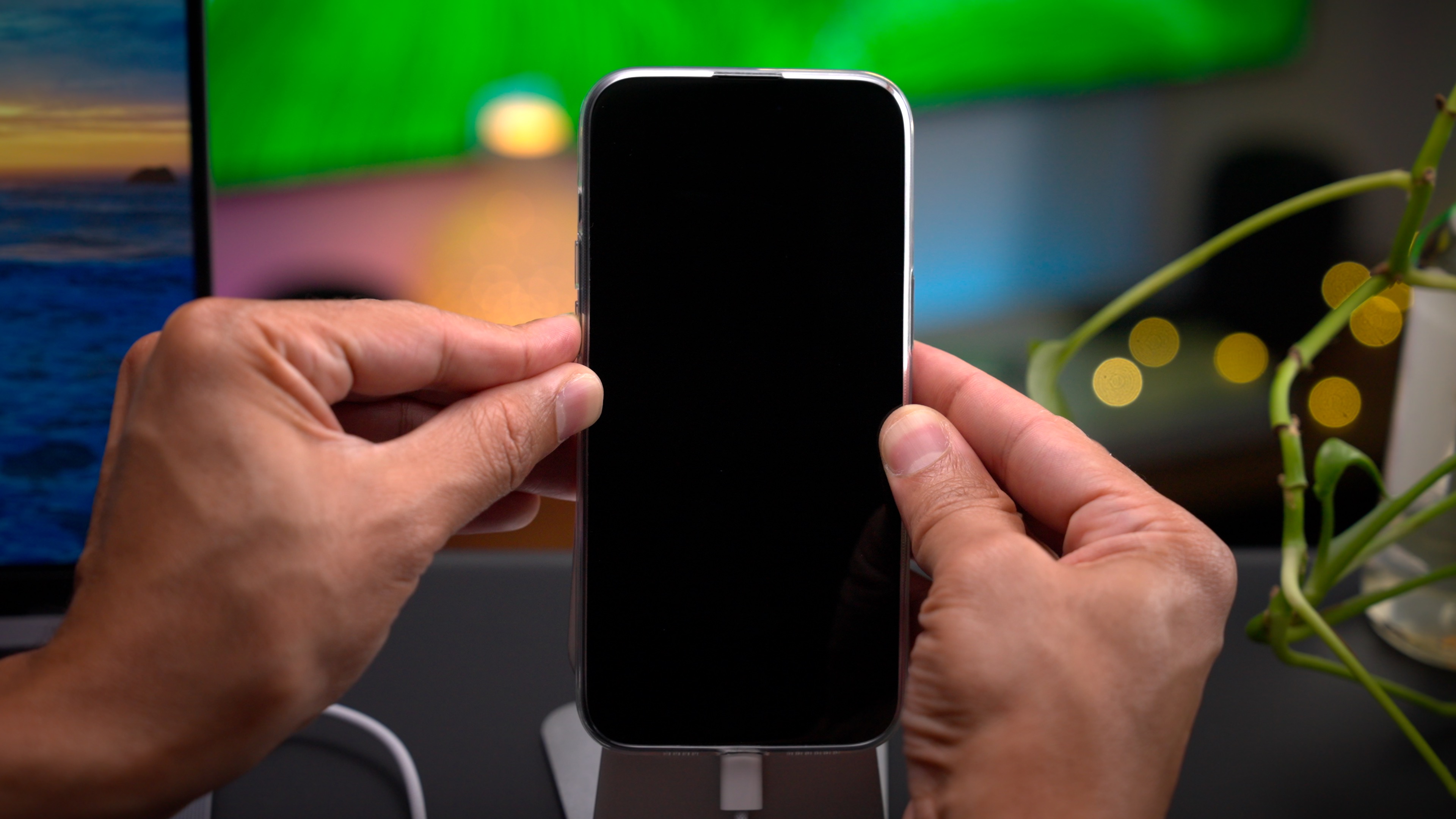
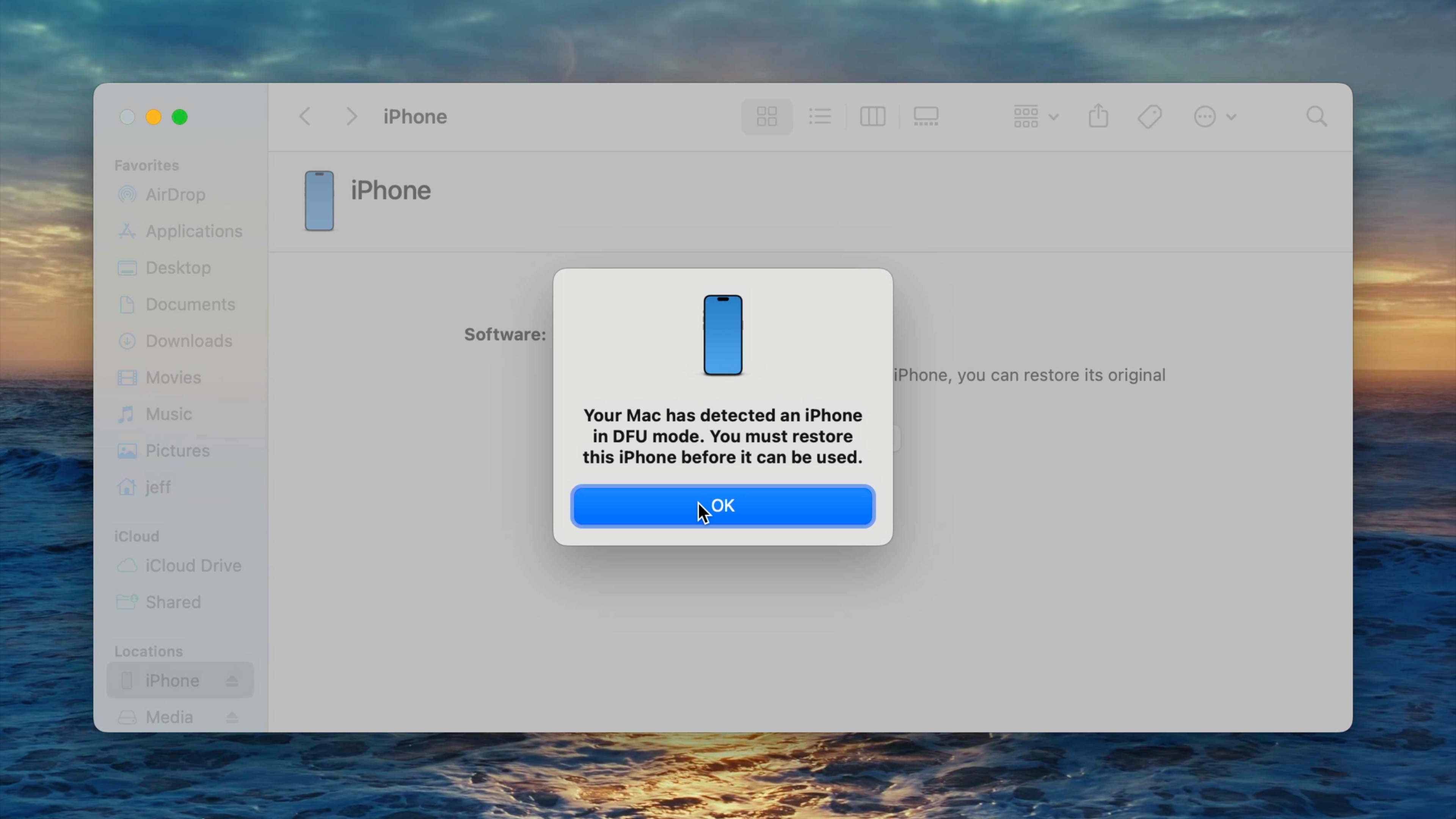
В отличие от режима восстановления, при входе в режим DFU диалоговое окно подключения к компьютеру не отображается. После входа в режим DFU дисплей вашего iPhone 15 останется черным. Если появляется логотип Apple, процесс был выполнен неправильно.
Как выйти из режима DFU на iPhone 15
Шаг 1: Быстро нажмите кнопку увеличения громкости и отпустите.
Шаг 2: Быстро нажмите кнопку уменьшения громкости и отпустите.
Шаг 3. Нажмите и удерживайте боковую кнопку, пока не появится логотип Apple. Ваш iPhone 15 снова загрузится на экран блокировки.
Как временно отключить Face ID на iPhone 15
Чтобы временно отключить Face ID, одновременно нажмите и удерживайте боковую кнопку и любую кнопку громкости, пока не отобразится слайдер для выключения. Чтобы повторно активировать Face ID, вам необходимо разблокировать iPhone 15 с помощью пароля вашего устройства.

Использование экстренной помощи SOS на iPhone 15
При срабатывании Emergency SOS свяжутся с экстренными службами. Используйте эту функцию только в случае реальной чрезвычайной ситуации. Вы можете включить Emergency SOS незаметно, не вынимая iPhone 15 из кармана.
Есть три способа активировать Emergency SOS на iPhone 15:
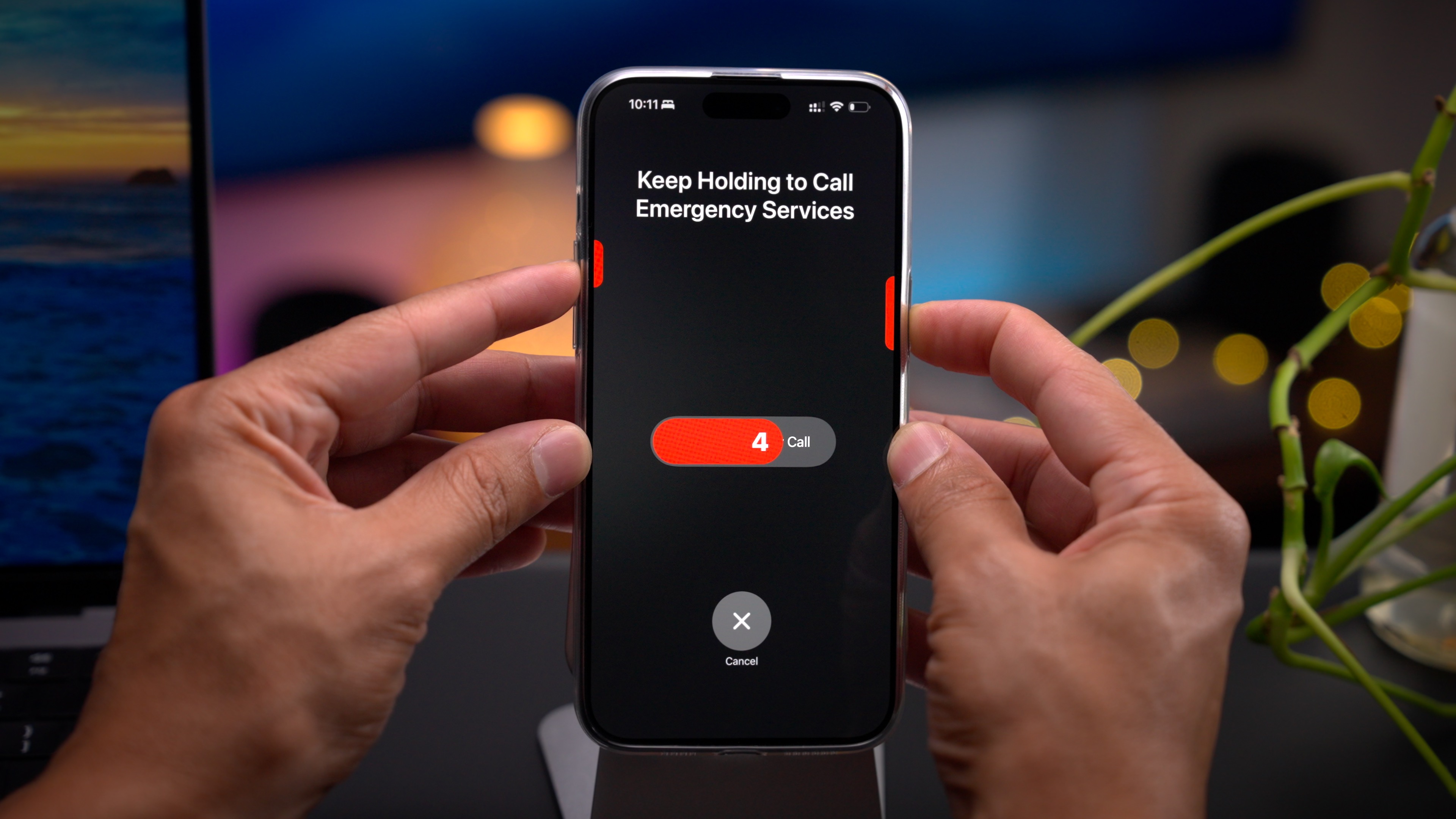
Нажмите и удерживайте боковую кнопку и одну из кнопок громкости одновременно, пока не сработает экстренный вызов SOS. Нажмите и удерживайте боковую кнопку и одну из кнопок громкости одновременно, пока не отобразится ползунок для выключения. Используйте ползунок Emergency SOS, чтобы активировать Emergency SOS. Откройте «Настройки» → «Экстренный вызов SOS» и включите переключатель «Вызов с помощью боковой кнопки». Эта функция позволяет активировать экстренный вызов SOS, быстро нажав боковую кнопку 5 раз подряд.
Также есть опция «Тихо звонить» в «Настройки» → «Экстренный вызов SOS». Включение этой функции приведет к отключению предупреждающих сигналов, миганий и звука Voice Over для более дискретного запуска.
Наконец, есть переключатель «Обнаружение столкновений», который заставит ваш iPhone автоматически вызывать службы экстренной помощи, если он обнаружит, что вы попали в автомобильную аварию.
Как отключить Find My при выключении iPhone 15
В iOS есть функция, которая позволяет отслеживать ваш iPhone 15 с помощью функции «Локатор» даже при выключенном питании. Чтобы использовать эту функцию, вам необходимо, чтобы ваш iPhone 15 выполнил вход в сеть «Найти меня» и включил службы определения местоположения.

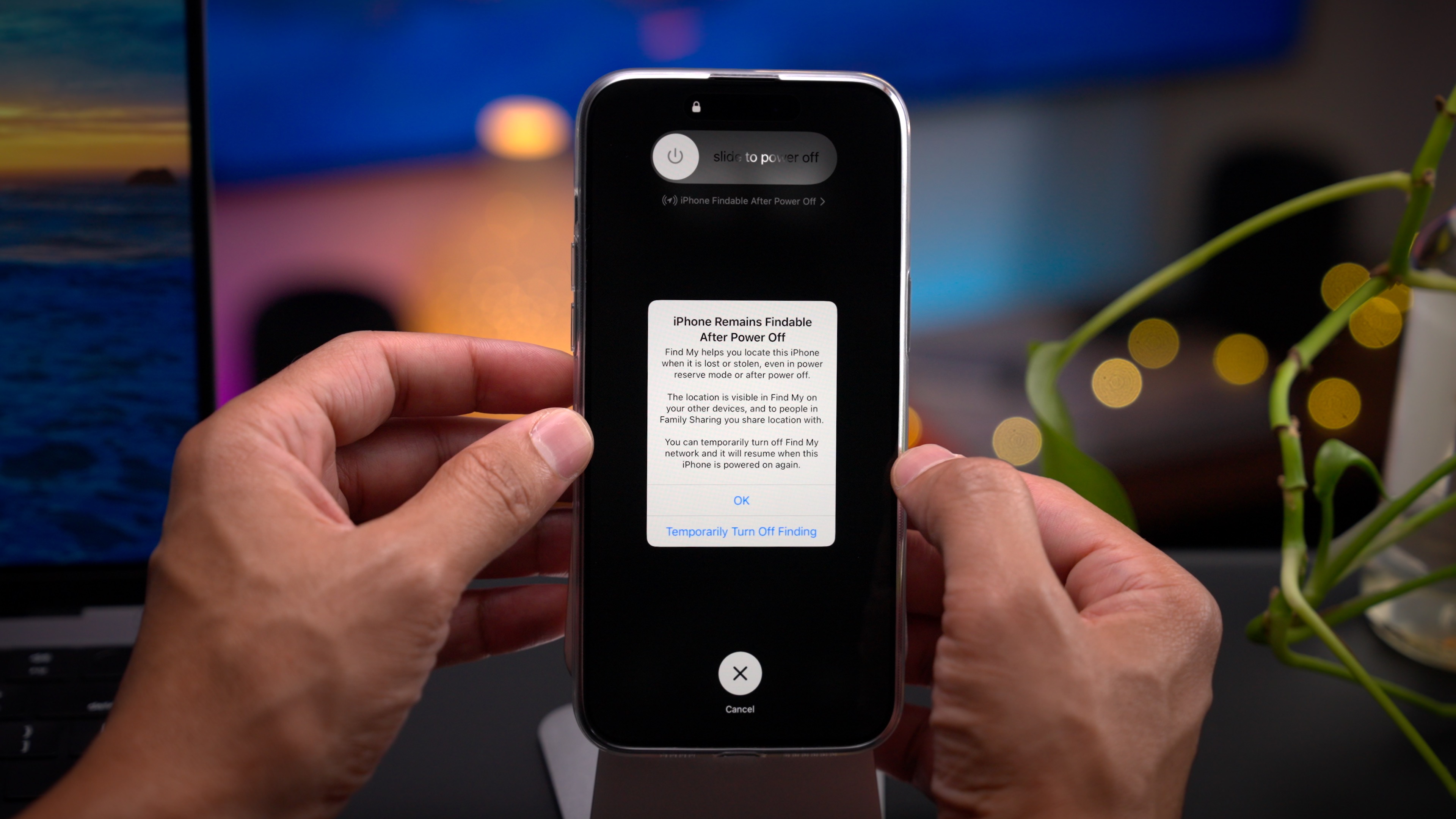
Чтобы отключить функцию «Найти меня» при выключении iPhone 15, выполните следующие действия:
Шаг 1: одновременно нажмите и удерживайте боковую кнопку и любую из кнопок громкости, пока не появится ползунок для выключения.
Шаг 2. Коснитесь сообщения «Обнаружение iPhone после выключения».
Шаг 3. Нажмите кнопку «Временно отключить поиск» в диалоговом окне и введите пароль вашего устройства.
Шаг 4. Используйте слайдер для выключения, чтобы выключить iPhone 15 с отключенным поиском.
Мнение
В 2023 году маловероятно, что вам когда-либо понадобится использовать режим восстановления, и еще менее вероятно, что вам понадобится использовать режим DFU, но эти советы полезно знать на всякий случай. При этом все пользователи iPhone 15 должны знать основы выключения и принудительной перезагрузки своих устройств.
Кроме того, экстренный вызов SOS и отключение Face ID — это функции, с которыми, я думаю, должны быть знакомы даже обычные пользователи iPhone 15. Что ты думаешь? Выключите звук внизу в комментариях.
Как сделать Hard Reset на любой модели iPhone и iPad. Принудительно перезагружаем зависший гаджет

В закладки
Как бы здорово не работали наши любимые iPhone и iPad, иногда случаются программные сбои или зависания системы. На этот случай разработана специальная процедура принудительной перезагрузки гаджета.
Это равносильно полному выключению питания и повторному включению iPhone.
Сделать Hard Reset можно без компьютера, это не приведет к удалению данных или стиранию контента. Просто зависший смартфон перезапустится и вернется в работоспособный режим.
�� Спасибо re:Store за полезную информацию. ��
Не стоит путать Hard Reset и Factory Reset, последнее это полный сброс гаджета к заводским параметрам со стиранием данных, удалением приложений, настроек и полной очисткой операционной системы.
Осуществляется процедура Hard Reset путем поочередного нажатия механических кнопок iPhone. В зависимости от модели, производится она по-разному.
Как сделать Hard Reset на iPhone 14/14 Pro и более ранних моделях
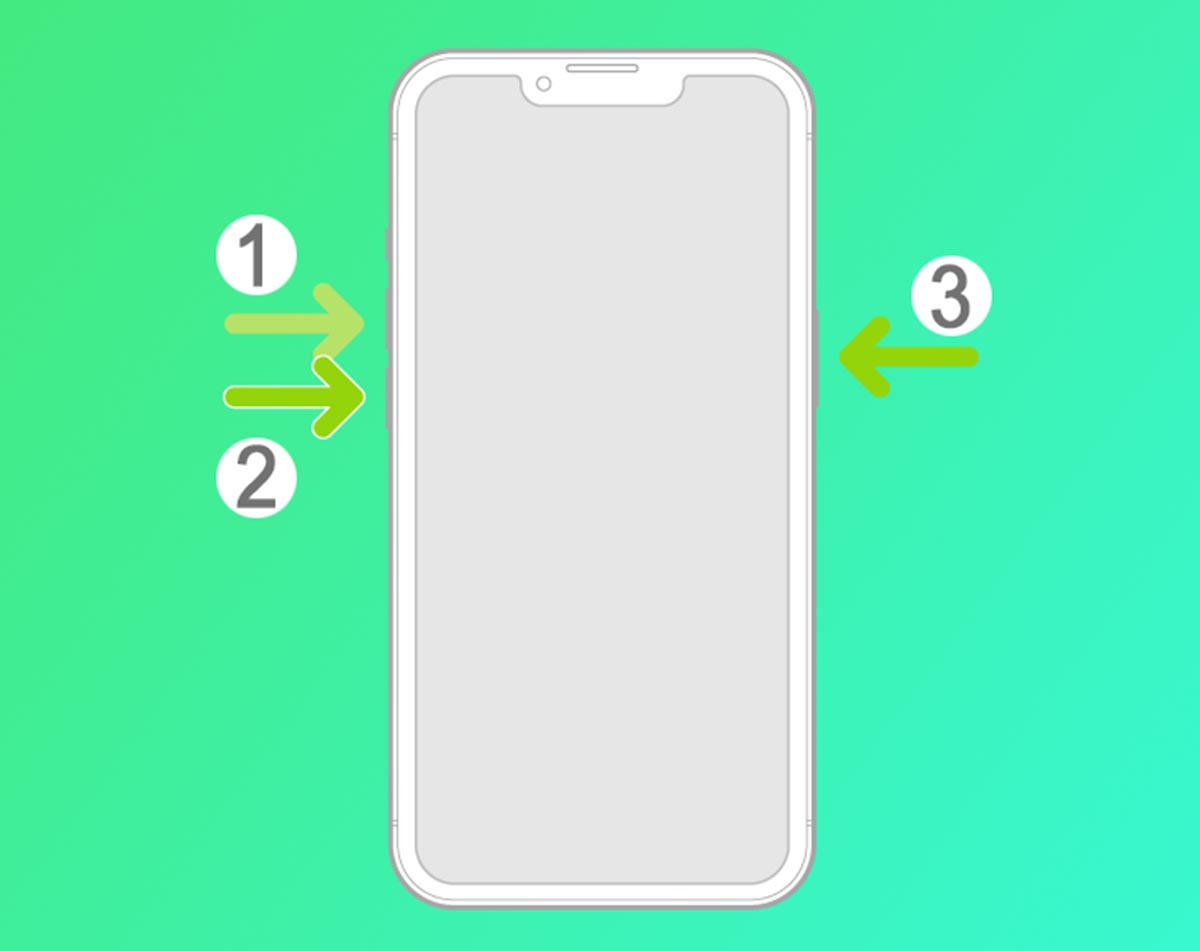
На каких устройствах работает: данный способ сброса работает на iPhone 8/8 Plus, iPhone X и всех последующих моделях смартфонов Apple. iPhone SE 2-го и 3-го поколений не исключение.
▶ Нажмите и отпустите кнопку увеличения громкости.
▶ Нажмите и отпустите кнопку уменьшения громкости.
▶ Зажмите и удерживайте боковую кнопку iPhone до выключения и повторного включения гаджета. Отпускать её можно после появления логотипа Apple.
Как сделать Hard Reset на iPhone 7/7 Plus
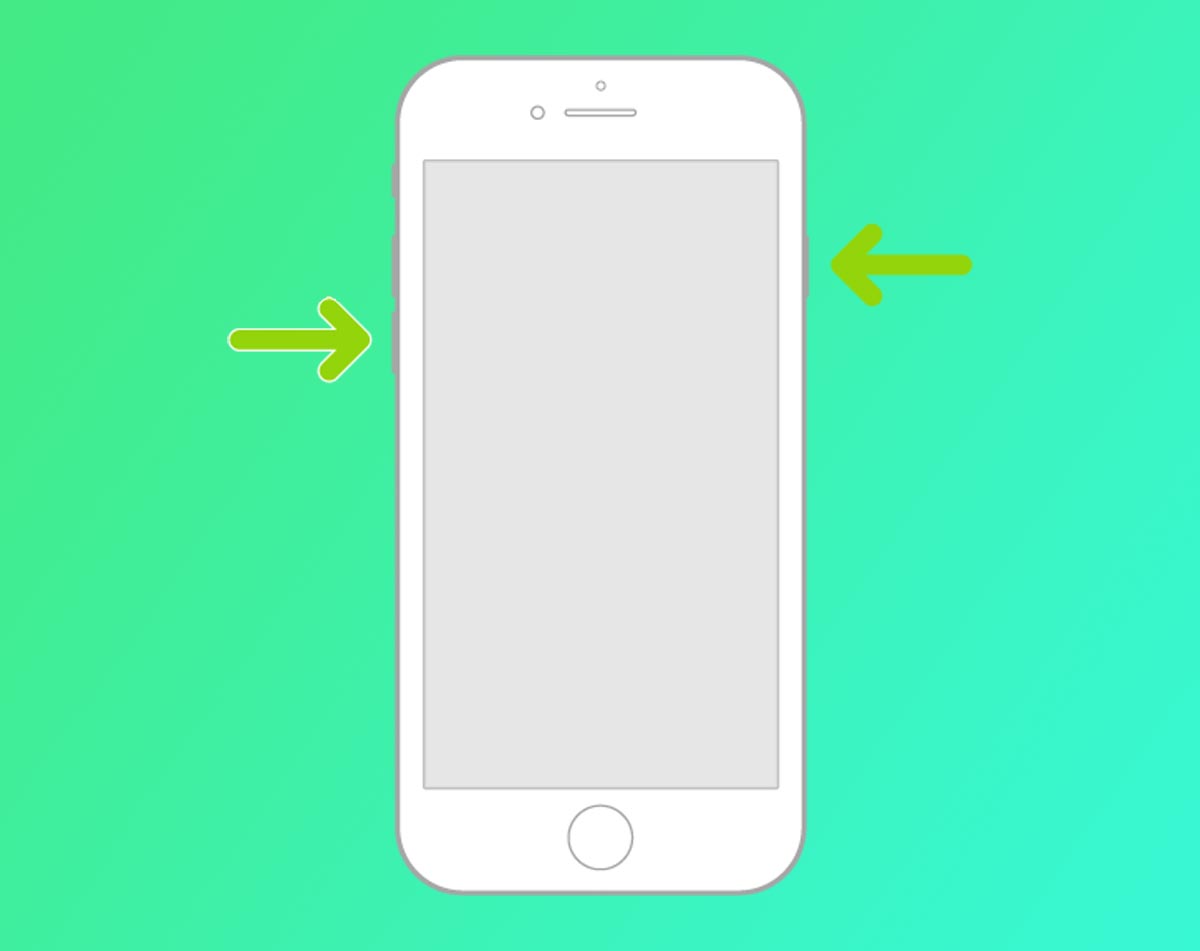
На каких устройствах работает: только на iPhone 7 и iPhone 7 Plus.
Данная модель стоит особняком. Все дело в появлении сенсорной клавиши Домой вместо физической кнопки, которая использовалась для этой процедуры в предыдущих поколениях.
Разработчики придумали особенный алгоритм, но через год не стали применять его в iPhone 8, сделав процедуру его сброса одинаковой с iPhone X.
▶ Зажмите и удерживайте кнопку уменьшения громкости и боковую клавишу iPhone.
▶ Дождитесь появления логотипа Apple и отпустите клавиши.
Как сделать Hard Reset на iPhone 6s/6s Plus и более старых смартфонах
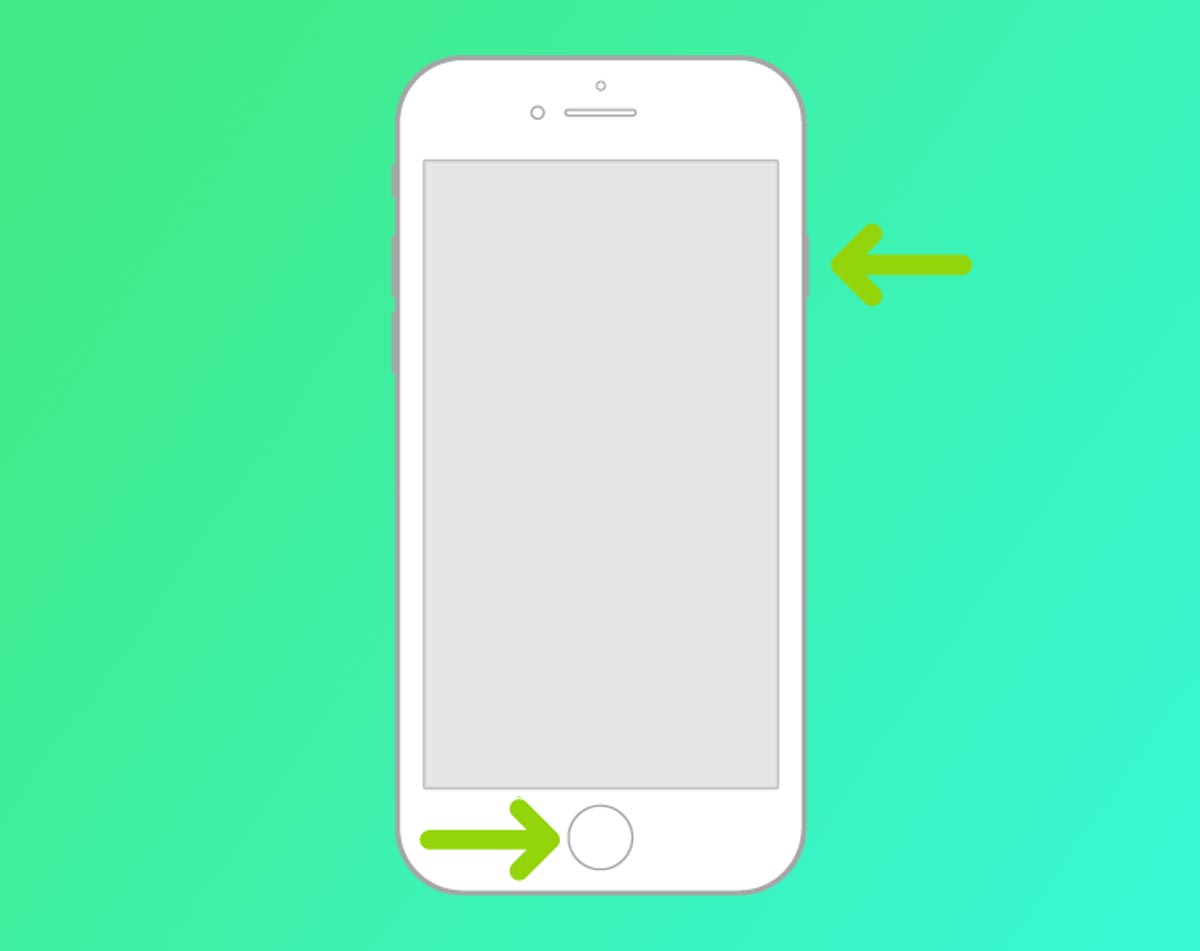
На каких устройствах работает: на всех моделях iPhone начиная с самой первой и заканчивая iPhone 6s/6s Plus. Кроме этого способ работает на всех iPod Touch и iPad с кнопкой Домой.
На всех предыдущих моделях iPhone процедура осуществляется с задействованием кнопки Домой.
▶ Зажмите и удерживайте кнопку Домой и боковую клавишу выключения.
▶ Дождитесь появления логотипа Apple и отпустите кнопки.
Как сделать Hard Reset на iPad без кнопки Домой
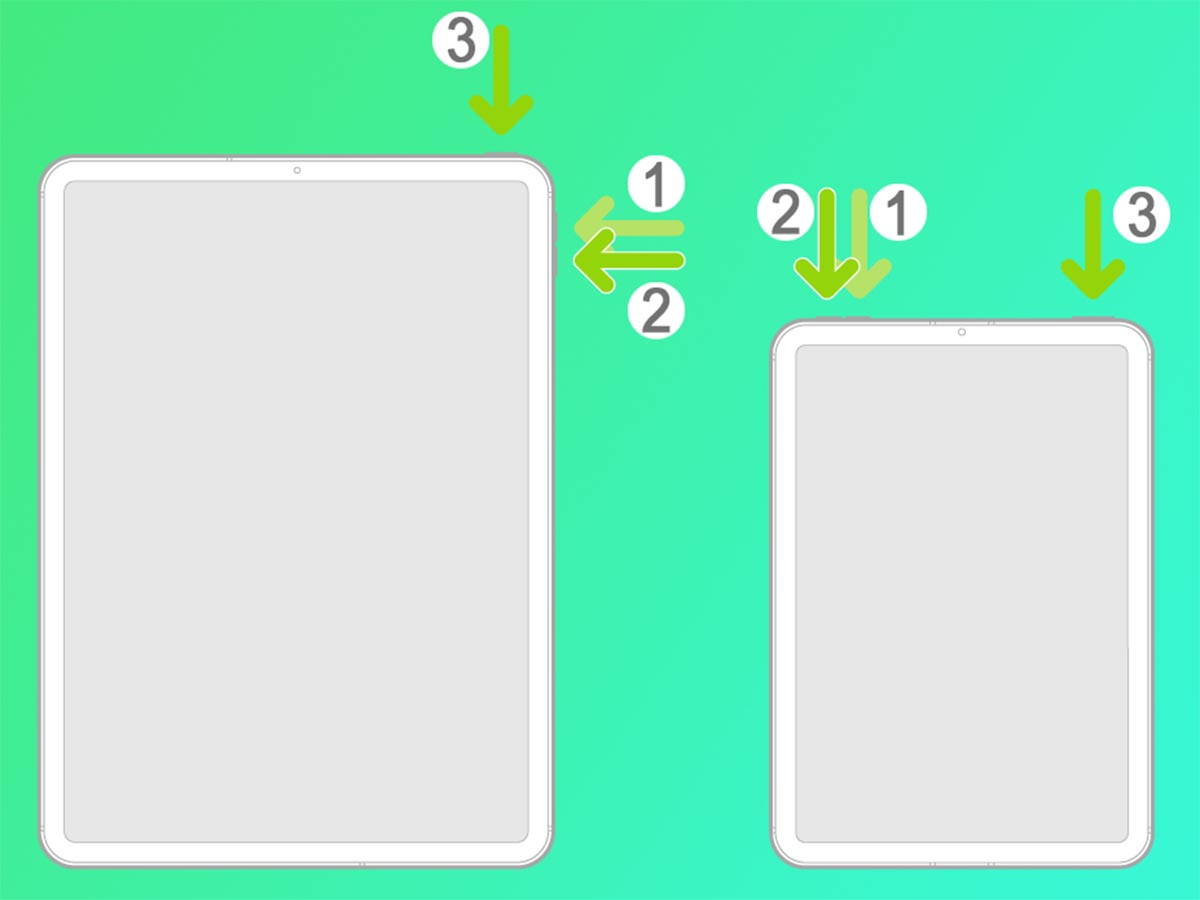
На каких устройствах работает: на всех iPad с Face ID или с Touch ID в боковой кнопке.
Сама процедура не отличается от сброса последних поколений iPhone, но из-за разных конфигураций расположения кнопок громкости можно немного запутаться. В зависимости от ориентации клавиш и системных настроек, они могут выполнять разные действия.
▶ Нажмите и отпустите кнопку громкости, которая находится ближе к кнопке питания iPad.
▶ Нажмите и отпустите другую кнопку громкости.
▶ Зажмите кнопку питания и удерживайте до появления на экране логотипа Apple.
Теперь вы знаете, как вывести из зависшего состояния любой мобильный яблочный гаджет.
Реклама. ООО “реСтор”, ИНН 7709678550
Как выключить и принудительно перезагрузить iPhone без кнопки Home
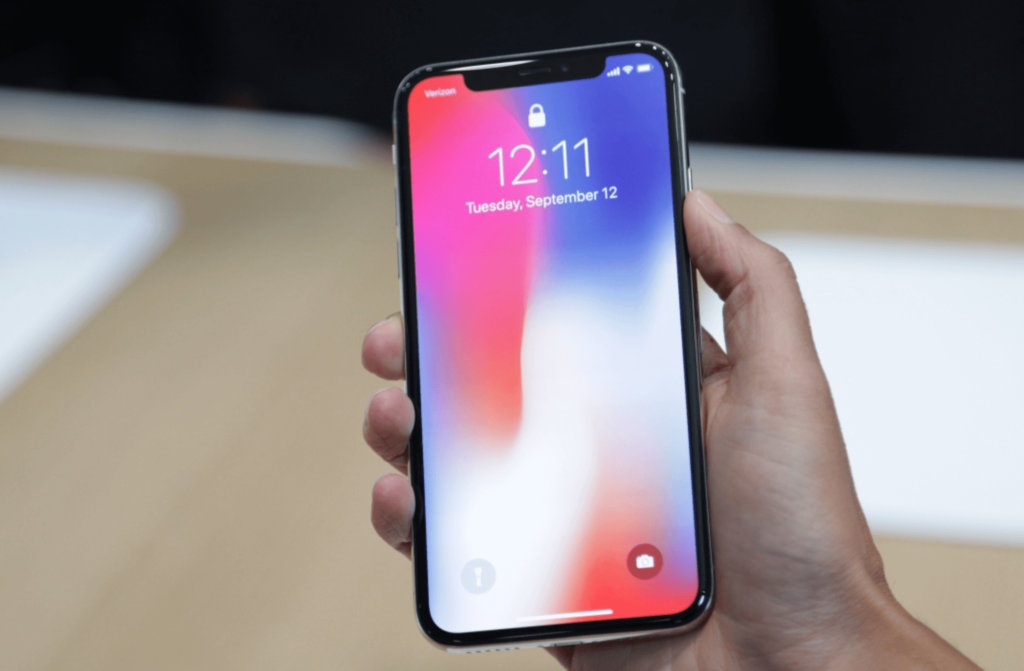
В 2017 году Apple представила iPhone X — первый флагман без кнопки Home. Жесты заменили привычные нажатия, и вместе с ними другим стал и механизм выключения и принудительной перезагрузки устройства. UiPservice рассказывает, куда нажимать, если iPhone начал глючить или завис.
Зачем нужна перезагрузка и сброс
Выключение и принудительная перезагрузка — базовые методы решения мелких проблем с iPhone. Если устройство не реагирует на касания, не видит SIM-карту или зависло, они должны помочь. Никаких специальных навыков для применения этих способов не требуется.
На iPhone с кнопкой Home для выключения используется длительное нажатие на кнопку блокировки экрана. Чтобы принудительно перезагрузить смартфон, нужно нажать и до появления на экране логотипа Apple держать кнопки блокировки экрана и Home или кнопку блокировки экрана и нижнюю клавишу регулировки громкости (iPhone 7 и iPhone 7 Plus). С последними iPhone все сложнее, потому что у них одна из кнопок отсутствует.
Как выключить и принудительно перезагрузить iPhone без кнопки Home
Чтобы выключить iPhone без кнопки Home, нажмите и удерживайте кнопку блокировки и одну из клавиш регулировки громкости. Когда на экране появится слайдер для выключения, сделайте свайп вправо.
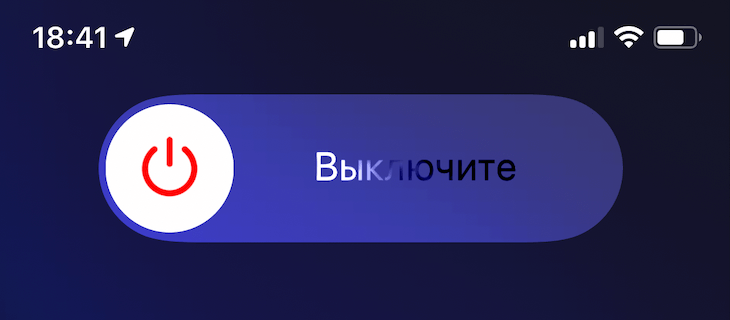
Еще один способ — открыть меню «Настройки» — «Основные» и внизу нажать кнопку «Выключить».

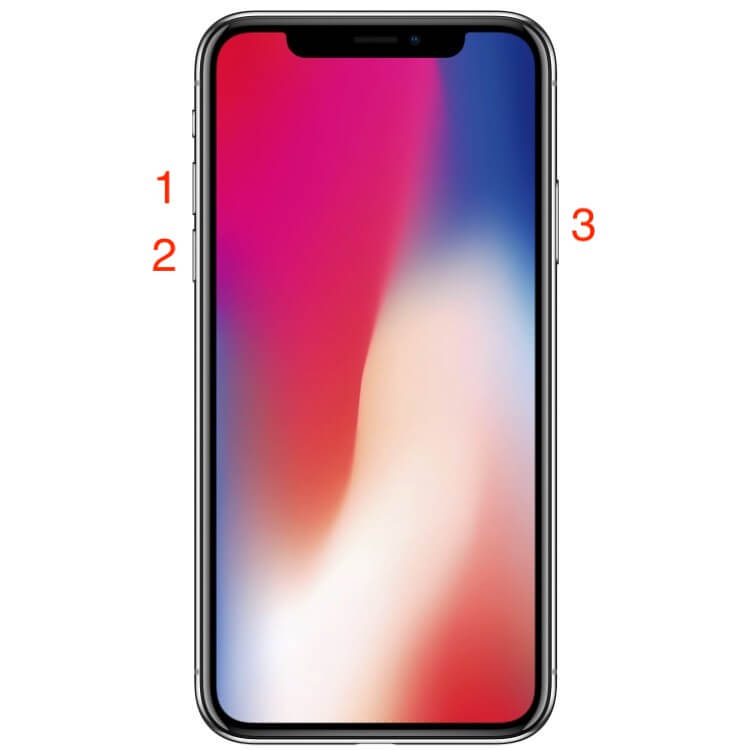
Для принудительной перезагрузки выполните три шага:
- Нажмите и отпустите верхнюю клавишу регулировки громкости.
- Нажмите и отпустите нижнюю клавишу регулировки громкости.
- Нажмите и в течение примерно 10–15 секунд удерживайте кнопку блокировки экрана. iPhone принудительно перезагрузится, а вы увидите на экране логотип Apple.
Если эти рекомендации не сработали, и ваш iPhone продолжает глючить, напишите нашим менеджерам в Facebook или Telegram. Они помогут советом и при необходимости запишут вас на обслуживание.