
Как починить ноутбук асус
Пожалуйста, сделайте резервную копию данных перед отправкой вашего устройства или обращением в сервисный центр, так как в процессе ремонта материнская плата и подключенные детали могут быть разобраны или заменены, а тесты вернут устройство к его первоначальным настройкам.
Заявка для ноутбука Заявка для смартфона
Пожалуйста, сохраните резервную копию данных и удалите пароли на вход в BIOS/OS:
Как сделать резервную копию :Ноутбуки/Настольные ПК/Моноблоки (All-in-One): Window7 Window8 Window10 Смартфоны: Android
ASUS Премиум сервисы в Москве, Санкт-Петербурге, Иркутске и Алматы
Пожалуйста, сделайте резервную копию данных перед отправкой вашего устройства или обращением в сервисный центр, так как в процессе ремонта материнская плата и подключенные детали могут быть разобраны или заменены, а тесты вернут устройство к его первоначальным настройкам.
Заявка для ноутбука Заявка для смартфона
Пожалуйста, сохраните резервную копию данных и удалите пароли на вход в BIOS/OS:
Как сделать резервную копию :Ноутбуки/Настольные ПК/Моноблоки (All-in-One): Window7 Window8 Window10 Смартфоны: Android
- Моноблочные компьютеры
- Системные блоки
- Роутеры
- Настольный ПК
- Цифровой дом
- Eee Book
- Eee Box
- Семейство Eee
- Eee Keyboard
- Eee Note
- Планшетные компьютеры
- Eee PC
- Eee Reader
- Lan/SCSI
- LCD Мониторы
- LCD TV
- Мобильные телефоны
- Мультимедийные устройства
- Сетевые устройства
- Ноутбуки
- Padfone
- PDA
- Периферийные устройства и аксессуары
- PND
- Проекторы
- Vivo PC
- Веб-камеры
- Беспроводное оборудование
- ZenFone
- ZenPad
- ASUS Royal Club
- Authorized Service Center
Продукты и информация
- Ноутбуки
- Сетевое оборудование
- Материнские платы
- Видеокарты
- Смартфоны
- Мониторы
- Показать все продукты
-
Item_other —>
- Моноблоки (All-in-One)
- Планшеты
- Коммерческое сетевое оборудование
- Серия ROG
- AIoT и промышленные решения
- Блоки питания
- Проекторы
- VivoWatch
- Настольные ПК
- Компактные ПК
- Внешние накопители и оптические приводы
- Звуковые карты
- Игровое сетевое оборудование
- Одноплатный компьютер
- Корпуса
- Компьютер-брелок
- Наушники и гарнитуры
- Охлаждение
- Chrome-устройства
- Коммерческие
-
Commercial_list.Item —>
- Моноблоки (All-in-One)
- Информационные панели
- Ноутбуки
- Настольные ПК
- Мониторы
- Серверы и рабочие станции
- Проекторы
- Компактные ПК
- Сетевое оборудование
- Материнские платы
- Игровые станции
- Data Storage
[Ноутбук/Десктоп/AIO] Устранение неполадок — Компьютер не загружается или показывает черный экран после включения
Вы также можете щелкнуть ссылку на видео ASUS YouTube ниже, чтобы узнать больше о том, что делать, если ноутбук не включается или показывает черный экран после включения:
Если на Вашем компьютере возникают проблемы с загрузкой или отображается черный экран после включения, обратитесь к следующим решениям в зависимости от Вашей ситуации:
- Сценарий 1: Если перед возникновением проблемы Вы отключали батарею, заменяли память или выполняли сброс встроенного контроллера (EC-сброс/аппаратный сброс), пожалуйста нажмите здесь для решения.
- Сценарий 2: Если перед возникновением проблемы Вы обновили BIOS и столкнулись со сбоем обновления BIOS (например, было выполнено принудительное завершение работы), что привело к невозможности доступа к операционной системе Windows во время запуска, пожалуйста, нажмите здесь для решения.
- Если Ваш случай не совпадает с вышеупомянутыми сценариями, пожалуйста, нажмите здесь для перехода к другим распространенным методам устранения неполадок при загрузке.
Следующие шаги по устранению неполадок применимы только в том случае, если Ваш компьютер ничего не отображает при загрузке, но индикатор питания светится. Если Вы выполнили какие-либо из следующих действий, прежде чем возникла эта проблема, обратитесь к инструкциям, приведенным ниже:
- Отключите или замените батарею (если ноутбук имеет съемную батарею)
- Отключите один модуль памяти (если их несколько), или замените модуль на другой, заведомо исправный, модуль другого объема/производителя
- Нажмите и удерживайте кнопку питания не менее 40 секунд, чтобы сбросить CMOS. Вы можете обратиться к статьям ниже, чтобы узнать, как очистить CMOS:
Ноутбук/AIO: Как выполнить сброс встроенного контроллера (EC-сброс) / аппаратный сброс.
Десктоп: Как очистить CMOS.
Если Вы выполнили любую из трех вышеуказанных операций, Вашему компьютеру нужно будет пройти полную тренировку памяти во время следующей загрузки.
Во время тренировки памяти компьютер ничего не отображает, а продолжительность тренировки составляет примерно 1-3 минуты в зависимости от объема памяти Вашего компьютера.
Пожалуйста, убедитесь, что Ваш компьютер подключен к источнику питания и не выключайте его принудительно, дайте компьютеру завершить тренировку памяти и дождитесь появления на экране соответствующего сообщения.
Если Вы подождали более 3-х минут и до сих пор не видите никакого изображения на экране, пожалуйста, нажмите здесь, чтобы получить доступ к распространенным методам устранения неполадок, связанных с ошибками загрузки
Если Вы столкнулись с ситуацией, когда компьютер не может войти в операционную систему Windows после загрузки из-за неудачного обновления BIOS (например, принудительного отключения), пожалуйста, обратитесь к трем следующим вариантам загрузочных экранов, чтобы продолжить процесс обновления BIOS. После завершения обновления BIOS Вы сможете беспрепятственно войти в операционную систему Windows.
Пожалуйста, обратите внимание: во время обновления BIOS убедитесь, что Ваш компьютер подключен к источнику питания, и не выключайте его принудительно, чтобы предотвратить возникновение нештатных ситуаций.
Экран 1: Если Вы видите следующий экран, это означает, что обновление BIOS не удалось. Подождите 60 секунд или нажмите кнопку Yes («Да») на экране, чтобы запустить автоматическое обновление BIOS. (Проверьте, что компьютер подключен к источнику питания).
Экран 2: Если Вы видите следующий экран, это означает, что обновление BIOS не удалось. Для завершения обновления BIOS выполните следующие действия:
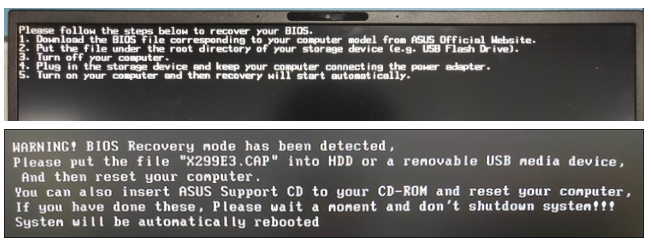
- С помощью другого компьютера посетите официальный веб-сайт ASUS и загрузите соответствующий файл BIOS для Вашей модели. После загрузки поместите файл BIOS в корневой каталог флэш-накопителя USB, который имеет файловую систему FAT32. Вы можете обратиться к этой статье, чтобы узнать Как преобразовать USB флэш-накопитель в файловую систему FAT32 и сохранить на него прошивку BIOS.
Примечание: Если на компьютере отображается рекомендованная версия BIOS, загрузите эту версию. Если нет, тогда загрузите последнюю версию BIOS. Узнайте больше о том, как найти и скачать прошивку BIOS. - Выключите компьютер, на котором отображается указанные выше сообщения. Нажмите и удерживайте кнопку питания в течение 15 секунд, пока не погаснет индикатор питания.
- Подключите флэш-накопитель с прошивкой BIOS к USB интерфейсу компьютера. Проверьте, что к компьютеру подключен кабель питания.
- Включите компьютер и система автоматически завершит процесс обновления BIOS.
Примечание: Если после перезагрузки компьютера сразу появляется экран EZ Flash, Вы можете обратиться к этой статье, чтобы узнать, Как обновить BIOS с помощью утилиты EZ Flash (для десктопных компьютеров, пожалуйста, обратитесь к статье ASUS Материнская плата EZ Flash 3 введение).
Экран 3: Если после включения наблюдается черный экран (индикатор питания светится, но текст на экране не отображается), это может быть связано с неудачным обновлением BIOS. Для решения проблемы можно попытаться выполнить очистку CMOS:
В случае неудачного запуска компьютера (не удается включить), Вы можете столкнуться со следующими сценариями:
- После нажатия на кнопку питания нет изображения, индикатор питания не светится: пожалуйста, обратитесь к Решению 1.
- После нажатия на кнопку питания нет изображения, но индикатор питания светится: пожалуйста, обратитесь к Решению 2.
- После нажатия на кнопку питания на черном фоне экрана отображается текст белого цвета: пожалуйста, обратитесь к Решению 3.
- После нажатия на кнопку питания, компьютер загружается, но при загрузке рабочего стола отображает пустой экран: пожалуйста, обратитесь к Решению 4.
Ключевым фактором в определении проблем с запуском является индикатор питания (ниже показано на примере ноутбука).
Примечание: Разные модели компьютеров могут иметь различное поведение индикатора питания. Для получения подробной информации обратитесь к руководству пользователя, относящемуся к Вашей модели компьютера. Вы можете обратиться к статье, чтобы узнать, Как найти и скачать руководство пользователя.

Отсутствие свечения индикатора питания может быть вызвано либо неспособностью адаптера подавать питание, либо неисправностью основных компонентов, что приводит к невозможности загрузки. Пожалуйста, выполните следующие шаги:
Убедитесь, что шнур питания, адаптер, удлинитель и розетка, подключенные к компьютеру, надежно и правильно подключены к сети. Если используется удлинитель, убедитесь, что выключатель находится во включенном положении.
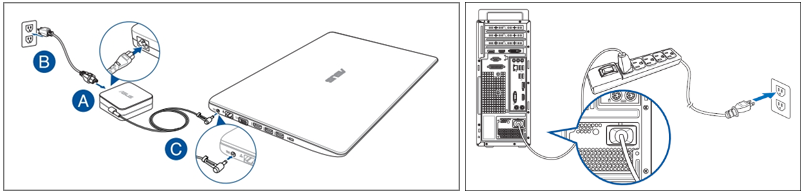
- Пожалуйста, используйте адаптер и шнур питания, соответствующие оригинальным спецификациям и конфигурациям производителя.
- Проверьте, не ослаблен ли разъем адаптера, или рассмотрите возможность замены удлинителя и розетки для устранения проблемы. Смотрите рисунок A (конец провода питания), Рисунок B (вилка), и Рисунок C (разъем питания компьютера) для информации.
Примечание: Различные модели компьютеров могут иметь разные типы адаптеров. Пожалуйста, обратитесь к Руководству пользователя для дополнительных инструкций. - Осмотрите кабель адаптера на наличие признаков повреждения. При обнаружении таких повреждений целесообразно обратиться за заменой в авторизованный сервисный центр.
- Отключите все внешние устройства, включая клавиатуры, мышки, внешние жесткие диски и флеш-накопители, принтеры, карты памяти, извлеките диск из оптического привода, а также карты памяти из кардридеров.
Примечание: Отключите все внешние мониторы. В случае настольного компьютера сначала подключите внешний монитор, чтобы убедиться, что компьютер может правильно загружаться и отображать изображение на экране монитора. - До возникновения проблемы устанавливали ли Вы какие-либо дополнительные жесткие диски или память? Если это так, рекомендуем восстановить заводскую конфигурацию оборудования.
- Отключите адаптер питания, потом нажмите и удерживайте нажатой (не менее 40 секунд) кнопку питания, чтобы выполнить сброс встроенного контроллера (EC-сброс) / аппаратный сброс. Вы можете обратиться к соответствующим статьям, чтобы лучше понять, как очистить CMOS:
Ноутбук/All-In-One компьютер: Как выполнить сброс встроенного контроллера (EC-сброс) / аппаратный сброс.
Десктоп: Как очистить CMOS.
Примечание: Для моделей ноутбуков TP420IA и UX425IA — не отключайте адаптер питания при выполнении очистки CMOS. Если Вы не уверены в полной модели Вашего компьютера, пожалуйста, обратитесь к статье: Как определить наименование (модель) Вашего компьютера. - Снова подключите адаптер питания к компьютеру, потом нажмите кнопку питания и проверьте, что компьютер загружается нормально.
Наличие свечения индикатора питания означает, что материнская плата получает питание. Однако, возможно, некоторые устройства вызывают невозможность загрузки. Пожалуйста, следуйте соответствующим методам устранения неисправности на основе используемого компьютерного продукта:
- Если у Вас есть внешний монитор, попробуйте подключить к нему компьютер и с помощью комбинации клавиш Windows
 + P попробуйте переключить режим отображения, чтобы убедиться, что внешний монитор выводит изображение корректно. Если у Вас нет внешнего монитора, или внешний монитор также не выводит изображение, пожалуйста, перейдите к следующему шагу.
Если внешний монитор выводит изображение корректно, попробуйте скачать и установить драйвер видеокарты с сайта ASUS. Узнайте больше о том, Как найти и скачать драйверы.
Примечание: Если Ваш компьютер оборудован двумя видеокартами (интегрированной и дискретной — например, Intel и nVidia), Вы можете увидеть их в Диспетчере Устройств операционной системы. Убедитесь, что драйверы обеих видеокарт обновлены до актуальных версий, доступных на web-сайте ASUS.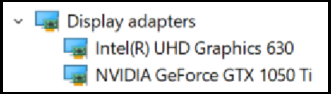
- Попробуйте нажать комбинацию клавиш: Windows+ Ctrl + Shift + B. Эта комбинация клавиш может восстановить настройки, связанные с дисплеем, а иногда и решить проблемы с дисплеем.
- Отключите все внешние устройства, включая клавиатуры, мышки, внешние жесткие диски и флеш-накопители, принтеры, карты памяти, извлеките диск из оптического привода, а также карты памяти из кардридеров.
Примечание: Отключите все внешние мониторы. - До возникновения проблемы устанавливали ли Вы какие-либо дополнительные жесткие диски или память? Если это так, рекомендуем восстановить заводскую конфигурацию оборудования.
- Отключите адаптер питания, потом нажмите и удерживайте нажатой (не менее 40 секунд) кнопку питания, чтобы выполнить сброс встроенного контроллера (EC-сброс) / аппаратный сброс. Вы можете обратиться к соответствующим статьям, чтобы лучше понять, как очистить CMOS:
Ноутбук/All-In-One компьютер: Как выполнить сброс встроенного контроллера (EC-сброс) / аппаратный сброс.
Десктоп: Как очистить CMOS.
Примечание: Для моделей ноутбуков TP420IA и UX425IA — не отключайте адаптер питания при выполнении очистки CMOS. Если Вы не уверены в полной модели Вашего компьютера, пожалуйста, обратитесь к статье: Как определить наименование (модель) Вашего компьютера. - Снова подключите адаптер питания к компьютеру, потом нажмите кнопку питания и проверьте, что компьютер загружается нормально.
Если Вы пробовали предыдущие решения и по-прежнему не можете решить проблему с загрузкой, Вы можете попытаться использовать режим восстановления BIOS для обновления BIOS на Вашем компьютере. Ниже приведено пошаговое описание процесса:
Примечание: Вам понадобится другой компьютер, чтобы скачать файл BIOS, а также USB-флешка ( с файловой системой FAT32 ), для сохранения на нее файла BIOS. Узнайте больше о том, как конвертировать USB-флешку в формат FAT32.
- Перейдите на веб-сайт Центра поддержки ASUS и скачайте файл BIOS, который соответствует модели Вашего компьютера. Узнайте больше о том, как найти и скачать файлы BIOS. (Модель B9450FA приведена в качестве примера)

- После скачивания, нажмите на файл-архив с прошивкой BIOS правой кнопкой мыши ① и выберите [Извлечь все] ② .
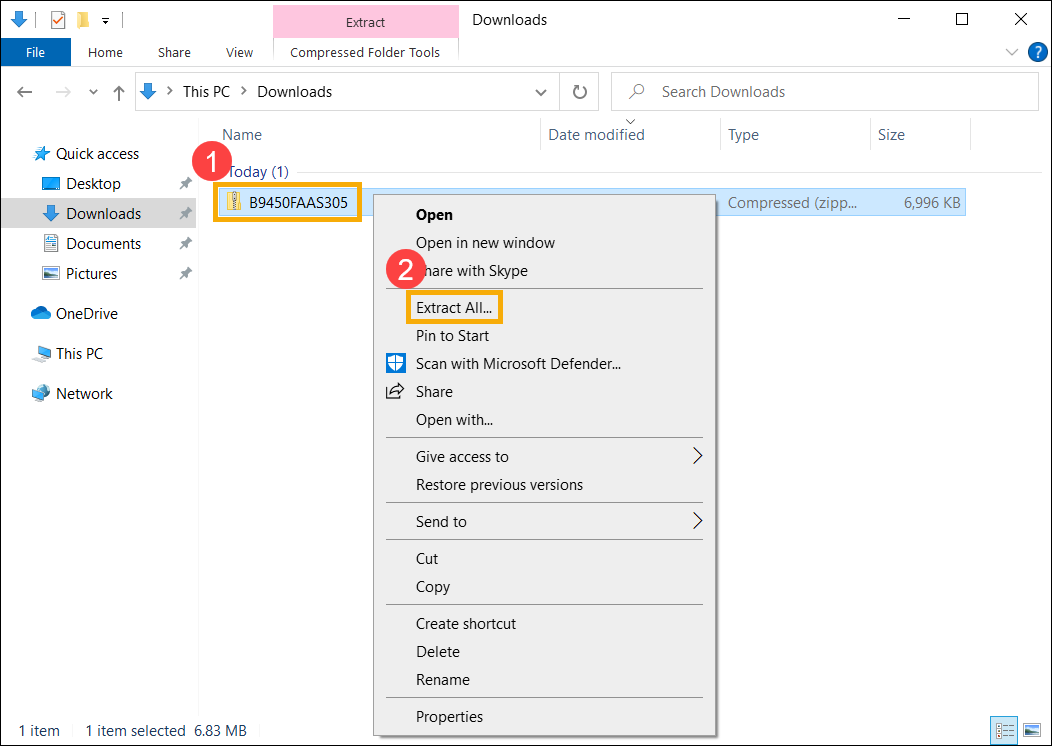
- Нажмите кнопку [Извлечь] ③ .
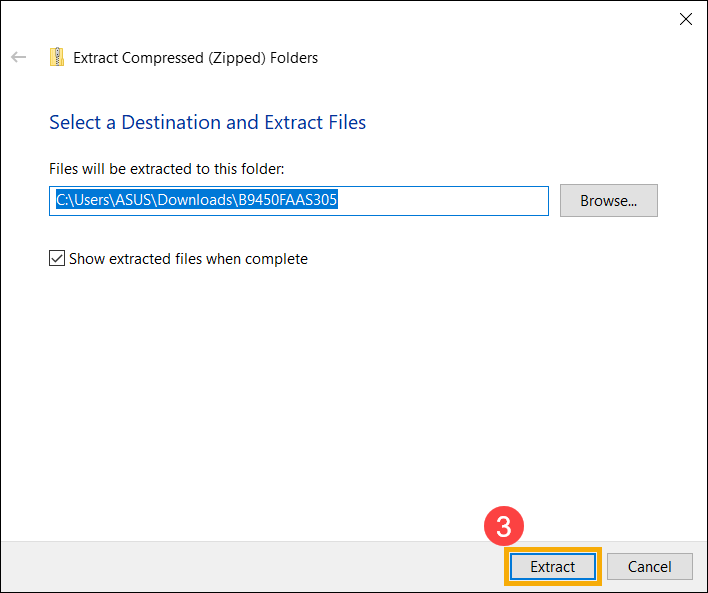
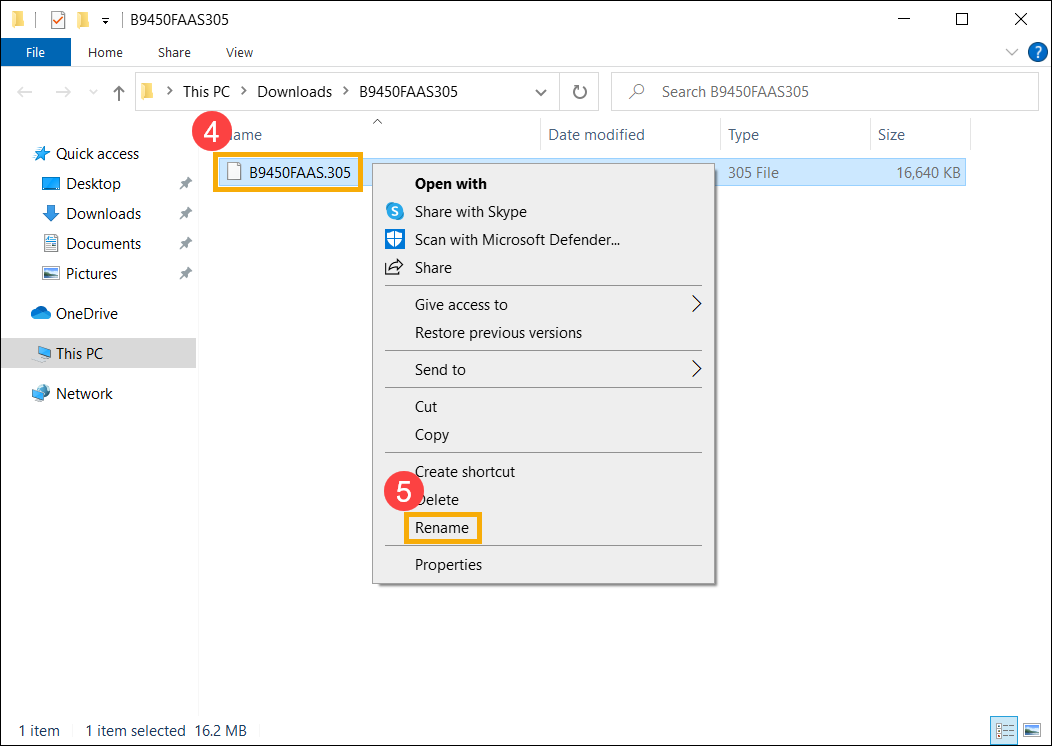
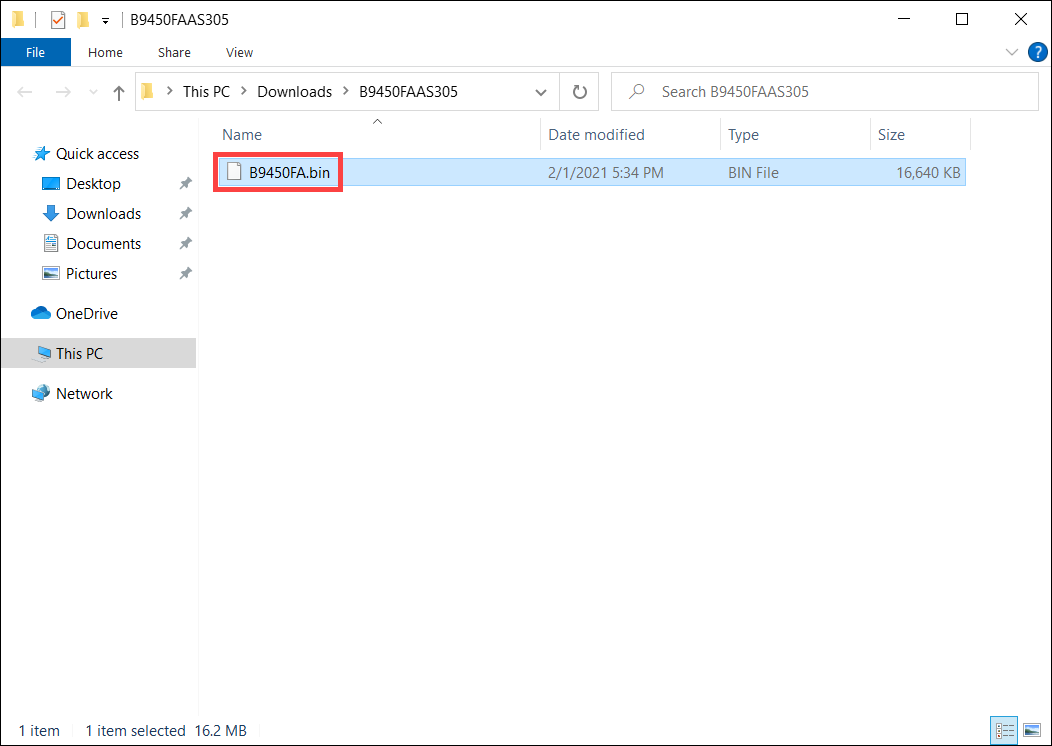
- После извлечения файла, переименуйте расширение файла BIOS на «.bin» . Нажмите правой кнопкой на извлеченный файл BIOS ④ , выберите [Переименовать] ⑤ , и измените расширение файла на «.bin«. (Пример: B9450FA AS.305 → B9450FA .bin )
- После переименования подключите USB флешку к Вашему компьютеру, нажмите правой кнопкой мыши на «.bin» файл ⑥ , выберите [Отправить] ⑦ , а потом выберите в списке Вашу USB флешку ⑧ . Будет выполнено копирование файла BIOS в корневой каталог USB флеш-накопителя.
Примечание: USB накопитель должен иметь файловую систему FAT32. Узнайте больше о том, как конвертировать USB-флешку в формат FAT32.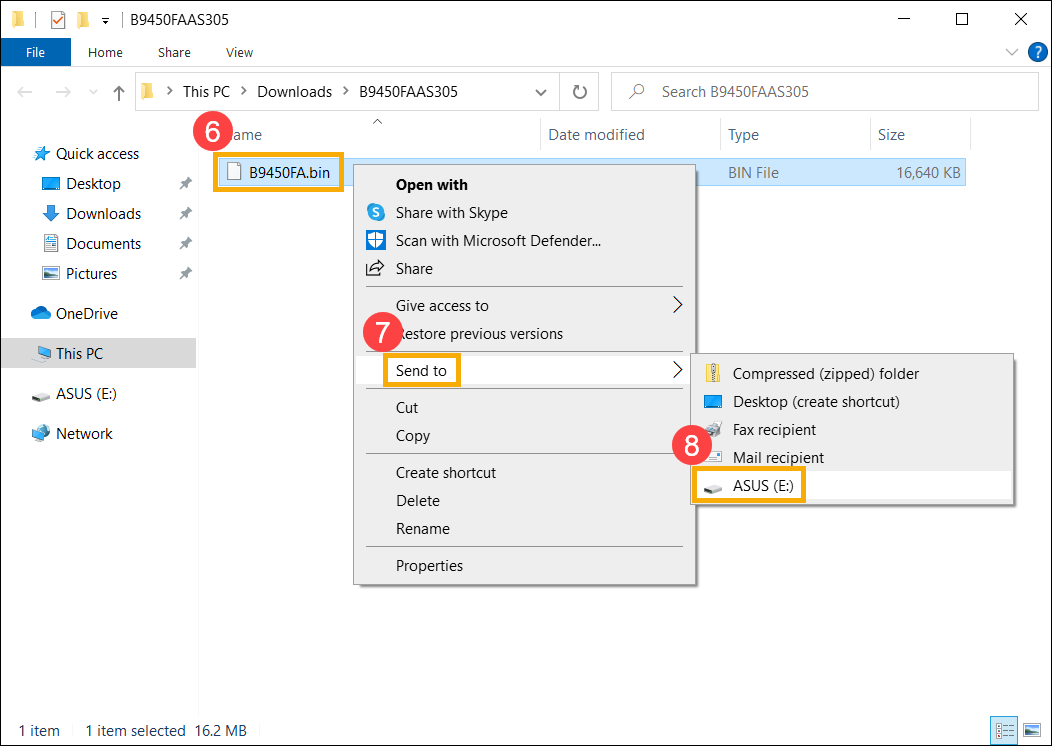
- Подключите USB-флешку к компьютеру, у которого наблюдается проблема загрузки, потом включите компьютер и сразу же быстро нажмите комбинацию клавиш Ctrl+R. Если Вы успешно вошли в режим восстановления BIOS, компьютер перезагрузится и появится экран утилиты EZ Flash.
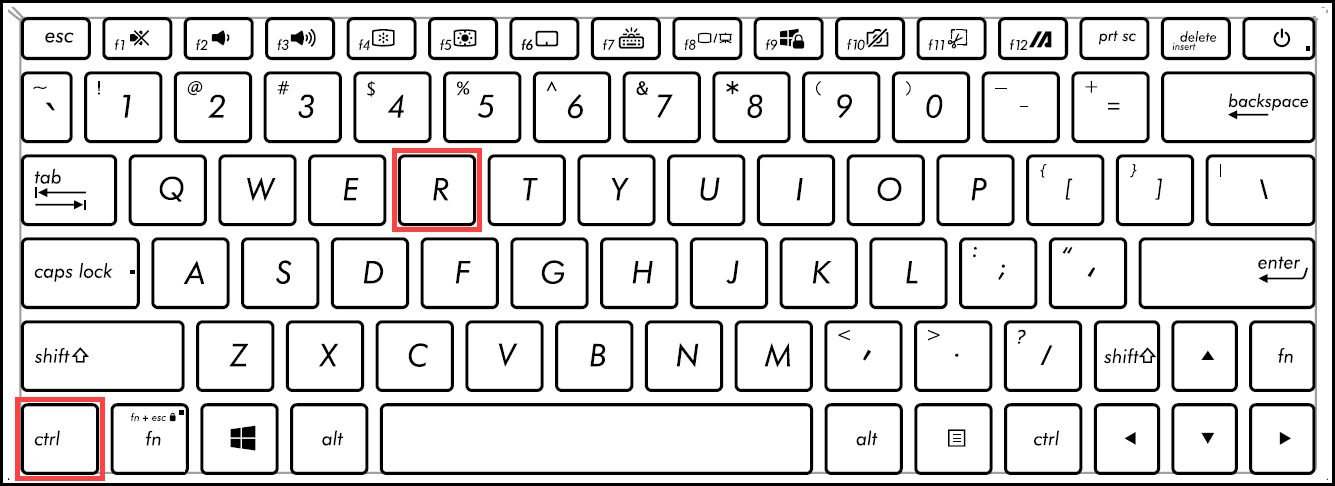
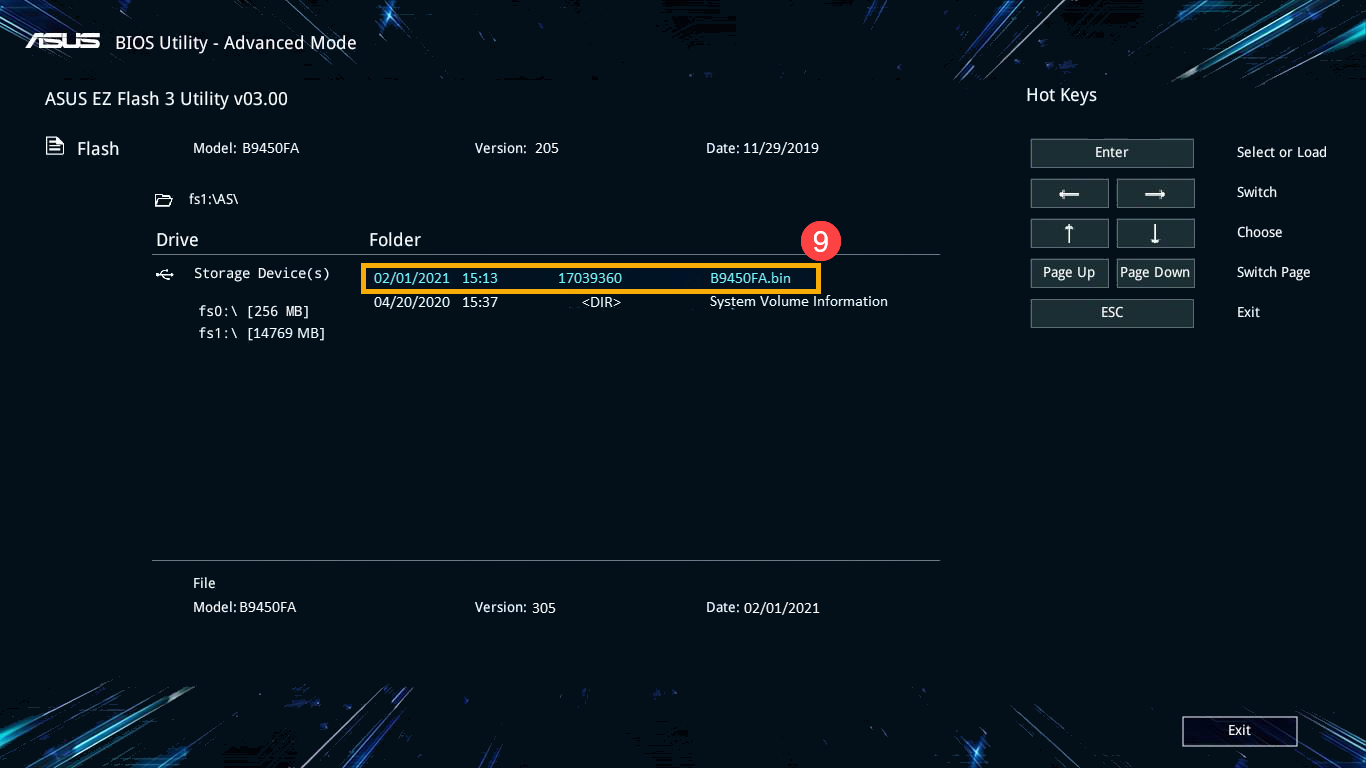
- При нахождении в окне утилиты EZ Flash, выберите файл BIOS с расширением «.bin», который находится в корневом каталоге USB-флэш накопителя ⑨ .
- Нажмите [Yes] ⑩ чтобы начать процесс обновления BIOS.
Примечание: Во время обновления BIOS уровень заряда батареи ноутбука должен быть выше 20 процентов, к ноутбуку должен быть подключен адаптер питания. Не пытайтесь выключить компьютер во время обновления BIOS, чтобы избежать любых нетипичных проблем.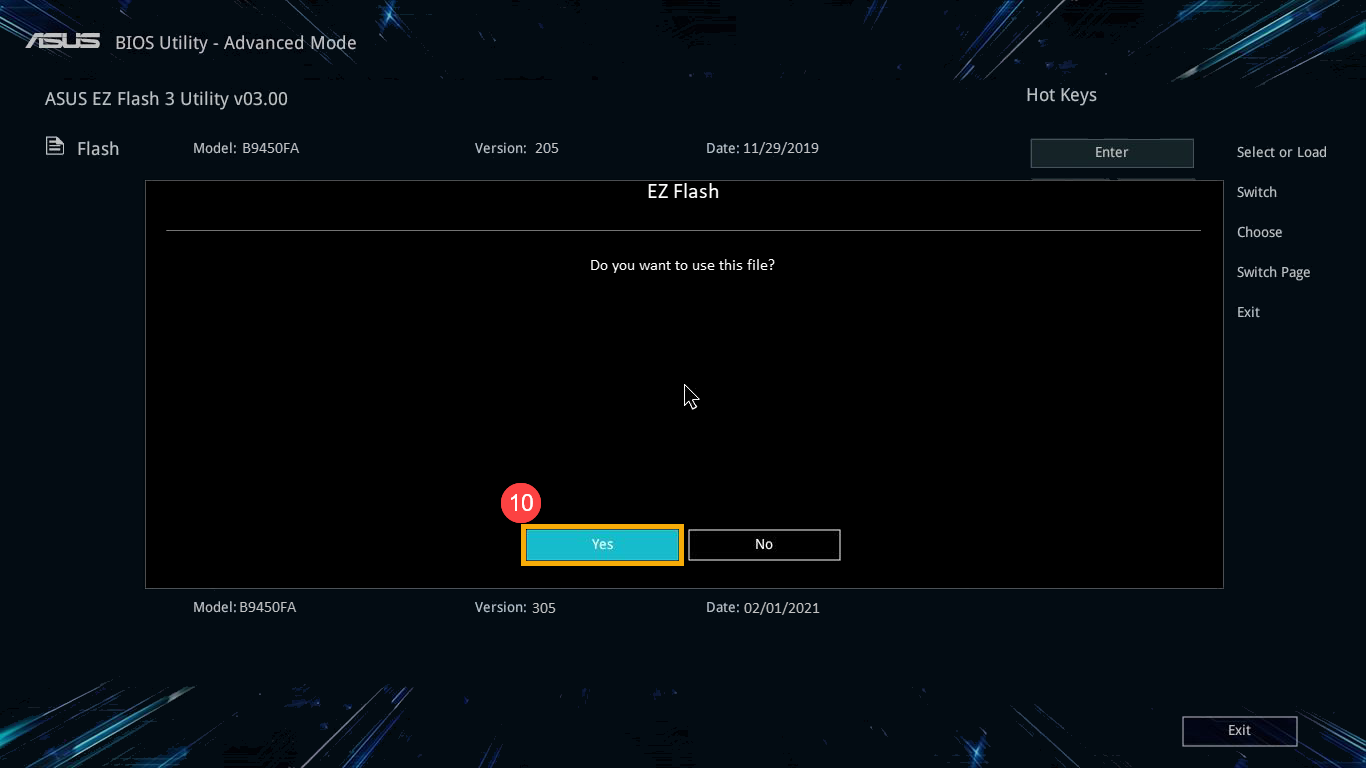
- После завершения обновления BIOS компьютер перезагрузится автоматически. Пожалуйста, проверьте, что проблема загрузки теперь решена.
- Убедитесь, что сигнальный кабель и кабель питания внешнего монитора подключены правильно. Если возможно, попробуйте подключить компьютер к другому внешнему монитору, чтобы определить, связана ли проблема с монитором.
Настольные компьютеры имеют разные интерфейсы для подключения к встроенным или дискретным видеокартам. Пожалуйста, обратитесь к руководству пользователя Вашего продукта, чтобы получить подробные инструкции по подключению в зависимости от поддерживаемой конфигурации Вашего компьютера.
Примечание: Поддержка встроенных или дискретных графических карт может различаться в зависимости от модели.
Если Вы проверили правильность подключения выхода дисплея или у Вас нет другого внешнего дисплея для тестирования, перейдите к следующему шагу.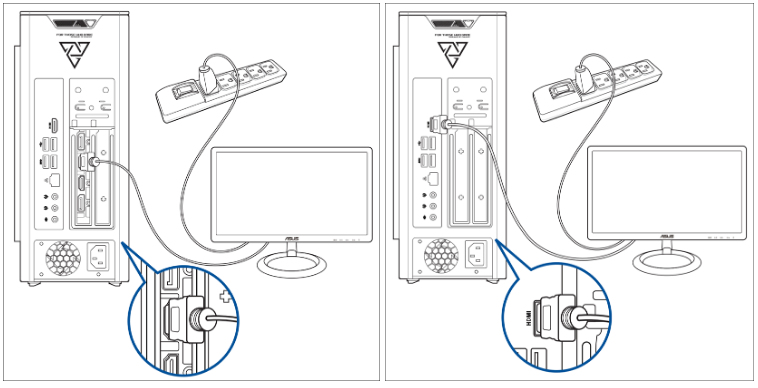
- Попробуйте использовать комбинацию клавиш от Microsoft: клавиша Windows+ Ctrl + Shift + B. Эта комбинация клавиш выполняет сброс настроек, которые имеют отношение к дисплею, и в некоторых случаях помогает решить проблемы с выводом изображения на дисплей.
- Отключите все внешние устройства, включая клавиатуру, мышку, внешние накопители, принтер, карты памяти, извлеките диск из привода оптических дисков, извлеките адаптеры карт памяти из устройств чтение карт памяти и т.п.
Примечание: Если проблема наблюдается с настольным компьютером, подключите к нему только монитор, чтобы проверить возможность загрузки компьютера и вывода изображения на экран монитора. - Проверьте, выполнялось ли какое-либо обновление конфигурации компьютера (замена накопителя или модулей оперативной памяти) до возникновения проблемы. Если выполнялось, попробуйте вернуть компьютер к заводской конфигурации для проверки.
- Выключите питание, потом нажмите и удерживайте нажатой (не менее 40 секунд) кнопку питания, чтобы выполнить RTC сброс. Вы можете обратиться к этой статье, чтобы узнать: [Материнская плата] Как очистить CMOS.
- Подключите кабель/адаптер питания, потом нажмите кнопку питания, чтобы проверить, правильно ли загружается компьютер.
Если Вы видите черный экран с белым текстом после включения компьютера, прежде всего обратитесь к разделу Сценарий 2: «Невозможность загрузки из-за неправильного обновления и сбоя BIOS», чтобы проверить, соответствует ли этот текст изображению, которое отображается на экране Вашего компьютера. Если текст не совпадает, переходите к следующему шагу.
- Если экран отображает сообщение «S.M.A.R.T Status Bad,» Вы можете обратиться к статье: Ошибка «S.M.A.R.T Status Bad» для SATA HDD, чтобы решить эту проблему.
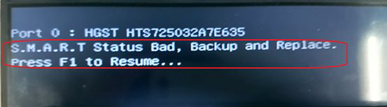
- Если в сообщении об ошибке предлагается нажать клавишу F1 для входа в настройки BIOS, это означает, что во время запуска компьютера была обнаружена проблема с конфигурацией оборудования. В подсказке на экране будет указано, какая аппаратная настройка неверна, и Вы можете следовать инструкциям, чтобы исправить ее.
Кроме того, Вы можете нажать F1, чтобы войти в настройки BIOS и выполнить их сброс до заводских значений. Вы можете обратиться к статье, чтобы узнать, Как сбросить настройки BIOS (для настольных компьютеров, пожалуйста, обратитесь к статье: [Материнская плата/Настольный ПК] Как сбросить настройки BIOS)
Решение 4: (К омпьютер загружается, но при загрузке Рабочего Стола отображает пустой экран )
Если Вы видите экран приветствия Windows во время загрузки, но потом экран становится черным после входа на Рабочий Стол, это может быть проблемой, вызванной драйвером видеокарты. Рекомендуется войти в Безопасный режим. Вы можете обратиться к статье за инструкциями о том, Как войти в Безопасный режим, если компьютер не загружается.
После входа в Безопасный режим, выполните переустановку драйвера видеокарты. Вы можете обратиться к статье, чтобы узнать о том, Как найти и скачать драйверы.
Если описанные выше действия не помогли решить проблему, пожалуйста, обратитесь в Центр обслуживания клиентов ASUS за технической поддержкой.
Ремонт ноутбуков Asus
Ремонт ноутбука Asus в Москве легко организовать в сервисном центре Rembook. Опытные мастера успешно решают задачи любой сложности по умеренным ценам. Обслуживается весь модельный ряд Asus .
Для выявления неисправностей используется высокоточное диагностическое оборудование. В сервис входит обновление драйверов, установка программ, восстановление данных, перепайка плат, замена деталей. Обслуживание электронных устройств осуществляется с гарантией.
| Наименование работ | Время | Стоимость, руб. | Заказать |
|---|---|---|---|
| Ремонт USB ноутбука Asus | 60 мин. | от 550 р. | Заказать |
| Замена аккумулятора ноутбука Asus | 30 мин. | от 1 200 р. | Заказать |
| Замена куллера ноутбука Asus | 60 мин. | от 2 000 р. | Заказать |
| Замена мультиконтроллера ноутбука Asus | 120 мин. | от 2 000 р. | Заказать |
| Замена оперативной памяти ноутбука Asus | 30 мин. | от 1 200 р. | Заказать |
| Замена разъема зарядки ноутбука Asus | 60 мин. | от 2 000 р. | Заказать |
| Замена северного моста ноутбука Asus | 120 мин. | от 3 500 р. | Заказать |
| Замена термопасты ноутбука Asus | 60 мин. | от 1 500 р. | Заказать |
| Замена шлейфа матрицы ноутбука Asus | 60 мин. | от 2 000 р. | Заказать |
| Чистка от пыли ноутбука Asus | 60 мин. | от 1 600 р. | Заказать |
| Ремонт экрана ноутбука Asus | 60 мин. | от 650 р. | Заказать |
| Ремонт клавиатуры ноутбука Asus | 60 мин. | от 500 р. | Заказать |
| Ремонт жесткого диска ноутбука Asus | 60 мин. | от 750 р. | Заказать |
| Ремонт видеокарты ноутбука Asus | 60 мин. | от 750 р. | Заказать |
| Ремонт процессора ноутбука Asus | 60 мин. | от 750 р. | Заказать |
| Ремонт материнской платы ноутбука Asus | 60 мин. | от 750 р. | Заказать |
| Ремонт RAM ноутбука Asus | 60 мин. | от 350 р. | Заказать |
| Ремонт блока питания ноутбука Asus | 60 мин. | от 750 р. | Заказать |
| Ремонт микрофона ноутбука Asus | 60 мин. | от 500 р. | Заказать |
| Ремонт Wi-Fi ноутбука Asus | 60 мин. | от 750 р. | Заказать |
| Ремонт привода ноутбука Asus | 60 мин. | от 1 500 р. | Заказать |
| Ремонт динамиков ноутбука Asus | 60 мин. | от 500 р. | Заказать |
| Ремонт веб камеры ноутбука Asus | 60 мин. | от 750 р. | Заказать |
| Ремонт цепи питания ноутбука Asus | 60 мин. | от 800 р. | Заказать |
| Ремонт системы охлаждения ноутбука Asus | 60 мин. | от 500 р. | Заказать |
| Ремонт Bluetooth ноутбука Asus | 60 мин. | от 1 950 р. | Заказать |
| Ремонт HDMI ноутбука Asus | 60 мин. | от 550 р. | Заказать |
| Ремонт LAN ноутбука Asus | 60 мин. | от 550 р. | Заказать |
| Ремонт Touch Pad ноутбука Asus | 60 мин. | от 400 р. | Заказать |
| Ремонт VGA ноутбука Asus | 60 мин. | от 550 р. | Заказать |
| Ремонт звуковой карты ноутбука Asus | 60 мин. | от 1 200 р. | Заказать |
| Ремонт система питания ноутбука Asus | 60 мин. | от 850 р. | Заказать |


Схема работы сервисного центра Rembook
- Прием заявки. Заказать услуги можно по телефону и через официальный сайт. Заявки на ремонт ноутбуков Asus принимаются круглосуточно без выходных.
- Выезд на дом. В Москве можно вызвать мастера для настройки программного обеспечения и других операций, не требующих применения специальной аппаратуры.
- Сервис доставки. Серьезные поломки устраняются только в мастерской. В процессе оформления можно заказать доставку техники Asus курьером.
- Проведение диагностики. Чтобы определить причины неполадок в функционировании, используется профессиональное оснащение. Аппаратная диагностика – точный метод.
- Ремонт ноутбука. Для восстановления вышедших из строя систем ноутбука применяются эффективные инструменты и оригинальные комплектующие Asus.
- Гарантийные обязательства. После ремонта проводится проверка работоспособности. Заказчики получают гарантии на установленные запчасти и услуги мастеров.
Сколько стоит ремонт ноутбуков Asus в Москве
Диагностика оплачивается перед отправкой в сервисный центр. Стоимость и срок ремонта зависят от характера проблемы. Оплата услуг производится при получении восстановленного ноутбука. Обращайтесь в сервисный центр Rembook, чтобы качественно отремонтировать электронику!
Часто встречающиеся неисправности моделей Асус
- Механические поломки. Чувствительная электроника требует бережного обращения. Случайные удары, резкое выдергивание кабелей, попадание воды и другие агрессивные воздействия нередко приводят к трещинам на корпусе и экране, отказу портов, тачпада и клавиатуры. В сервисном центре заменят поврежденные запчасти, восстановив функции.
- Перегрев устройства. Неполадки в системе охлаждения часто вызываются засорением. При перегреве машина работает шумно. Увеличение температуры приводит к зависаниям, перезагрузкам и отключению ноутбука. Если не принять меры, постепенно выходят из строя компоненты устройства. Устранить проблемы помогает профессиональная чистка.
- Выход из строя блока питания. Этот узел недаром считается слабым местом техники Asus. Кабель со штекером подвержен максимальному риску. Внутренняя часть защищена радиатором, но перепады температуры оборудования и напряжения в электросети ведут к вздутию конденсаторов и другим поломкам вплоть до перегорания БП ноутбука Асус.
- Проблемы с видеокартой. При появлении помех на экране для выяснения причин нужна диагностика. Проблемы с изображением возникают из-за неисправности видеокарты чаще всего. Если чип находится на материнской плате, потребуется восстановление контактов. Отдельно установленную видеокарту модели Asus проще заменить, чем отремонтировать.
Срочный ремонт ноутбуков Asus
Неисправность устройства, необходимого для работы и учебы, можно быстро устранить. Чтобы срочно отремонтировать любой ноутбук марки Асус, достаточно отправить заявку в сервисный центр. Можно вызвать мастера на дом, привезти машину в офис лично или доставить с курьером.
Квалифицированные инженеры в условиях мастерской справляются с большинством неполадок в день обращения. Высокоточная диагностическая аппаратура помогает безошибочно определить причину неисправности. Оригинальные запчасти для популярных моделей Asus всегда в наличии.
Ремонт ноутбука Asus в сервисном центре
Обратившись в Rembook, несложно организовать отправку неисправной электроники в сервисный центр. С менеджером можно договориться о курьерской доставке. В офисе ноутбук оперативно приведут в порядок. Сервис по обслуживанию компьютерной техники включает комплекс услуг:
- перепайка контактов и другие работы по восстановлению функциональных узлов;
- замена изношенных компонентов рекомендованными производителем запчастями;
- модернизация ноутбуков Asus с подбором эффективных комплектующих для апгрейда;
- чистка электронного устройства, замена термопасты и прочие профилактические услуги;
- восстановление операционной системы после вирусных атак и других программных сбоев;
- обновление версий BIOS, ОС, драйверов и прочих программ, установленных на ноутбук;
- установка и настройка антивирусов, систем товарного учета, игр и другого нужного ПО;
- восстановление данных, записанных на поврежденный жесткий диск ноутбука Асус.
Rembook поддерживает минимальные цены на услуги за счет прямых поставок комплектующих Asus. В штате состоят мастера с многолетним опытом ремонта брендовой техники. Для выявления неполадок применяется диагностическое оборудование, обеспечивающее предельную точность.
Стоимость профессиональных услуг
Цены на отдельные услуги по восстановлению электронных устройств приводятся на сайте. Общая сумма определяется исходя из характера проблемы, стоимости нуждающихся в замене запчастей, срочности ремонта. Точный расчет производится по результатам профессиональной диагностики.
Сделав заявку онлайн, легко сэкономить бюджет. Достаточно ввести контактные данные в форму на сайте и отправить информацию, чтобы получить скидку. В этом случае независимо от модели Asus и сложности восстановления услуги сервисного центра Rembook обойдутся дешевле на 7 %.
Гарантия от сервисного центра
Сервис-центр берет на себя гарантийные обязательства. Отремонтированный ноутбук проходит проверку работоспособности. На восстановленные и новые детали предоставляются гарантии. Сроки определяются индивидуально. Электроника Asus по гарантии обслуживается бесплатно.
Преимущества сервиса
- Обслуживание на дому и в офисе.
- Возможность срочного ремонта ноутбука Asus.
- Предоставление скидки на услуги по заявке онлайн.
- Минимальные цены на запчасти для любой модели Асус.
- Точная диагностика, исключающая лишние расходы на ремонт.
- Замена поврежденных комплектующих оригинальными деталями.
- Установка исключительно лицензионного программного обеспечения.
- Индивидуальный подбор оборудования для модернизации техники.
- Гарантийное обслуживание отремонтированных ноутбуков.
Условия сотрудничества
Сервисный центр Rembook успешно сотрудничает с частными лицами и организациями Москвы. Для постоянных клиентов предусмотрены специальные скидки. Заявки на ремонт принимаются онлайн и по телефону без выходных. Вызвать мастера по адресу можно в любое удобное время.
Доставку в мастерскую легко организовать из дома, офиса или от станции метро. Место и время встречи с курьером можно обсудить в телефонном разговоре с менеджером, который ответит на возникшие вопросы. Обращайтесь, чтобы быстро отремонтировать ноутбук за разумную цену!
Ремонт ноутбуков Asus
 Срочный ремонт ноутбуков Asus
Официальный сервис Asus недорого и профессионально починит любую модель ноутбука ROG, Zenbook, VivoBook, EeeBook. Работаем с игровыми, домашними, офисными ноутбуками, предлагаем юридическим лицам постоянное сотрудничество по профилактике поломок. Потребность срочно сделать ремонт портативного компьютера Асус возникает по множеству причин:
- механические повреждения в результате давления на крышку экрана или дисплей, падения и удара о корпус техники;
- заводской брак, допущенный производителем;
- программные сбои, возникшие вследствие заражения вирусным программным кодом и нерационального использования системных ресурсов;
- промокание и окисление металлических деталей, приводящее к разрушению запчастей и нарушениям в работе.
Наши квалифицированные инженеры, имеющие стаж от пяти лет, заменят прошивку, проведут замену деталей, очистят комплектующие от коррозии и окажут другие ремонтные услуги. Прежде чем начать работу над устройством, они проведут тщательную диагностику и сообщат клиенту, сколько стоит работа. Получив согласие и договорившись о сроках, мастера перейдут к работе с лэптопом.
Ремонт ноутбуков в сервисном центре Asus
Предлагаем клиентам сберечь время и силы, заказав бесплатную доставку ноутбука в мастерскую с курьером. Наш сотрудник приедет к вам домой, в офис или встретит на станции метро и срочно доставит лэптоп в сервис для тестирования и восстановления. Недорого оказываем любые услуги:
- меняем «железо», перепаивая порт питания и другие разъемы, делая починку материнской платы и замену периферийных устройств, установку нового аккумулятора, матрицы экрана и других деталей;
- переустанавливаем ОС и драйверы, обновляем прошивку BIOS, удаляем вирусы и восстанавливаем данные;
- выполняем апгрейд техники с бесплатной консультацией, в ходе которой предлагаем вариант модернизации ноутбука;
- ведем профилактику – удаляем из корпуса накопившуюся пыль, меняем термопасту на процессоре, проверяем работу кулера.
Доступная стоимость и высокая скорость ремонта у наших инженеров объясняется сотрудничеством с производителем Асус, у которого мы закупаем фирменные детали без наценки. Запас оригинальных комплектующих на наших складах позволяет оперативно восстанавливать ноутбуки и поддерживать приемлемые цены услуг.
Гарантия от сервисного центра
Починив ноутбук, мастера сервиса предоставляют гарантию на новые и восстановленные комплектующие. Вид и сложность работы определяют гарантийный срок, который может достигать до трех лет. В каждом случае продолжительность гарантии назначают индивидуально.
Размер сети сервисов – более 17 городов в России и ближнем зарубежье. Адреса сервисных центров указаны на сайте. Чтобы узнать заранее расценки, смотрите прейскурант, опубликованный онлайн. При заказе ремонта на сайте мы даем клиентам 15-процентную скидку.