
Как в экселе перечеркнуть ячейку крестом?
В программе эксель можно рисовать границы не только горизонтальные и вертикальные, но и диагональные, в т.ч. делать из них крест. Давайте рассмотрим подробно, как можно в программе эксель перечеркнуть ячейку крестом.
Первый шаг. Откроем обычную таблицу в данной программе, в ячейке «А2» и необходимо нарисовать крест.
Второй шаг. Выделим ячейку «А2», дальше нажмем правую клавишу мыши, чтобы на экране появилось меню, в котором вы выбираете строку «Формат ячейки».
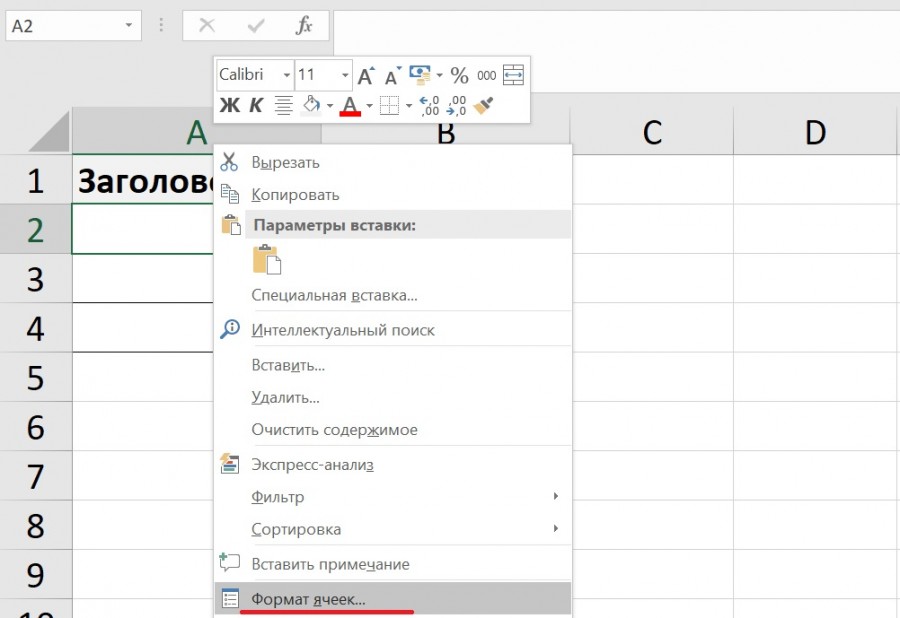
Третий шаг. В результате на экран программа выведет меню «Формат ячейке», в котором есть несколько вкладок, но нас интересует вкладка «Границы», в которую и заходим. В правой части примерно по середине этого меню, есть раздел «Отдельные», в котором существуют кнопки для рисования различных границ, необходимо нажать на обе диагональные границы и после закрыть данное меню через кнопку «Ок».
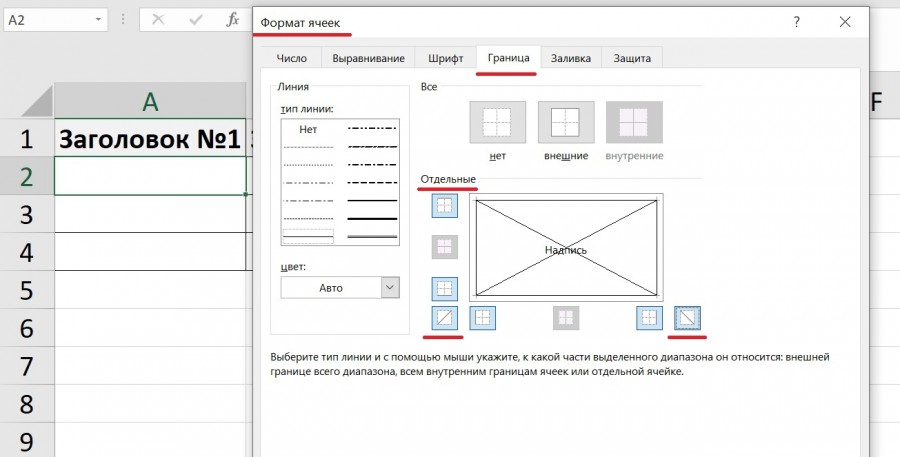
Четвертый шаг. В итоге ячейка «А2» станет перечеркнутой крестом, что и требовалось в данной конкретной задаче.
Как вставить галочку и крестик в квадратике
MS Word содержит большое количество символов: обозначения температуры, различные математические знаки. Но при составлении, к примеру, анкеты для проведения опроса, уже появляется первая трудность – это галочка в Ворде, ведь её не набрать так просто на клавиатуре, как квадратную скобку. В статье разберем два довольно простых способа для решения данной проблемы.
Способ 1: значок галочка с помощью вкладки «Символ»
Подобный вариант вставки символа известен многим пользователям, так как на него не приходится тратить много времени. Итак, чтобы вставить галочку в анкете нужно:
- Поставить курсор мыши в нужном месте в тексте, где нужен знак галочки;
- Открыть вкладку «Вставка» — «Символ» — «Другие символы»;

- В окне «Символ» в разделе «Шрифт» укажите «Wingdings» немного прокрутите вниз всего списка знаков, найдите галку, нажмите на неё и вставьте.

- Закройте окно «Символ».
- Результат на скриншоте ниже.

Внимание! Рядом со знаком галочка, также есть галочка в квадратике, обычный крестик и крестик в квадрате, нажав по нужному знаку, можете вставить его в текст.

Вот таким образом будет выглядеть галочка в квадрате (код знака в документе Ворд – 254).

Способ 2: вставка галочки через вкладку «Главная»
В главной вкладке укажите шрифт «Wingdings-2».

Смените раскладку ввода текста на английскую клавиатуру, комбинацией клавиш «Shift + Alt». Далее нужно, удерживая кнопку «Shift», нажать на букву «P» на английской раскладке.

Данный способ позволяет поставить только птичку в тексте, без квадратика. Также можно создавать список перечислений, либо использовать в хаотичном виде по всему текстовому документу.
Как поставить крестик в excel
Страницы: 1
Не появляется крестик для растягивания формул
Пользователь
Сообщений: 2 Регистрация: 01.01.1970
16.03.2012 15:47:24
Помогите, пожайлуста советом.
На одном из компьютеров в любом созданном листе Excel при подведении курсора к углу выделенного диапазона ячеек не появляется крестик для растягивания формулы. Подскажите возможные причины данной проблемы. Проблема проявляется локально только на одном компьютере, к несчастью ГенДиректора =-((. При пересылке файлов на другие компьютеры, там крестик пояляется как положено.
покупка
На листе мы можем вставлять галочки и крестики с помощью функции «Символ» по умолчанию, но будет скучно, если вы сможете каждый раз просто вставлять один символ. В этой статье я расскажу о некоторых хитростях, которые помогут вам быстро вставить галочку и крестик в Excel.
Вставляйте галочки и крестики в ячейки с помощью символа быстрого доступа
Чтобы быстро вставить галочку и крестик, ярлыки «a» и «r» могут оказать вам услугу. Пожалуйста, сделайте так:
1. Выделите ячейки столбца, в которые вы хотите вставить галочку и крестик, а затем выберите Webdings шрифт под Главная вкладку, см. снимок экрана:

2. Теперь, когда вы вводите букву «а» в ячейку, она становится галочкой, а если вы набираете букву «r», она становится крестиком, см. Снимок экрана:

Вставьте галочки и крестики в ячейки с кодом VBA
Вот еще один быстрый и простой способ поставить галочки и крестики одним щелчком мыши.
1. Щелкните правой кнопкой мыши вкладку листа, в которую вы хотите вставить галочки и крестики, а затем выберите Просмотреть код из контекстного меню в открывшемся Microsoft Visual Basic для приложений окна, скопируйте и вставьте следующий код в пустой модуль:
Код VBA: вставьте галочки и крестики в ячейки:
Private Sub Worksheet_BeforeDoubleClick(ByVal Target As Range, Cancel As Boolean) 'Updateby Extendoffice If Target.Cells.Count = 1 Then If Not Intersect(Target, Range("B2:B12")) Is Nothing Then With Target .Font.Name = "Wingdings" .Font.Size = 12 If .FormulaR1C1 = " û " Then .FormulaR1C1 = "ü" Else .FormulaR1C1 = " û " End If End With End If Cancel = True End If End Sub 
Внимание: В приведенном выше коде B2: B12 — это ячейки, в которые вы хотите вставить галочку и крестик, вы можете изменить ссылку на ячейку по своему усмотрению.
2. Затем сохраните код и закройте этот код, теперь, когда вы дважды щелкаете ячейку один раз, вставляется крестик, а при двойном щелчке второй раз отображается галочка, см. Снимок экрана:

Сохраните определенные символы и вставьте их где угодно:
Так, Авто Текст особенность Kutools for Excel может помочь вам сохранить определенные символы, формулы, данные или другие элементы в области автотекста, а затем вы сможете повторно использовать их в любом месте нужного файла Excel.
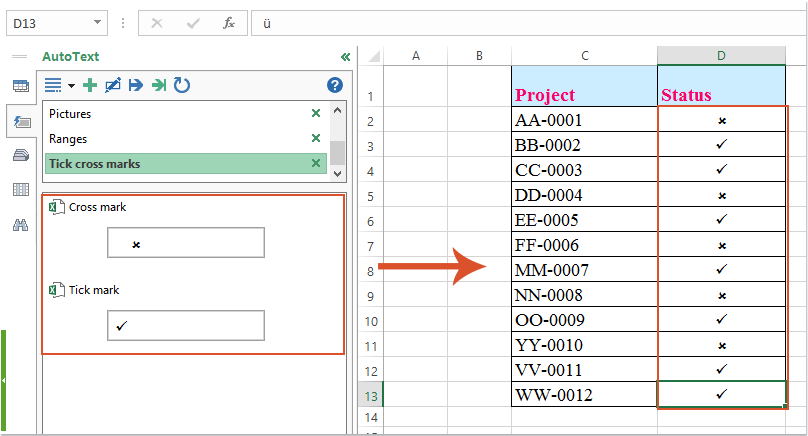
Kutools for Excel: с более чем 300 удобными надстройками Excel, которые можно попробовать бесплатно без ограничений в течение 30 дней. Загрузите и бесплатную пробную версию прямо сейчас!
Лучшие инструменты для офисной работы
Усовершенствуйте свои навыки работы с Excel с помощью Kutools for Excelи испытайте эффективность, как никогда раньше. Kutools for Excel Предлагает более 300 расширенных функций для повышения производительности и экономии времени. Нажмите здесь, чтобы получить функцию, которая вам нужна больше всего.
Office Tab Добавляет в Office интерфейс с вкладками и значительно упрощает вашу работу
- Включение редактирования и чтения с вкладками в Word, Excel, PowerPoint , Издатель, доступ, Visio и проект.
- Открывайте и создавайте несколько документов на новых вкладках одного окна, а не в новых окнах.
- Повышает вашу продуктивность на 50% и сокращает количество щелчков мышью на сотни каждый день!