
Как запустить Java из командной строки в Linux
Java – это популярная в мире платформа для разработки программного обеспечения, разработанная Джеймсом Гослингом. Он предназначен для поддержки нескольких платформ, таких как Linux, macOS и Windows. Мобильные и настольные приложения также могут быть разработаны с использованием языка Java.
Язык Java — один из самых популярных языков объектно-ориентированного программирования высокого уровня. Он имеет простой синтаксис и легко понятен новичкам, так как он очень безопасен и экономичен в использовании. Java является программным обеспечением, не зависящим от платформы, а также предоставляет возможность автоматической сборки мусора.
Как запустить Java через командную строку
Чтобы запустить java-программу в Linux, нам нужно проверить, доступен ли в системе Java Development Kit (JDK) и его версию.
Чтобы подтвердить это, введите следующую команду:
$ javac -version
(инструмент командной строки Javac используется для компиляции программ Java)
Командный инструмент Javac недоступен в моей системе. У нас есть несколько команд для его загрузки, как указано на изображении выше.
Давайте воспользуемся командой default-jdk, чтобы получить ее:
$ sudo apt install default-jdk

Чтобы проверить установку javac, введите:
$ javac -version

Теперь напишите программу Java в текстовом файле и сохраните ее с расширением .java.
Предположим, я создал файл с именем «testing.java» и написал в нем простую программу:

(Имейте в виду, что имя вашего класса должно совпадать с именем файла)
Скомпилируйте файл testing.java в терминале с помощью команды javac:
$ javac testing.java

Теперь запустите программу Java, вызвав имя ее класса в терминале:
$ java testing

Заключение
Java — это современный язык высокого уровня, поддерживаемый Java Development Kit (JDK). JDK — это пакет, который помогает запускать Java и используется для разработки пакетов программного обеспечения.
Язык Java имеет простой синтаксис, который легко освоить новичкам, и это один из самых удобных в использовании объектно-ориентированных языков программирования.
В этой статье мы увидели, как устанавливать и запускать Java-приложения на терминале.
Все права защищены. © Linux-Console.net • 2019-2023
Установка и запуск 1C:EDT
Установка 1C:EDT производится из комплекта поставки, но, прежде чем начинать установку, выполните некоторые подготовительные действия.
Возможная проблема: Перед установкой новой версии 1C:EDT завершите работу программы запуска и обновления (1C:EDT Start);
- Проверьте версию Java, установленную на компьютере;
- Установите Java, если это необходимо;
- Удалите утилиту ring, если она была установлена ранее (до первого запуска 1C:EDT ).
- Установите 1C:EDT ;
- Выполните дополнительные настройки.
Проверьте версию Java, установленную на компьютере
Для работы 1C:EDT необходимо, чтобы на компьютере была установлена 64-разрядная Java Platform, Standard Edition версии 11 с поддержкой OpenJFX(JavaFX).
Примечание: С большой долей вероятности поддерживается работа с Java 12 и Java 13, однако детальное тестирование не проводилось.
В операционных системах Windows 10 и Windows 8:
- Правой кнопкой мыши нажмите в левой нижней части экрана и выберите из раскрывающегося меню Панель управления ;
- В панели управления выберите Программы > Программы и компоненты ;
- Отобразится список установленных версий Java.
В операционных системах Windows 7 и Vista:
- Откройте меню Пуск ;
- Выберите Панель управления ;
- Выберите Программы ;
- Выберите Программы и компоненты ;
- Отобразится список установленных версий Java.

В операционных системах Windows и macOS вы можете определить версию Java с помощью командной строки. Введите команду java -version в окне терминала.
java -version openjdk version "11.0.5-BellSoft" 2019-10-15 OpenJDK Runtime Environment (build 11.0.5-BellSoft+11) OpenJDK 64-Bit Server VM (build 11.0.5-BellSoft+11, mixed mode)Если версия Java Platform, установленная на вашем компьютере, не соответствует системным требованиям, обновите ее до нужной версии (подробнее.
Важно: Если вы устанавливаете 1C:EDT в операционной системе Linux и используете OpenJDK, входящий в состав дистрибутива Linux, то вам понадобится дополнительно установить пакет openjfx. Дело в том, что «Установщик» и 1C:EDT используют JavaFX, однако JavaFX не входит в состав некоторых дистрибутивов OpenJDK.
Как установить Java
Мы рекомендуем использовать полный дистрибутив Liberica JDK от компании BellSoft. Он публикуется на портале ИТС в разделе Среды разработки и исполнения Java-программ для пользователей 1С:Предприятия — https://releases.1c.ru/project/Liberica11FullJDK.
Примечание: Если вы работаете «нестандартно» и не используете программу запуска и обновления, в некоторых случаях после установки 1C:EDT вам потребуется вручную отредактировать файл 1cedt.ini (подробнее).
Как настроить Java
В процессе установки Java выполнит все необходимые настройки. Но, если этого не произошло, вы можете самостоятельно проконтролировать и при необходимости установить следующее.
Для операционной системы Windows:
- Установите в переменную окружения JAVA_HOME каталог, в который установлена Java.
- Добавьте к переменной окружения PATH путь к каталогу bin каталога, в который установлена Java.
Возможная проблема: Если для проверки версии Java ( java -version ) вы используете обработчик команд Windows ( cmd.exe ) имейте в виду, что он читает значения системных переменных в момент своего запуска. Поэтому после изменения системных переменных перезапустите cmd.exe , чтобы увидеть актуальную информацию.
Для операционной системы Linux:
- Установите в переменную окружения JAVA_HOME каталог, в который установлена Java.
- Если в системе установлено более одной версии Java, то с помощью команды update-alternatives установите в качестве Java по умолчанию версию, соответствующую системным требованиям.
Удалите утилиту ring, если она была установлена ранее
Если вы уже устанавливали на своем компьютере программные продукты «1С:Предприятия 8», то, возможно, вместе с ними вы установили и утилиту ring. Эта утилита входит в состав платформы и позволяет управлять локальной конфигурацией процессов системы «1С:Предприятие 8» — подробнее.
Новый Установщик 1С:Предприятия , входящий в комплект поставки 1C:EDT , помимо самой 1C:EDT также установит на вашем компьютере и утилиту ring. Эта утилита может потребоваться вам для того, чтобы запускать 1C:EDT из командной строки для выполнения рутинных операций.
Но поскольку новый «Установщик» не использует пакетные менеджеры операционных систем, то утилиту ring, установленную «старой» программой установки, нужно удалить, прежде чем выполнять первую установку 1C:EDT с помощью нового «Установщика».
Чтобы узнать, установлена ли у вас утилита ring, откройте Панель управления (Windows). Если утилита установлена, вы увидите ее в списке установленных программ. Удалите ее.

Установка 1C:EDT
В операционной системе Windows
Чтобы начать установку 1C:EDT , распакуйте архив, в котором поставляется 1C:EDT , в любой каталог. Запустите файл 1ce-installer.exe от имени администратора.
В операционной системе Linux
Распакуйте архив дистрибутива, откройте терминал, перейдите в директорию с дистрибутивом и выполните sudo ./1ce-installer .
В операционной системе macOS
В Finder кликните два раза по DMG-файлу с дистрибутивом, в появившемся окне кликните два раза на файле 1ce-installer (или 1ce-installer.app , если у вас показываются расширения всех файлов); запрос прав администратора будет выполнен автоматически.
Совет: Далее описан минимальный набор действий, необходимых для установки и запуска 1C:EDT . Если вы хотите ознакомиться со всеми возможностями «Установщика», его документация опубликована на портале ИТС.
Начнется запуск «Установщика». «Установщик» кроссплатформенный, он имеет одинаковый (насколько это возможно) графический интерфейс на всех перечисленных операционных системах.

- убедитесь, что Java установлена — Проверьте версию Java, установленную на компьютере;
- убедитесь, что Java поддерживает OpenJFX(JavaFX); если вы устанавливали Liberica JDK, то необходим полный дистрибутив (подробнее);
- убедитесь, что переменная JAVA_HOME установлена правильно — Как настроить Java.
Через некоторое время «Установщик» покажет название и характеристики устанавливаемой версии 1C:EDT .
Проверка цифровой подписи
Все компоненты комплекта поставки 1C:EDT подписываются цифровой подписью. «Установщик» проверяет эту подпись и отображает результат проверки рядом с названием версии.

Если отображается зеленая «медаль», значит, цифровая подпись успешно проверена и вы можете устанавливать дистрибутив.
Если отображается красный треугольник, значит, цифровая подпись не прошла проверку.

В этом случае вы тоже можете установить дистрибутив, но на свой страх и риск. Цифровая подпись может не пройти проверку по двум причинам: либо файлы дистрибутива были скомпрометированы (то есть это не те файлы, которые поставляет фирма «1С»), либо на вашем компьютере неправильно настроена проверка цифровых подписей. Нажмите на красный треугольник, и вы получите более подробную информацию о проверке цифровой подписи по каждому компоненту, входящему в комплект поставки.
Назначение домашней директории установки при первом запуске
Только при первом запуске нового «Установщика» вы можете выбрать домашнюю директорию, в которую будут устанавливаться все версии 1C:EDT и другие программы «1С:Предприятия 8″. Отдельная собственная домашняя директория, которую использует «Установщик», позволяет всегда иметь только одну копию 1C:EDT некоторой версии, без дублирования.
При следующих запусках «Установщика» вы уже не сможете изменить домашнюю директорию в его диалоге. Но при необходимости вы можете перенести домашнюю директорию на любой диск, поставив ссылку на файловой системе на первоначальную директорию.

Предупреждение: Для macOS рекомендуется не изменять домашнюю директорию установки на такую, которая не является поддиректорией в /Applications . «Установщик» будет корректно работать с любой директорией, однако macOS в таком случае не будет автоматически добавлять установленные приложения на экран Launchpad и их придется запускать вручную. Если есть необходимость изменить домашнюю директорию установки, то возможным обходным решением является ручное создание символических ссылок на приложения в /Applications .
Установка
Чтобы начать установку, нажмите Установить . О ходе установки вас будет информировать индикатор.

Когда установка закончится, ее результат будет показан на экране. Вы можете перейти по ссылкам из раздела Далее , чтобы ознакомиться со связанной информацией, или можете нажать Готово , чтобы завершить работу «Установщика».

Запуск 1C:EDT
Основной способ работы с 1C:EDT — это использование программы запуска и обновления. Она позволяет управлять всеми вашими проектами и версиями 1C:EDT , установленными на компьютере. При этом вы можете запускать конкретные версии 1C:EDT и «вручную», без использования программы запуска и обновления, если в этом есть необходимость.
Ярлык для программы запуска и обновления «Установщик» помещает на рабочий стол Windows. Аналогичный ярлык создается и для Linux.

Примечание: Для Linux создано большое количество оболочек (desktop environment), несовместимых между собой. Это сказывается на механизме создания ярлыков для установленного программного обеспечения. Программа установки ориентируется на спецификацию Desktop Menu Specification от FreeDesktop — подробнее — и ее работа проверена на Gnome 3 и KDE 5.
Кроме этого ярлык программы запуска и обновления создается в меню Пуск (Windows) и в Launchpad (macOS). Там же создаются пункты меню для запуска конкретных версий 1C:EDT .

Кроме этого вы всегда можете запустить 1C:EDT непосредственно из домашней директории установки (файл 1cedt.exe ), выбрав в папке components нужную вам версию 1C:EDT .

Предупреждение: Также в Linux возможны проблемы с отображением иконки в панели задач. Это связано с ограниченной поддержкой данной возможности в JavaFX.
Совет: Более подробно о нахождении установленных файлов вы можете прочитать в разделе Расположение программных файлов после установки 1C:EDT .
После установки 1C:EDT
Примечание: Если вы работаете «нестандартно» и не используете программу запуска и обновления, вам понадобится выполнить ряд настроек (подробнее).
Групповая разработка. Перед началом совместной работы над большим проектом желательно выполнить некоторые настройки Git. Они помогут вам избежать проблем, связанных с использованием больших файлов, разных операционных систем и разных кодировок — подробнее.
- приложение 1cedt.exe ;
- каталоги рабочих областей 1C:EDT ;
- каталоги, в которых располагаются локальные репозитории Git;
Дополнительное программное обеспечение. Кроме этого для запуска и отладки прикладных решений вам понадобится платформа «1С:Предприятие 8» и, возможно, дополнительное программное обеспечение (подробнее).
На уровень выше: Установка и запуск
Установка Шлюз КРОС для Windows
На сайте Youtube доступно подробное видео по установке Шлюз-КРОС для ОС Windows.
Ссылка
Если после просмотра видео у Вас остались вопросы, то ответы на них вы сможете найти в тексте данной статьи.
Установка Oracle Java Runtime Environment (JRE) 8
Проверить наличие Java(TM) SE Runtime Environment версии 8, выполнив в командной строке команду
java -version
- Если команда покажет наличие у вас Java(TM) SE Runtime Environment 1.8.0_201 и выше, то можно сразу перейти к установке Шлюз КРОС.

- Если команда покажет отсутствие Java(TM) SE Runtime Environment 1.8.0_201 и выше, то необходимо:
Скачать и установить Oracle Java 8 с параметрами по умолчанию.
После установки на Windows перезагружаем компьютер.
Проверяем версию java, выполнив в командной строке команду
java -version
Должна быть установлена Java(TM) SE Runtime Environment версии 8 (1.8.0_201, где 8 — версия, 201 — номер обновления, значения которого могут изменяться в зависимости от версии обновления).
Запуск Шлюз КРОС
Установка
Если дистрибутив ПО получен в виде zip архива — необходимо его предварительно распаковать в любую подходящую папку, например Мои Документы.
Открыть проводник, выбрать папку куда был распакован архив, найти файл service-install.cmd (Сценарий Windows),
нажать на нем правую кнопку мыши, выбрать Запуск от имени администратора. Будет запущено окно командной строки в котором будет отображен ход установки.
Скрипт осуществляет следующие действия:
- Копирует необходимый набор файлов в основную программную папку . \Program Files\kros-gate
- Создает файл управления сервисом . \Windows\system32\kros-gate.cmd
Для дальнейшей настройки и управления Шлюз КРОС необходимо запустить окно командной строки в режиме администратора.
Регистрация
Для работы Шлюз КРОС его необходимо зарегистрировать на сервере лицензирования.
Это делается в автоматическом режиме при первом запуске ПО и требует выхода в интернет по HTTP (порт TCP 80). Осуществляется однократное соединение на единственный адрес jupiter8.ru.
Если Вы не получали лицензионный ключ, то в процессе регистрации Вы получите временную пробную лицензию для Вашего внешнего IP адреса с полным функционалом, но с ограниченным сроком (обычно 30 дней) и количеством приборов (обычно 10 приборов) для возможности тестирования.
Для получения бесплатного ключа лицензии, необходимо перейти по ссылке https://jupiter8.ru/helpdesk/open.php и заполнить соответствующую регистрационную форму, выбрав категогию — «Юпитер-8 (КРОС)/Регистрация Шлюз-КРОС». После этого Вам придет письмо с ссылкой на файл-ключ и указанием по его активации.
Если у Вас есть лицензионный ключ для вашего IP адреса или доменного имени (текстовый файл с расширением .key) — перед регистрацией необходимо поместить его в папку установки ПО (в нашем случае . \Program Files\kros-gate).
Запуск
Открыть командную строку в режиме Администратора и выполнить команду
kros-gate start
Служба будет запущена. Для проверки состояния сервера запустите команду
kros-gate status
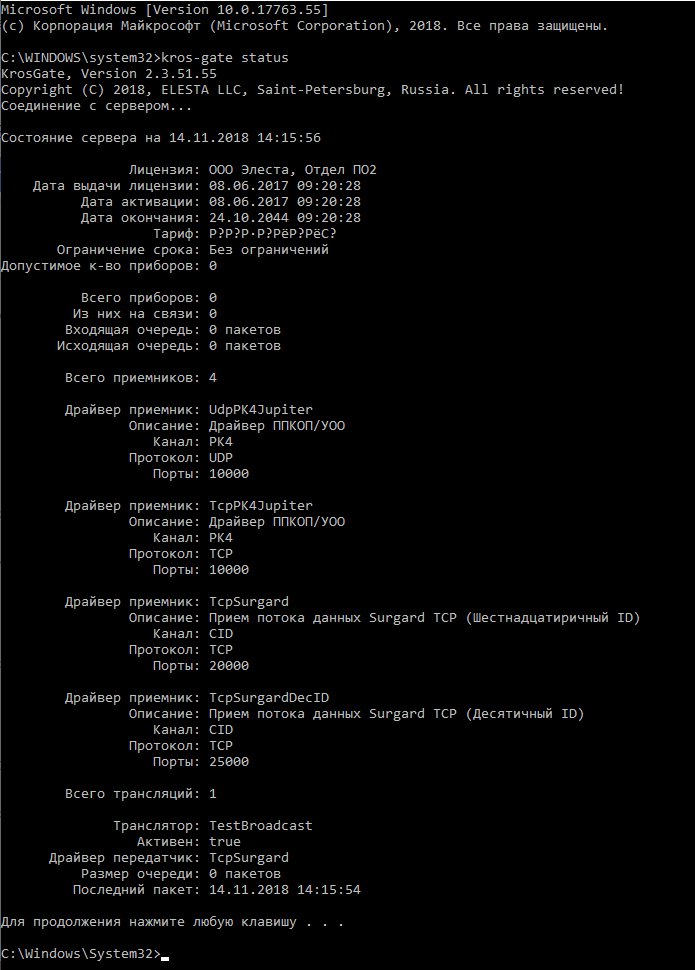
На экран будет выведена следующая информация:
В данной информации нас больше всего интересуют порты приемников, на которые настраиваются приборы.
Здесь видно, что для TCP и UDP приемников драйверов ППКОП/УОО установлены порты 10000. Скорее всего возникнет необходимость их поменять.
WEB-интерфейс
Для входа в web-интерфейс необходимо в любом браузере открыть WEB-страницу по адресу Шлюз КРОС, указав порт 9500
Например:
http://localhost:9500 или http://192.168.1.13:9500 192.168.1.13 - IP компьютера, на котором установлен Шлюз КРОС.
Появится окно авторизации. Логин и пароль по умолчанию — admin\admin
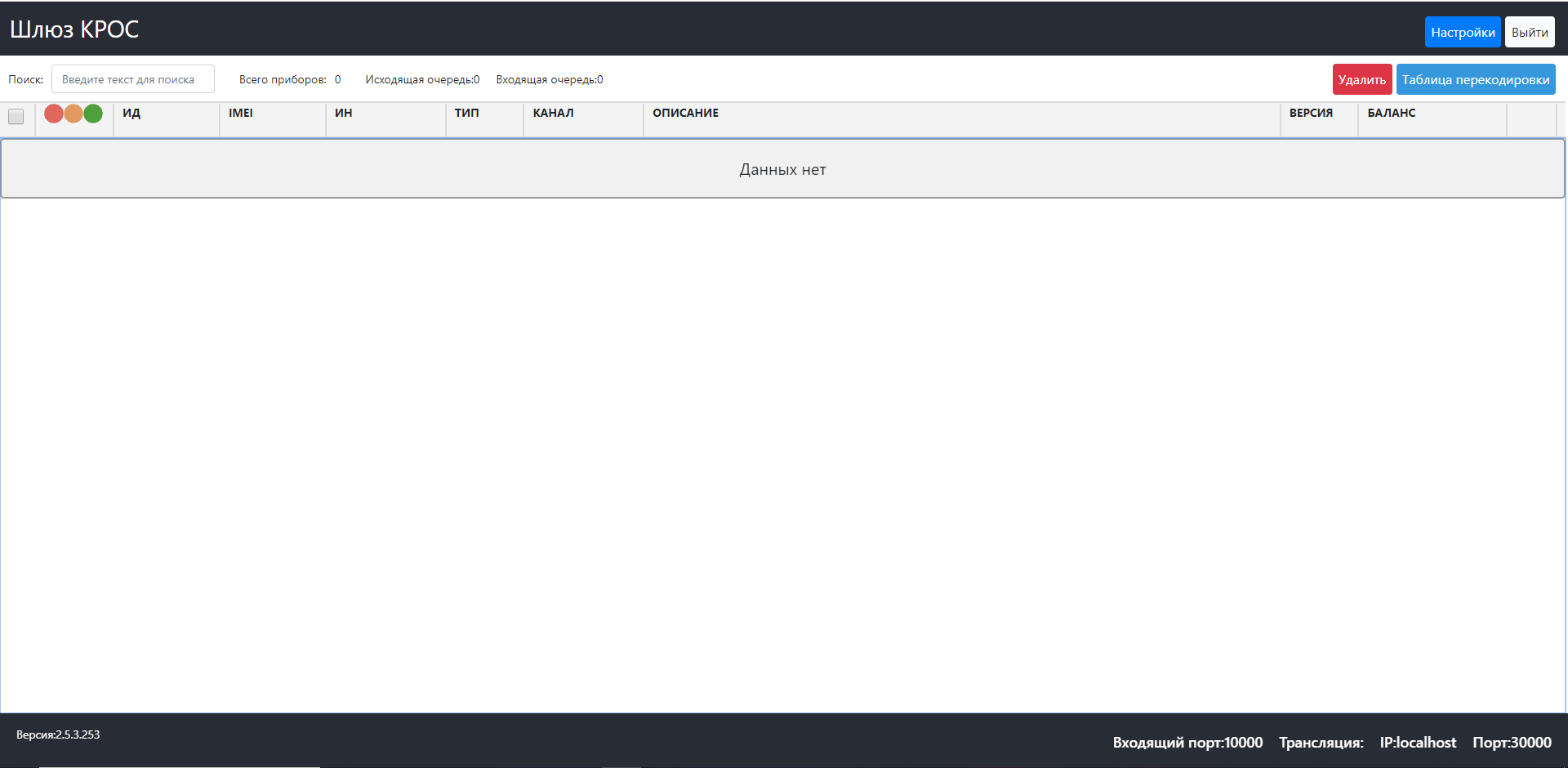
После ввода логина и пароля откроется страница с WEB-интерфейсом Шлюз КРОС
Командная строка Windows никак не откликается на команды java -version, javac -version
jdk установлен, переменные среды настроены (java_home, добавлен путь в path), пк перезагружен
давно не пользовался, раньше откликались, а сейчас вообще безрезультатно — ни да, ни нет
в чем может быть дело?
94731 / 64177 / 26122
Регистрация: 12.04.2006
Сообщений: 116,782
Ответы с готовыми решениями:
Ошибка cannot be opened because it is version 782. This server supports version 706 and earlier
Есть проект для которого база данных (далее-БД) создается с использованием Code First При сборке.
Какая разница в живом спецификации Multipage Version от Developer Version ?
Какая разница в живом спецификации Multipage Version от Developer Version ? .
ORA-00201: control file version 11.2.0.2.0 incompatible with ORACLE version 11.2.0.0.0
Пожалуйста отзовитесь монстры оракла))) помогите кто чем может, я взял базу с сервера и собираюсь.
Bootstrap’s JavaScript requires jQuery version 1.9.1 or higher, but lower than version 3
ребят почему так пишет Bootstrap’s JavaScript requires jQuery version 1.9.1 or higher, but lower.
706 / 385 / 64
Регистрация: 22.12.2013
Сообщений: 2,220
Записей в блоге: 19
Что вы показали?
А где вывод командной строки? Как я вам скажу почему? Хотя бы показали что выдает.
Причин может быть много — от неправильной установки jdk до «незнания» Windows и оболочкой где ваша jdk находится.
Самое правильно — это почитать официальную документацию по установке конкретной версии jdk для конкретной платформы.
Добавлено через 7 минут
PS. Читайте еще раздел: установка нескольких jdk на одной системе»
path в этом случае устанавливается по другому.
33 / 25 / 11
Регистрация: 11.10.2019
Сообщений: 159
hottab2021, В переменную окружения Path добавлен полный путь к исполняемым файлам Java? Должен быть к каталогу bin.
706 / 385 / 64
Регистрация: 22.12.2013
Сообщений: 2,220
Записей в блоге: 19
Если вы используете Linux / Unix / Mac OS X, попробуйте:
which java
Узнать где java в windows:
for %i in (java.exe) do @echo. %~$PATH:i
where java
работает в windows с некоторыми оговорками.
Добавлено через 3 минуты
PS. Еще ответы:
Javac не работает в командной строке windows, на coderoad.ru >>>
87844 / 49110 / 22898
Регистрация: 17.06.2006
Сообщений: 92,604
Помогаю со студенческими работами здесь
Как понять This version of ChromeDriver only supports Chrome version 78
Собственно вопрос такой, стоит на убунте 14-й google-chrome —version Google Chrome.
This version of ChromeDriver only supports Chrome version xx
Пишу программу для автоматизации действий на сайте. У меня установлена последняя версия Chrome 85 и.
Командная строка Windows. Команды: DIR, RENAME
Всем привет, недавно начал изучать командную строку Windows, и уже накопились вопросы которые я не.

Аналог конструкции «%~dp0/bin/x64/factorio.exe» —version > version.txt на pascalABC.net
Здравствуйте, я хочу написать аналог этой конструкции: "%~dp0/bin/x64/factorio.exe" —version >.
«the database cannot be opened because it is version 661. This server supports version 655 and earlier»
При попытки связать visual c# и sql server 2008 (на форме размещаю dataGridView1->Add project Data.