
Как распечатать все листы в excel сразу
Копировать таблицу на все листы одновременно
Для того, чтобы создать таблицу на всех листах в файле EXCEL, можно воспользоваться группировкой листов, т.к. это намного быстрее, чем копирование на каждый лист создаваемой таблицы.
-
Заранее создаем необходимое к-во листов в файле (книге). В нашем случае – 12 листов, 1 лист на каждый месяц.


Нажимаем правой клавишей мыши на ярлыке первого листа и выбираем «Выделить все листы» — > листы в книге будут сгруппированы.

Начинаем формировать таблицу на первом листе. Задаем границы, вписываем наименования столбцов и строк, форматируем.


.
В итоге, на всех листах будет та же самая таблица с тем же форматированием и содержанием, а также формулами, что и на первом листе, с которым мы работали.
Если материал Вам понравился или даже пригодился, Вы можете поблагодарить автора, переведя определенную сумму по кнопке ниже:
(для перевода по карте нажмите на VISA и далее «перевести»)
Как в Microsoft Excel 2016 распечатать все листы (всю книгу) сразу
В большинстве случаев в одной книге Excel используется только первый лист, многие пользователи даже и не знаю о том что в одном документе Excel (книге) можно создавать несколько листов. Если немного подумать то документ имеет название «Книга» которое говорит о том что в ней может быть сколько угодно листов. В общем с такой проблемой сталкиваются только самые не опытные пользователи ПК, и специально для них я расскажу и покажу как в офисном пакете Microsoft Excel 2016 можно сразу распечатать все листы одной книги.
Как напечатать несколько листов (или все листы) документа Excel
И так у нас есть документ Excel в котором есть первый лист.
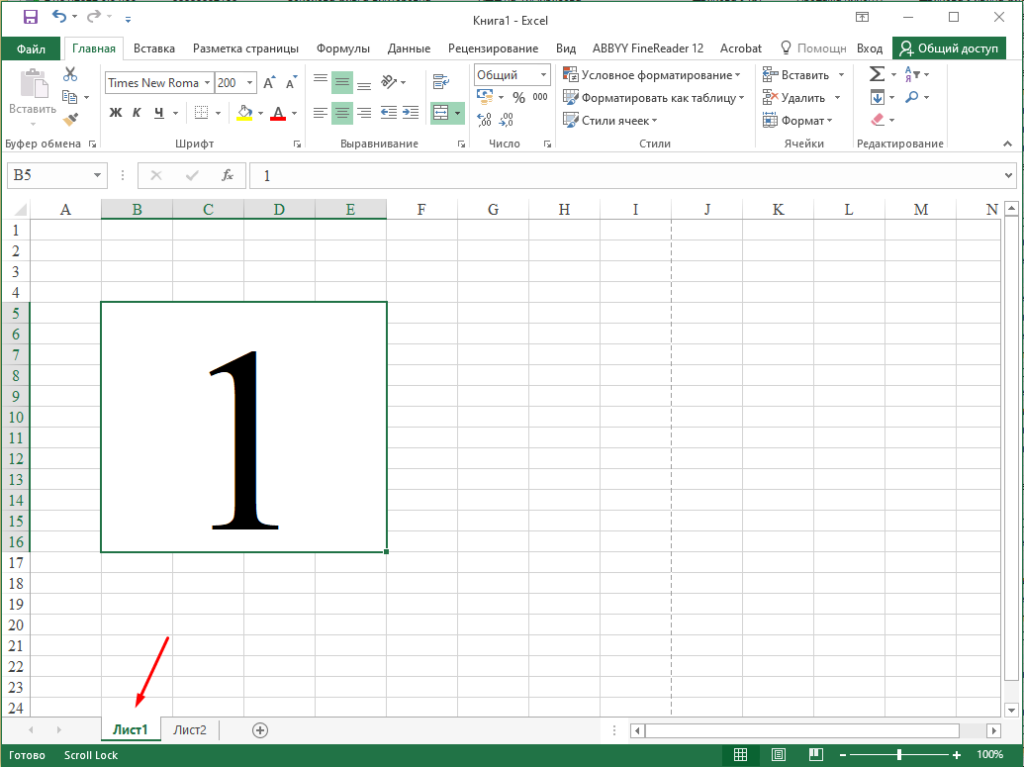
Так же присутствует и второй.
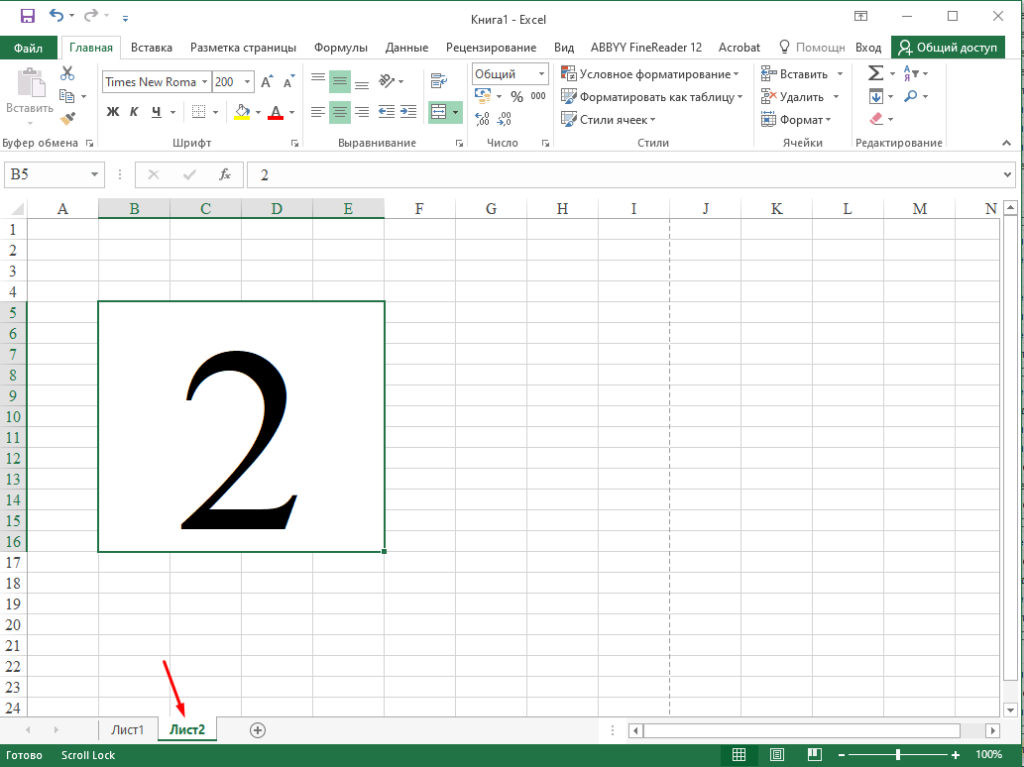
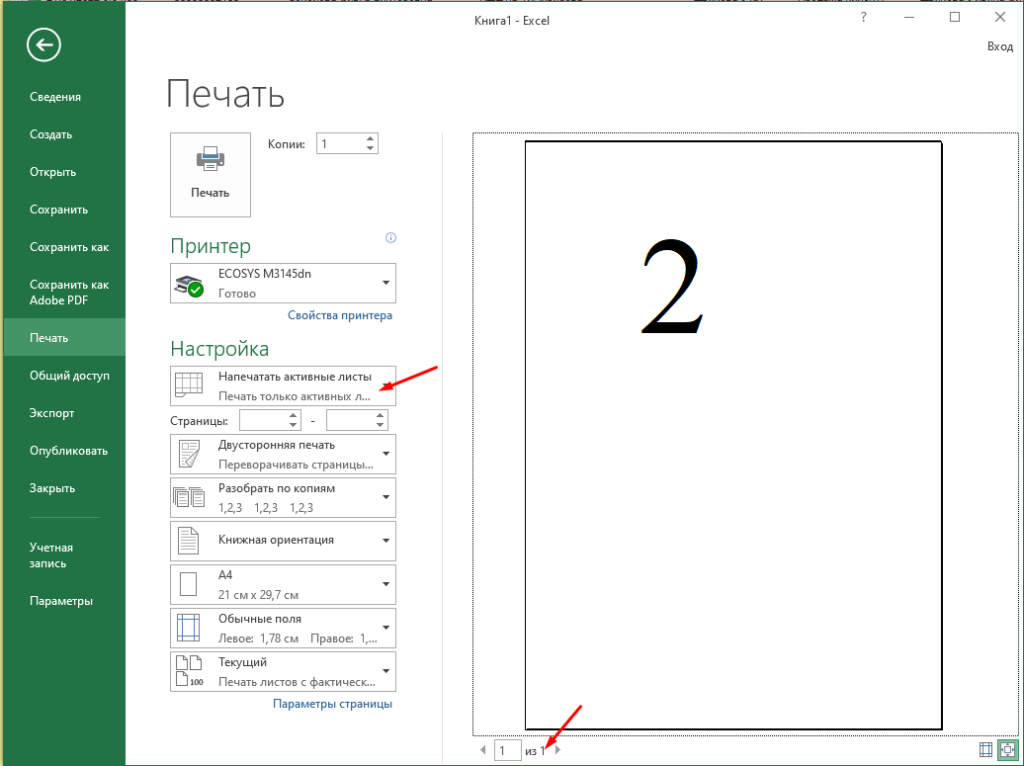
По умолчанию в настройка печати выбран пункт «Печатать активные листы». В этом случае будет печатать только выбранный лист.
Для того чтобы распечатать все листы выбираем «Напечатать всю книгу» после чего в предварительном просмотре появятся все существующие листы книги.
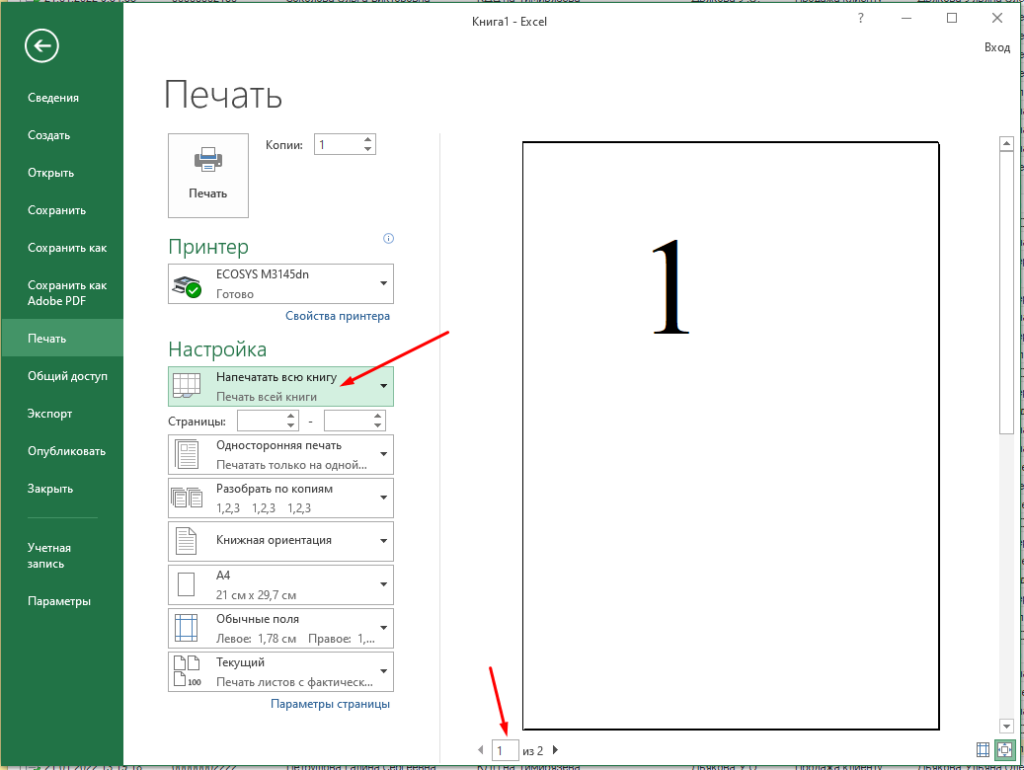
С этими настройками обязательно нужно разобраться каждому,так как они позволяют распечатать документ по разному. Например если у в книге два листа и на каждом по одной страницы то их можно распечатать на одном листе выбрав пункт «Двухстороннею печать».
покупка
Как распечатать сразу все / несколько вкладок в Excel?
В общем, нажав Файл > Печать / PDF будет печатать только текущую вкладку листа в Excel. Хотя в некоторых случаях вам может потребоваться распечатать все или несколько вкладок листов вместе. Как бы вы могли решить эту проблему? В этой статье будут представлены два решения:
- Распечатать сразу все вкладки в книге
- Печатать сразу несколько вкладок в книге
- Пакетная печать нескольких выбранных элементов на нескольких вкладках листа на одной странице
Распечатать сразу все вкладки в книге
Распечатать все вкладки листов в книге легко с помощью Распечатать всю книгу функция в Excel. Пожалуйста, сделайте следующее:
1. Откройте указанную книгу, которую хотите распечатать, и нажмите Файл > Печать / PDF.

2. Вперед, чтобы выбрать Распечатать всю книгу из раскрывающегося списка ниже Настройки, затем укажите принтер и щелкните Печать / PDF кнопка. Смотрите скриншот:
Теперь все вкладки листов в книге распечатываются сразу.
Печатать сразу несколько вкладок в книге
Если вы хотите распечатать несколько листов в книге вместе, сделайте следующее:

1. Откройте указанную книгу, а затем выберите несколько вкладок листов, которые нужно распечатать.
Внимание: Держа Ctrl клавишу, вы можете выбрать несколько несмежных вкладок листов, щелкая их одну за другой; проведение Shift клавишу, вы можете выбрать несколько соседних вкладок листа, щелкнув первую и последнюю.
2. Нажмите Файл > Печать / PDF.

3. Вперед, чтобы выбрать Печать активных листов в раскрывающемся списке ниже Настройки, укажите принтер и щелкните Печать / PDF кнопку.
Теперь одновременно распечатываются только выбранные вкладки листов.
Пакетная печать нескольких выбранных элементов на нескольких вкладках листа на одной странице в Excel
Kutools for Excel’s Мастер печати множественных выделений может помочь вам не только легко распечатать все области печати с одного рабочего листа на одной странице, но и легко распечатать несколько диапазонов из многих рабочих листов на одной странице.
Печать листа или книги
Вы можете распечатать целые или частичные листы и книги по одному или по несколько одновременно. Если данные, которые вы хотите напечатать, есть в таблице Microsoft Excel, можно распечатать только таблицу Excel.
Вы также можете распечатать книгу в файле, а не на принтере. Это полезно, если необходимо распечатать книгу на принтере другого типа, который использовался для печати.
Перед печатью
Прежде чем печатать что-либо в Excel, помните, что существует множество вариантов для оптимальной работы с печатью. Дополнительные сведения см. в разделе «Печать в Excel».
Важно: Определенные виды форматирования, например цветной текст или заливка ячеек, могут хорошо выглядеть на экране, но не оправдать ожидания при печати на черно-белом принтере. Кроме того, можно распечатать лист с сеткой: в результате данные, строки и столбцы будут выделены лучше.
Печать одного или нескольких листов
- Выберите листы, которые нужно распечатать.
- Выберите файл >печать или нажмите клавиши CTRL+P.
- Нажмите кнопку « Печать» или настройте параметры перед нажатием кнопки «Печать «.
Печать одной или нескольких книг
Все файлы книг, которые требуется распечатать, должны находиться в одной папке.
- Выберите в меню Файл пункт Открыть.
- Удерживая нажатой клавишу CTRL, щелкните имя каждой книги для печати, а затем выберите «Печать».
Печать всего листа или его части
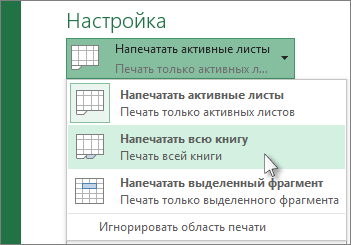
- Щелкните лист и выберите диапазон данных, которые необходимо распечатать.
- Выберите «Файл» и нажмите кнопку » Печать».
- В разделе «Параметры» щелкните стрелку рядом с пунктом » Печать активных листов» и выберите соответствующий параметр.
- Нажмите Печать.
Примечание: Если на листе заданы области печати, будут напечатаны только эти области. Если вы не хотите печатать только определенную область печати, установите флажок «Игнорировать область печати». Дополнительные сведения о настройке или очистке области печати.
Печать таблицы Excel
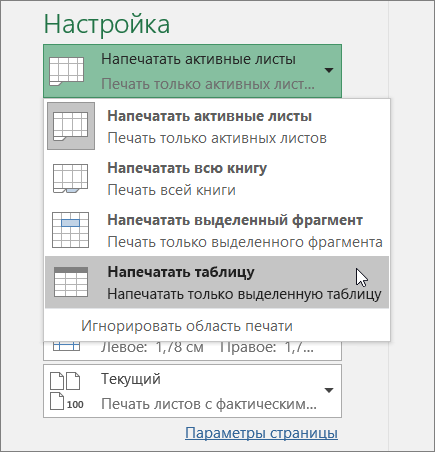
- Выделите ячейку в таблице, чтобы включить таблицу.
- Выберите «Файл«, а затем нажмите кнопку «Печать».
- В разделе «Параметры» щелкните стрелку рядом с пунктом «Печать активных листов» и выберите » Печать выбранной таблицы».
- Нажмите Печать.
Печать книги в файл
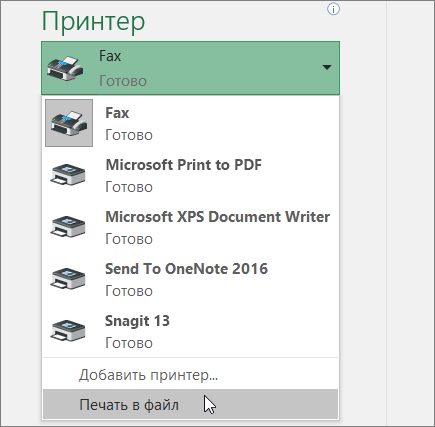
- Выберите «Файл«, а затем нажмите клавиши PRINT или CTRL+P.
- В разделе Принтер выберите команду Печать в файл.
- Нажмите кнопку «Печать«.
- В диалоговом окне «Сохранить вывод печати как» введите имя файла и нажмите кнопку «ОК». Файл будет сохранен в папке « Документы»
Важно: При печати сохраненного файла на другом принтере разрывы страниц и интервалы между шрифтами могут измениться.
Печать листа
Для достижения наилучших результатов при печати листа используйте команду «Печать» Excel в Интернете, а не команду «Печать» браузера. Вы можете распечатать весь лист или только нужные ячейки.
Если вы хотите напечатать диапазон ячеек, выделите их. Чтобы распечатать весь лист, ничего не выделите.
- Выберите пункты Файл >Печать >Печать.
- Если вы выбрали диапазон ячеек, но решили распечатать весь лист, переключитесь на всю книгу, прежде чем нажать кнопку «Печать».
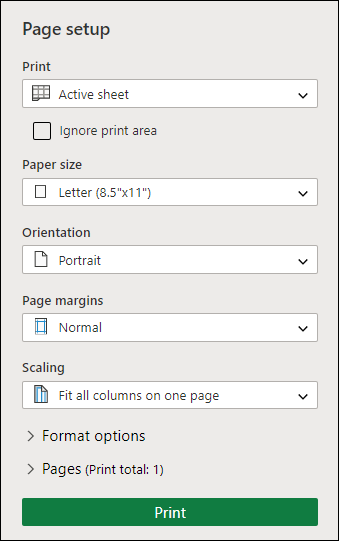
Изменение выбранной области печати
В Excel в Интернете можно указать область, которую вы хотите распечатать, или распечатать весь лист. Если вы решите изменить выбранную область печати, вот как можно просмотреть изменения:
- На листе выделите ячейки, которые требуется напечатать, с помощью перетаскивания.
- Выберите пункты Файл >Печать >Печать.
- Чтобы напечатать только выбранную область, в разделе » Параметры печати» выберите «Текущий выделенный фрагмент».
- Если предварительный просмотр печати отображает то, что вы хотите распечатать, нажмите кнопку «Печать».
Чтобы изменить выбор печати, закройте предварительный просмотр, щелкнув значок X, и повторите предыдущие действия.
Чтобы распечатать весь лист, выберите файл > «Печать > печать». Убедитесь , что выбрана вся книга.
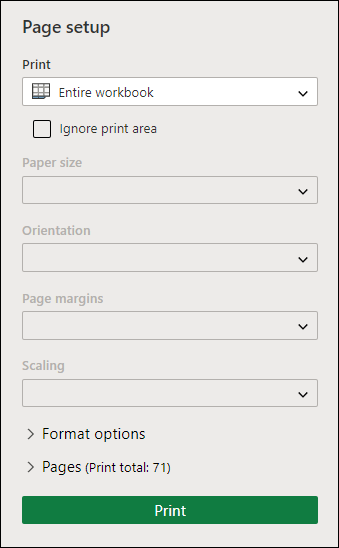
Если у вас есть классическое приложение Excel, можно задать дополнительные параметры печати. Нажмите кнопку «Открыть в Excel» и выберите несколько областей печати на листе.

Печать листа со скрытыми строками и столбцами
В Excel в Интернете при печати листа со скрытыми строками или столбцами эти скрытые строки и столбцы не будут напечатаны. Если вы хотите включить скрытые строки и столбцы, их необходимо отобразить перед печатью листа.
Вы можете определить, скрыты ли строки или столбцы с помощью отсутствующих подписей заголовков или двойных линий, как показано на рисунке.
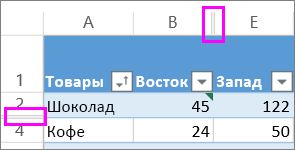
Вот как можно отобразить строки или столбцы:
- Выберите диапазон заголовков, окружающих скрытые строки или столбцы. В этом примере выберите все заголовки строк от 2 до 7, чтобы отобразить строки 3 и 6.
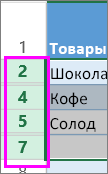
- Щелкните правой кнопкой мыши выделенный фрагмент и выберите » Отобразить строки » (для столбцов выберите » Отобразить столбцы»).
- Выберите Файл >Печать.
- Выберите «Печать » для предварительного просмотра.
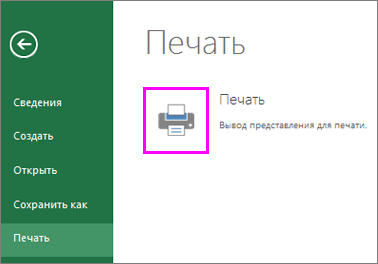
- В окне «Параметры печати» убедитесь, что выбран весь лист, и нажмите кнопку «Печать».
Примечание: Метки строк и столбцов не отображаются в режиме предварительного просмотра и распечатки.
Печать книги
Если в Excel в Интернете есть только один лист, вы можете просто распечатать лист. Но если книга содержит несколько листов, необходимо перейти к каждому листу, выбрав вкладку листа, а затем распечатать этот лист.
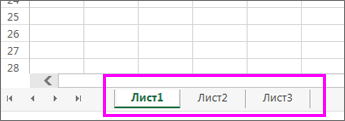
Не знаете, есть ли в книге скрытые листы? Вот как можно проверить:
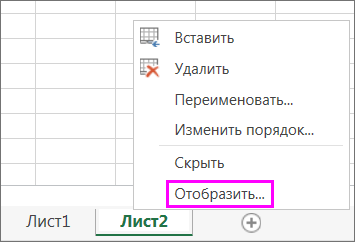
- Щелкните правой кнопкой мыши любую вкладку листа.
- Если доступен параметр «Отобразить «, книга содержит один или несколько скрытых листов. Выберите «Отобразить«, чтобыотобразить и отобразить листы.
- При отобразии листа вкладка листа становится доступной. Выберите вкладку листа и распечатайте лист.
Печать таблицы
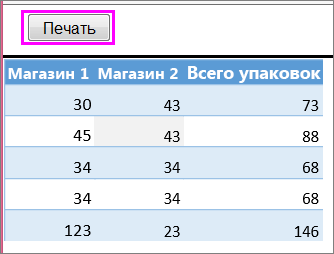
Иногда нужно напечатать только часть листа, например таблицу. Это можно сделать в Excel в Интернете если таблица содержит менее 10 000 ячеек. Для листов более 10 000 ячеек необходимо использовать классическое приложение Excel.
Чтобы напечатать таблицу:
- Чтобы выбрать все ячейки в таблице, выделите первую ячейку и прокрутите список до последней ячейки. Если таблица содержит много столбцов, вместо прокрутки выделите первую ячейку, нажмите и удерживайте клавишу SHIFT и выберите последнюю ячейку.
- Выберите пункты Файл >Печать >Печать.
- Выберите «Текущий выделенный фрагмент», если он еще не выбран, а затем нажмите кнопку «Печать».
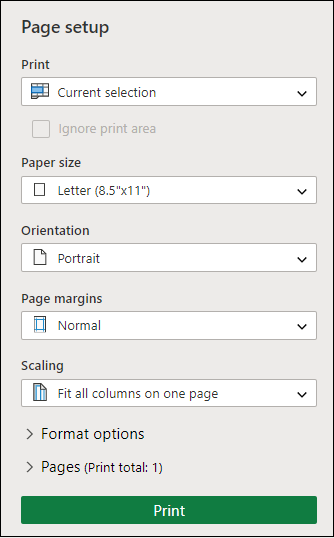
- Если вам нравится предварительный просмотр, нажмите кнопку «Печать». Если нет, закройте его и внесите необходимые изменения.
Печать номеров страниц на листе
Вы не можете вставлять, просматривать и печатать номера страниц в Excel в Интернете. Но если у вас есть классическое приложение Excel, вы можете добавить номера страниц на лист вверху или внизу (в верхний или нижний колонтитул) и распечатать его.
Нажмите кнопку « Открыть в Excel», чтобы открыть книгу, добавить номера страниц в режиме разметки страницы, а затем распечатать лист из Excel. Ниже рассказывается, как это сделать.
- Выберите «Открыть в Excel»и вставьте номера страниц на листы.
- Печать листа.
См. также
- Предварительный просмотр страниц листа перед печатью.
- Печать линий сетки на листе
- Печать строк с заголовками столбцов в верхней части каждой страницы.
Дополнительные сведения
Вы всегда можете задать вопрос эксперту в Excel Tech Community или получить поддержку в сообществах.