
Как сделать оперу браузером по умолчанию
Функция “браузер по умолчанию” позволяет открывать все web-файлы на компьютере при помощи одного, установленного вами для этой задачи браузера. Если вы хотите, установить браузером по умолчанию Оперу, то вы не ошиблись, зайдя на данную страницу. Ведь это мы здесь и обсуждаем.
Рассмотрим два наиболее эффективным способа, установить браузер Opera по умолчанию. Первым наиболее простой и удобный – через сам обозреватель, а точнее, через его настройки. Второй – посложнее, так как для этого требуется совершить больше действий, и выполняется посредством стандартных методов Windows. Но в общем, оба способа являются верными.
Способ 1. Через настройки.
- Запускаем Оперу.
- Кликаем по значку Меню вверху слева.

- Жмем ссылку “Настройки”.
- Попадаем на нужную страницу. Слева там есть колонка. В ней выберите раздел настроек “Основные”. И на этой вкладке есть подраздел “Браузер по умолчанию”. Вот он то нам и нужен. Если Opera не установлена по умолчанию, то там будет надпись: “Opera не является браузером по умолчанию.
- Кликните по кнопке “СделатьOpera браузером по умолчанию”.

- Затем выйдите и зайдите в браузер Опера, чтобы настройки вступили в силу.
Способ 2. Через функции Windows.
Вы узнали о более простом способе, но есть еще немного другой, который позволяет установить Оперу в качестве обозревателя по умолчанию, используя для этого стандартные средствам в ОС Виндовс. Давайте рассмотрим и этот способ, ведь у кого-то первым метод может не работать. К тому же, используя средства windows, можно назначить какие именно файлы открывать по умолчанию через Opera.
- Нажмите на значок меню “Пуск”.

- В списке выберите “Панель управления”.
- В открывшемся окне панели управления найдите пункт, который называется “Программы по умолчанию”, и откройте его, кликнув по нему правой кнопкой мыши.

- Затем нажмите ссылку “Задание программ по умолчанию”.

- Программа загружает данные. Подождите немного. И когда список будет полностью загружен, в левом столбике сделайте клик мышкой по программе Opera.
- И в основном окне, внизу жмите на “Использовать эту программу по умолчанию”.

- Все.
Кстати, нажав кнопку “Выбрать умолчанию для этой программы”, вы можете выбрать какие файлы вы хотите, чтобы открывались, а данном браузера, а какие надо запускать при помощи другой программы для просмотра веб-страниц.
Как установить браузер по умолчанию на Android
На мобильных телефонах и планшетах с Android обычно установлен только один браузер, который и выбран в качестве браузера по умолчанию. Обычно это решение от производителя устройства, например, Samsung Internet Browser, или от разработчика операционной системы, то есть Google Chrome. Это неплохие браузеры, но подходят они не всем.
Некоторые пользователи хотят перейти на использование Яндекса, Оперы или Firefox. Но, для этого недостаточно просто установить соответствующее приложение из Google Play. Также нужно сделать его браузером по умолчанию, иначе при открытии ссылок будет запускаться старый веб-обозреватель.
Как поменять браузер по умолчанию в настройках Android
Если вам нужно поменять браузер по умолчанию на телефоне с Андроид, то проще всего воспользоваться системными настройками. В настройках Андроид любой из установленных веб-обзревателей можно выбрать в качестве браузера по умолчанию.
Для того чтобы воспользоваться этим способом вам нужно открыть настройки Android. Это можно сделать с помощью верхней шторки, иконки на рабочем столе или иконке в списке всех приложений. После открытия приложения «Настройки» перейдите в раздел «Приложения и уведомления».
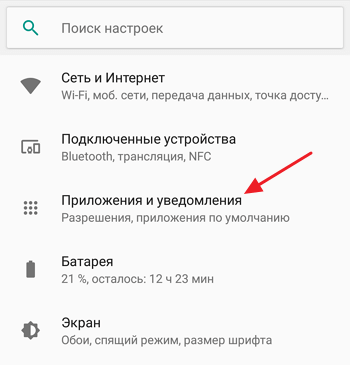
Дальше нужно пролистать настройки в самый конец и открыть «Расширенные настройки». В некоторых случаях этот раздел настроек может называться «Дополнительные настройки».
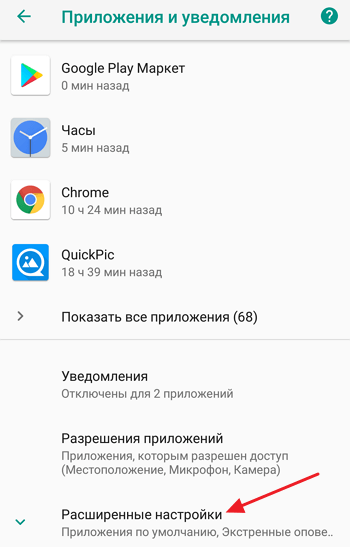
Дальше снова пролистываем список доступных настроек и находим раздел «Приложения по умолчанию». Именно этот раздел настроек используется для изменения приложений, которые открываются по умолчанию, при тех или иных действиях пользователя.
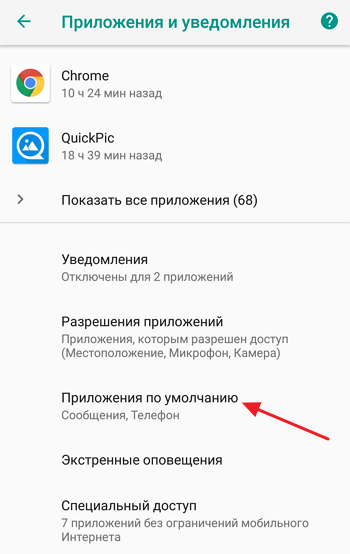
В разделе «Приложения по умолчанию» нужно перейти в подраздел «Браузер».
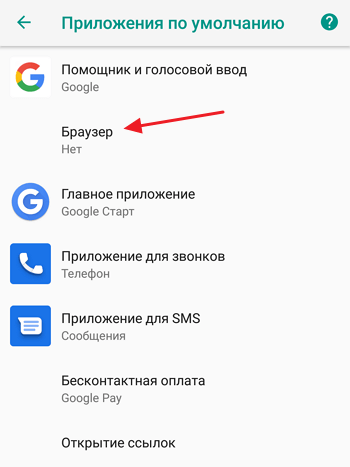
Здесь будет доступен список всех веб-обозревателей, которые установлены на вашем Андроид-телефоне. Для того чтобы поменять браузер по умолчанию просто выберите один из предложенных вариантов.
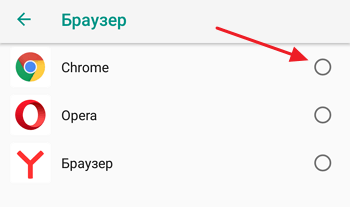
Запомнив данный способ установки браузера по умолчанию, вы сможете изменять и другие приложения по умолчанию. Например, таким же способом можно настроить приложение по умолчанию для звонков, sms-сообщений, бесконтактной оплаты, голосового ввода и т.д.
Как поменять браузер по умолчанию с помощью перехода по ссылке
Если вы только что установили новый браузер, то вы можете поменять браузер по умолчанию с помощью перехода по ссылке. Для этого достаточно кликнуть по ссылке в любом приложении, которое не умеет открывать их самостоятельно. Например, можно кликнуть по ссылке, которая пришла вам в sms-сообщении.
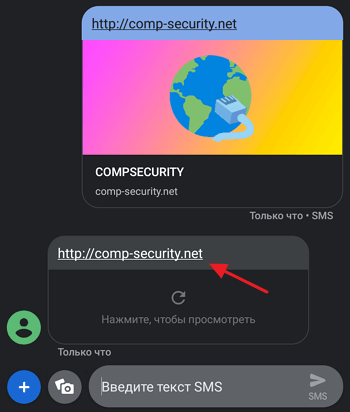
После нажатия на ссылку появится всплывающее окно, в котором нужно будет выбрать один из вариантов и нажать на кнопку «Всегда».
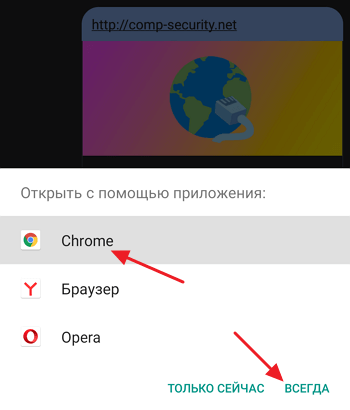
Например, в данном случае браузером по умолчанию будет выбран Google Chrome.
Как сделать Яндекс браузером по умолчанию на Android
Если вы хотите сделать Яндекс браузером по умолчанию на Android телефоне, то это можно сделать намного проще и быстрее. Так как Яндекс позволяет открыть нужный экран настроек прямо из интерфейса приложения.
Итак, для того чтобы сделать Яндекс браузером по умолчанию, его нужно сначала установить на Андроид и запустить. После этого нужно открыть основное меню приложения при помощи кнопки с тремя точками, которая находится в правом нижнем углу экрана.
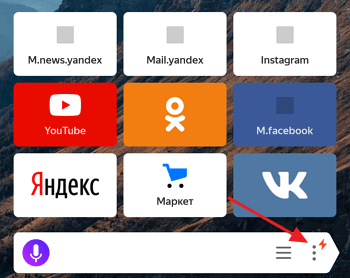
В результате появится большое меню. Здесь нужно воспользоваться пунктом «Браузер по умолчанию».
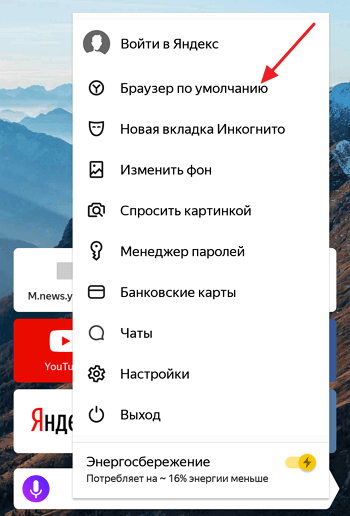
После этого откроется всплывающее меню с предложением перейти в настройки. Здесь нужно выбрать вариант «Настройки».
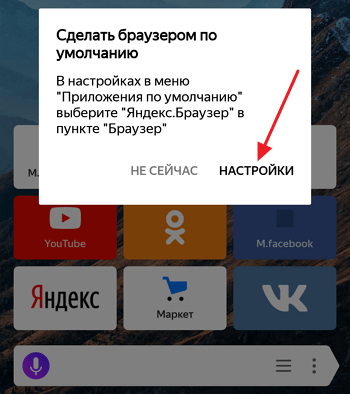
В результате перед вами откроется раздел настроек операционной системы Андроид, который отвечает за установку приложений по умолчанию.
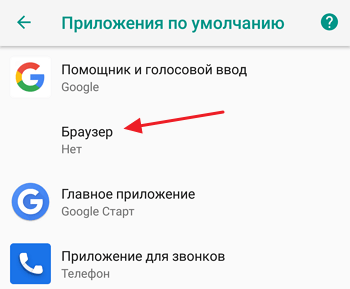
Дальше вам останется только выбрать Яндекс в списке установленных веб-обозревателей.

После этого Яндекс должен начать работать на вашем телефоне как браузер по умолчанию.
Как сделать Оперу браузером по умолчанию на Android
Аналогичная возможность есть и у многих других веб-обозревателей для Андроид. Например, Опера также позволяет вызвать меню с настройками браузеров по умолчанию прямо из интерфейса приложения.
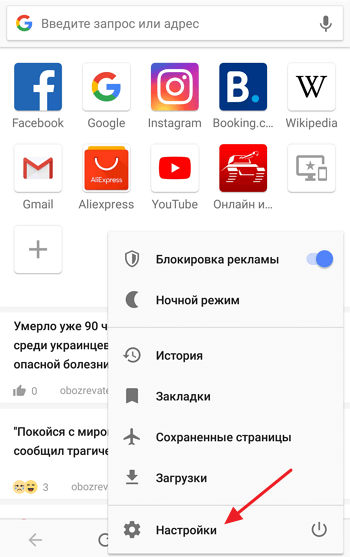
Для этого нужно установить и запустить Оперу на телефоне. После этого нужно открыть основное меню приложения при помощи кнопки в правом нижнем углу экрана.
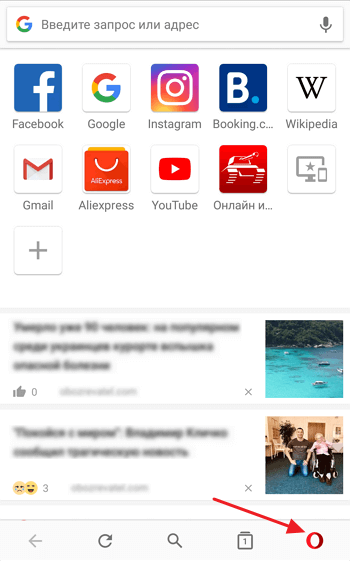
Дальше переходим в настройки приложения.
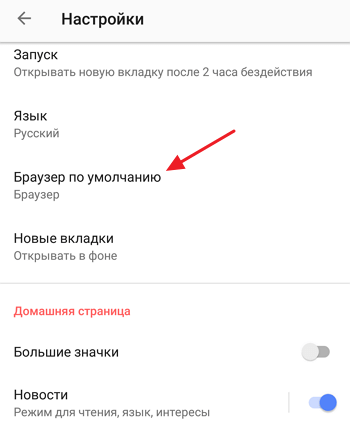
И находим там раздел «Браузер по умолчанию».
Дальше появится всплывающее предупреждение. Для того чтобы продолжить просто нажимаем на кнопку «Далее».

После этого откроется меню для настройки приложений по умолчанию.
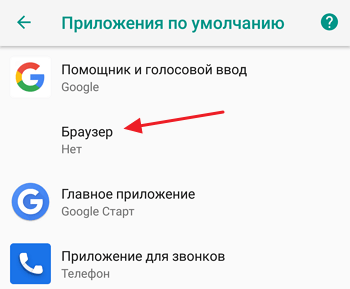
Для того чтобы сделать Оперу браузером по умолчанию нужно открыть раздел «Браузер» и выбрать ее в предложенном списке.
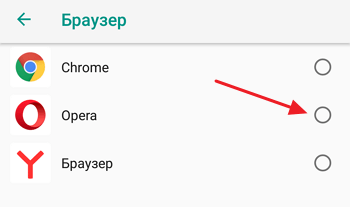
После этого Опера должна начать работать на вашем телефоне как браузер по умолчанию.
- Как установить родительский контроль на Android телефон
- Как установить приложение на Android с компьютера
- Как поставить пароль на приложение на Android
Опера (Opera) браузер по умолчанию — как сделать?
Любой пользователь подбирает себе удобный браузер, будь то всем известный Internet Explorer встроенный в Виндоус, либо альтернативный вариант, более быстрый, удобный и красивый. Его так же возможно сделать браузером по умолчанию.
К примеру Opera, которая позволяет без торможения открывать сразу несколько вкладок. Или Firefox, для которого существует множество дополнений для решения всевозможных задач. Каждый из нас имеет один любимый просмотрщик интернета, в котором мы хотим создавать и хранить закладки, пароли к нужным ресурсам, раскрывать все ссылки из почты, ICQ, Skype и другие. Как это сделать? Для сего одна из таких программ делается браузером по умолчанию, и каждая новая ссылка будет автоматически разворачивать в нем. В инструкции рассказано, как сделать это приложение браузером по умолчанию.
Инструкция как сделать Оперу браузером по умолчанию
- 1 Распахиваем меню в Опере нажатием красной иконки с тем же именем в верхнем левом углу экрана. Выбираем в списке пункт «Настройки», там подпункт «Общие настройки». Для данного действия есть горячая комбинация клавиш — Ctrl + F12.
- 2 Затем, в закладке «Расширенные» жмём подпункт «Программы». В нем мы видим строку «Проверять, что Opera — браузер по умолчанию». Ставим галочку напротив указанной строчки. После достаточно надавить «ОК» и перезагрузить веб-браузер Opera
- 3 После перезагрузки Оперы появится окно с вопросом — употреблять ли Opera как браузер по умолчанию?. Мы отвечаем утвердительно на этот вопрос кнопкой «Да». После этого открывшаяся Opera будет работать в качестве Web-браузера по умолчанию.
- 4 Альтернативный путь. Откройте меню «Пуск», а затем «Панель управления» и далее «Сеть и Интернет». Далее «Свойства обозревателя». Переключиться на вкладку «Программы» и нажмите кнопку «Задать программы». Нажмите на «Задание используемых по умолчанию программ». Выберите «Веб-браузер Опера» и давите «Использовать эту программу по умолчанию». В заключении «OK». Всё, после этого будет Опера браузером по умолчанию.
Как сделать Оперу основным браузером
О том, как сделать Оперу или любой другой браузер основным по вашей просьбе подробно покажет и расскажет наш специалист по приезду к вам на адрес
Как сделать браузер опера по умолчанию
В данной статье давайте с Вами разберемся как сделать браузер опера по умолчанию.
Браузер опера по умолчанию
Шаг 1. Для того чтобы сделать браузер опера по умолчанию, давайте ее сначала запустим ярлыком с рабочего стола:

Шаг 2. Далее, чтобы сделать оперу браузером по умолчанию, Вам необходимо в открывшемся окне браузера опера, щелкнуть левой кнопкой мыши по меню O pera в левом верхнем углу окна программы, после нажатия у Вас появится контекстное меню, в котором Вам необходимо выбрать пункт «Настройки». Для быстрого доступа к настройкам браузера опера, можно нажать сочетание клавиш Alt+P (эффект при нажатии сочетании клавиш тот же, что и при нажатии на меню Настройки):

Шаг 3. В открывшемся окне с настройками браузера опера, убедитесь чтобы слева было выбрано «Браузер» (по умолчанию он уже выбран), далее ищем область меню — Браузер опера по умолчанию, и ниже нажимаем на кнопку — Использовать Opera в качестве браузера по умолчанию, как на рисунке ниже:

После нажатия кнопки сделать оперу браузером по умолчанию, кнопка исчезнет, но на ее месте вы увидите надпись — Текущий браузер по умолчанию Opera. Если данная надпись появилась, то все сделано правильно и Ваш браузер опера выставлен по умолчанию.

Рекомендуем к прочтению:
- Как сделать браузер firefox по умолчанию
- Как сделать браузер по умолчанию
- Как сделать браузер Google Chrome по умолчанию
- Как сделать explorer браузером по умолчанию