
Как сканировать QR-код на телефоне Андроид
QR-код является обновлённой версией привычного штрих-кода. Впервые они появились в Японии, где завоевали огромную популярность. Теперь их можно встретить везде: на упаковках, пакетах, книгах, рекламе, и даже на вывесках магазинов. Чтобы его прочесть, достаточно воспользоваться смартфоном или планшетом с камерой. О том, как сканировать QR-код на телефоне Андроид подробно будет описано в инструкции ниже.
Содержание показать
Что такое QR-код и как он работает
«Кью Ар» код представляет собой чёрный квадрат с различными линиями и загогулинами внутри. Принцип его работы достаточно прост. Любая информация с помощью специальных блоков шифруется в чёрный квадрат.
Для считывания кода достаточно просто навести камеру на него, предварительно установив специальное приложение. Важно не забыть включить Интернет-соединение, иначе ничего не произойдёт. После этого на экране появится ссылка, перейдя по которой получаем доступ к зашифрованной в квадрате информации. Давайте рассмотрим 5 способов, как быстро и просто можно распознать QR-код.
5 способов как отсканировать QR-код на Андроид
Для считывания информации существует множество приложений. Каждое из них имеет свои преимущества и недостатки. Наиболее качественные из них представлены ниже.
Способ 1: «Молния QR-сканер»
Приложение полностью бесплатное и не занимает много места на смартфоне. Информацию считывает действительно быстро, как заявлено в названии.
Разработчик: Application4u
Цена: Бесплатно
Перед началом работы устанавливаем приложение с иконкой как на скриншоте. Теперь следуем пошаговой инструкции:
- Запускаем утилиту.
- Нажимаем «Разрешить» или «Да».
- Наводим камеру на код.
- С помощью появившихся кнопок открываем ссылку либо копируем её.
Способ 2: «QR Scanner»

Лёгкое и простое в работе дополнение. Просто наводим камеру и считываем данные.
Разработчик: G-Tool Lab
Цена: Бесплатно
После установки первым делом нажимаем кнопку «Start» и даём приложению доступ к камере телефона (нажмите «Разрешить»). Для перехода по отсканированной ссылке кликните «Browse Website», а для копирования «Copy Link». Посмотреть историю можно выбрав вкладку «часы» (смотрите скриншот).
Способ 3: «QR Code»

Удобная программа, позволяющая быстро отсканировать информацию.
Разработчик: BACHA Soft
Цена: Бесплатно
После установки нажмите кнопку «Хорошо понял», затем «Разрешить». Теперь просто включаем QR-сканер и ждём 1-2 секунды, а после завершения процедуры кликаем «Открыть в браузере». Перейдя во вкладку «История», можно увидеть ссылки на все считанные квадраты.
Программой предусмотрена возможность настройки QR сканера. Кроме того, здесь можно отключить звук, вибрацию, а также обратиться в техническую поддержку с вопросом.
Способ 4: «QRbot»

Современная программа с большим набором функций. С её помощью можно прочесть 39 видов штрих-кодов.
Разработчик: TeaCapps
Цена: Бесплатно
Устанавливаем дополнение и нажимаем на «галочку». Приятной особенностью утилиты является возможность просканировать изображение. Благодаря чему не придётся наводить камеру на чёрный квадрат.
Принцип работы приложения ничем не отличается от предыдущих вариантов. Просто находим QR код и наводим на него камеру. Затем кликаем «Открыть сайт» и просматриваем зашифрованную информацию. Неприятной стороной софта является наличие большого количества рекламных баннеров.
Способ 5: «QR-reader»

Программа имеет приятный дизайн в тёмных тонах.
Смотрите также
Как включить Окей Гугл на Андроид
Разработчик: Martin Stamenkovski
Цена: Бесплатно
Объём дополнения всего 4.7 МБ, что, конечно же, является плюсом. При первом запуске нужно нажать «Разрешить». Теперь просто наведите смартфон на квадрат и подождите секунду. В результате должен произойти автоматический переход по зашифрованной ссылке. Главным преимуществом этого софта является простота. Быстро установил, навёл камеру, получил результат.
Особенности считывания QR на Xiaomi, Samsung и Huawei
Многие популярные девайсы имеют уже встроенный сканер, из-за чего установка дополнительного ПО не требуется. Ниже представлено подробное описание для наиболее популярных смартфонов.
Xiaomi

Чтобы прочитать QR-код на аппарате от «Сяоми», нужно воспользоваться программой сканер. Для этого перейдите в папку «Инструменты», которая находится на рабочем столе. Здесь откройте приложение «Сканер». После наведите камеру на квадрат и получите скрытые данные. Простота и удобство – так можно описать данный софт.
Huawei
На смартфонах данного производителя также установлена встроенная программа, которая подскажет как считать QR-квадрат. Проведите пальцем по экрану и около строки с поиском приложения будет расположена иконка сканера. Затем кликните на неё и проведите считывание информации.
Samsung
Для работы потребуется стандартный браузер. Сперва откройте его и нажмите на «три точки» вверху экрана. Затем выберите «Scan QR code» и наведите камеру на квадрат. После считывания произойдёт автоматический переход на нужный сайт или приложение.
Как создать QR-код самому на Андроиде

Чтобы сделать собственный квадрат с зашифрованной информацией, воспользуемся приложением из списка выше – QR Code. Открываем программу и переходим во вкладку «Создайте». Из предложенного меню выбираем интересующий вариант. При создании ссылки на веб-сайт введите его адрес и нажмите на «галочку». Теперь можно сохранить полученный квадрат либо поделиться им с друзьями.
Видео-инструкция
Таким образом, после прочтения данной статьи у вас не должно остаться вопросов о правильных методах считывания QR-кода на смартфонах Android. Внимательно выполняйте указания инструкции и проблем не возникнет!
Как правильно сканировать QR-код через телефон
В последнее время QR-коды стали невероятно популярным средством шифрования информации. Причем используются они повсеместно и в самых разных целях. Они позволяют узнать сведения о товаре, получить ссылку на какой-нибудь ресурс, скачать приложение или даже совершить платеж. Чтобы расшифровать заложенную в коде информацию, необходимо сканировать QR через телефон, а это можно сделать несколькими способами.
Сканировать QR-коды можно по-разному
Подробно о том, что такое QR-код, мы рассказывали в отдельном материале, поэтому сегодня не будем тратить время на теоретическую часть. Сразу перейдем к практике, для чего нам понадобится сначала найти сканер QR, а потом правильно отсканировать код.
⚡ Подпишись на AndroidInsider в Дзене, чтобы получать новости из мира Андроид первым
Где в телефоне QR-сканер
Сканер QR-кода является незаменимым инструментом, который по умолчанию присутствует на большинстве смартфонов в виде отдельного приложения. Вы можете найти его на главном экране или в одной из папок, расположенных на рабочем столе Андроид. Кроме того, сканер QR на телефоне бывает представлен как отдельная функция камеры.
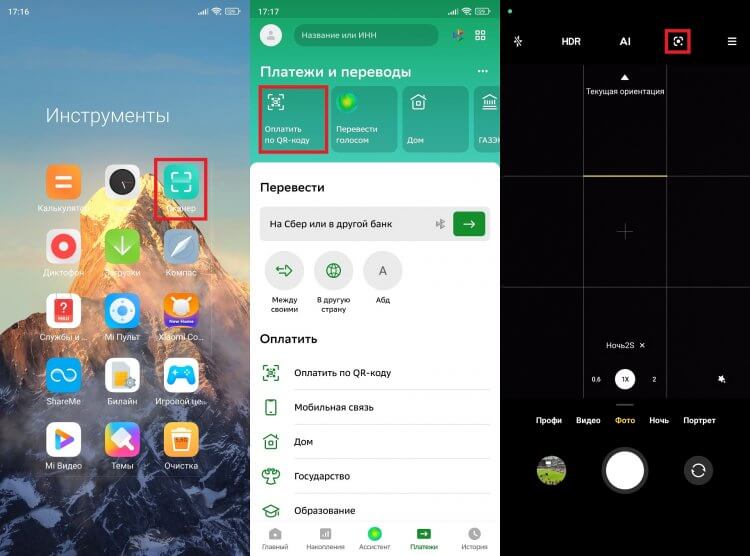
Сканер бывает представлен в виде отдельной программы, а также нередко встраивается в сторонние приложения
Наконец, сканер QR-кодов нередко встраивают в приложения разработчики стороннего софта. В мобильном клиенте вашего банка он необходим для совершения платежей, а в программе интернет-магазина этот инструмент помогает быстро найти информацию о товаре или проверить подлинность уже приобретенной вещи.
Как сканировать QR-код на Android
Сканировать QR-код помогает камера нашего смартфона. С ее помощью создается цифровое изображение кода, после чего программное обеспечение считывает его и расшифровывает заложенную информацию. Ну а теперь по шагам разберемся, как сканировать QR на телефоне:
- Запустите приложение со сканером QR на своем мобильном устройстве.
- Наведите камеру смартфона на код таким образом, чтобы он оказался в рамке, которая отображается на экране.
- Приложение сразу же отсканирует QR и покажет всю информацию, заложенную в коде. Если это будет ссылка, то программа предложит открыть ее в браузере.
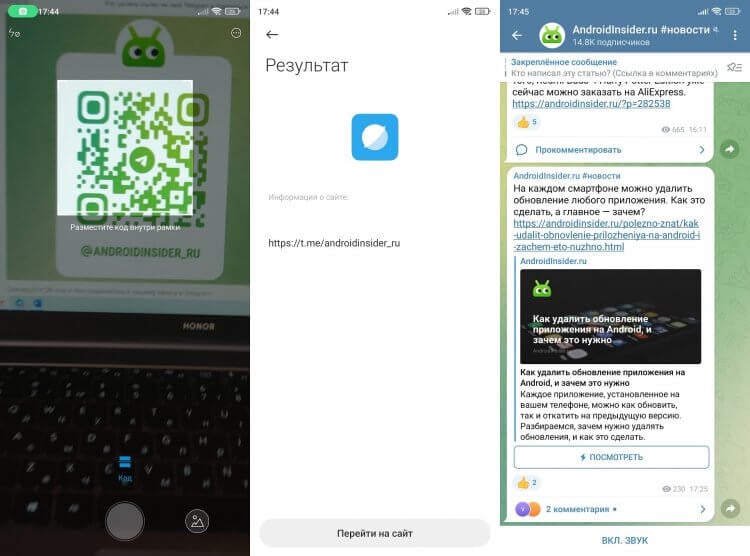
Нужно просто навести камеру на объект
Есть еще один способ, как сканировать QR на Андроид, актуален для тех случаев, когда код сохранен на вашем устройстве в виде отдельного изображения. В приложениях-сканерах есть кнопка перехода в галерею, нажав на которую вы сможете выбрать интересующий файл. Далее происходит все то же самое, что и при обычном сканировании: программа анализирует код и расшифровывает информацию, заложенную в нем.
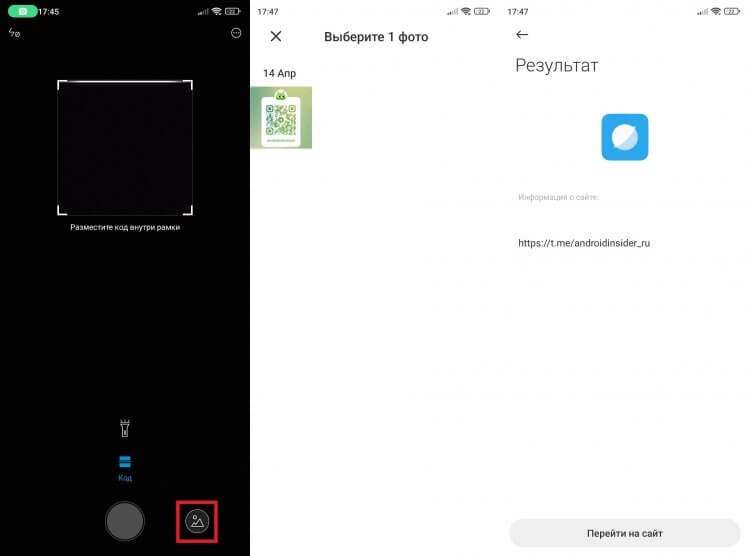
Сканер умеет работать и с отдельными файлами
Обратите внимание, что обычное приложение сканера QR подходит не для всех ситуаций. К примеру, если вам нужно оплатить какую-то услугу, то следует запускать инструмент через программу своего банка. В противном случае вы увидите на экране только реквизиты и ничего не сможете с ними сделать. Пользы от такого сканирования никакой.
Приложения со сканером QR-кодов
Несмотря на то, что сканер QR-кода по умолчанию представлен на большинстве смартфонов, порой его бывает сложно найти, а набор его функций совершенно не устраивает пользователя. Если описанное выше соответствует вашей ситуации, установите стороннюю программу. А мы подскажем, какое из сотен приложений Google Play стоит выбрать.
❗ Поделись своим мнением или задай вопрос в нашем телеграм-чате
QR-сканер от Any Studio
Этот сканер для телефона хоть и не является самым популярным, но определенно заслуживает внимания за счет высокой оценки на Google Play (4.8 балла) и набора предлагаемых функций. Помимо QR приложение умеет сканировать штрих-коды через телефон.
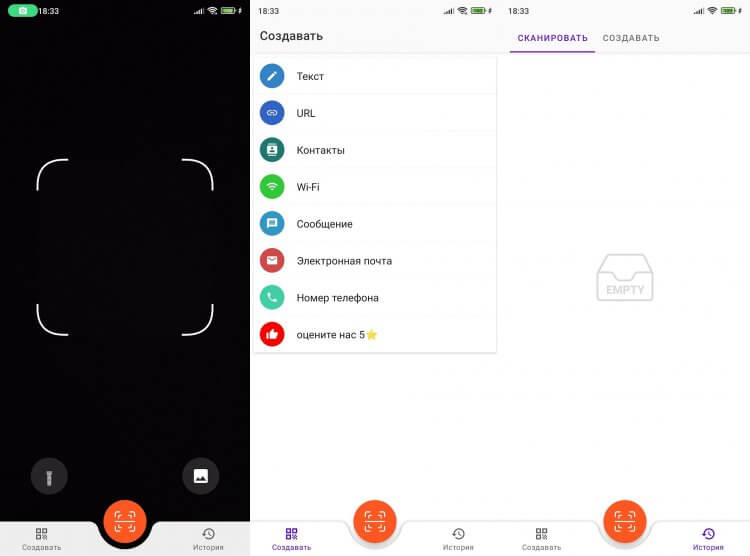
Удобный сканер с массой дополнительных функций
Запустив программу, вы сразу увидите перед собой окно сканера. Также через главный экран можно включить фонарик или выбрать изображение в галерее. Приложение умеет не только сканировать, но и создавать QR-коды.
Считыватель QR-кодов Simple Design
Следующее приложение для QR обладает таким же минималистичным интерфейсом, предлагая сразу после запуска отсканировать код. Есть функция фонарика и загрузки картинки с кодом из галереи.
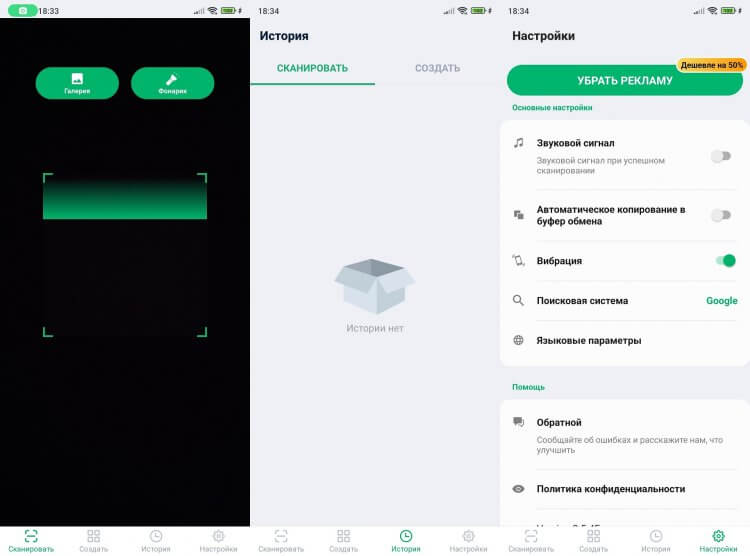
Стильное и удобное приложение с гибкой настройкой
Через эту программу удается и создавать QR, а все отсканированные коды будут храниться в отдельной вкладке «История». В настройках можно включить звуковой сигнал и вибрацию, а также выбрать поисковую систему по умолчанию. Все опции доступны бесплатно.
�� Загляни в телеграм-канал Сундук Али-Бабы, где мы собрали лучшие товары с АлиЭкспресс
Сканер QR-кода от MicroSingle
Считыватель QR для телефона от студии MicroSingle обладает максимально простым меню. Главный экран представляет из себя видоискатель, помогающий вам поместить код в рамку для корректного сканирования. В случае проблем с расшифровкой QR программа предлагает написать в службу поддержки.
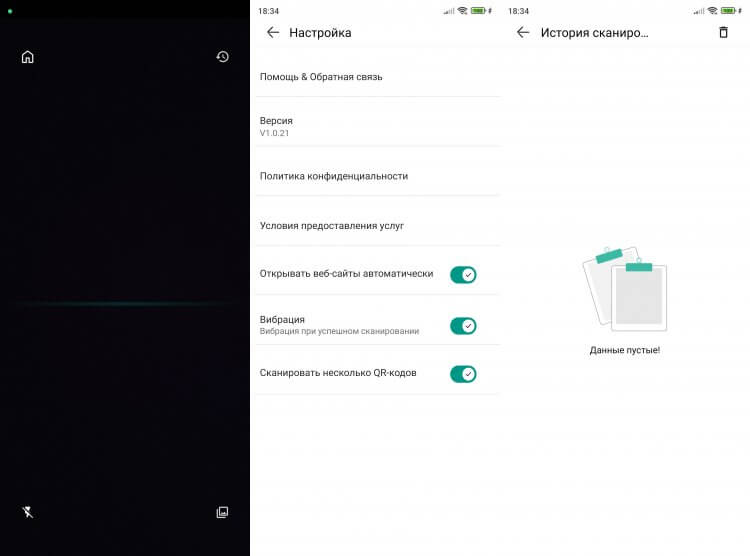
Самый минималистичный сканер, который только можно найти
В приложении есть всего 4 кнопки: «Настройка», «История», «Фонарик» и «Галерея». Создавать собственные коды считыватель не позволяет, зато предлагает функцию одновременного сканирования сразу нескольких кодов.
QRbot — еще один сканер QR
Завершает подборку сканер QR на Андроид, который скачали более миллиона раз. QRbot обладает устаревшим интерфейсом, что, впрочем, не мешает считыванию кодов. После запуска вы можете выбрать способ сканирования: через камеру или галерею.
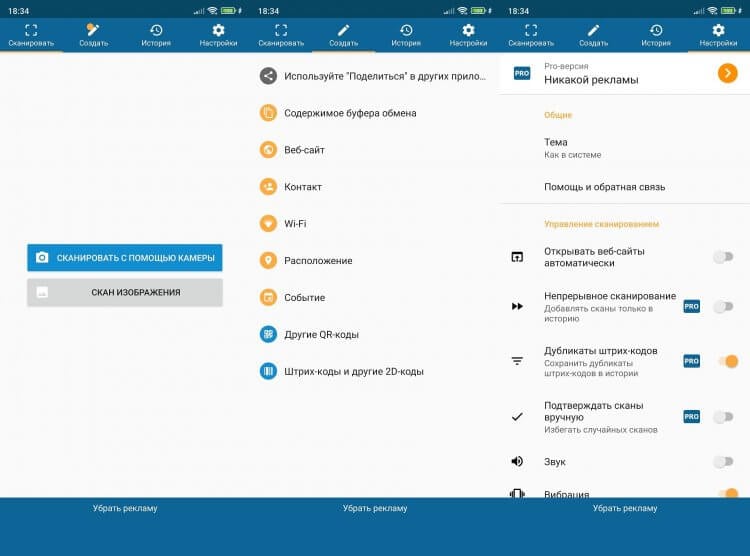
Отдельные настройки приложения доступны только по подписке, которую нельзя оформить в России
Особого внимания заслуживает вкладка «Создать». Здесь вы можете сделать не только QR, но и любой другой тип 2D-кодов. Также приложение дает несколько шаблонов для создания QR-кода контакта, ссылки на веб-сайт или подключения к точке доступа Wi-Fi.
- Камера смартфона
- Новичкам в Android
- Приложения для Андроид

Наши соцсети
Лонгриды для вас
Пользователи сообщают, что Тиндер перестал работать в России: компания все же решила прекратить деятельность в нашей стране и отключила доступ к приложению для знакомств. В итоге, многие аккаунты разлогинились, а войти или зарегистрироваться при помощи российского номера нельзя. ВКонтакте подготовилась к этому и оперативно выпустила альтернативу Тиндера — сервис VK Знакомства для Андроид. Приложение уже доступно в Google Play: его может скачать каждый и войти при помощи VK ID или Гугл-аккаунта. Разбираемся, какие функции доступны на данный момент, работают ли VK Знакомства бесплатно и стоит ли скачивать.

Современные смартфоны по праву именуют умными устройствами, ведь работа многих функций на них осуществляется за счет искусственного интеллекта. Порой даже создается впечатление, будто внутри наших Андроидов сидят тысячи маленьких человечков, которые работают не покладая рук, дабы обеспечить максимальный уровень комфорта для пользователя. И если вам кажется, что будущее еще не наступило, просто взгляните на функции искусственного интеллекта в смартфоне.
Если вы хотите поменять аккаунт в Ватсапе, сначала необходимо выйти из старого. Однако в настройках мессенджера такая опция не предусмотрена. Там вместо выхода предлагается удалить аккаунт. Ни в коем случае не нажимайте эту кнопку, если планируете продолжать пользоваться профилем, зарегистрированным на текущий номер. Лучше прочитайте нашу инструкцию, как выйти из Ватсап на телефоне, не удаляя учетную запись.
Сканирование QR-кода через телефон OPPO
QR-коды значительно упрощают хранение и передачу информации. Можно зашифровать фото, видео, контакты, сеть Wi-Fi. Особенно коды полезны при использовании ссылок: достаточно воспользоваться камерой, и нужная страница сразу откроется в браузере. Если хотите знать, как осуществить сканирование QR-кода через телефон OPPO, читайте дальше.
Навигация по статье
- Что такое QR-код?
- Плюсы и минусы
- Как отсканировать QR-код на телефоне OPPO (ColorOS)
- Google Lens
- Сканер QR и штрих-кода
- Считыватель QR-кодов
- Видео-инструкция
- FAQ
Что такое QR-код?
Quick Response Code – это вид матричного штрих-кода мгновенного реагирования. Элемент содержит в себе зашифрованную информацию, которая открывается с помощью специальных приложений-сканеров.
Коды размещаются как на электронных носителях, так и на бумажных. Например, на визитках, буклетах, книгах с дополнительной реальностью. Данные надежно зашифрованы благодаря нескольким режимам кодирования. Больше информации найдете в Википедии.
Плюсы и минусы
Главное преимущество QR – удобство использования. Многие производители размещают на своих товарах штрих-коды с ссылками, ведущими на определенный сайт. Это более практично, чем указывать длинные интернет-адресы. Вместо того, чтобы вручную вводить ссылку в поисковик браузера, пользователь может просто сфотографировать матричный квадратик.
Аналогичная ситуация с контактами и сетью Wi-Fi. QR-коды успешно применяются в популярных мессенджерах (Viber, WhatsApp). Сфотографировав код, вы автоматически добавите абонента в список своих контактов. И, конечно же, беспроводная передача данных между смартфонами тоже не обходится без сканирования.
К недостаткам следует отнести угрозу безопасности. Вы не можете точно знать, не принесет ли вреда зашифрованная информация. Злоумышленники могут скрывать под штрих-кодами ссылки на фишинговые сайты.
Как отсканировать QR-код на телефоне OPPO (ColorOS)
На смартфонах ОППО нет системного сканера. Но есть несколько вариантов как его можно отсканировать:
- Использовать камеру. Начиная с ColorOS 11 в системную камеру добавили поддержку Google Lens. Это встроенное приложение считывает Кью Ар коды.
- Скачать любое приложение для чтения QR с магазина Google Play.
Google Lens
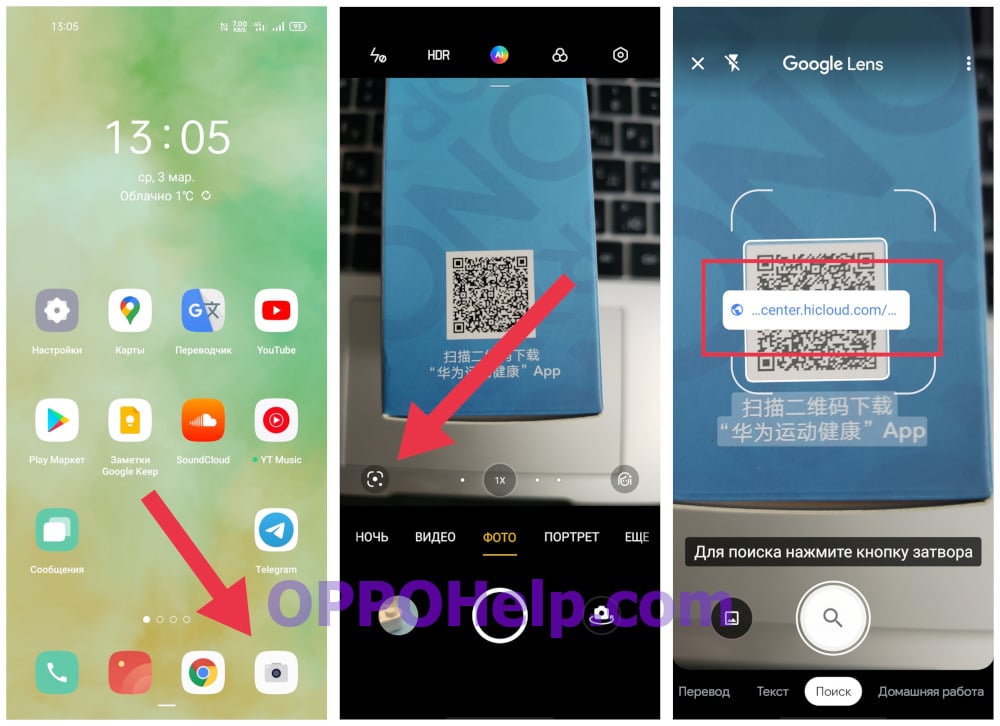
- Открывает системную камеру.
- С левой стороны от кнопки масштабирования будет иконка Гугл Линзы, нажимаем на нее.
- Открывает приложение, считывает QR-код. Телефон должен завибрировать, это значит что код распознан и можно перейти по ссылке. Нажимаем на появившеюся ссылку.
- После приложение должно открыть ссылку в стандартном браузере.
Если Google Lens не предустановлены на вашем смартфоне — его можно скачать с Google Play.
Сканер QR и штрих-кода
Разработчик: Duy Pham (MMLab)
Цена: Бесплатно
Быстрый и простой софт с высоким рейтингом. Огромным плюсом является отсутствие рекламы.
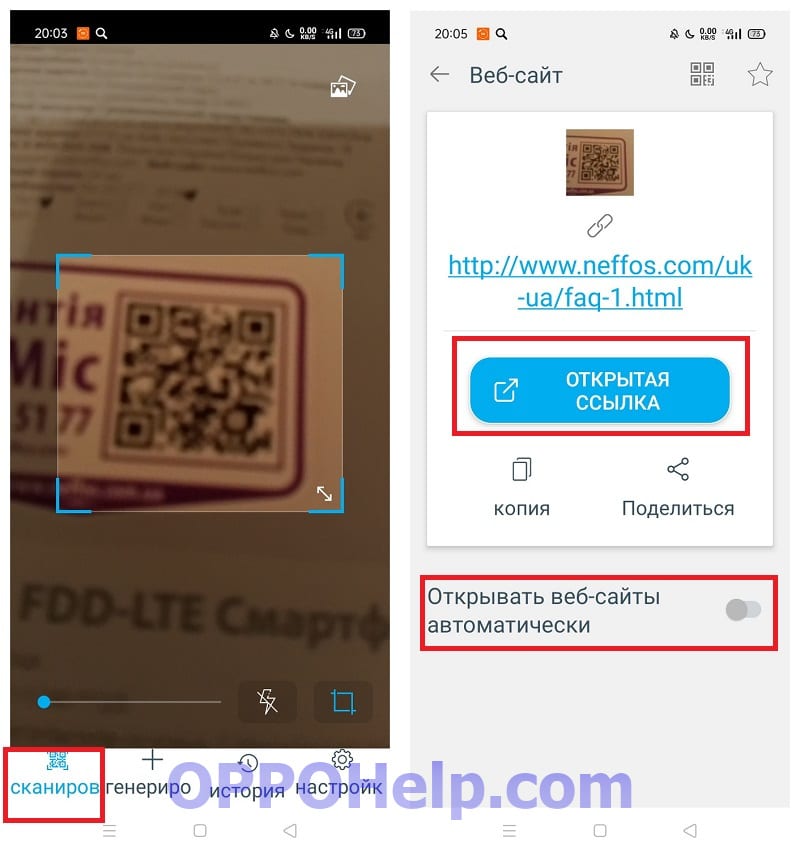
- После установки запускаем приложение и предоставляем доступ к камере. Сразу запустится экран сканирования.
- Размещаем штрих-код внутри обозначенного квадрата. По желанию включаем вспышку или увеличиваем масштаб.
- Через несколько секунд откроется окно с адресом ссылки или другая зашифрованная информация (фото, видео, документ, контакт). Активируйте вниз ползунок, чтобы веб-сайты открывались автоматически.
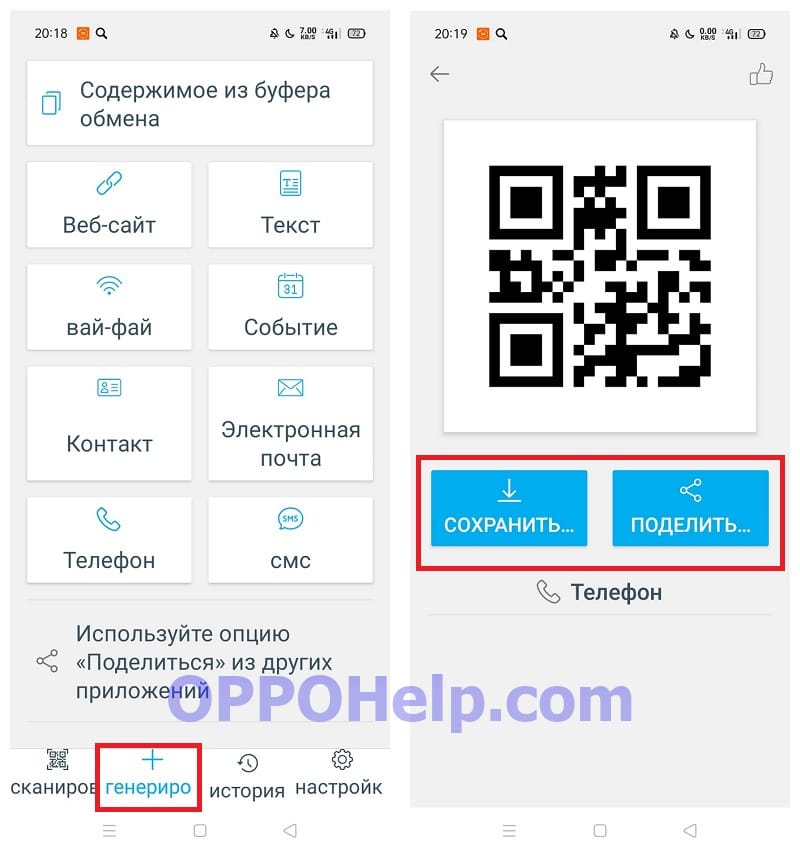
Программа позволяет зашифровать материалы в QR. Для этого открываем вкладку «Генерировать», выбираем тип данных и вводим информацию. После этого сохраните код, либо поделитесь в мессенджере или соц. сети.
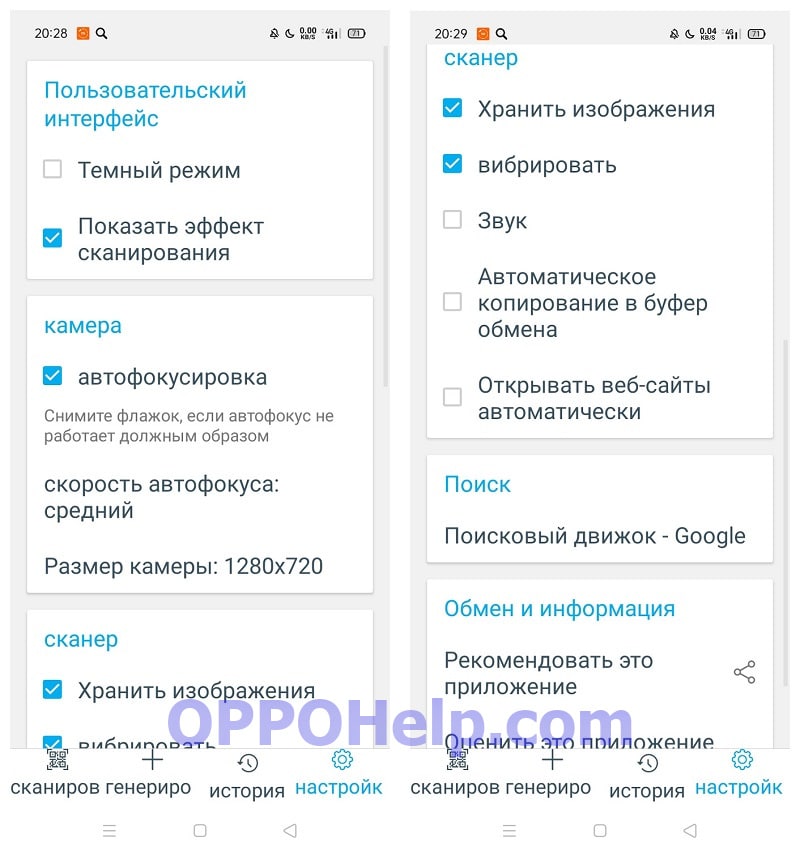
Настройка проводится в одноименном разделе. Можно:
- активировать темный режим и автофокусировку;
- указать размер камеры и скорость автофокуса;
- включить звук и вибрацию;
- настроить автоматическое копирование в буфер обмена;
- выбрать поисковую систему.
Считыватель QR-кодов
Разработчик: Simple Design Ltd.
Цена: Бесплатно
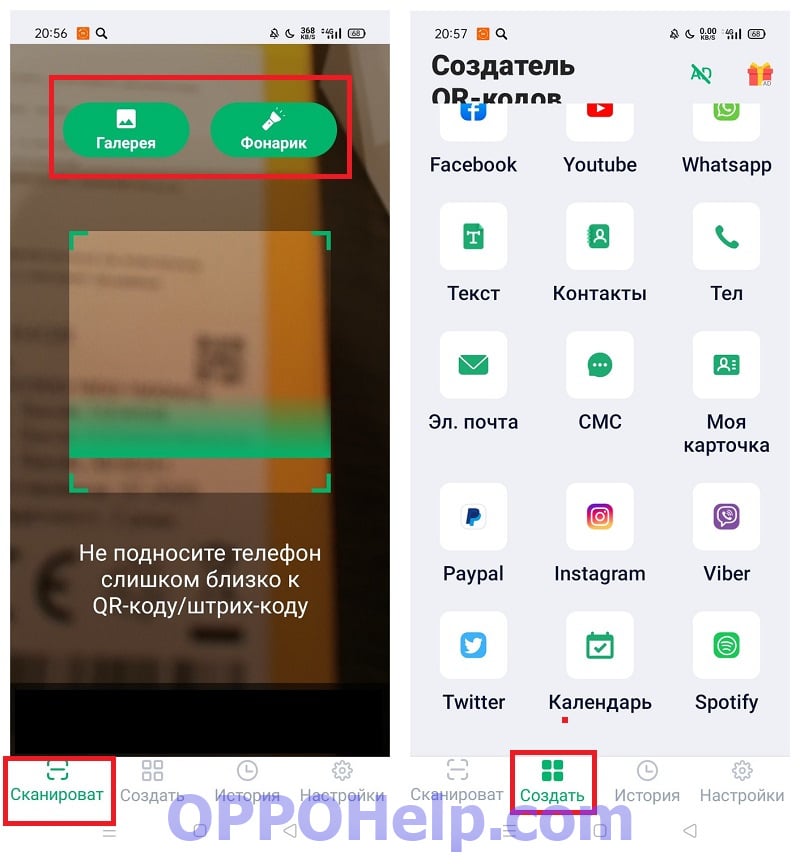
Тоже отличное приложение с аналогичным функционалом. Есть интересная фишка – возможность зашифровать данные банковской карты, сервиса PayPal, Instagram, Viber, Twitter и Spotify.
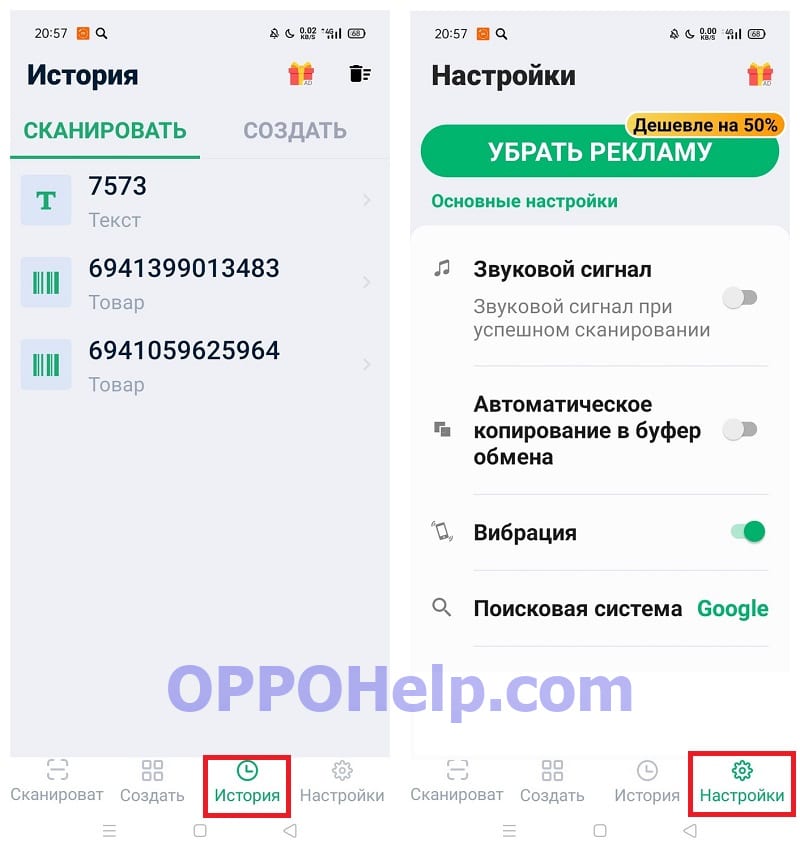
Считывание происходит быстро. Также сканируются коды на снимках. Из минусов – маленькое количество настроек и наличие рекламы, которая отключается за дополнительную плату.
Видео-инструкция
FAQ
Есть ли онлайн сканеры?
Да, в интернете вы можете найти множество веб-сайтов для сканирования qr-кодов. Но такие сайты обычно не распознают код в режиме реального времени. Сканирование осуществляется только по фотографиям.
Можно ли включить QR-сканер в системном приложении камеры?
Нет, данная функция отсутствует. Зашифрованная информация считывается на Oppo только с использованием специальных приложений.
Что делать, если QR-код не распознается?
Протрите объектив камеры и добавьте больше света. Перезагрузите смартфон. Если код по прежнему не сканируется, попробуйте другую программу.
Мы рассказали, как отсканировать QR-код на Oppo. Процедура простая и займет всего несколько минут. Если остались вопросы, обращайтесь.
Три способа получения QR-кода — где найти на госуслугах, как скачать и установить на телефон
QR-код — это цифровой штрих-код, по которому можно узнать необходимую информацию, например, о вакцинации, перенесенном коронавирусе или отрицательном ПЦР-тесте — граждане могут найти его в своем личном кабинете на сайте госуслуг.
В статье представлена пошаговая краткая инструкция, которая поможет получить QR-код на портале госуслуг, скачать его на мобильный телефон для предъявления в электронном виде с целью сканирования, а также распечатать для показа в местах требования в бумажном виде.
Как получить QR-код и сколько он действует
Существует три способа получить QR-код:
- Пройти полный курс вакцинации от коронавируса — код появляется после второй прививки. Привиться можно только теми вакцинами, которые зарегистрированы в РФ — Спутник V или Спутник Лайт (от Центра Гамалеи), ЭпиВакКорона (от Центра Вектор), КовиВак (от Центра Чумакова).
- Переболеть коронавирусом официально с диагнозом с кодами МКБ-10 U07.1 и U07.2.
- Сдать ПЦР-тест в лабораториях, способных передать информацию на госуслуги — Перечень лабораторий от Роспотребнадзора.
Других способов получать QR-код не существует.
Наличие антител не подтверждает перенесенный коронавирус и не дает права на получение цифрового сертификата.
Перенесенный ковид без обращения в государственную поликлинику и без сдачи ПЦР-теста также не является основанием для присвоения кода.
Одна прививка от коронавируса двухкомпонентной вациной также не дает права на получение штрих-кода, он присваивается после введения второго компонента.
Период действия QR-кода ограничен и его длительность зависит от способа получения:
- после вакцинации от коронавируса — действует 12 месяцев с даты второй прививки;
- после перенесенной болезни — действует 6 месяцев с даты выздоровления;
- после сдачи ПЦР-теста — действует 72 часа.
- Как получить QR-код вакцинированного на госуслугах.
- Как получить QR-код переболевшего коронавирусом.
Через сколько появляется на госуслугах
Если всё в порядке, то цифровой сертификат с QR-кодом появляется практически сразу на госуслугах.
После получения отрицательного ПЦР-теста информация из лаборатории передается на госуслуги, в результате человек сразу получает разрешающий штрих-код. Также он получает смс на телефон.
После второй прививки от коронавируса, как правило, код появляется в течение дня. Срок появления зависит от человеческого фактора — как быстро сотрудник поликлиники передаст информацию в базу портала госуслуг.
Где найти в личном кабинете
Существует несколько способов поиска QR-кода на сайте госуслуг. Предварительно нужно авторизоваться в своем личном кабинете, то есть перейти на страницу входа и ввести логин и пароль от учетной записи:
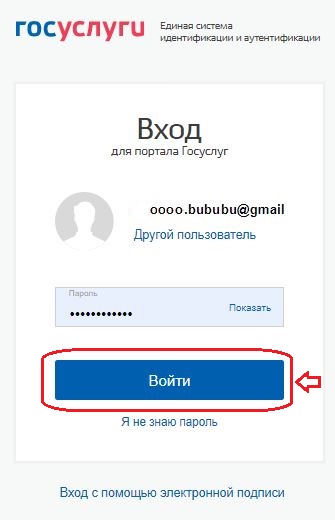
Самый простой способ найти электронный QR-код — это перейти по красной ссылке «Все сервисы по коронавирусу» на главной странице портала госуслуг.
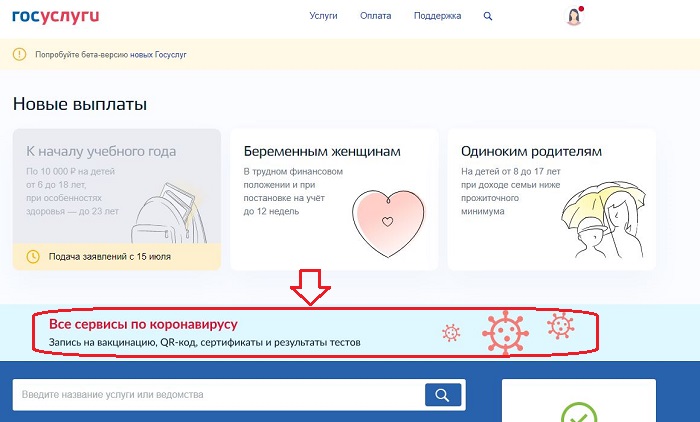
Далее можно проверить, появился ли QR-код, перейдя по одной из ссылок:
- сертификат вакцинации;
- сертификат переболевшего;
- результаты ПЦР-теста.

Попасть на эту страницу со ссылками на получение QR-кодов можно другим путем, например, через строку поиска на главной странице портала госуслуг:

После вакцинации от коронавируса
Если цифровой сертификат выдается по итогам пройденной вакцинации от ковида, то нужно нажать на ссылку «Сертификат вакцинации»:
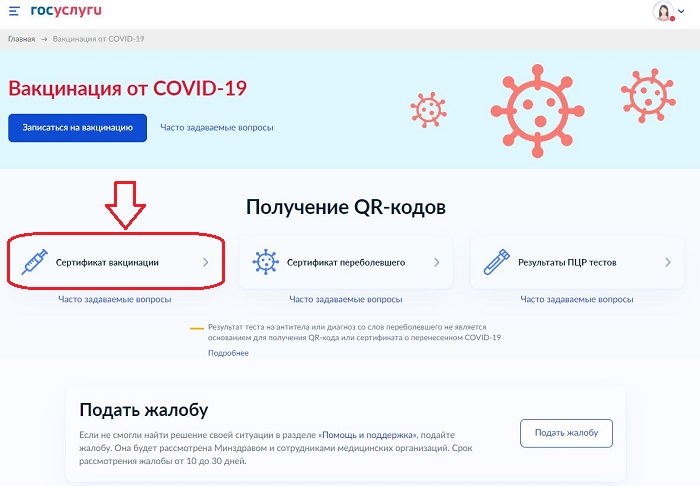
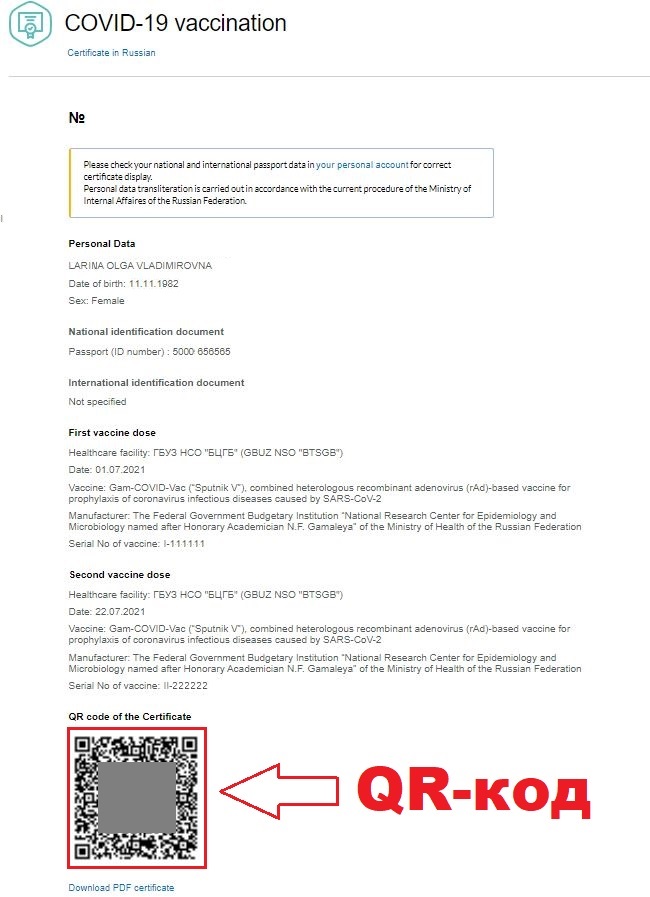
Если вакцинация пройдена, то есть поставлены обе прививки от коронавируса, то появится сертификат на русском языке с QR-кодом.
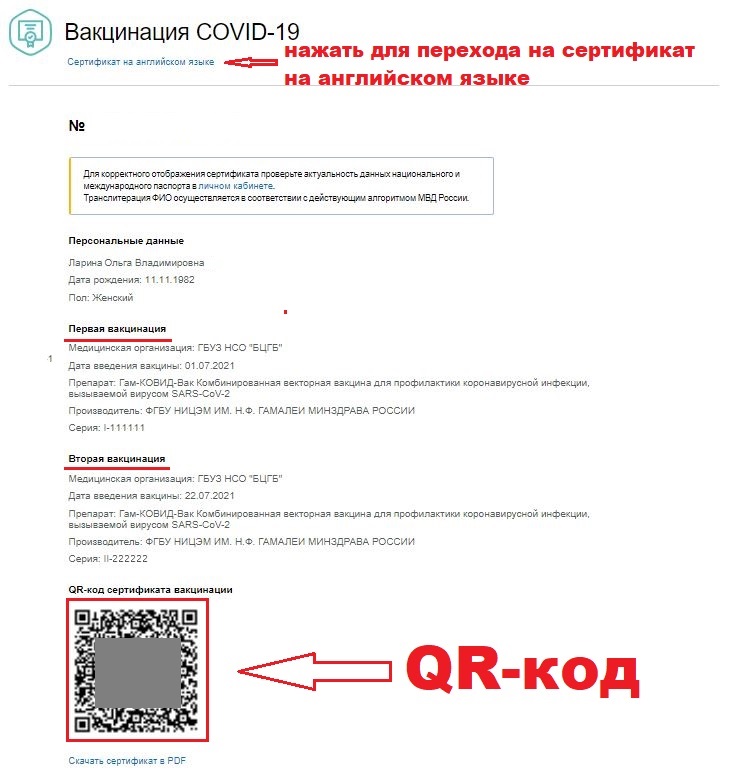
При желании можно посмотреть, как он выглядит на английском языке. Для этого нужно нажать на ссылку «Сертификат на английском языке».
После перенесенной болезни
Если человек официально переболел коронавирусом, то он может получить QR-код переболевшего, который действует полгода с даты выздоровления. Важно, что болезнь должна быть зарегистрирована. То есть есть человек должен был обратиться в государственную поликлинику, должен быть взят ПЦР-тест, получен положительный результат, выдан больничный лист с кодом заболевания МКБ-10, U07.1 или U07.2.
Если человек просто сам переболел ковидом в легкой или бессимптомной форме, не обращался к врачу, не сдавал ПЦР или сдавал, но результат был отрицательный, то QR-код не будет присвоен. Даже появление впоследствии антител и их выявление анализом не будет являться поводом для получения штрих-кода.
Найти QR-код после перенесенной болезни можно также на сайте госуслуг — на главной странице нужно перейти по ссылке «Все сервисы по коронавирусу». Далее нужать на «сертификат переболевшего».
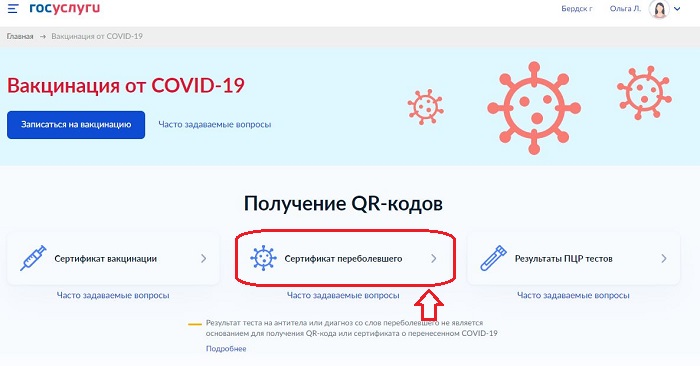
При перенесенном ковиде откроется цифровой сертификат с QR-кодом.
Если человек не болел коронавирусом, то появится информация вида:
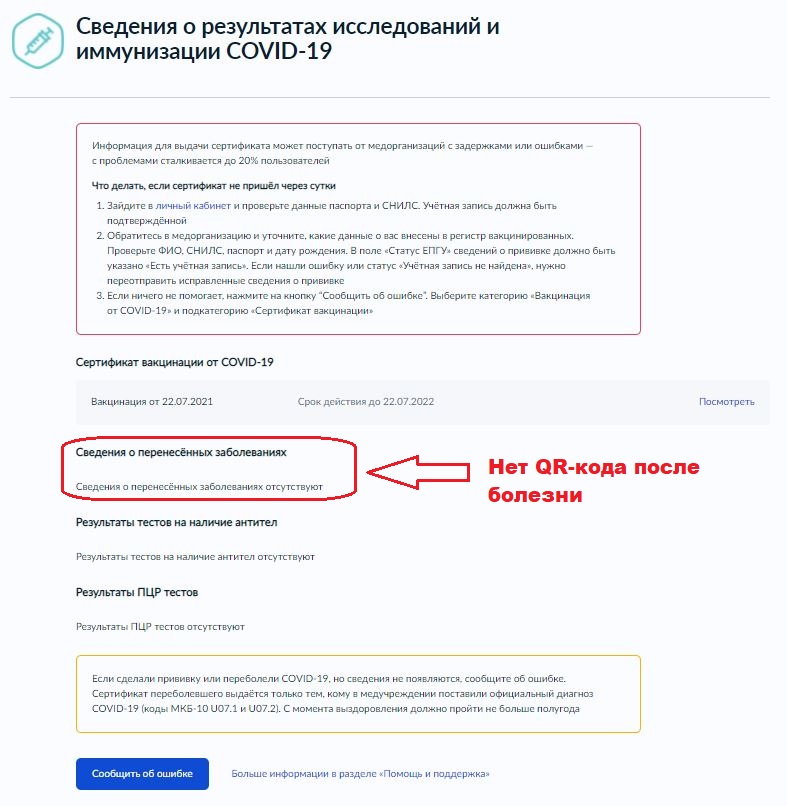
Если коронавирус все-таки был, причем официально проведен, то нужно подождать несколько дней. Возможно, задержка связана с действиями на стороне Минздрава — то есть не сразу передана информация в базу госуслуг.
Если по прошествию нескольких дней сертификат с QR-кодом не появляется, нужно сообщить об ошибке, соответствующая синяя кнопка для подачи жалобы находится внизу страницы.
По результатам ПЦР-тестов
Если сдан ПЦР-тест в лаборатории из списка Роспотребнадзора, то информация о его результатах будет передана на сайт госуслуг. При этом с момента поступления информации о тесте на госуслуги человеку присваивается QR-код, который действует в течение 72 часов.
Найти данный код можно на госуслугах в следующем порядке. Перейти на главной странице по ссылке «Все сервисы по коронавирусу». Нажать на ссылку «Результаты ПЦР-тестов».
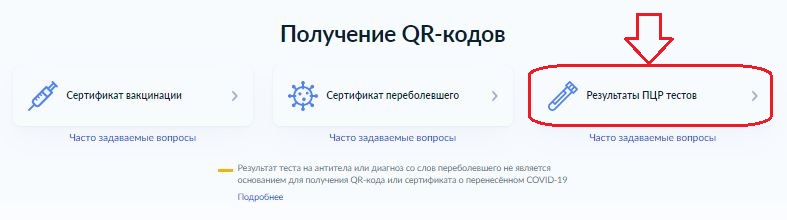
После перехода по ссылке появится QR-код.
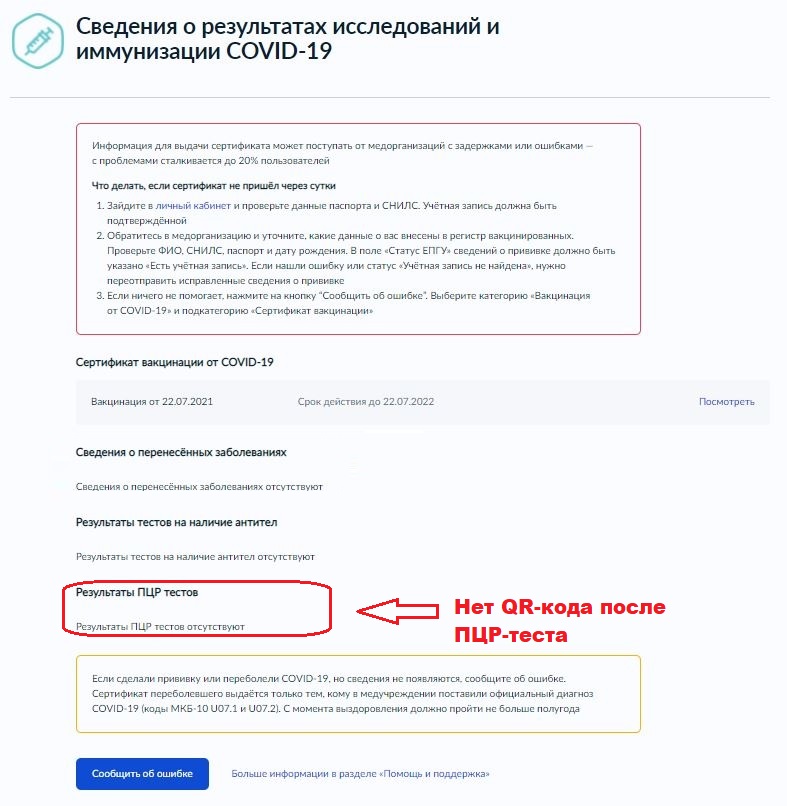
Если результаты ПЦР-теста не переданы на сайт госуслуг, то появится информация вида:
Как распечатать
Чтобы распечатать сертификат с QR-кодом, нужно его для начала скачать.
Пошаговая инструкция:
- Шаг 1. Перейти на главную страницу сайта госуслуг.
- Шаг 2. Войти в учетную запись, введя логин и пароль — ссылка на вход в личный кабинет.
- Шаг 3. Перейти на главной странице портала госуслуг по ссылке «Все сервисы по коронавирусу».
- Шаг 4. Открыть сертификат вакцинации.
- Шаг 5. Нажать на ссылку внизу — «Скачать сертификат в pdf».
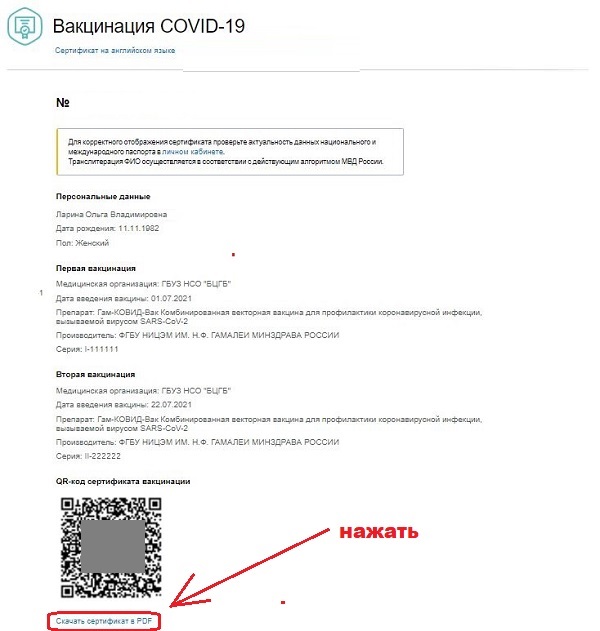
После сохранения на электронный носитель, например, компьютер, файл в формате pdf можно открыть и распечатать. Сертификат будет доступен в pdf-формате на русском и английском языке. Распечатать можно обе версии или только русский вариант.
QR-код будет действителен в распечатанном виде, его можно сканировать электронными устройствами для получения информации.
Заверять какими-либо подписями, например, врача поликлиники, распечатанный QR-код не нужно. Достаточно просто распечатать скачанный pdf-файл.
Как скачать на мобильный телефон
QR-код не обязательно распечатывать, можно его предъявлять в электронном виде с экрана мобильного телефона. Это более удобный вариант, так как освобождает от ношения с собой лишних бумаг.
Чтобы скачать штрих-код к себе на смартфон, нужно зайти в учетную запись сайта госуслуг с мобильного телефона и перейти на страницу с цифровым сертификатом. Далее следует нажать на ссылку «Скачать сертификат», в результате он будет сохранен в формате pdf на телефон.
Предъявлять QR-код для сканирования можно как из учетной записи госуслуг, так и со скачанного pdf-файла.
Также можно установить на смартфон мобильное приложение госуслуг и найти сертификат там.
В мобильном приложении сертификат можно найти в разделе услуг через поиск — внести наименование сертификата (вакцинированного или переболевшего). Также можно найти его в разделе «уведомления» на главной странице приложения.
В мобильном приложении СТОП Коронавирус
Также можно установить мобильное приложение «Госуслуги Стоп коронавирус».
После входа в данное приложение на главной странице в разделе «Документы» можно увидеть сертификат о вакцинации (или о перенесенном заболевании) с указанием срока его действия.

После нажатия на сертификат открывается QR-код для сканирования.
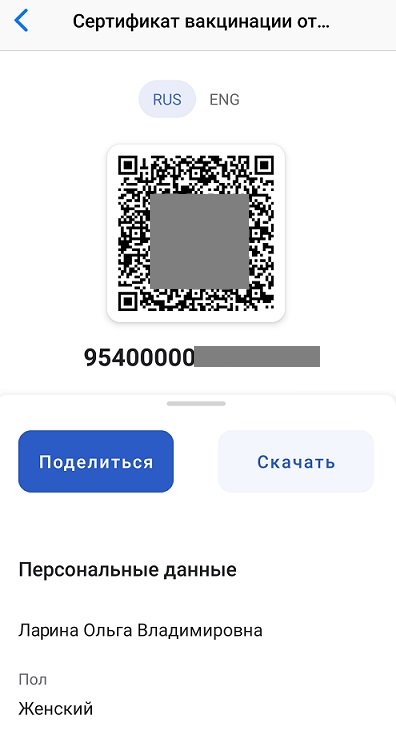
Его можно скачать на мобильный телефон, нажав на ссылку «скачать» или предъявить для сканирования без скачивания.
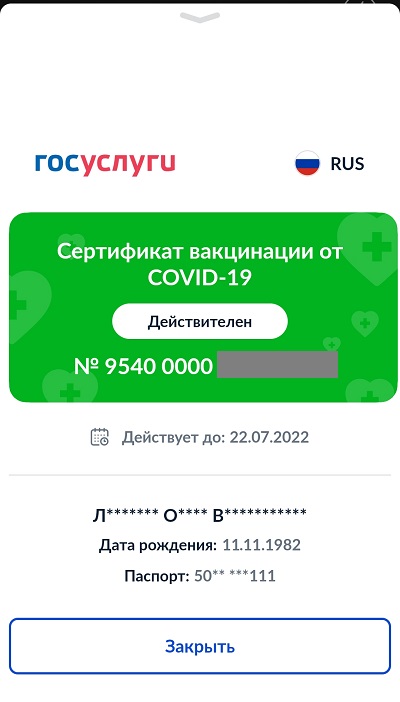
Если данный код сканировать электронным устройством, то можно увидеть информацию о том, действителен ли он, кто его владелец, каков срок действия.
Можно ли получить при наличии антител
Нет, QR-код нельзя получить только на основании справки о наличии антител.
Если человек болел ковидом, но не обращался к врачу или обращался, но коронавирус не подтвердился официально ПЦР-тестом, то официальный диагноз с кодом МКБ-10, U07.1 или U07.2 не поставят, а значит, права на сертификат о перенесенной болезни с QR-кодом не будет выдан.
Даже в случае, если потом человек сдаст кровь на антитела (поздние или ранние), и их наличие подтвердится, это все равно не будет подтвердением болезни.
Для получения штрих-кода в такой ситуации придется либо пройти вакцинацию, либо сдать ПЦР-тест.
Можно ли получить без госуслуг
Можно оформить QR-код о перенесенном коронавирусе через поликлинику — необходимо обратиться в регистратуру.
Для жителей Москвы можно получить код после вакцинации, болезни или после сдачи ПЦР-теста без сайта госуслуг следующими способами:
- через электронную медицинскую карту — ссылка;
- через мобильное приложение «Емиас.инфо» — ссылка;
- через сервис на порталах immune.mos.ru.
Почему не пришел QR-код
Если право на получение QR-кода есть (поставлены прививки, перенесен ковид или сделан отрицательный ПЦР), а сертификат на сайте госуслуг не появился, то причин может быть несколько.
- Причина 1. Не подтвержденная учетная запись сайта госуслуг.
Если человек просто зарегистрировался на портале и не подтвердил свою личность одним из доступных способов (через банк, МФЦ, Почту России), то информация о сертификатах и QR-кодах не появится.
Проверить, подтверждена ли запись на госуслугах, можно следующим образом — нажать на свое имя в правом верхнем углу и перейти по ссылке «Настройки и безопасность»:
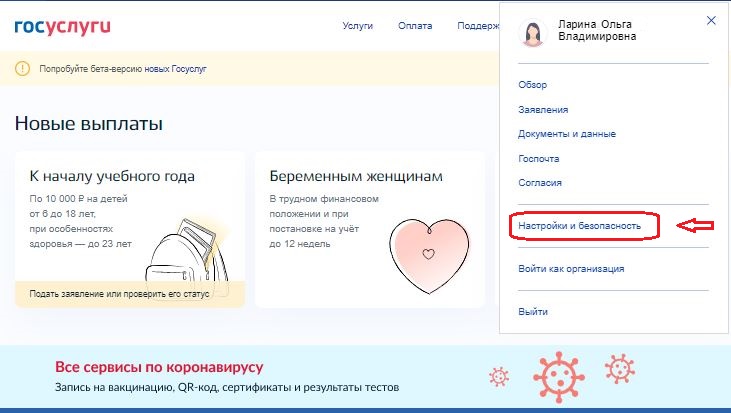
На открывшейся странице можно увидеть, подтверждена ли запись:

Если указанной выше записи нет, то нужно пройти несложную процедуру подтверждения — онлайн через банк, через МФЦ, Почту России или с использование электронной подписи. Данный процесс описан здесь.
- Причина 2. Проблема на стороне Минздрава.
Минздрав передает сведения о вакцинации или перенесенном коронавирусе на сайт госуслуг вручную. При большой загруженности сотрудников поликлиник данный процесс может замедляться.
Если прошло несколько дней, а QR-кода нет на сайте госуслуг, то нужно обратиться в поликлинику (где ставилась прививка или проходилось лечение от ковида) и уточнить, переданы ли сведения.
Возможно, сведения переданы, но с ошибкой. Нужно сказать в поликлинике, что данные не появились на госуслуги, и уточнить, какие именно сведения были переданы сотрудниками. Возможно, была ошибка в ФИО человека, СНИЛС, дате рождения, паспортных реквизитах. Если такие ошибки были, то информация на госуслугах о QR-код не появится.
Такие ошибки бывают, так как информация заносится в базу вручную.
Если информация подана, данные указаны верно, но на госуслугах они не появилась, то проблема может быть на стороне портала госуслуг — нужно подавать жалобу.
В случае с вакцинацией от коронавируса QR-код не будет присвоен до тех пор, пока не будет поставлена вторая прививка. После первой прививки электронный сертификат появляется, но без штрих-кода.
Необходимо пройти полный курс иммунизации, после чего проверять QR-код.
В случае с перенесенной болезнью нужно убедиться, что диагноз действительно был поставлен официально. Граждане могли не обращаться к врачам, если легко переносили болезнь, либо вообще о ней не догадывались. Факт пересенного заболевания выявлялся в этом случае после сдачи теста на антитела.
В такой ситуации права на штрих-код у переболевшего не появляется, так как диагноз не подтвержден. Наличие антител не является доказательством перенесенного ковида.
Также QR-код не появится в том случае, когда человек обращался в больницу, вызывал врача на дом, сдавал ПЦР-тест, но он показал отрицательный результат. Тогда в больничном листе не фиксировался диагноз с кодом МКБ-10 U07.1 и U07.2.
Еще одна причина отсутствия штрих кода при перенесенном коронавирусе — прошло более 6-ти месяцев с даты выздоровления. Сертификат переболевшего действует только полгода, по истечение которого выданный QR-код перестает действовать. В такой ситуации для его получения нужно будет либо поставить прививку, либо сдать ПЦР-тест.
Что делать, если нет цифрового сертификата — пошаговая инструкция
Причина отсутствия QR-кода связана непосредственно с сайтом госуслуг, если одновременно выполняются следующие условия:
- право на сертификат есть;
- учетная запись на госуслугах подтверждена;
- Минздрав передал информацию о вакцинации или перенесенном заболевании;
- информация, переданная сотрудниками поликлиники, не содержит ошибок (в ФИО, СНИЛС, дате рождения, паспортных реквизитах);
- прошло более двух-трех дней с даты вакцинации или выздоровления.
В такой ситуации нужно сообщить о проблеме через портал госуслуг.
Пошаговая инструкция для подачи жалобы при отсутствии QR-кода:
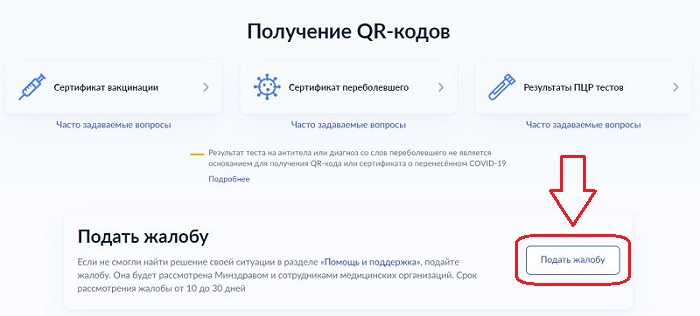
- Шаг 1. Перейти в раздел «Все сервисы по коронавирусу» на главной странице портала.
- Шаг 2. Нажать на ссылку «Подать жалобу».
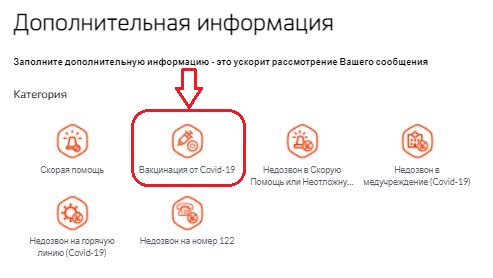
- Шаг 3. Выбрать категорию «Вакцинация от covid-19».
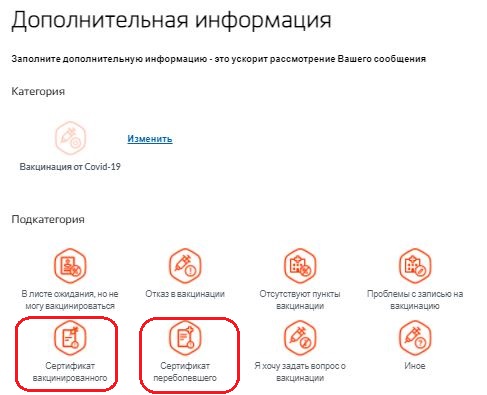
- Шаг 4. Выбрать подкатегорию «Сертификат вакцинированного » или «Сертификат переболевшего».
- Шаг 5. Описать суть проблемы. Для вакцинации указать, когда и где поставлены прививки, загрузить бумажный сертификат. Для перенесенного ковида указать даты болезни, реквизиты больничного листа, загрузить его.
- Шаг 6. Согласиться с правами и отправить жалобу.
Более подробная инструкция по подаче жалобы, если не появился QR-код на сайте госуслуг, представлена в этой статье.