
Если вам нужно изменить или обновить способ оплаты в учетной записи Apple ID
Узнайте, как изменить способ оплаты, используемый для подписок, таких как iCloud+ и Apple Music, приложений из App Store и других покупок медиаматериалов Apple.
Если вы сменили адрес, информация о кредитной или дебетовой карте, которую вы используете с Apple ID, возможно, будет обновлена вашим финансовым учреждением автоматически, и вам не потребуется предпринимать никаких действий. Но если возникла проблема, сначала добавьте новую карту, а затем удалите старую.
Обновление способа оплаты на iPhone или iPad
- Откройте приложение «Настройки».
- Нажмите свое имя.
- Нажмите «Оплата и доставка». Возможно, потребуется выполнить вход с помощью идентификатора Apple ID.
- Выберите «Добавить способ оплаты», укажите новый способ оплаты, затем нажмите «Готово».
- Нажмите «Правка».
- Нажмите красную кнопку удаления рядом со старым способом оплаты, затем нажмите «Удалить».
Обновление способа оплаты на компьютере Mac
- Откройте приложение App Store.
- Нажмите свое имя или кнопку «Вход».
- Нажмите «Настройки учетной записи».
- Нажмите «Управлять способами оплаты» возле пункта «Платежная информация». (При использовании более ранней версии macOS нажмите «Правка» рядом с пунктом «Тип платежа».)
- Нажмите Add Payment (Добавить способ оплаты), затем укажите новый способ оплаты. Нажмите «Готово».
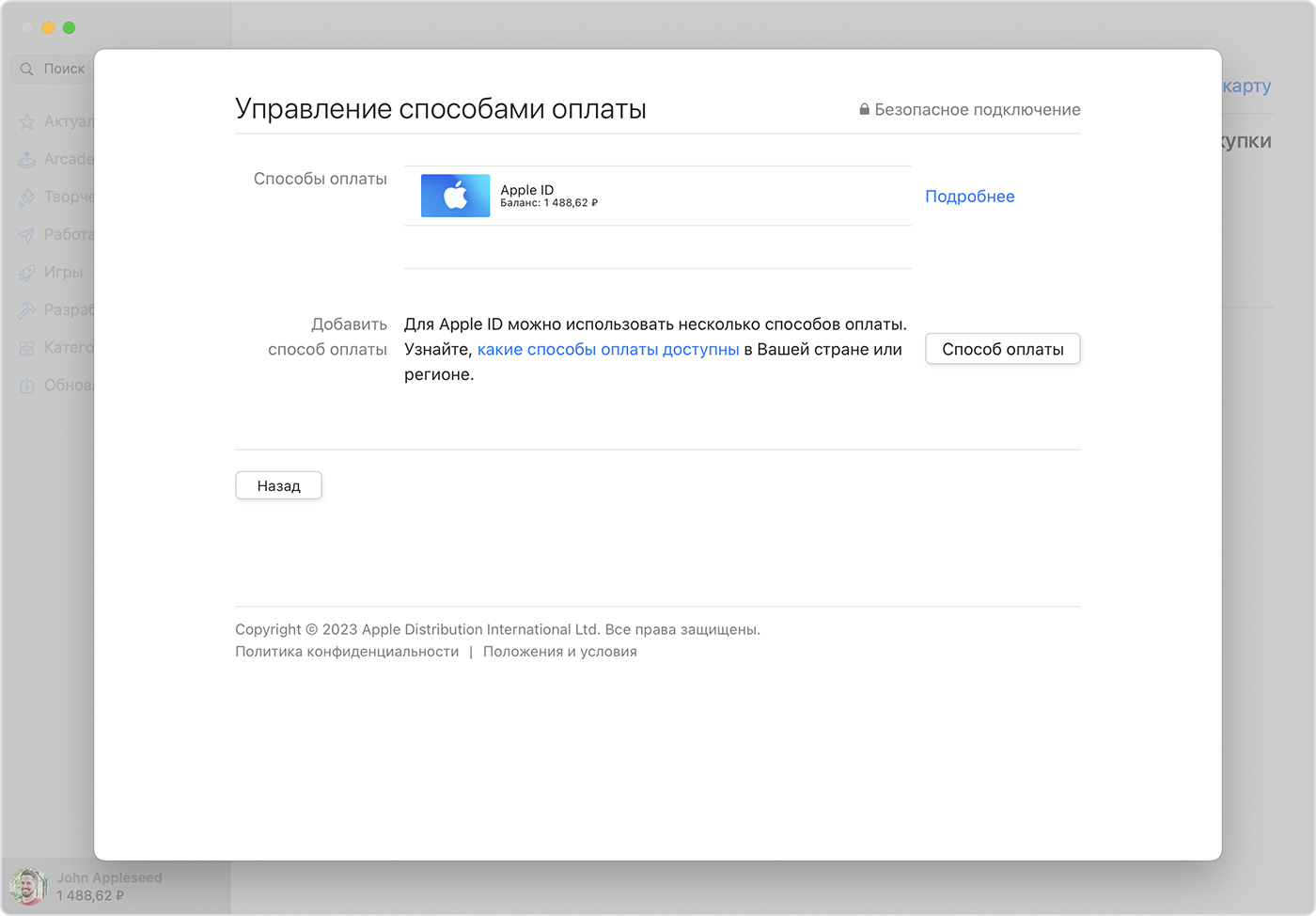
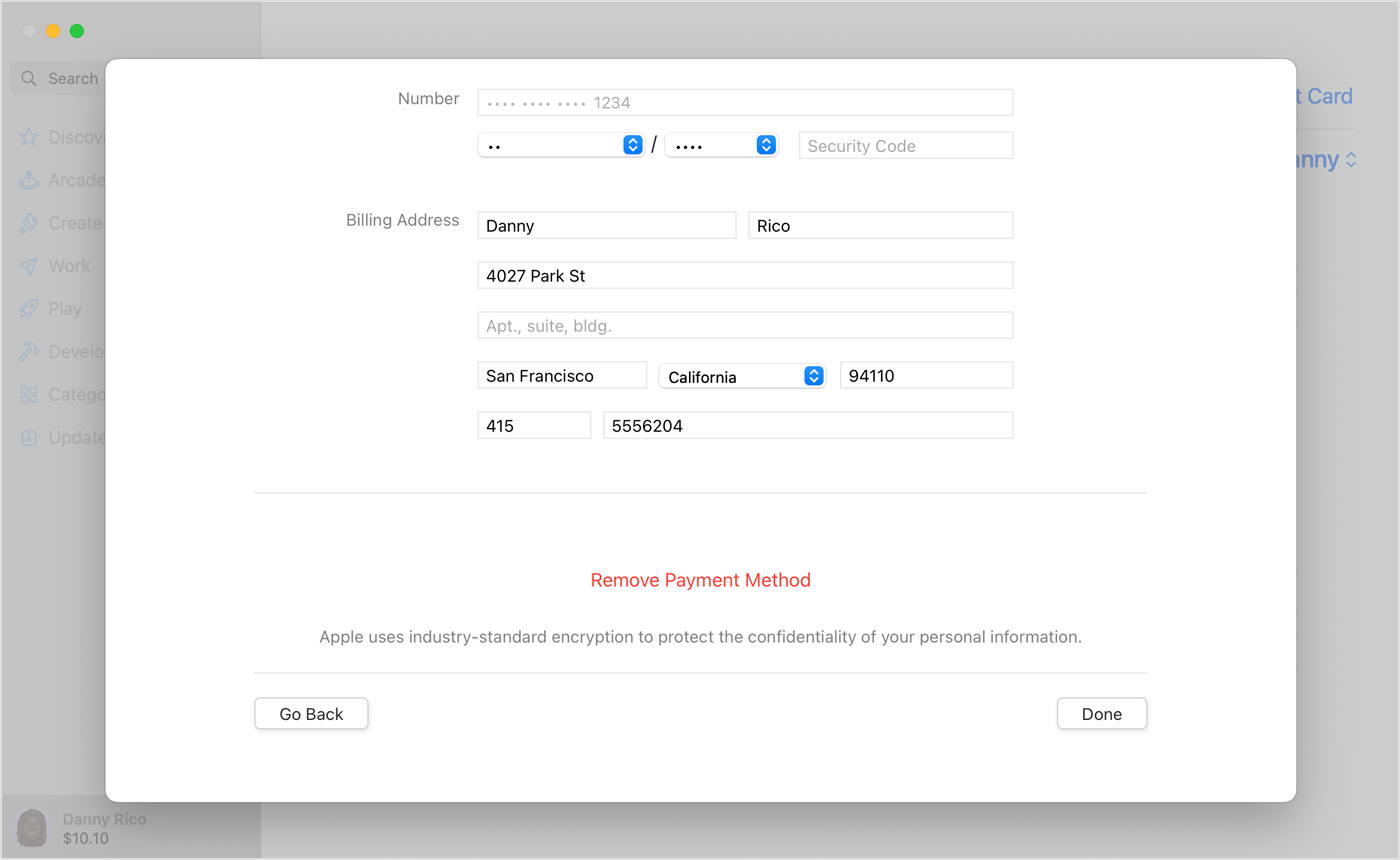
6. Нажмите «Изменить» рядом со старым способом оплаты, затем нажмите «Удалить способ оплаты».
Обновление способа оплаты на компьютере с Windows или на Microsoft Surface
- Откройте приложение iTunes.
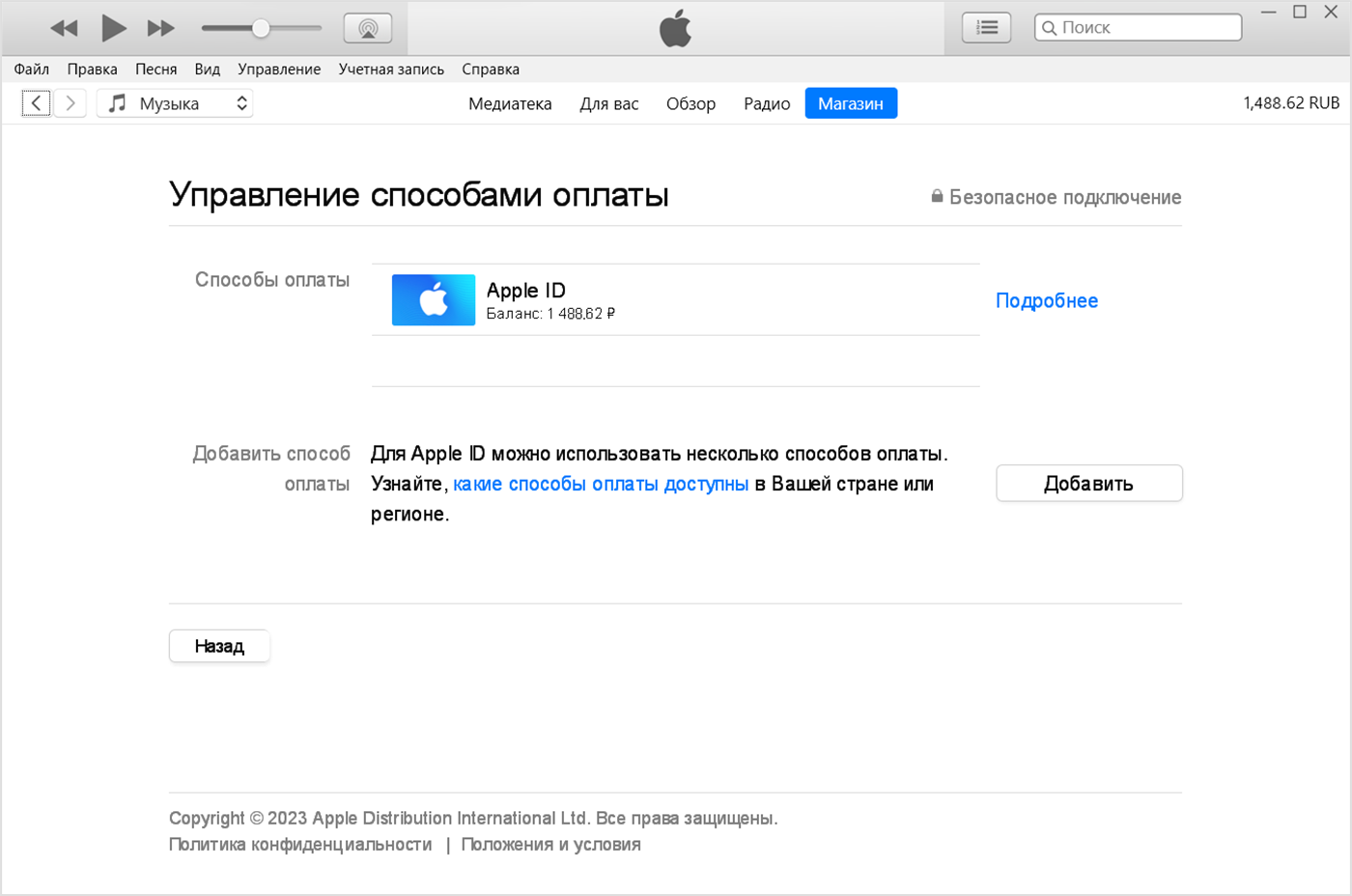
- В строке меню в верхней части окна iTunes выберите пункт «Учетная запись», а затем нажмите «Просмотреть».
- Нажмите Manage Payments (Управление платежами). (При использовании более ранней версии iTunes нажмите «Правка» рядом с пунктом Payment Type (Тип платежа).)
- Нажмите Add Payment (Добавить способ оплаты).
- Укажите новый способ оплаты, затем нажмите «Готово».
Дополнительная информация
- Переезжаете в новую страну или регион? Узнайте, как изменить страну или регион для идентификатора Apple ID.
- Нужно изменить данные Apple Pay? Измените или удалите платежные карты, которые используются с Apple Pay.
- Узнайте, что делать, если не удается удалить способ оплаты.
Как отвязать банковскую карту от Apple ID
Хочу перейти на способ оплаты через пополнение счета iTunes, как отвязать банковскую карту от своей учетной записи?
Очень часто пользователи хотят отвязать банковскую карту от своей учетной записи Apple ID, чтобы избежать случайных незапланированных трат. Вместо этого оплачивать покупки и подписки со счета iTunes, который можно пополнять кодами на любую удобную сумму.
Для отвязки карты важно выполнить одно условие: на момент отключения у пользователя не должно быть активных подписок.
Для этого следует отказаться от продления подписки на сервисы по пути App Store – Учетная запись пользователя – Подписки. После смены способа оплаты подписку можно будет возобновить.
Теперь нужно сделать следующее:
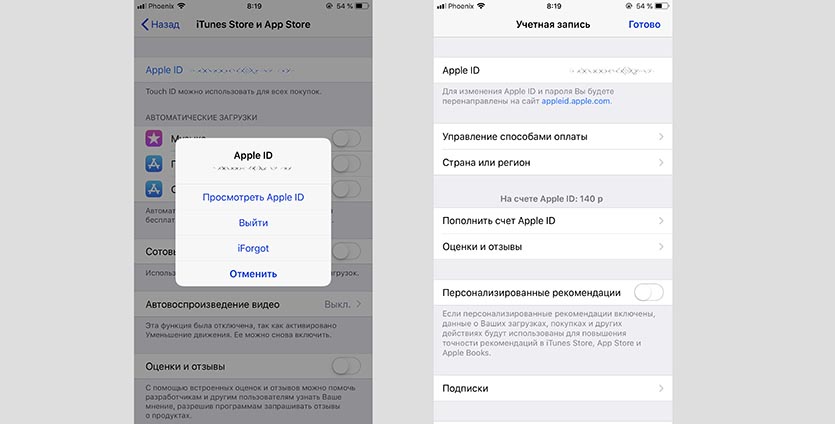
1. Перейдите в меню Настройки – iTunes Store и App Store.
2. Нажмите на имя учетной записи.
3. Выберите пункт Просмотреть Apple ID.
4. Перейдите в раздел Управление способами оплаты.
5. Теперь здесь можно отказаться от существующего способа оплаты картой.
Ваш способ оплаты был отклонён. Как платить в App Store в России в 2023
App Store обладает не только большим количеством приложений, но и удобной функцией хранения денег. С помощью неё можно пополнить счёт и оплачивать подписки, игры и приложения даже из России. Несмотря на то что банковские карты в магазине Apple больше не принимаются, это ещё не конец. Вы всё ещё можете оплачивать софт по номеру телефона, можете попросить кого-то пополнить ваш счёт, переведя деньги напрямую, а можете купить подарочную карту Эппл и пополнить Apple ID самостоятельно, даже если являетесь клиентом операторов, которые не поддерживаются в App Store.
Рассказываем, какими способами можно пополнить Apple ID
К сожалению, Mastercard и Visa объявили о приостановке своей деятельности в России на неопределенное время. Поэтому с помощью их банковских карт оплатить покупки в App Store из России больше нельзя — отображается уведомление «Ваша покупка не может быть завершена. Для получения помощи обратитесь в службу поддержки iTunes». То же самое, впрочем, касается и карт Мир, которые Apple тоже отключила. Но это не значит, что способов оплаты не осталось совсем.
Как платить в App Store с номера телефона
Самый простой способ пополнить счет для оплаты в App Store — это платить прямо со счёта мобильного телефона. Apple заблокировала использование мобильных счетов таких операторов как Мегафон, Tele2 и Yota, из-за чего Айфон пишет «Ваша покупка не может быть завершена». Зато оплата с номеров МТС и Билайн по-прежнему работает.

Оплата с мобильного — самый надежный способ. Не забывайте вовремя пополнять баланс
- Зайдите в Настройки и нажмите вверху на свой профиль.
- Выберите «Оплата и доставка».
- Нажмите «Добавить способ оплаты».
- Выберите «Мобильный телефон».
- После этого выберите, с какого номера списывать средства: с текущего или другого.
Обратите внимание на то, что это не пополнение как таковое, а именно привязка номера телефона в качестве источника списания средств для всех ваших покупок и подписок. То есть счёт Apple ID будет оставаться пустым, а транзакции будут идти напрямую с мобильного счёта. Так что не забудьте внести на счёт необходимую сумму. А, если что-то будет непонятно, читатели нашего Telegram-чата вам обязательно помогут — пишите.
Как пополнить Apple ID со счёта МТС
Кроме того, можно внести на счёт Apple ID необходимую сумму заранее, и деньги за покупки будут списываться оттуда.
- Откройте App Store у себя на iPhone и перейдите в свой профиль;
- В открывшемся окне выберите «Пополнить счёт Apple ID»;
- Выберите сумму пополнения или введите свою;
- Подтвердите пополнение, и деньги зачислятся на счёт.
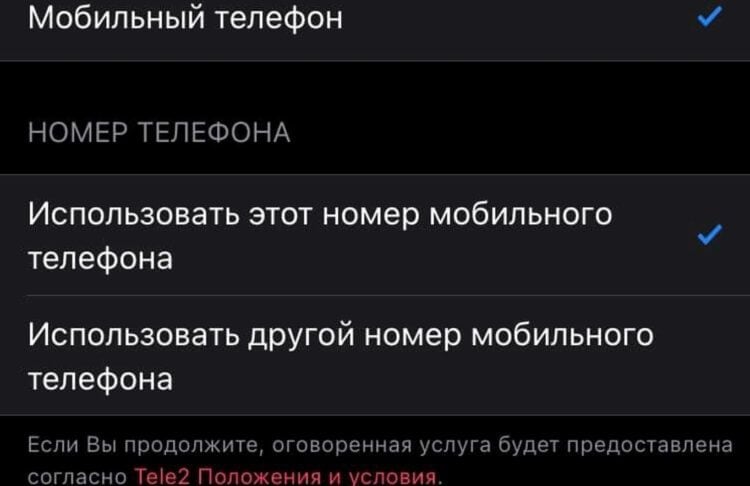
Пополнить счёт Apple ID можно с номера телефона
Теперь вы сможете оплачивать покупки, используя не номер телефона, а счёт Apple ID. Сумма за ваши транзакции будет списываться оттуда. Такой способ является приоритетным, потому со счёта мобильного оплата не пойдёт. Это удобно, если вы, например, не привыкли держать на телефоне сумму, достаточную для оплаты покупок или подписок, которых может быть очень много.
Как настроить автопополнение Apple ID
Для вашего же удобства есть возможность настроить автопополнение счёта Apple ID. Деньги на него будут зачисляться с номера телефона по факту наступления одного из событий: низкий баланс (устанавливается вручную) или по расписанию.
- Зайдите в App Store, кликните иконку профиля.
- Нажмите «Пополнить счет Apple ID».
- Выберите «Настроить автопополнение».
- Выберите способ: при низком балансе указанная сумма будет сниматься с карты автоматически или по расписанию, указав периодичность и дату начала списания.
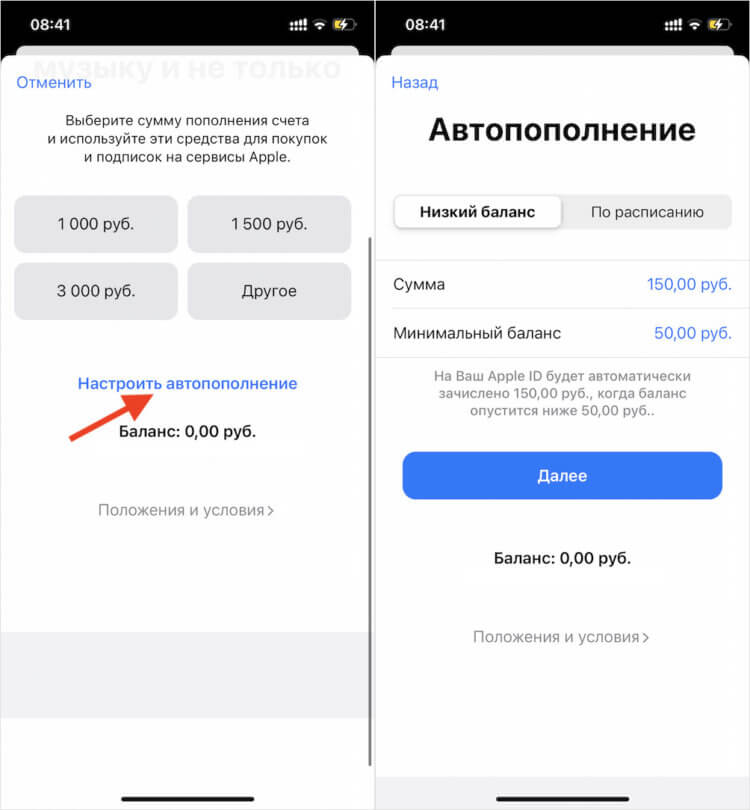
При необходимости можно настроить автопополнение
Некоторые пользователи сообщают, что автопополнение App Store со счёта мобильного телефона в ряде случаев может не работать. Однако пробуйте — за спрос не бьют в нос.
Подписывайтесь на наш Яндекс.Дзен, чтобы не пропустить новостей об Apple!
Где купить подарочную карту App Store
Еще один способ положить деньги в App Store — это воспользоваться гифт-картой Айтюнс, которая так же зачисляет деньги на счёт Apple ID и позволяет использовать их для оплаты любых приложений, музыки, книг, фильмов, подписок и т.п. Можете ее подарить кому-нибудь или оставить себе. Несмотря на то что купертиновцы остановили их продажи в России, купить подарочную карту Apple в стране всё-таки можно. Во всяком случае, если знаешь, где искать.

Обратите внимание, что покупать подарочную карту нужно только с пометкой RU
На сайте KartaApple.ru вы можете купить подарочную карту Эппл, которая предназначается для пополнения именно российских счетов Apple ID. То есть это никакой не зарубежный вариант, а значит, проблем с пополнением гарантированно не будет. Но, если что, у сервиса действует развитая техподдержка, которая поможет решить все возможные проблемы, с которыми вы столкнётесь.
Ключевые преимущества сервиса KartaApple.ru — это карты любых номиналов от 500 до 10 000 рублей, которые всегда в наличии, и высокая скорость обслуживания. Благодаря автоматизированной системе доставки ключи приходят на почту всего за 2 минуты. При этом цены там — даже ниже рынка. Понятное дело, что за такую привилегию, как покупка карты пополнения Apple, в текущих реалиях придётся заплатить больше, чем раньше. Но я бы назвал это скорее доплатой за удобство, чем переплатой как таковой.
Купить карту пополнения App Store можно через телеграм-бот сервиса либо прямо на сайте KartaApple.ru:
- Откройте сайт KartaApple.ru по этой ссылке;
- Выберите номинал карты: от 500 до 5000 рублей;
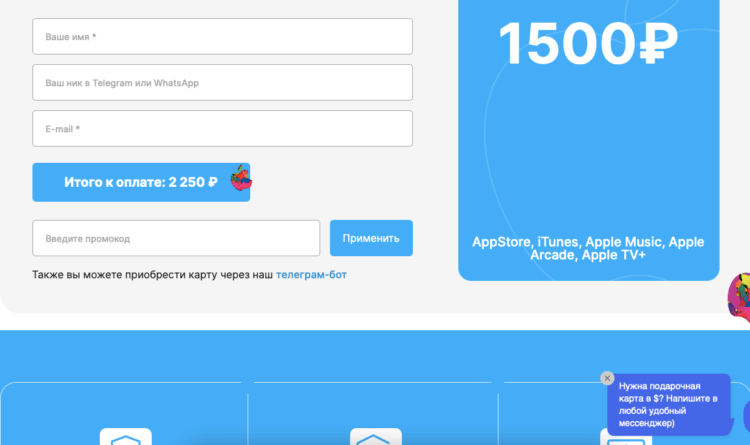
Указать ник в телеграме или ватсапе нужно на случай возможных проблем
- Укажите своё имя, ник в WhatsApp или Telegram для связи на всякий случай и email-адрес, куда придёт код пополнения;
- Проверьте данные и перейдите к оплате, нажав на сумму;
- Подтвердите оплату любым удобным вам способом и дождитесь кода на почту.
Как активировать подарочный код Apple
После того, как вы получите код подарочной карты Эппл на почту, можно приступить к процессу его активации. Это абсолютно несложная процедура, с которой справится даже ребёнок.
- Зайдите в App Store.
- Нажмите на иконку своего профиля.
- Выберите «Погасить подарочную карту или код».
- Нажмите «Ввести код вручную» — и введите код, который получили от KartaApple.ru.
- Проверьте правильность введённой комбинации и нажмите «Активировать».
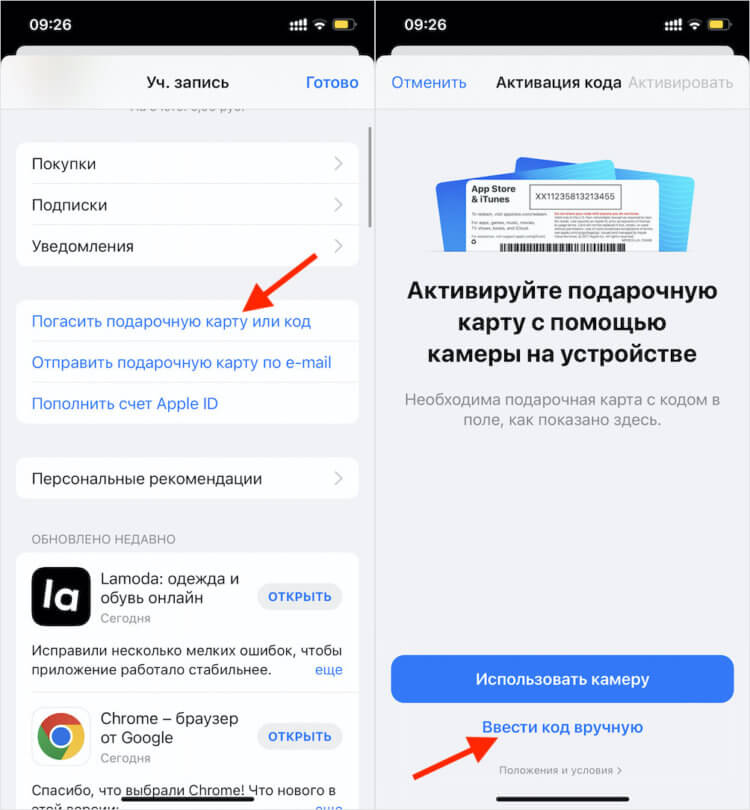
Вводите код вручную, потому что сканирование предназначено для физических карт
Готово! Деньги будут зачислены на ваш счёт Apple ID моментально и вы сможете начать использовать их для оплаты приложений, сервисов, встроенных покупок и не только. Я имею в виду, что полученной суммой можно расплачиваться за подписку iCloud и другие сервисы Apple, которые формально не относятся к App Store. Деньги хранятся на счету бесконечно, поэтому переживать, что они сгорят, не стоит.
Как по-новому оплачивать iCloud? Пошаговая инструкция сервисного центра эппл, частые проблемы и их решения
Если у Вас есть проблема с оплатой iCloud, то эта инструкция для Вас. В конце статьи есть кнопка «Задать свой вопрос», напишите нам, если статья была полезной, или если Ваша ситуация отличается от описанной, и наш специалист подберет решение для Вас.
После публикации статей о том, как оплатить iCloud и как оплатить Apple Music мы стали получать сообщения о том, что у некоторых пользователей все же возникает проблема с оплатой iCloud. Проблема действительно есть, но встречается крайне редко, и о ней не сообщают издания, пишущие для хайпа или люди, опирающиеся на личный опыт, так как не сталкивались и не знают о ней. Поэтому если у Вас не оплачивается iCloud, то мы постараемся Вам с этим помочь, рассказав о том, как мы решаем эти задачи в Сервисном центре i-Fix.
Проблемы с оплатой iCloud
В настоящее время НЕ проходит оплата за iСloud даже когда в способах оплаты указаны все варианты:
- банковские карты
- счет Apple ID
- мобильный телефон
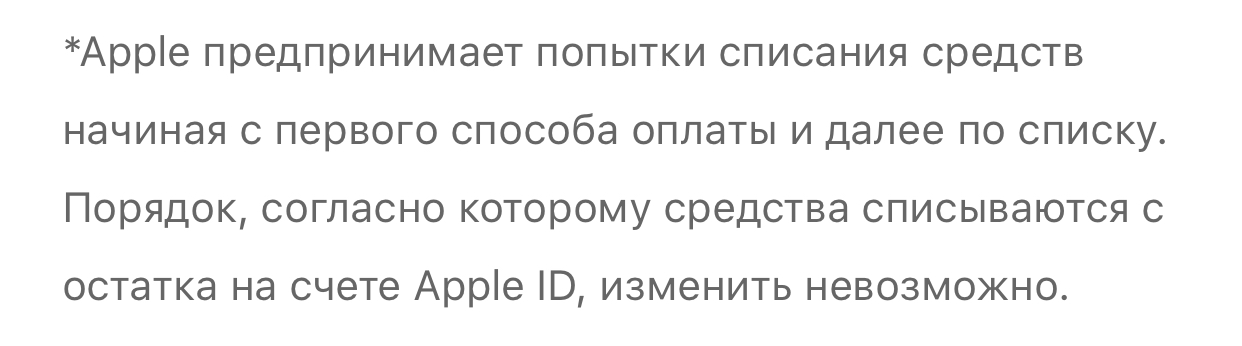
Суть проблемы заключается в том, что купленные ранее подписки iCloud, Apple Music, и любые программы считают основным способом оплаты тот, который был выбран в момент первичной покупки и оплаты. У большинства из нас была указана банковская карта. Позже многие купили подарочную карту iTunes, и пополнили ей счет Apple ID. И несмотря на то, что в разъяснениях Эппл сказано, что «Apple предпринимает попытки списания средств начиная с первого способа оплаты и далее по списку», а первым всегда идет счет Apple ID, попытки списания все равно продолжаются с банковской карты.
Покажем на реальном примере, как нужно действовать в такой ситуации.
Клиент обратился с жалобой на то, что невозможно оплатить iСloud. Так как большинство пользователей сталкиваются с этой проблемой имея только телефон в руках, то и мы будем разбираться как оплачивать iCloud на iPhone.
Открываем «Настройки» и кликаем по своему Apple ID, который будет верхним пунктом в меню. Видим, что напротив «Оплата и доставка» указано Apple Pay. Это говорит о том, что основным способом оплаты является банковская карта, и это нужно исправить. Для этого нажимаем на «Оплата и доставка»
Вводим пароль от учетной записи Apple ID и жмем «ОК»
И тут в способах оплаты мы видим не только банковскую карту, но и уже оплаченный Apple ID, что должно было быть решением проблемы, так как у клиента сначала не продлевалась, а потом и не покупалась подписка iCloud+, стоимостью 59 рублей, в то время как на балансе Apple ID было 198 рублей. Это подтверждает информацию о том, что подписки стремятся списать средства с первично указанного способа оплаты, пока он есть. Поэтому удаляем его, нажав на строчку Mastercard Standart (у Вас может быть Visa или что-то еще)
В открывшемся окне видим уведомление – Ваш способ оплаты был отклонен. Укажите другой способ оплаты. И нажимаем в самом низу кнопку «Удалить карту»
Нажимая «Удалить», подтверждаем свое намерение
Через несколько секунд останется единственный способ оплаты – Apple ID
Но когда мы выйдем обратно в основное меню Apple ID, мы по-прежнему будем видеть Apple Pay напротив «Оплата и доставка», то есть основной способ оплаты сразу не обновиться. И это четко видно по временной метке в левом верхнем углу. Нажимаем на iCloud 5Гб
Кликаем по «Управление хранилищем»
Видим сообщение, что Хранилище iCloud заполнено, и ниже в детализации указано, что оно переполнено более, чем в два раза, что говорит о том, что ранее подписка на iCloud+ была, но из-за неоплаты отключилась (у Вас может быть иначе). Нажимаем «Увеличить»
Выбираем нужный тариф и жмем «Обновить до iCloud+»
Загружается окно со способами оплаты, среди которых только Apple ID, кликаем по нему, но он не выберется, так как информация об удалении карты еще не обновилась и напротив «Оплата и доставка» по-прежнему висит Apple Pay
Ждем 15-20 минут, чтобы информация в учетной записи обновилась, и повторяем попытку. Теперь все прошло успешно
Можно сделать вывод, что изначально не прошла оплата iCloud из-за банковской карты, оставленной в списке способов оплаты, которая помешала оплате со счета Apple ID. Это наводит на мысль, что приоритетность способов оплаты работает не всегда корректно. Этот вывод основан исключительно на основании жалоб клиентов. Повторюсь, что мы опираемся не на личный опыт, а на статистику ежедневных обращений реальных клиентов в сервисный центр i-Fix, который уже много лет обслуживает продукцию Apple.
Дополнительным способом оплаты можно рассмотреть оплату iCloud с номера телефона, если Вы абонент МТС или Билайн, и на номере нет дополнительных ограничений.
Как оплатить iCloud с номера телефона
Нажать на свой Apple ID
Перейти в «Оплата и доставка»
Выбрать «Добавить способ оплаты»
Кликнуть на «Мобильный телефон»
Далее выбрать «Использовать этот номер мобильного телефона»
Готово! На добавление номера телефона для оплаты iCloud уходит не более минуты
Если Вы используете корпоративный или постоплатный тарифный план, или Ваш оператор не поддерживает эту возможность или включена защита от платных подписок, и тп., то вместо «Использовать этот номер мобильного телефона» нужно выбрать «Использовать другой номер мобильного телефона», указать нужный номер и нажать «Отправить»
Далее вводим код из sms, пришедшей на указанный номер и жмем «Отправить», и на этом добавление закончено
К сожалению этот способ становится все менее популярным, из-за того, что пригодными остались только номера Мтс и Билайн, и вытесняется пополнением Apple ID через подарочные карты Айтюнс.
Бывают ситуации, когда и через несколько часов после удаления карты, Apple Pay продолжает отображаться основным способом оплаты, и не позволяет оплатить iCloud. В этом случае следует обратиться в техподдержку Apple по телефону 88005556734, выбрав в голосовом меню поддержку по iPhone. Если обратиться по телефону 88003335173 для поддержки по iCloud, то Вас перенаправят читать инструкции. Звоните по первому номеру.