
Как сохранить выделенный фрагмент в excel
Argument ‘Topic id’ is null or empty
Сейчас на форуме
© Николай Павлов, Planetaexcel, 2006-2023
info@planetaexcel.ru
Использование любых материалов сайта допускается строго с указанием прямой ссылки на источник, упоминанием названия сайта, имени автора и неизменности исходного текста и иллюстраций.
| ООО «Планета Эксел» ИНН 7735603520 ОГРН 1147746834949 |
ИП Павлов Николай Владимирович ИНН 633015842586 ОГРНИП 310633031600071 |
Сохранение листа
Если в книге Excel несколько листов, вам может потребоваться сохранить только один лист в виде отдельной книги. Для сохранения одного листа в Excel 2013 или Excel 2016 используйте перемещение или копирование.
Сохранение одного листа
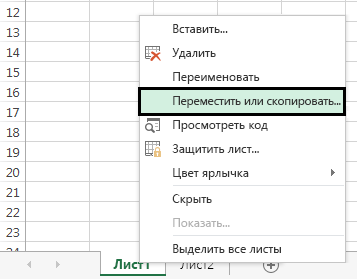
- Щелкните правой кнопкой мыши ярлычок листа.
- Щелкните Переместить или скопировать.
- Щелкните раскрывающееся меню Переместить выбранные листы в книгу. Выберите (новая книга).
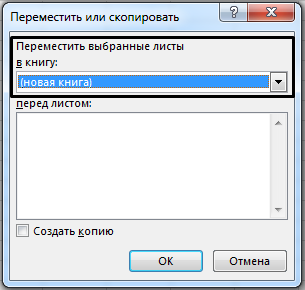
- Нажмите кнопку ОК. Откроется новая книга с перемещенным листом.
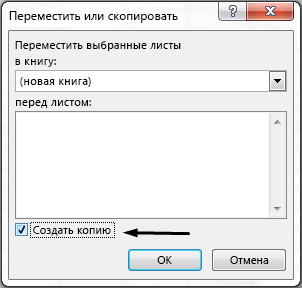
Примечание: При этом лист удалится из исходной книги. Если вы хотите сохранить лист в обеих книгах, в диалоговом окне Переместить или скопировать установите флажок Создать копию.
Щелкните Файл >Сохранить в новой книге.
Совет: Вы также можете сохранить книгу Excel, нажав клавиши CTRL+S.
Export selection or active sheet as new file.
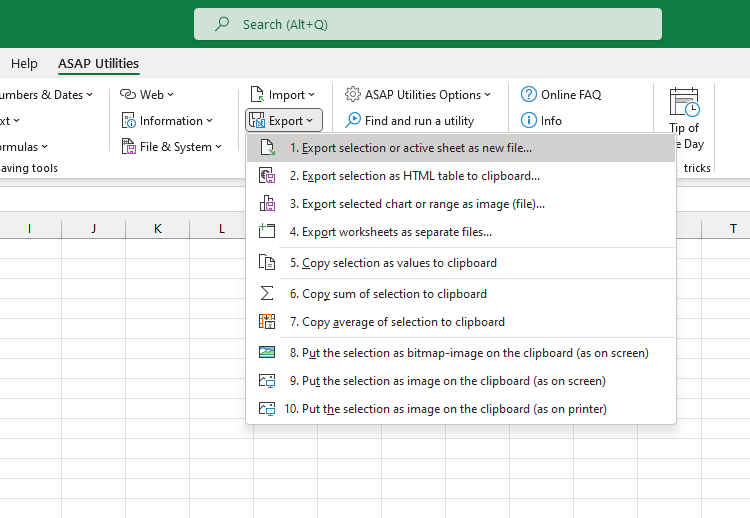
Export › 1. Export selection or active sheet as new file.
With this utility you can save your selected data range or the entire worksheet as a new file.
You can choose not to include hidden cells in your export.
Your last used settings will be remembered.
Screenshots
Example screenshot: 1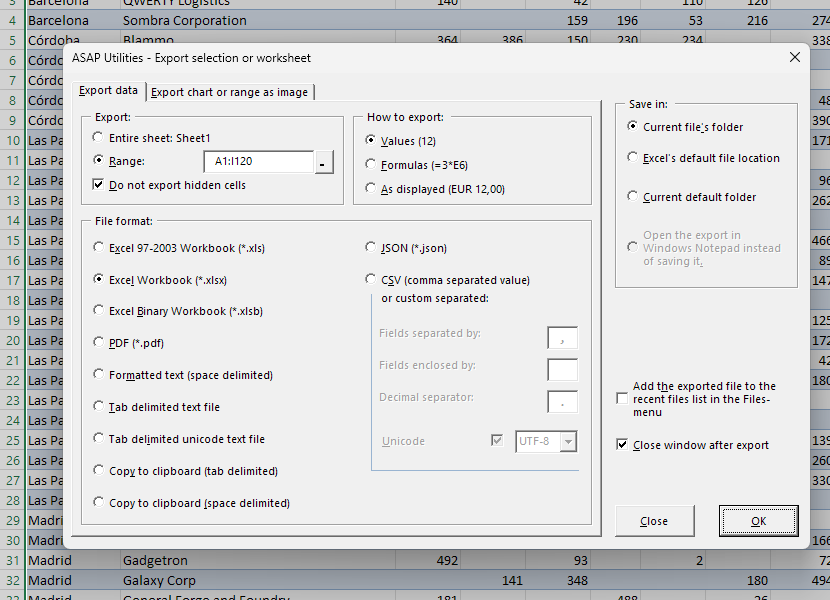
Example screenshot: 2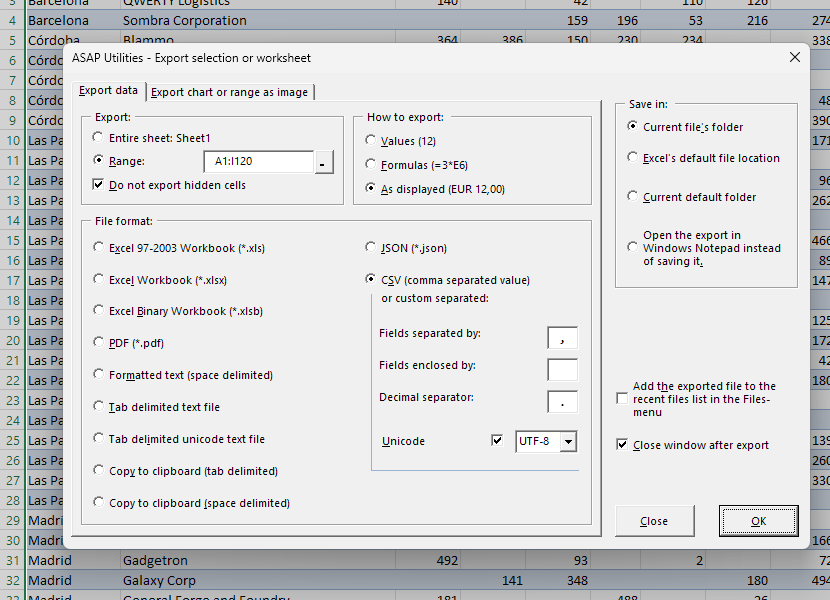

Practical tricks on how this can help you
Starting this tool
- Click ASAP Utilities › Export › 1. Export selection or active sheet as new file.
- Specify a Keyboard Shortcut: ASAP Utilities › Favorites & Shortcut keys › Edit your favorite tools and shortcut keys.
Additional keywords for this tool:
save, flat table, tsv, txt, xls, dbf, textfile, option to save only the filtered results, UTF8, UTF16, UTF-8, UTF-16
Как сохранить выделенный диапазон в отдельный файл?
Могут возникать ситуации, при которых необходимо отправить кому-либо определенную информацию, например, небольшую часть большого отчета и сделать это таким образом, чтобы не посвящать получателя в лишние детали – расчеты, итоги, показатели и так далее.
Обычно, у пользователей не возникает проблем с тем, чтобы скопировать диапазон ячеек и вставить либо в отдельную рабочую книгу при помощи специальной вставки значений, чтобы заменить формулы результатами вычислений, либо в документ приложения Word. Даже такая простая операция требует от пользователя выполнения целого ряда определенных действий: скопировать диапазон, создать новый файл в нужном формате, вставить диапазон, сохранить новый файл. Если возникает необходимость проделывать такую операцию по несколько раз в день, стоит задуматься об автоматизации этого процесса.
Экспорт диапазона ячеек в файл
При помощи надстройки для Excel можно сохранять выделенные диапазоны ячеек в отдельные файлы выбранного формата, причем делать это быстро и удобно.

Надстройка – это дополнительные функциональные возможности для приложения. Чтобы воспользоваться такими возможностями, надстройку необходимо установить. При этом, как правило, создается новая вкладка на ленте Excel и создается кнопка вызова диалогового окна.
При вызове диалогового окна все поля автоматически заполняются значениями, а пользователю оставляется возможность внести в них свои изменения, после чего запустить программу.
В поле «Выбор диапазона» автоматически подставляется адрес выделенного на листе диапазона ячеек, либо несколько адресов через знак-разделитель «;» (точка с запятой), если выделено несколько диапазонов.
В поле «Выбор папки» автоматически подставляется путь к папке, в которой находится рабочая книга с копируемым диапазоном. При помощи кнопки рядом с полем можно выбрать любую другую папку.
В поле «Выбор имени» автоматически подтягивается имя активной рабочей книги, то есть той, которая открыта в момент вызова диалогового окна. Имя также можно изменить на любое другое.
Пользователю остается только выбрать формат файла, в который будет вставлен выделенный диапазон и запустить программу.
Как сохранить выделенные диапазоны изображениями?
Обычно, делается скриншот, то есть снимается изображение с экрана кнопкой «Print Screen» на клавиатуре, после этого изображение из буфера обмена вставляется в графический редактор и уже там вырезается нужный фрагмент изображения. При помощи надстройки всего этого можно не делать, достаточно выделить диапазон ячеек, выбрать формат «JPG» и запустить программу. Изображение выделенного диапазона будет сохранено в заданную папку с заданным именем в формате JPG.
Как сохранить выделенный диапазон отдельной книгой?
Исходный диапазон ячеек может быть определенным образом отформатирован, иметь определенные шрифты, ширины столбцов и так далее, кроме этого в ячейках диапазона могут содержаться формулы со ссылками на ячейки в других листах и других рабочих книгах. Чтобы скопировать такой диапазон в другую книгу, необходимо проделать ряд операций: скопировать диапазон, вставить диапазон, для вставки ширин столбцов вставить диапазон еще раз при помощи специальной вставки, для переноса форматов вставить диапазон еще раз при помощи специальной вставки форматов, заменить формулы значениями ячеек. При помощи надстройки все эти операции выполняются автоматически.
Как сохранить диапазон документом Word?
Выделенный диапазон можно сохранить документом Word, при этом, при копировании и вставки диапазона из Excel в Word, таблица может не поместиться на странице по ширине. В надстройке для таких случаев предусмотрено автоматическое изменение ориентации страницы с книжной на альбомную. Разворот страницы тоже не всегда может помочь, поэтому после вставки диапазона в документ Word необходимо убедиться полностью ли помещается вставленная таблица в размеры страницы.
Как сохранить диапазон в pdf-файл
При сохранении диапазонов ячеек в pdf-формат, также есть возможность изменения ориентации страницы, но все-таки после создания файла лучше убедиться, что область выделения из Excel помещается на одну страницу в горизонтальном измерении, иначе часть данных из выделенного диапазона в pdf-файле будет не видна.