
Как увеличить текст в keynote
Изменение размера текста
Есть несколько способов изменения размера текста с помощью увеличения или уменьшения его символов. Если нужно часто изменять размер текста во время работы, можно воспользоваться значками «Увеличить» и «Уменьшить» на панели инструментов для изменения размера текста одним нажатием.
Сначала выделите текст или тесктовый блок, содержащий текст, размер которого нужно изменить.
Как изменить размер выделенного текста на 1 пункт
- Выберите текст, размер которого требуется изменить.
- Выберите «Формат» > «Шрифт» > «Увеличить».
Как добавить значки «Увеличить» и «Уменьшить» на панель инструментов
- Выберите «Вид» > «Настроить панель инструментов».
- Перетащите значки «Увеличить» и «Уменьшить» из набора значков на панель инструментов. Можно разместить их на панели инструментов в любом месте.
- Нажмите «Готово». При нажатии кнопки «Увеличить» или «Уменьшить» размер выбранного текста изменяется на 1 единицу.
Как задать точный размер выделенного текста
- Нажмите «Шрифт» на панели инструментов.
- Выберите размер шрифта или введите нужный размер в поле «Размер» в окне «Шрифты». Подробнее об окне «Шрифты» см. Окно «Шрифты».
Если текст не умещается в текстовых блоках-заполнителях,Keynote может автоматически уплотнить текст — и Вам не нужно будет подбирать для этого текста размер шрифта; см. Автоматическое уплотнение текста.
Инструкции по созданию надстрочного и подстрочного текста см. в разделе Создание подстрочного и надстрочного текста.
Изменение размера текста – Инструкция по эксплуатации Apple Keynote ’09

Есть несколько способов изменения размера текста с помощью увеличения или
уменьшения его символов. Если нужно часто изменять размер текста во время
работы, можно воспользоваться значками «Увеличить» и «Уменьшить» на панели
инструментов для изменения размера текста одним нажатием.
Сначала выделите текст или тесктовый блок, содержащий текст, размер которого
нужно изменить.
Как изменить размер выделенного текста на 1 пункт
Выберите текст, размер которого требуется изменить.
Выберите «Формат» > «Шрифт» > «Увеличить». или выберите «Формат» > «Шрифт»
Как добавить значки «Увеличить» и «Уменьшить» на панель инструментов
Выберите «Вид» > «Настроить панель инструментов».
Перетащите значки «Увеличить» и «Уменьшить» из набора значков на панель
инструментов. Можно разместить их на панели инструментов в любом месте.
При нажатии кнопки «Увеличить» или «Уменьшить» размер выбранного текста
изменяется на 1 единицу.
Как задать точный размер выделенного текста
Нажмите «Шрифты» на панели инструментов.
Выберите размер шрифта или введите нужный размер в поле «Размер» в окне
«Шрифты».
Подробные сведения приведены в разделе «Окно «Шрифты»» на стр. 26
Автоматическое уплотнение текста
Если Ваш текст не помещается внутри текстового блока-заполнителя тела или
заголовка, можно настроить программу Keynote на автоматическое сжатие текста,
чтобы Вам не приходилось рассчитывать размер текста. Если в текстовый блок
введен слишком объемный текст, который отображается не полностью, появляется
индикатор обрезки в виде маленького знака «плюс» (+) в прямоугольнике внизу
текстового блока.
Сначала выделите текстовый блок, содержащий текст, который нужно уплотнить.
Для автоматического уплотнения текста по размеру выбранного текстового
блока выполните одно из следующих действий.
Дважды нажмите индикатор обрезки внизу текстового блока.
На панели форматирования установите флажок «Автоуплотнение».
Добавление, редактирование и форматирование текста
Добавление текста
Для замены текста-заполнителя на слайде дважды нажмите его и введите пользовательский текст. Чтобы добавить на…
Изменение внешнего вида текста
Можно изменить параметры оформления текста, включая шрифт, начертание, (например, полужирный или курсив), размер, эффекты, такие…
Использование стилей абзацев
Стиль абзацев представляет собой набор атрибутов оформления абзаца, таких как размер шрифта и цвет. При…
Выравнивание текста
и настройка интервала Текст в текстовом блоке, форме, ячейке таблицы, строке или столбце можно выровнять…
Форматирование списков
Для форматирования списков применяются маркеры, буквы или цифры. Для любого списка могут быть заданы отступы,…
Настройка интервала между символами и форматирования
Можно скорректировать межсимвольный интервал, а также задать написание текста надстрочными и подстрочными сиволами. Увеличение или…
Форматирование знаков пунктуации
В окне «Замены» можно установить автоматическое преобразование обычных кавычек в типографские, а двойных дефисов (—) — в…
Выберите цвет или границу для текстового блока
Выбор цвета фона и границы для текстового блока или фигуры Можно выбрать цвет фона текста…
Проверка правописания
Вы можете настроить Keynote так, чтобы при вводе текста программа выделяла слова с орфографическими ошибками,…
Поиск и замена текста
Можно искать конкретные слова, фразы, цифры и символы, а также автоматически заменять результаты поиска заданным…
- Начало работы в Keynote
- Обзор Keynote
- Создание презентации
- Открытие существующей презентации
- Способы просмотра слайдов
- Отображение и скрытие инспекторов
- Изменение масштаба слайда и работа с Keynote в полноэкранном режиме
- Как настроить панель инструментов
- Отмена и повтор изменений
- Обращение к программе Handoff при работе с Keynote
- Добавление слайдов
- Отображение и скрытие номеров слайдов
- Изменение порядка слайдов
- Группирование слайдов
- Пропуск слайда
- Добавление и редактирование мастер-слайдов
- Изменение темы презентации
- Добавление пользовательских тем
- Обзор объектов
- Добавление и редактирование изображений
- Добавление и редактирование фигур
- Добавление аудио- и видеофайлов
- Изменение внешнего вида объекта
- Создание стилей объекта
- Изменение размера, поворот или переворот объекта
- Установка настроек линейки
- Выравнивание и размещение объектов
- Наложение, группировка и закрепление объектов
- Добавление ссылки
- Добавление текста
- Изменение внешнего вида текста
- Использование стилей абзацев
- Выравнивание текста
- Форматирование списков
- Настройка интервала между символами и форматирования
- Форматирование знаков пунктуации
- Выберите цвет или границу для текстового блока
- Проверка правописания
- Поиск и замена текста
- Добавление комментариев и выделение текста
- Задание текстового блока по умолчанию для презентации
- Использование двунаправленного текста
- Форматирование текста на китайском, японском или корейском языке
- Добавление таблиц
- Добавление и удаление таблицы
- Добавление строк и столбцов
- Добавление данных в ячейки таблицы
- Форматирование ячеек таблицы
- Создание произвольного формата ячейки
- Объединение и разделение ячеек
- Добавление комментария к ячейке
- Добавление к ячейкам условного выделения
- Изменение внешнего вида таблицы
- Изменение внешнего вида текста таблицы
- Сохранение таблицы как нового стиля
- Изменение размера, перемещение и блокировка таблицы
- Сортировка данных в столбце
- Форматирование таблиц с двунаправленным текстом
- Расчеты
- Типы аргументов и значений
- Оператор объединения строк и подстановочные символы
- Способы использования оператора объединения строк и подстановочных знаков
- Функции, поддерживающие условия и подстановочные символы в качестве аргументов
- Добавление и удаление диаграммы
- Перемещение, изменение размера и поворот диаграммы
- Изменение данных диаграммы
- Настройка маркировки и меток на диаграмме
- Изменение типа диаграммы
- Изменение внешнего вида диаграммы
- Сохранение и упорядочивание стилей диаграмм
- Добавление перехода «Волшебное движение»
- Добавление переходов
- Анимация объектов
- Воспроизведение презентации
- Изменение типа презентации на «Только ссылки» или «Автовоспроизведение»
- Запись закадрового комментария с самостоятельным воспроизведением
- Настройка параметров воспроизведения презентации
- Представление на отдельном дисплее
- Использование заметок докладчика
- Тестирование презентации
- Использование программы Keynote Remote
- Выделение мест на слайдах при проведении презентации
- Сохранение или переименование презентации
- Поиск презентации
- Сохранение презентации в другом формате
- Сохранение презентации в формате пакета или отдельного файла
- Блокировка презентации
- Добавление пароля к презентации
- Перемещение презентации
- Удаление презентации
- Использование iCloud вместе с Keynote
- Обмен презентациями и их редактирование вместе с другими пользователями
- Отправка копии презентации
- Печать презентации
- Перенос файлов с помощью iTunes
- Экспорт файлов с помощью удаленного сервера
- Сочетания клавиш
- Символы сочетаний клавиш
Help for Apple products Copyright © 2014 Skydocu Inc. All rights reserved.
Как изменить стиль, размер и цвет шрифта на iPhone
По умолчанию iPhone имеет довольно общий пользовательский интерфейс для всех пользователей. Однако многие из нас захотят изменить внешний вид iPhone. Одной из самых важных проблем является шрифт, потому что мы постоянно читаем на экране.
Тем не менее, возможности настройки как-то ограничены, когда дело доходит до iPhone.
Но есть несколько вещей, которые мы можем сделать, чтобы изменить шрифт, чтобы получить уникальный пользовательский интерфейс.
То, что мы будем говорить, это изменить стиль шрифта, размер и цвет на iPhone, работающий в iOS 13/14/15/16. Независимо от того, что вы будете делать с джейлбрейком или нет, вы также можете получить различные шрифты на iPhone.
Изменить шрифт на iPhone
- Часть 1. Как изменить размер шрифта на iPhone (больше / меньше / полужирный)
- Часть 2. Как изменить стиль шрифта для приложения «Видео / Книги» на iPhone
- Часть 3. Как изменить стиль шрифта iPhone без джейлбрейка (добавить новые шрифты)
- Часть 4. Как изменить шрифт iPhone с помощью Jailbreak (скачать приложения для шрифтов)
- Часть 5. Как разблокировать iPhone для защиты iPhone по гарантии
Часть 1. Как изменить размер шрифта на iPhone (больше / меньше / полужирный)
Хотя Apple ограничила изменения стиля шрифта на iPhone, она также отвечает основным требованиям, основанным на вашем видении.
Если у вас есть трудности с чтением небольших текстов, вы можете увеличить размер шрифта. Если вам не нравится большой размер шрифта, просто уменьшите его.
Настройки изменения размера шрифта на iPhone просты, как показано ниже, и шаги также применимы к iOS 16, iOS 15, iOS 14 и iOS 13.
1. На вашем iPhone откройте Настройки приложение, прокрутите вниз, чтобы найти Универсальный доступ , нажмите Дисплей и размер текста и ударил Увеличить текст .
2. Перетащите ползунок в нижней части экрана, чтобы получить нужный размер шрифта.
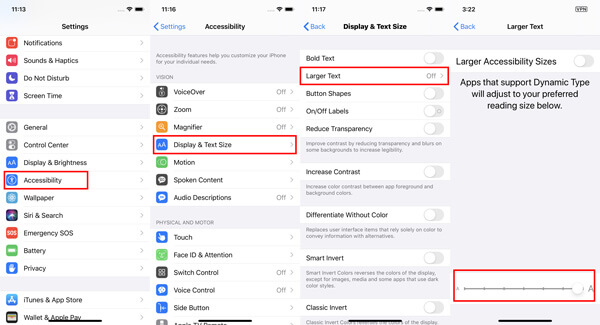
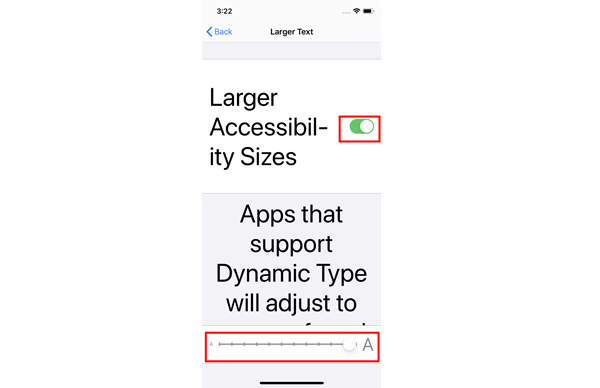
Внимание : Если вы хотите увеличить размер шрифта, просто включите Большие размеры доступа затем перетащите ползунок, и приложения, поддерживающие динамический тип, также изменят размер шрифта при перетаскивании ползунка.
Часть 2. Как изменить стиль шрифта для приложения «Видео / Книги» на iPhone
В начале шрифтом iPhone по умолчанию был Helvetica, а iPhone после 2010 года использует Helvetica Neue с дисплеем Retina. После этого iPhone всегда принимает классический стиль шрифта.
Apple не позволяет изменять стиль шрифта для всей системы, но вы можете создать другой стиль шрифта специально для таких приложений, как «Видео» и «Книги» на iPhone.
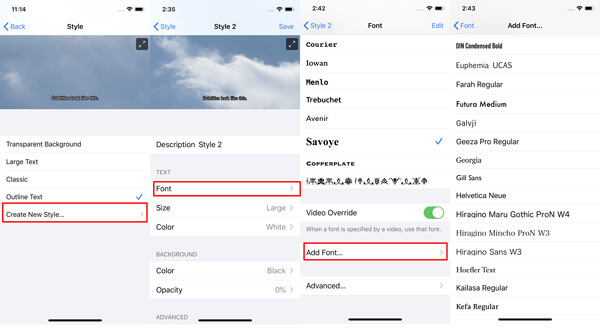
Как изменить стиль шрифтов на вашем iPhone для видео
1. Откройте Настройки приложение на iPhone, выберите Универсальный доступ прокрутите вниз, чтобы найти Субтитры и субтитры , нажмите Стиль изменить стиль на Прозрачный фон, Большой текст, Классический или Наброски текста .
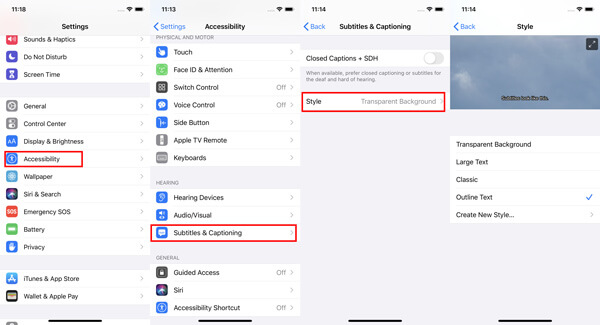
2. Не нравятся они? Просто нажмите Создать новый стиль чтобы получить новый настроенный стиль субтитров, где вы можете изменить шрифт, размер, цвет и многое другое для текста и фона. Стили шрифтов отличаются от Helvetica, Курьер, Айован, Менло, Требушет, Авенир, Сайой, МЕДНЫЙ И многое другое.
Вы можете нажать Добавить шрифт добавить больше стилей шрифтов, таких как Geeza Pro Regular, Мьянма Сангам М.Н., Тамил Сангам М.Н., Times New Roman и т. д., как размер шрифта нового текста заголовка или субтитра.
Более того, в обновлении iOS 17 Apple дает вам возможность отображать или скрывать аудиотранскрипции для объявлений с HomePod в разделе Субтитры и субтитры .
Затем, когда вы смотрите видео, вы можете смотреть аудиотранскрипцию с понравившимся шрифтом на iPhone.
Как изменить стиль шрифта текста на iPhone для книг
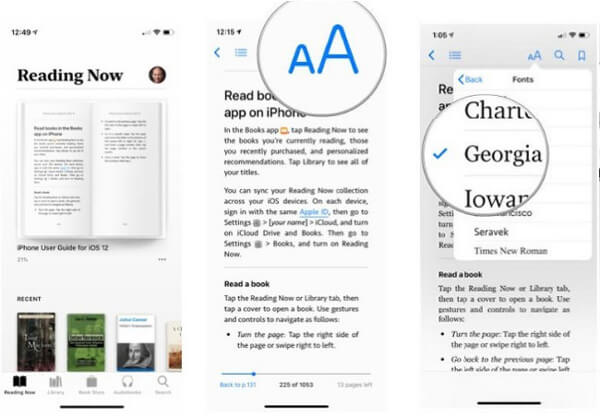
Другое приложение, которое вы можете настроить стиль шрифта текста, это Книги.
Когда стиль шрифта по умолчанию утомляет вас при чтении книг на iPhone, настало время изменить стиль шрифта.
Откройте Книги приложение на iPhone и откройте одну книгу, загруженную из Магазина, нажмите AA значок в верхней части экрана, и откроется окно параметров.
Теперь вы можете изменить размер шрифта, чтобы сделать шрифт меньше или больше при чтении книги.
Кроме того, вы также можете изменить стиль шрифта и свободно настраивать темы.

Лучшая альтернатива iTunes для резервного копирования книг, видео, музыки, контактов и других данных iPhone на компьютер и быстрой и безопасной синхронизации данных между устройством iOS, iTunes и компьютером.
Часть 3. Как изменить стиль шрифта iPhone без джейлбрейка (добавить новые шрифты)
Приведенные выше настройки позволяют изменять стиль шрифта только на iPhone или iPad, которые используют поддерживаемые приложения в Pages, Keynotes, Mail и некоторых ограниченных сторонних приложениях, поддерживающих динамические функции.
Более того, количество размеров и стилей шрифтов ограничено Apple. Для использования определенных стилей шрифта, таких как Курсив, вальтограф, бенгальский, эфиопский, фарси, OpenDyslexieи т. д. необходимо загружать и устанавливать шрифты на iPhone с помощью сторонних приложений.
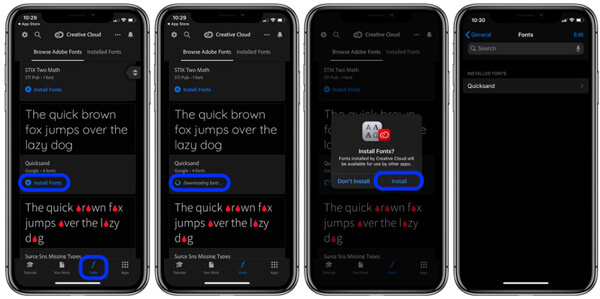
Adobe Creative Cloud app — это средство смены шрифтов для общесистемных шрифтов на iPhone или iPad под управлением iOS 14.5 и более поздних версий.
Вам нужно создать учетную запись с платной подпиской Creative Cloud, но использовать шрифты бесплатно.
1. Бесплатно скачать Adobe Creative Cloud приложение для iPhone из App Store.
2. Запустите приложение и нажмите шрифты вкладка на нижнем экране.
3. Выберите понравившийся шрифт и нажмите Установите.
4. После успешной установки перейдите на Настройки приложение на iPhone, хит Общие и шрифты .
Откройте приложения, совместимые с изменением шрифтов, такие как Pages, keynote или Mail.
Введите новый тип, перейдите в редактор, чтобы найти новые установленные шрифты.
Подобными приложениями являются Font Diner, AnyFont, iFont и т. Д., Которые вы можете найти в App Store, но такие приложения не могут изменять общесистемный шрифт, а могут использоваться только другими приложениями, которые используют книгу шрифтов на iPhone.
Часть 4. Как изменить шрифт iPhone с помощью Jailbreak (скачать приложения для шрифтов)
Apple не позволяет вам изменять фактический шрифт на iPhone, но вы можете изменить сам шрифт после джейлбрейка iPhone для установки сторонних приложений.
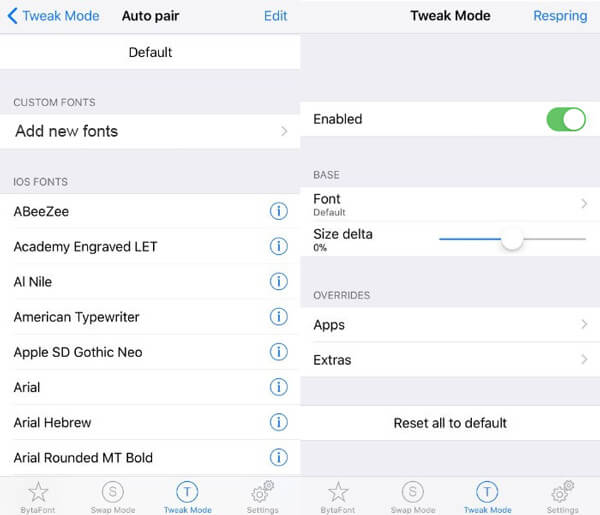
БитаФонт 3 это бесплатное приложение для джейлбрейка, которое позволяет изменить общесистемный шрифт на взломанном iPhone.
Внимание : Для использования приложения вы должны сначала сделать джейлбрейк своего iPhone, но iPhone с джейлбрейком рискует сделать следующее:
1. Отмените гарантию и сделайте ее невосприимчивой к обновлению OTA от Apple. (Как разблокировать iPhone?)
2. Сделайте ваш iPhone рискованным, так как он может быть легко атакован вирусами, потерями данных и т. Д.Теперь давайте посмотрим, как изменить общесистемный шрифт на iPhone.
1. Устанавливать Cydia на iPhone. Ищите BytaFont в этом приложении и установите его. Когда BytaFont 3 успешно установлен на вашем устройстве, вы можете найти приложение на трамплине.
2. Идти к Просмотр шрифтов кнопка в нижнем меню. Выберите шрифт, который вы хотите установить, и нажмите Скачать, затем вам будет предложено установить пакет шрифта Cydia. Просто нажмите Установите.
3. После загрузки шрифта закройте Cydia, откройте BytaFont 3, перейдите на Базовый раздел, чтобы нажать на шрифт, который вы скачали, нажмите Respring в правом верхнем углу и новый шрифт будет изменен на iPhone.
Часть 5. Как разблокировать iPhone для защиты iPhone по гарантии
Часть 4 — это идеальный способ изменить системный шрифт и шрифт определенных приложений после джейлбрейка iPhone, однако ваш iPhone будет подвергаться большому риску.
Для возврата вашего iPhone в исходное состояние без джейлбрейка с сохранением гарантии вам потребуется AnyMP4 iOS Восстановление системы это инструмент для восстановления системы iOS, который может восстановить ваш iPhone до заводских настроек как исходный.
- Unjailbreak iPhone, работающий в iOS 17 и более ранних версиях iOS, из взломанного статуса как оригинальный.
- Сотрите все содержимое и настройки с iPhone, чтобы очистить от вирусов, рекламного и вредоносного ПО.
- Исправьте различные системные проблемы iPhone, такие как циклический перезапуск, белая осыпь, логотип Apple, замораживание, кирпич и т. д.
- Понизьте и обновите iOS до любой поддерживаемой версии для iPhone, iPad и iPod.
- Стандартный режим исправляет системные ошибки iOS без потери данных на iPhone, iPad и iPod.
Теперь давайте разберем точный процесс разблокировки iPhone.
Внимание : Не делайте резервную копию данных iPhone, так как при этом все содержимое и настройки на устройстве будут удалены. (Узнайте здесь, чтобы резервные фотографии iPhone, Сообщения, фотографии, контакты и т. д.)
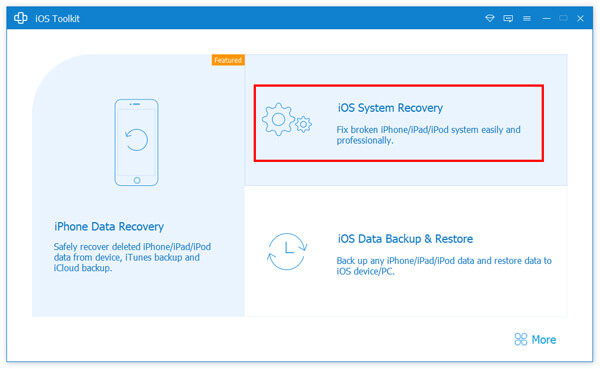
1. Выберите iOS System Recovery
Бесплатно загрузите это программное обеспечение на свой компьютер, установите и запустите его немедленно. В главном интерфейсе вы должны выбрать Восстановление системы iOS .
2. Подключить iPhone
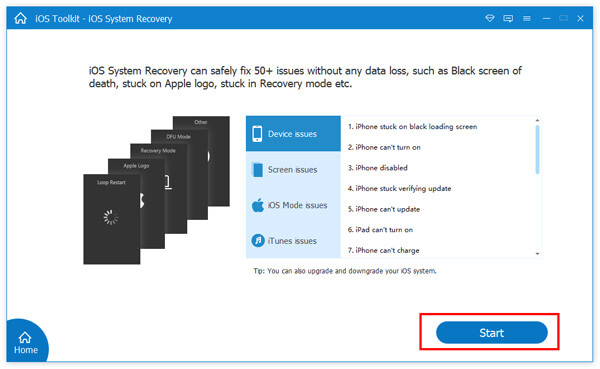
Получить USB-кабель для подключения вашего компьютера с iPhone. Здесь вы увидите различные проблемы, которые может исправить это программное обеспечение. Увидев это, нажмите Начать .
3. Выберите Исправить
Здесь вы увидите статус вашего iPhone как нормальная .
Нажмите фиксированный Кнопка продолжить.
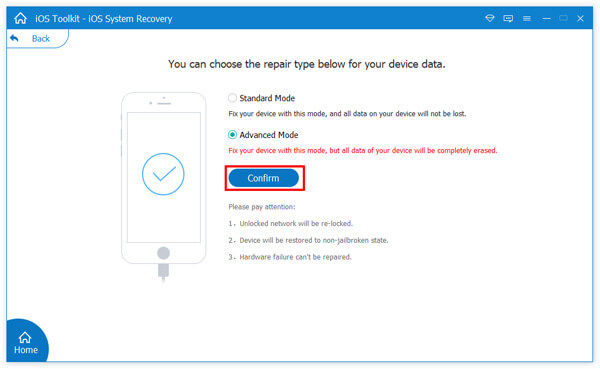
4. Выберите расширенный режим
Во всплывающем окне необходимо установить флажок Расширенный режим и нажмите подтвердить .
5. iPhone без джейлбрейка
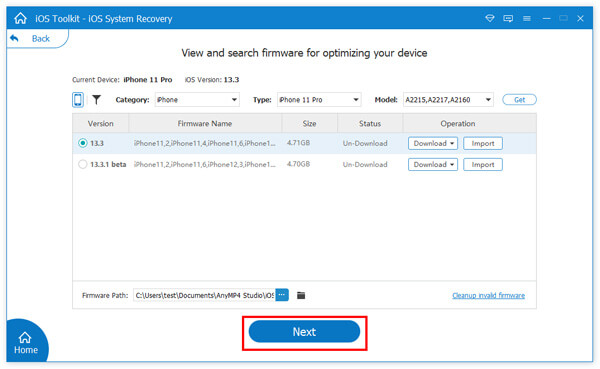
Во всплывающем окне вы увидите всю обнаруженную информацию об устройстве (Категория, Тип и Модель). Если обнаруженная информация неверна, просто измените ее вручную.
Затем выберите версию iOS, до которой вы будете выполнять понижение или обновление, и нажмите Следующая начать загрузку прошивки и разблокировать ваш iPhone.
Заключение
В этом посте рассказывается о способах смена шрифтов на айфоне и айпад. В настройках iPhone можно изменить размер шрифта, чтобы получить маленький или большой размер шрифта, а также настроить стили шрифта для некоторых приложений. Использование сторонних приложений позволяет устанавливать и добавлять новые стили шрифтов для изменения общесистемных шрифтов. Но джейлбрейк iPhone для изменения системных шрифтов может подвергнуть ваш iPhone риску, поэтому вам следует использовать iOS System Recovery, чтобы отменить джейлбрейк iPhone для защиты данных.
Если у вас возникли какие-либо вопросы при смене шрифтов iPhone, оставляйте свои комментарии ниже.
Что вы думаете об этом посте.
Рейтинг: 4.9 / 5 (на основе рейтингов 247)