
Подключение устройства iPhone, iPad или iPod touch к вашему автомобилю
Доступная в некоторых автомобилях система CarPlay представляет собой интеллектуальный и безопасный способ использования iPhone в автомобиле. CarPlay переносит управление функциями iPhone прямо на встроенный дисплей автомобиля. Сначала убедитесь, что CarPlay поддерживается в вашей стране или регионе и ваш автомобиль поддерживает CarPlay. Если автомобиль поддерживает CarPlay с использованием порта USB, подключите iPhone к порту USB автомобиля или стереосистемы. Разъем USB может быть помечен значком CarPlay или изображением смартфона. Если автомобиль поддерживает беспроводное подключение CarPlay, нажмите и удерживайте кнопку голосовых команд на руле, чтобы начать настройку CarPlay. Альтернативный способ подключения: убедитесь, что в автомобиле включена беспроводная связь или режим сопряжения Bluetooth. Затем на iPhone выберите «Настройки» > «Основные» > CarPlay > «Доступные автомобили» и выберите свой автомобиль. Подробные сведения см. в руководстве по эксплуатации автомобиля. Узнайте больше о CarPlay или о порядке настройки и использования CarPlay.
iPad и iPod touch не поддерживают CarPlay.
Подключение с использованием Bluetooth
- Перезапустите устройство.
- Выберите «Настройки» > Bluetooth и выключите Bluetooth. Подождите около 5 секунд, затем снова включите Bluetooth.
- Подробные сведения о сопряжении с устройством Bluetooth см. в руководстве по эксплуатации автомобиля. В большинстве автомобилей требуется выполнить настройку телефона на дисплее бортового компьютера автомобиля.
- Если к автомобильной стереосистеме подключено несколько телефонов, попробуйте переименовать устройство: выберите «Настройка» > «Основные» > «Об устройстве» > «Имя» и введите новое имя. Затем попробуйте подключиться еще раз.
- Обновите устройство.
- Убедитесь, что в стереосистеме используется последняя версия прошивки, выпущенная производителем автомобиля. Дополнительные сведения см. в руководстве по эксплуатации автомобиля.
Если подключиться все равно не удается, обратитесь в службу поддержки Apple.
Подключение с использованием кабеля USB
- Перезапустите устройство и бортовой компьютер автомобиля.
- Разблокируйте iPhone и откройте экран «Домой».
- Попробуйте подключиться с помощью другого кабеля или порта USB, если это возможно. Ознакомьтесь с руководством по эксплуатации автомобиля, чтобы узнать, как подключить устройство Apple.
- Осмотрите порт для зарядки на наличие загрязнений или повреждений. Убедитесь, что зарядный кабель правильно вставлен в порт.
- Обновите устройство.
- Убедитесь, что в стереосистеме используется последняя версия прошивки, выпущенная производителем автомобиля. Дополнительные сведения см. в руководстве по эксплуатации автомобиля.
- Попробуйте воспроизвести аудиозапись из другого приложения. Если не удается воспроизвести аудиозапись из стороннего приложения, обратитесь за помощью к его разработчику. Если не удается воспроизвести аудиозапись из приложения Apple, обратитесь в службу поддержки Apple.
Информация о продуктах, произведенных не компанией Apple, или о независимых веб-сайтах, неподконтрольных и не тестируемых компанией Apple, не носит рекомендательного или одобрительного характера. Компания Apple не несет никакой ответственности за выбор, функциональность и использование веб-сайтов или продукции сторонних производителей. Компания Apple также не несет ответственности за точность или достоверность данных, размещенных на веб-сайтах сторонних производителей. Обратитесь к поставщику за дополнительной информацией.
Использование функции CarPlay на iPhone
CarPlay — это система, позволяющая использовать iPhone в автомобиле, не отвлекаясь от дороги. Подключив iPhone к CarPlay, можно пользоваться системой спутниковой навигации, делать звонки, отправлять и получать сообщения, слушать музыку и делать многое другое. Панель инструментов CarPlay Dashboard на базе iOS 13 и более поздних версий обеспечивает удобный контроль над дорогой. На панели инструментов можно просматривать карты, управлять аудиосистемой и получать предложения Siri по запланированным в календаре событиям. Кроме того, с панели можно контролировать аксессуары HomeKit, например устройства открывания гаражных ворот. Убедитесь, что функция CarPlay доступна в вашей стране или регионе и что она поддерживается вашим автомобилем. Узнать, поддерживает ли ваш автомобиль CarPlay, можно у производителя.
Настройка функции CarPlay
- Заведите автомобиль и убедитесь, что голосовой помощник Siri включен.
- Подключите свой iPhone к автомобилю.
- Если ваш автомобиль поддерживает функцию CarPlay с использованием кабеля USB, подключите iPhone к разъему USB автомобиля. Разъем USB может быть отмечен значком CarPlay или изображением смартфона. Обязательно используйте кабель Apple Lightning-USB.
- Если ваш автомобиль поддерживает функцию CarPlay с использованием беспроводной связи и кабеля USB, подключите iPhone к разъему USB автомобиля. На iPhone появится предупреждение с предложением устанавливать беспроводное подключение в следующих поездках.
- Если автомобиль поддерживает только беспроводное подключение к CarPlay, нажмите и удерживайте кнопку голосовых команд на руле, чтобы начать настройку CarPlay. Убедитесь, что стереосистема находится в режиме беспроводной связи или Bluetooth. Затем на iPhone перейдите в раздел «Настройки» > Wi-Fi и убедитесь, что функция Wi-Fi также включена. Нажмите на сеть CarPlay и убедитесь, что для нее включено автоподключение. Затем перейдите в раздел «Настройки» > «Основные» > CarPlay и выберите свой автомобиль. Дополнительные сведения см. в руководстве по эксплуатации автомобиля.

Управление функцией CarPlay с помощью Siri
В зависимости от автомобиля, управлять CarPlay посредством Siri можно тремя способами.
- Нажмите и удерживайте кнопку голосовых команд на руле. Задайте Siri вопрос или попросите выполнить какое-либо действие.
- Нажмите и удерживайте кнопку панели инструментов CarPlay Dashboard или кнопку «Домой» CarPlay на сенсорном экране. Задайте Siri вопрос или попросите выполнить какое-либо действие.
- Если ваш автомобиль поддерживает функцию «Привет, Siri», скажите «Привет, Siri». Задайте Siri вопрос или попросите выполнить какое-либо действие. Перейдите в раздел «Настройки» > «Siri и Поиск» и убедитесь, что функция «Слушать «Привет, Siri»» включена.
На дисплее CarPlay будут появляться предложения Siri о дальнейших действиях, например о поездке на запланированную встречу. Благодаря идеальной интеграции функции «Предложения Siri» и CarPlay ваши любимые приложения всегда будут под рукой.
Система CarPlay позволяет управлять аксессуарами HomeKit, например устройством открывания гаражных ворот, с помощью Siri. Воспользуйтесь предложением, появившимся на панели инструментов CarPlay Dashboard, или просто отдайте голосовую команду, например скажите «Открой ворота гаража», приближаясь к дому.
Разрешение Siri озвучивать сообщения
В iOS 15 и более поздних версий Siri может озвучивать входящие сообщения в автомобиле. Когда эта функция включена, Siri воспроизводит звуковой сигнал, называет имя отправителя и читает сообщение. Если сообщение длинное, Siri уведомит о входящем сообщении и назовет имя отправителя. Вы можете попросить Siri прочитать сообщение полностью.
Чтобы включить объявление уведомлений на iPhone, выполните следующие действия.
- Откройте приложение «Настройки» и нажмите «Уведомления».
- Нажмите «Объявлять уведомления».
- Нажмите CarPlay, затем включите функцию «Объявлять сообщения». Здесь также можно изменить время начала объявлений.
- Нажмите «Назад», чтобы указать, какие сообщения должны зачитываться Siri. Нажмите «Сообщения» и выберите «Неотложные и личные сообщения» или «Все уведомления».
Чтобы включить функцию «Объявлять сообщения» на дисплее автомобиля, выполните следующие действия.
- Откройте приложение «Настройки» в CarPlay, затем выберите «Объявлять сообщения».
- Включите функцию «Объявлять сообщения».
- Выберите «Параметры объявлений», чтобы указать, следует ли озвучивать сообщения после начала поездки.
Управление функцией CarPlay посредством встроенных систем автомобиля
В автомобилях с поддержкой CarPlay должны быть встроенные элементы управления: сенсорный экран, поворотная кнопка или сенсорная панель. Подробнее об управлении дисплеем CarPlay см. в руководстве по эксплуатации автомобиля. Даже при наличии встроенных элементов вы все равно можете управлять функцией CarPlay с помощью Siri.
Упорядочивание приложений CarPlay
При использовании функции CarPlay на дисплее вашего автомобиля будут отображаться доступные приложения. Для добавления, удаления или упорядочивания приложений на iPhone выполните следующие действия.
- Перейдите в раздел «Настройки» > «Основные» и нажмите CarPlay.
- Выберите свой автомобиль. Нажмите «Настройка».
- Нажмите кнопку «Добавить»
 или кнопку «Удалить»
  для добавления или удаления приложений. Чтобы изменить порядок отображения приложений, перетаскивайте их, не отрывая палец от экрана.
При следующем подключении iPhone к CarPlay порядок приложений на дисплее обновится. Будут отображаться только приложения с поддержкой функции CarPlay.
Смена обоев в CarPlay
- На дисплее автомобиля откройте приложение «Настройки» в CarPlay.
- Выберите «Обои».
- Выберите обои, которые хотите использовать, затем нажмите «Установить».
Добавление ключа от автомобиля в Apple Wallet на iPhone или Apple Watch
Вы можете добавить ключ от автомобиля в приложение Wallet и использовать iPhone или Apple Watch для блокировки и разблокировки дверей автомобиля или для запуска его двигателя.
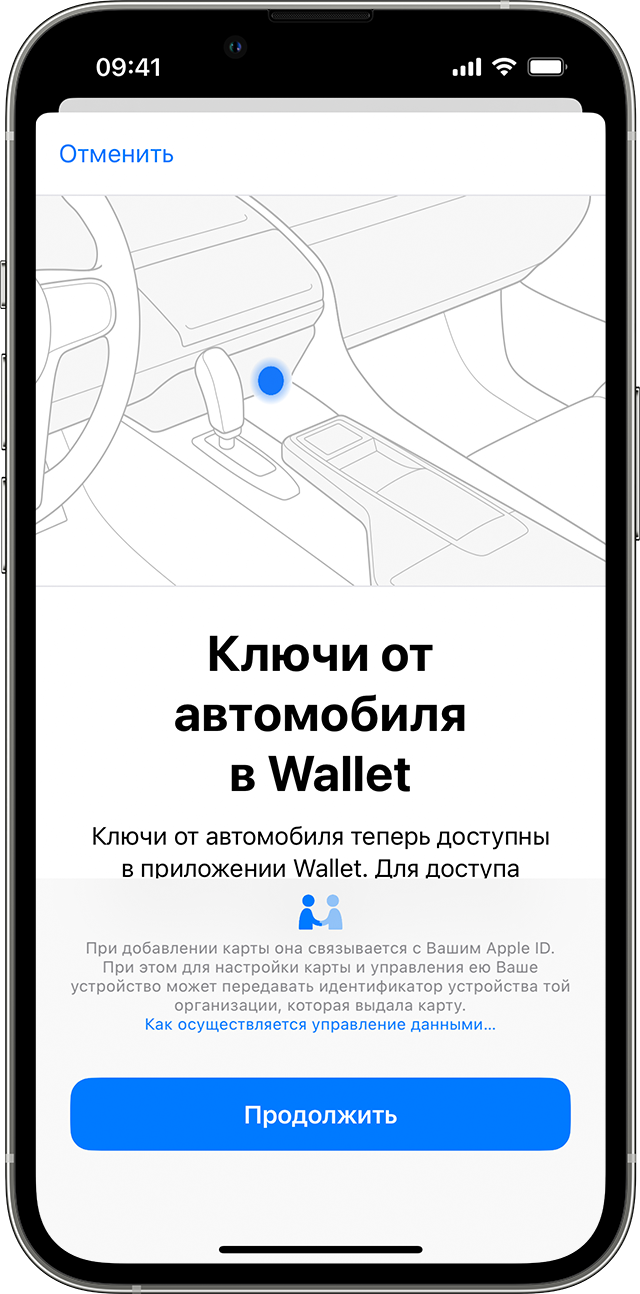
- Совместимый автомобиль. Чтобы узнать, поддерживает ли ваш автомобиль эту технологию, обратитесь к производителю или в дилерский центр.
- iPhone XS или более поздней модели либо iPhone SE (2-го поколения) с последней версией iOS, Apple Watch Series 5 или более поздней модели либо Apple Watch SE с последней версией watchOS.
- Вход в систему на устройстве с помощью идентификатора Apple ID.
Добавление ключа от автомобиля в Apple Wallet на iPhone
- Убедитесь, что ваш автомобиль связан с учетной записью, предоставленной производителем автомобиля.
- Откройте приложение производителя автомобиля, сообщение электронной почты или текстовое сообщение либо воспользуйтесь дисплеем автомобиля и следуйте инструкциям по настройке ключа.
- Когда в соответствии с инструкциями будет необходимо задействовать приложение Wallet, нажмите «Продолжить».
- Если в инструкциях на экране есть такое указание, поместите iPhone на считыватель ключей, пока выполняется объединение iPhone и автомобиля в пару.
При добавлении ключа от автомобиля на iPhone он может автоматически добавиться на объединенные в пару часы Apple Watch. На дисплее также может отобразиться предложение добавить ключ на объединенные в пару часы Apple Watch.
Наконец, ключ от автомобиля можно добавить на часы Apple Watch вручную. В приложении Watch на объединенном в пару iPhone последовательно нажмите «Wallet и Apple Pay» > кнопку «Добавить» рядом с ключом от автомобиля.
Если iPhone новый или настройки текущего iPhone были сброшены, потребуется снова настроить ключ от автомобиля в приложении Wallet.
Использование ключа от автомобиля на iPhone или Apple Watch
Вы можете использовать ключ от автомобиля на iPhone или Apple Watch, чтобы заблокировать или разблокировать двери автомобиля и завести двигатель. Способ использования ключа и доступные функции зависят от модели вашего автомобиля. Свяжитесь с производителем или дилером, чтобы узнать, какие функции поддерживает ваш ключ.
При добавлении ключа от автомобиля в приложение Wallet автоматически включается экспресс-режим. Этот режим позволяет использовать ключ от автомобиля без разблокировки устройства, а также без аутентификации с помощью Face ID, Touch ID или код-пароля.
Блокировка и разблокировка дверей автомобиля, а также запуск двигателя с помощью функции «Пассивное открытие»
Некоторые автомобили поддерживают блокировку и разблокировку дверей, а также запуск двигателя с помощью функции «Пассивное открытие». Все, что необходимо, — это иметь устройство при себе.
- Когда вы будете приближаться к автомобилю со своим устройством, разблокировка дверей произойдет автоматически.
- Оказавшись внутри, вы можете завести двигатель.
- Когда вы с устройством отходите от автомобиля, его двери блокируются.
Чтобы использовать функцию «Пассивное открытие» на совместимых автомобилях, понадобится iPhone 11 или более поздней модели или Apple Watch Series 6 или более поздней модели.
Бесконтактная блокировка и разблокировка дверей, а также запуск двигателя
Некоторые автомобили поддерживают блокировку и разблокировку дверей, а также запуск двигателя путем поднесения устройства к дверной ручке или считывателю ключей.
- Чтобы заблокировать или разблокировать двери автомобиля, поднесите устройство к дверной ручке.
- Для запуска двигателя поместите iPhone на считыватель ключей или поднесите к нему Apple Watch. Затем нажмите кнопку запуска двигателя.
Удаленная блокировка и разблокировка автомобиля
Некоторые автомобили поддерживают режим удаленного управления для блокировки и разблокировки дверей, а также выполнения других действий.
- Откройте на своем устройстве приложение Wallet.
- Нажмите ключ от автомобиля.
- В зависимости от автомобиля могут быть доступны различные функции, такие как блокировка, разблокировка или запуск.
Чтобы использовать функцию удаленного открытия на совместимых автомобилях, понадобится iPhone 11 или более поздней модели или Apple Watch Series 6 или более поздней модели. При этом вы должны находиться в радиусе действия Bluetooth вашего автомобиля.
Совместное использование ключа от автомобиля
В зависимости от модели вашего автомобиля вы можете поделиться ключом от него через приложения для обмена сообщениями, такие как «Сообщения», «Почта», WhatsApp и другие, или через AirDrop.

- Откройте приложение Wallet на iPhone и выберите свой ключ от автомобиля.
- Нажмите кнопку «Поделиться» . Если вы не видите возможности поделиться, обновите iOS или watchOS до последней версии.
- Выберите способ предоставления общего доступа.
- Дайте имя общему ключу (или выберите недавний контакт, чтобы использовать его имя), установите разрешения для общего ключа и выберите, использовать ли код активации для дополнительной безопасности. Для некоторых ключей от автомобиля требуется код транспортного средства.
- Выберите получателя. Если вы делитесь с помощью приложения «Сообщения» и используете для ключа имя недавнего контакта, этот контакт автоматически устанавливается в качестве получателя.
- Нажмите «Продолжить», пройдите аутентификацию с помощью Face ID и следуйте инструкциям на экране.
- Если вы решили использовать код активации или для вашего ключа требуется код транспортного средства, код появится после того, как вы поделитесь ключом. Получателю нужен этот одноразовый код, чтобы добавить ключ на свое устройство. Нажмите «Поделиться», чтобы отправить этот код получателю, или, для максимальной безопасности, передайте код лично или по телефону.
Для добавления ключа на свое устройство получателю также может понадобиться ваш брелок или другое устройство с ключом от автомобиля.

Чтобы закрыть общий доступ к ключу от автомобиля, откройте приложение Wallet и нажмите ключ от автомобиля. Нажмите кнопку «Люди» , выберите получателя, которому хотите закрыть доступ, а затем нажмите «Закрыть доступ».
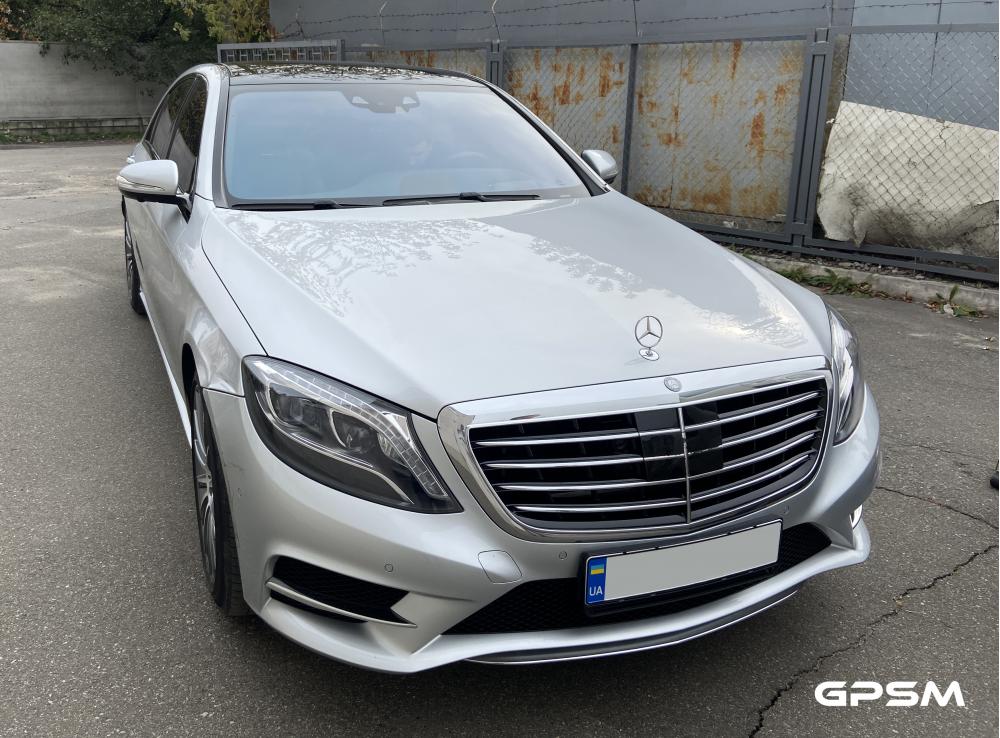
Установка GPS с блокировкой двигателя на Mercedes-Benz S-Class
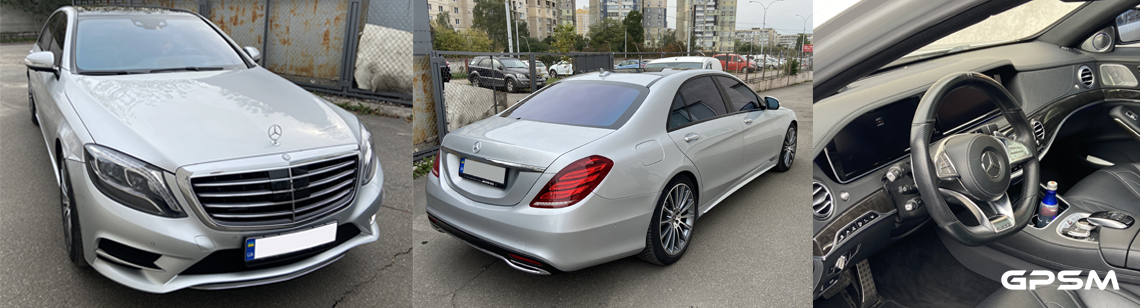
Задача: Контролировать водителя — опоздания, поездки «по своим делам», превышение скорости.
Оборудование: GPS трекер GPSM U9. Прибор позволяет контролировать онлайн местоположение авто, дистанционно блокировать двигатель в случае угона, отслеживать скорость, число стоянок, остановок, пробег, сохранять маршруты и историю передвижений. Также, GPSM U9 отправить уведомление в случае эвакуации автомобиля, ДТП, обрыва питания или глушения GSM сигнала.
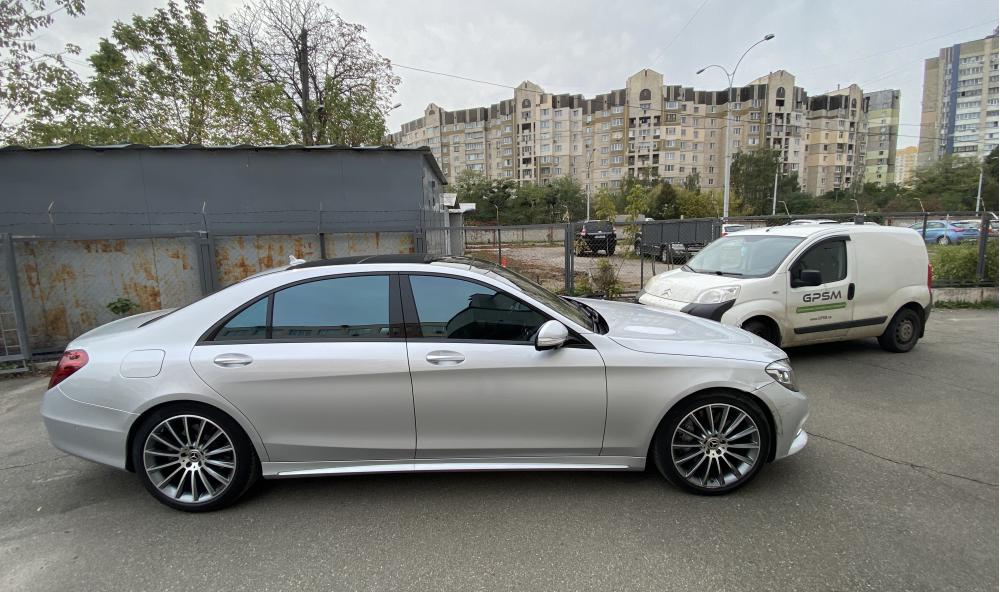
Тарифный план: «Pro версия» (включает безлимитную SIM-карту, история хранится 365 дней на сервере).
Для записи на установку обращайтесь по номеру: +38(097) 696 84 07 (Viber, Telegram)
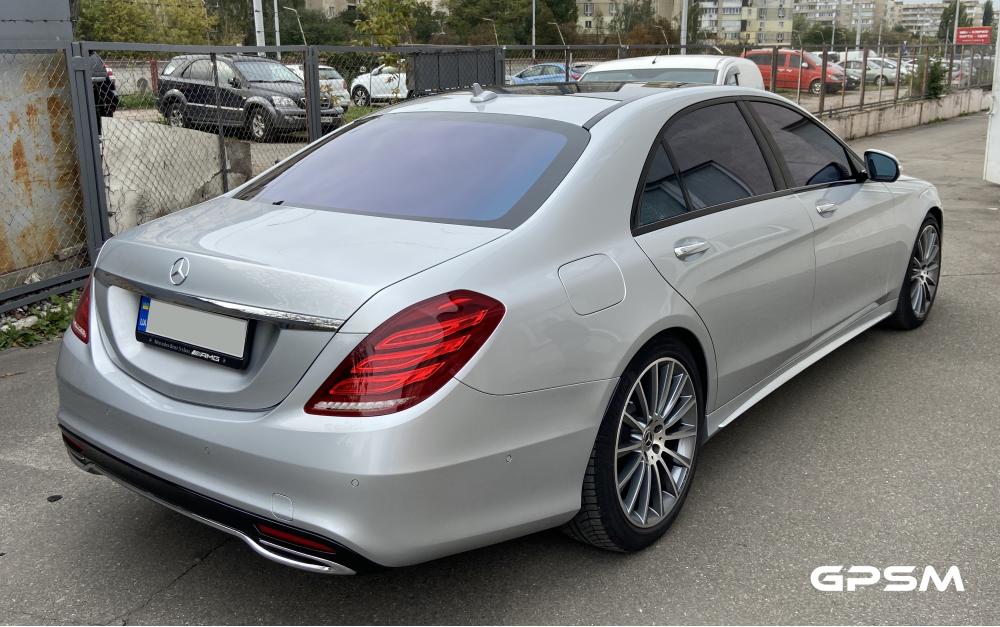
Профессиональная установка GPS трекера на авто Mercedes-Benz S-Class
Процесс установки состоит из таких работ:
- Выбор места крепления GPS трекера: под панелью приборов, торпедой, крышкой блока предохранителей, в салоне под сидушкой, под обшивкой, в багажнике, под капотом, под бампер, под днище кузова.
- Подключение питания от бортовой сети.
- Фиксирование GPS трекера стяжками.
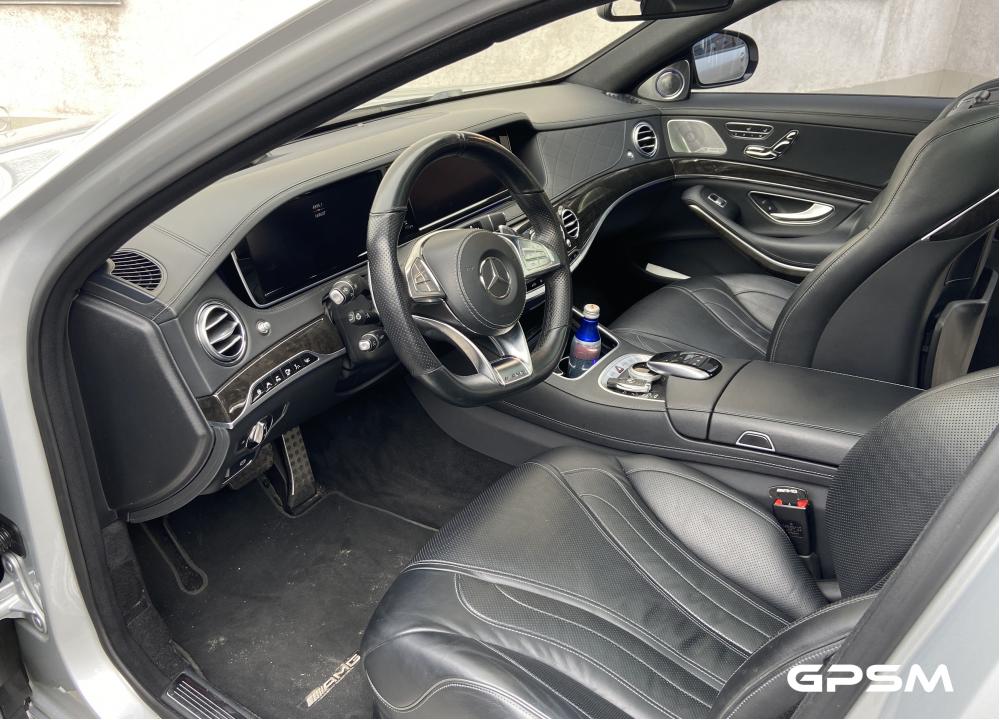
GPS трекер GPSM U9 не влияет на работу бортовых систем, не может быть обнаружен с помощью компьютерной диагностики, следовательно не влияет на гарантию автомобиля. После монтажных работ, клиенту предоставляется логин и пароль для входа в личный кабинет системы мониторинга GPSM.
Программное обеспечение GPS мониторинга
Local GPSM – это современный инструмент GPS мониторинга транспорта и персонала, предназначенный для отслеживания местоположения объектов, а также контроля их параметров и состояния. Сервер мониторинга сохраняет историю перемещения объектов и состояние их параметров на протяжении 365 дней. Включает в себя WEB-интерфейс и мобильные приложения Android и IOS. Стоимость абонентской платы согласно тарифов на этой странице.
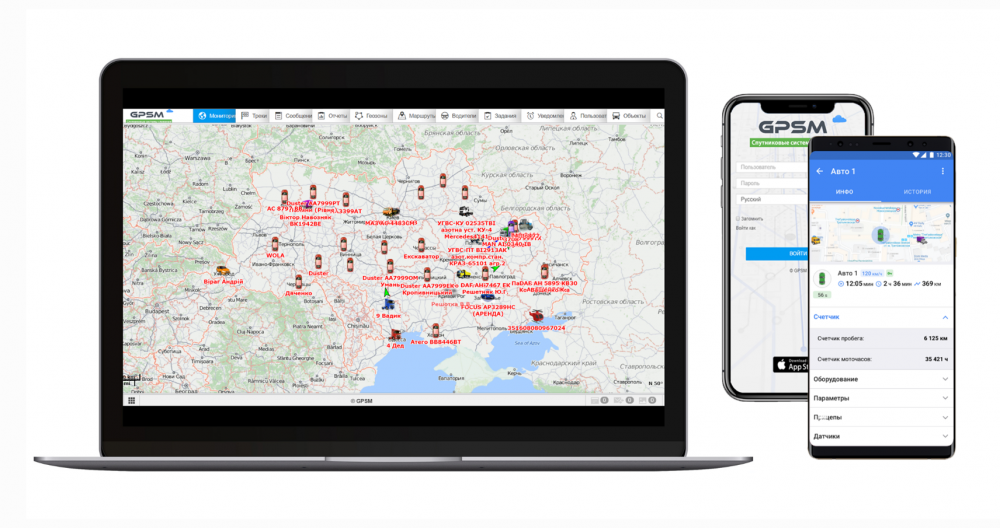
Основные функции:
- Онлайн местоположение авто и скорости движения;
- Точный пробег;
- Отчеты по маршрутам движения, поездкам, стоянкам, остановкам;
- Отслеживание превышение скорости;
- Контроль зажигания и времени работы двигателя;
- Геозоны;
- Контроль агрессивного вождения;
- Уведомление об эвакуации, ДТП, буксировке;
- Экспорт отчетов в форматы: PDF, Excel, интеграция с 1С.
Объект на карте в реальном времени
На вкладке «Мониторинг» представлены основные функции GPS мониторинга. Здесь можно наблюдать за перемещением объекта на карте, адрес нахождения ТС в реальном времени, а также количество топлива в баке.
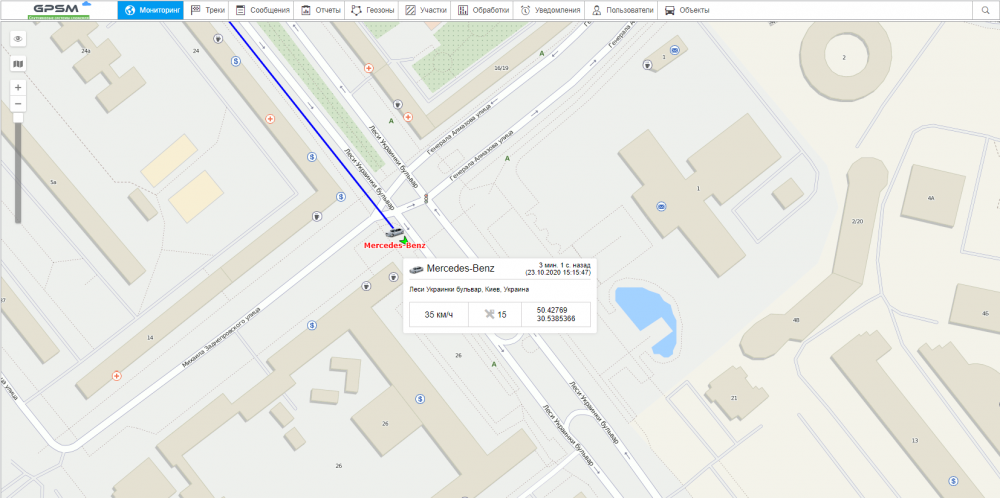
(Web-интерфейс Local GPSM)
Мобильное приложение GPSM для iOS и Android
Мобильное приложение Local GPSM предоставляет возможность слежения за транспортом в реальном времени, показывает информацию с датчиков топлива (количество топлива в баке, расход, заправки, сливы), отображает данные о пробеге, поездках, маршрутах, стоянках. Отправляет уведомление о событиях на смартфон. Создание отчетов в PDF.
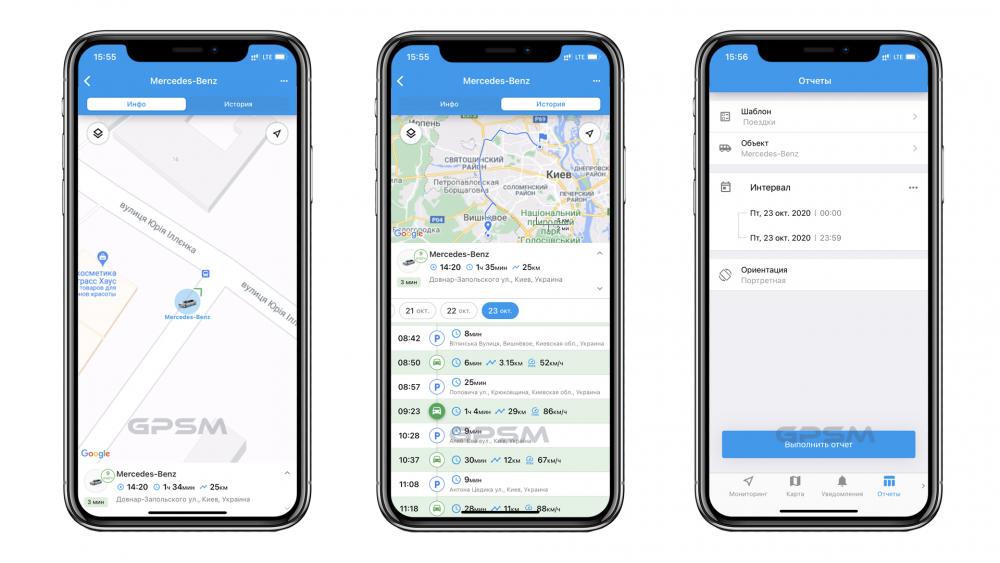
Мобильное приложение Local GPSM
Функция блокировки двигателя
Глушение двигателя производится путем разрыва цепи питания зажигания с помощью управляющего реле. Чтобы остановить авто, достаточно отправить команду с мобильно приложения, GPS трекер начнет измерять скорость движения автомобиля и при снижении скорости до 5 км в час, или менее, трекер разрывает цепь питания зажигания и машина останавливается. Завести машину невозможно до получения второй команды, которая отменяет блокировку.
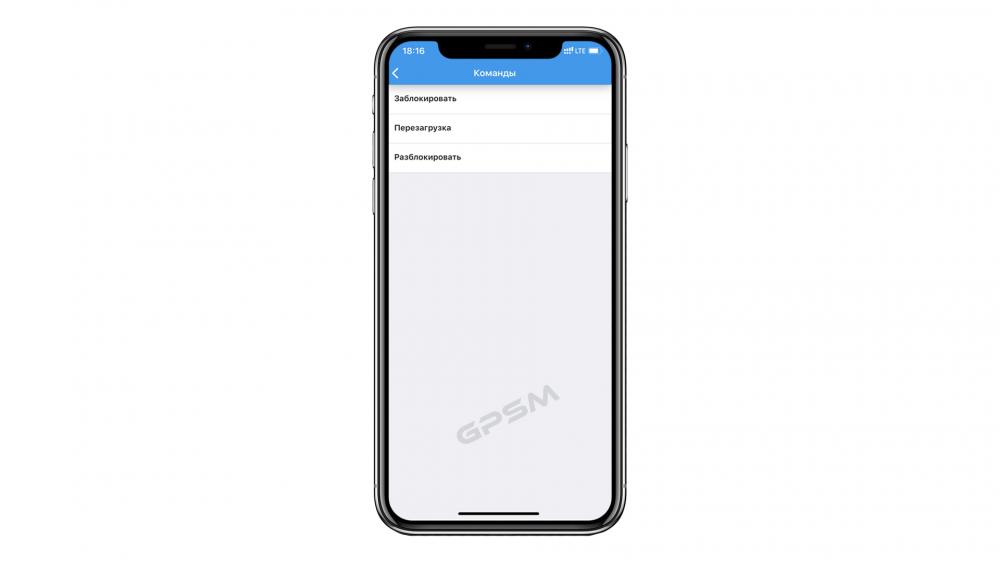
Опция блокировки и разблокировки двигателя активируется в мобильном приложение Local GPSM. Для блокировки нужно нажать кнопку «Заблокировать», для разблокировки нужно нажать «Разблокировать». Также, есть возможность заблокировать и разблокировать двигатель SMS командой. Завести машину невозможно до получения второй SMS команды, которая отменяет блокировку.
Самые популярные отчеты:
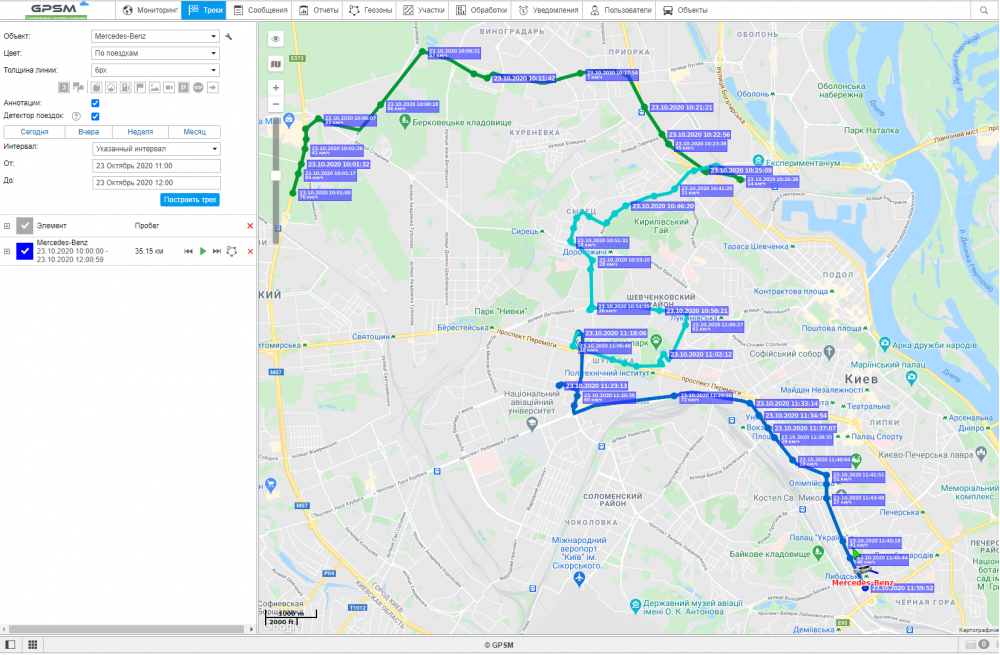
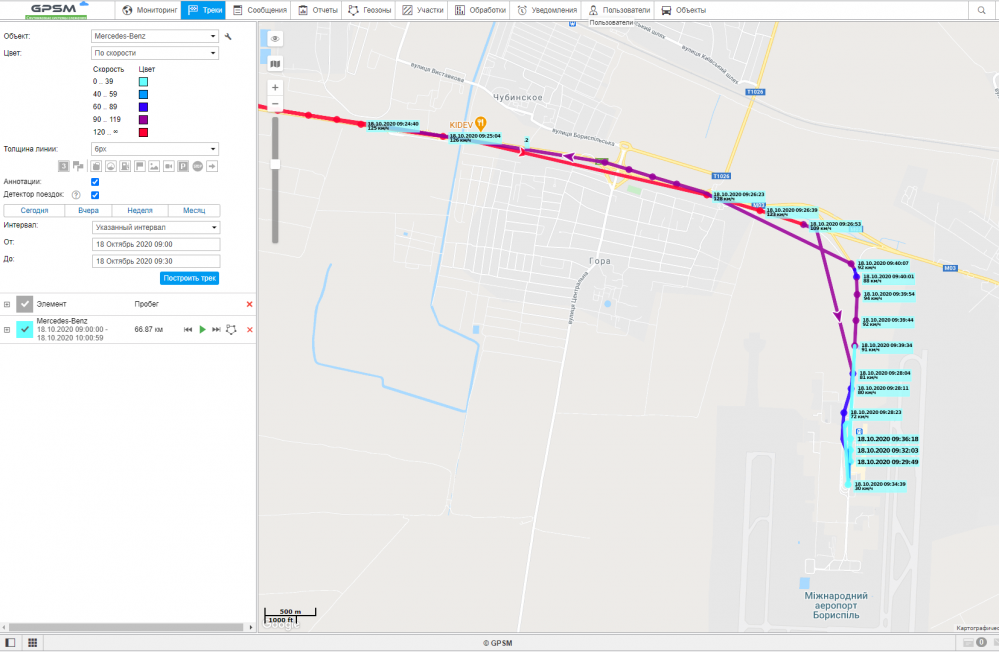
1. Построение трека — линия движения объекта на карте. Трек строится по точкам и соединяется отрезками в единую линию. На трек могут быть нанесены маркеры, обозначающие места, где происходили парковки, заправки и другие события.
Трек по поездкам:
Трек по скорости:
Трек одним цветом:
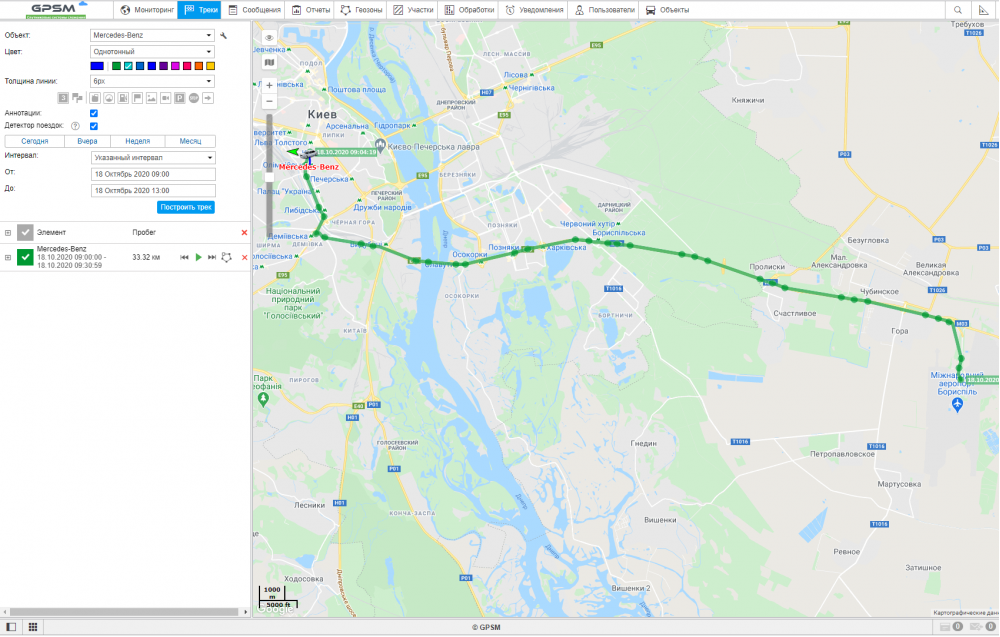
2. Отчёт по поездкам. В отчёте «Поездки» данные формируются с указанием времени и места начала поездки, времени и адреса конечного положения. Фиксируются данные о продолжительности поездки, пробеге, средней скорости, максимальной скорости.
Общая статистика:
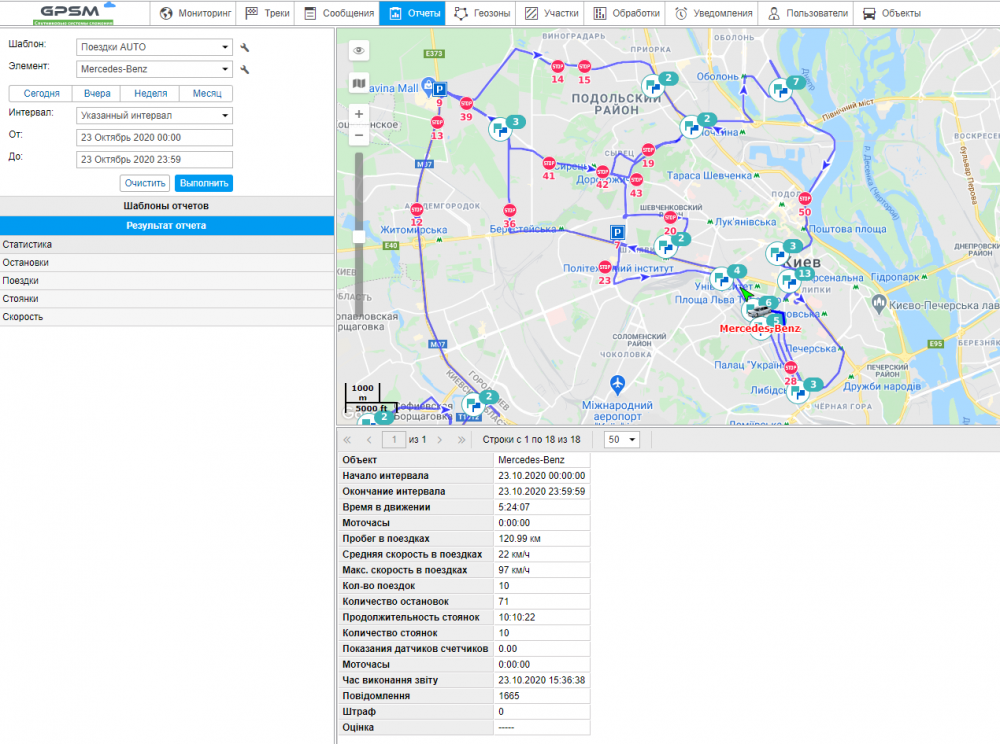
Отчет по количеству поездкам:
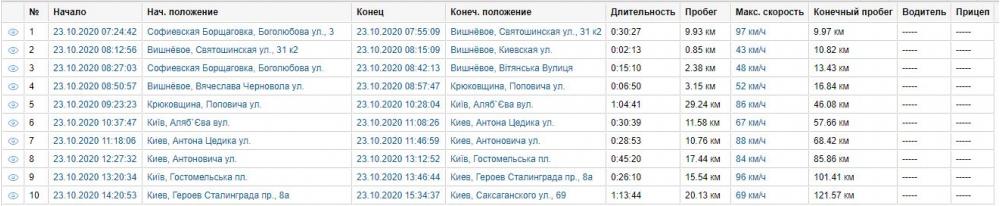
График изменения скорости:
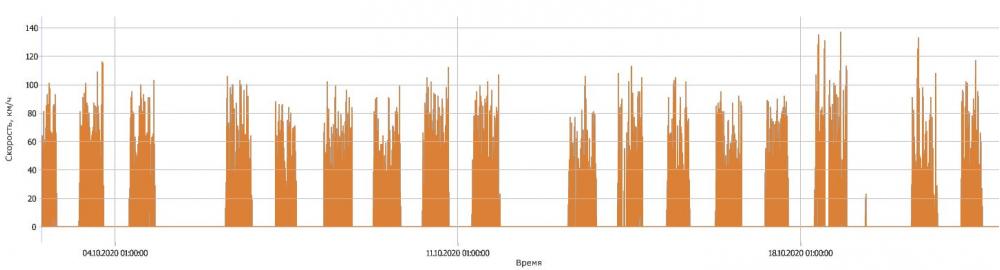
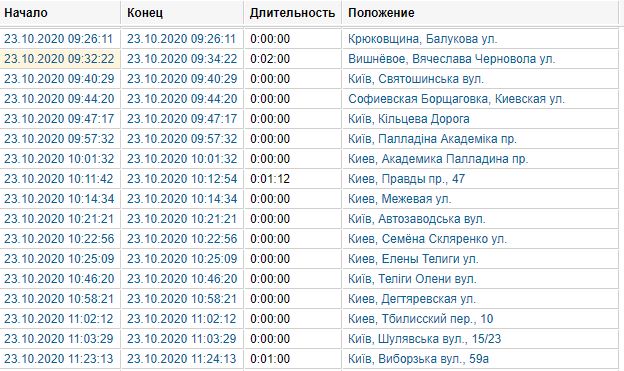
3. Отчёт по остановкам. Отчёт по остановкам отличается от стоянок транспортного средства тем, что в данную таблицу выносится информация о простоях, длительность которых составляла менее 5 минут. Все простои транспортного средства с продолжительностью более 5 минут считаются «Стоянками» и формируются в таблице «Стоянки».
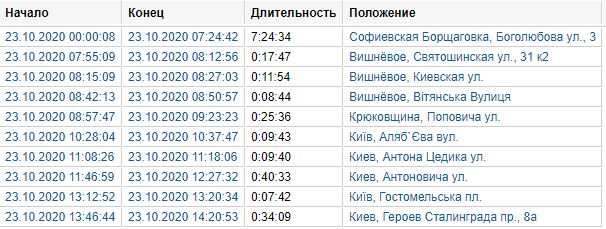
4. Отчёт по стоянкам. Отчет по стоянкам формируется интуитивно понятным принципом: таблица «Стоянки» заключает в себе данные о начале стоянки, длительности простоя, времени окончания простоя, также фиксируются данные о местоположении стоянки – указывается адрес.
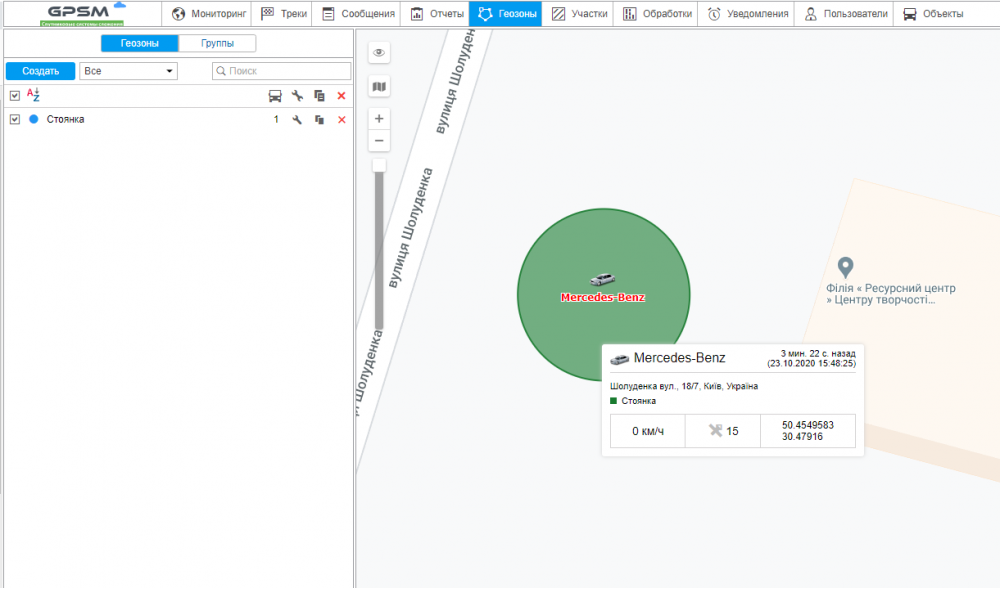
5. Отчёт по посещению геозон. Если Вы отметите на карте интересующие Вас объекты или территории, то при проезде через эти выделенные области, данные о таком событии, будут выводиться в таблицу отчета «Посещение геозон».
Консультация
Система мониторинга транспортных средств может быть настроена под особенности вашей компании. Мы адаптируем программу мониторинга с учетом ваших потребностей и пожеланий. Чтобы проконсультироваться позвоните по телефонам: +38(044) 62 29 56 , +38(097) 696 84 07 (Viber, Telegram) или пришлите запрос на почту info@gpsm.ua . Мы оперативно Вам перезвоним и вышлем письмо с коммерческим предложением. Также, можете приехать к нам в офис на бесплатную консультацию по адресу: г. Киев, проспект Академика Королёва,13б .