
Как создать свою кнопку в Автокаде
Создать свою кнопку в Автокаде и вывести на отдельную панель не так сложно как кажется на первый взгляд. Зачем это надо? Да ускорить работу в Автокаде, повесить на кнопку дополнительный функционал, lisp и создать панельку со своими командами
Создание своей кнопки для команды в AutoCAD
Щелкаем правой кнопкой мыши с краю на свободной от панелей инструментов области и выбираем пункт «Адаптация. » или набираем в командной строке _.quickcui или _toolbar.
В открывшемся окне жмем на стрелочку снизу справа чтоб развернуть окно.

Нажимаем на звездочку «Создание новой команды».

Теперь по порядку:
1. Выбираем иконку (при желании можно нарисовать самому).
2. В поле имя вводим название команды.
3. В поле макрос код команды или что то вроде этого для запуска лиспа если он загружен уже.
4. Жмем применить.

Все кнопка готова, она появится в списке команд слева внизу, дальше сделаем свои панели в Автокаде и выведем на них кнопки полезные для себя.
Панели инструментов в Автокаде
1. Щелкаем по надписи «Адаптации: Все файлы» и в раскрывшемся списке ищем узел «Панели».
2. Нажимаем правую кнопку мыши и выбираем «Новая панель инструментов». Указываем ее название на свое усмотрение.

AutoCAD панель инструментов со своими командами
Панель инструментов сделали и теперь добавим команды:
1. Снизу выбираем нужные команды из имеющихся или тех, что сделали сами.
2. Удерживая левую кнопку перетаскиваем на нужную панель инструментов.

Ну все, кнопки и панели AutoCAD создавать научились, настраиваем под себя и работаем.
Полезно. Как установить lisp и сделать так, чтоб при клике на кнопку началось выполнение действий читаем здесь.
Панель «Быстрый доступ»
Панель быстрого доступа — это настраиваемая панель инструментов, расположенная в верхней части окна приложения справа от кнопки меню приложения.

По умолчанию эта панель инструментов содержит набор часто используемых команд приложения. Можно добавлять и удалять команды по желанию.
Добавление команды с ленты
Добавление других команд на панель быстрого доступа
- Найдите на ленте команду, которую требуется добавить.
- Щелкните на команде правой кнопкой мыши и выберите «Добавить в панель быстрого доступа».
Прим.: На панель быстрого доступа можно добавить не все команды. Если команда не может быть добавлена, то команда «Добавить в панель быстрого доступа» в контекстном меню не отображается.
Удаление команды с панели быстрого доступа
- Выберите команду на панели быстрого доступа, щелкните правой кнопкой мыши и выберите «Удалить с панели быстрого доступа».
Понятия, связанные с данным
Как сделать кнопку в Автокад для LISP-приложения
Если вы используете сторонние приложения lisp и скрипты, то стоит задуматься о создании кнопки в AutoCAD. Не всегда удобно обращаться к инструменту через командную строку. Если вы часто пользуетесь каким-то инструментом, то лучше его вынести в виде кнопки. Это ускорит работу в программе.
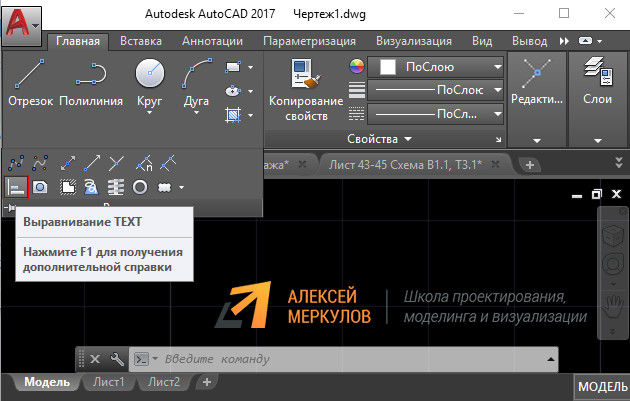
Мы рассматривали LISP-приложения для Автокада и как загружать дополнительные скрипты. Теперь разберём, как создать кнопку в Автокаде с новой командой и разместить её на ленте для быстрого доступа.
Создание кнопки доп. скрипта имеет некоторые нюансы. Разберём их на примере.
Создаем новые кнопки в Автокаде для запуска LISP
Чтобы добавить кнопку в Автокад для новой команды, нужно:
1. Прописать путь к файлу, который содержит загружаемое приложение. Такие файлы могут иметь расширение *.arx, *.crx, *.lsp, *.dvb, *.dbx, *.vlx, *.fas.
Вызовите диалоговое окно «Настройки» (можно через командную строку «_options»). Перейдите во вкладку «Файлы», выберите папку «Доверенные местоположения». Затем нажмите кнопку «Добавить». Появится дополнительное поле, в котором необходимо прописать путь.
Далее нажмите «Обзор». Найдите на компьютере папку, в которой хранятся ваши файлы-lisp. После того как путь пропишется в этом диалоговом окне, нажмите «ОK».
ПРИМЕЧАНИЕ: До 2013 версии Автокада папка «Доверенные местоположения» отсутствовала. Если у вас более ранняя версия программы — используйте папку «Путь доступа к вспомогательным файлам». Не забывайте нажать кнопку «Добавить», чтобы не сбить настройки AutoCAD по умолчанию. В противном случае вы можете случайно заменить доступ к системной папке, что повлечет последствия!
2. Вызвать окно адаптации пользовательского интерфейса Автокад (можно через командную строку «_СUI»). Создать новую команду.
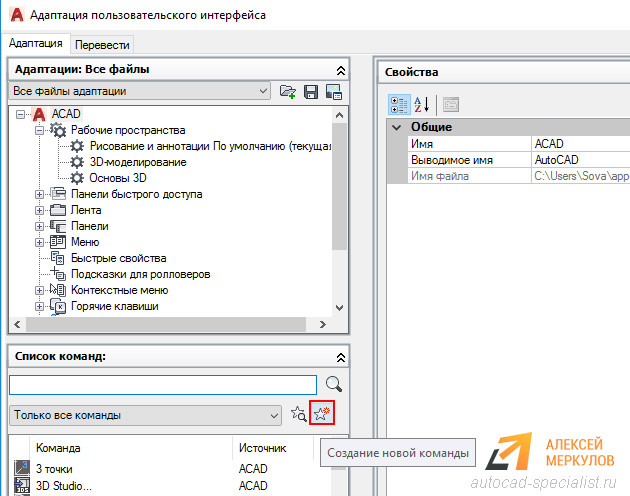
Задать название и макрос. Код макроса следует искать в самом файле приложения. Открыть его можно через обычный блокнот.
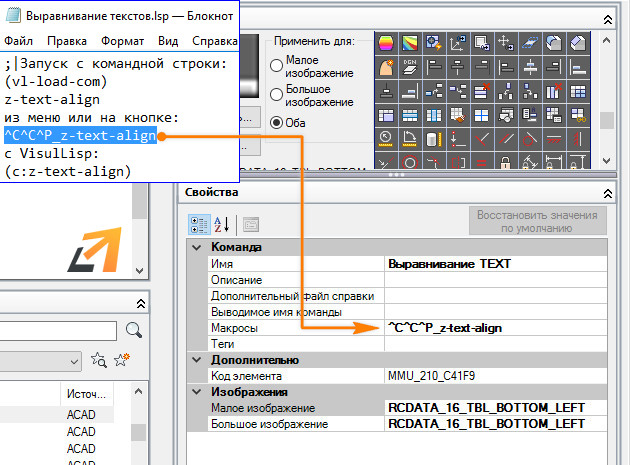
Выберите иконку для кнопки. Можно создать новую или отредактировать уже имеющуюся картинку. Подробнее — в видеоуроке «Создание макрос в AutoCAD».
3. Заключительный этап создания новой кнопки для AutoCAD – это размещение в ленте программы. Для этого нужно воспользоваться поиском: найти вновь созданную кнопку, захватить её левой кнопкой мыши и переместить в подходящую панель. В этом примере: ACAD → Лента → Панели → Главная 2D Рисование → Строка 3.
Как видите, добавить кнопку в Автокад для LISP-приложения не так уж и сложно. Если вы часто используете тот или иной скрипт – обязательно примите это к сведению.
Освойте профессию проектировщика
Научитесь быстрому черчению, освоите прикладное 3D, автоматизируете создание ведомостей и спецификаций.
Настройка панелей инструментов в Автокад
В предыдущем видеоуроке мы вспомнили как работать с панелями инструментов в Автокад. В этом видеоуроке разберем:
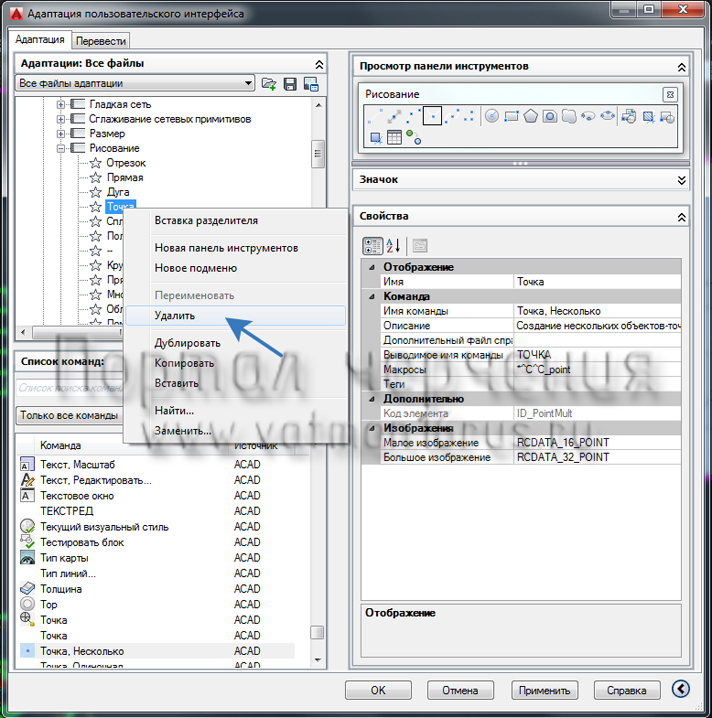
- Как добавить, удалить кнопки с панелей инструментов в Автокад.
- Как расположить кнопки в панели инструментов в Автокад в нужной последовательности.
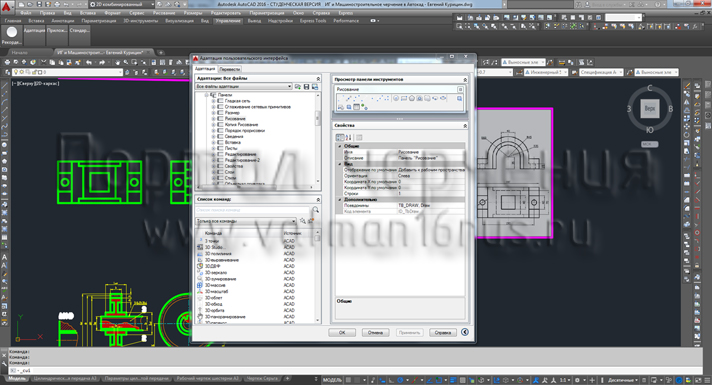
За настройку панелей инструментов в Автокад отвечает диалоговое окно Адаптация пользовательского интерфейса. В видеоуроке рассмотрим несколько способов вызова этого окна.
Более подробно смотрите в видеоуроке.
Диалоговое окно «Адаптация пользовательского интерфейса«.
Как удалить кнопку с панели инструментов в Автокад
Как добавить кнопку в панель инструментов в Автокад
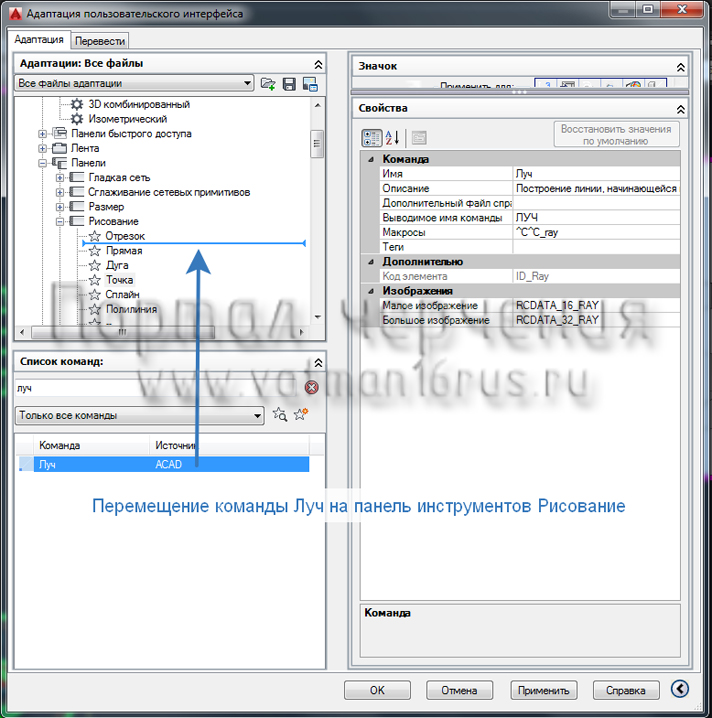
Настройка панелей инструментов в Автокад — Добавление, удаление, сортировка кнопок
Этот видео урок Автокад и статья входят в профессиональный бесплатный самоучитель Автокад, который подходит как для начинающих пользователей, так и уже давно работающих в данной программе.