
Как проверить наличие Bluetooth в телевизоре LG в несколько шагов
Современные телевизоры Smart TV предлагают своим пользователям широкий спектр различных функций. Например, вы можете установить на телевизор приложение стороннего потокового сервиса и смотреть контент прямо с него.
Кроме того, телевизоры обычно оснащены различными технологиями беспроводного подключения. Такими, как Wi-Fi или, например, Bluetooth. Они позволяют подключать телевизор к Интернету и подключать к нему различные устройства. Например, вы можете подключить к телевизору колонки или наушники, чтобы улучшить качество звука, который вы слышите.
Кроме того, иногда эти технологии используются для подключения пультов дистанционного управления или приложений на телефоне для управления телевизором Smart TV. Подобные возможности присутствуют в телевизорах LG.
Есть ли в телевизорах LG Bluetooth
Почти все телевизоры LG оснащены Bluetooth. Bluetooth будет присутствовать в следующих сериях телевизоров: OLED, QNED MiniLED, NanoCell и 4K Ultra.
Если ваш телевизор новый, в нем почти наверняка есть Bluetooth. Вы можете проверить это очень легко и быстро. Для этого вы можете посетить веб-сайт LG и проверить настройки вашего телевизора.
Зайдя на сайт, вам нужно будет найти телевизор именно вашей модели. Затем нажмите на его название, и откроется ссылка на точные параметры вашего телевизора. Здесь вам понадобится вкладка «SPECS». Прокрутите вниз до раздела «Connectivity», вы должны увидеть строку «Bluetooth Support». Если там написано «Yes» или «Version 5.0», значит, ваша модель поддерживает Bluetooth.
Здесь также можно найти много полезной информации, например, о версии операционной системы, предустановленной на вашем телевизоре, о том, какие услуги он поддерживает и какими дополнительными возможностями обладает
Как включить Bluetooth на телевизоре LG
Прежде чем подключать устройство к телевизору, необходимо убедиться, что оно находится в режиме сопряжения. Поэтому сначала необходимо найти информацию о том, как перевести устройство в режим сопряжения.
Как только вы это сделаете, вам останется только:
- Используя пульт дистанционного управления телевизором, нажмите на Настройки. На пульте дистанционного управления это будет обозначено значком шестеренки.
- Или перейдите в Меню, а затем выберите Настройки.
- После этого нужно нажать на Дополнительные настройки.
- Перейдите в меню Sound и здесь выберите Sound Out.
- Затем нажмите на Список устройств Bluetooth.
- В списке необходимо выбрать устройство, которое вы хотите подключить к телевизору.
После этого устройства автоматически сопрягутся и смогут работать вместе без дополнительных действий.
Также имейте в виду, что при следующем включении телевизора может пройти некоторое время, прежде чем вы начнете слышать звук. Поскольку телевизору Smart TV необходимо включить Bluetooth и подключить устройство. После этого он сможет начать выводить на него звук.
Что делать, если возникли проблемы с подключением устройства Bluetooth к телевизору LG
Вы также можете столкнуться с проблемами при подключении устройства к телевизору LG. Существует несколько распространенных причин проблем с подключением и способы их устранения. Решить их не слишком сложно. Для этого вам понадобятся:
- Попробуйте забыть устройство Bluetooth на телевизоре LG. Это можно сделать, выполнив те же действия, что и при подключении его к телевизору.
- Отключите телевизор LG от сети на 60 секунд. Не выключая телевизор из розетки, нажмите и удерживайте кнопку питания на телевизоре в течение 10 секунд. Это приведет к окончательному сбросу настроек телевизора. Этот метод помогает решить большинство системных ошибок.
- Попробуйте выключить, а затем включить устройство, которое вы хотите подключить к телевизору. Возможно, у вас возникла проблема с устройством.
- Убедитесь, что устройство находится рядом с телевизором. Расстояние между ними не должно превышать 30 футов (10 метров). Если расстояние больше этого, могут возникнуть проблемы с подключением.
- Если рядом с вами находится много других беспроводных устройств, попробуйте отключить их на время подключения. Иногда они могут создавать помехи и мешать правильному подключению.
- Перезагрузите маршрутизатор/модем, отключив его от сети, подождите 60 секунд и снова подключите. Убедитесь, что телевизор LG успешно восстановил соединение WiFi.
- Кроме того, убедитесь, что на телевизоре установлено последнее обновление программного обеспечения.
- Затем проверьте, установлена ли на вашем устройстве последняя версия программного обеспечения.
Если у вас все еще возникают проблемы, то вам следует обратиться в службу поддержки LG. Они будут рады помочь вам в решении этой проблемы. Также всегда проверяйте, есть ли в вашей модели LG Bluetooth, возможно, у вас просто нет этой опции.
Как легко включить блютуз на любом современном телевизоре?

Блютуз стал неотъемлемой частью современных телевизоров. Однако многие пользователи до сих пор не знают, как правильно включить эту функцию. В этой статье мы подробно разберем, как легко активировать блютуз на любом телевизоре всего за пару минут. Читайте дальше и узнайте все секреты беспроводного подключения!
Что такое Bluetooth и зачем он нужен на телевизоре
Bluetooth — это технология беспроводной передачи данных на короткие расстояния между различными устройствами. Она позволяет подключать к телевизору дополнительные гаджеты, такие как наушники, динамики, смартфоны и другие, без использования проводов.
Благодаря Bluetooth вы можете:
- Слушать звук с телевизора через беспроводные наушники
- Подключить смартфон, чтобы транслировать на телевизор фото, видео и музыку со своего телефона
- Использовать беспроводные динамики для улучшения качества звука телевизора
- Подключить беспроводную клавиатуру или мышь к телевизору
Согласно статистике, 1 в 2022 году более 80% новых моделей телевизоров поддерживали технологию Bluetooth. Это говорит о том, что возможности беспроводного подключения становятся все более востребованными пользователями.
Как узнать, есть ли Bluetooth в телевизоре
Чтобы определить, есть ли в вашем телевизоре модуль Bluetooth, необходимо:
- Посмотреть в инструкции к телевизору — там должны быть перечислены все поддерживаемые функции и технологии
- Заглянуть в технические характеристики на сайте производителя
- Поискать в настройках телевизора раздел, связанный с Bluetooth
- Обратить внимание на наличие логотипа Bluetooth на корпусе или пульте телевизора
Если в характеристиках телевизора сказано, что он поддерживает Bluetooth, но в настройках вы не находите соответствующего раздела, возможно прошивка телевизора устарела и не активировала эту функцию. В таком случае стоит обновить ПО телевизора до последней версии.
| Бренд | Наличие Bluetooth |
| Samsung | Есть в большинстве моделей после 2010 г. |
| LG | Есть в смарт-телевизорах с WebOS |
| Sony | Поддерживается в телевизорах с 2013 г. |
Если же ваш телевизор совсем не поддерживает Bluetooth, не стоит расстраиваться. Выход есть — можно приобрести специальный внешний адаптер Bluetooth и подключить его к телевизору.
Как включить Bluetooth на телевизоре Samsung
В большинстве современных моделей телевизоров Samsung (начиная с 2018 года) Bluetooth включается следующим образом:
- Нажмите кнопку «Home» на пульте ДУ
- Выберите значок «Настройки» и перейдите в меню
- Выберите раздел «Общие» или «Система»
- Найдите пункт «Дополнительные настройки» и откройте его
- Выберите «Bluetooth»
- Переведите переключатель Bluetooth в положение «Вкл»
После этого телевизор перейдет в режим видимости, и вы сможете подключать к нему другие устройства.
Однако на более старых моделях Samsung (например, выпущенных в 2012-2017 гг.) процесс активации Bluetooth может немного отличаться. В их меню чаще всего присутствует раздел «Сеть» или «Беспроводные модули», где и нужно искать Bluetooth.
Возможные проблемы при включении Bluetooth на телевизорах Samsung:
- Bluetooth не видит никаких устройств для сопряжения. В этом случае попробуйте перезагрузить телевизор и Bluetooth-гаджет.
- Происходят частые разрывы связи с устройствами. Поможет сброс настроек Bluetooth на телевизоре к заводским.
Если же ваш старый телевизор Samsung вообще не поддерживает Bluetooth, рекомендуем приобрести внешний Bluetooth-адаптер. Хорошие варианты — Avantree DG60 или Taotronics TT-BA08.

Как включить Bluetooth на телевизоре LG
На смарт-телевизорах LG с операционной системой WebOS Bluetooth активируется следующим образом:
- Зайдите в меню Настройки ТВ
- Выберите раздел «Звук»
- Найдите пункт «Bluetooth» или «LG Sound Sync»
- Включите эту функцию, изменив значение на «Вкл»
Также включить Bluetooth на новых моделях LG можно через специальное приложение LG TV Plus:
- Откройте приложение на телефоне
- Перейдите в раздел «Звук»
- Выберите «Агент Bluetooth» в списке динамиков
- Нажмите «Подключиться»
Однако на телевизорах LG до 2016-2017 года Bluetooth часто поддерживает только фирменные аксессуары. Поэтому может понадобиться адаптер, например, Avantree LE.
Как включить блютуз на телевизоре — вопрос, который волнует многих владельцев современных телевизоров. И это понятно, ведь благодаря беспроводной связи появляется масса новых возможностей — от прослушивания музыки через Bluetooth-колонки до показа снимков со смартфона на большом экране. К счастью, активировать Bluetooth на телевизоре совсем не сложно, главное — изучить инструкцию именно для вашей модели. А в нашей подробной инструкции вы найдете ответы для самых популярных брендов — от Samsung до Sony. Включите Bluetooth и откройте для себя мир беспроводных технологий!
Как включить Bluetooth на телевизоре Sony
В телевизорах Sony процесс включения Bluetooth выглядит следующим образом:
- Перейдите в меню Settings
- Выберите раздел Network
- Найдите пункт Bluetooth и нажмите OK
- В появившемся меню выберите On
- Телевизор начнет поиск доступных устройств
- Выберите нужное устройство и следуйте инструкциям на экране
Однако есть нюансы для разных поколений телевизоров Sony:
| Год выпуска | Особенности |
| С 2013 по 2015 | Bluetooth в настройках часто называется BLU |
| 2016 — 2018 | Нужно обновить ПО до версии 7.5 и выше |
| 2019 — 2022 | Bluetooth доступен сразу после включения телевизора |
Если у вас возникли проблемы с подключением через Bluetooth, попробуйте:
- Перезагрузить телевизор и Bluetooth-устройство
- Убедиться, что на телефоне включен режим видимости
- Удалить сопряжение и подключить устройство повторно
Для старых моделей Sony, не поддерживающих Bluetooth, подойдет внешний адаптер, например, Avantree DG40S.
Как включить Bluetooth на телевизоре Philips
На смарт-телевизорах Philips с операционной системой Saphi включение Bluetooth выглядит так:
- Перейдите в раздел Настройки
- Выберите меню «Беспроводное подключение»
- Найдите опцию «Bluetooth»
- Измените значение на «Вкл»
Однако на более старых моделях Philips до 2017 года поиск Bluetooth может занять больше времени. Чаще всего функция спрятана в разделе «Подключения» или «Настройка сети».
Чтобы избежать проблем при настройке Bluetooth на телевизоре Philips, рекомендуем:
- Обновить ПО телевизора до последней версии
- При сопряжении разместить устройства ближе друг к другу
- Удалить предыдущие сопряженные устройства
Если ваш старый телевизор вообще не поддерживает Bluetooth, подойдет USB-адаптер GOGROOVE BlueSYNC TWM.
Как включить Bluetooth на телевизоре Toshiba
Для включения Bluetooth на смарт-телевизорах Toshiba, выпущенных после 2017 года, действуйте так:
- Зайдите в меню настроек
- Выберите раздел «Сеть»
- Найдите и выберите «Bluetooth»
- Включите функцию Bluetooth
Однако на более ранних моделях, выпущенных до 2016 года, поиск Bluetooth может занять больше времени из-за другой структуры меню. Возможно, придется включить Bluetooth в разделе «Конфигурация оборудования».
Чтобы решить возникшие проблемы с включением Bluetooth, вы можете:
- Переустановить драйвер Bluetooth в Windows
- Обновить программное обеспечение телевизора
- Использовать USB-удлинитель при подключении адаптера
Для старых моделей без Bluetooth подойдет бюджетный адаптер Baleda, совместимый с Toshiba.
Полезные советы и рекомендации по использованию Bluetooth
Чтобы максимально комфортно использовать беспроводное подключение Bluetooth на телевизоре, рекомендуем учесть несколько советов:
- Выбирайте адаптер Bluetooth с минимальным временем задержки звука
- Располагайте Bluetooth-устройства как можно ближе к телевизору
- Для качественного звука отдавайте предпочтение aptX HD
- Регулярно проверяйте доступные обновления ПО телевизора и Bluetooth-адаптеров
При использовании Bluetooth также важно позаботиться о конфиденциальности и безопасности. Рекомендуем:
- Не подключать телевизор к открытым публичным сетям Bluetooth
- Устанавливать сложные пароли для сопряжения устройств
- Отключать Bluetooth, когда он не используется
Следуя этим простым советам, вы сможете использовать все возможности беспроводного подключения и избежать проблем с функцией Bluetooth!
Как быстро найти настройки Bluetooth на телевизоре
Чтобы быстро найти раздел Bluetooth на телевизоре любой марки, действуйте по следующему алгоритму:
- Нажмите кнопку «Меню» или «Настройки» на пульте
- Перейдите в раздел «Сеть» или «Беспроводные сети»
- Если не нашли, ищите в разделах «Звук» или «Устройства»
- Внимательно изучите все доступные пункты меню
- Нажимайте кнопку «Описание» — там может быть полезная информация
Также поищите Bluetooth, используя функцию поиска в меню телевизора. Введите слово «Bluetooth» и нажмите ОК.
На телевизорах Samsung Bluetooth часто находится в разделе «Общие» или «Подключение».
В моделях LG искать Bluetooth нужно в меню «Звук» или «Настройки».
На телевизорах Sony раздел Bluetooth можно найти в «Сеть» или «Звук и экран».
Если вы не нашли Bluetooth в меню телевизора — возможно, эта функция не поддерживается. Попробуйте использовать внешний адаптер.
Как быстро подключить Bluetooth-гарнитуру к телевизору
Чтобы оперативно подключить беспроводную гарнитуру к телевизору по Bluetooth, действуйте по этому алгоритму:
- Включите гарнитуру и переведите ее в режим сопряжения
- На телевизоре зайдите в настройки Bluetooth и выберите «Поиск устройств»
- Выберите гарнитуру из списка доступных устройств
- Если появится, введите код сопряжения 0000 или 1234
После успешного подключения проверьте качество звука и настройте громкость. Также убедитесь, что звук транслируется именно на гарнитуру, а не из динамиков телевизора.
При возникновении проблем попробуйте:
- Перезагрузить Bluetooth на телевизоре и гарнитуре
- Удалить предыдущее сопряжение и подключиться заново
- Поднести гарнитуру ближе к телевизору
Следите за зарядом батареек гарнитуры и регулярно проверяйте наличие обновлений прошивки, чтобы подключение было стабильным.
Как устранить частые проблемы с Bluetooth на телевизоре
Рассмотрим типичные проблемы с Bluetooth на телевизоре и способы их решения:
- Не включается — обновите ПО телевизора, сбросьте настройки Bluetooth
- Не видит устройства — перезагрузите оба устройства, убедитесь, что на телефоне включен режим видимости
- Плохое качество звука — используйте aptX codec, приблизьте устройства друг к другу
- Разрывы связи — удалите сопряжение и подключите заново, проверьте заряд батареи устройства
Также имеет смысл проверить антенну Bluetooth на телевизоре и убедиться, что между устройствами нет препятствий.
При постоянных проблемах стоит рассмотреть замену встроенного Bluetooth на внешний адаптер — это часто помогает решить вопрос.
Как продлить работу Bluetooth-гаджетов от батареи
Чтобы Bluetooth-устройства, подключенные к телевизору, работали дольше без подзарядки, рекомендуем:
- Выключать Bluetooth на телевизоре, если он не используется
- Отключать гарнитуру или другие гаджеты, когда они не нужны
- Не включать громкость на максимум — оптимальный уровень 60-70%
- Обновлять ПО гаджетов до последней версии
- Хранить устройства при комнатной температуре для сохранения заряда батареи
Также полезно иметь под рукой внешний аккумулятор для подзарядки гаджетов при необходимости.
Своевременная замена батареек, использование качественных аккумуляторов и переход в энергосберегающий режим поможет продлить время автономной работы Bluetooth-устройств.
Подбор оптимального адаптера Bluetooth для телевизора
Чтобы выбрать подходящий внешний адаптер Bluetooth, обратите внимание на:
- Совместимость с вашей моделью телевизора
- Наличие нужных вам интерфейсов подключения
- Поддержку аудиокодеков (SBC, AAC, aptX)
- Дальность и качество сигнала
- Поддержку необходимого количества одновременных подключений
Также важна простота установки и настройки адаптера. Обращайте внимание на отзывы в интернете перед покупкой.
Хорошим выбором будут адаптеры от проверенных брендов вроде Avantree, Taotronics, Ugreen. Не стоит экономить на Bluetooth-адаптере, от этого зависит качество беспроводной связи.
Как узнать, есть ли в телевизоре блютуз: зачем он нужен
Каждый знает, что Bluetooth – это беспроводная технология передачи данных. Обмен информации между устройствами осуществляется быстро в радиусе от 50 до 100 метров. Устройство не нуждается в подключении к интернету, работает по принципу ИК-порта. Его применение актуально для пересылки какой-либо информации между гаджетами без использования проводов.
Однако так сложилось, что буквально каждый ТОП-производитель TV, почему-то, прячет беспроводную связь в настройках или вовсе, как оказывается, требует внедрения дополнительных тюльпанов, джеков или своеобразных микроприёмников. Разберёмся, как отыскать эдакий простой коммутатор, почему он востребован и в каких TV он 100% есть.
- 1 Возможности
- 2 Проверка телевизора
- 3 Диагностика телевизионного приёмника
- 4 Недостатки соединения
- 4.1 Количество устройств
- 4.2 Качество звука
- 4.3 Задержка сигнала
- 6.1 Синхронизация устройств
- 6.2 Качество воспроизводимого звука
- 6.3 Время задержки сигнала
- 6.4 Практика проводов «без проводов»
- 7.1 Smart TV (Смарт ТВ)
- 7.2 Samsung (Самсунг)
- 7.3 LG
- 7.4 DEXP
- 9.1 С аккумулятором
- 9.2 Через USB
- 10.1 Пример подключения Bluetooth наушников к телевизору
- 10.2 Синхронизация по Bluetooth звуковой панели телевизора
Возможности

Как включить блютуз на телевизоре: как подключить ноутбук к телевизору с помощью Bluetooth, как подключить Bluetooth наушники.
Адаптер значительно расширяет возможности пользователя:
- Широкий выбор совместимых Bluetooth-устройств. Гарнитуры, мобильные колонки, hi-fi наушники, другие гаджеты, поддерживающие беспроводной стандарт связи, смогут подключиться к адаптеру.
- Качество воспроизведения. Звучание больше не будет зависеть от мощности динамиков телевизора, посторонних звуков и акустических качеств самой комнаты.
- Удобство для пользователя за счет отсутствия проводов. Можно принять наиболее удобную позу для просмотра фильма или для игры, не переживая, хватит ли длины кабеля и не заденет ли его проходящий мимо.
- Комфорт для других членов семьи или соседей по квартире. Шум динамиков не будет никому мешать отдыхать или заниматься делами.
- Простота подключения игровой приставки или медиацентра. Достаточно вставить в аудиоразъем компактную коробочку без необходимости укладывать провода.
- Помощь людям с ограниченными возможностями. Слабослышащие смогут смотреть любимые передачи, не мешая окружающим громким звуком.
Технология Bluetooth не рассчитана на передачу изображения, поэтому для просмотра фото, трансляции видео со смартфона или планшета адаптер не подойдет. Для этого используют соединение по Wi-Fi или же проводное подключение через порт HDMI.
Проверка телевизора
Многих интересует, как на телевизоре включить Bluetooth. Но сначала следует проверить, поддерживается ли в ТВ функция беспроводного подключения внешних устройств. Для этого:
- Зайдите в телевизионное меню в раздел «Звук».
- Выберите пункт «Настройка громкоговорителя».
- Если в этих настройках есть подраздел «Беспроводные наушники», значит телевизор поддерживает Bluetooth.
Обычно премиальные модели телевизоров оснащены встроенным передатчиком Bluetooth. К таким брендам относится LG, Samsung, Sony и некоторые другие.
Также при покупке ТВ лучше захватить беспроводные наушники с собой и попросить консультанта подключить их. Не у всех встроенных адаптеров полная совместимость с любыми Bluetooth-устройствами. Некоторые передатчики рассчитаны только на наушники того же производителя, а чтобы подключить акустику другого бренда нужен дополнительный адаптер.
Диагностика телевизионного приёмника
Прежде чем начинать заниматься внедрением Bluetooth в состав телевизора, рекомендуется провести диагностику в плане имеющихся вариантов поддержки подобных систем телевизором. Возможно, конструкция телевизионного приёмника уже имеет встроенный интерфейс Bluetooth. Тогда не исключено, что могут потребоваться специальные адаптеры.
Если телевизор поддерживает стандарт Bluetooth, но конфигурация системы сделана для подключения к динамикам или наушникам иного стандарта, допустимо использовать приемник, подобный адаптеру «Harman Kardon». Когда телевизором поддерживается стандарт, всегда есть возможность напрямую подключиться к телевизору через Bluetooth.

Производители утверждают: благодаря этой беспроводной технологии, пользователь открывает для себя новый мир техники и тем самым значительно обогащает собственный опыт развлечений
Конструкции телевизионных приёмников (в зависимости от фирмы) поддерживают оснащение интерфейсами аудио-выхода разного типа. Соответственно, рассматриваемый интерфейс может отсутствовать, а вместо него могут присутствовать 3,5-мм AUX, RCA или оптический аудио-выходы. Необходимо убедиться, какие порты доступны, чтобы сделать нужный выбор относительно аудио обеспечения телевизора.
Недостатки соединения
Один из минусов такого соединения — невозможность обойтись совсем без проводов. На адаптер придется подавать питание или перезаряжать его аккумуляторы в зарядном устройстве.
Но эти провода, по крайней мере, можно разместить незаметно, чтобы они не тянулись по всей комнате. Некоторые модели могут заряжаться от порта USB на задней или боковой стенке телеприемника. Кроме того, есть ряд других недостатков.
Количество устройств
Простые модули рассчитаны на подключение одних наушников. Более дорогие модели могут работать одновременно с несколькими Bluetooth-устройствами.
Качество звука
Звучание наушников, подключенных по Bluetooth отвечает стандарту высокой точности воспроизведения hi-fi. Аудиофилы утверждают, что качество звука, который передается беспроводным методом хуже проводного, но 99% слушателей разницы не заметит.
Задержка сигнала
Радиус действия технологии ограничен десятью метрами без препятствий. При плохом соединении может появиться запаздывание звука в наушниках относительно изображения на экране. В этом случае можно попробовать пересесть поближе. Если запаздывание продолжается и рядом с трансмиттером — скорее всего, совместимость устройств низкая.
Плюсы и минусы соединения
Достоинства у такого способа передачи звука следующие:
- Отсутствие соединительных проводов и док станций между источником и приемником звука и как следствие – повышение комфорта при просмотре фильмов или игры на консоли.
- Качество звука больше не зависит от акустических характеристик комнаты, качества динамиков телевизора и посторонних шумов.
- Слабослышашие люди могут смотреть ТВ не мешая членам семьи.

Bluetooth трансмиттер снижает качество и громкости звука.
Недостатки этого способа соединения следующие:
- Снижение качества и громкости звука при отдалении приемника от источника на 10 и более метров или наличия непроницаемых для радиоволн преград.
- Ограниченное число устройств подключаемых к адаптеру. Чем их больше, тем он дороже.
- Отставание звука от картинки из-за плохой совместимости адаптера и наушников.
Возможные проблемы и альтернативы
Интерфейс Bluetooth при всех существующих преимуществах, обладает также недостатками и некоторыми ограничениями. Обычно пользователя привлекает удобство и комфорт, определяемые беспроводной связью с динамиками телевизора. Однако помимо этого момента есть другие значимые моменты:
- синхронизация,
- качество звучания,
- время задержки,
- провода «без проводов».
Синхронизация устройств
Большинством адаптеров Bluetooth TV поддерживается ограниченное количество подключаемых устройств. Также есть системы, поддерживающие включение двух пар наушников. В этом варианте одновременно двум пользователям доступно прослушивание аудио.
Несмотря на то, что есть возможность использовать функцию синхронизации под настройку двух динамиков Bluetooth, нередко пользователи сталкиваются с проблемами. Звук не синхронизируется, нет возможности получить надлежащий стереозвук. Такое происходит обычно, если динамики не предназначены для совместной работы.
Качество воспроизводимого звука
Следует отметить: качество звука, транслируемое через Bluetooth, крайне сложно сравнивать с качеством передачи через проводные соединения или другие более совершенные технологии беспроводного аудио. В последних двух случаях качество звучания явно выше.

Беспроводную систему передатчика/приёмника допустимо использовать для множества других функций, включая потоковое аудио для громкоговорителей и других беспроводных устройств
Правда, во многом качественное звучание зависит от производителя кодеков Bluetooth, поддерживаемых как на передающем модуле, так и на принимающем.
Поэтому всегда рекомендуется получать как можно больше технической информации о приобретаемом продукте. Такая практика поможет получить больше представления о качестве воспроизведения аудио-сигнала.
Время задержки сигнала
Эффект задержки звука – не самый приятный момент для зрителя домашнего кинотеатра. Этот эффект проявляется тем, что звуковое сопровождение несколько отстаёт от сюжета видео.
Это «отставание», в зависимости от используемых моделей устройств, может не проявляться совсем, но достаточно многие из существующих устройств показывают обратную картину.
Практика проводов «без проводов»
Несмотря на такое важное свойство Bluetooth, как беспроводная связь, практика эксплуатации показывает, что совсем без проводов не обойтись.
В любом случае нужно подключать передатчик Bluetooth, как правило, на задней панели телевизора или устанавливать где-нибудь рядом, чтобы сигнал не создавал помех телевизору. Поэтому проводники (пусть даже короткие) использовать, так или иначе, но придётся.
Как узнать, есть ли функция в разных устройствах и как инициализировать службу?
Для того, чтобы использовать функцию Bluetooth на телевизоре сначала нужно убедиться, что она там есть. Следующие примеры показывают как включить Bluetooth на телевизорах разных марок.
Smart TV (Смарт ТВ)
- Входим в меню настроек (кнопка в виде шестерёнки на пульте).
- Выбираем пункт Аудиовыход и нажимаем Ок.
- Кнопками Вправо и Влево находите пункт Bluetooth.
- С помощью кнопки Вниз переключаемся на пункт Выбор Устройства и нажимаете Ок.
- Появится окно со списком доступных беспроводных подключений.
- Если вашего устройства нету в списке нажмите кнопку Поиск.
- Если всё прошло успешно, то в углу появится сообщение об успешном подключении.
Samsung (Самсунг)
- Входим в меню настроек.
- Переключаемся на пункт Звук, нажимаем Ок.
- Открываем раздел Настройки громкоговорителей.
- Включаем наушники, открываем список устройств.
- Ждём подключения наушников.
LG
Далее вы узнаете, есть ли Bluetooth на LG и как его подключить:
- Заходим в меню.
- Включаем Bluetooth.
- Соединение начнётся автоматически, но потребуется установить PIN код.
Справка! Для того, чтобы начать поиск нажмите зелёную кнопку. У этой марки телевизора именно этим отличается кнопка поиска.
DEXP
- Нажать на кнопку настроек (menu) на пульте.
- В появившемся окне выбрать вкладку звук (её изображает динамик).
- Последовательно переходим в разделы аудиовыход и внешняя акустика.
- Нажимаем Ок, для того, чтобы начать поиск.
- Выбираем необходимый гаджет.
Для всех моделей телевизоров и наушников не забывайте включать возможность обнаружения, иначе соединения не произойдёт.
Для чего нужен?
Используя данное приспособление, можно создать из своего телевизора целый мультимедийный центр. К примеру, можно воспользоваться современными беспроводными наушниками для прослушивания музыки и просмотра кинофильмов. Такая функция придется по душе как опытным пользователям инновационных разработок, так и тем, кто только осваивает подобную технику. Кроме того, посредством Bluetooth можно соединить между собой телевизор и мобильное устройство. В таком случае мультимедийный функционал даже не самой усовершенствованной модели ТВ значительно расширится. На телеприемнике можно будет воспроизводить файлы определенного формата, что тоже порадует пользователей.
Современные мировые бренды ТВ-техники не всегда оснащены встроенным Bluetooth-модулем для сопряжения.
В этом случае и возникает необходимость в его приобретении для расширения функциональных возможностей ТВ во время его эксплуатации.


Данная Bluetooth-система разработана для сопряжения с наушниками и аудиосистемами. Тем самым позволяет настроить оптимальную громкость звука для комфортного прослушивания музыки, просмотра телепередач и фильмов. Лицам, которые страдают нарушением слуха, беспроводные наушники придутся подходящим аксессуаром. А также данный гаджет выступит неплохим решением подключения акустической системы без дополнительных проводов и громоздких док-станций. При синхронизации с другими электронными установками появляется возможность просматривать фотографии, видеоролики, играть в любимые видеоигры на широкоформатном экране с высоким разрешением.
Стоит отметить, что Bluetooth-адаптер будет полезным приобретением для владельцев телевизоров марок Samsung и LG. Так как эти производители дают возможность подключения к встроенным ТВ-аппаратам непременно фирменных аудиоаксессуаров, Bluetooth-переходник уберет ограничения, заданные системой.


Обзор видов
Существует два варианта модулей Bluetooth – внутренние и внешние. Каждый из модулей отличается не только функциональностью, но и алгоритмом подключения.
Внутренние модули, как правило, применяются для работы с ПК, акустикой и ноутбуками. Такой вид очень сложен в установке, так как монтируется внутри считывающего устройства. Однако является довольно практичным и долговечным.
Внешние модули являются подходящими для электроники, телевидения и другой техники. С виду похожи на обычный USB-накопитель данных. Очень просты в установке, безопасны в процессе использования, а также обладают доступной ценой.
Такое приспособление станет отличным вариантом для создания локальных сетей беспроводного типа.


С аккумулятором
Модель Bluetooth B6 (Transmitter + Receiver) оснащена вмонтированным аккумулятором, в связи с чем не нуждается в дополнительных гаджетах для питания, что позволяет использовать ее не только стационарно, но и носить с собой. Производители гарантируют возможность бесперебойной работы на протяжении 8 часов, не требуя подзарядки. Поддерживает стандарты A2DP 1, AVRCP, APT-X, SBC и такие варианты обмена данных, как Mini Jack, RCA, оптоволоконный кабель. Однако в вышеуказанной модели используется устаревшая версия Bluetooth. В данном случае производители оставили обновление 2.1, вследствие чего не стоит надеяться на большой радиус покрытия.


Передатчик Receiver AptX HD аналогично является обладателем внедренного АКБ. При выборе AUX в качестве соединяющего звена продолжительность его функционирования без подзарядки достигает 3-х суток. Помимо этого, работая через оптоволокно, можно пользоваться устройством полдня. Поддерживает такие стандарты, как A2DP, AVRCP, HFP. В связи с использованием версии Bluetooth 5.0, обладает возможностью одновременного обмена данными с более чем одного устройства.

Mpow Streambot подходит равнозначно как для передачи, так и для приема аудиосигнала. А также благодаря оснащению собственным аккумулятором возможна синхронизация переходника с любым телевизором.


Через USB
Bluetooth Excelvan B5. Данная модель обладает достаточной прочностью и долговечностью, несмотря на свою экономичность. А также ее характеристикой является довольно компактный размер. Питание данной модели происходит посредством USB-разъема, подключенного к переносному зарядному устройству. Имеет один канал для подключения, в связи с чем во время одновременного подключения нескольких устройств возникнут проблемы. Поддерживает стандарты A2DP, AVRCP, HFP.
Имеет версию Bluetooth, обновленную до разряда 4.1, тем самым давая возможность быстрой передачи звукового сопровождения в радиусе приблизительно 10 метров.

Подключение Bluetooth-передатчика на телевизор
Организация беспроводного подключения передатчика к телевизору с целью трансляции звука от телевизора до пары наушников или динамиков, выглядит совсем несложно.

Одно из последних решений Avantree в комплекте: 1 – аудио-кабель 3,5 мм; 2 – кабель микро USB; 3 – разъём RCA на 3,5 мм; 4 – модуль питания; 5 – кабель оптической передачи данных; 6 – корпус под шасси TC500
- Приобрести передатчик Bluetooth с поддержкой конкретной модели телевизора. Например, это может быть разработка «Audikast» от известной компании Avantree.
Передатчик «Audikast» универсальный вариант:
- одновременно передаёт сигнал на два устройства,
- поддерживает звук с малым временем задержки,
- принимает сигналы с USB, оптических, RCA и 3,5 мм AUX-выходов телевизора или монитора компьютера.
Учитывая, что «Audikast» достаточно дорогостоящее оборудование, можно ограничиться более простым и более дешёвым передатчиком, например, «TROND».
- Подключить передатчик к источнику питания (если конструкция не предполагает собственной батареи) и аудио-выходу телевизора.
- Чтобы синхронизировать наушники или динамики Bluetooth, следует как можно ближе приблизить устройства к передатчику и установить для каждого устройства режим сопряжения.
Активация режима сопряжения зачастую функционально отличается для конкретного устройства. Поэтому здесь логичное требование — обращение к инструкции производителя. Таковые прилагаются к передатчику, динамику или наушникам.
Пример подключения Bluetooth наушников к телевизору
Беспроводная система наушников (например, фирмы «Connect») содержит беспроводный передатчик аудио-сигнала по каналам Bluetooth. Также в комплект входит беспроводная телефонная гарнитура. Для работы системы в первую очередь необходимо синхронизировать (спарить) передатчик и телефонную гарнитуру.
Соответственно, передатчик следует запитать рабочим напряжением посредством кабеля USB через адаптер сетевого питания или через USB порты подключаемых устройств (например, того же телевизора). Далее кнопками активации питания гарнитура и передатчик включаются в работу.
На следующем этапе выполняют функцию синхронизации, для чего на гарнитуре (наушниках) нажимают и удерживают в течение 7 секунд многофункциональную кнопку управления. Кнопку отпускают, когда наушники перейдут в режим сопряжения (индикаторный светодиод мигает сине-красным свечением с частотой 1 Гц).
XRS321 на VIZIO

Чтобы задействовать режим синхронизации (спаривания) гарнитуры, нажимают и удерживают около 7 секунд многофункциональную кнопку (2), контролируя состояние светодиодного индикатора (1)
На следующем шаге нужно ввести в режим синхронизации передатчик. Делается это в случае с устройством фирмы «Connect» также функциональной кнопкой, расположенной на боковой стороне корпуса трансмиттера, обозначенной символом «A». После короткого нажима кнопки на верхней панели передатчика начинает мигать индикаторный светодиод синего цвета с частотой около 0,4 – 0,5 Гц.
Телефонную гарнитуру и передатчик в момент сопряжения рекомендуется размещать в непосредственной близости друг от друга. По факту завершения синхронизации (спаривания) устройств частота мерцания светодиода передатчика изменяется до 1 Гц, а на гарнитуре индикатор гаснет.
Теперь пользователю останется только выбрать кабель коммутации передатчика с телевизором. Как правило, имеются три технических варианта:
- Оптический S / PDIF.
- Аудио кабель ТВ RCA.
- Телефонный кабель 3,5 мм.
Из этих трёх вариаций требуется выбрать предпочтительную конфигурацию, чтобы подключиться к телевизору, используя соответствующие порты на передатчике и ТВ. Возможно, потребуется дополнительно поработать с настройками телевизора (к примеру, отключить встроенные динамики на ТВ).
Синхронизация по Bluetooth звуковой панели телевизора
Сейчас популярностью пользуются телевизионные звуковые панели. Например, инновационная звуковая панель «VIZIO» версии 2.0 с диагональю 29 дюймов, обеспечивает потрясающее звучание, несмотря на компактный размер.
Интересный дизайн делает звуковую панель привлекательным дополнением к любому телевизору с диагональю экрана более 32 дюймов. Благодаря встроенному в конструкцию панели стандарта Bluetooth, пользователю доступно синхронизировать аудио без проводов на разных мобильных устройствах. То есть звуковая панель телевизора по факту исполняет роль трансмиттера Bluetooth.

Кнопки управления звуковой панели: 1 – вкл/откл.; 2 – вход; 3 – Bluetooth; 4 – меньше; 5 – больше; Для синхронизации достаточно нажать и удерживать 5 с кнопку 3
Синхронизация звуковой панели по Bluetooth выполняется также просто, как вариант с телефонной гарнитурой и трансмиттером. Пользователю необходимо нажать и удерживать не менее 5 секунд кнопку на звуковой панели (или на пульте дистанционного управления), обозначенную логотипом «Bluetooth».
Момент активации режима синхронизации (сопряжения) можно наблюдать по загорающейся линейке светодиодов на фронтальной части звуковой панели. Как только режим синхронизации успешно завершается, свечение индикаторов прекращается. После этого звуковая панель доступна в меню Bluetooth сопрягаемого устройства.
Что такое Блютуз-адаптер и как его подключить?
Покупные адаптеры бывают двух видов:
- С аккумулятором. Можно взять куда угодно, потому как проще в транспортировке. К тому же может подключаться к телевизору без прямого контакта и держать заряд долгое время.
- Через USB шнур. Требует непосредственного контакта с телевизором, а также не может быть перемещён без него.
Здесь каждому нужно решить для себя какой из них удобнее. Принципиальной разницы в качестве или скорости передачи между ними нет. Bluetooth адаптер сходят в стандартную комплектацию большинства телевизоров, выпущенных после 2016 года.
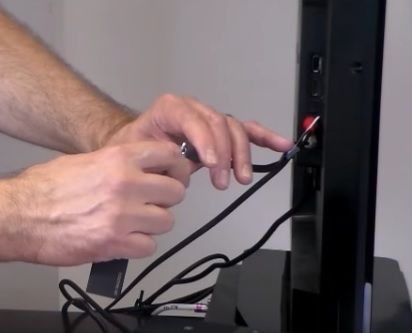
В противном случае для подключения Bluetooth аппаратуры вам необходимо будет купить специальный адаптер. По размерам он, обычно, не превышает спичечного коробка. Подключить его очень просто. Сзади телевизора должна быть небольшая панелька с надписью Audio. Туда нужно воткнуть провод, идущий от ресивера. Если у вас адаптер на батарейке, то флешку, которая для него выступает зарядкой нужно воткнуть в USB порт.
Важно! Не перепутайте USB разъём и HDMI. Они предназначены для разных целей.
Как найти обычные и беспроводные наушники?
Мы уже разобрали, как подключить беспроводные наушники. Но что, если у вас стандартные, проводные наушники? Обычно у них у всех стандартный штекер 3.5 (так называемый джек 3.5), потому существует 2 варианта подключения:
- Телевизор оснащён портом под «джека». В этом случае нужно просто воткнуть штекер в соответствующий порт. После этого звук автоматически переключится с колонок на наушники. Если же этого не произошло, то скорее повреждён порт, чем шнур.
- Телевизор не оснащён специальным портом, а только стандартными разъёмами под RCA провода (их чаще называют тюльпаны). В этом случае придётся купить переходник и подключать наушник уже через него. Конечно разъёмы тюльпанов не обладают аналогичными усилителями, но их вполне хватает на передачу хорошего звука.
- Также стоит учитывать такой нюанс, что если у вас наушники совмещённые с гарнитурой, то вставлять в порт нужно штекер именно от наушников.
Зачем нужен блютуз в телевизоре
Сегодня мировые бренды активно встраивают Bluetooth-систему для сопряжения:
- с наушниками, колонками и целыми аудиосистемами, чтоб комфортно слушать музыку;
- с любыми другими электронными установками, чтоб просматривать фото, видео или играть на большом экране высокого качества.
Для справки! Bluetooth позволяет не использовать провода, что достаточно удобно для игры, просмотра фильмов, прослушивания музыки.

Виды беспроводных наушников: классификация наушников по назначению.
Bluetooth наушники + телевизоры Philips и Sony на Android TV
Так как у меня телевизор Philips (модель Philips 43PUS7150/12 на Android TV) , и я успешно подружил его со своими наушниками JBL E45BT, то в первую очередь расскажу об этой платформе.
Зайдите в меню Android TV и в самом низу выберите «Проводные и беспроводные сети».

Дальше включите Bluetooth и выберите «Поиск устройства Bluetooth».

Телевизор выдаст сообщение, что нужно включить устройство и поставить его на расстоянии до 5 метров. Включаем свои наушники и нажимаем кнопку «Поиск». Наушники должны быть в режиме подключения. Должен мигать синий индикатор Bluetooth. Если он не мигает, то скорее всего нужно нажать и подержать кнопку включения, или отдельную кнопку с соответствующим значком.

Телевизор должен увидеть наши наушники. Выбираем их и нажимаем «Подключить».

Дальше нужно выбрать тип устройства. Выбираем «Наушники». И у меня появилось сообщение, что «Подключено к JBL E45BT».

Звук с телевизора начал звучать через наушники. Управлять ими можно в настройках телевизора. Пункт «Удаление устройства». Там можно отключить, или удалить беспроводную гарнитуру.

У меня после включения питания наушников, звук с динамиков телевизора сразу идет на них. Когда отключаю наушники – звучат встроенные динамики.
Как узнать, есть ли в телевизоре блютуз
Каждый знает, что Bluetooth – это беспроводная технология передачи данных. Обмен информации между устройствами осуществляется быстро в радиусе от 50 до 100 метров. Устройство не нуждается в подключении к интернету, работает по принципу ИК-порта. Его применение актуально для пересылки какой-либо информации между гаджетами без использования проводов.
Однако так сложилось, что буквально каждый ТОП-производитель TV, почему-то, прячет беспроводную связь в настройках или вовсе, как оказывается, требует внедрения дополнительных тюльпанов, джеков или своеобразных микроприёмников. Разберёмся, как отыскать эдакий простой коммутатор, почему он востребован и в каких TV он 100% есть.
Как проверить, есть ли блютуз в ТВ
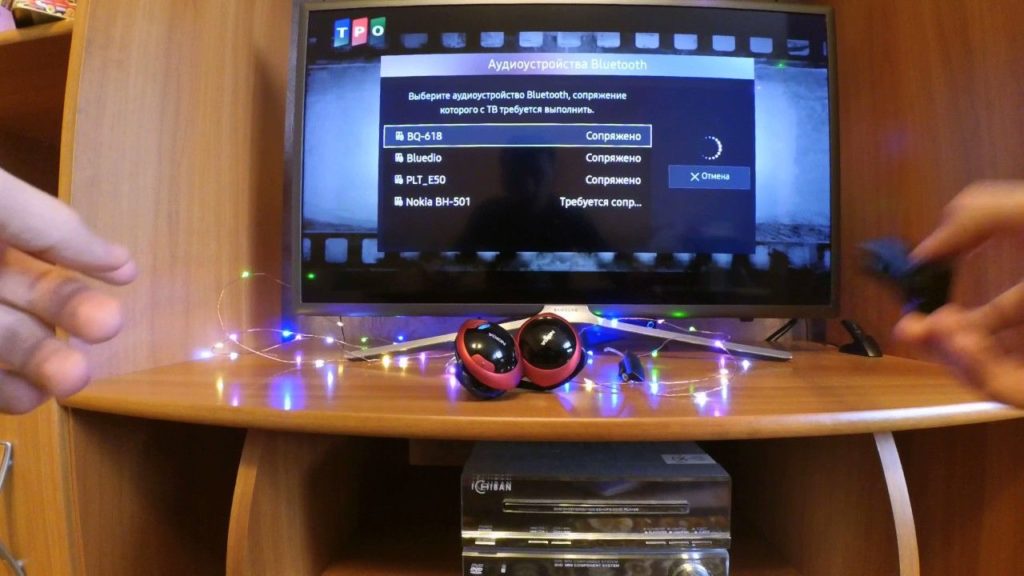
Как узнать, есть ли в телевизоре блютуз? Как правило, передатчик расположен в настройках. Но, изначально, рекомендуется включить радиоприёмник на гарнитуре и с помощью дистанционного пульта проделать следующие действия:
- зайти в опционное меню – нажать INFO, после MENU (во многих INFO-кнопка отсутствует);
- если нет раздела «Проводные/беспроводные сети», следует выбрать «Звуковые эффекты» или «Настройка звука» (у каждой марки своё название, касающееся аудиосистемы);
- в пункте звуковых систем, ТВ может увидеть гарнитуру автоматически (достаточно «Подключить») или необходимо включить «Поиск гарнитуры» (если такового не предусмотрено, значит – телевизор не имеет этого адаптера, как встроенного).
Важно! Программное обеспечение TV от LG должно быть обновлено до версии выше webOS.3.0. Для подключения девайса понадобится настроить LGTVPLUS.
Зачем нужен блютуз в телевизоре
Сегодня мировые бренды активно встраивают Bluetooth-систему для сопряжения:
- с наушниками, колонками и целыми аудиосистемами, чтоб комфортно слушать музыку;
- с любыми другими электронными установками, чтоб просматривать фото, видео или играть на большом экране высокого качества.
Для справки! Bluetooth позволяет не использовать провода, что достаточно удобно для игры, просмотра фильмов, прослушивания музыки.
В каких моделях ТВ точно есть блютуз
Большинство современных TV с функционалом SMART 3DTV обладают Bluetooth-коммуникатором. Если говорить о ТОП-производителях, то можно с уверенностью заявить, что специальный радиоканал есть в:
- SONY, выпущенных после 2015 года: KD43XF7596BR, KD55AF8BR2, KD65AF9BR2;
- LG: 55UK6300PLB, 43UK6750PLD, 65UK6750PLD;
- SAMSUNG: UE50MU6102, UE32M5502, UE75NU7100UXUA и другие;
- Philips: 49PUS8503-12, 50PUS6203/12.