
Как включить Bluetooth на телевизоре Samsung?
Передача контента с телефона или другого устройства стала возможной благодаря множеству вариантов подключения к телевизору. Одним из самых распространенных способов является передача данных по Bluetooth. В данном случае стоит рассмотреть данный тип подключения на телевизорах Samsung. Как включить Bluetooth на моделях Samsung, как выбрать и подключить адаптер и как настроить — об этом тема данной статьи.
Определяем возможность подключения
Подключение через Bluetooth позволяет не только просматривать файлы с других устройств. Многие современные модели беспроводных наушников оснащены функцией Bluetooth, что позволяет подключаться к телевизору и воспроизводить звук через динамики. Поэтому наличие данного интерфейса в телевизорах считается обязательным для современных пользователей. Для того, чтобы включить Bluetooth на телевизоре Samsung, нужно выполнить следующее.
- Сперва необходимо зайти в меню настроек.
- Затем нужно выбрать раздел «Звук» и нажать «Ок».
- Включить Bluetooth на сопрягаемом устройстве.
- После этого надо открыть «Настройки громкоговорителей» или «Подключение гарнитуры».
- Выбрать пункт «Поиск устройств».
При отсутствии подключенных устройств нужно поднести наушники, телефон или планшет ближе к телеприемнику и нажать клавишу «Обновить».
Если в открывшемся окне нет надписи «Поиск устройств», то это значит, что телевизор не оснащен модулем. В таком случае для соединения и передачи данных необходим специальный адаптер.
Как выбрать адаптер?
Сперва стоит разобраться, что такое Bluetooth-адаптер. Данное устройство способно принимать и переводить сигнал в формат чтения для любого гаджета с наличием Bluetooth. Отправка сигнала происходит посредством радиочастот, благодаря чему выполняется сопряжение и передача данных. Выбирать устройство желательно с двумя или тремя разъемами для подключения сразу нескольких устройств. За подсоединение сразу нескольких гаджетов отвечает функция Dual Link.
В основе выбора Bluetooth-переходника для телевизоров Samsung также лежит наличие аккумулятора и гнезда для зарядки. Некоторые устройства работают от батареек или полностью от питания сети. Устройства для передачи сигнала различают по приему аудио — это разъем mini jack 3.5, RCA или оптоволокно.
При выборе передатчика учитывают поддержку стандартов. Параметры поддержки AVRCP, A2DP и A2DP 1, SBC, APT-X, HFP отличаются между собой площадью покрытия и скоростью передачи аудио потока. Наличие стандартов в адаптерах значительно увеличивает стоимость устройства. Однако некоторые пользователи не советуют покупать слишком дешевые модели. Недорогой гаджет часто задерживает передачу звука или вовсе прерывает сигнал.
Существуют модели адаптеров, которые представляют собой отдельную приставку с мощной батареей. Такие устройства могут работать до нескольких дней без зарядки.
Благодаря стандарту адаптера 5.0 устройство значительно увеличивает скоростной диапазон передачи данных. К такому адаптеру можно подключать сразу несколько гаджетов.
При покупке передатчика следует учитывать совместимость устройства с телевизором, а также версию Bluetooth. Для 2019 года актуальна версия 4.2 и выше. Чем выше версия, тем лучше качество звука. Стабильная связь способствует меньшему расходу питания как адаптера, так и подключенных гаджетов. Стоит отметить, что при покупке переходника версии 5.0 и версии Bluetooth 4.0 подключаемого устройства может возникнуть несовместимость.
Существуют модели передатчиков с возможностью переключения композиций и управления громкостью. Такие модели имеют высокую стоимость. Но тем, кто любит полностью укомплектованные гаджеты, это устройство придется по вкусу. Некоторые модели адаптеров имеют несколько способов работы:
- передача сигнала;
- прием.
Как подключить?
Перед тем как включить модуль к телевизору, необходимо его установить. На задней панели телевизора нужно найти вход «Аудио». К этому разъему необходимо подсоединить провод, который идет от передатчика. Для питания устройства в USB-разъем вставляется флешка. Также нужно включить Bluetooth на сопрягаемом гаджете (на телефоне, планшете, ПК).
Далее необходимо нажать клавишу поиска устройств на передатчике. Как правило, такие адаптеры оснащены световым индикатором. Клавишу поиска нужно зажать на несколько секунд. Во время процесса поиска индикатор адаптера будет мигать. Нужно немного подождать, пока устройства найдут друг друга. После подключения в динамиках телевизора можно услышать звуковой сигнал. После этого следует зайти в меню, выбрать раздел «Звук» и активировать сопрягаемое устройство в пункте «Устройства подключения»,
Если адаптер выглядит, как большой блок с аккумуляторной батареей, то перед подключением его необходимо зарядить через отдельный кабель. Кабель для зарядки идет в комплекте. После зарядки нужно выбрать оптимальный способ подключения: RCA, mini jack или оптоволокно. После того, как кабель подключен к передатчику, его второй конец подключается к телевизору. После всех этих действий необходимо проверить сопряжение устройств.
Настройки
Настройка передатчика очень проста. Обычно подсоединение Bluetooth-адаптера к телевизору происходит через вход «Аудио» (RCA). Современные модели Samsung имеют данный разъем. Но если такой вход отсутствует, нужно приобрести специальный дополнительный переходник RCA to USB/HDMI.
После подключения адаптера сопрягаемое устройство автоматически подключается к телевизору без каких-либо настроек. Также стоит заметить, что ТВ-приемник способен распознать подключенный передатчик. Это можно увидеть, предварительно зайдя в меню настроек. В меню необходимо выбрать пункт «Подключенные устройства». После чего в отдельном окне отобразится наличие подключенных устройств. Если синхронизация между гаджетом и телевизором не была выполнена, пользователь должен перезагрузить оба устройства.
При подключении гаджета к телевизору через Bluetooth-адаптер нужно правильно настроить звук и громкость.
При регулировке громкости стоит учитывать расстояние, на котором сопрягаемый гаджет находится от телевизора. При большом расстоянии от ТВ-приемника звук может воспроизводиться с помехами или частичной потерей сигнала. Из-за этого пользователю будет проблематично настроить нужный уровень громкости.
Подключение устройств через Bluetooth является оптимальным вариантом для соединения с телевизором. Если производителем не предусмотрен данный интерфейс, то подключиться через Bluetooth можно с помощью специального передатчика. Данные устройства очень компактны и удобны в использовании.
Рекомендации, приведенные в статье, помогут подключить переходник к телевизорам Samsung. Необходимо учитывать, что приведенные настройки по проверке и подключению Bluetooth относятся именно к моделям Samsung. Выбор переходника зависит от личных предпочтений и удобства. Можно выбрать самую дешевую модель с минимальным функционалом. Дорогостоящие адаптеры имеют продвинутые опции и более усовершенствованную «начинку».
О том, что такое Bluetooth-передатчик, смотрите далее.
Как узнать, есть ли у вашего телевизора Samsung Bluetooth

Смарт-телевизоры Samsung являются одними из самых популярных на рынке. Samsung десятилетиями производит великолепные телевизоры и успешно идет в ногу с недавней «умной» тенденцией. Большинство телевизоров Samsung и смарт-телевизоров в целом совместимы с Bluetooth, поскольку многие периферийные телевизионные устройства используют это средство подключения.
Знание того, как подключить периферийное устройство к вашему интеллектуальному телевизору, часто важно для использования этого устройства. Вот как подключить телевизор Samsung к устройству через Bluetooth.
Есть ли у моего компьютера Bluetooth? Как добавить Bluetooth на ПК
Как изменить имя Bluetooth в Android
Как подключить Bluetooth-наушники к Mac
Как подключить Bluetooth-динамик к iPhone
Как узнать, есть ли у вашего телевизора Bluetooth
Очевидно, что прежде чем переходить к сопряжению устройства Bluetooth с телевизором Samsung, вы должны проверить, есть ли у него соединение Bluetooth. Самый простой способ проверить – это поискать в Google номер модели вашего телевизора и проверить технические характеристики.
Еще один хороший показатель того, что ваш телевизор поддерживает Bluetooth, – это Smart Remote. Если ваш телевизор Samsung оснащен интеллектуальным пультом дистанционного управления, он определенно поддерживает Bluetooth, поскольку именно так пульт дистанционного управления соединяется с телевизором.
Еще один способ проверить, есть ли в вашем телевизоре Samsung Bluetooth, – это перейти в меню «Настройки», выбрать «Звук», а затем «Звуковой выход». Если вы видите опцию «Список динамиков Bluetooth», ваш телевизор поддерживает Bluetooth.
Наконец, вы всегда можете обратиться к руководству пользователя, прилагаемому к телевизору, или найти онлайн-руководство в Google.
Добавление поддержки Bluetooth на неподдерживаемый телевизор Samsung
Хотя смарт-телевизор с поддержкой Bluetooth более чем обычен, для неподдерживаемых телевизоров Samsung все еще есть способ обойтись. Получение адаптера Bluetooth, который подключается к аудиоразъему 3,5 мм или стандартному красно-белому аудиопорту AUX, делает свое дело. Адаптер позволяет подключить телевизор к устройству Bluetooth, даже если в телевизоре нет функции Bluetooth.
Как подключить устройство Bluetooth к телевизору Samsung
Хотя большинство периферийных устройств имеют возможность подключения по кабелю, Bluetooth – гораздо более простая альтернатива, которая помогает уменьшить беспорядок, создаваемый кабелями. Хотя весь процесс относительно прост и похож на сопряжение беспроводных наушников со смартфоном, вам все равно придется иметь дело с меню телевизора. Этот процесс иногда бывает неприятным.
Весь процесс сопряжения Bluetooth телевизора Samsung включает доступ к Руководству по подключению, активацию сопряжения Bluetooth, выбор устройства и вход в систему. Изображения и шаги могут отличаться в зависимости от модели. Вот как это сделать.
- Перейдите к «Источник», затем «Руководство по подключению» с помощью пульта дистанционного управления.
- Выберите желаемую категорию для вашего устройства Bluetooth, например “Аудио-устройство”.
- Выберите «Bluetooth».
- Обновите список на телевизоре, если устройство не отображается в нем.
- Выделите нужное устройство Bluetooth в списке, выберите его и нажмите кнопку «Объединяйся и подключайся» на экране.
Руководство по подключению – это функция, которая медленно проведет вас через процесс настройки Bluetooth. Даже если ваш телевизор Samsung не обнаруживает устройство, о котором идет речь, автоматически, описанные выше шаги помогут вам установить парное соединение.
Как видите, весь процесс подключения устройств Bluetooth к телевизору Samsung относительно прост и не займет много времени. Прежде чем переходить к покупке устройства Bluetooth, проверьте, поддерживает ли ваш телевизор Samsung Bluetooth.
Если нет, купите адаптер Bluetooth. Не все устройства Bluetooth работают со многими телевизорами Samsung (или многими другими брендами), например, с клавиатурой или мышью.
Однако некоторые новые телевизоры Samsung поддерживают мышь и клавиатуру. Более практичные устройства, такие как наушники Bluetooth, наушники, смартфоны и колонки, работают отлично.
Как узнать, есть ли в вашем телевизоре Samsung Bluetooth

Смарт-телевизоры Samsung являются одними из самых популярных на рынке. Уже несколько десятилетий компания Samsung производит великолепные телевизоры и успешно идет в ногу с недавней «умной» тенденцией. Большинство телевизоров Samsung и смарт-телевизоров, как правило, совместимы с Bluetooth, поскольку многие периферийные телевизионные устройства используют этот способ подключения.
Знание того, как подключить периферийное устройство к вашему Smart TV, часто необходимо в первую очередь для использования указанного устройства. Вот как выполнить сопряжение телевизора Samsung с устройством с помощью Bluetooth.
Как узнать, есть ли в вашем телевизоре Samsung Bluetooth
Очевидно, что прежде чем переходить к сопряжению устройства Bluetooth с телевизором Samsung, вы должны проверить, поддерживает ли оно соединение Bluetooth.
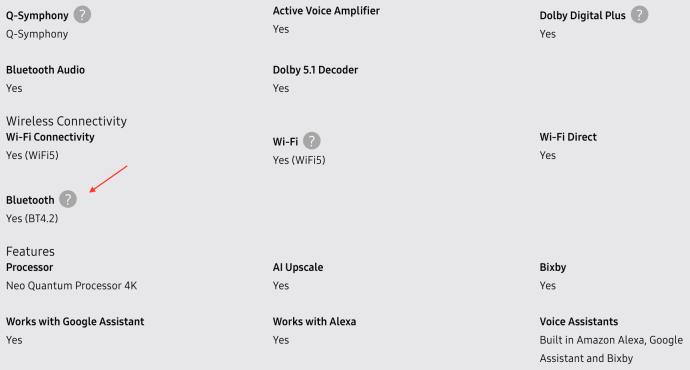
- Самый простой способ проверить это — ввести в Google номер модели вашего телевизора и проверить его характеристики.
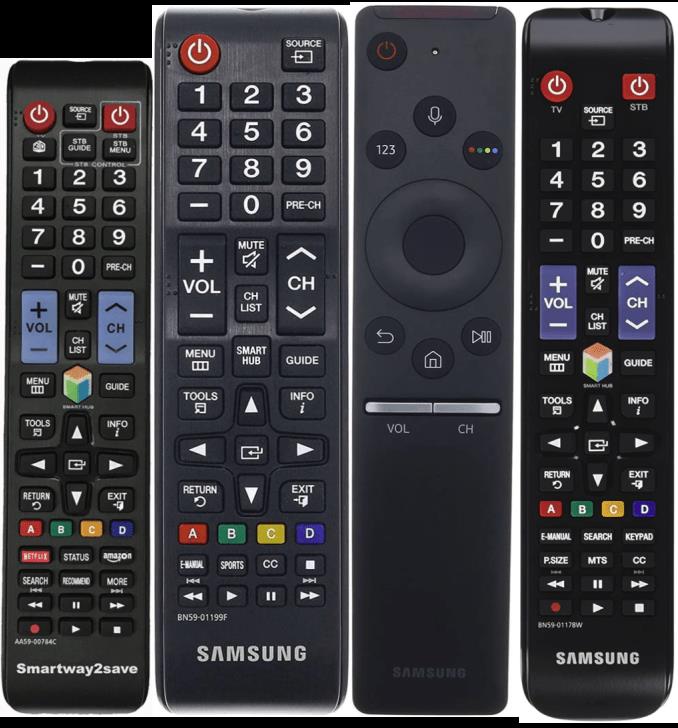
- Еще одним хорошим признаком того, что ваш телевизор поддерживает Bluetooth, является Smart Remote. Если ваш телевизор Samsung поставляется с интеллектуальным пультом дистанционного управления, он определенно поддерживает Bluetooth, поскольку именно так пульт дистанционного управления подключается к телевизору.
- Другой способ проверить, есть ли на вашем телевизоре Samsung Bluetooth, — это перейти в меню «Настройки», перейти к «Звук», а затем « Вывод звука» . Если вы видите параметр под названием « Список динамиков Bluetooth» , ваш телевизор поддерживает Bluetooth.
- Наконец, вы всегда можете обратиться к руководству пользователя, прилагаемому к вашему телевизору, или найти руководство в Интернете.
Добавление поддержки Bluetooth к неподдерживаемому телевизору Samsung
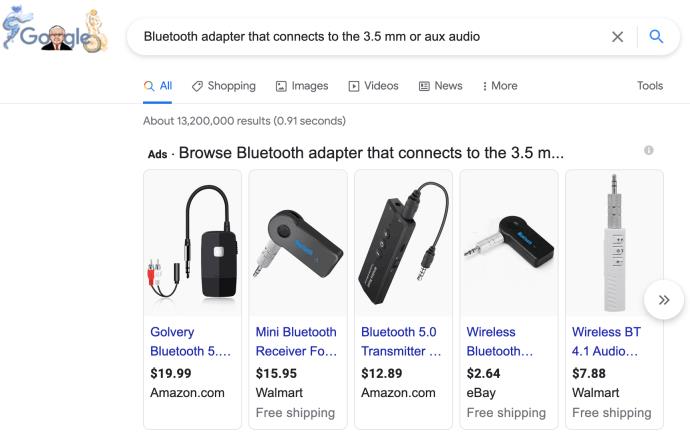
Хотя смарт-телевизор с поддержкой Bluetooth более чем типичен, для неподдерживаемых телевизоров Samsung все же есть способ обойти это. Приобретение адаптера Bluetooth, который подключается к аудиоразъему 3,5 мм или стандартному красно-белому аудиопорту AUX, помогает. Адаптер помогает связать телевизор с устройством Bluetooth, даже если телевизор не оснащен функцией Bluetooth.
Как подключить устройство Bluetooth к телевизору Samsung
В то время как большинство периферийных устройств имеют возможность подключения по кабелю, Bluetooth — гораздо более простая альтернатива, которая помогает уменьшить беспорядок, создаваемый кабелями. Хотя весь процесс относительно прост и похож на сопряжение беспроводных наушников со смартфоном, вам все равно придется иметь дело с меню телевизора. Этот процесс имеет тенденцию разочаровывать время от времени.
Весь процесс сопряжения Bluetooth с телевизором Samsung включает в себя доступ к Руководству по подключению, активацию сопряжения Bluetooth, выбор устройства и доступ к нему. Изображения и шаги могут отличаться в зависимости от модели. Вот как это сделать.
- Перейдите к Источнику , а затем к Руководству по подключению с помощью пульта дистанционного управления.
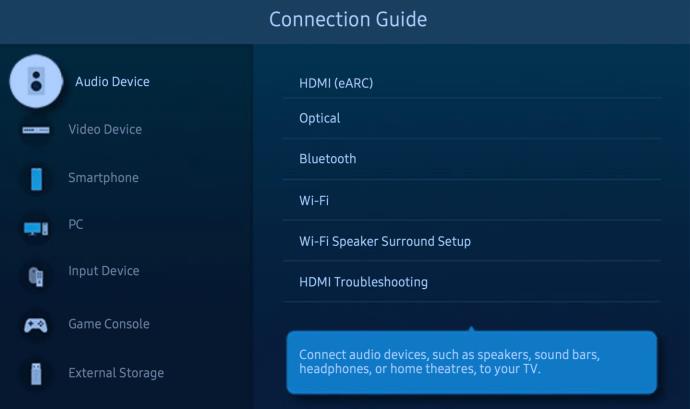
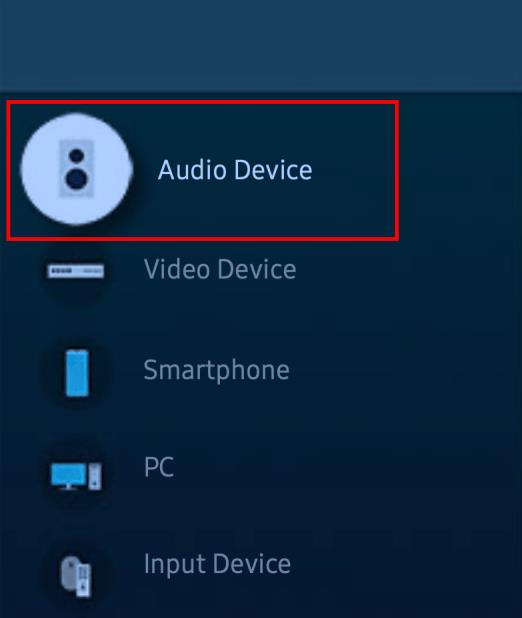
- Выберите нужную категорию для вашего Bluetooth-устройства, например «Аудиоустройство» .
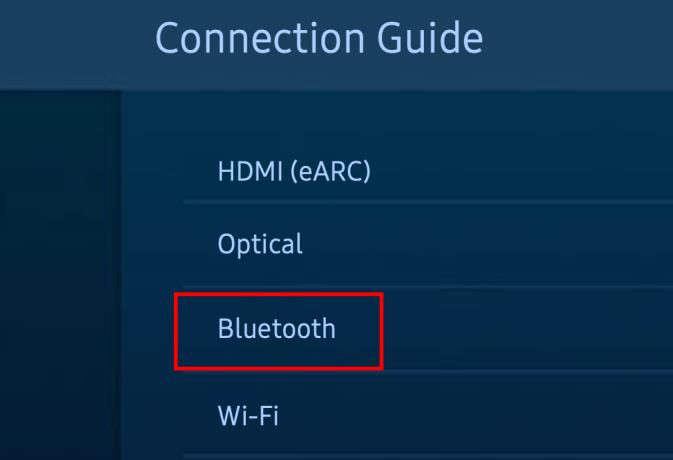
- Выберите Bluetooth .
- Обновите список на телевизоре, если устройство не отображается в нем.
- Выделите нужное устройство Bluetooth в списке, выберите его и нажмите кнопку «Сопряжение и подключение» на экране.
Руководство по подключению — это функция, которая медленно проведет вас через процесс настройки Bluetooth. Даже если ваш телевизор Samsung не обнаруживает данное устройство автоматически, описанные выше шаги помогут вам установить парное соединение.
Bluetooth и телевизоры Samsung
Как видите, весь процесс подключения устройств Bluetooth к телевизору Samsung относительно прост и не займет много времени. Прежде чем перейти к покупке устройства Bluetooth, проверьте, поддерживает ли ваш телевизор Samsung Bluetooth. Если это не так, то купите адаптер Bluetooth. Не все устройства Bluetooth работают на многих телевизорах Samsung (или многих других брендов), например клавиатура или мышь.
Однако некоторые новые телевизоры Samsung поддерживают мышь и клавиатуру. Большинство практичных устройств, таких как наушники Bluetooth, наушники-вкладыши, смартфоны и динамики, работают нормально.
Что такое Bluetooth?
Технология Bluetooth уже давно не новшество. Она присутствует в базовой комплектации ноутбуков, смартфонов. Несколько лет назад функция стала появляться и в современных моделях телевизоров. Но пользователи до сих пор не могут понять, как пользоваться ею на ТВ.
В данном случае, ничего сложного нет. Функция позволяет использовать наушники и мобильные устройства без подключения через кабели и провода. Особенно удобны Bluetooth наушники, которые исключают рассеивание звука и делают его максимально комфортным для восприятия. Кроме того, подключение девайсов без проводов увеличивает срок использования телевизора.
Как узнать есть ли блютуз на вашем телевизоре?
- На моделях Смарт ТВ войдите в меню настроек.
- Выберите пункт «Аудиовыход», нажмите «ОК».
- Кнопками переключения вправо или влево полистайте меню, найдите пункт Bluetooth.
- Кнопкой вниз переключитесь на раздел «Выбор устройства», опять нажмите «ОК».
- Появится список доступных подключений беспроводного типа. Если устройство, которое вы хотите подключить, не появится, нажмите «Поиск».
- Когда устройство будет найдено, просто подключитесь к нему.
В телевизорах Самсунг Bluetooth находится в меню настроек звука в разделе «Настройки громкоговорителей». Здесь в списке устройств нужно найти наушники и подключить их.
Кстати, при наличии Bluetooth, к телевизору можно подключить не только наушники, но и колонку. Для этого нужно выполнить все те же действия, что и при подключении наушников. Т.е. откройте настройки, найдите звук, затем аудиовыходы, и выберите устройство для подключения. Если техника потребует PIN-код, посмотрите его в инструкции по эксплуатации.
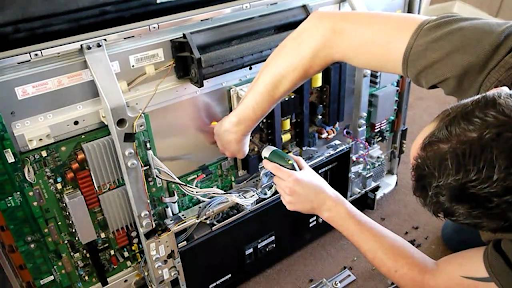
Что делать, если Bluetooth на телевизоре отсутствует? Ремонт телевизоров не понадобится, в данном случае нужно просто купить адаптер.
Как подключить Bluetooth адаптер
Адаптер – это небольшой прибор, который помогает подключить Bluetooth практически в любой модели телевизора, если у него присутствует порт для вывода звука. В зависимости от типа порта определяется и тип передатчика.
Адаптеры Bluetooth делятся на два типа. Первый вариант работает от аккумулятора. Их можно взять с собой в любое место, а для подключения к телевизору не потребуется прямой контакт. Обычно устройства достаточно долго держат заряд.
Второй вариант адаптеров подключается через шнур USB, т.е. в данном случае происходит непосредственный контакт с телевизором.
Разницы по скорости либо качеству передачи сигнала между двумя модификациями устройств нет. С подключением также проблем не возникнет. Нужно найти сзади на телевизоре панель с надписью audio и воткнуть туда провод, который идет от ресивера. Если ваш адаптер выполнен в виде флешки, то его подключают через USB-разъем. Вообще, практически во всех моделях ТВ, выпущенных после 2016 года, присутствует встроенная функция Bluetooth.
После подключения необходимо выполнить сопряжение устройств. Этапы сопряжения различаются в зависимости от вида адаптера, поэтому перед выполнением каких-либо действий нужно внимательно прочесть инструкцию. Проблем с активацией адаптера не возникнет. К тому же, для этого обычно требуется простое нажатие кнопки питания.
Если вы сомневаетесь в том, что сможете самостоятельно добавить Bluetooth на телевизор, советуем обратиться к профессионалам в любой сервисный центр. Они быстро решат проблему с подключением.