
Как на ноутбуке Asus включить блютуз и где его искать
Bluetooth – это важная часть любого современного портативного компьютера. С его помощью вы можете подключить различную периферию для комфортной роботы, например, мышь, клавиатуру, смартфон и т.д. Если вы ещё не знаете, как включить блютуз на ноутбуке Асус, обязательно прочтите статью до конца.
Если у вас новенькое устройство, либо заново установлена ОС, попробуйте сначала самый элементарный способ. В правом нижнем углу экрана, нажмите на стрелочку, указывающую вверх, в открывшемся меню кликните на иконку Bluetooth, теперь вы знаете где найти Блютуз на ноутбуке Asus.
Если у вас отображается ошибка либо Bluetooth включён, но он не активен, значит вам нужно скачать драйвера на своё устройство.

Где скачать драйвера
Самый простой и надёжный способ – это зайти на официальный сайт производителя Asus. Предварительно убедитесь, есть ли блютуз на ноутбуке Асус. Пошаговая инструкция, как скачать драйвера на Asus:
- Перейдите на официальный сайт производителя Asus.
- Выберите раздел «сервис» и нажмите на поле «поддержка».


- Далее нужно выбрать серию и модель компьютера в выпадающем меню (если вы не помните какая у вас модель, можете посмотреть на наклейках под ноутбуком).

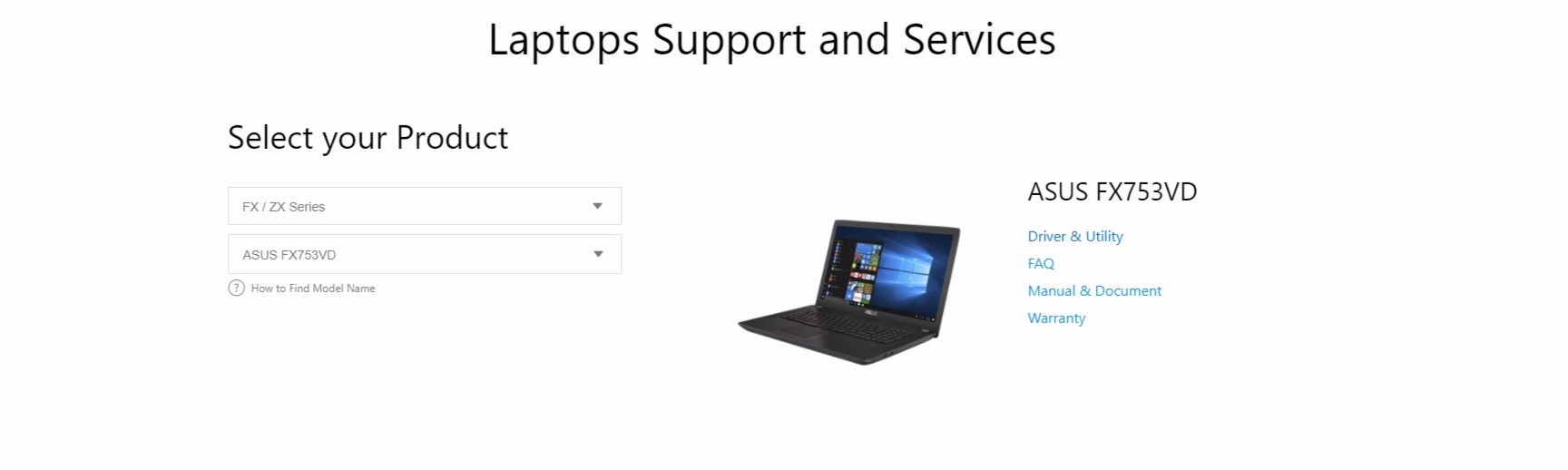
- У вас отобразиться изображение вашей модели, а рядом будет список. Выберите поле «драйвера и утилиты».

- Укажите свою версию ОС.

- Теперь перед вами список, всех необходимых для установки драйверов. Для корректной работы устройства, рекомендуем установите всё, что там есть.
Теперь вы знаете, как подключить блютуз на ноутбуке асус. После установки всех драйверов, обязательно перезагрузите windows, чтобы все изменения вступили в силу.
Важно! Скачивайте всё только с официального сайта, так как скачивая различные программы с неизвестных источников, вы можете только навредить своей ОС.
Какая версия Bluetooth на моем компьютере?
Принадлежностям Bluetooth иногда требуется минимальная спецификация (версия) Bluetooth для полноценной работы.
Просмотр версии Bluetooth на компьютере
- В поле поиска на панели задач введите диспетчер устройств, а затем выберите его в списке результатов.
- Нажмите стрелку рядом с пунктом Bluetooth, чтобы развернуть его.
- Выберите переключатель Bluetooth (ваш адаптер может быть указан просто как беспроводное устройство).
- Перейдите на вкладку Дополнительно и найдите LMP (Link Manager Protocol) в области Встроенное ПО или Версия встроенного ПО. Этот номер означает версию LMP на вашем устройстве.
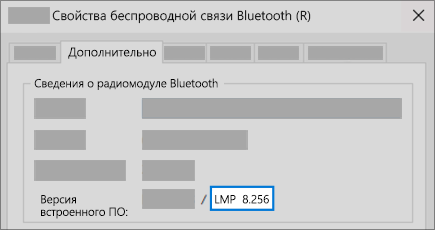
Найдите номер версии в таблице ниже, чтобы сопоставить версию LMP с номером базовой спецификации Bluetooth. Это самая последняя базовая спецификация, которую ваше устройство полностью поддерживает. Принадлежности с более поздними спецификациями могут по-прежнему работать, но с ограниченной функциональностью.
Версия протокола LMP (Link Manager Protocol)
Базовая спецификация Bluetooth
Базовая спецификация Bluetooth 1.0b (не поддерживается)
Базовая спецификация Bluetooth 1.1 (не поддерживается)
Базовая спецификация Bluetooth 1.2 (не поддерживается)
Базовая спецификация Bluetooth 2.0 + EDR (не поддерживается)
Базовая спецификация Bluetooth 2.1 + EDR (устарела, поддержка будет прекращена)
Базовая спецификация Bluetooth 3.0 + HS (устарела, поддержка будет прекращена)
Базовая спецификация Bluetooth 4.0
Базовая спецификация Bluetooth 4.1
Базовая спецификация Bluetooth 4.2
Базовая спецификация Bluetooth 5.0
Базовая спецификация Bluetooth 5.1
Базовая спецификация Bluetooth 5.2


Нужна дополнительная помощь?
Нужны дополнительные параметры?
Изучите преимущества подписки, просмотрите учебные курсы, узнайте, как защитить свое устройство и т. д.




В сообществах можно задавать вопросы и отвечать на них, отправлять отзывы и консультироваться с экспертами разных профилей.
Почему ноутбук Асус не видит Bluetooth устройства?
Несмотря на вездесущесть wi-fi и удобство проводного подключения к ноутбуку Асус, интерфейс блютуз по-прежнему популярен у пользователей. Он удобен для беспроводных наушников и гарнитуры, а также обеспечивает не самое быстрое, но вполне сносное соединение с телефонами и прочими девайсами. Основные причины, почему связи между ноутбуков Асус и блютуз-устройством нет, таковы:
- ошибочные настройки беспроводной связи ноутбука – bluetooth порт выключен;
- проблемы в работе подключенной техники;
- «слетевший» драйвер модуля беспроводной связи;
- конфликт в работе установленных программ;
- аппаратная поломка встроенного или внешнего блютуз-адаптера, которая требует ремонта или замены детали;
- повреждение контроллера, который управляет работой адаптера.
Итак, существует множество возможных объяснений неполадки. Точно определить, в чем причина неисправности, и отремонтировать «железо» notebook Asus без помощи опытного специалиста нельзя. Впрочем, можно попытаться решить проблему самостоятельно.
Что делать, если ноутбук не видит блютуз?
Первым делом проверьте настройки ноута Asus и блютуз устройства. Возможно, связь bluetooth отключена, установлен невидимый режим или ограничено время видимости техники. Поменяв настройки на верные, юзер решит проблему. В противном случае нужно:
- достать диск с драйверами, продаваемый в комплекте с техникой, и переустановить их;
- во время переустановки посредством «диспетчера устройств» удалить интегрированный модуль и перезагрузить компьютер;
- при отсутствии диска – скачать драйверы с сайта Асус и установить их.
Переустановка программ помогает, если ноутбук Asus перестал видеть блютуз после обновления или установки новой операционной системы. Такой способ не работает для серьезных сбоев ПО или для поврежденного адаптера беспроводной сети. В зависимости от сложности и причин поломки, придется выполнить переустановку ОС, чистку системного реестра от ошибок, проверить, а при необходимости – сделать починку или замену комплектующих.
Чтобы ремонт сделали качественно и срочно, обращайтесь в сервис-центр Асус, который отличается опытными мастерами, сотрудничеством с авторизованным продавцом, фирменными деталями и профессиональной техникой. Технические специалисты быстро определят, почему ноутбук Асус не видит блютуз аппаратуру, и решат проблему с надежным результатом.
Услуги и гарантия на починку
Оставьте заявку на ремонт ноутбука посредством бланка на официальном сайте. В течение 10-15 минут с вами свяжется оператор круглосуточно работающего call-центра, а кроме того, вы получите 15-процентную скидку на обслуживание. Помимо ремонтных работ сотрудники сервисного центра предлагают бесплатную консультацию клиентов и доставку техники, выполняют профилактику поломок ноутбуков Асус и апгрейдят устройства. Компания открыла офисы более чем в 15 городах в России и за рубежом. Сотрудники сервис-центра ремонтируют технику без выходных и дают на свою работу гарантию до трех лет.
Другие распространенные вопросы:
Как включить Bluetooth на ноутбуке ASUS: а есть ли он там?

Во всех современных ноутбуках имеется удобная технология Bluetooth. Её используют для подключения различной периферии к компьютеру, например, мышки, наушники и прочее. Главное достоинство такого способа подключения – отсутствие проводов.
На ноутбуках Асус тоже есть эта технология. Но иногда она может не работать, хотя в наличии пользователь уверен. В этой статье пойдет речь о том, как включить Блютуз на ноутбуке Асус, если этим неудачливым пользователем оказались вы.
Почему не работает?
Причин отключенного модуля Bluetooth есть много. Все они решаются довольно просто. Достаточно иметь подключение к сети Интернет, знать основы использования персонального компьютера и иметь желание.
Вот основные причины, которые может исправить любой юзер:
- Включен режим «В полете».
- Выключен модуль в «Диспетчере устройств».
- Отсутствуют нужные драйвера после переустановки системы.
Перейдем к решению данных проблем самостоятельным образом. Ниже будет инструкция к включению модуля Bluetooth.
Рекомендуется использовать эти методы по очереди, они расставлены по легкости выполнения и частоте появления.
Если не хотите читать, посмотрите видео с инструкциями по включению Bluetooth и Wi-Fi на ноутбуках Asus:
Выключаем режим «В полете»
Этот режим полностью блокирует связь на ноутбуке. То есть, не будет работать никакая беспроводная связь, в том числе Блютуз. Проверить, включен ли режим, очень просто. Достаточно взглянуть в нижний правый угол. Он должен выглядеть так:

Если вы видите в этом списке значок самолетика, это значит, что режим «В самолете» включен. Для его отключения нужно нажать клавишу Fn и F2. На некоторых ноутбуках необходимо нажать F3, либо какую-то другую клавишу из ряда F1-F12. В общем, ищите на панели иконку с антенной. Клавиша может отличаться, но общая стилистика похожа. Она отвечает за режим «В самолете». Выглядит так:
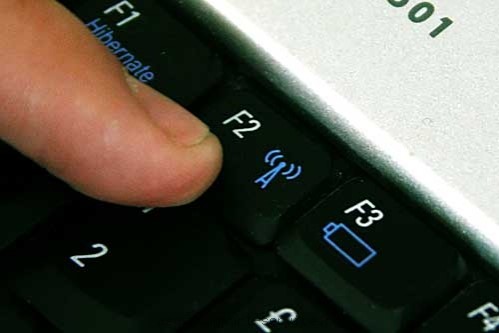
После этого связь должна появиться, и внизу справа пропадет иконка самолета.
Включаем в «Диспетчере устройств» и обновляем драйвера
Возможно, на вашем ноутбуке отключен именно Bluetooth. Включить его несложно, для этого достаточно открыть «Диспетчер устройств». Для включения следуйте инструкции:
- Откройте «Пуск».
- Напишите в поиске «Диспетчер устройств».
- Нажмите Enter .
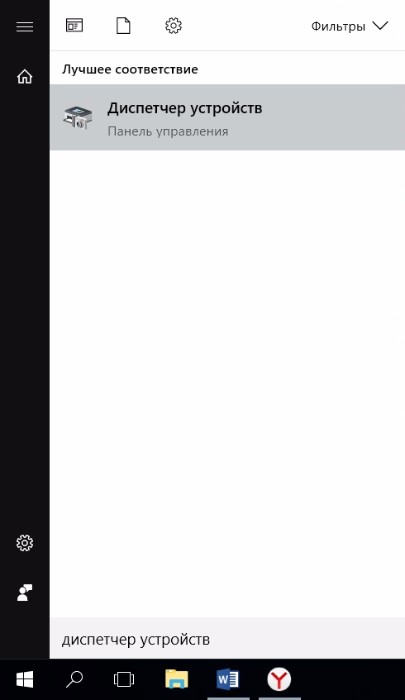
- В появившемся окне найдите «Bluetooth» и нажмите по нему правой кнопкой мыши. Тут же можно определить, есть ли Блютуз в ноутбуке. Если среди всего списка этого модуля нет, значит и на компьютере он не установлен;
- В контекстном меню выберите «Включить». После этого модуль активируется.
Теперь необходимо обновить драйвера. Для этого в этом же контекстном меню выберите «Обновить драйверы…»:
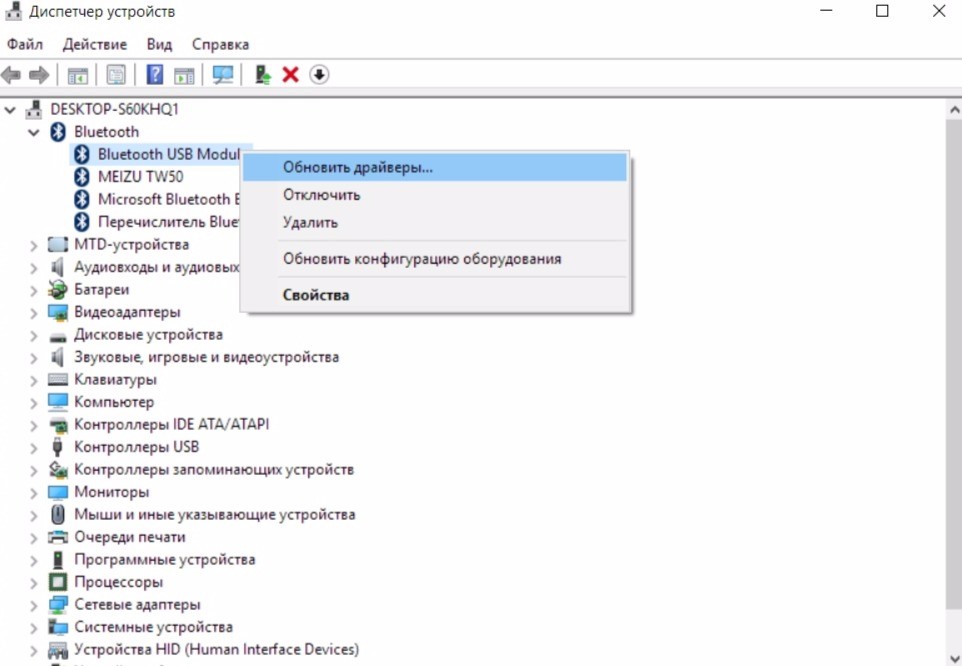
Далее появится окно с выбором способа установки драйверов. Можно выбрать «Автоматический поиск обновленных драйверов» и тогда система попытается сама всё сделать. Иногда это работает. Но лучше воспользоваться «Выбрать поиск драйверов на этом компьютере» и установить драйвер вручную:
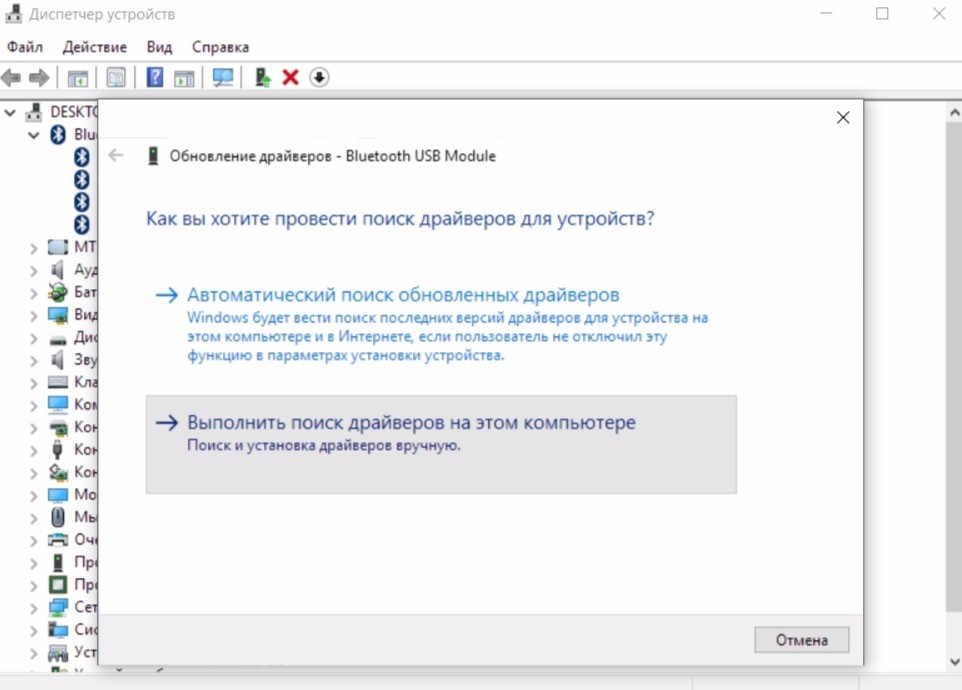
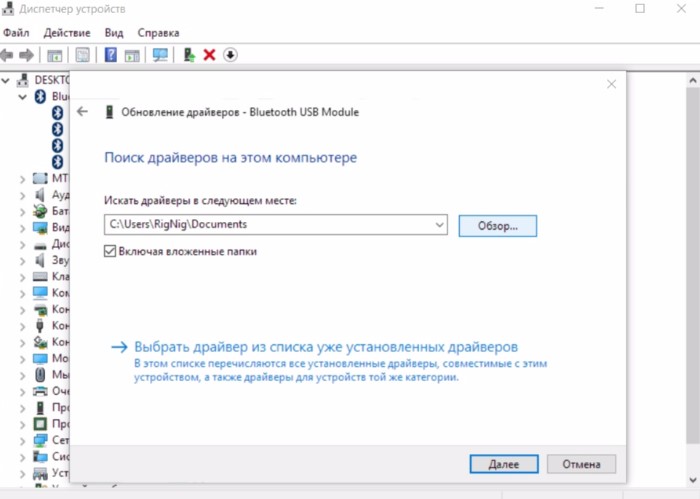
После выбора появится запрос, где необходимо выбрать драйвер для установки. Нажмите «Обзор» и выберите необходимую микропрограмму. Теперь нужно скачать этот самый драйвер с интернета, а затем указать к нему путь в меню.
Скачиваем драйвера
Вам необходимо скачать микропрограммы, чтобы потом выбрать их в пункте «Поиск драйверов на этом компьютере». Для этого следуйте на официальный сайт производителя, в случае с Asus сюда: asus.com .
Откроется главная страница производителя с различной информацией о товаре. На сайте нужно выполнить следующее:
- Пролистать ниже и выбрать пункт «Leptops» с изображением ноутбука Asus.
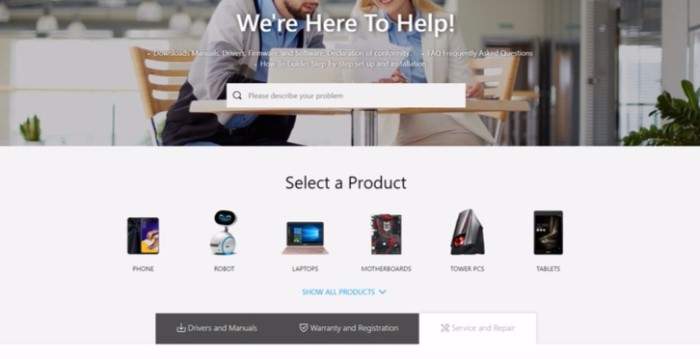
- Далее указать модель и серию вашего ноутбука. Узнать это можно на коробке.
- После выбора нажать «Drivers & Utility».
- После чего в списке драйверов найти «Bluetooth».
- Нажать «Download».
- Загрузить файл в любое удобное место, чтобы не забыть где он.

После этого, скачанный файл нужно открыть через «Диспетчер устройств» по второй инструкции. Он установится, и модуль станет работать исправно. Если нет, то это, скорее всего, поломка на комплектном уровне, и ноутбук придется нести в сервисный центр. Проверить исправность Bluetooth можно, банально подключив к нему что-нибудь.
Файл, который вы скачали с сайта, теперь можно удалить, так как он не нужен и будет лишь занимать место. Скачивать его необязательно на ноутбуке. Можно загрузить файл с любого устройства, где есть интернет, а затем перенести на ноутбук и установить. Сама установка не требует доступа к интернету.
Подключаем гаджет
Для подключения bluetooth-устройства на Windows, необходимо открыть панель управления модулем на ноутбуке. Это делается следующим образом:
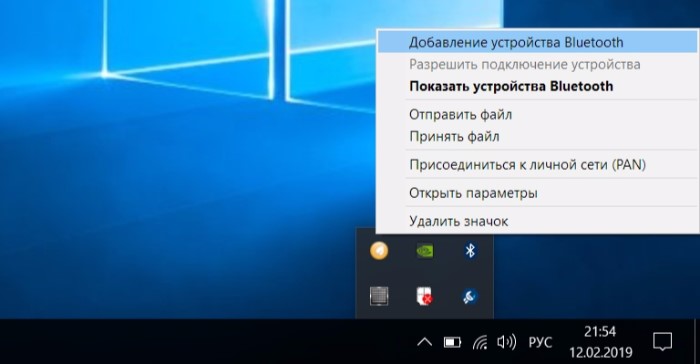
- Найти внизу справа иконку Bluetooth.
- Кликнуть по ней правой кнопкой мыши и выбрать «Добавление устройства Bluetooth».
- Далее перевести ползунок направо, то есть включить.
- Найти среди перечня устройств нужное и кликнуть по нему.
- Дождаться подключения.
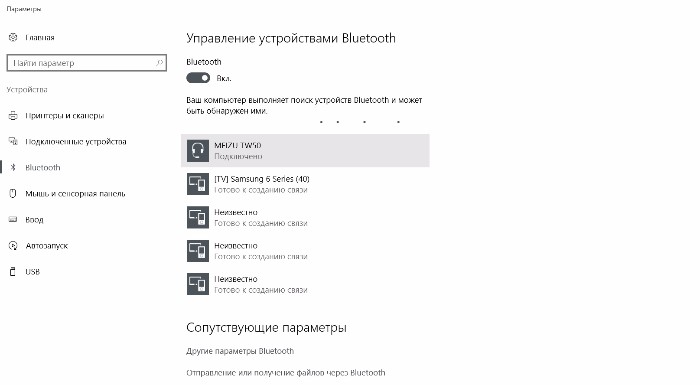
Вот так просто подключаются гаджеты к Bluetooth на ноутбуке Asus. В любой момент можно в этом же меню отключить устройство, переподключить либо активировать новое. Если модуль Bluetooth будет включен всегда, то устройства, ранее сопряженные с ним, будут подключаться автоматически (это касается наушников, клавиатуры и прочего).
Для подключения мышки возможно понадобится отдельный USB контроллер, который всегда идет в комплекте с девайсом.
Общие инструкции по активации Bluetooth тут:
Надеюсь, у вас все получилось! Но если возникли вопросы, обязательно напишите! Поможем и расскажем все, что знаем сами! С уважением, ваш WiFiGid!