
Пароль для доступа в интернет
В течение 15 минут на ваш телефон поступит SMS сообщение с временным паролем, с которым вы сможете войти в Личный кабинет и установить постоянный.
Другие статьи этого раздела:
Пароль для доступа в интернет
Покупателям
Частным лицам
- Новости
- Стать клиентом билайн
- Мобильная связь
- Домашний билайн
- Домашний интернет, ТВ и связь
- Финансы и оплата
- Помощь и поддержка
- Офисы и покрытие
- Личный кабинет
- Интернет-магазин
- Ясный язык
- Аренда позиций
- Поставщикам
- Владельцам недвижимости
- Агентам
- Операторам связи
- Оптовые продажи
- Для физлиц
- Для стартапов
- Мобильный интернет
- Телефония
- Интернет в офис
- Пресс-центр
- Контакты для СМИ
О компании
- Общая информация
- Контакты
- Работа в билайне
- Устойчивое развитие
- Комплаенс и деловая этика
- Раскрытие информации
- Юридическая информация
Подписаться на рассылку
Узнавайте о новинках и лучших ценах первыми!
Я согласен с условиями обработки персональных данных
Скачать приложение билайн
Упоминание в рекламных материалах ПАО «ВымпелКом» сайта beeline.ru означает, что рекламодателем (или одним из рекламодателей) таких материалов является ПАО «ВымпелКом», если в самих рекламных материалах прямо не установлено иное.
Продолжая использование сайта, вы соглашаетесь с условиями использования. В ином случае вам необходимо покинуть сайт. Сайт использует файлы cookies для взаимодействия с вами. Вы можете согласиться на использование cookies или заблокировать их использование, изменив настройки вашего интернет-браузера, следуя инструкции.
Как узнать логин и пароль
Для клиентов Домашнего интернета и ТВ: логин указан в договоре, который вы заполняли при подключении.
Если вы забыли пароль, его легко восстановить в Личном кабинете — просто перейдите по ссылке «Как получить пароль». Новый пароль придёт на ваш номер телефона или электронную почту, которые вы указали при подключении к Домашнему интернету. Для вашего удобства вы можете записать логин и пароль здесь:
Если вы изменили пароль для Домашнего интернета, не забудьте обновить его в настройках роутера. Наберите в адресной строке интернет-браузера: 192.168.1.1 (если страница не открылась, попробуйте набрать: 192.168.0.1 или 192.168.10.1 ). Для перехода в настройки роутера укажите логин: admin и пароль: admin.
Как узнать пароль от Wi-Fi?

Пользователи интернет-пространства нередко сталкиваются с проблемой забытого пароля от сети. В таком случае не получится открыть доступ новому смартфону или ноутбуку, что омрачит радость от покупки современного гаджета. Способов узнать пароль подключённого Wi-Fi существует немало, легко выбрать подходящий и решить эту задачу.
Где найти пароль сети Wi-Fi. Основные методы
Если пользователь забыл пароль для входа в интернет, он сможет без труда восстановить доступ, даже не имея профессиональных навыков. Достаточно стандартных знаний, чтобы выполнить ряд предложенных действий и справиться с проблемой. С учётом исходных данных один из вариантов обязательно окажется полезным:
- найти пароль Wi-Fi на компьютере;
- узнать пароль от интернета через смартфон;
- определить пароль роутера Wi-Fi;
- обнулить настройки маршрутизатора;
- другие пути решения задачи.
Следует поэтапно рассмотреть методику восстановления данных с учётом имеющихся операционных систем.
Посмотреть пароль от Wi-Fi на компьютере
Этот вариант подойдёт только при условии подключения ноутбука или ПК к интернету, в данный момент или единожды в процессе эксплуатации. Важно, чтобы на данном устройстве пользователь вводил забытые символы хотя бы раз. При отсутствии такого условия необходимо воспользоваться поиском потерянного ключа другими способами.
Узнать пароль Wi-Fi на компьютере через Windows 7, 8, 10
Рекомендовано следовать следующему маршруту, чтобы узнать пароль от интернета на ПК.
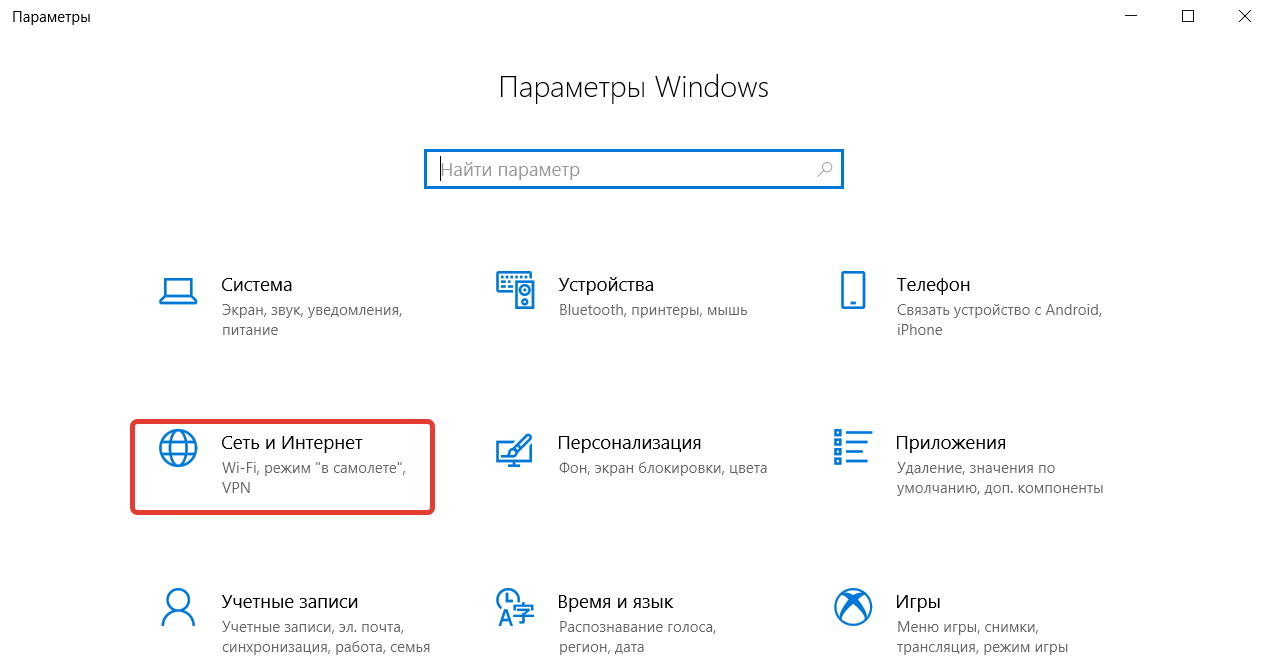

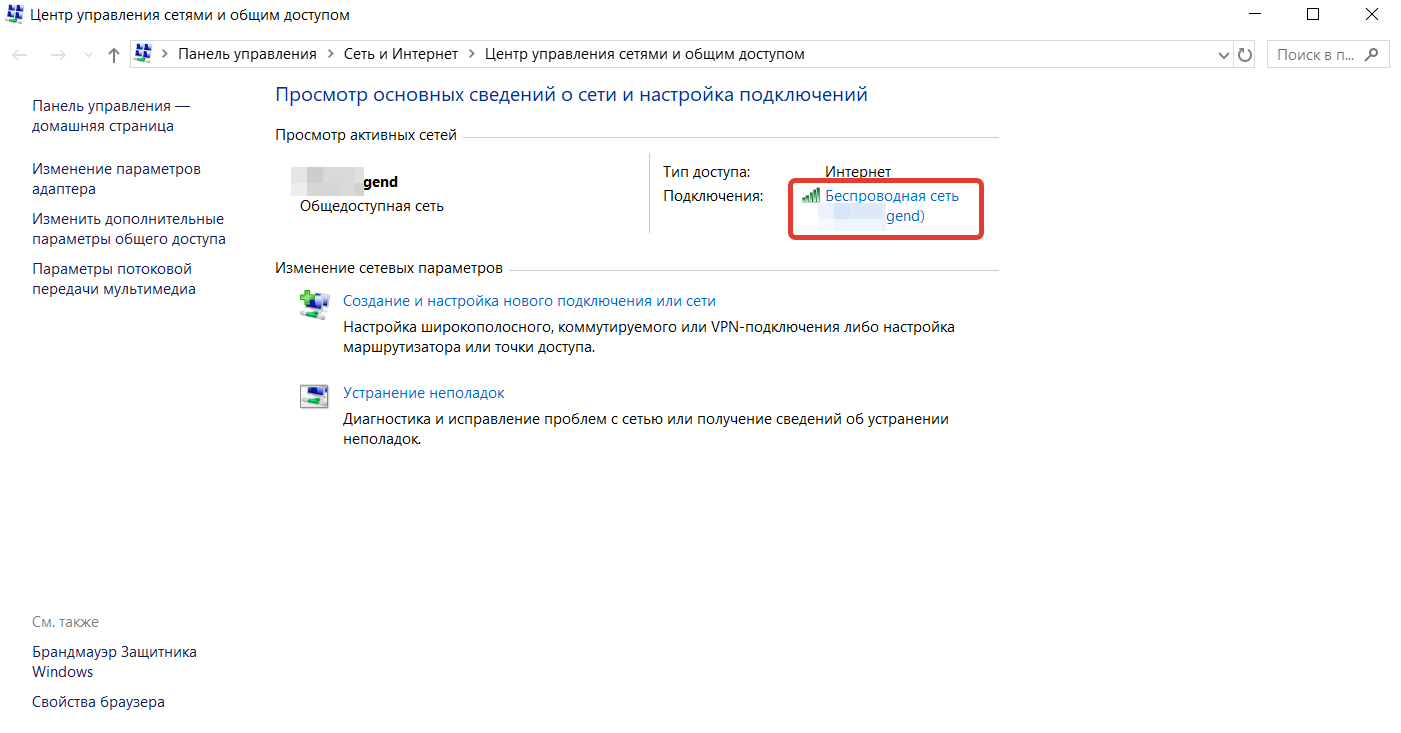
- Имея свободный доступ к компьютеру, необходимо открыть область «Центр управления сетями и общим доступом». Найти этот раздел можно через поиск пускового меню или воспользовавшись панелью управления.
- В окне можно увидеть подключённые варианты. Здесь можно найти интересующие данные об активном доступе, кликнув по нему мышкой.
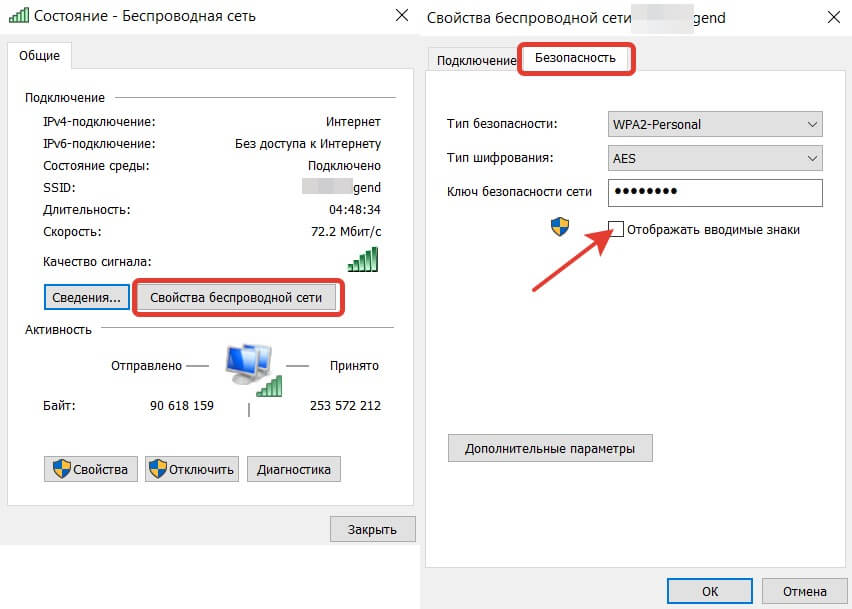
- После нажатия откроется дополнительное окно, где имеется кнопка «Свойства беспроводной сети». Переход по ней даст возможность выбрать вкладку «Безопасность».
- Окно имеет три строки заполненных данных, одна из которых и хранит зашифрованный ключ. Поставив галочку рядом с отображением скрытых знаков, пользователь увидит шифр. В строке «Ключ безопасности сети» отобразится действующий код активного подключения.
Как посмотреть пароль от интернета на ноутбуке с OS Windows XP
Для данной версии ОС тоже существует инструкция поиска, действовать необходимо поэтапно.
- Открыть панель управления через значок «Пуск» слева внизу монитора или экрана ноутбука.
- В открывшемся окне найти значок «Мастер беспроводных сетей», при нажатии на него откроется новая платформа, где следует кликнуть кнопку «Далее».
- После поставить маркер рядом с предложением добавления новых устройств и продолжить процедуру, кликнув на «Далее».
- Сеть важно устанавливать вручную, сообщить системе о выборе необходимо путём проставления маркера рядом с текстом о ручной настройке.
- При продолжении операции откроется итоговое окно, где будет предложено напечатать сохранённые параметры действующей сети.
- Нажатие на активную строку сформирует документ, где будут предоставлены все данные, включающие WEP-/WPA-ключ.
Найденный набор символов лучше скопировать и сохранить на персональном компьютере. Чтобы не забыть предложенный способ поиска, рекомендуют записать шифр, например, в блокнот, если нет риска его использования посторонними лицами.
Узнать пароль от интернета через ПК и командную строку
В служебных программах, которые можно найти через пусковое меню, имеется категория «Командная строка». Можно открыть и через поиск, введя значение «cmd».
В появившемся окне следует заполнить строку инициирования команды, списать необходимо следующую словоформу: «netsh wlan show profiles». Действие приведёт к предоставлению всех сетей, к которым когда-то подключалось устройство, а именно компьютер.
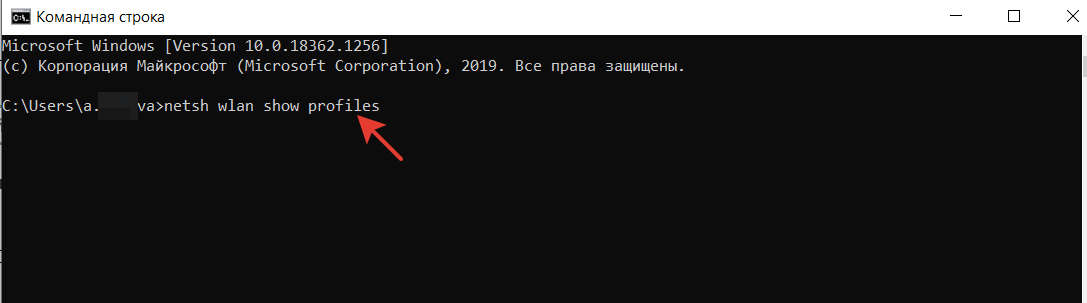
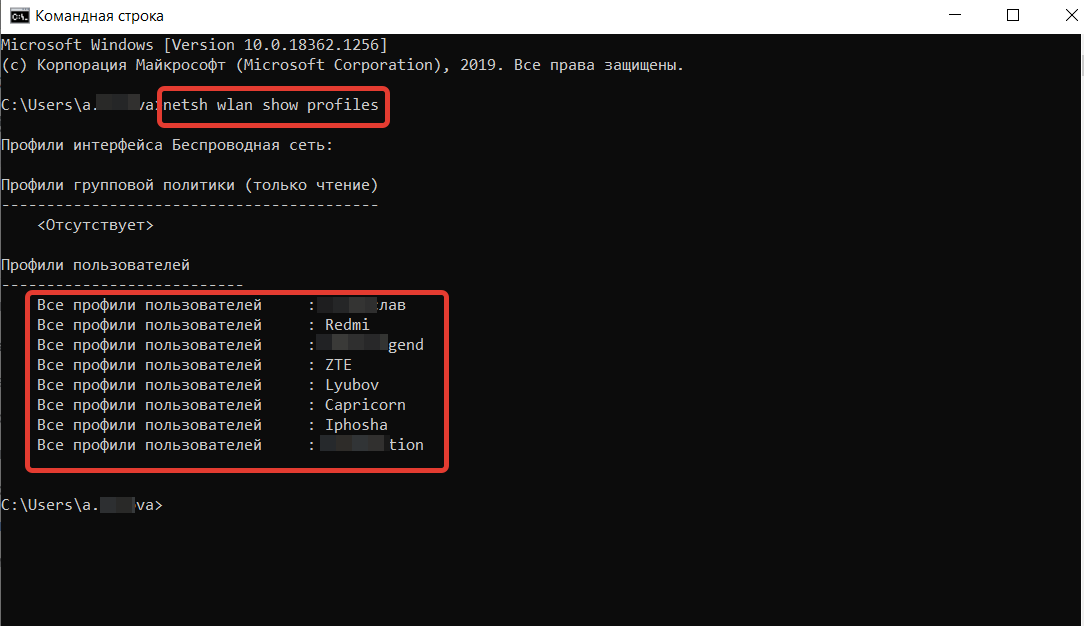
Нужно выбрать и запомнить необходимую сеть, её имя лучше зафиксировать на бумаге или скопировать в буфер при помощи правой кнопки мыши или комбинации клавиш CTRL+C. После рекомендуется вернуться к задачам командной строки и дополнить выше предложенную словоформу названием сети. Задача должна включить имя и выглядеть следующим образом: «netsh wlan show profiles name=имя key=clear».
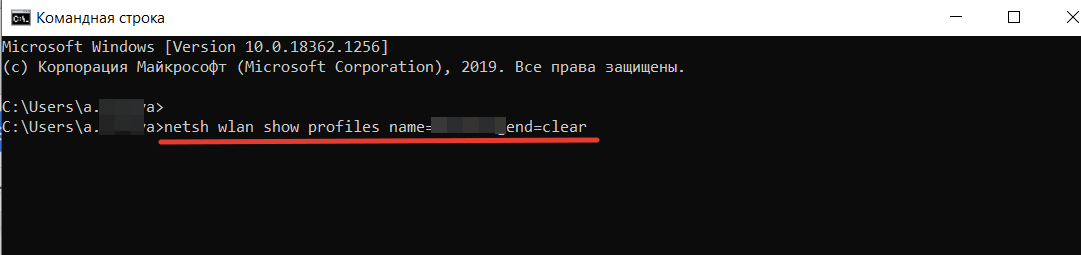
«Имя key» заменяется действующим сетевым названием, далее выполняется команда и выдаётся результат с данными. В блоке безопасности можно увидеть различные параметры, в том числе содержимое сохранённого скрытого ключа. Стало очевидно, как посмотреть пароль от интернета через компьютер. Достаточно обладать минимальными навыками владения ПК, чтобы положительно решить эту задачу. При ОС MAC советуют искать характеристики через устройства раздачи интернета, подробная инструкция изложена далее.
Найти пароль от Wi-Fi через смартфон
Операционная система Android или iOS диктует условия восстановления забытого доступа в интернет. Имея лишь мобильное устройство, можно узнать забытый шифр и продолжать свободно подключать свои гаджеты. Необходимо учесть модель телефона и следовать дальнейшим инструкциям.
Где посмотреть пароль Wi-Fi на Android
Мобильный телефон и его возможности могут решить проблему двумя путями.
Первый способ — через свойства точки доступа.
- В настройках андроида следует открыть пункт «Точка доступа» и далее в разделе перейти на «Настроить точку доступа».
- В окне предоставляются параметры и зашифрованная строка, её данные легко узнать, нажав на изображение глаза. Теперь код в открытом доступе, его легко скопировать в буфер или переписать на другое устройство для его подключения.
Второй вариант немного сложнее, он подразумевает наличие root-доступа и рекомендует:
- найти и скачать программу файлового менеджера, она должна дать безоговорочные права на действия администратора. Root Browser может стать таким приложением;
- через скачанную программу необходимо найти папку с названием «data», открыть её и перейти в «misc»;
- в ней находится папка с данными сети, она имеет название «WIFI» и внутренний файл «wpa_supplicant.conf». Последний важно открыть, в доступном окне появится полезная информация. В строке рядом с «psk=» прописан настоящий код от подключённого беспроводного сигнала.
Получение искомых параметров через телефон не вызывает сложностей. Такая методика действий может быстро и легко помочь решить возникшую проблему, если забыл пароль доступа в интернет.

Как узнать введённый пароль Wi-Fi через iOS
Владельцы iPhone имеют возможность увидеть введённый когда-то ключ к беспроводному интернету через своё устройство. Для этого можно использовать адресную строку браузера и адрес роутера. Необходимый IP можно узнать перечисленными далее административными способами или поиском характеристик на корпусе передатчика. Такой путь наиболее удобен и прост, при возникновении проблем или сложностей советуют прибегнуть к специализированным программам:
- TP-Link Tether;
- ASUS Router;
- My.Keenetic.
Инструкция для каждой немного отличается, с ней необходимо ознакомиться через само приложение или поискать информацию в поиске браузера.
Как посмотреть пароль на домашнем Wi-Fi через роутер
Удобно узнать набор спрятанных символов через роутер, для этого понадобится войти в систему, подключив компьютер к самому устройству раздачи с использованием патч-корда витой пары. Далее нужно идти по предложенному пути.
- Открыть браузер и ввести в строку наиболее популярный IP-адрес (192.168.1.1), нажать Enter.
- IP может не подойти, в этом случае можно изучить информацию на корпусе роутера. На любой наклейке может находиться действующий адрес.
- Если и здесь нет ответа, то стоит поискать IP в центре управления сетями. В окне выбирается активная сеть, затем нажимается кнопка «Сведения». В новом окне предоставляются все важные параметры, в том числе шлюз по умолчанию. Его номер и является настоящим IP-адресом.
- Найденные или предложенные в первом пункте символы необходимо ввести в адресную строку любого браузера, осуществить переход. Система предложит ввести информацию пользователя. Логин и password чаще всего стандартные, и в одной и в другой строке аналогично вводят «admin» без кавычек. После можно успешно получить сетевые данные и использовать их в последующих целях, но всё зависит от модели роутера.
Где найти пароль от Wi-Fi роутера ASUS
После ввода данных откроется страница настроек устройства раздачи. В случае с ASUS всё очень просто. Строка «ключ WPA-PSK» будет содержать набор символов, открывающих сетевой доступ. Увидеть значения можно в правом блоке характеристик интерфейса.
Узнать пароль от домашнего интернета через TP-Link
Пользователь в качестве администратора набирает выше предложенные логин и пароль и переходит на страницу настройки TP-Link. На экране слева вы можете ознакомиться с возможностями меню. Найти Wireless легко в категории «Беспроводной режим», нажав на неё, необходимо выбрать Wireless Password, что является защитой беспроводного режима.
Откроется окно, где в определённой строке PSK указан действующий код активного подключения. На этом вопрос о том, как посмотреть пароль от интернета, практически исчерпан.
Что делать, если забыл пароль от интернета, а предложенные способы не подходят
- Смартфон имеет активное подключение, а к роутеру нет доступа. В таком случае можно применить функцию раздачи, включая режим открытого источника доступа.
- Можно сбросить настройки до начальных, в этом поможет кнопка RST на самом устройстве. Нажав её один раз, вы сбросите старый шифр. Появляется возможность настройки. Это предложение — крайняя мера, лучше не прибегать к ней, если не испытаны представленные выше методы.
- Являясь потребителем провайдера беспроводных сетей, легко набрать номер службы поддержки, подтвердить личность и получить действующий password или поменять его на новый.
- При возникновении сложностей восстановления доступа через свой гаджет можно воспользоваться устройствами друзей или родственников, которые когда-то вводили password key и обладают смартфоном другой модели.
- Воспользоваться другими известными функциями приложений. Перед скачиванием стоит ознакомиться с отзывами о программах, чтобы не столкнуться с вирусным заражением или мошенническими действиями. Сомнительные платформы не рекомендованы и являются крайней мерой при уверенности в безопасности процесса.
Мы перечислили основные варианты поиска с ответом на вопрос о том, как узнать пароль домашнего интернета. Действовать лучше от простого к сложному, это позволит быстрее справиться с задачей и добиться желаемого результата через любое устройство.
Как поменять пароль на Wi-Fi роутере Билайн
Предоставляя устройства личной торговой марки для удобства клиентов, Beeline аргументирует это тем, что роутеры уже настроены по необходимым параметрам и готовы к работе, надо просто подключить. При этом, несмотря на подобные тезисы, советуем сразу же сменить пароль на вай-фай роутере Билайн. К сожалению, об индивидуальной защите маршрутизатора говорить не приходится – идут с предустановленной шаблонной защитой, разве что настройку изменит мастер, монтирующий оборудование.
Как узнать пароль на роутере Beeline
Обычно на корпусе уже есть несколько наклеек, на которых содержится самая необходимая информация: адрес роутера, предустановленные логин и пароль, характеристики и модель маршрутизатора.
Если вам устанавливали оборудование мастера, то пароль и логин должен быть указан в договоре или в документах на оказание услуг по подключению, монтажу и наладке оборудования. Можете сразу попросить работников сменить кейген на выбранный вами.
Если вы забыли пароль или не можете найти свой экземпляр договора, то восстановить его можно, связавшись с оператором Beeline по номеру “горячей линии” – 8 800 700 8378. Придется ответить на несколько вопросов о том, на кого и когда заключен документ, контактный номер и другие.
Если доступ в интернет сохранен, то есть вариант обратиться в техподдержку с запросом из личного кабинета. Это даст возможность посмотреть данные договора – номер, дату подписания и многое другое.
Отметим способы, пользуясь которыми, легко узнать, как сменить пароль от WiFi Beeline на ноуте или компьютере. Первое – посмотреть пароль на корпусе маршрутизатора.
Входя в настройки сети через стандартную операционку Windows, активизируйте функцию показа скрытых знаков, и тогда кейген отобразится не точками, а текстом. Это еще один вариант.
В Маке это решается аналогичным принципом, через “Связку ключей”, доступ к которой возможен через “программы”, или, если умеете работать в Spotlight,– через нее.
И, наконец, способ, решающий проблему методом тотальной перезагрузки аппаратного состава. Откат настройки роутера до стандартных с помощью кнопки “Reset” на маршрутизаторе – единственно возможный вариант. После этого воспользуйтесь данными с информационной наклейки роутера. Не забывайте, что эта кнопка требует длительного нажатия, а чтобы предотвратить самопроизвольный сброс настроек, она конструктивно защищена от подобного. Кнопку придется зажать на десять-двенадцать секунд, чтобы погасли, а потом загорелись сразу все индикаторы. Если же это не помогает (на некоторых моделях), то при зажатой “reset” необходимо отключить и включить маршрутизатор.
Изменение пароля на моделях роутеров линейки “Билайн”
Первое, что нужно сделать – посмотреть пароль на корпусе маршрутизатора. На наклейках содержится необходимая информация: логин, пароль, аппаратная версия устройства. Далее расскажем, как поменять пароль на WiFi роутере Билайн.
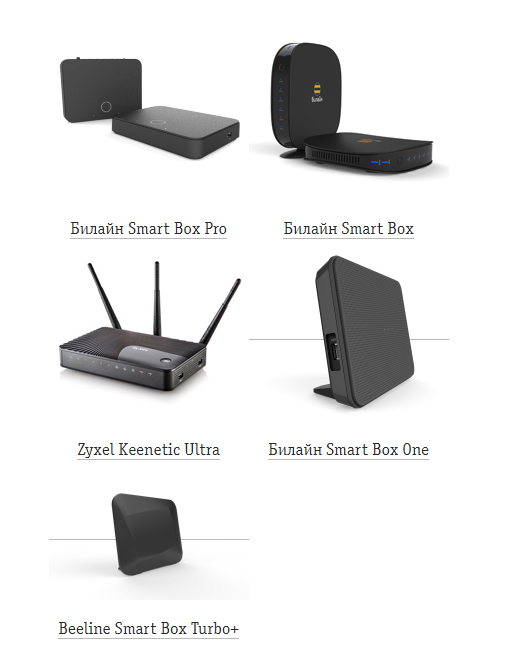
Билайн предоставляет линейку собственных роутеров, различающихся дополнительным функционалом, но при этом аналогичных по настройке и интерфейсу управления и модификациям. Следовательно, алгоритм изменения пароля на wi-fi будет одинаков для каждой из представленных моделей. Настройка оборудования реализуется и без техподдержки, пользуясь советами, которые предложены в статье. Рассмотрим смену пароля на трех разных моделях.
Расскажем, как сменить пароль на WiFi роутере “Билайн”:
- Запустите веб-браузер и перейдите по адресу, указанному на коробке либо на корпусе.
- Введите логин и пароль.
- В панели управления найдите раздел ”Wi-Fi”, выберите “Безопасность”.
- Введите новые сведения в обозначенные поля и сохраните изменения.
- Перезагрузите роутер.
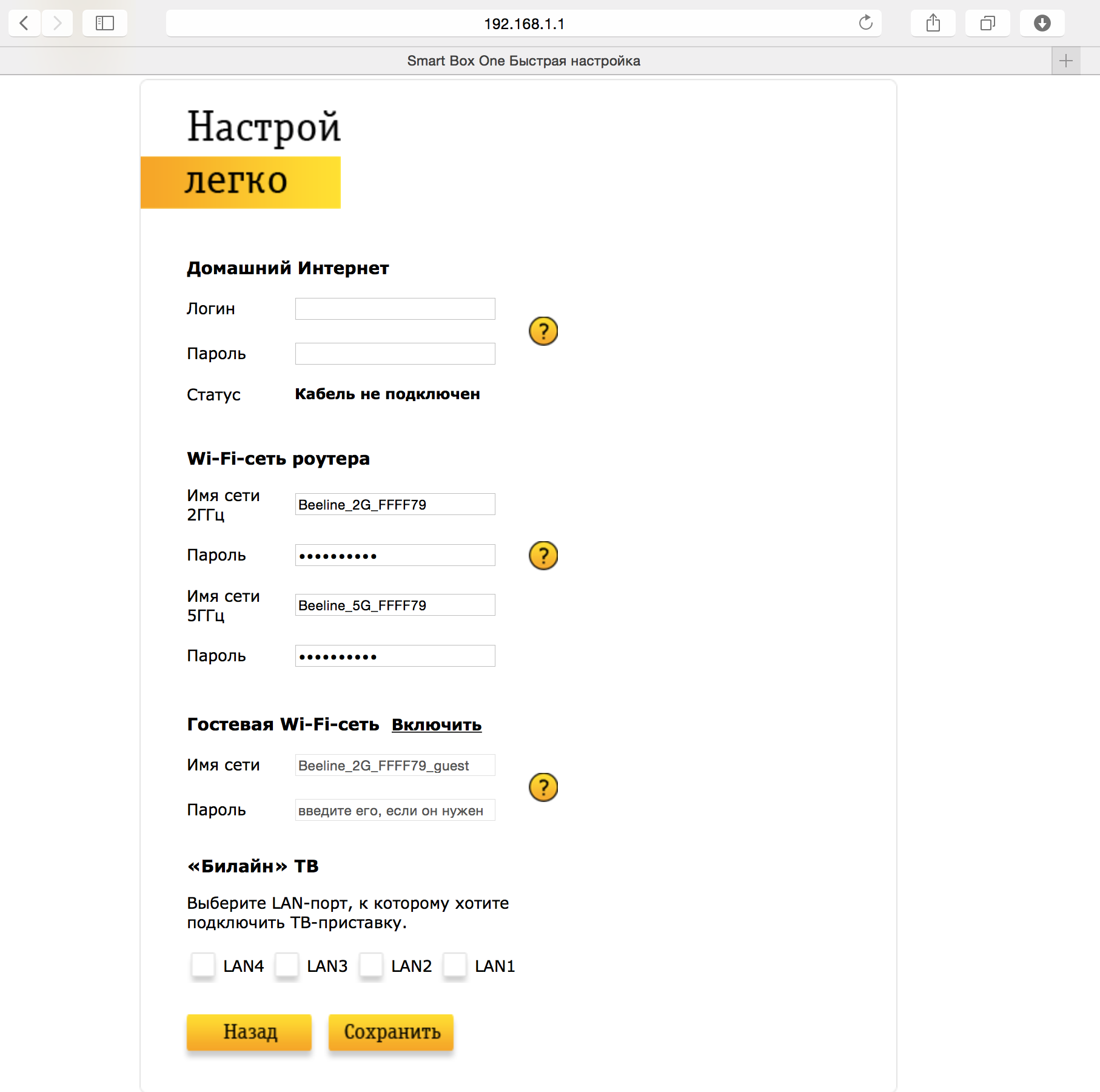
Меняем ключ на модели “Smart Box”:
- Повторите первый и второй шаг из предыдущего пункта.
- На стартовой странице выберите раздел “Быстрая настройка”.
- В меню “Домашний интернет” запишите новые сведения в поля “Логин” и “Пароль”.
- Кликните “Сохранить”.

Чтобы установить новую защиту на модель “Zyxel Keenetic Ultra”:
- Откройте начальную страницу настроек.
- Внизу кликните значок беспроводной сети (“лесенка”).
- В строке “Ключ сети” запишите нужную комбинацию символов.
- Нажмите “Применить”.
Как поменять пароль на Wi-Fi роутере Beeline: Видео
В интернете очень большой выбор игорных платформ, как офшорных, так и официальных. Я для себя выбрал это, хотя много разных отзывов читал о нем. О себе могу сказать, что регулярно этот сайт открываю , и мне очень нравится, что здесь большой выбор разных бонусов. Играть интересно постоянно в Космолоте, прибыль бывает иногда.

Работаю частным компьютерным мастером. Профессионально занимаюсь ремонтом компьютеров более 12 лет, как любитель с 90-х годов.
Два года проработал руководителем сервисного центра, специализирующегося на подключении абонентов к интернету и компьютерной помощи.
Рекомендуем почитать:
- Как поменять пароль на роутере Asus
- Как поменять пароль на Wi-Fi роутере Дом ру
- Как поменять пароль на роутере TP-Link
- Как поменять пароль на Wi-Fi роутере
Поделитесь материалом в соц сетях: