
Как добавить изображение на страницу
Добавление изображений на страницу — типовая задача веб-разработчиков. Её можно выполнить разными способами: вставить картинку в разметку через теги , или использовать в CSS с помощью background-image .
Вставка изображений в теге
Для каких изображений подходит: для логотипов, фото, иллюстраций, графиков и других контентных изображений.
�� Контентные изображения тесно связаны по смыслу с содержимым страницы и дополняют его. Например, к таким изображениям относятся фото сотрудников в разделе «О нас» или схема проезда к отелю.
Чтобы вставить изображение с помощью , нужно добавить в тег четыре обязательных атрибута:
- src — указывает путь до картинки;
- alt — добавляет альтернативный текст, который отображается, если изображение не загрузилось;
- width — задаёт ширину изображения;
- height — задаёт высоту изображения.
С помощью такого кода можно вставить фото кота Кекса шириной 1024px и высотой 683px .

Вставка через
Для каких изображений подходит: для векторных в формате SVG.
С помощью этого способа вы можете добавить иконки, чтобы затем менять их состояние.
Иконки добавляются с помощью тега , в котором прописываются размеры изображения. Например, иконку VK из примера выше можно вставить так:
Небольшое отступление. Возможно, вы не знакомы с классом visually-hidden — его добавляют элементам, которые нужно скрыть в интерфейсе. В нашем случае с таким классом создаёт подпись «Вконтакте». Её смогут прочитать скринридеры, но не увидят пользователи. Добавлять такие подписи к иконкам — хорошая практика.
Вставка через CSS
Для каких изображений подходит: для декоративных.
�� Декоративные изображения нужны для украшения страницы. Их отсутствие не поменяет смысл контента, поэтому они имеют только оформительское назначение.
Есть два способа вставить декоративное изображение: сделать фоном или добавить как псевдоэлемент.
Добавление фоновых изображений

Для добавления фоновых изображений используется CSS-свойство background-image . Вместе с ним нужно прописать размеры изображения — width и height .
Например, на странице есть контейнер с классом .image-container :
Чтобы задать ему фон, нужно написать следующий код:
.image-container < background-image: url("images/keks.jpg"); width: 600px; height: 400px; >Это минимальный набор CSS-правил. Часто фронтендеры используют дополнительные правила, чтобы изменить позицию и размеры изображения или запретить повтор фоновой картинки.
CSS-свойство background-attachment указывает, что делать с изображением: зафиксировать его позицию в области просмотра или пролистывать вместе с содержимым контейнера.
- scroll — значение по умолчанию. Фон прокручивается вместе с содержимым.
- fix — фон фиксируется.
- local — фон фиксируется с учётом содержимого элемента.
CSS-свойство background-position управляет расположением фона по осям X и Y, то есть по вертикали и горизонтали. Ему можно задавать значения, используя ключевые слова, процентные значения или конкретные величины, например, 100px . Ключевые слова для расположения по оси X:
- right — право;
- left — лево.
Ключевые слова для расположения по оси Y:
- top — сверху;
- bottom — снизу.
Можно сочетать разные значения:
background-position: 100px top; /* фон отступит 100px от левого края, останется сверху*/ background-position: 50% bottom; /* фон будет посередине и снизу*/ background-position: left 100px; /* фон будет слева и отступит 100px от верхнего края*/ Если нужно задать положение только по одной оси, используйте свойства background-position-x и background-position-y . Они принимают такие же значения, как и background-position .
Следующее CSS-свойство — background-repeat , оно задаёт повтор изображения. По умолчанию у свойства стоит значение repeat , то есть фоновое изображение повторяется по вертикали и горизонтали:

Чтобы изменить это поведение, надо поменять значение:
- no-repeat — не повторять изображение,
- repeat-x — повторять только по горизонтали
- repeat-y — повторять только по горизонтали.
CSS-свойство background-size определяет размеры изображения. Ему также можно задавать значения в виде ключевых слов, процентов или конкретных размеров.
background-size: /*размер по ширине*/ /*размер по высоте*/ - auto — оставляет исходный размер изображения.
- contain — масштабирует изображение по ширине или высоте, чтобы оно заполнило контейнер. Картинка при этом не обрезается.
- cover — масштабирует изображение, сохраняя пропорции изображения. Картинка может обрезаться.
Чтобы было понятнее, посмотрим на примере. Оранжевыми рамками выделена область контейнера. Когда мы задали свойство background-size со значением contain , картинка заполнила всю высоту контейнера и осталась целой.

А когда мы задали cover , фото Кекса обрезалось и растянулось на всю ширину контейнера.

Есть и другие CSS-свойства. Почитайте о них в спецификации W3C.
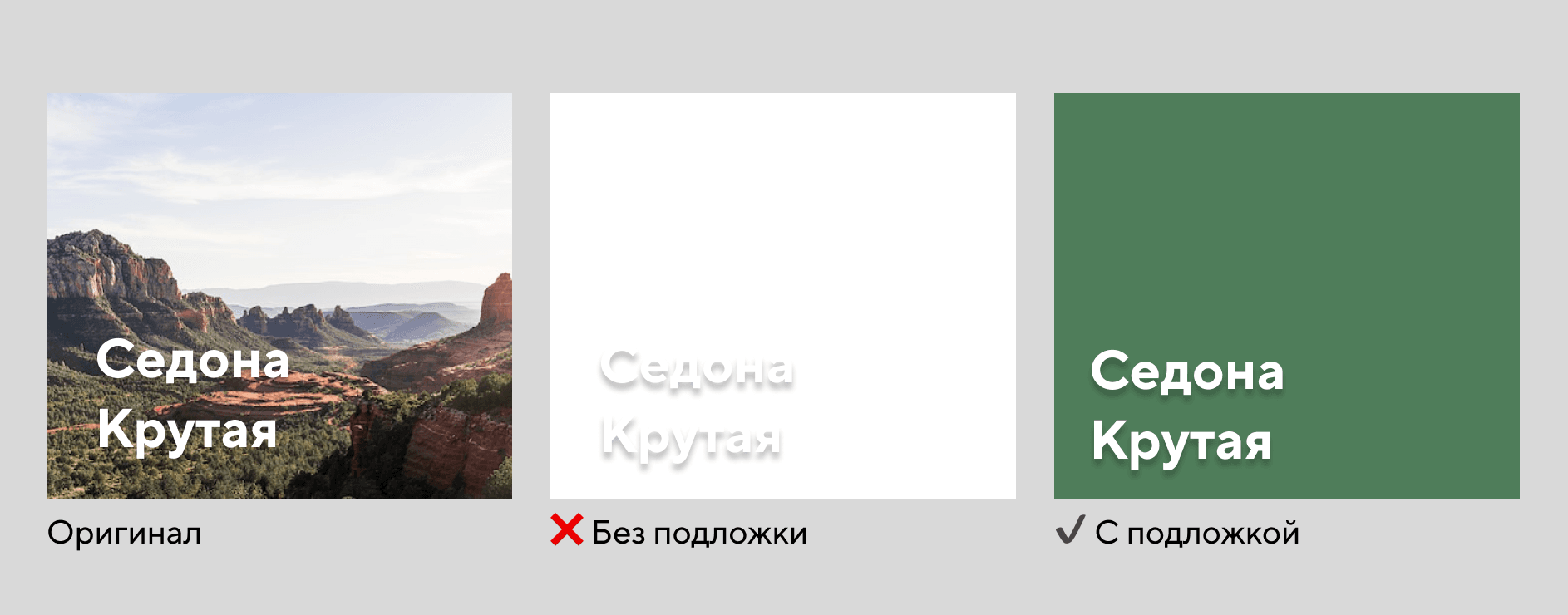
При использовании фоновых изображений обязательно добавляйте цветной фон-подложку, особенно если у вас на сайте белый текст. Это важно, ведь у пользователей может быть плохое интернет-соединение, при котором картинки долго загружаются. Тогда посетители сайта увидят белый текст на белом экране.
Использование псевдоэлементов
Небольшие декоративные элементы добавляются с помощью псевдоэлементов ::before и ::after . Эти псевдоэлементы создают внутри элемента псевдотег, который можно стилизовать. Например, вы можете добавить ему фоновое изображение или текст.
�� Этот псевдотег — виртуальный, вы не увидите его в разметке сайта.
Псевдоэлемент ::before добавляет псевдотег в начале, ::after — в конце. Вот пример использования псевдоэлемента на сайте HTML Academy. Перед вами блок с тремя тегами
. В каждом из них лежат для важных цифр и для обычного текста. Когда мы добавляем абзацу ::before , внутри
появляется ещё один псевдотег — с картинкой.
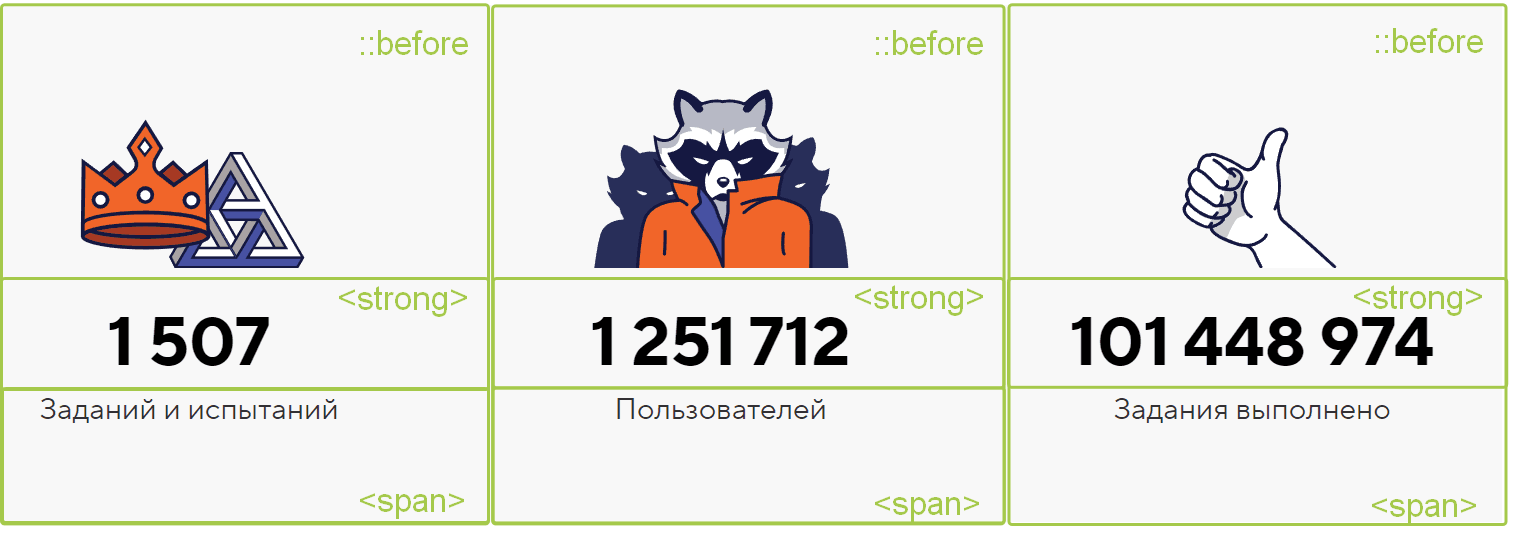
Принцип добавления картинки похож на тот, что мы рассматривали при вставке фоновых изображений. Только здесь мы добавляем фон не контейнеру, а псевдотегу:
1507 Заданий и испытаний
.wrapper::before < content: ""; width: 600px; height: 400px; display: block; background-image: url("images/keks.jpg"); background-repeat: no-repeat; background-position: center; >Разберём, что мы делаем.
Указываем содержимое. Мы используем свойство content с пустым значением, чтобы псевдоэлемент отобразился на странице. Обычно значением этого свойства является текст, но так как нам нужна только фоновая картинка, ставим значение «» .
Делаем псевдоэлемент блочным. Прописываем размеры: ширину и высоту.
Добавляем фон. Указываем путь до картинки, убираем повтор и размещаем изображение по центру.
Заключение
Мы рассмотрели четыре основных способа вставки изображения. Первый выглядит самым простым, но он не всегда уместен. Поэтому выбирайте метод вставки, ориентируясь не на простоту работы, а на задачу и тип изображения. Например, логотип лучше добавлять с помощью , а красивую фоновую картинку можно вставить с помощью background-image .
Следуйте этому правилу, и пользователи полюбят ваш сайт.
Другие статьи о графике
- Как отличить контентное изображение от декоративного
- Растровая и векторная графика
- Как вставлять SVG
- Где скачать бесплатные фотографии для сайта
«Доктайп» — журнал о фронтенде. Читайте, слушайте и учитесь с нами.
Как работать с фоновыми рисунками в CSS
Ни для кого не секрет, что картинки – это неотъемлемая часть любого сайта, будь то небольшой одностраничник или крупный интернет-портал. Они встраиваются с помощью CSS-стилей, а также напрямую через HTML.
В этой статье мы детально разберем работу с фоновыми рисунками на сайте средствами CSS, а также немного затронем HTML.
Работа с фоном в CSS
Для добавления фонового изображения на сайт, в CSS используется свойство background. С его помощью можно не просто загрузить картинку, но и задать ей положение, повторяемость, фиксацию и много всего другого.
В этом разделе мы разберем все возможные значения, с которыми можно столкнуться при работе с изображениями.
background-color
Данное свойство не подойдет для загрузки собственной фотографии, но поможет вам изменить цвет фона любого элемента. Это может быть полезно, когда вам потребуется залить отдельный блок или всю страницу цветом.
Применить свойство мы можем, например, к тегу . В данном случае изменится фон всей страницы. Сделать мы это можем сразу внутри HTML-кода с добавлением тега либо напрямую в CSS. Я пойду вторым путем, предварительно подключив CSS в HTML с помощью строчки , где href – адрес местоположения CSS. В моем случае он находится в той же папке, что и HTML, поэтому я сразу указываю название файла.
Итак, подключив CSS, прописываем в него код:
body
Для наглядности я также в HTML добавил небольшой текст. Код выглядит следующим образом:
Document Hello!
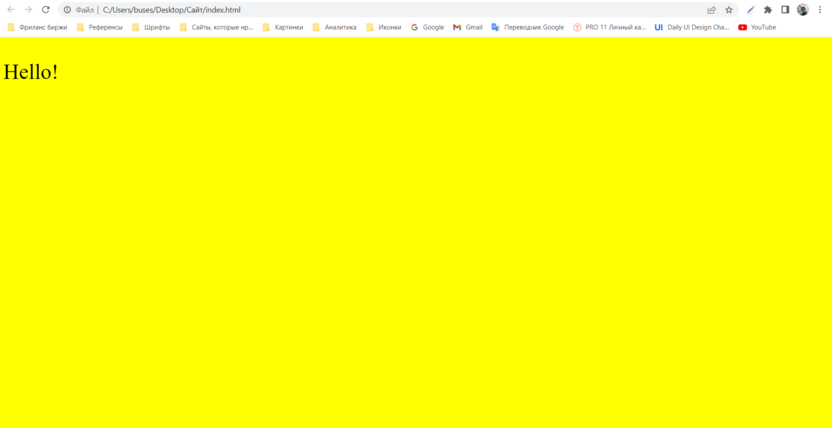
Таким образом получаем следующую страницу:
В последующем я не буду показывать HTML-код, сконцентрируемся только на CSS.
background-image
С помощью этого свойства можно загрузить фоновое изображение. Мы можем его применить как ко всей странице, так и к отдельному блоку. Если вы хотите, чтобы картинка не занимала всю область страницы, то добавьте в HTML строчку , где class – любое название. Класс нам потребуется для того, чтобы мы могли к нему обратиться через стили.
Вот как я обращаюсь к этому классу в CSS:
Я добавил дополнительные строчки, чтобы изображение в итоговом варианте выглядело полноценным. Сейчас все кратко поясню, чуть позже мы еще вернемся к этому.
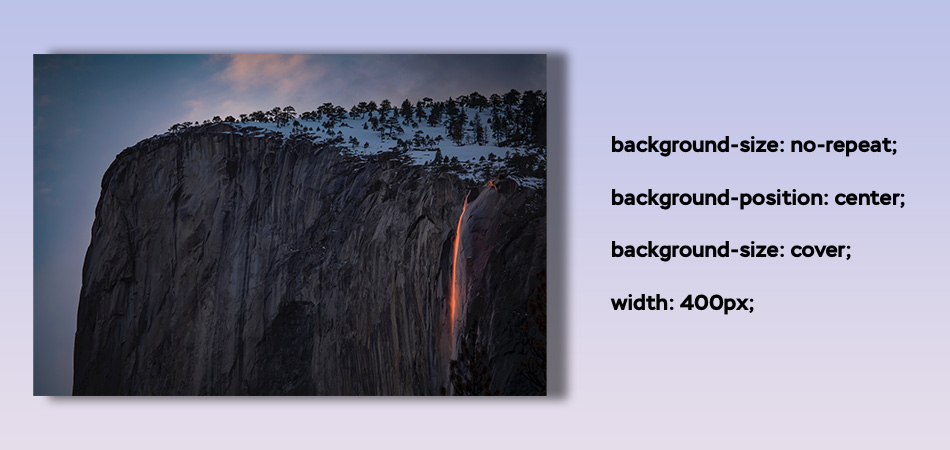
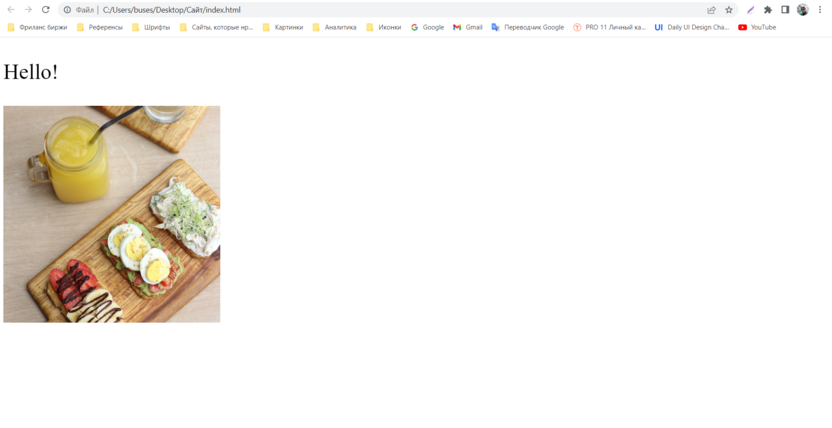
- В первой строчке я указываю ключевое свойство, с помощью которого добавляю фоновое изображение к классу «img» – небольшому блоку на сайте. В скобках указываю его адрес. Так как картинка находится в той же директории, прописывается только ее название.
- Во второй строчке я делаю так, чтобы изображение не повторялось.
- В третьей делаю так, чтобы картинка была по центру.
- Четвертая строчка масштабирует изображение как можно больше с сохранением пропорций изображения.
- Строки 5 и 6 нужны для того, чтобы задать высоту и ширину блока. Без этого мы попросту не увидим добавляемую картинку.
В итоге получаю следующее:
background-repeat
Если добавить такое свойство, то изображение будет повторяться.
Оно может иметь несколько значений:
- background-repeat: repeat-x – повторение по горизонтали;
- background-repeat: repeat-y – повторение по вертикали;
- background-repeat: repeat – повторение и по горизонтали, и по вертикали;
- background-repeat: no-repeat – изображение не повторяется.
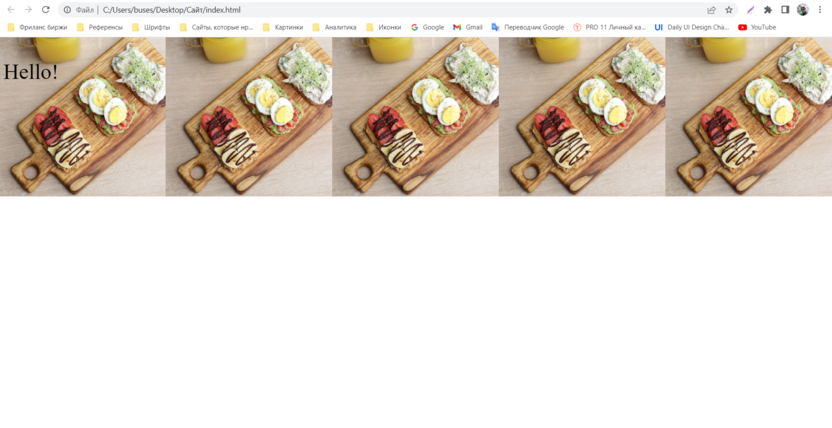
Для примера воспользуемся первой строчкой и сделаем так, чтобы изображение повторялось по горизонтали всей страницы:
body
Обратите внимание, что я также добавил свойство «background-size» – с его помощью я сделал размер фотографии на 80% меньше, чтобы изображение не расползалось на весь экран.
background-attachment
Это свойство определяет фиксирование фонового изображения при скроллинге:
- background-attachment: scroll – фон прокручивается вместе со страницей;
- background-attachment: fixed – фон остается неподвижным.
background-position
Выше я уже использовал данное свойство, давайте теперь детальнее в нем разберемся, так как здесь есть еще несколько нюансов. Background-position определяет расположение фоновой картинки относительно экрана. Значения свойства представляют собой набор вертикальных и горизонтальных координат, отсчет которых начинается с левого верхнего угла.
Свойство может задаваться в процентном формате, в пикселях, сантиметрах или словесно: top, bottom, center, right, left.
- background-position: 50% 15%; – изображение располагается по центру по горизонтали и на 15% отступает сверху;
- background-position: 25px 17px; – отступ изображения вниз на 25 пикселей от верхнего края и на 17 пикселей вправо от левого.
linear-gradient
Если вы хотите загрузить градиент (плавный переход от одного цвета к другому) на свою страницу, то для этого необязательно использовать готовое изображение. Такой эффект мы можем создать с помощью свойства linear-gradient.
Вот как это выглядит на примере:
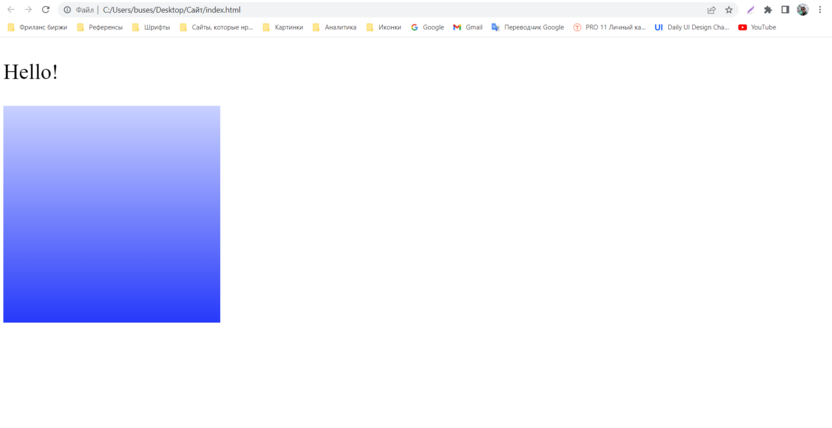
В первой строке указывается откуда будет начинаться градиент. В данном случае – снизу-вверх. Также можно прописать значения to top, to bottom и to left.
На странице это выглядит так:
background-size
В изменении размера картинки поможет свойство background-size.
В свойстве background-size могут применяться абсолютные единицы измерения, такие как px, em, cm и другие.
background-size: ширина высота;
По умолчанию ширина и высота установлена как auto, что оставляет исходные размеры изображения.
Например, вы загрузили на сайт картинку с размером 200×200 px, но вам по каким-то причинам нужно ее увеличить до размера 400×400 px. Вот так будут выглядеть параметры background-size:
background-size: 400px 400px;
Можно также указать только одно значение, и это будет считаться шириной. Тогда высота будет как auto и сохранятся пропорции картинки:
background-size: 400px;
Также мы можем указать значение contain – в таком случае фоновое изображение масштабируется таким образом, что оно полностью заполняет блок или всю страницу.
background-size: contain;
Комьюнити теперь в Телеграм
Подпишитесь и будьте в курсе последних IT-новостей
Альтернативный текст
Если у пользователя отключен режим загрузки изображений, то вместо картинки он увидит красный крестик или другую иконку – это зависит от браузера. Чтобы такого не было, мы можем дать подсказку, описать то, что изображено на картинке. Для этого используется параметр alt, который прописывается к тегу в HTML-файле. Мы еще не говорили об этом, но здесь нет ничего сложного. Картинка загружается аналогично тому, что мы делали при использовании свойства «background-image».
Таким образом, если мы хотим добавить картинку к body, необходимо прописать следующие строчки кода:
Также стоит сказать, что параметр alt позволяет поисковым системам отображать вашу фотографию. Если пользователь будет гуглить «Утренний завтрак», то в фотографиях поисковика будет ваша картинка.
Изображение в качестве ссылки
Через HTML-код мы также можем сделать так, чтобы картинка стала кликабельной. Это будет полезно, когда вы добавляете иконку социальной сети и хотите, чтобы пользователь по клику переходил на страницу соцсети.
Для этого в коде необходимо добавить тег , где href – ссылка на страницу. Внутри этого тега необходимо добавить картинку.
В результате должно получиться следующее:
Создание полупрозрачного фона в CSS
На сайтах полупрозрачность достигается за счет свойства opacity или задаваемого для фона формата цвета RGBA. Использование такого параметра поможет вам сделать текст более читабельным на фоновом изображении.
Например, чтобы сделать изображение на 50% тусклее, в CSS необходимо прописать следующее:
opacity: 0.5;
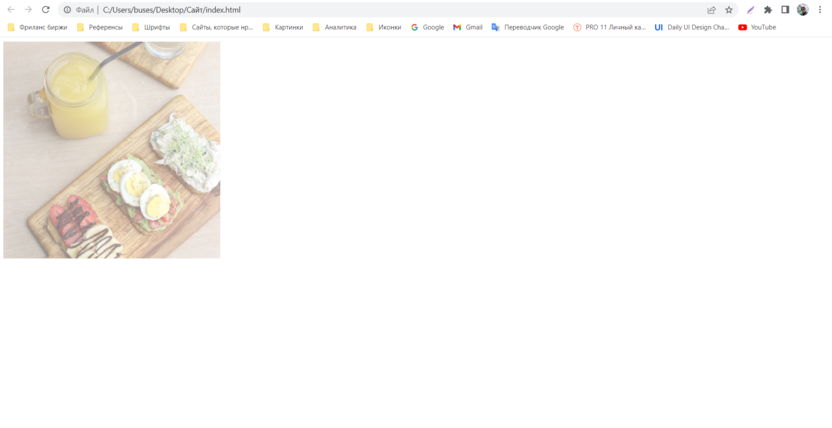
Значение opacity прописывается к классу так же, как мы это делали с другими свойствами.
Вместо заключения
Использование фонового изображение на сайте помогает разбавить текстовый контент, а также показать пользователю на живых примерах то, с чем он имеет дело. В этой статье мы рассмотрели основные способы добавления картинок на примере HTML и CSS. Достаточно воспользоваться одним свойством background-image либо тегом , и изображение отобразится на странице.
Как вставить картинку при помомщи css и html
Ребят, подскажите, пожалуйста, как вставить картинку при помощи css, а потом её вынести при помощи html?
Вот моя последовательность действий:
1. Создаю и подключаю css файл
link href="style.css" rel="stylesheet" type="text/css" />
2. Создаю в css файле:
1 2 3
.gray{ background-image:url(image/gray-n.png); }
3.Подключаю в html файле:
span class="gray">/span>
Картинка нигде не отображается.
94731 / 64177 / 26122
Регистрация: 12.04.2006
Сообщений: 116,782
Ответы с готовыми решениями:

HTML — Надо: вставить картинку в картинку, в эту картинку, ссылку в картинку
Вот схема моего сайта. http://s020.***********/i716/1404/8c/254516feacb3.jpg У меня пока что на.
Как в html вставить 2-картинку на 1-картинку.
Если 1-картинка не должна быть фоновая. пожалуйста поподробней.
Как вставить картинку выше текста в CSS
Здравствуйте, подскажите, пожалуйста, как вставить картинку в CSS выше текста <h3>Веб-сайты</h3>.
Как вставить локальную картинку в локальный HTML файл (webview)
как вставить локальную картинку в локальный HTML файл при использовании webview в андроид студио?
546 / 198 / 23
Регистрация: 26.10.2012
Сообщений: 274
А зачем вам через css? Подробности плиз.
Если просто html, то как то так.
img src="https://www.cyberforum.ru/image/01.jpg" alt="я красивая картинка" width="395" height="600" />
Работа с картинками в HTML и CSS
Этот урок посвящен теме как вставить картинку в HTML и какие стили CSS наиболее часто применяются для изображений. Здесь мы рассмотрим все основные вопросы касаемо вставки и отображения картинки в веб-документе. А также рассмотрим причины почему у некоторых пользователей не отображается картинка в HTML.
Содержание:
- Как вставить картинку в HTML
- Как изменить размер картинки в HTML
- Как указать путь к файлу изображения
- Как сделать картинку ссылкой
- Как поставить на фон картинку
- Как установить размер картинки в CSS
- Как сделать картинку адаптивной
- Как разместить текст на картинке
- Как выровнять картинку по центру веб-страницы
- Как сделать обтекание картинки текстом
- Как выстроить картинки в ряд
- Как изменить размер картинки при наведении на неё курсора мыши
- Почему не отображается картинка в HTML
Как вставить картинку в HTML
В HTML изображения в графическом формате (GIF, JPEG, PNG, APNG, SVG, BMP, ICO) добавляются на веб-страницу с помощью тега через атрибут src, в котором указывается адрес картинки. То есть атрибут src является обязательным для элемента . Без него этот тег не используют.
Ещё одним обязательным атрибутом элемента является alt. Этот атрибут используют на тот случай, если по какой-либо причине, браузер не сможет отобразить картинку. При его использовании, в месте отображения картинки на экран будет выведен указанный вами текст.
В таблице ниже представлены атрибуты тега , которые используются наиболее часто. Но на самом деле их намного больше, ведь для элемента доступны все универсальные атрибуты и события.
Таблица. Основные атрибуты элемента
Здесь w — дескриптор ширины, который представляет собой целое положительное число, за которым следует w.
HTML картинка. Примеры
Как добавить картинку в HTML?
Как уже говорилось, чтобы добавить картинку в HTML нужно использовать тег и его обязательные атрибуты src и alt. Также, поскольку тег – это строчный элемент, то его рекомендуется располагать внутри какого-нибудь блочного элемента. Например, или .

Как изменить размер картинки в HTML?
Чтобы изменить размер изображения используют атрибуты height (задаёт высоту картинки) и width (задаёт ширину картинки). Эти атрибуты можно указывать как вместе, так и по отдельности.
Если нужно пропорционально сжать картинку, то указывается только один атрибут (height, или width). Если же нужно чётко обозначить и высоту, и ширину картинки, то используют оба атрибута одновременно (height и width).
Как указать путь к файлу изображения в HTML?
Адрес ссылки на файл изображения может быть абсолютным и относительным.
Абсолютный путь показывает точное местонахождение файла, а относительный показывает путь к файлу относительно какой-либо «отправной точки».
Примеры:
https://site/img/D-Nik-Webmaster.jpg – это абсолютный адрес файла D-Nik-Webmaster.jpg так как путь к нему указан полностью.
/img/D-Nik-Webmaster.jpg – это относительный путь от корневого каталога. Знак «/» в самом начале указывает на то, что это корень каталога и выше по директории подниматься нельзя. Если файл index.html (HTML-документ) находится в каталоге site, то этот каталог будет корневым («отправной точкой»).
../img/D-Nik-Webmaster.jpg – это относительный путь от документа. Две точки в самом начале означают, что вам нужно подняться на один каталог вверх. Таким образом, если смотреть на наш пример, то нужно подняться на 1 директорию вверх, найти там папку img, а в ней найти файл D-Nik-Webmaster.jpg.
../../D-Nik-Webmaster.jpg – указывает путь к файлу, но только с поднятием на 2 директории вверх.
Как сделать картинку ссылкой в HTML
Для того, чтобы сделать картинку ссылкой в HTML нужно содержимое элемента обрамить в тег .
Картинка CSS. Примеры
Использование CSS (каскадных таблиц стилей) даёт возможность более гибко, более удобно и эффективно, настраивать отображение картинок на веб-странице. Поэтому даже для того, чтобы задать ширину и высоту изображений многие веб-мастера часто используют именно каскадные таблицы стилей.
Давайте рассмотрим несколько самых распространённых примеров оформления изображений на веб-странице с помощью CSS.
Как поставить на фон картинку в HTML?
Чтобы установить изображение в качестве фона нужно задать селектору body свойство background, или background-image.
Как поставить на фон картинку в HTML Здесь будет написан какой-нибудь текст
Как установить размер картинки в CSS
Чтобы задать размер картинки в CSS нужно использовать свойства width (ширина) и height (высота). Например:
- Давайте создадим новый класс imgsize.
- Для элементов этого класса пропишем свойство width равным 350px.
- Присвоим картинке созданный ранее класс imgsize.
Таким образом, ширина картинки будет равна 350px, а высота уменьшится пропорционально. Если нужно установить фиксированную ширину и высоту картинки, то можно добавить свойство height (Например, height:350px).
Как вставить картинку в HTML  Здесь будет написан какой-нибудь текст
Как сделать картинку адаптивной
Адаптивность картинки – это возможность изображения одинаково отображаться на разных типах устройств с различными характеристиками. Например, на компьютерах с разным разрешением экрана монитора, ноутбуках с разным разрешением дисплея, планшетах, телефонах и т.д.
Самый простой способ сделать одинаковое отображение картинки на всех устройствах – это использовать следующие правила:
Как разместить текст на картинке
/* Картинку и текст помещаем в контейнер */ .container < position: relative; text-align: center; color: white; >/* Стили для текста */ .text-block Как вставить картинку в HTML Это наш текст Как выровнять картинку по центру веб-страницы
Способ №1
Самый простой способ выровнять картинку по центру – это присвоить ей класс, сделать картинку блоком и задать ей автоматическое выравнивание с правой и левой части.
/* Способ 1 */ .center-img Как вставить картинку в HTML Способ №2
Помещаем картинку в блок или параграф , присваиваем класс этому блоку (или параграфу), и устанавливаем правило выравнивание текста по центру.
/* Способ 1 */ .pull-center Как вставить картинку в HTML Как сделать обтекание картинки текстом
Выровнять изображение по левому, или по правому краю веб-страницы (или какого-нибудь блока, контейнера) можно с помощью свойства float.
Таким образом, чтобы сделать обтекание картинки текстом слева или справа нужно прописать следующие правила:
Как вставить картинку в HTML Пример выравнивания картинки по левому краю и обтекания её текстом справа
Если ты сейчас читаешь мою книгу, или просматриваешь этот материал на сайте www.d-nik.pro, значит, тебя интересует создание сайтов для начинающих с нуля. И так как HTML является самой важной составляющей каждой веб-страницы в интернете, изучение мы начнем именно с этого языка.
Здесь хочу отметить, что HTML не является языком программирования. Это язык гипертекстовой разметки. Поэтому, в ходе прочтения данной книги, термин «язык HTML» будет встречаться тебе очень часто, но нужно понимать, что на HTML не программируют.
Главная задача HTML – отобразить в окне браузера определенные данные. С помощью этого языка веб-разработчики выводят на странице сайта такие элементы как: ссылки, кнопки, поля для ввода текста, таблицы, картинки, видео, статьи и прочее.
Пример выравнивания картинки по правому краю и обтекания её текстом слева
Но с помощью HTML нельзя произвести никаких вычислительных операций (Например, сложить два числа, или произвести их умножение и т.д.).
Отсюда и вывод. Задача языка программирования – обработка данных. А задача HTML – отображение данных. Вот поэтому HTML и не является языком программирования.
Хотя, как и любой другой язык программирования, HTML имеет свой синтаксис, семантику и лексику. И знание HTML позволяет создавать сайты с нуля. Даже на чистом HTML (без использования CSS и JavaScript) можно создать вполне приличный одностраничный сайт. Хотя конечно же сделать это используя все вместе (HTML, CSS и JavaScript) будет намного проще.
Но я считаю, что для того, чтобы научиться создавать свои собственные сайты с нуля, нужно знать основы-основ – а это как раз и есть язык HTML.
Как выстроить картинки в ряд
Чтобы выстроить картинки по горизонтали в один ряд, нужно поместить их в блок или параграф , присвоить класс этому блоку (или параграфу), и установить следующие правила:
.img-line < border: 2px solid #55c5e9; /* Рамка вокруг фотографии */ padding: 15px; /* Расстояние от картинки до рамки */ background: #666; /* Цвет фона */ margin-right: 10px; /* Отступ справа */ margin-bottom: 10px; /* Отступ снизу */ >Весь код будет выглядеть так:
Как вставить картинку в HTML
Как изменить размер картинки при наведении на неё курсора мыши
Изображение можно масштабировать (изменять его размер), вращать, сдвигать, или наклонять с помощью свойства transform. А для регулирования скорости анимации используется свойство transition.
Например, если нам нужно, чтобы картинка увеличивалась (или уменьшалась) при наведении на неё курсора мыши, то нужно создать класс, присвоить его изображению и прописать следующие правила CSS:
Как вставить картинку в HTML Если нужно увеличить изображение, не увеличивая при этом размеры картинки, то картинку надо поместить в блок . Для этого блока задать свойство display со значением inline-block, чтобы стал размером с изображение; а также задать свойство overflow со значением hidden, чтобы всё пряталось за пределами блока .
Как вставить картинку в HTML Почему не отображается картинка в HTML?
Причин почему картинка не отображается на веб-странице может быть несколько:
- Неверный адрес файла. Чаще всего, картинка на сайте не показывается из-за того, что в HTML коде указан не верный путь к файлу изображения. Особенно внимательным нужно быть при составлении относительного пути к файлу. О том, как указать этот путь правильно мы уже говорили ранее. Поэтому повторяться не будем.
- Несовпадение регистра, или неправильное имя файла. С неправильным именем файла думаю всё понятно. Если картинка не отображается, то первым делом проверьте правильно ли вы написали имя файла этого изображения. Также, указывая путь к файлу, обязательно нужно соблюдать регистр букв (маленькие буквы писать маленькими, большие — большими). Ведь если в качестве операционной системы веб-сервера выступает Unix-подобная система, то она различает регистр символов. Поэтому файлы logo.jpg и Logo.jpg (или loGo.jpg) эта система будет распознавать как два абсолютно разных файла. Вот почему я рекомендую постоянно писать имена файлов соблюдая регистр букв.
- Разница добавления картинок в HTML-документ на локальном компьютере и веб-сервере. У многих пользователей на веб-сервере, путь /img/logo.jpg отлично работает. А вот на локальном компьютере путь к картинке нужно писать без слеша в самом начале – img/logo.jpg. Cимвол слэш (/) перед именем файла или папки говорит о том, что отсчет должен вестись от корня сайта. Соответственно, путь /img/logo.jpg следует понимать так: в корне сайта находится папка с именем img, а в ней располагается файл logo.jpg. А вот на локальном компьютере браузер будет интерпретировать такой путь как c:/img/logo.jpg, что является ошибкой. Ведь такой папки у нас нет.