
Как вручную отредактировать деления на осях графика
Опция Ticks позволяет вручную задать положение делений и отображаемые метки наносимые на оси графиков. Это работает для большинства видов графиков в языке Wolfram Language. Приведем несколько примеров использования этой опции для редактирования делений на осях.
Создание делений в показательной шкале для графика LogPlot
Язык Wolfram Language автоматически добавляет и находит положение делений на осях графиков. Рассмотрим следующий пример использования команды LogPlot:
LogPlot[E^x,
Возможно, вы желаете промаркировать деления на оси ординат, используя экспоненты. Сначала создадим список положений делений на оси и меток, которые мы хотим там нанести.
tickSpecification = Table[, ]
В результате получаем такой список пар:
Укажем эту конфигурацию делений в опции Ticks команды LogPlot.
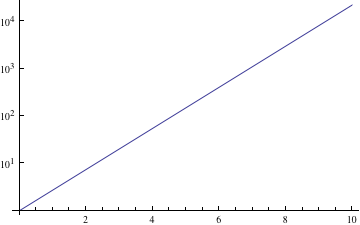
LogPlot[E^x,
Опция Ticks требует указания списка из двух элементов. В этом примере первый элемент это Automatic . Это указывает, что язык Wolfram Language строит деления на оси абсцисс автоматически. Второй элемент в списке это конфигурация делений на оси ординат. Вышеприведенная команда строит график в логарифмическом масштабе с показательными делениями на оси ординат.
Повернутые метки делений
На нижеследующем графике мы хотели бы, чтобы метки у делений на оси ординат использовали повернутые числа.
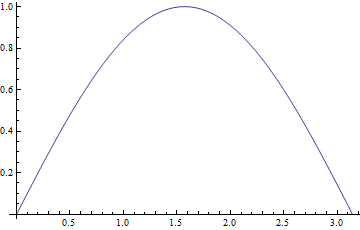
Plot[Sin[x],
Это можно подобно тому, как были построены показательные метки в предыдущем примере. Сначала построим список пар чисел и соответствующих меток, используя команду Table. Пары будут содержать числа и соответствующие метки, повернутые на Pi/2 радиан.
tickSpecification = Table[
Команда Table строит список пар чисел, где последний элемент каждой пары является повернутым. Используем новую конфигурацию делений оси ординат на графике.
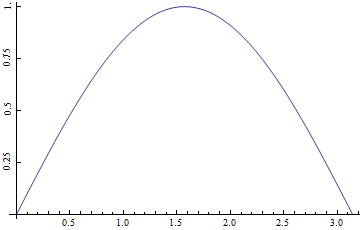
Plot[Sin[x],
Обратите внимание, что расположение делений отличается от автоматически сгенерированных. Для того, чтобы повернуть метки у делений на оси сначала необходимо выбрать положение делений, их метки, а потом применить преобразование вращения.
Как построить график в wolfram mathematica
Построить график функции, содержащей комплексные числа
Здравствуйте. Подскажите пожалуйста, способен ли WM построить график функции если в функцию входят.
Построить график функции
Построить в математическом пакете график функции f (x) и приблизительно определить один из корней.
Построить график скорости!
Кто знает как строить график скорости? Мне дана задача:Координаты a(t) точки, движущиеся.
Не могу построить график
С помощью функции Solve решаю уравнение и нахожу зависимость амплитуды D от частоты омега.
1. Wolfram Mathematica
4.1. Изобразить систему из задачи 1.2. Сделать начальные условия случайными и добавить n частиц.
4.2. Нарисовать анимацию движения системы из задачи 3.3.
4.3. Экспортировать изображение из задачи 4.1 в .pdf, а также анимацию из задачи 4.2 покадрово в .png.
Библиотека для анимации в Wolfram Mathematica
Экспорт изображений из Wolfram Mathematica
Импорт изображения – Import[«_имя_файла_»]
Экспорт растрового изображения – Export[«_имя_файла.png_», _растровое_изображение_, «png»]
Экспорт векторного изображения – Export[«_имя_файла.pdf_», _векторное_изображение_, «pdf»]
Экспорт векторного изображения в растровое – Export[«_имя_файла.png_», Rasterize[_векторное_изображение_, ImageSize -> _разрешение_], «png»]
Экспорт анимации
Web in Math

В двух предыдущих примерах мы задавали область значений аргумента х. А что будет, если мы не будем задавать область значений х?

Одной из уникальных особенностей Wolfram | Alpha является автоматический выбор подходящего диапазона х для построения графиков функций одной и двух переменных, например, как при построении графика этой функции, содержащей функции Бесселя:

Обращаясь к Wolfram | Alpha, чтобы построить график функции, мы всегда используем префикс plot. Если же мы введем какое-либо одномерное выражение без префикса plot, то получим кроме графика функции в прямоугольных декартовых координатах, еще и много других сведений об этой функции.


Кроме того, изображение построенного графика будет крупнее, если вы используете префикс plot.
Одновременно в Wolfram | Alpha можно строить графики нескольких функций.

Если навести мышь на левый нижний угол изображения, то становятся доступными две ссылки: Save as image и Copyable planetext. Рассмотрим такой график:

Первая ссылка Save as image, которая открывается в левом нижнем углу изображения, позволяет сохранить построенный график, как картинку на компьютере пользователя — при нажатии на Save as image автоматически начнется загрузка изображения:
Вторая ссылка Copyable planetext позволяет увидеть код, аналогичный тому, который используется системой Matematica для построения графиков:

Теперь рассмотрим, как в Wolfram | Alpha построить графики функций двух переменных. Начнем с функции y^2 cos(x) для x от -6 до 6 и y от -2 до 2


Все трехмерные графики строятся с помощью функции plot3d системы Mathematica. Контурные графики были сделаны с помощью ContourPlot. В обоих случаях, чтобы увидеть код системы Mathematica для генерации изображения нужно нажать ссылку Copyable planetext в левом нижнем углу нужного изображения.
Больше информации по использованию Wolfram|Alpha вы найдете в блоге
Синтаксис Wolfram Alpha
Wolfram|Alpha — база знаний и набор вычислительных алгоритмов (англ. computational knowledge engine ), вопросно-ответная система. Запущена 15 мая 2009 года. Не является поисковой системой.
Знаки сравнения [ править ]
Логические символы [ править ]
- Конъюнкция «И» ∧ : &&
- Дизъюнкция «ИЛИ» ∨ : ||
- Отрицание «НЕ» ¬ : !
- Импликация =>
Основные константы [ править ]
Основные функции [ править ]
Решение уравнений [ править ]
- Solve [Cos[x]+Cos[2x]+Sin[4x]=0,x]или Cos[x]+Cos[2x]+Sin[4x]=0;
- Solve[x^5+x^4+x+1=0,x] или x^5+x^4+x+1=0;
- Solve[Log[3,x²+x+1]-Log[9,x²]=0,x] или \Log[3,x²+x+1]-Log[9,x²]=0.
- Cos[x+y]=0 или Solve[Cos[x+y]=0,x] или Solve[Cos[x+y]=0,y];
- x²+y²-5=0 или Solve[x²+y²-5=0,x] или Solve[x²+y²-5=0,y];
- x+y+z+t+p+q=9.
Решение неравенств [ править ]
- Cos[10x]-1/2>0 или Solve[Cos[10x]-1/2>0,x];
- x^2+5x+10>=0 или Solve[x^2+5x+10>=0,x].
Если Ваше неравенство содержит несколько переменных, то запись: f[x, y,…,z]>0 или f[x, y,…,z]>=0 даст весьма разнообразный набор сведений, как и в случае соответствующих уравнений. Чтобы получить решение такого неравенства по какой-либо одной из переменных нужно написать в строке: Solve[f[x, y,…,z]>0,j] или Solve[f[x, y,…,z]>=0,j], где j — интересующая Вас переменная.
- Cos[x+y]>0 или Solve[Cos[x+y]>0,x] или Solve[Cos[x+y]>0,y];
- x^2+y^3-5
- x+y+z+t+p+q>=9.
Решение различных систем неравенств и уравнений [ править ]
Решение систем различного вида в Wolfram Alpha крайне просто. Достаточно набрать уравнения и неравенства Вашей системы, точно так, как это описано выше в пунктах 7. и 8., соединяя их союзом «И», который в Wolfram Alpha имеет вид &&.
- x^3+y^3==9&&x+y=1;
- x+y+z+p==1&&x+y-2z+3p=2&&x+y-p=-3;
- Sin[x+y]+Cos[x+y]==Sqrt[3]/4&&x+y²=1;
- Log[x+5]=0&&x+y+z
Построение графиков функций [ править ]
- Plot[x^2+x+2, ];
- Plot[x^2+x+2, , ];
- Plot[Sin[x]^x, ];
- Plot[Sin[x]^x, , ].
Если Вам требуется построить сразу несколько графиков на одном рисунке, то перечислите их, используя союз «И»:Plot[f[x]&&g[x]&&h[x]&&…&&t[x], ].
- Plot[x&&x^2&&x^3, , ];
- Plot[Sin[x]&&Sin[5x]&&Sin[10x]&&Sin[15x], ].
- Plot[Sin[x^2+y^2], , ];
- Plot[xy, , ].
Математический анализ [ править ]
Wolfram Alpha способен находить пределы функций, последовательностей, различные производные, определенные и неопределенные интегралы, решать дифференциальные уравнения и их системы и многое многое другое.
Пределы [ править ]
- Limit[n^3/(n^4 + 2*n), n -> Infinity];
- Limit[(1+1/n)^n, n -> Infinity].
- Limit[Sin[x]/x, x -> 0];
- Limit[(1-x)/(1+x), x -> −1].
Производные [ править ]
Важно подчеркнуть, что Wolfram Alpha выдает пошаговое нахождение производной при нажатии на «Show Steps» в правом верхнем углу выдаваемого ей ответа.
- D[x*E^x, x];
- D[x^3*E^x, ];
- D[x^3*y^2*Sin[x+y], x];
- D[x^3*y^2*Sin[x+y], y],
- D[x/(x+y^4), ].
Интегралы [ править ]
Важно подчеркнуть, что Wolfram Alpha выдает пошаговое нахождение интеграла при нажатии на «Show Steps» в правом верхнем углу выдаваемого ей ответа.
- Integrate[Sin[x]/x², x].
- Integrate[x^10*ArcSin[x], x].
- Integrate[(x+Sin[x])/x, ].
- Integrate[Log[x^3+1]/x^5, ].
Дифференциальные уравнения и их системы [ править ]
Если Вам требуется решить задачу Коши, то впишите: F[x, y, y’,y»,…], y[s]==A,y'[s]==B, …. Если нужно получить решение краевой задачи, что краевые условия, так же перечисляются через запятую, причем они должны иметь вид y[s]==S.
Решение систем дифференциальных уравнений также просто, достаточно вписать: , где f_1, f_2, …, f_n — дифференциальные уравнения, входящие в систему. К сожалению, решение задач Коши и краевых задач для систем дифференциальных уравнений пока что не поддерживается.
Похожие публикации:
- Как запустить react native на телефоне
- Как выровнять блоки по горизонтали в css
- Dc in разъем для чего на мониторе
- Failed to open the avi frame братки что делать
Полярные координаты

Построим двумерный график в полярных координатах:
(Наберите ESC th ESC для ввода символа θ .)
PolarPlot[Sin[2 \[Theta]] + Cos[2 \[Theta]], ]
Используем полярную систему координат вместо декартовой:
PolarPlot[Sin[2 \[Theta]] + Cos[2 \[Theta]], , PolarAxes -> Automatic, PolarTicks -> ]
Переведем декартовы координаты в полярные:
ToPolarCoordinates[]
WolframAlpha для всех

В двух предыдущих примерах мы задавали область значений аргумента х. А что будет, если не задавать область значений х?

Одной из уникальных особенностей Wolfram | Alpha является автоматический выбор подходящего диапазона х для построения графиков функций одной и двух переменных, например, как при построении графика этой функции, содержащей функции Бесселя:

Обращаясь к Wolfram | Alpha, чтобы построить график функции, мы всегда используем префикс plot. Если же мы введем какое-либо одномерное выражение без префикса plot, то получим кроме графика функции в прямоугольных декартовых координатах, еще и много других сведений об этой функции.


Кроме того, изображение построенного графика будет крупнее, если вы используете префикс plot.
Одновременно в Wolfram | Alpha можно строить графики нескольких функций.

Если навести мышь на левый нижний угол изображения, то становятся доступными две ссылки: Save as image и Copyable planetext. Рассмотрим такой график:

Первая ссылка Save as image, которая открывается в левом нижнем углу изображения, позволяет сохранить построенный график, как картинку на компьютере пользователя — при нажатии на Save as image автоматически начнется загрузка изображения:
Вторая ссылка Copyable planetext позволяет увидеть код, аналогичный тому, который используется системой Matematica для построения графиков:

Теперь рассмотрим, как в Wolfram | Alpha построить графики функций двух переменных. Начнем с функции y^2 cos(x) для x от -6 до 6 и y от -2 до 2

- plot sin (x cos(y))
- plot (x^5 — 4 x^4 y^2 + x y — 1)/(y^11 — x^11 + 34 x^3y + 1)

- plot (1 — x)/(2 x + 7 y), 5 x^2 — 3y^2 + 7 xy, (x + 2 y)^4
- plot sqrt (1 + x y), sqrt (x^2 — y^2 + 2 x y)
- plot sin(x + I y)
- plot sqrt (y^2 + 4 y) — sqrt (-I x^3 + 3 x)
Все трехмерные графики строятся с помощью функции plot3d системы Mathematica. Контурные графики были сделаны с помощью ContourPlot. В обоих случаях, чтобы увидеть код системы Mathematica для генерации изображения нужно нажать ссылку Copyable planetext в левом нижнем углу нужного изображения.
Опубликовано в блоге Web in Math