
Переменные и функции
Имена переменных должны начинаться с букв и могут также содержать цифры:
(Имена переменных лучше начинать с маленьких букв, так как встроенные объекты начинаются с прописных букв.)
Пробел между двумя переменными или цифрами обозначает умножение:
(Другими словами, “a b” — это a умножить на b, а “ab” — это переменная ab.)
a b + 5 x x
Используем символы /. и для замены частей выражения:
(Символ “правило” может быть набран как ->.)
1 + 2 x /. x -> 2
Присвоение значения переменной осуществляется с использованием символа = (равенство):
x = 2
Собственные переменные можно использовать в любых выражениях и функциях:
1 + 2 x
Значение переменной можно стереть и тогда x останется не вычисленным:
Как задать функцию в Wolfram Mathematica
Узнайте, как задать функцию в Wolfram Mathematica и начать ее использовать для решения математических задач. Научитесь создавать функции с параметрами, изменять их свойства и использовать их для анализа данных и построения графиков.
Wolfram Mathematica — это мощная система компьютерной алгебры, которая предоставляет множество возможностей для выполнения математических вычислений. Одной из основных функций является возможность создания своих собственных функций. Независимо от того, нужно ли вам создать функцию для простого вычисления или сложного математического алгоритма, Wolfram Mathematica предлагает простую и гибкую синтаксическую структуру для задания функций.
Для того чтобы задать функцию, необходимо использовать ключевое слово Function и указать аргументы функции в круглых скобках. Затем следует стрелка, указывающая на тело функции, которое может содержать математические выражения, операторы и другие функции.
Один из простых примеров задания функции в Wolfram Mathematica выглядит следующим образом:
В этом примере мы задаем функцию с именем f, которая принимает один аргумент x. Тело функции состоит из выражения, которое возводит аргумент в квадрат. Двоеточие и равно, :=, используются для определения функции.
После того как функция определена, вы можете использовать ее для выполнения вычислений. Например, для вычисления значения функции для заданного аргумента, просто вызовите функцию, передавая аргумент:
Это вернет результат 9, так как функция возводит аргумент 3 в квадрат.
Таким образом, Wolfram Mathematica предоставляет простой и гибкий способ задания функций, который позволяет выполнять различные математические вычисления. Обладая широкими возможностями и простым синтаксисом, Wolfram Mathematica является мощным инструментом для работы с функциями и решения математических задач.
Что такое ЦПУ в операционной системе? Узнайте все о центральном процессоре
Основные понятия
- Выражение: основной строительный блок в Mathematica, представляющий математическое выражение или операцию. Выражения могут включать числа, переменные, функции и операторы, их можно комбинировать для создания более сложных выражений.
- Переменная: символ, который может принимать различные значения. В Mathematica переменные обычно определяются с помощью оператора «равно» (=).
- Функция: операция, которая принимает одно или несколько аргументов и возвращает результат. Mathematica предлагает множество встроенных функций, таких как синус, косинус, логарифм и т. д. Вы также можете определить свои собственные функции.
- Аргумент: значение, передаваемое в функцию. Многие функции в Mathematica принимают один или несколько аргументов.
- Оператор: символ или команда, которая указывает на определенное действие. Например, оператор «+» используется для сложения, а оператор «*» — для умножения.
- Вычисление: процесс получения численного результата или символьного выражения на основе введенных данных и операций. Mathematica выполняет вычисления автоматически и может обрабатывать как численные, так и символьные вычисления.
Понимание этих основных понятий поможет вам более эффективно использовать Wolfram Mathematica и выполнять нужные математические операции.
Шаг 1: Открытие Wolfram Mathematica
Шаг 1: Запустите Wolfram Mathematica на своем компьютере. Программа обычно доступна в меню «Приложения» или на рабочем столе. Вы также можете воспользоваться поиском, чтобы найти приложение.
Примечание: Если у вас еще не установлен Wolfram Mathematica, вы можете загрузить его с официального сайта компании Wolfram Research.
Когда программа загрузится, вы увидите главное окно Wolfram Mathematica со встроенным текстовым редактором и другими инструментами.
Теперь вы готовы перейти к следующему шагу и начать задавать функции в Wolfram Mathematica.
Шаг 2: Создание нового документа
Для того чтобы начать работу с Wolfram Mathematica, необходимо создать новый документ. Для этого выполните следующие действия:
- Откройте программу Wolfram Mathematica на вашем компьютере.
- На верхней панели инструментов выберите пункт «Файл» и в выпадающем меню выберите «Создать новый документ».
- Откроется новое окно с пустым документом, готовым для работы.
Как синхронизировать git и github: подробная инструкция
Теперь у вас есть новый документ, в котором вы можете начать писать и выполнять свои математические вычисления. Не забудьте сохранить документ, чтобы в дальнейшем иметь к нему доступ.
В следующих шагах руководства мы рассмотрим, как задавать функции и выполнять вычисления в Wolfram Mathematica.
Шаг 3: Определение функций в Wolfram Mathematica
Существует несколько способов определения функций в Wolfram Mathematica, но наиболее распространенный способ — использование символа «=» для присваивания значения функции. Например, для определения функции, которая возвращает квадрат входного числа, вы можете написать следующий код:
В этом примере «square» — это имя функции, а «x_» — это параметр функции. Знак «:=» означает присваивание, а «x^2» — это выражение, которое будет вычислено при вызове функции.
Кроме того, Wolfram Mathematica также предоставляет возможность определения функций с помощью ключевых слов «Function» или «Slot». Например, следующий код определяет ту же функцию квадрата, но с использованием ключевого слова «Function»:
square = Function[x, x^2];
После определения функции вы можете вызвать ее, передав нужные аргументы в скобках. Например, вы можете вызвать функцию «square» с аргументом 5, написав «square[5]». Результатом будет число 25, так как 5^2 равно 25.
Таким образом, определение функций в Wolfram Mathematica является важным шагом в создании программы. Это позволяет вам создавать множество функций, которые могут использоваться для решения различных задач и автоматизации вычислений.
Шаг 4: Примеры использования функций
После того, как вы ознакомились с основами работы в Wolfram Mathematica и научились задавать функции, давайте рассмотрим несколько примеров использования функций.
1. Пример использования математических функций:
- Функция Sin[x] возвращает синус значения x.
- Функция Exp[x] возвращает экспоненту значения x.
- Функция Log[x] возвращает натуральный логарифм значения x.
Как правильно читать математические формулы: советы и рекомендации
2. Пример использования статистических функций:
- Функция Mean[list] возвращает среднее значение списка list.
- Функция Median[list] возвращает медиану списка list.
- Функция Variance[list] возвращает дисперсию списка list.
3. Пример использования графических функций:
- Функция Plot[f, ] строит график функции f на интервале [a, b].
- Функция ListPlot[list] строит график по точкам из списка list.
- Функция BarChart[list] строит столбчатую диаграмму на основе списка list.
4. Пример использования символьных функций:
- Функция Simplify[expr] упрощает выражение expr.
- Функция Solve[eqns, vars] решает систему уравнений eqns относительно переменных vars.
- Функция Integrate[f, x] вычисляет интеграл функции f по переменной x.
Это лишь некоторые примеры использования функций в Wolfram Mathematica. С помощью различных функций вы можете решать разнообразные математические, статистические, графические и символьные задачи.
Теперь, когда вы понимаете, как задать функцию в Wolfram Mathematica и как ее использовать, вы можете приступить к более сложным задачам и расширить свои знания и навыки в программировании с помощью этого мощного инструмента.
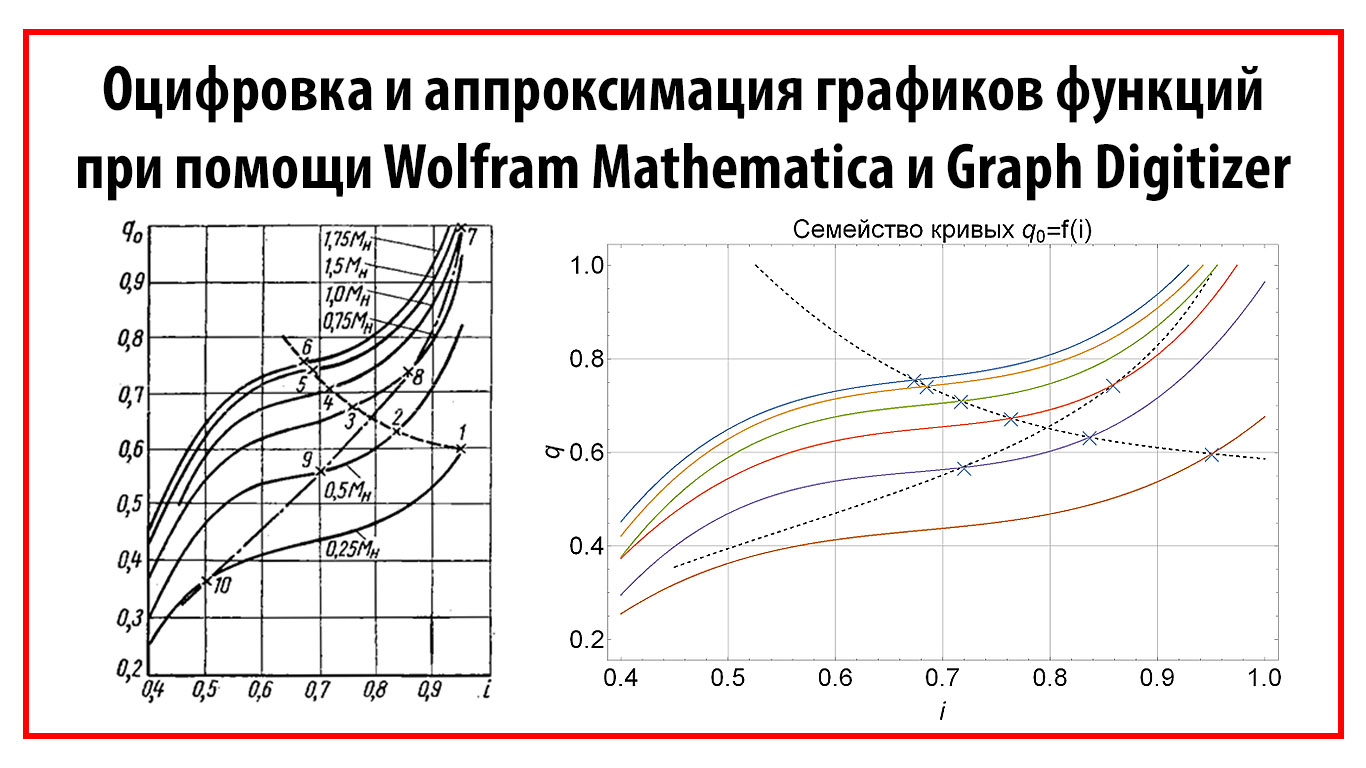
Оцифровка и аппроксимация графиков функций при помощи Wolfram Mathematica и Graph Digitizer
С задачей оцифровки графиков функций и кривых приходится сталкиваться почти каждому инженеру и студенту. Традиционный «ручной» метод очень неудобен и к тому же вносит большие погрешности в данные. Для единоразовой задачи этот метод не так плох, но если графиков больше чем один и на каждом изображена не одна кривая, а семейство кривых?
В процессе выполнения лабораторных практикумов по физике перед мной часто встает задача определить значение функции по её графику представленному на бумаге, для выполнения дальнейших расчётов. Так как обработка подобных графиков на компьютере значительно повышает скорость и точность этого процесса, то было решено изучить возможности для оцифровки графика и построения математической модели кривой, представленной на графике.
В качестве примера, я взял график зависимости КПД генератора от его мощности из лабораторного практикума по электротехнике. Входе выполнения работы мной было выполнено сканирование графика, обработка изображения графика, оцифровка координат и построение математической модели кривой.
1. Подготовка изображения
После сканирования первым делом необходимо привести полученное изображение к полноценному контрасту и выровнять одну из осей графика. Далее необходимо увеличить резкость и изменить размер изображения. При слишком большом размере и разрешении возникают трудности на последующих этапах работы.
Обработку изображений я рекомендую программу Adobe Photoshop. При помощи инструмента Curves добиваемся полноценного контраста, далее при помощи фильтра Smart Sharpen повышаем резкость. Несомненным плюсом Photoshop является возможность обработки большого количества изображений путем записи экшена (Action) и применения его совместно с пакетной обработкой (File – batch processing).
Для большего ускорения процесса обработку можно производить в программе сканирования при помощи заранее заготовленных пресетов или автоматических алгоритмов.

Рисунок 1.1 – Изображение графика До обработки и После обработки
2. Оцифровка координат
Для оцифровки координат я использовал условно-бесплатную программу GetData Graph Digitize версии 2.26. После запуска программы открываем наше обработанное изображение «Файл – Открыть изображение». После открытия, перед нами предстанет стандартное рабочее пространство.
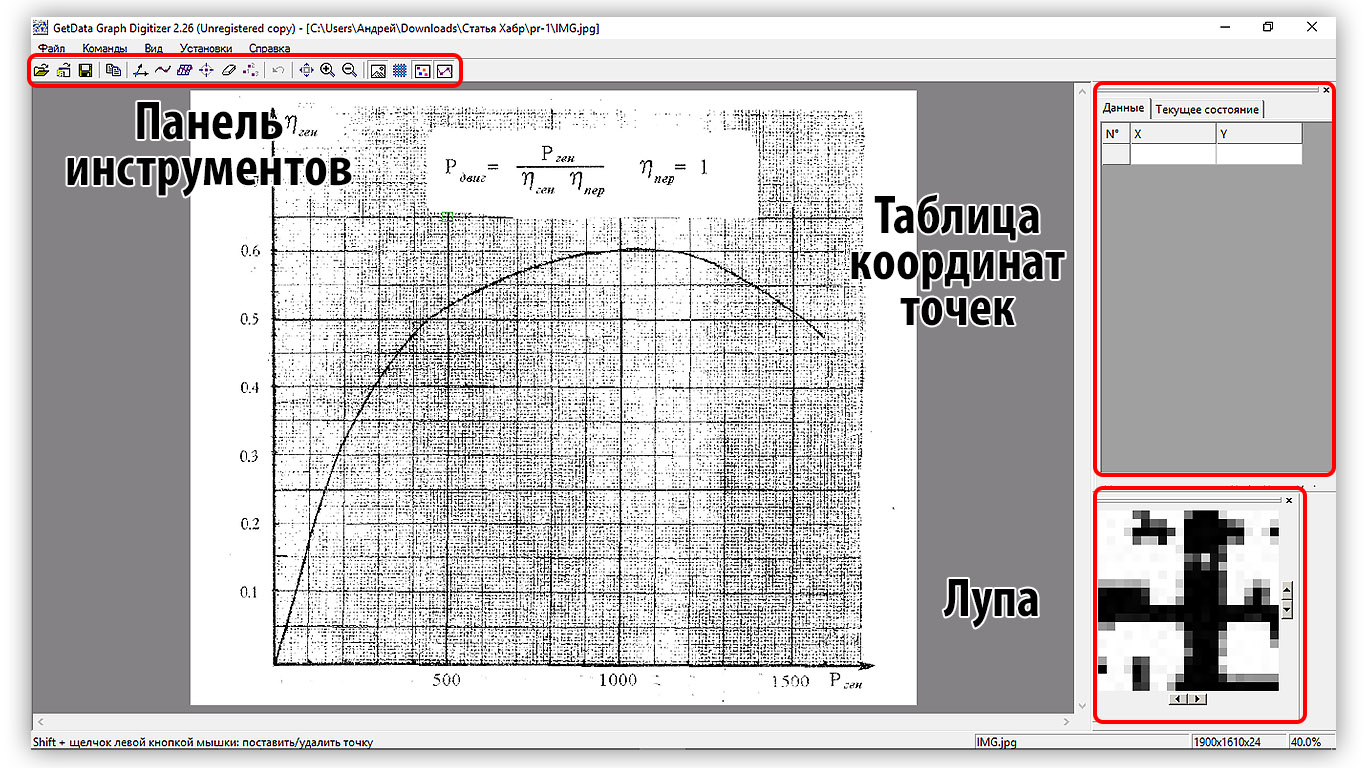
Рисунок 2.1 – Стандартный интерфейс Graph Digitize
2.1. Установка системы координат (СК)
Первое, что нам необходимо сделать – это установить систему координат, т.е. обозначить линии осей. Для этого переходим «Команды – Установить систему координат». Далее зажав ЛКМ находим точку начала координат и кликаем по ней. В появившемся окне вводим значение начала координат (Xmin). Далее аналогично устанавливаем значения Xmax, Ymin и Ymax. Для удобной установки точек необходимо открыть окошко лупы «Вид — Лупа». После установки опорных точек отобразятся линии осей и откроется окно «Параметры Системы координат» в котором можно переназначить значения опорных точек и установить логарифмический масштаб оси.
Для визуального контроля качества установки СК можно отобразить сетку с заданным шагом «Вид – Показывать сетку». В случае корректной установки СК линии сетки должны быть строго параллельны линиям на изображении графика. Стоит отметить, что при сканировании разворотов график часто оказывается в районе сгиба, и одна из осей получается изогнутой. В данном случае корректно установить СК не представляется возможным, поэтому на этапе сканирования следует плотнее прижимать разворот к стеклу.

Рисунок 2.2 – Вид с установленной системой координат и сеткой
2.3. Оцифровка кривой
Приступим к установке точек на графике. Для этого перейдем в режим установки точек (Ctrl+P). В данном режиме клик ЛКМ устанавливает новую точку. Для отображения таблицы координат выбранных точек необходимо перейти «Вид – Окно информации». Для удаления точек используется ластик точек данных «Команды — Ластик точек данных» (Ctrl + E)
По моему опыту большее количество точек необходимо устанавливать в окрестности точек перегиба кривой, на линейных участках кривой можно ограничится небольшим их количеством.
Если на графике присутствует больше чем 1 кривая или семейство кривых, то после установки точек на первой нужно добавить новую линию «Команды – Добавить линию». После чего можно будет выставить точки на второй кривой и т.д.
Если на изображении графика нет сетки, то можно воспользоваться автоматическим алгоритмом трассировки кривой (Ctrl + T). При наличии сетки алгоритм выдает много ошибок.
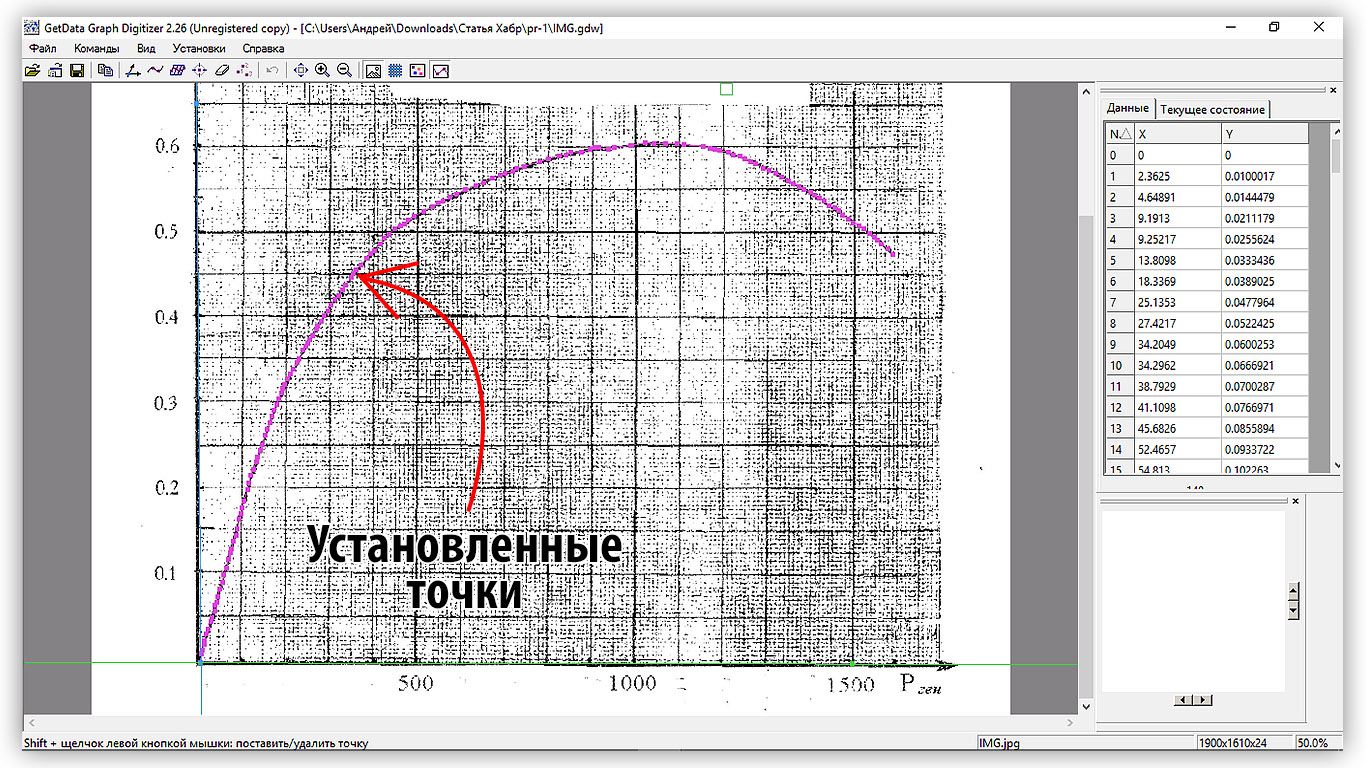
Рисунок 2.3 – Вид с установленными точками на кривой
2.4. Экспорт данных
Для дальнейшей обработки полученных данных необходимо экспортировать координаты точек в .txt файл или в буфер обмена (удобно в случае если у нас только одна кривая). В программе GetData Graph Digitize экспорт в .txt выполняется вызовом команды «Файл – Экспорт данных» (Ctrl + Alt + E). После нажатия в открывшемся окне предлагается задать путь сохранения и имя файла.
Файл с экспортированными данными
Создано программой GetData Graph Digitizer 2.26.0.20, дата создания October 01 2017, 21:16,
на основе файла ‘C:\Users\Андрей\Downloads\Статья Хабр\pr-1\IMG.jpg’
Линия #1
0.00000000000000 0.00000000000000
2.36249828804472 0.0100017499987319
4.64890967470313 0.0144478880812405
9.19129768746544 0.0211179194797685
9.25216720857449 0.0255624090127471
13.8097726016141 0.0333435627945197
18.3369432340991 0.0389024718098030
25.1353078729653 0.0477963965243503
27.4217192596237 0.0522425346068590
34.2048665182127 0.0600253369381616
34.2961707998762 0.0666920712376295
38.7929066718068 0.0700287354864236
41.1097528190197 0.0766971183354215
45.6825755923365 0.0855893945004388
52.4657228509255 0.0933721968317414
54.8130037586929 0.102262824447229
61.5961510172819 0.110045626778531
66.1841911708760 0.120049025326793
70.7417965639155 0.127830179108566
73.0282079505739 0.132276317191075
77.6010307238908 0.141168593356092
84.3689606022025 0.147840273304150
86.7010241296927 0.155619778536392
91.3042816635640 0.166734299467899
95.8466696763263 0.173404330866427
98.1635158235393 0.180072713715425
102.721121216579 0.187853867497197
111.805897242103 0.201193930294253
114.137960769594 0.208973435526496
118.710783542910 0.217865711691513
125.478713421222 0.224537391639571
132.277078060088 0.233431316354119
134.578706827024 0.238988576819872
141.361854085613 0.246771379151175
145.904242098375 0.253441410549703
152.733041497796 0.264557580030739
157.275429510558 0.271227611429267
164.058576769147 0.279010413760570
168.616182162187 0.286791567542342
173.158570174949 0.293461598940870
179.926500053261 0.300133278888928
184.468888066023 0.306803310287456
191.236817944335 0.313474990235514
193.538446711271 0.319032250701268
198.050399963478 0.323480037333306
204.818329841790 0.330151717281364
211.571042339824 0.335712274846178
218.323754837859 0.341272832410991
227.332443961997 0.349057283291824
231.844397214205 0.353505069923862
240.883521098898 0.363511765571184
247.621016216655 0.367961200752753
252.117752088585 0.371297865001547
256.629705340793 0.375745651633586
263.367200458550 0.380195086815154
272.375889582689 0.387979537695987
274.647083589070 0.391314553395251
283.625337952654 0.396876759509595
290.393267830965 0.403548439457653
299.371522194549 0.409110645571996
306.139452072861 0.415782325520054
315.132923816722 0.422455654017642
324.095960800028 0.426906737748741
333.089432543889 0.433580066246329
339.842145041924 0.439140623811142
353.317135277438 0.448039494174280
357.829088529646 0.452487280806318
364.566583647403 0.456936715987887
375.770379876536 0.462500570651760
389.230152731773 0.470288318631653
398.208407095357 0.475850524745997
407.156226698386 0.479190486093851
420.615999553624 0.486978234073743
429.609471297485 0.493651562571331
440.798050146340 0.498104294851960
454.242605621300 0.504780920448608
467.641508955428 0.508124178895523
476.574111178180 0.510353017860132
485.537148161487 0.514804101591231
498.951268875892 0.519258482421390
521.282774432772 0.524830579832913
541.388738124103 0.530401028694907
554.802858838508 0.534855409525066
565.961002926809 0.537085897039205
581.600665506764 0.541541926418894
597.225110706442 0.544886833415338
617.331074397772 0.550457282277332
641.872904439924 0.554919905855141
659.722891505151 0.558266461401115
679.828855196482 0.563836910263109
697.678842261709 0.567183465809083
708.836986350010 0.569413953323222
726.671756034959 0.571649386485952
735.619575637989 0.574989347833806
753.454345322938 0.577224780996536
789.139102073114 0.582806769705239
809.214631003891 0.586154973800744
833.741243665765 0.589506474995308
849.335254104888 0.590629137225263
860.508615573467 0.593970747122647
884.989576094510 0.593988881167477
905.065105025286 0.597337085262982
916.223249113588 0.599567572777121
925.125416575785 0.599574166975241
947.350400470724 0.597368407704052
960.734086424575 0.599600543767722
998.598732899469 0.601850813876222
1032.02751302354 0.605208909268906
1052.04217243321 0.604112623831432
1078.74867481980 0.604132406425792
1105.45517720639 0.604152189020153
1121.01875288496 0.603052606483618
1165.49915543539 0.600863332707730
1181.04751373369 0.598652627787951
1192.16000568116 0.597549748152356
1203.27249762862 0.596446868516762
1223.27193965801 0.594239460696043
1234.35399684493 0.590914336293959
1249.91757252350 0.589814753757425
1260.99962971041 0.586489629355341
1274.30722876288 0.583166153502787
1285.40450333007 0.580952151483948
1303.13275135308 0.575409727963965
1316.45556778582 0.573197374494656
1331.98870870383 0.569875547191632
1345.28109037602 0.565440948955834
1360.79901391376 0.561007999269566
1371.88107110067 0.557682874867482
1385.18867015314 0.554359399014928
1396.27072734005 0.551034274612844
1411.80386825807 0.547712447309821
1420.66038357943 0.544385674358207
1431.74244076635 0.541060549956123
1442.82449795326 0.537735425554039
1453.87612037962 0.532188056385466
1467.19893681236 0.529975702916157
1476.05545213373 0.526648929964543
1484.88153269454 0.521099912246440
1498.17391436673 0.516665314010642
1509.24075417337 0.512229067225314
1522.54835322583 0.508905591372760
1533.63041041275 0.505580466970676
1546.90757470466 0.500034746351633
1557.97441451129 0.495598499566305
1564.60538796711 0.492270078065161
1573.44668590820 0.487832182730302
1588.94939206566 0.482288110660789
1599.98579711174 0.475629619108972
В меню «Установки – Параметры» устанавливается формат вывода данных. Там же можно включить сортировку точек по значению координаты X, если на вашей кривой для каждого X существует уникальный Y, для исключения случайных ошибок в последовательности установке точек.

Рисунок 2.4 – Установки экспорта
3. Построение математической модели кривой
В финале выполним аппроксимацию полученных данных и проверим корректность полученной математической модели. Для этого я предлагаю использовать систему компьютерной алгебры Wolfram Mathematica.
Для быстрого импорта данных в Wolfram Mathematica скопируем координаты точек из экспортированного файла и вставим в пустую ячейку Excel. В итоге на листе появятся 2 колонки данных X и Y соответственно.
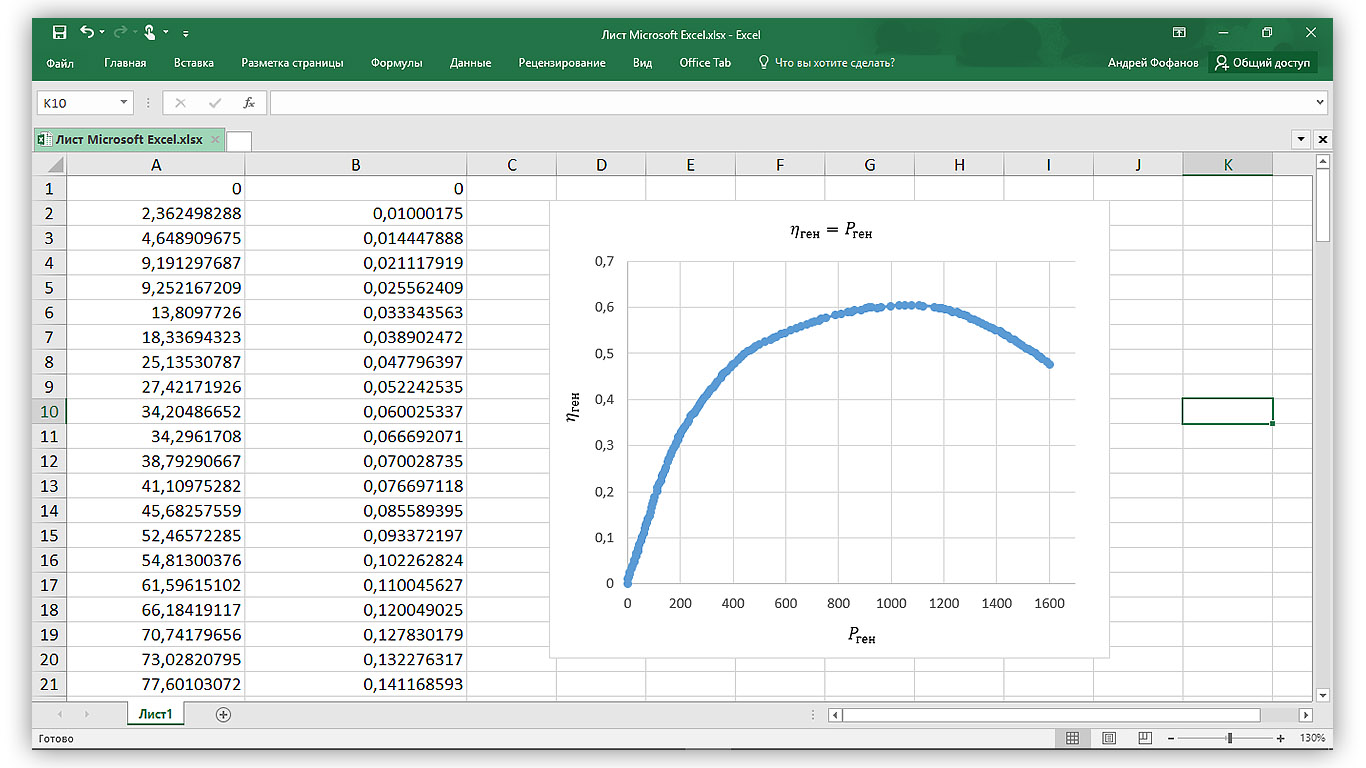
Рисунок 3.1 – Данные в Excel
Следующим шагом создаем новый документ Wolfram Mathematica и перетягиваем в него файл Excel. В итоге образуется список списков, содержащий координаты точек. Присвоим ему переменную data.
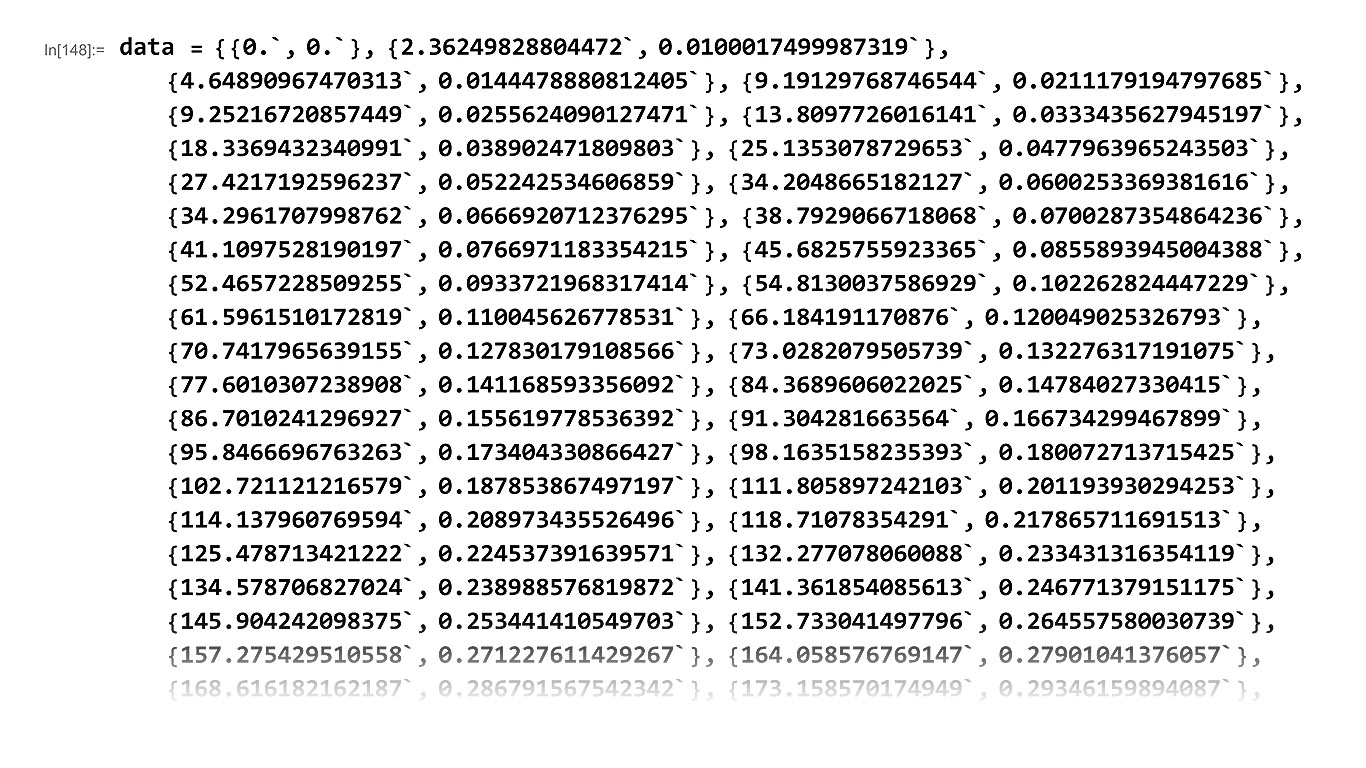
Рисунок 3.2 – Импортированные данные в Wolfram Mathematica
Отобразим импортированные данные при помощи функции ListPlot[].

Рисунок 3.3 – Графическое отображение точек в виде диаграммы разброса данных
Аппроксимируем точки полиномом 5й степени. Для этого используем функцию LinearModelFit[]. В итоге мы получим объект класса FittedModel[]. Присвоим ему переменную fit.
Вычислим коэффициент детерминации R^2, показывающий какую долю вариации (разброса) переменной, объясняет полученное уравнение. Чем ближе данный коэффициент к единице, тем большую долю вариации объясняет уравнение. Для этого в качестве аргумента функции fit укажем «RSquared». В данном случае R^2 = 0.99, это значит, что наша модель объясняет 99,9% вариации переменной.
Для вычисления значения Y необходимо в качестве аргумента к функции fit указать требуемое значение X.
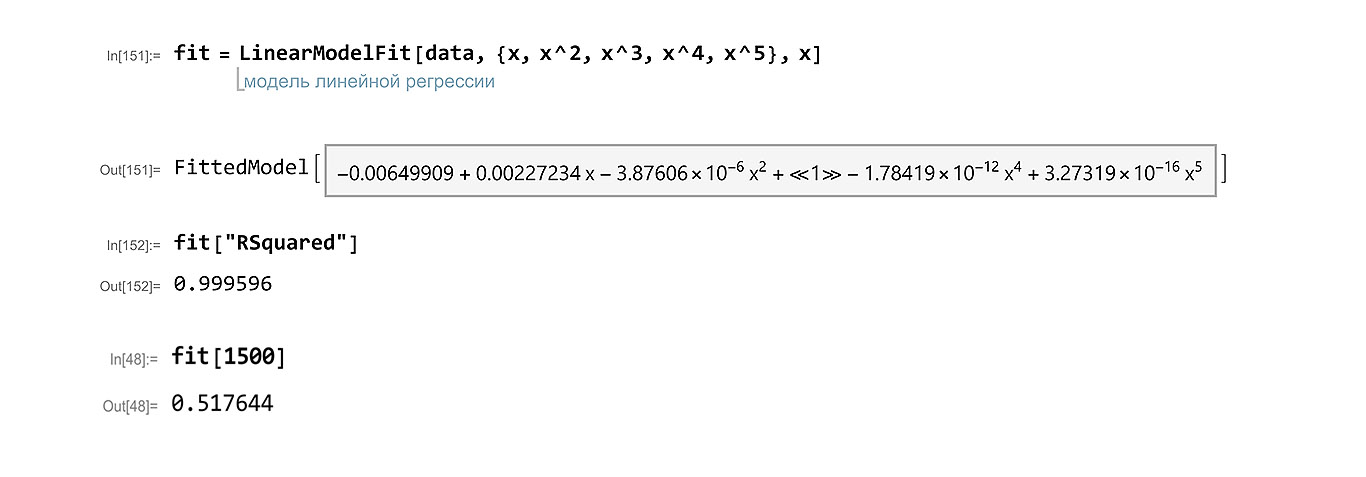
Рисунок 3.4 – Аппроксимация точек, вычисление коэффициента детерминации и вычисление значения функции
Кроме вычисления коэффициента детерминации, проведем регрессионный анализ. В этот раз в качестве аргумента функции fit укажем «ANOVATable». По полученному результату, можно утверждать, что оправданно использование каждого члена аппроксимирующего полинома. Отобразим полученное уравнение в явном виде, для этого к переменной fit применим функцию Normal[].

Рисунок 3.5 – Регрессионный анализ и полином в явном виде
Далее построим график полинома и отобразим на нем исходные точки. При помощи стандартного синтаксиса настроим стиль графика добавим подписи к осям и название графика.

Рисунок 3.6 – Итоговый график
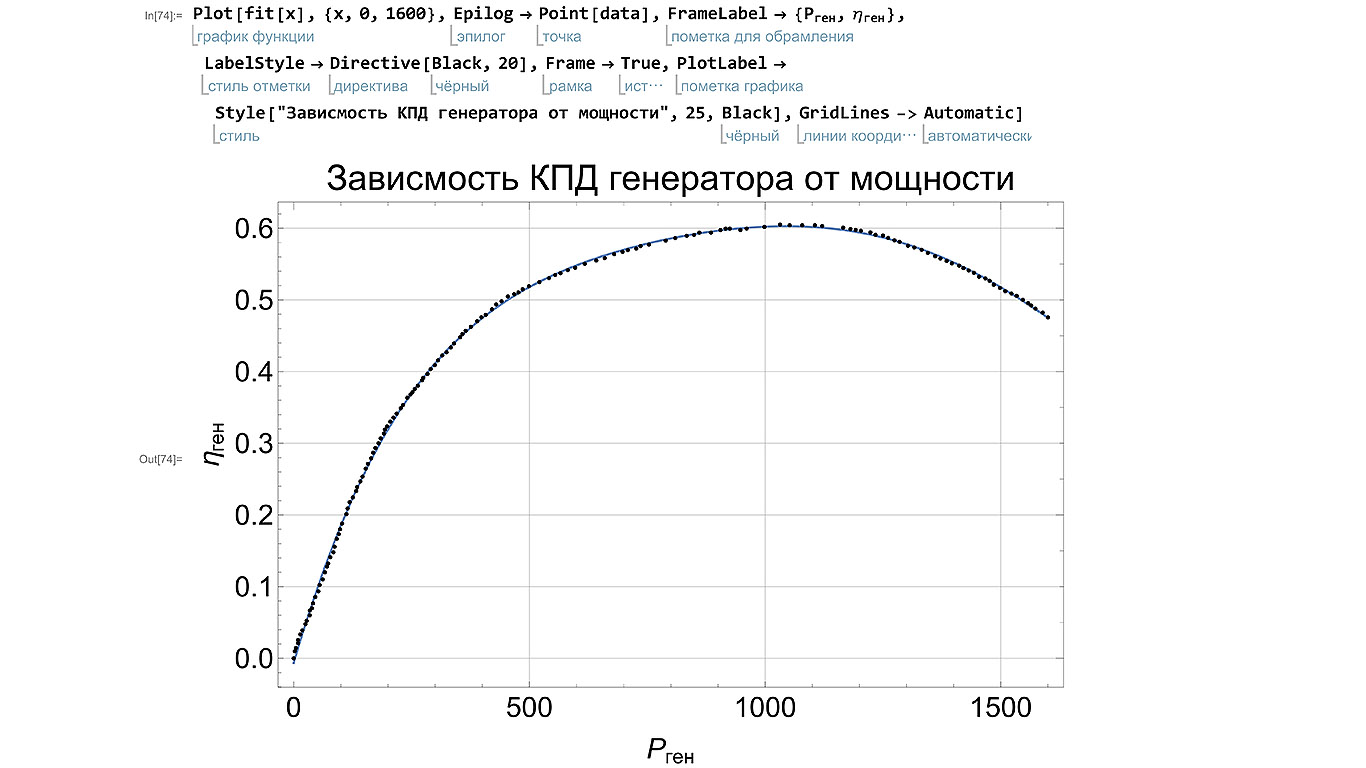
Рисунок 3.7 – Сравнение итогового графика с исходными данными
Возможности для анализа математической модели в Wolfram Mathematica воистину огромны, но мы ограничимся представленными выше. Интересующиеся могут узнать больше путем вычисления функции fit[«Properties»].
В итоге мы изучили возможности применения Wolfram Mathematica и Graph Digitizer для оцифровки графиков и подбора математической модели кривой. Использованное программное обеспечение позволяет выполнить поставленную задачу с минимальными усилиями и с высоким качеством.
P.S: В комментариях вкратце можете рассказать часто ли Вам приходится сталкиваться с подобной задачей в вашей деятельности? Буду рад ответить на вопросы.
- wolfram mathematica
- graphics
- Программирование
- Обработка изображений
- Математика
- Визуализация данных
Как построить график в Эксель: пошаговая инструкция

Таблица – не самый доступный и понятный для пользователей способ представления данных. Иногда информацию проще проанализировать, если она показана в виде графика. Тем более что программа Excel предоставляет множество способов составления диаграмм. Рассказываем, как составить график в Эксель по таблице и изменять его настройки.


Простой график для одной переменной
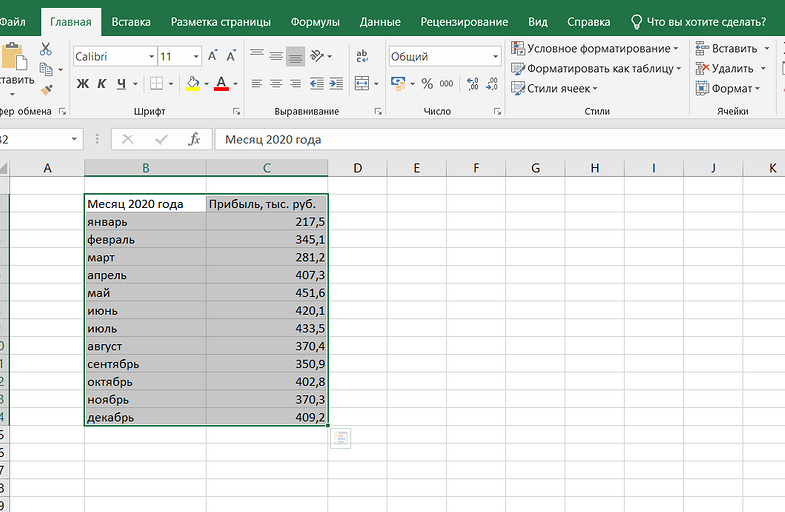
Проще всего разобраться, как построить график в Эксель по данным таблицы, состоящей всего из двух колонок. Для наглядного примера можно взять названия месяцев и объем полученной за это время прибыли. Ряд будет только один, а осей на графике — две. Строить диаграмму можно по следующей пошаговой инструкции:
- Выделить таблицу с данными.
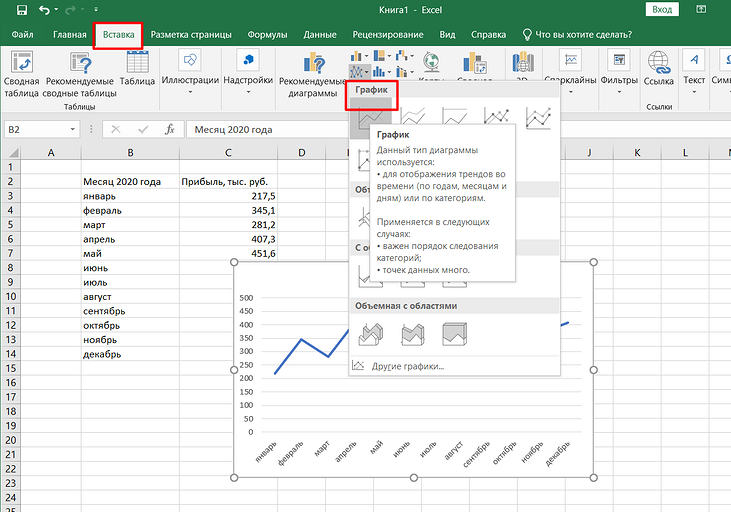
- Перейти на вкладку «Вставка», где можно выбирать вариант диаграммы: например, простой график функции, круговой или точечный.
- Убедиться в том, что данные в таблице были автоматически распределены так, как это было запланировано. В данном случае ошибки нет: значения указаны по оси X, даты — по OY.
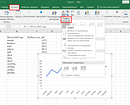
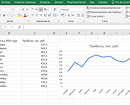
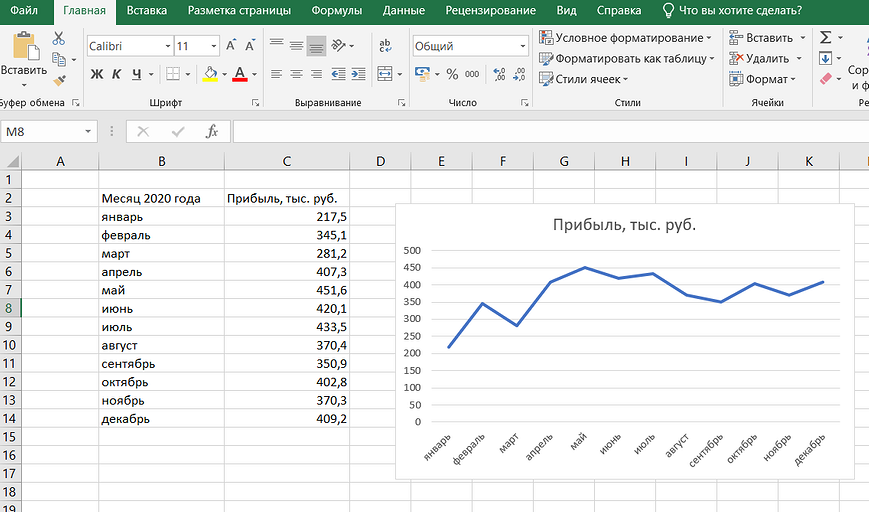
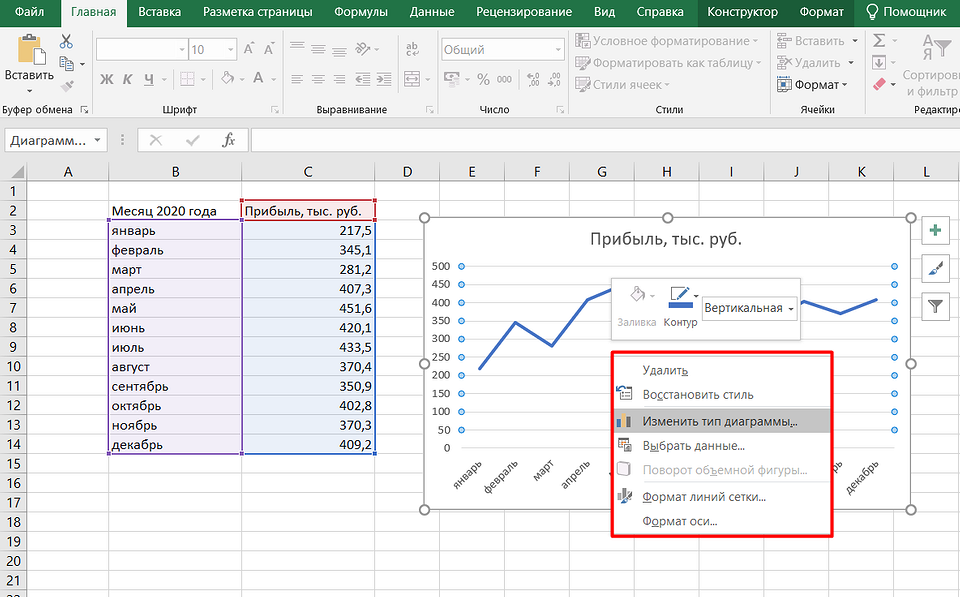
Если пользователь случайно ошибся при построении графика или хочет изменить информацию, он может поменять настройки, выделив область построения диаграммы и использовав контекстное меню. Попасть в него легко с помощью клика правой кнопкой мыши. Изменению подлежат тип графика, данные для его построения, форматы сетки и каждой оси.
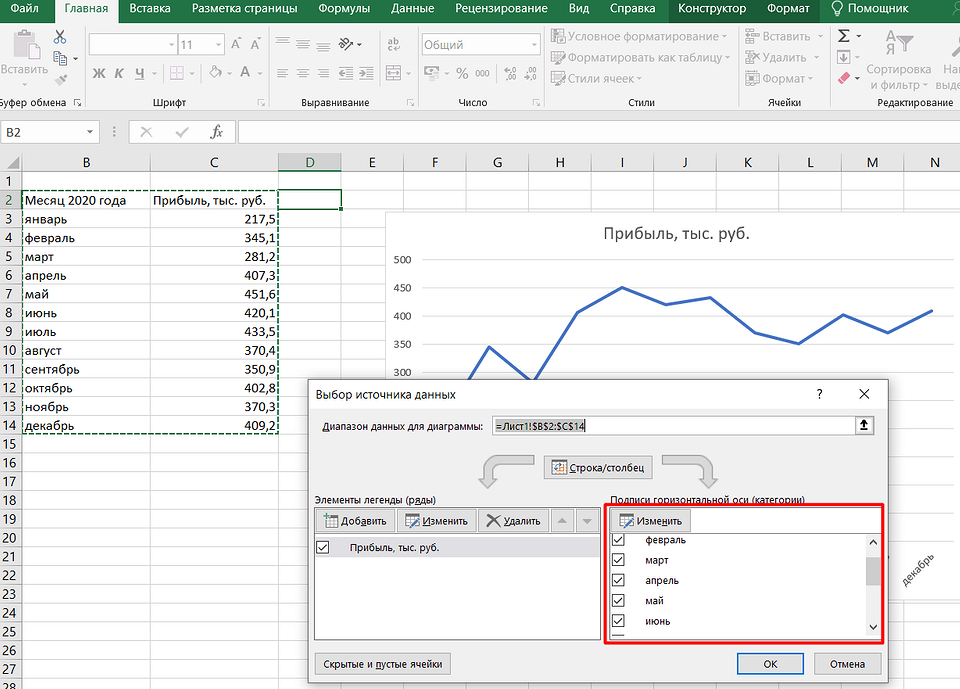
Перейдя в контекстном меню к пункту «Выбрать данные», можно настроить, какая информация будет отображаться. Например, для указанного примера у пользователя есть возможность выделять данные только для конкретных месяцев. Для этого достаточно убирать галочки с ненужных дат или изменить формулу в графе «Диапазон данных для диаграммы».
Стоит отметить, что построение графика по представленным в табличной форме данным обеспечит автоматическую перестройку линии при изменении информации. Например, если в показатели прибыли были внесены корректировки на основании более точных сведений, диаграмма станет другой без дополнительных действий со стороны пользователя. Точно так же изменятся и все названия, если откорректировать их на графике.
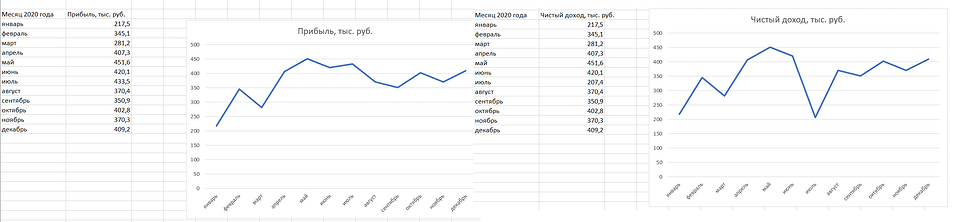
Легенду с названием графика при использовании только одного изменяющегося показателя оставлять необязательно. В современных версиях Excel имя ряда данных не будет показано на диаграмме автоматически. В более старых пакетах MS Office легенду можно удалить вручную.
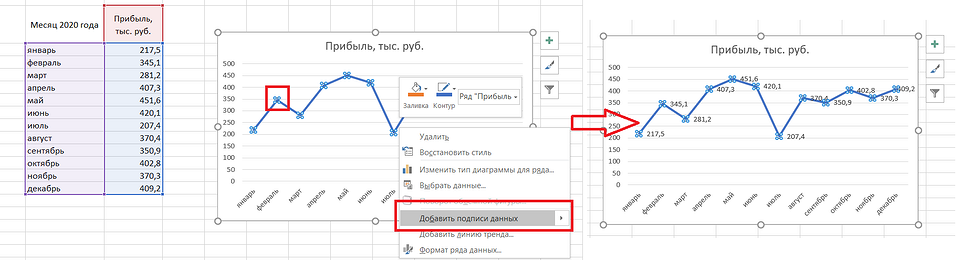
Чтобы оценивать информацию на графике было проще, стоит выделить линию, в виде которой представлен ряд, и в контекстном меню указать необходимость добавления подписей. Результатом станет появление значений прямо на диаграмме — с той же точностью, с которой они указаны в таблице.
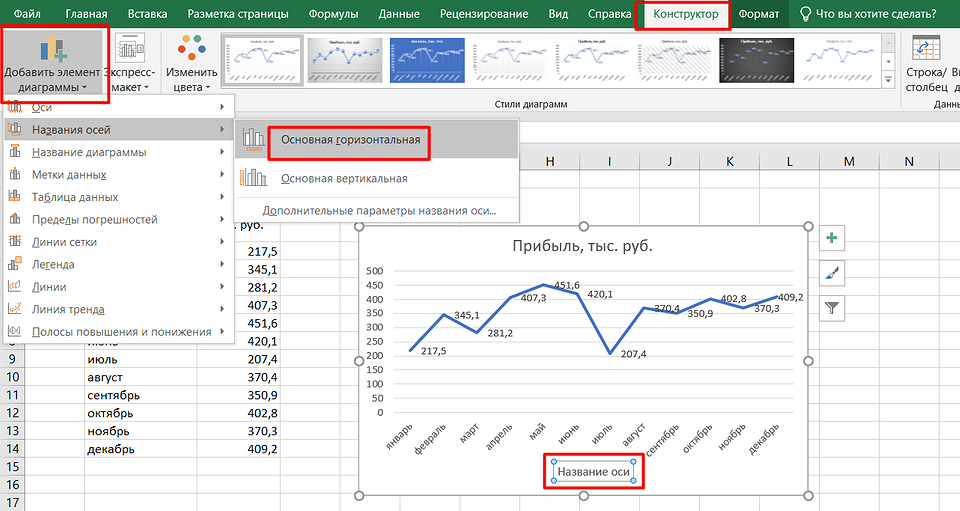
На вкладке «Конструктор» можно поменять еще больше настроек — выбрать экспресс-макет и готовый шаблон, изменить цвета и добавить дополнительные элементы графика. В том числе — подписи к осям данных, названия которых в последних версиях MS Excel вводятся вручную.
Также читайте, как сделать кнопку в Excel, чтобы быстрее перейти у нужной таблице или графику.

График с несколькими переменными
Узнав, как в Эксель нарисовать график при наличии только одного столбца со значениями, стоит перейти к решению более сложной задачи — составлению диаграмм, на которых будет несколько рядов.
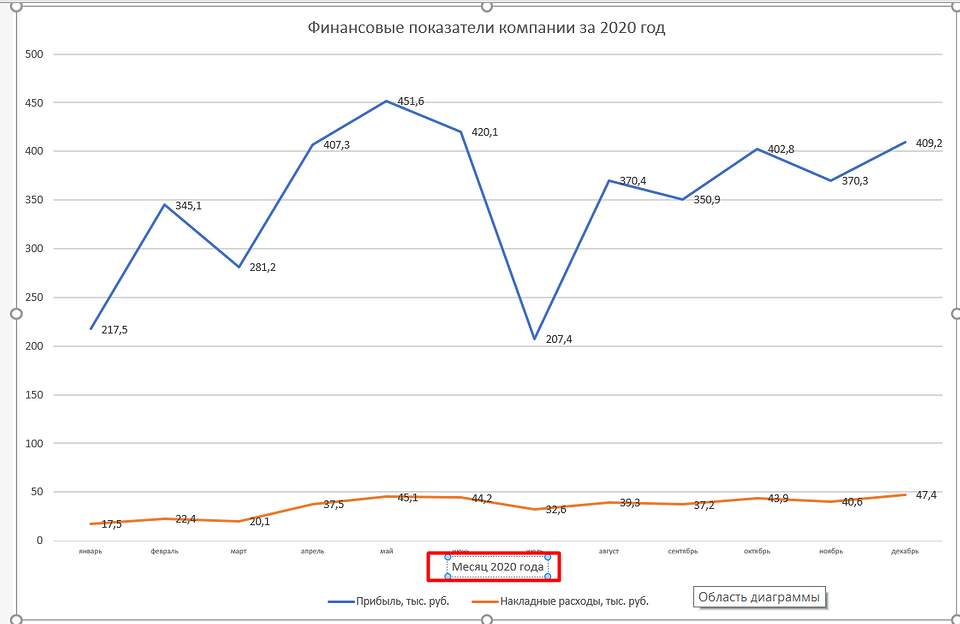
Если рассматривать тот же пример, вместе с прибылью могут быть представлены еще накладные расходы. Принцип создания будет включать такие шаги:
- Выделить таблицу с данными, захватив все колонки.
- На вкладке «Вставка» выбрать тип диаграммы.
- Проверить, соответствует ли автоматически построенный программой график нужным требованиям. Если нет — изменить настройки вручную.
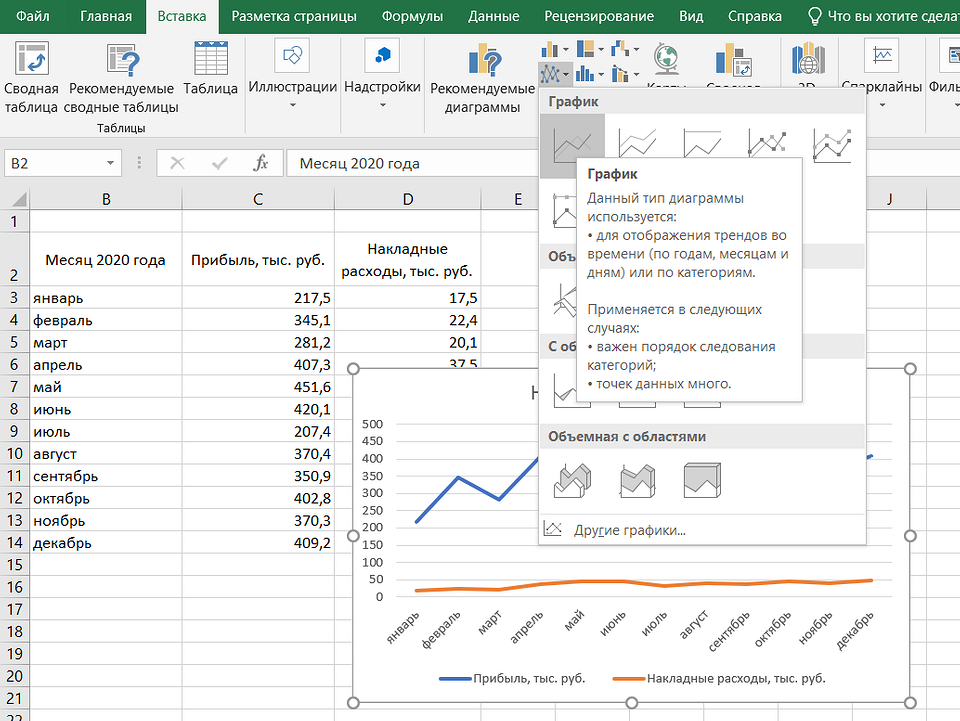
Для графика с двумя и большим количеством рядов данных стоит оставить «легенду» с подписями. Она позволит разобраться, каким цветом, оттенком или типом линии отмечен нужный показатель. Однако название диаграммы в этом случае придется вносить вручную — или указать в настройках, в какой ячейке таблицы расположен нужный текст.
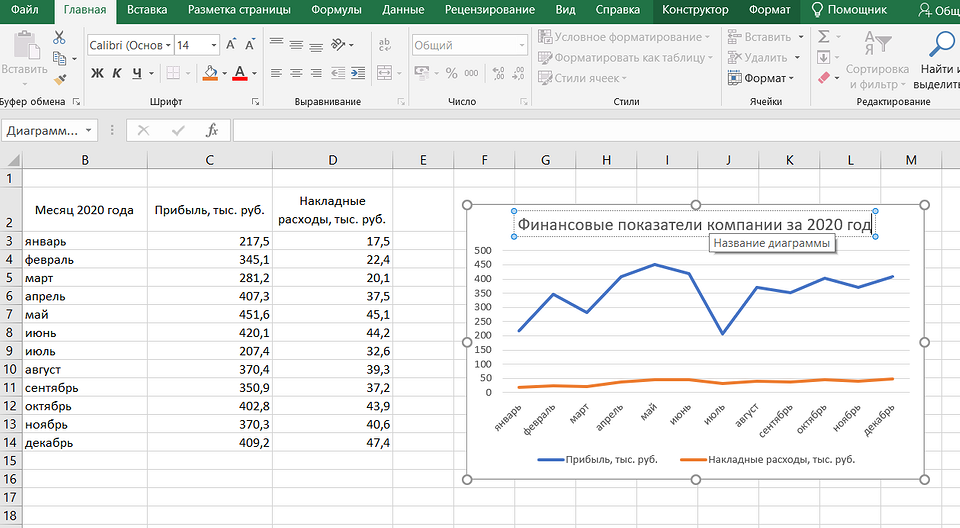
С помощью контекстного меню на состоящем из нескольких рядов графике можно менять различные настройки, характеристики осей и линий, добавлять подписи и менять шрифты. А при изменении информации в таблице это автоматически отразится и на диаграмме. Данные, которые вводились вручную, (например, название оси или графика) придется менять тем же способом.
Добавление второй оси
Иногда информация может быть представлена в таблице так, что поместить ее на одной общей диаграмме, на первый взгляд, невозможно. Если представить, что накладные расходы указаны не в рублях, а в долларах, график получится некорректным.
Можно построить две разных диаграммы для каждого ряда данных. Или перед тем, как сделать график в Экселе, пересчитать сумму по действующем курсу — но это будет не слишком правильно, если затраты определялись именно в валюте. Решение проблемы — добавить вторую ось со своими единицами измерения.
Для этого можно выполнить такие действия:
- Построить основу — график, единицы измерения у которого одинаковые для каждого ряда.
- Выделить диаграмму и на вкладке «Конструктор» перейти к изменению ее типа.
- Выбрать вариант «Комбинированная» и второй вариант в списке — гистограмму с группировкой и график на вспомогательной оси.
- Настроить отображение — указать, для какого ряда будет построена вспомогательная ось, изменить виды диаграмм.
- Нажать «ОК» для перехода к дальнейшим настройкам.