
Как включить и настроить NFC на телефоне Apple iPhone 6 Plus 64Gb
Одним из главных достоинств Apple iPhone 6 Plus 64Gb в сравнении с конкурентами является функция NFC. Она позволяет использовать смартфон в качестве средства бесконтактной оплаты покупок, просто приложив его к терминалу. Но перед походом в магазин нужно обязательно включить NFC на Apple iPhone 6 Plus 64Gb и настроить его.
Активация NFC
Итак, первым делом нужно активировать модуль, которым обладает смартфон. Сделать это можно двумя способами: через шторку уведомлений или через настройки устройства. Рекомендуется иметь представление сразу о двух вариантах, чтобы воспользоваться ими в любой ситуации.
Через шторку уведомлений
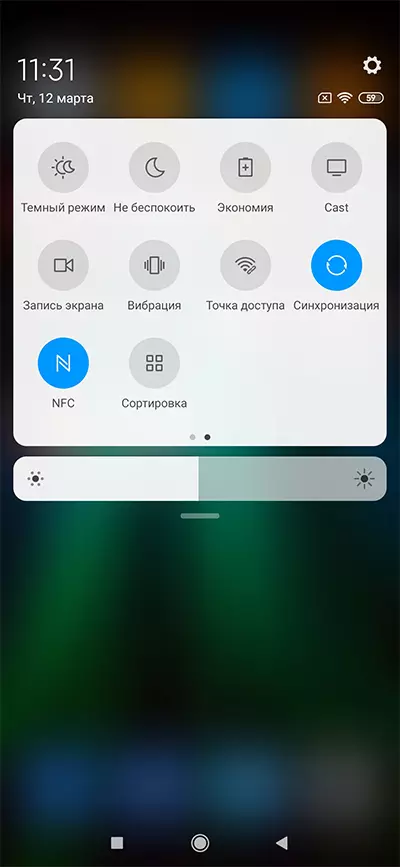
Для реализации этого способа понадобится просто опустить шторку уведомлений, сделав свайп от верхней части экрана вниз, а затем тапнуть по значку «NFC». В зависимости от версии Андроид данный пункт может иметь название «Модуль NFC» или «Бесконтактная оплата» и подсвечиваться разным цветом.
Через настройки телефона
Второй способ является менее быстрым, но не менее надежным. Здесь вам не понадобится шторка уведомлений, а потребуется лишь следовать алгоритму, который изложен в инструкции:
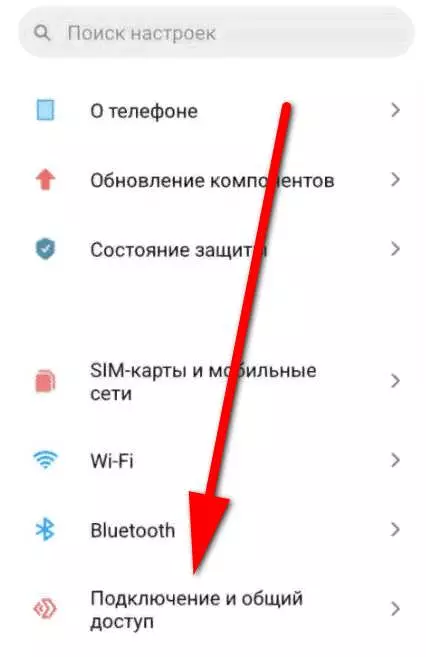
- Откройте настройки телефона.
- Перейдите в раздел «Подключение и общий доступ».
- Активируйте ползунок, расположенный напротив пункта «NFC».
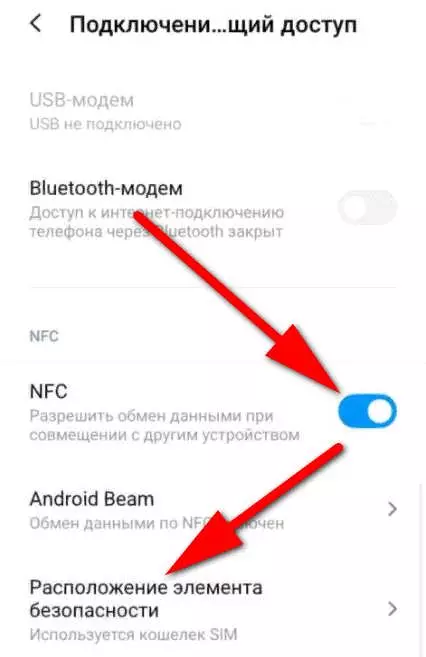
Также может понадобится установить «Кошелек HCE» в качестве средства оплаты, поскольку «Кошелек SIM» использует для оплаты чип, установленный не в смартфоне, а в SIM-карте.
Настройка NFC
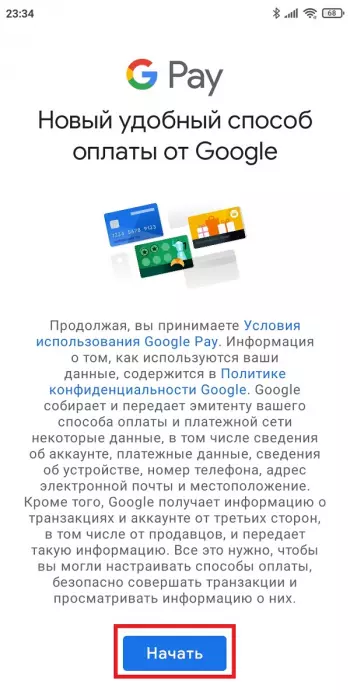
Активация модуля – это половина дела, так как в дальнейшем вам нужно настроить NFC на Apple iPhone 6 Plus 64Gb, установив программу для совершения бесконтактных платежей. В его качестве может использоваться Google Pay, кошелек или приложение вашего банка. Рассмотрим процесс настройки оплаты через Google Pay:
- Запустите приложение.
- Нажмите кнопку «Начать».
- Тапните по вкладке «Добавить способ оплаты».
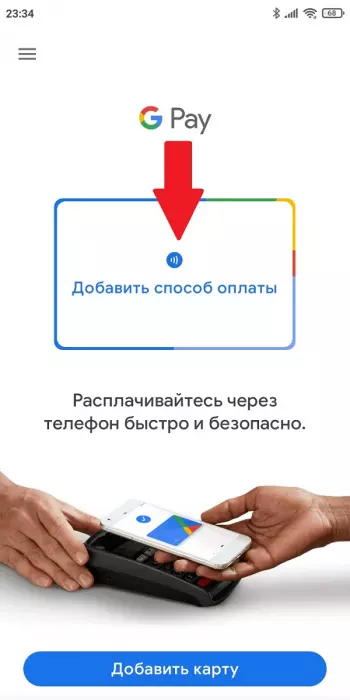
- Выберите «Кредитная или дебетовая карта».
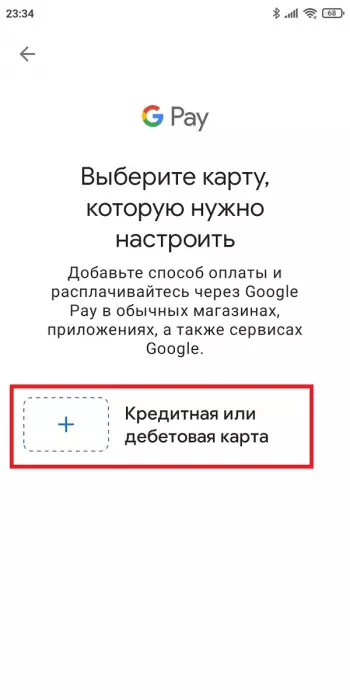
Далее останется ввести данные банковской карты, включая ее номер и CVC-код. Затем можно расплачиваться за свои покупки в магазине при помощи Apple iPhone 6 Plus 64Gb. Но прежде важно убедиться, что Google Pay или другое приложение, которое вы планируете использовать для оплаты, выбрано в качестве основного. Без этого этапа невозможно настроить оплату через NFC, а проверка осуществляется следующим образом:
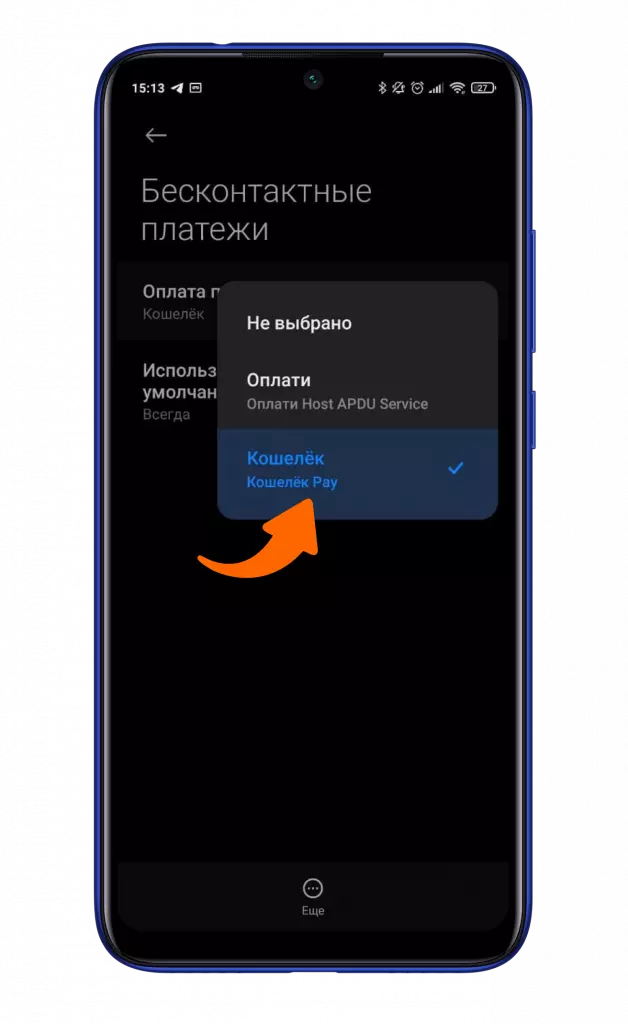
- Откройте настройки телефона.
- Перейдите в раздел «Бесконтактные платежи».
- Выберите необходимый вариант во вкладке «Использовать по умолчанию».
Обратите внимание, что одновременно можно использовать только одно приложение для оплаты, не открывая его. Если вы решите расплатиться за покупку при помощи другой проги, то ее понадобится принудительно запустить.
Поделитесь страницей с друзьями:
Как включить NFC на iPhone (все модели): разбор от Хомяка

Всем привет! Apple – это первая компания, которая задействовала технологию NFC для бесконтактной оплаты платежей с помощью телефона. Поэтому скорее всего ваш смартфон поддерживает эту технологию. В рамках статьи рассмотрено, как включить и пользоваться NFC на iPhone 6 (и более поздних версий).
Как узнать, есть ли NFC?
Проверить NFC на iPhone можно довольно просто. Если модель старше iPhone 5, значит есть NFC. Некоторых эта информация может ввести в ступор и задается встречный вопрос, на iPhone 5S NFC есть или нет? Ответ на поставленный вопрос: положительный – чип присутствует.
Вот список, в каких iPhone есть функция бесконтактной оплаты: 5, 5S, 5С, 6, 6S, 6 Plus, SE, 7, 7 Plus, 8, X, Xs, Xs Max, XR, 11, 11 Pro, 11 Pro Max.
Будет NFC и в новом iPhone SE и PRO, который скорей всего выйдет под номером «9». А также модулем оснастят все последующие модели, которые представит Apple мировой общественности.
Как включить?
Включить NFC на iPhone 6 довольно легко. В целом процедура не сложная и выполняется на всех устройствах аналогично, что удобно.
Настройка проходит в несколько этапов:
- Загрузите приложение «Apple Pay» из «App Store».
- Если не найдете в предустановленных в системе, то скачайте «Wallet» тоже из App Store. Wallet – это хранилище всех введенных платежных карт, билетов, купонов и дисконтных карт.
- Внесите реквизиты банковской карты для задействования ее в качестве оплаты.
После установки обеих приложений:
- Откройте приложение Apple Pay и внесите собственные данные.
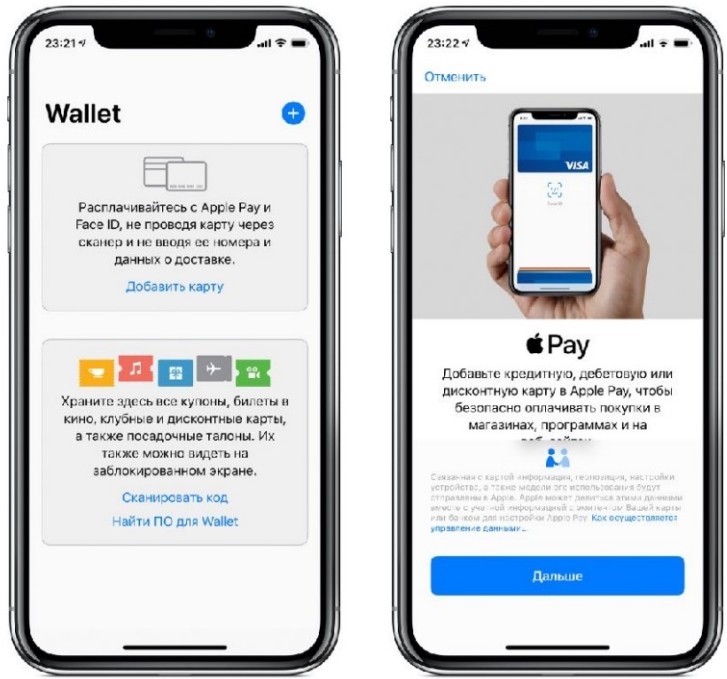
- Перейдите в Wallet и разрешите этому ПО доступ к Apple Pay.
- Откройте Wallet и выберите строку «Добавить способ оплаты».
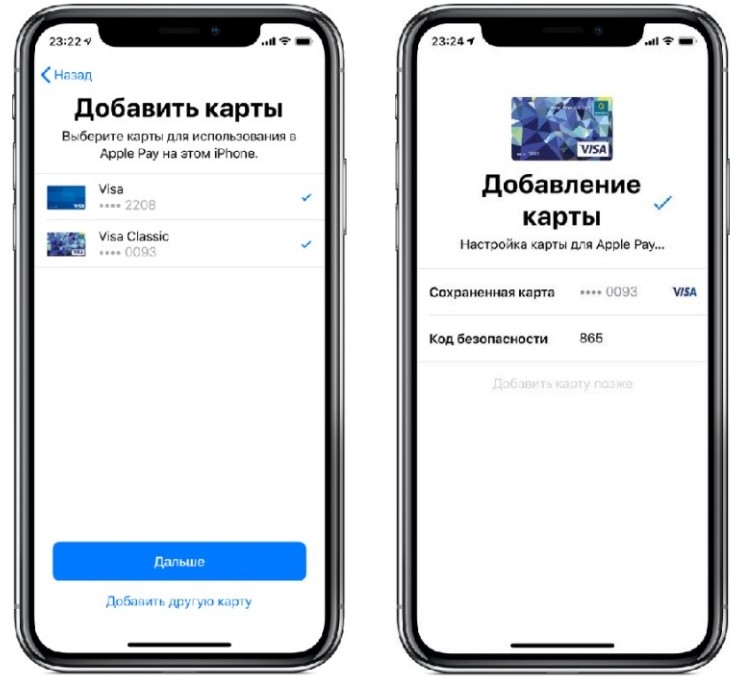
- В специальное окно на экране поднесите карту, чтобы камера захватила ее номер. Если не выходит, то можно все данные ввести вручную: номер, CVV2-код, месяц и год окончания.
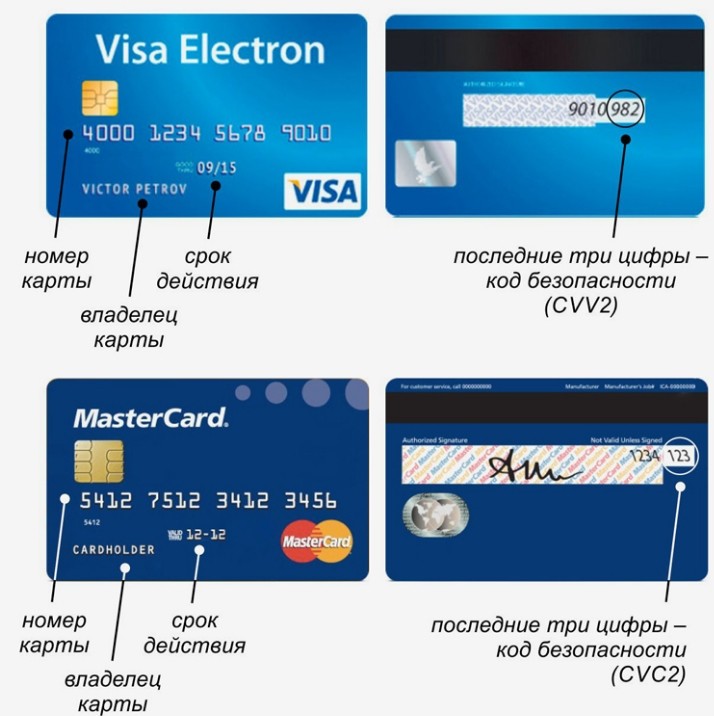
- Привязка подтверждается путем ввода кода, который приходит в виде SMS для прохождения верификации на финансовый номер телефона.
- Активируйте Face ID или сканер отпечатка пальца. Это обязательная мера для безопасной работы Apple Pay. Без этого невозможно будет рассчитаться NFC на iPhone.
- После настройки, в приложении станет доступна карта на дисплее Айфона.
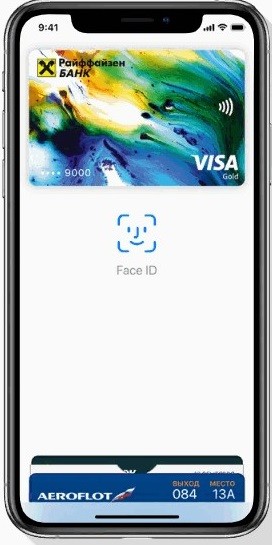
По аналогичной схеме можно подвязать все карты, которые вы будете использовать для оплаты через NFC в iPhone.
Инструкция оплаты
Оплатить покупка смартфоном iPhone 7 Plus или какой-либо другой моделью очень просто:
- Сделайте двойное нажатие кнопки «Home» для запуска Apple Pay.
- Выберите карту, подтвердите подтверждение транзакции с помощью отпечатка пальца или Face ID.
- Поднесите телефон с НФС к терминалу.
- Совершенная транзакция будет проведена. На айфонах успешная транзакция происходит с определенными визуальными и звуковыми эффектами.
Возможные неисправности
Если вы все сделали по инструкции, но чип NFC на iPhone 8 не сработал, вот возможные причины неисправности:
- Терминал вышел из строя. Чтобы это проверить, повторите попытку еще раз или воспользуйтесь другим терминалом для совершения оплаты (если это возможно).
- Чехол или другой аксессуар создает помехи. Чехол из плотного материала с металлическим напылением может стать причиной не прохождения сигнала к другому устройству.
- Программный сбой в системе iOS. Если это произошло, перезагрузите устройство и повторите операцию сначала.
- Не удалось связаться с банком для обмена информации – при формировании токена или во время привязки карты в Wallet. В этом случае рекомендовано удалить карту и повторить процесс привязки с самого начала.
- Сломался NFC-чип. Если это действительно так, можно отправить телефон в сервисный центр для его диагностики. Возможно, причина не в чипе, а в проблемах с прошивкой.
Как активировать NFC чтобы передать файл
Для передачи данных или связки айфона с другим устройством по NFC, сделайте так:
- Обновите устройство до последней версии iOS.
- Откройте «Команды» – «Автоматизация».
- Нажмите «+» в верхнем правом углу и выберите «Создать автоматизацию под себя».
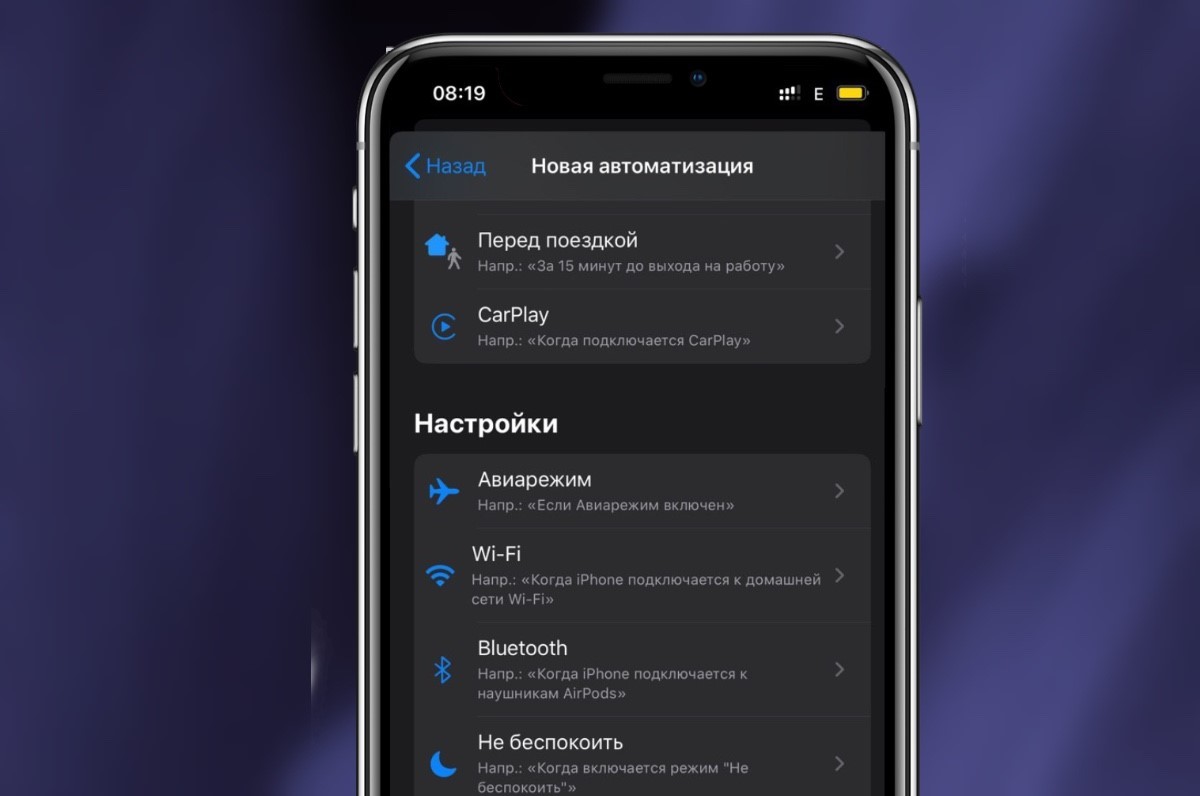
- Листайте до пункта НФС, затем жмите кнопку «Сканировать».
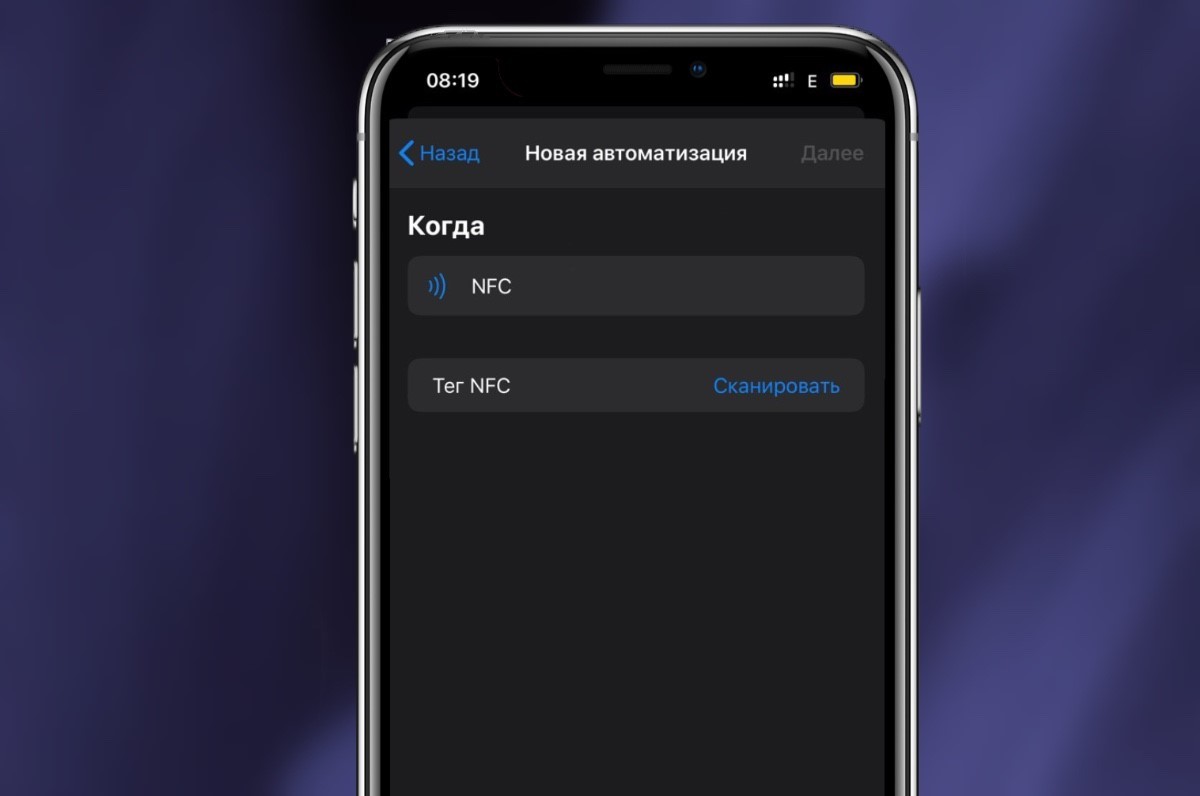
- Поднесите второе устройство с активированным модулем к задней панели айфона – в то место, где у него камера.
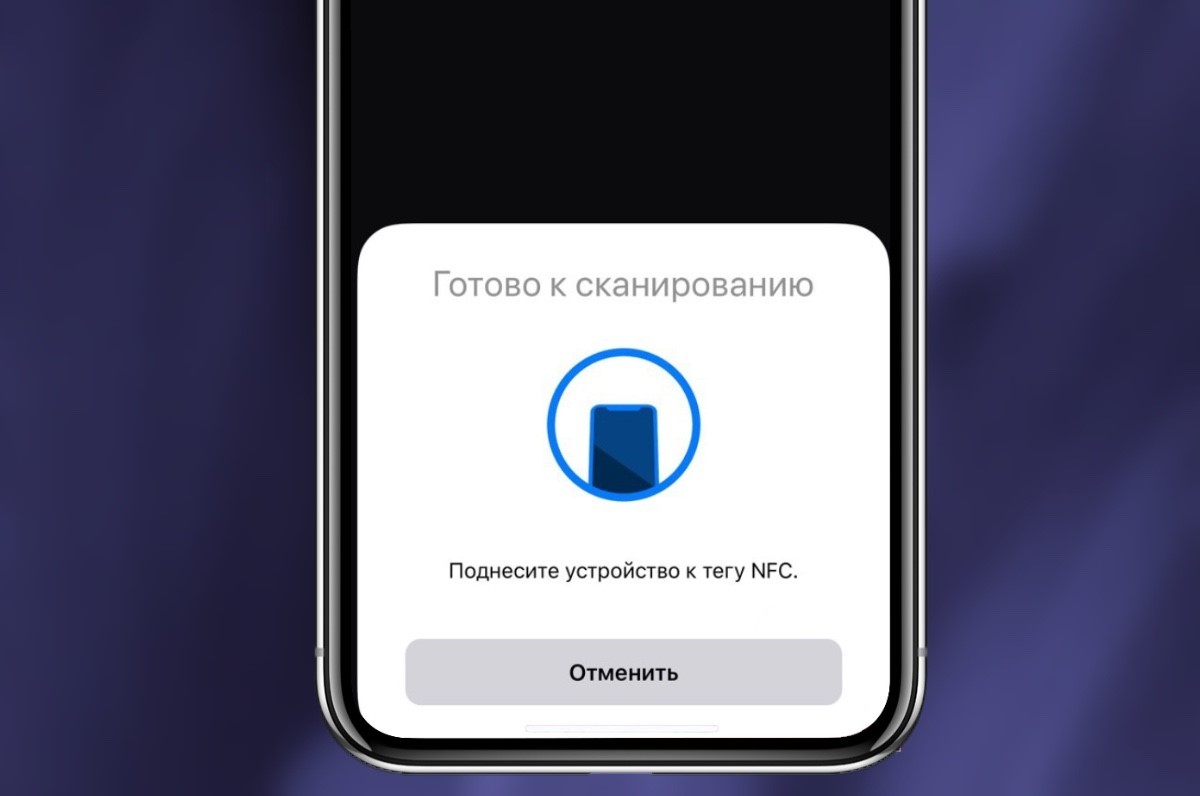
- Задержите устройство в таком положении минимум на 1 секунду. Выберите нужные «Скрипты».
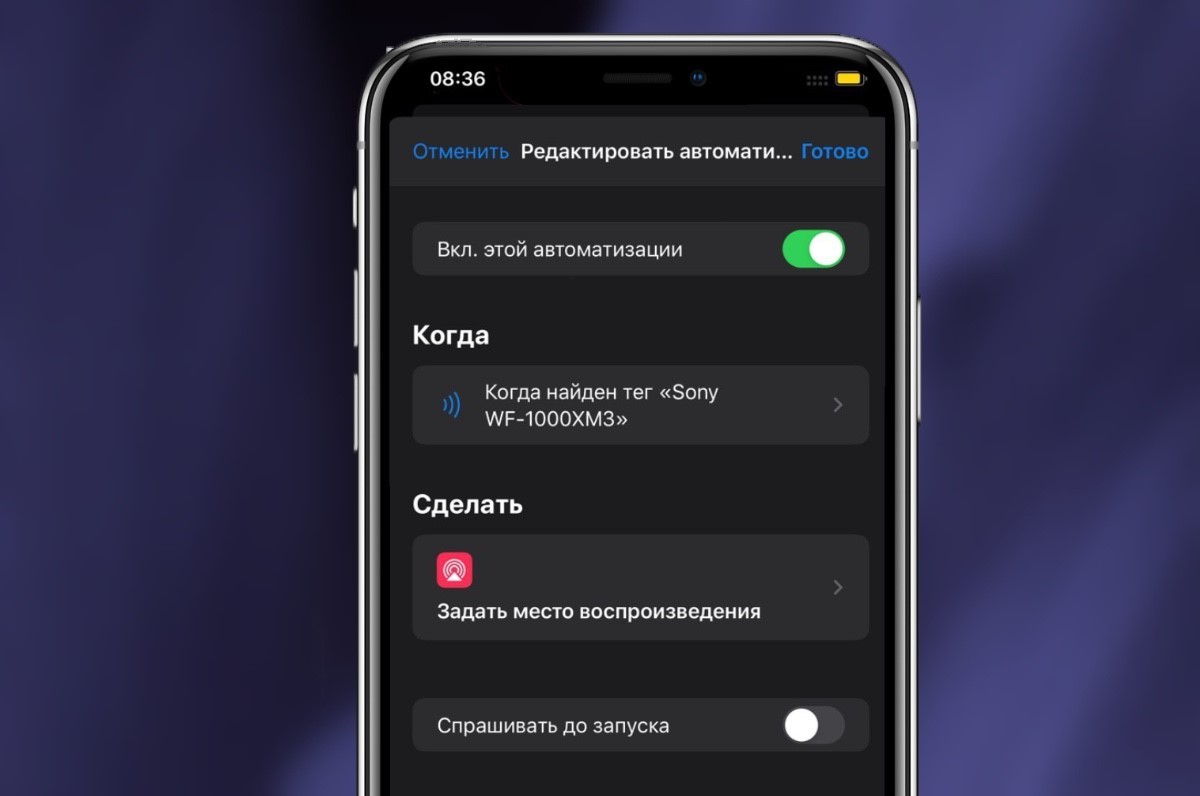
- Подтянув второе устройство, можно настроить взаимодействие между ними.
Технология NFC
NFC (или Near Field Communication) – это технология бесконтактного обмена данными между двумя устройствами, размещенными на коротком расстоянии друг от друга. Прием и передача данных происходят с помощью NFC-чипов, встроенные в каждое устройство.
По сути, технология разрешает передавать любую информацию, просто поднеся смартфон к другому устройству. Это может быть файлы, заметки, токены. Как раз благодаря генерации и передаче токенов, была разработана и внедряется повсеместно в смартфоны технология бесконтактной оплаты.
Поднеся iPhone 6s к терминалу со значком PayPass, можно оплатить NFC в iPhone как банковской картой. Главное, предварительно выставить на терминале нужную сумму и включить на ожидание сопряжения с картой.
Как включить NFC на iPhone 6, 7 и 8
Бесконтактная оплата через смартфоны набирает популярность. Узнайте, как включить NFC на iPhone и начать пользоваться данной технологией.
Установленная на iPhone технология NFC расширяет перечень возможностей телефона и упрощает жизнь владельца мобильного устройства. Нужно лишь убедиться в том, что этот полезный инструмент имеется на вашем устройстве и разобраться, как включить NFC на iPhone. Узнайте, как проверить NFC на iPhone.

Что такое NFC в iPhone
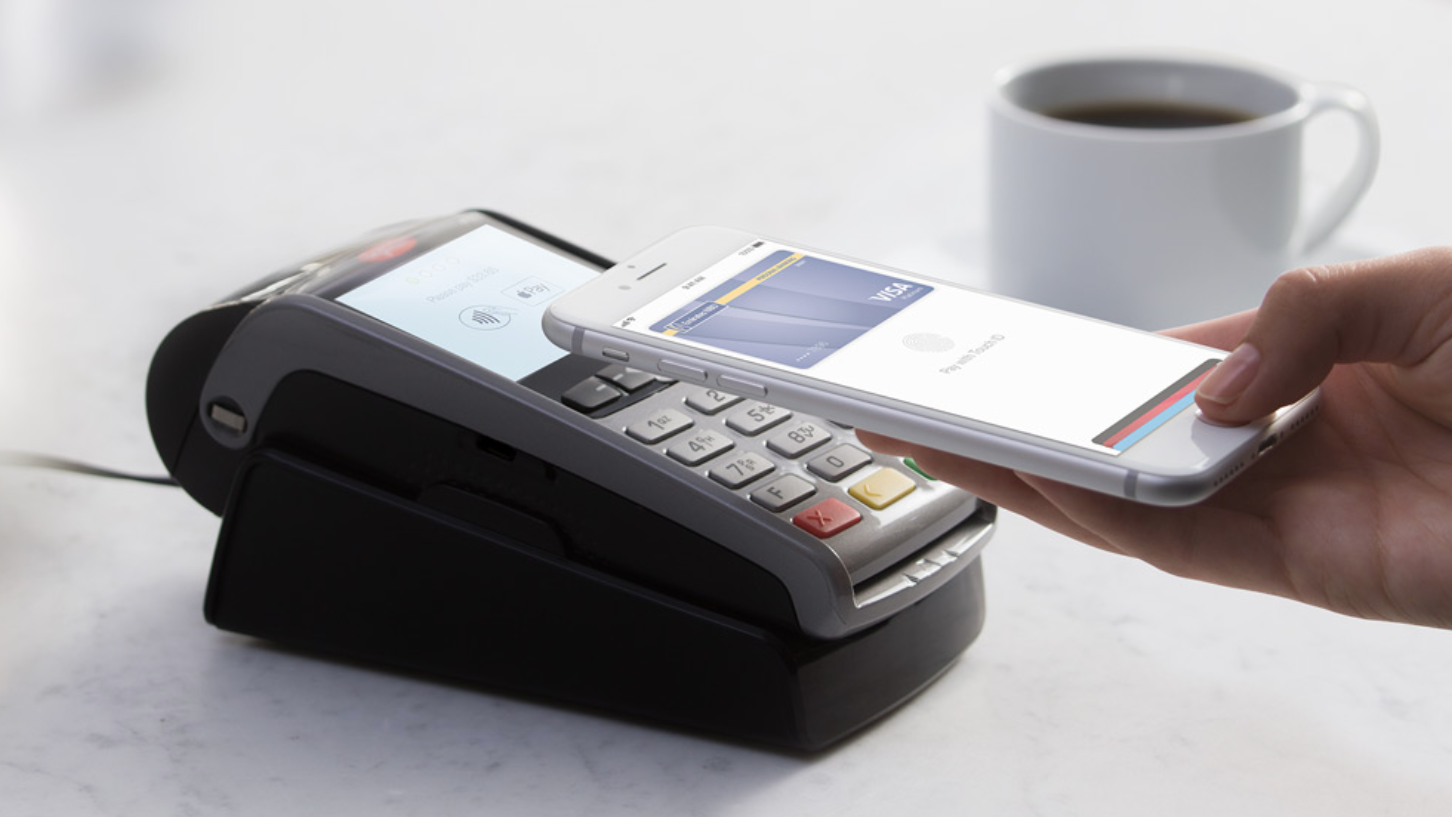
NFC (near field communication), которая представляет собой технологию беспроводной передачи данных на малые расстояния, была презентована разработчиками в 2004 году. Смартфоны, оснащенные этой технологией, могут использоваться в качестве банковских карт, проверять баланс, пополнять счет или даже служить ключом безопасности при открывании дверей.
Технические параметры чипов в iPhone
NFC-чип в iPhone — это небольшая плоская микросхема квадратной или круглой формы. Чип изготовлен из тонкого гибкого материала, благодаря чему легко размещается даже в ультратонком корпусе мобильного устройства.
В числе технических параметров чипа в iPhone:

- расстояние для взаимодействия — 0,5-20 см;
- способ кодирования — манчестерский;
- скорость сигнала — 424 кбод;
- рабочая частота — 13,56 МГц;
- режимы связи:
- активный, предусматривающий приём и передачу данных;
- пассивный, допускающий только приём;
- вид сети — точка-точка;
- время установления соединения — 0,1 сек.
Возможности NFC в iPhone
Возможности NFC в iPhone не так широки, как в устройствах на базе Android. Владельцы iPhone 6 и 7 могут использовать технологию NFC только для бесконтактной оплаты с помощью приложения Apple Pay.
интересное
Начиная с модели iPhone 8, появилась возможность считывать метки, для расшифровки которых требуется приложение от стороннего производителя. Такое приложение называется NFC Writer IOS, и купить его можно за $3,99. То же самое касается моделей iPhone XR и XS.
Благодаря высокой скорости установления соединения и малому радиусу действия технология NFC причислена к безопасным способам передачи данных.
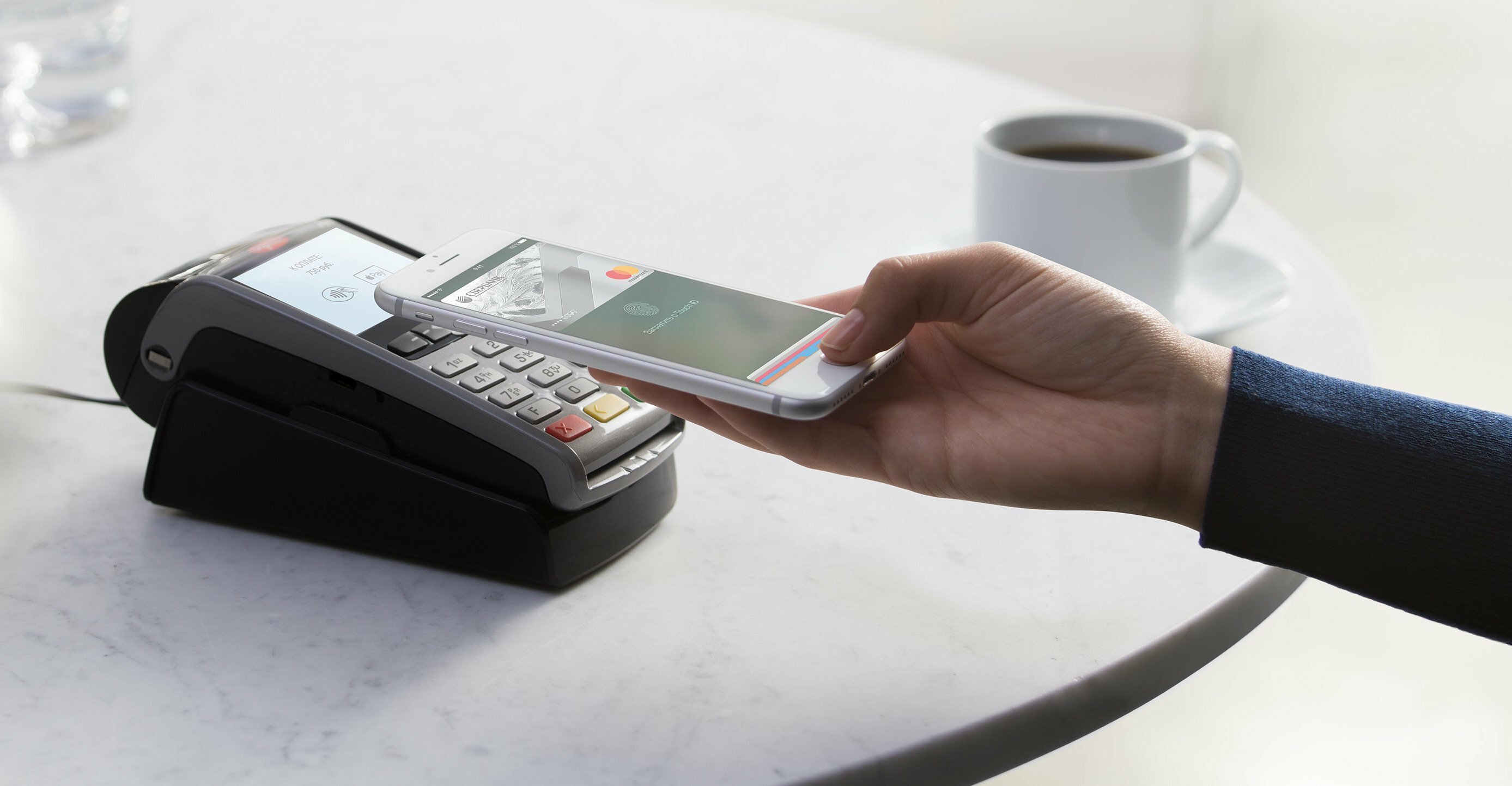
Инструкция по настройке NFC
После того как NFC модуль установлен производителем в iPhone, каких-либо дополнительных действий для его включения не требуется. Однако, необходимо выполнить ряд шагов для проверки работоспособности и активации функции NFC в iPhone.
Как включить модуль NFC
Чтобы воспользоваться модулем NFC на iPhone, необходимо соответствующим образом настроить Apple Pay. С этой целью следует:

- открыть приложение Wallet;
- коснуться иконки с изображением плюса в правом верхнем углу экрана. Этим действием пользователь сообщает о намерении добавить новую банковскую карту;
- в новом окне нажать кнопку «Дальше»;
- с помощью автоматически включившейся камеры сфотографировать карту так, чтобы был четко виден ее номер;
- в следующем окне указать свои имя и фамилию, а также проверить правильность номера карты. Нажать «Далее»;
- в открывшемся окне заполнить поля со сроком действия карты и CVV-кодом (трехзначным номером, который можно найти на обратной стороне карты). Щелкнуть «Далее»;
- дождаться результатов проверки карты. Если при вводе данных ошибок допущено не было, карта привязывается к iPhone (если это карта Сбербанка, на ваш номер придет подтверждающий код, который нужно будет ввести в соответствующей графе).
После привязки карты можно проверить работоспособность NFC. Сделать это достаточно просто: достаточно зайти в любой магазин на территории России, принимающий банковские карты. Нужно сообщить кассиру, что вы намерены выполнить безналичную оплату, чтобы он активировал терминал. Далее вы запускаете Apple Pay одним из способов:
- Двойным нажатием кнопки «Домой». В этом случае после запуска Apple Pay потребуется подтверждение транзакции кодом-паролем, отпечатком пальца или опцией распознавания лица.
- С помощью приложения Wallet. Пользователь при этом должен коснуться изображения банковской карты, которой он намерен рассчитаться, и подтвердить транзакцию через Touch ID, Face ID или код-пароль.
После того, как на экране появится предложение поднести телефон к терминалу, нужно приложить iPhone к аппарату. Сигналом о том, что оплата прошла успешно будет характерный звук, издаваемый терминалом. Таким образом, вы убедитесь, что технология NFC функционирует на вашем iPhone исправно.

Если платеж не проходит
Если после того, как вы включили NFC на iPhone, платеж не проходит, причиной этому могут быть:

- неисправности в терминале. Чтобы убедиться, что дело не в смартфоне, можно повторить попытку на другом терминале;
- помехи, создаваемые аксессуарами. Если на вашем iPhone используются слишком плотный чехол или магнитный держатель, то эти принадлежности могут мешать прохождению сигнала;
- проблемы с ОС. Можно попробовать перезагрузить устройство и выполнить повторную оплату;
- ошибка при подключении карты. Банковская карта могла не привязаться к смартфону. В этом случае нужно удалить её из приложения Wallet, после чего выполнить повторную привязку;
- проблемы с прошивкой. Если все вышеперечисленные шаги не принесли результата, может потребоваться полная перепрошивка iPhone, которая выполняется с помощью программы iTunes;
- выход из строя NFC-чипа.
Как отключить модуль NFC
Отключить NFC в iPhone можно одним из двух способов:
- Удалить из приложения Wallet сведения о банковских картах и счетах.
- Извлечь чип из мобильного устройства. Для этого потребуется открутить два болта возле кабельного разъема, снять экран и плату, под которыми можно будет увидеть квадратный модуль черного цвета. Чип нужно аккуратно извлечь, после чего собрать устройство в обратном порядке.
Как включить nfc на iphone 6s
Понравилось видео? — Обязательно подпишись и поставь лайк, впереди еще много интересного!
Для чего нужен NFC в iPhone?
Ваш телефон может выступать
- В роли банковской или транспортной карты (оплата проезда, покупок)
- В роли “терминала” для проверки баланса и пополнения карт
- В роли ключа безопасности для открывания дверей и даже запуска двигателя
Также NFC активно применяется для создания “пары” устройств Bluetooth, избавляя нас от необходимости вводить проверочные коды. Захотели послушать музыку на беспроводной колонке или подключить гарнитуру для разговора — поднесите аксессуар к области чипа NFC Вашего телефона — готово. Нужно передать файл с одного телефона на другой — коснитесь устройствами друг друга. Особенно эффектно данная технология смотрится при взаимодействии мобильных устройств с электронными интерактивными досками или столами: кладете телефон/планшет на стол и вокруг него мгновенно появляются пиктограммы с возможными действиями.
iPhone 6, 6s, 7 поддерживает NFC?
— Да, но об этом стоит поговорить подробнее.
Есть ли NFC в iPhone 6 и Как включить NFC на iPhone 6, 6s, 7?
Разумеется, специальный модуль NFC iPhone существует: есть он и в iPhone 6/6 Plus, и в iPhone 6s NFC тоже присутствует, а тем более — в 7 и 7 Plus, но большинство пользователей Apple знают о нем только благодаря собственной платежной системе Apple Pay. Других популярных применений NFC iPhone 6 пока не нашлось. Другими словами, в России как часть экосистемы iPhone функция NFC Apple пока не работает.
Все очень надеялись, что c iOS 9 новая API и технология nfc в iPhone обретут новую жизнь. И резонный вопрос об NFC — как пользоваться iPhone с точки зрения новых технологий и зачем во флагмане модуль, который не работает, более не возникнет у российских пользователей. Например, в iPhone 6 NFC метро, то есть мобильное приложение Московского метрополитена, будет работать как транспортная карта или терминал для ее пополнения. Поддерживает ли iPhone 6 NFC последней модификации? Об этом можно не беспокоиться. Со всеми современными терминалами он работает отлично.
А если учесть, что замена Apple Pay для iPhone пока не разработана и вряд ли появится от сторонних разработчиков, появления новых функций с обновлениями ios становится еще актуальнее.
Включать его специально не нужно, специального пункта меню Вы не найдете, да он и не нужен, поэтому, если Вы не знаете, как включить NFC на iPhone, не беспокойтесь — чип не потребляет много энергии и автоматически начнет свою работу при попадании в область передачи данных с другого устройства.
Напомнила о себе технология совершенно внезапно и не самым приятным образом. У некоторых владельцев iPhone 6 NFC при обновлении или восстановлении iPhone из резервной копии без видимых причин возникает Ошибка iTunes #56.
О проблеме по существу
Вам могут помочь материалы на страницах:
Проблема появляется периодически и уже претендует на звание “типовой”, наряду со всем известной проблемой #53 (также в 6 и 6s айфонах). Судя по комментариям и темам в различных зарубежных и отечественных форумах, отдельные случаи с ошибкой 56 появлялись и раньше, с февраля 2015 года, но относительно массовый характер сбой NFC и, соответственно, проблемы с прошивкой iPhone 6 / 6s и работой системы Apple Pay появились недавно.
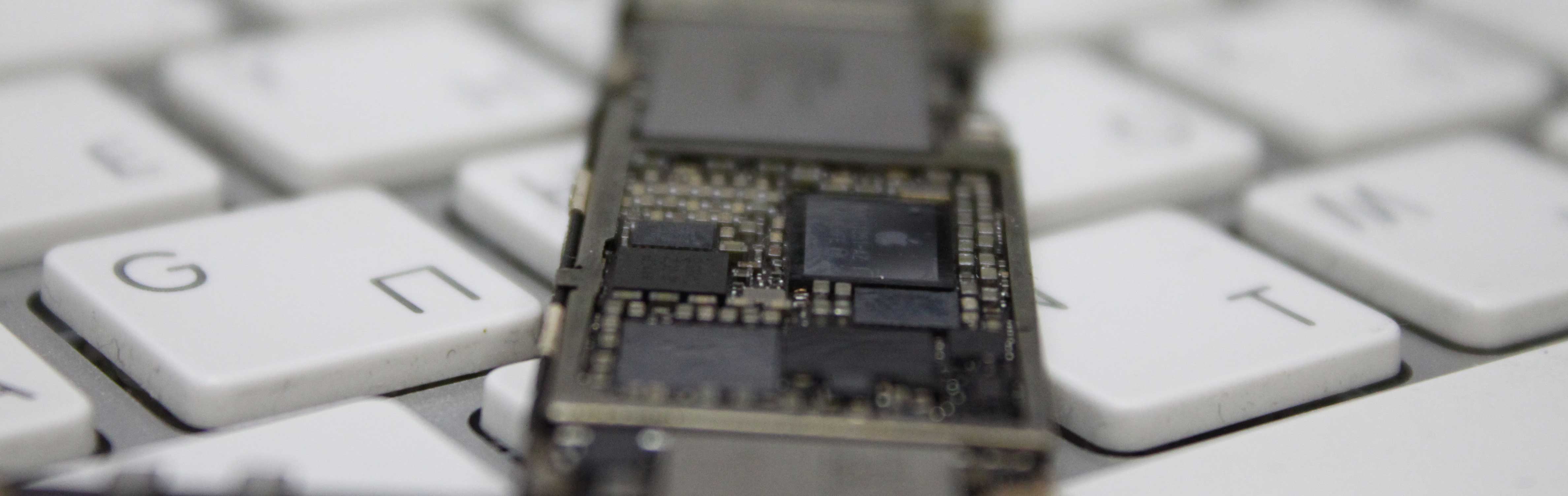
В отличии от наших западных коллег, в рунете данная проблема пока еще не освещена в достаточной мере, поэтому разобраться, в чем же дело, почему не прошивается iPhone 6, что означает и откуда взялась эта ошибка iTunes №56 и инженеру и рядовому пользователю может быть довольно непросто.
Где находится NFC и как с ним работать?
Это, разумеется, не секрет. iPhone 6 и даже 6s разобрали и показали со всех сторон уже довольно давно. Поэтому признание в научном сообществе за данные строки мы, конечно, не получим, а вот Вам это может быть полезно и интересно.
Мы занимаемся ремонтом и обслуживанием каждой модели iPhone
В MacPlus про iPhone знают аблосютно все, и именно поэтому мы решили подробно рассказать о самых слабых местах разных iPhone. Для iPhone 6, 6s, 7 — это, к сожалению, в том числе и модуль NFC. Пока с самой системой Apple Pay особо серьезных проблем мы не наблюдаем, но вот аппаратная часть подвести может. Заменить чип, контроллер, и даже восстановить дорожки на самой плате — для нас не проблема. Мы занимаемся этим каждый день. Главное — сделать все вовремя. Мы с радостью поможем Вам решить любые проблемы.
Прочитайте о ремонте и
По различным причинам выходит из строя один из чипов — контроллер NFС. Модуль расположен в верхней части iPhone (по этой же причине при оплате через NFC прикладывать телефон к терминалу лучше областью камеры или лого Apple. Конечно, можно возразить, что за работу системы оплаты отвечает не единственный элемент и проблема может быть в чем угодно. Да, так и есть, особенно при контакте телефона с влагой — в таких случаях от аппарата можно ожидать многого и это совсем другая история.
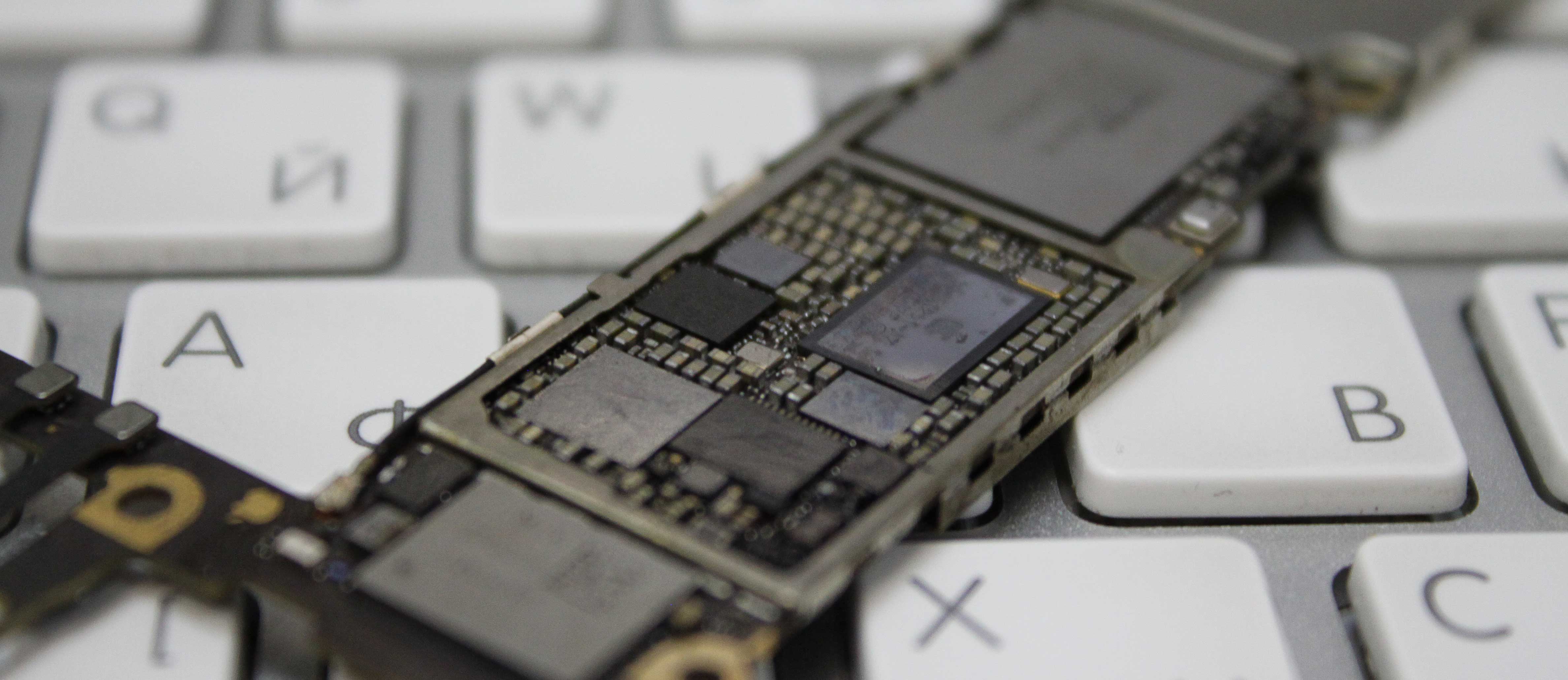
Если же при работе с iPhone ошибка 56 возникает сама по себе, причина, как правило, одна. При этом можно не пытаться прошить телефон повторно, если Вы точно уверены в исправности кабеля и USB-порта — код ошибки 56 говорит об аппаратной проблеме аппаратная и связана с микросхемой NFC (NFC IC U5302_RF AMS AS3923). Вполне возможно, что сначала у Вас откажет сам модуль (это может проявиться при попытке оплатить покупку, например, в Sarbucks или SubWAY. В таком случае постарайтесь сразу отключить в настройках все “автообновления” и как можно скорее сделайте резервную копию устройства, ведь если не работает Apple Pay в iPhone 6 или 6s, скорее всего (но не обязательно! Ведь сбой может быть связан и с программными проблемами, причем не только Вашего телефона, но и системы банка или кафе, в котором Вы находитесь) в ближайшем будущем Вас ждет ошибка 56.
Теперь с Apple Pay и NFC мы сможем не только заплатить за кофе, а в будущем — например, открыть дверь в отеле и многое другое, но пока это только обещание…
Актуальную информацию касательно Apple Pay в России читайте в новостях MacPlus.
Если проблема не обошла Вас стороной — мы поможем — решение проблемы и ошибка 56 iTunes при прошивке iPhone 6
Любые другие неисправности iPhone 7, iPhone 6s и других моделей, связанные с NFC тоже возможно устранить, но они потребуют полной диагностики iPhone в сервисном центре. Такую работу Мы выполняем бесплатно. Самостоятельно ремонтировать и диагностировать iPhnoe стоит только при наличии опыта — размеры микроэлементов сравнимы с острием иголки, и повредить цепи или вызвать более серьезную проблему довольно просто.
Мы поможем Вам с ремонтом смартфонов и планшетов Apple и выполним ремонт MacBook любой сложности. Пишите или звоните нам в любое время!
Мы подробно проконсультируем Вас по ремонту, подскажем, что можно сделать для самостоятельного безоапсного решения проблемы и диагностики. Вы будете знать, что именно Вам нужно, что может помочь, а чего лучше не делать. Если проблему нужно решить быстро и по приемлемой стоимости — Будем рады видеть Вас в нашем сервисном центре — MacPlus.
А еще у нас очень быстрые и бесплатные курьеры
На месте заполним все документы и сами доставим Ваш iPhone в сервисный центр. По ощущениям это очень похоже на телепорт. Ждем Ваших вопросов;)
Аренда и подмена
Предлагаем услугу аренды Macbook и iMac. Предоставляем аппарат на подмену на время ремонта.
Курьерская служба
Сохраним ваше время и силы, курьер заберёт на ремонт и доставит восстановленное устройство.
Гарантия до 12 месяцев
Уверены в качестве выполняемого ремонта и используемых комплектующих.
Компонентный и модульный ремонт
Выполняем компонентный ремонт, что дешевле. Также можем заменить целиком модуль.
Инженеры с большим опытом
У нас все прозрачно и честно
Спросите любого:
КОМАНДА MACPLUS
Советы экспертов: Как правильно выбрать сервис?
Никогда раньше не обращались за ремонтом электроники?
Не знаете с чего начать? В первую очередь — не переживать! Признаки хорошего и качественного сервиса видны сразу. Мы подготовили инструкцию для тех, кто ищет мастерскую или сервисный центр по ремонту Apple

Настоящие, честные и прозрачные цены на сайте

Реальные сроки и гарантия — это уважение к вам

Репутация профессионалов Apple и опыт в несколько лет

Читать чеклист по выбору сервиса Apple
Где отремонтировать Macbook, iMac и iPhone
Чек лист по выбору надежного
сервисного центра по ремонту техники Apple
Справедливые, не завышенные и не заниженные. На сайте Сервиса должны быть цены. Обязательно! без «звездочек», понятно и подробно, где это технически возможно — максимально точные, итоговые.
При наличии запчастей до 85% процентов сложных ремонтов можно завершить за 1-2 дня. На модульный ремонт нужно намного меньше времени. На сайте указана примерная продолжительность любого ремонта.
Гарантия и ответственность
Гарантию должны давать на любой ремонт. На сайте и в документах все описано. Гарантия это уверенность в своих силах и уважение к вам. Гарантия в 3-6 месяцев — это хорошо и достаточно. Она нужна для проверки качества и скрытых дефектов, которые нельзя обнаружить сразу. Видите честные и реальные сроки (не 3 года), вы можете быть уверены, что вам помогут.
Половина успеха в ремонте Apple — это качество и надежность запчастей, поэтому хороший сервис работает с поставщиками на прямую, всегда есть несколько надежных каналов и свой склад с проверенными запчастями актуальных моделей, чтобы вам не пришлось тратить лишнее время.
Бесплатная диагностика
Это очень важно и уже стало правилом хорошего тона для сервисного центра. Диагностика — самая сложная и важная часть ремонта, но вы не должны платить за нее ни копейки, даже если вы не ремонтируете устройство по ее итогам.
Ремонт в сервисе и доставка
Хороший сервис ценит ваше время, поэтому предлагает бесплатную доставку. И по этой же причине ремонт выполняется только в мастерской сервисного центра: правильно и по технологии можно сделать только на подготовленном месте.
Удобный график
Если Сервис работает для вас, а не для себя, то он открыт всегда! абсолютно. График должен быть удобным, чтобы успеть до и после работы. Хороший сервис работает и в выходные, и в праздники. Мы ждем вас и работаем над вашими устройствами каждый день: 9:00 — 21:00
Репутация профессионалов складывается из нескольких пунктов
Возраст и опыт компании
Надежный и опытный сервис знают давно.
Если компания на рынке уже много лет, и она успела зарекомендовать себя как эксперта, к ней обращаются, о ней пишут, ее рекомендуют. Мы знаем о чем говорим, так как 98% поступающих устройств в СЦ восстанавливется.
Нам доверяют и передают сложные случаи другие сервисные центры.
Сколько мастеров по направлениям
Если вас всегда ждет несколько инженеров по каждому виду техники, можете быть уверены:
1. очереди не будет (или она будет минимальной) — вашим устройством займутся сразу.
2. вы отдаете в ремонт Macbook эксперту именно в области ремонтов Mac. Он знает все секреты этих устройств
Техническая грамотность
Если вы задаете вопрос, специалист должен на него ответить максимально точно.
Чтобы вы представляли, что именно вам нужно.
Проблему постараются решить. В большинстве случаев по описанию можно понять, что случилось и как устранить неисправность.
Открытость сервиса — это залог взаимного доверия и сотрудничества
Социальные сети
Если для вас стараются организовать удобный сервис, вы обязательно найдете компанию в VK, на Facebook, Instagram, и конечно, на канале Youtube. Здесь всегда можно задать вопрос в неформальной обстановке, посмотреть на жизнь сервиса изнутри, оценить примеры ремонтов, пообщаться со специалистами вживую. Это удобно, и сейчас без социальных сетей просто никак нельзя 🙂
Лица компании
Опытные эксперты и инженеры Apple — это супергерои, но они не носят маски. На сайте и в социальных сетях вы всегда можете посмотреть, к кому вы идете, увидеть фото и узнать немного об инженерах и менеджерах сервиса. Можете написать каждому из них, предложить или уточнить что-то у того, с кем уже общались.
По отзывам можно понять многое, если к ним правильно относиться. Общая оценка сервиса должна быть положительная и высокая. Но рейтинг не может быть максимальным. Отзывы могут быть и положительными и отрицательными, главное, что на них отвечают, общаются, принимают решения, помогают, то есть — относятся по-человечески.