
Как вставить отсканированный текст или изображения в Word
Если вы хотите вставить в документ Word печатный документ или рисунок, это можно сделать несколькими способами.
Примечание: Если вы ищете инструкции по подключению сканера или скопатора к Microsoft Windows, посетите веб-сайт поддержки изготовителя вашего устройства.
Сканирование изображения в Word
Для сканирования изображения в документ Word можно использовать сканер, многофункциональный принтер, копировальный аппарат с возможностью сканирования или цифровую камеру.
- Отсканируйте изображение или сделайте его снимок с помощью цифровой камеры или смартфона.
- Сохраните изображение в стандартном формате, таком как JPG, PNG или GIF. Поместите его в папку на своем компьютере.
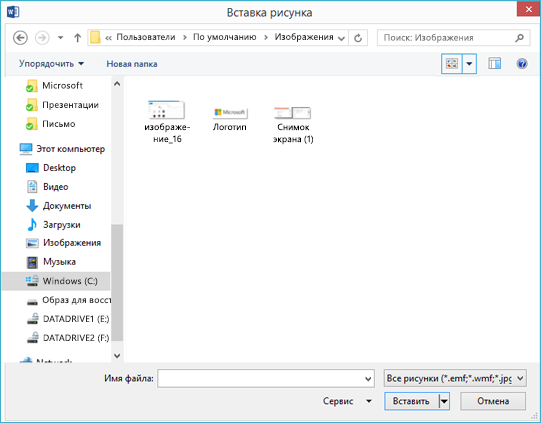
- В Word, поместите курсор туда, куда вы хотите вставить отсканированное изображение, а затем на вкладке Вставка нажмите кнопку Рисунки.
- Выберите отсканированный рисунок в диалоговом окне и нажмите кнопку Вставить.
Вставка отсканированного текста в Word
Для сканирования документа в Microsoft Word проще всего использовать наше бесплатное приложение Office Lens на смартфоне или планшете. Оно получает снимок документа с помощью камеры устройства и сохраняет его в виде редактируемого документа непосредственно в Word. Она доступна бесплатно на iPad ,iPhone, Windows Phone и Android.
Если вы не хотите использовать Office Lens, лучше всего отсканировать документ в формате PDF с помощью программного обеспечения сканера, а затем открыть его в Word.

- В Word выберите Файл >Открыть.
- Перейдите к папке, в которой хранится PDF-файл, и откройте его.
- Word откроет диалоговое окно, в котором нужно подтвердить импорт текста PDF-файла. Нажмите кнопку ОК, Word импортировать текст. Word постарается сохранить форматирование текста.
Примечание: Точность распознавания текста зависит от качества сканирования и четкости отсканированного текста. Рукописный текст редко распознается, поэтому для лучших результатов сканируйте печатные материалы. Всегда проверяйте текст после его открытия в Word, чтобы убедиться, что он правильно распознан.
Кроме того, со сканером может поставляться приложение для распознавания текста (OCR). Обратитесь к документации своего устройства или к его производителю.
Остались вопросы о Word?
Помогите нам улучшить Word
У вас есть предложения, как улучшить Word? Дайте нам знать, предоставив нам отзыв. Дополнительные сведения см. в Microsoft Office.
См. также
- Вставка изображений в Office 2013 и Office 2016
- Вставка подписи
- Приложение «Сканер» для Windows: вопросы и ответы
Сканирование и изменение документа
После сканирования документа его можно открыть в Word для редактирования. То, как это сделать, зависит от Office установленного приложения.
Сканирование документа в формате PDF и его редактирование в Word
Совет: Преобразование лучше всего работает с документами, которые в основном являются текстом.
- Отсканируйте документ в соответствии с инструкциями для сканера и сохраните его на компьютере в .pdf файла.
- В Word выберите файл >открыть.
- Перейдите к расположению PDF-файла на компьютере и нажмите кнопку Открыть.
- Появится сообщение о том, что Word преобразует PDF-файл в редактируемый документ Word. Нажмите кнопку ОК.
Полного постраничного совпадения преобразованного документа с исходным может и не быть. Например, разрывы строк и страниц могут находиться в других местах. Дополнительные сведения см. в том, как открыть PDF-данные в Word.
Дополнительные сведения
Важно: Office 2010 больше не поддерживается. Перейдите на Microsoft 365, чтобы работать удаленно с любого устройства и продолжать получать поддержку.
Параметр Со сканера или камеры для сканирования документов и изображений не доступен в Word 2010. Вместо этого вы можете отсканировать документ с помощью сканера и сохранить файл на своем компьютере.
Шаг 1. Установка Microsoft Office Document Imaging
Программа Microsoft Office Document Imaging была удалена из Office 2010, однако вы можете установить ее на своем компьютере, используя один из вариантов, описанных в статье Установка приложения MODI для использования совместно с Microsoft Office 2010.
Шаг 2. Создание документа, который можно редактировать
Отсканируйте документ, следуя инструкциям для сканера.
Прежде чем продолжить Преобразуйте файл, созданный сканером, в формат TIFF. Для преобразования Paint можно использовать другую программу.
- Откройте Microsoft Office Document Imaging, выявив Microsoft Office Document Imaging на Windows меню .
- В меню Файл выберите команду Открыть.
- Найдите отсканированный документ и нажмите кнопку Открыть.
- После запуска Microsoft Office Document Imaging нажмите клавиши CTRL+A, чтобы выделить весь документ, а затем нажмите клавиши CTRL+C.
- Запустите Microsoft Word.
- На вкладке Файл нажмите кнопку Создать.
- Дважды щелкните элемент Новый документ.
- Нажмите клавиши CTRL+V, чтобы вставить содержимое отсканированного документа в новый файл.
Теперь у вас есть документ, который можно редактировать. Не забудьте сохранить новый файл, чтобы не потерять изменения.
Важно: Office 2007 больше не поддерживается. Перейдите на Microsoft 365, чтобы работать удаленно с любого устройства и продолжать получать поддержку.
Параметр «Со сканера» или «Камера» для сканирования документов и изображений не доступен в Microsoft Office Word 2007. Вместо этого вы можете отсканировать документ с помощью сканера и сохранить файл на своем компьютере.
Шаг 1. Установка Microsoft Office Document Imaging
- Завершите работу всех программ.
Совет: Перед завершением работы всех программ советуем распечатать этот раздел.
Шаг 2. Создание документа, который можно редактировать
Отсканируйте документ, следуя инструкциям для сканера.
Прежде чем продолжить Преобразуйте файл, созданный сканером, в формат TIFF. Для преобразования Paint можно использовать другую программу.
- Откройте Microsoft Office Document Imaging, выявив Microsoft Office Document Imaging на Windows меню .
- В меню Файл выберите команду Открыть.
- Найдите отсканированный документ и нажмите кнопку Открыть.
- После запуска Microsoft Office Document Imaging нажмите клавиши CTRL+A, чтобы выделить весь документ, а затем нажмите клавиши CTRL+C.
- Запустите Microsoft Office Word.
- Нажмите кнопку Microsoft Office кнопку и нажмите кнопку Новые.
- Выберите пункт Новый документ, а затем — Создать.
- Нажмите клавиши CTRL+V, чтобы вставить содержимое отсканированного документа в новый файл.
Теперь у вас есть документ, который можно редактировать. Не забудьте сохранить новый файл, чтобы не потерять изменения.
Управление файлами PDF и отсканированными документами с помощью приложения «Заметки» на Mac

В приложении «Заметки» на Mac можно добавлять файлы PDF или отсканированные документы, обрезать и поворачивать их, применять к ним фильтры и переименовывать их.
Просмотр файла PDF или отсканированного документа
- В приложении «Заметки» на Mac можно искать файлы PDF и отсканированные документы указанными способами.
- Посмотрите в заметке, в которую он был добавлен.
- Выполните поиск файла PDF или отсканированного документа по названию.
- Выберите «Вид» > «Показать браузер вложений», затем нажмите «Сканы» или «Документы». Чтобы просмотреть вложение внутри содержащей его заметки, выберите вложение, затем выберите «Вид» > «Показать в заметке».
Примечание. Если Вы используете macOS 10.14 или новее, а также iOS 12 или новее либо iPadOS 13 или новее, можно сканировать документы напрямую с камеры iPhone или iPad. Нажмите в начале строки в заметке, выберите «Файл» > «Вставить с iPhone или iPad», затем выберите «Отсканировать документы», чтобы отсканировать документ с помощью iPhone или iPad, а затем вставить его в заметку. См. раздел Вставка фотографий и отсканированных изображений при помощи Камеры Continuity.

Выполните любое из указанных действий.
-
Предварительный просмотр файла PDF или отсканированного документа. Нажмите стрелку вниз рядом с названием документа, затем выберите «Быстрый просмотр вложения».
Совет. При использовании трекпада можно изменять масштаб сведением и разведением пальцев в Быстром просмотре.
Обрезка файла PDF
Можно обрезать файл PDF, чтобы выделить определенный фрагмент или удалить лишние части документа.
- В Заметках на Mac нажмите стрелку вниз рядом с названием файла PDF, затем выберите вариант «Разметка». Если стрелка вниз не отображается, нажмите файл PDF, удерживая клавишу Control, затем нажмите «Режим просмотра» и выберите «Средний» или «Крупный».
- Удерживая клавишу Control, нажмите миниатюру, затем нажмите «Обрезать страницу» (или используйте панель Touch Bar).
- Нажмите кнопку «Обрезать»
 , затем перетяните метки-манипуляторы выбора таким образом, чтобы охватить нужную область файла PDF.
 - Завершив внесение изменений, выполните одно из указанных действий.
- Сохранение изменений. Нажмите «Готово».
- Выход из режима обрезки без сохранения изменений. Нажмите клавишу Escape (Esc) или нажмите «Отменить».
Обрезка отсканированного документа
Можно обрезать отсканированный документ для выделения определенного фрагмента или устранения лишних частей документа.
- В приложении «Заметки» на Mac нажмите «Показать миниатюры» рядом с названием отсканированного документа. Если кнопка «Показать миниатюры» не отображается, нажмите файл PDF или отсканированный документ, удерживая клавишу Control, затем нажмите «Режим просмотра» и выберите «Средний» или «Крупный».
- Удерживая клавишу Control, нажмите миниатюру, затем нажмите «Обрезать страницу» (или используйте панель Touch Bar).
- Перетяните метки-манипуляторы выбора таким образом, чтобы охватить нужную область файла PDF или отсканированного документа.
- Завершив внесение изменений, выполните одно из указанных действий.
- Сохранение изменений. Нажмите «Готово».
- Выход из режима обрезки без сохранения изменений. Нажмите клавишу Escape (Esc) или нажмите «Отменить».
Применение фильтра к отсканированному документу
Вы можете придать отсканированному документу особый внешний вид, воспользовавшись одним из четырех фильтров.
- В приложении «Заметки» на Mac нажмите «Показать миниатюры» рядом с названием отсканированного документа.
- Удерживая клавишу Control, нажмите миниатюру, затем выберите «Фильтры».
- Нажмите нужный фильтр (или коснитесь его в панели Touch Bar).
Поворот файла PDF или отсканированного документа
Можно повернуть файл PDF или отсканированный документ вручную, изменив его ориентацию.
- В приложении «Заметки» на Mac нажмите «Показать миниатюры» рядом с названием файла PDF или отсканированного документа.
- Удерживая клавишу Control, нажмите миниатюру, затем нажмите «Повернуть влево» или «Повернуть вправо» (или используйте панель Touch Bar).
Для достижения нужной ориентации документ можно повернуть несколько раз.
Переименование файла PDF или отсканированного документа
По умолчанию отсканированный документ автоматически получает название, например Отсканированные документы, а файл PDF получает название оригинального файла. Можно переименовать любой из этих видов вложений.
- В приложении «Заметки» на Mac выберите файл PDF или отсканированный документ в заметке, затем выберите меню «Правка» > «Переименовать вложение».
- Введите новое имя, затем нажмите «Сохранить».
Как изменить отсканированный документ в Word?
Мне в документе цифру изменить нужно просто и распечатать какая программа для этого самая удобная и быстрая?
Дополнен 10 лет назад
Мне пишет невозможно открыть источник TWAIN
Голосование за лучший ответ
Обратно FineReader распознать и редактировать.
Существует программа для распознавания текста ABBYY FineReader
ABBYY FineReader
FineReader но не совсем корректоно делает, и со смешанным текстом коряво работает, но пробовать можно
распознавать в FineReader и редактиировать.
Похожие вопросы
Ваш браузер устарел
Мы постоянно добавляем новый функционал в основной интерфейс проекта. К сожалению, старые браузеры не в состоянии качественно работать с современными программными продуктами. Для корректной работы используйте последние версии браузеров Chrome, Mozilla Firefox, Opera, Microsoft Edge или установите браузер Atom.