
Использование QR-кода для входа в мобильные приложения Outlook
По состоянию на август 2021 года этот опыт был отложен на неопределенный срок для коммерческих и корпоративных пользователей из-за отсутствия контроля организации над ними. Работа, связанная с предоставлением этих элементов управления, обширна, и команда по идентификации продолжает работать над ними. Мы откатили эту функцию для коммерческих и корпоративных пользователей, так как мы хотели обеспечить большую безопасность и настройку для всех различных случаев, которыми они управляли.
Как администратор Microsoft 365 вы можете разрешить пользователям входить в приложение Outlook для Android или iOS на своих мобильных устройствах без ввода имени пользователя и пароля. Сканируя QR-код, пользователи могут безопасно проверить подлинность и войти в Outlook Mobile.
В Outlook в Интернете и других классических приложениях Outlook пользователям могут отображаться уведомления о том, что они могут использовать Outlook на мобильном устройстве. Администратор может управлять этими уведомлениями с помощью Exchange PowerShell. Если пользователи решили отправить себе SMS-сообщение, чтобы скачать приложение на мобильном устройстве, на их компьютере появится QR-код. Они смогут сканировать QR-код, чтобы войти в Outlook на своем телефоне или планшете. Этот QR-код является кратковременным маркером, который можно активировать только один раз.
Уведомление создается, только если выполнены следующие условия.
- В клиенте включен интерфейс QR-кода (этот интерфейс включен по умолчанию).
- Пользователь еще не использует Outlook для iOS и Android.
- Пользователь имеет пустое состояние в области чтения (не выбирает параметр автоматического открытия первого сообщения электронной почты).
- Пользователь не отклонил уведомление.
В некоторых случаях пользователям необходимо повторно пройти проверку подлинности на своем компьютере, чтобы создать QR-код.
Использование Exchange PowerShell
По умолчанию эта функция включена. Чтобы отключить эту функцию, выполните следующие действия.
- Подключитесь к Exchange PowerShell.
- С помощью PowerShell вы можете отключить уведомления, информирующие пользователей о мобильных приложениях Outlook. Это также блокирует отображение потока входа посредством QR-кода.
Set-OrganizationConfig -MobileAppEducationEnabled
При использовании команды Exchange PowerShell распространение изменений может занять до 8 часов.
Вход по QR-коду
QR-код — это способ для быстрого входа в почтовый ящик, если у вас есть приложение Почты Mail.ru и авторизованный в нём ящик. Просто наведите камеру на QR-код, подтвердите вход в приложении, и в браузере откроется ваш ящик.
Что понадобится для входа по QR-коду
Телефон с операционной системой iOS 11 и выше или Android 9 и выше. Камера на таких телефонах умеет считывать QR-коды.
Некоторые телефоны с Android 9 не распознают QR-коды, например Xiaomi Mi A1. Если камера на вашем телефоне не считала QR-код, попробуйте любое приложение для сканирования QR-кодов — откройте приложение и устройством наведите на QR-код.
Если у вас нет приложения для сканирования QR-кодов, установите его через App Store (для iOS) или Google Play и RuStore (для Android). Введите в строке поиска «QR», и магазин предложит приложения для сканирования.
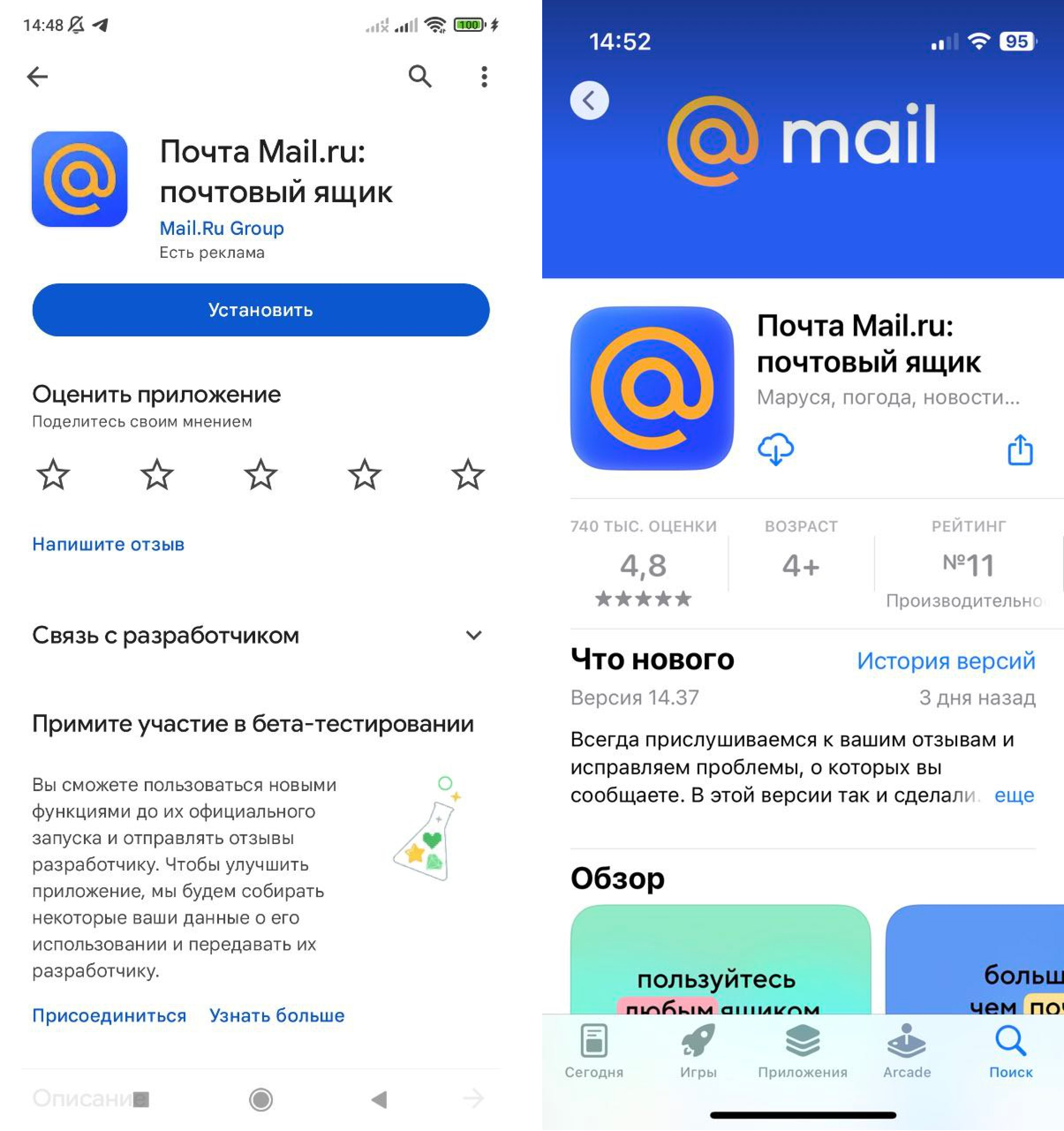
Последняя версия приложения Почты Mail.ru. Входить по QR-коду можно только в тот ящик, который уже есть в приложении Почта на телефоне. Установите приложение и войдите в ящики, прежде чем пользоваться входом по QR-коду.
Ящик в приложении Почты Mail.ru. Вы не сможете войти в ящик, если он не авторизован в приложении Почты на вашем телефоне.
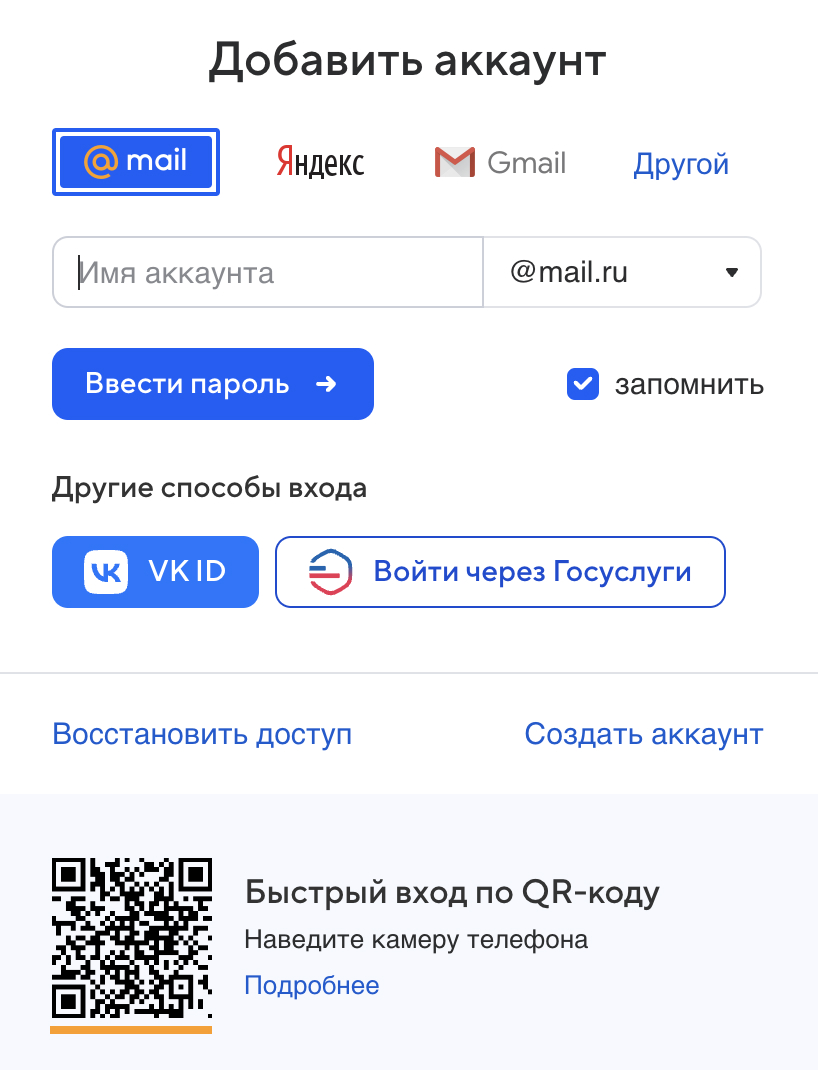
Как войти в Почту по QR-коду
- Откройте страницу входа в Почту на компьютере.
- Наведите камеру телефона на QR-код.
- Нажмите на подсказку, которая появилась на экране. Обычно она выглядит так: .
- Выберите почту, в которую хотите войти.
- Подтвердите вход.

Для быстрого входа наведите камеру телефона на QR-код, нажмите на подсказку и подтвердите вход
Безопасность при входе по QR-входу
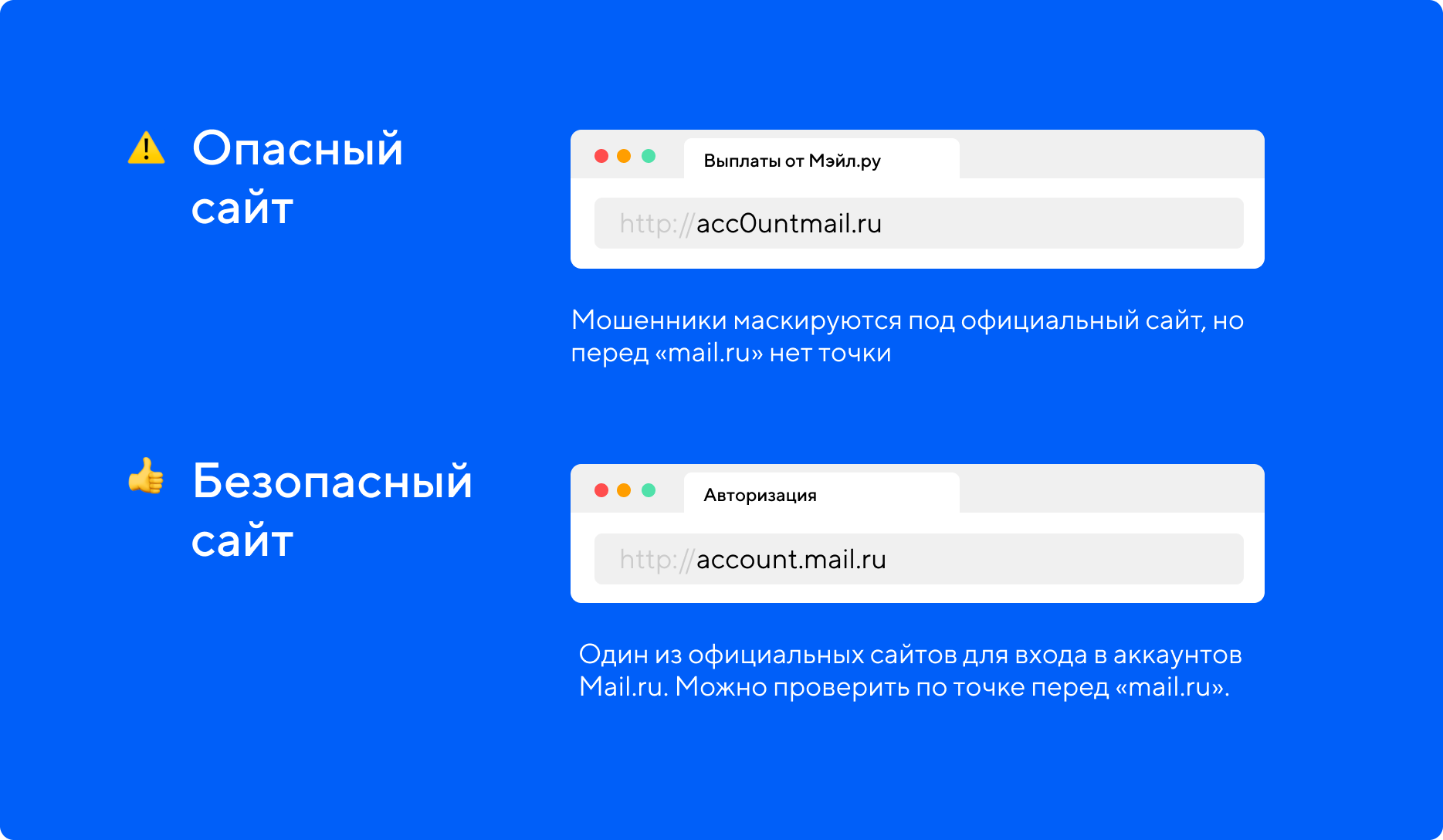
Внимательно проверяйте адрес сайта, на котором входите по QR-коду. Злоумышленники специально создают сайты, адрес которых похож на Mail.ru.
Все наши сайты находятся в системе mail.ru — то есть дополняют основной сайт в начале адреса через точку: например, account.mail.ru , e.mail.ru/login , cloud.mail.ru . Чтобы защитить ящик, проверьте, что адрес сайта оканчивается на .mail.ru . Перед mail.ru должна стоять точка.
Если входите с главной страницы, адрес сайта может быть только mail.ru .
Если адрес сайта оканчивается на mail.ru , но все слова написаны слитно — этот сайт создали мошенники. Например, account2mail.ru , cashbackmail.ru , vyplaty-mail.ru , login-mail.ru , vhodmeil.ru .
Не получается войти в Почту по QR-коду
Не появилась подсказка при сканировании QR-кода
Попробуйте считать QR-код не камерой телефона, а приложением для сканирования QR-кодов. Откройте приложение и устройством наведите на QR-код.
Если у вас нет приложения для сканирования QR-кодов, установите его через App Store (для iOS) или Google Play и RuStore (для Android). Введите в строке поиска «QR», и магазин предложит приложения для сканирования.
Если вы навели камеру на QR-код, подсказка появилась , но вы не успели на неё нажать — закройте и откройте камеру, отсканируйте QR-код ещё раз.
В приложении нет ящиков
Войти по QR-коду в Почту с компьютера можно только в ящик, которым вы пользуетесь в приложении Почты . Поэтому сначала подключите ящик в приложении, а потом входите по QR-коду в Почту с компьютера.
На телефоне нет приложения или установлена устаревшая версия
По QR-коду можно войти только в ящик, который уже авторизован в приложении Почта Mail.ru. Установите последнюю версию приложения и войдите в любой ящик, чтобы быстро входить в него по QR-коду в браузере.
Если приложение установлено, но вы видите эту ошибку, скорее всего, ваша версия приложения не поддерживает вход по QR-код. Обновите приложение до последней версии.
QR-код не считывается
Обновите страницу входа в Почту — скорее всего, QR-код устарел.
Сканирование QR-кода в браузере на компьютере с Windows
Если вы настроили двухфакторную аутентификацию на веб-сайте, для входа в учетную запись необходимо ввести код проверки. На некоторых веб-сайтах код проверки можно получить, сосканировав QR-код. Если вы настроили расширение «Пароли iCloud» в приложении iCloud для Windows, вы можете сосканировать QR-код на веб-сайте и получить код проверки на ПК с Windows — для этого не нужны камера или отдельное приложение для аутентификации.
Примечание. Расширение «Пароли iCloud» работает в браузере Chrome только на компьютерах, на которых установлено приложение iCloud для Windows. Оно не работает в Chrome на Mac.
Включение расширения «Пароли iCloud»
Для сканирования QR-кодов необходимо включить расширение «Пароли iCloud». Если расширение включено, на панели инструментов браузера отображается кнопка . Если отображается кнопка см. Включение расширения «Пароли iCloud».
Автоматическое сканирование QR-кода
- В Google Chrome или Microsoft Edge на компьютере с Windows перейдите на веб-сайт, на котором код проверки можно получить, сосканировав QR-код.
- Выполните одно из действий, описанных ниже.
- Правой кнопкой мыши нажмите QR-код, а затем — «Настроить код проверки».
- На панели инструментов браузера нажмите кнопку «Пароли iCloud» и в разделе «Настроить код проверки для» выберите свою учетную запись.
- В появившемся окне приложения «Пароли iCloud» войдите в систему, если это необходимо, выберите учетную запись для веб-сайта и нажмите «Добавить код проверки».
- В Google Chrome или Microsoft Edge вернитесь на веб-сайт, нажмите поле с кодом проверки и выберите код проверки. Вы также можете скопировать код проверки из расширения «Пароли iCloud».
Добавление ключа QR-кода вручную
- В Google Chrome или Microsoft Edge на компьютере с Windows перейдите на веб-сайт, на котором код проверки можно получить, сосканировав QR-код.
- Скопируйте ключ QR-кода. (Обычно он похож на длинную строку, состоящую из цифр и букв.)
- Запустите приложение «Пароли iCloud» и войдите в систему.
- Нажмите свою учетную запись на веб-сайте, а затем — кнопку .
- Вставьте ключ в поле настройки ключа и нажмите «Сохранить».
- В Google Chrome или Microsoft Edge вернитесь на веб-сайт, нажмите поле с кодом проверки и выберите код проверки. Вы также можете скопировать код проверки из расширения «Пароли iCloud».
Использование QR-кодов в Твиттере
QR-коды — это коды, предназначенные для считывания каким-или устройством и содержащие URL-адреса. Сканирование этих кодов с помощью приложения Твиттера позволяет пользователям быстро находить и начинать читать друг друга.
Как найти свой QR-код в Твиттере?
В верхнем меню нажмите значок профиля.
Нажмите значок QR-кода
в правом нижнем углу
Наверху страницы отображается значок навигационного меню
или значок профиля. Нажмите тот значок, который вы видите.
Нажмите QR-код.
Как поделиться своим QR-кодом в Твиттере?
В верхнем меню нажмите значок профиля.
Нажмите значок QR-кода
в правом нижнем углу.
Нажмите значок Поделиться
Выберите Сохранить фотографию, Твитнуть фотографию или Поделиться в.
Наверху страницы отображается значок навигационного меню
или значок профиля. Нажмите тот значок, который вы видите.
Нажмите QR-код.
Нажмите значок Поделиться
Выберите Сохранить или Поделиться в.
Как отсканировать QR-код?
В верхнем меню нажмите значок профиля.
Нажмите значок QR-кода
в правом нижнем углу
В приложении «Твиттер для Android» существует два способа получить доступ к сканеру.
Нажмите значок навигационного меню
или профиля, а затем выберите QR-код. Откроется сканер.
На странице профиля нажмите значок переполнения
, а затем — QR-код. Нажмите Сканер QR-кодов.
Примечание. При сканировании QR-кода Твиттера открывается профиль учетной записи, а при сканировании внешнего QR-кода — веб-сайт или приложение.
Как загрузить QR-код из фотогалереи устройства?
В верхнем меню нажмите значок профиля.
Нажмите значок QR-кода
в правом нижнем углу
Проведите пальцем влево и нажмите значок фотографии
в правом верхнем углу.
Выберите QR-код, сохраненный в фотогалерее устройства.
Нажмите значок навигационного меню
или профиля, а затем выберите QR-код.
Нажмите сканер QR-кодов.
Нажмите значок камеры
Выберите QR-код, сохраненный в фотогалерее устройства.
Что означает сообщение «неверный код»?
Поддерживается сканирование только QR-кодов со ссылками, начинающимися с http:// или https:// Если при сканировании QR-кода Твиттера отображается сообщение об ошибке, возможно, код недействителен, поскольку владелец учетной записи сменил имя пользователя.
Меняется ли QR-код при обновлении профиля Твиттера?
При изменении изображения профиля изображение в QR-коде также изменится. Все QR-коды с предыдущими изображениями остаются действительными.
Изменение имени пользователя приводит к полной замене QR-кода. В этом случае предыдущий код становится недействительным.