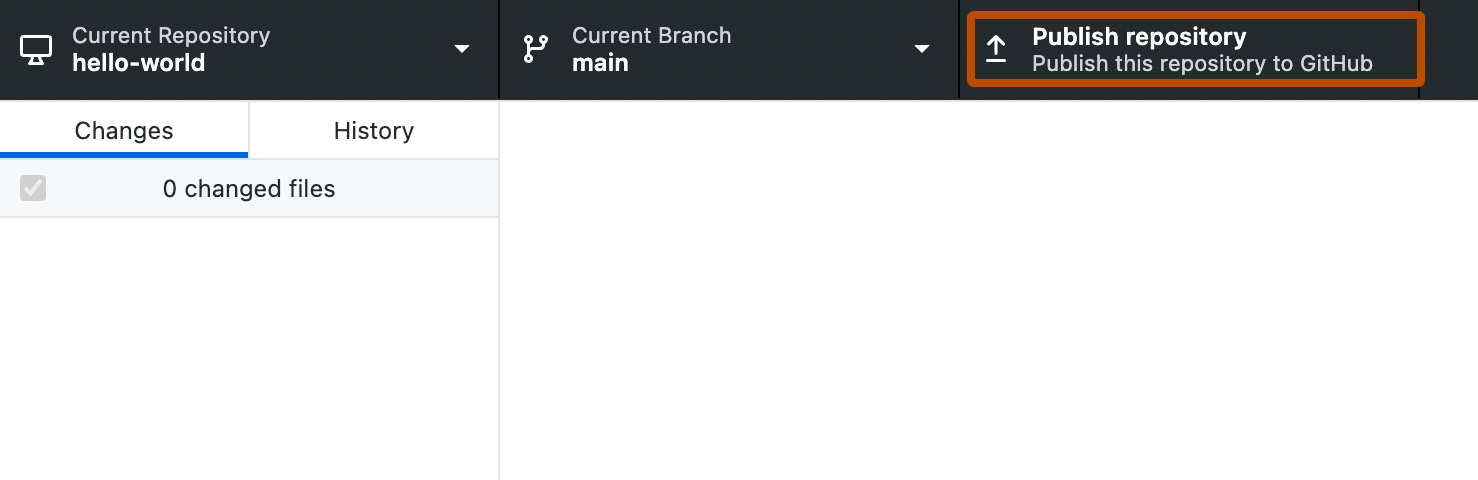
Добавление репозитория с локального компьютера в GitHub Desktop
Вы можете добавить любой репозиторий Git в GitHub Desktop, даже если это не репозиторий GitHub.
Platform navigation
Совет. Вы можете добавить репозиторий Git с локального компьютера в GitHub Desktop, перетащив папку в окно GitHub Desktop. Если перетащить в GitHub Desktop несколько папок Git одновременно, каждая из них будет добавлена в виде отдельного репозитория Git.
- В строке меню выберите «Файл«, а затем нажмите кнопку «Добавить локальный репозиторий«.

В окне «Добавить локальный репозиторий» нажмите кнопку » Выбрать. «, а затем используйте окно Finder для перехода к локальному репозиторию, который требуется добавить.
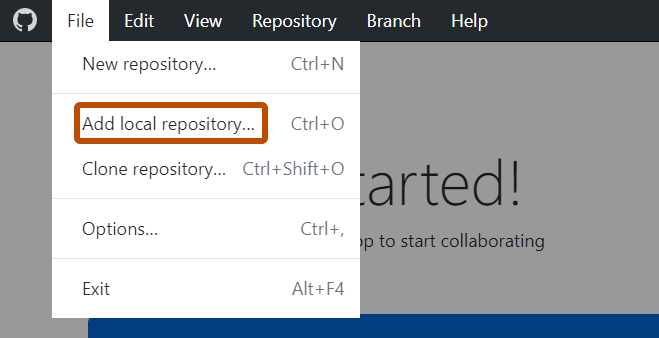
- В строке меню выберите «Файл«, а затем нажмите кнопку «Добавить локальный репозиторий«.
В окне «Добавить локальный репозиторий» нажмите кнопку «Выбрать. «, а затем используйте Windows Обозреватель для перехода к локальному репозиторию, который требуется добавить.
Краткая инструкция, как заливать на Github коды собственных программ

Практически все профессиональные разработчики по крайней мере слышали про такой сервис , как GitHub. А многие молодые разработчики слышать слышали об этом сервисе, но как залить код на GitHub — не знают. В этой статье мы разберем, как выложить на ГитХаб свою разработку.
GitHub — это специализированное облачное решение, где разработчики могут сохранять файлы своего программного продукта, чтобы работать над ними совместными усилиями.
Как залить код на GitHub
Сегодня мы покажем способ , как залить код на ГитХаб при помощи специального приложения GitHub Desktop. Данное приложение позволяет залить код на GitHub без специальных команд в Консоли. Работа с Консолью почему-то вызывает трудности у молодых специалистов.
Для того чтобы залить код на GitHub, нужно будет пройти несколько этапов, на которых мы остановимся чуть ниже.
Как зарегистрироваться на GitHub
- Git — это локальное хранилище вашей разработки;
- GitHub — это облачное хранилище вашей разработки с большим количеством разных дополнительн ых «плюшек» в виде бесплатного хостинга, сообщества и др.
- публичный — ваш код будет виден всем участникам сервиса;
- приватный — ваш код будут видеть только те, кому вы откроете доступ.
- расширенным хранилищем ;
- повышенной защищенностью ;
- специальным набором инструментов для профессионального программирования.
- рассказать о себе;
- открыть свои соцсети;
- написать , каким стеком технологий владеете;
- открыт ь контакты для связи с вами.
Как добавить новый репозиторий, чтобы залить код на GitHub
- найти и нажать кнопку «New repository»;
- назвать свой будущий проект и кликнуть на «Create repository».
- readme — где подробно описывается проект, чтобы другим пользователям было проще понять , что вы разрабатываете;
- license — позволяет защитить ваши права разработчика;
- и др.
Как перенести облачный репозиторий на компьютер
- скачать и установить программу под вашу операционную систему;
- активировать приложение и пройти авторизацию: указать свой e-mail и информацию ГитХаб-аккаунта.
- создать новый репозиторий;
- загрузить папку из компьютера в программу;
- осуществить клонирование существующих репозиториев на компьютер.
- Current Repository — позволяет взаимодействовать с несколькими репозиториями, а также следить за изменениями, которые не были еще внесены в код;
- Current Branch — дает возможность взаимодействовать с разными ветками одного проекта;
- Fetch Origin — отвечает за синхронизацию файлов в локальном и облачном репозитории.
Как залить код на GitHub через локальный репозиторий
Открывайте любую программу для работы с кодом, например , Atom, Visual Studio Code и др. В этой программе открывайте проект, который находится в вашем компьютере. Можете работать с проектом в привычном режиме: корректировать созданные файлы или создавать новые.
Потом открываете программу GitHub Desktop. Все изменения, которые вы внесли в свой проект , появятся в разделе «Changes». Можно написать коммит, можно перейти в раздел «History», чтобы просмотреть все изменения. Если все «Ок», тогда нужно нажать на «Push Origin» , и все изменения отправятся в облачный репозиторий на GitHub.
Заключение
При помощи программы GitHub Desktop можно эффективно управлять своими проектами на ГитХабе, создавая новые репозит о рии, новые ветки в проекте, внося изменения в проект прямо в компьютере и при этом не посещая сам ресурс.
Теперь вы знаете, как залить код на GitHub при помощи программы, которую нужно установить на компьютер. Если не хотите использовать эту программу, можно залить код на ГитХаб прямо в самом аккаунте. Для этого также нужно будет создать новый репозиторий вашего проекта и перенести туда «руками» код вашей программы.
Мы будем очень благодарны
если под понравившемся материалом Вы нажмёте одну из кнопок социальных сетей и поделитесь с друзьями.
Работа с Git в Visual Studio Code
Если вы вёрстаете сайты или пишете код в редакторе Visual Studio Code, то Git за пять минут настраивается прямо внутри редактора. Не нужно запоминать команды для консоли, не нужно тыкать в лишние приложения.
Следуйте инструкции и всё получится.
Клонируем проект
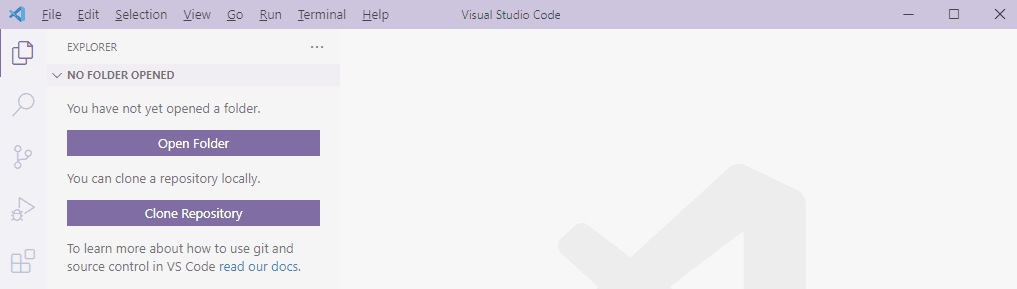
Перед тем, как начать работу с кодом вашего проекта, необходимо клонировать его из GitHub к себе на компьютер. Слева в боковой панели VS Code выбираем вкладку Explorer. Затем нажимаем кнопку Clone Repository.
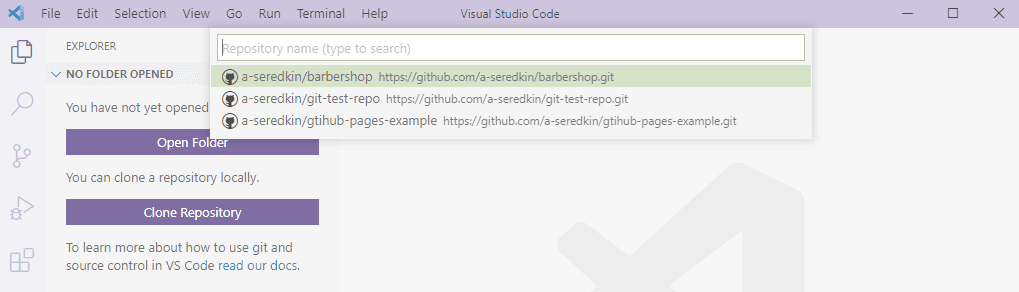
Появится строка для ввода команд, в которой ничего не нужно заполнять. Выбираем единственный пункт «Clone from GitHub».
Авторизация на GitHub
Чтобы VS Code получил доступ к вашему репозиторию, нужно пройти авторизацию на GitHub — то есть показать ему, что у вас есть все права для работы с репозиторием.
Достаточно выполнить это действие только один раз, потом редактор кода будет синхронизироваться самостоятельно.
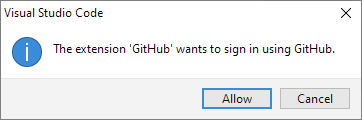
После предыдущего шага появится окно с уведомлением, что расширению необходимо получить доступ к сайту для авторизации. Подтверждаем действие с помощью кнопки Allow.
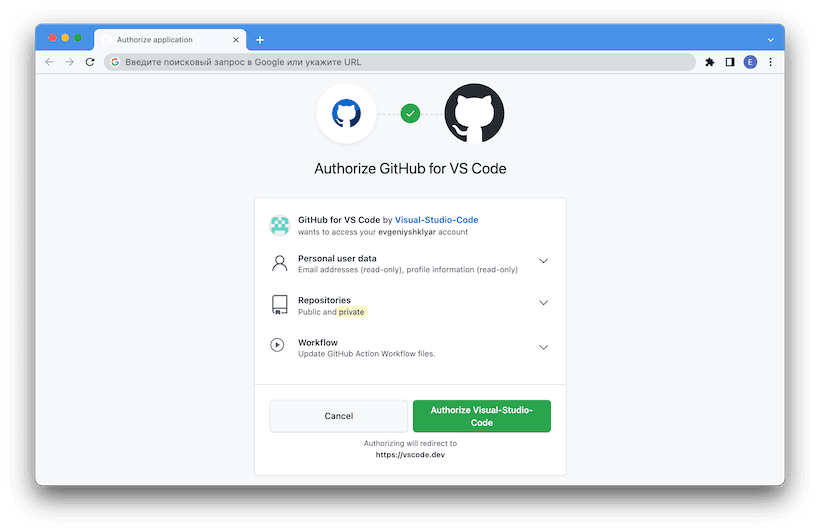
Откроется окно браузера. Нажимаем зелёную кнопку Authorize, чтобы продолжить.
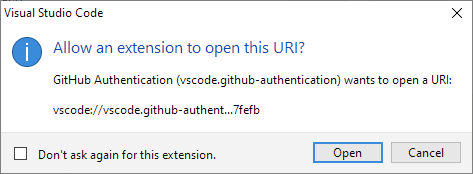
Поверх браузера появится всплывающее окно, которое запросит разрешение открыть URI. Нажимаем кнопку Open. Перед этим можно поставить галочку, если вы в следующий раз хотите пропустить этот шаг и быстрее завершить авторизацию, но это необязательно.
Статус Success на вкладке в браузере подтвердит, что авторизация прошла успешно. Теперь браузер можно закрыть.
Выбираем проект
Возвращаемся к работе с редактором. В той же вкладке Explorer в строке ввода выбираем необходимый проект из списка тех, что появились после успешной синхронизации. Например, нас интересует редактирование кода для проекта Barbershop.
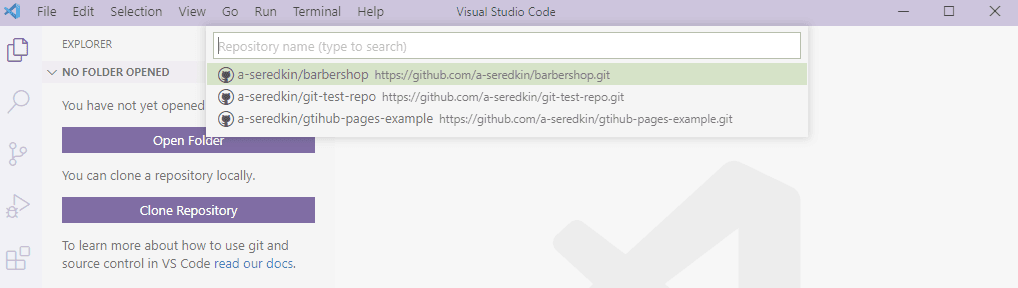
Папка для проекта
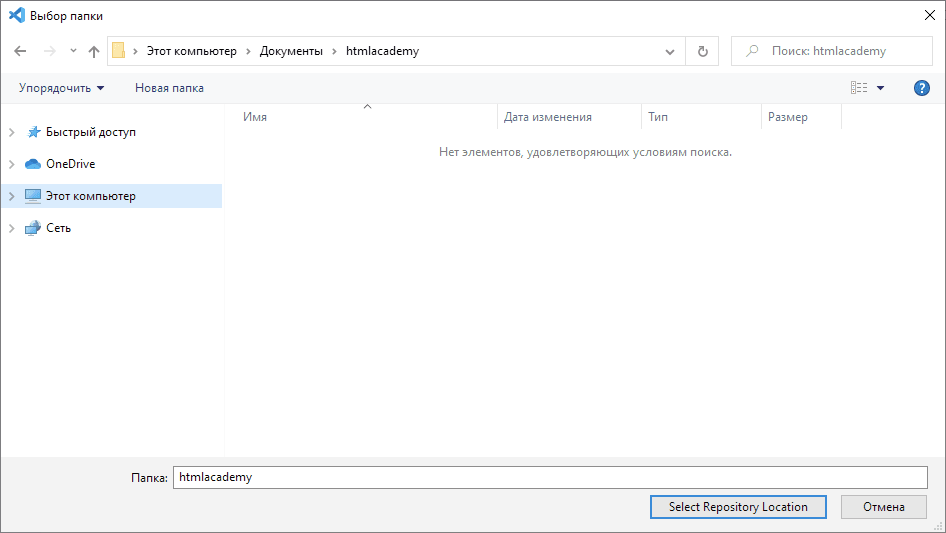
VS Code предложит выбрать папку, в которой вы собираетесь хранить проект. Выберите папку, кнопка Select Repository Location подтвердит выбор, после чего проект будет склонирован.
Начало работы с кодом
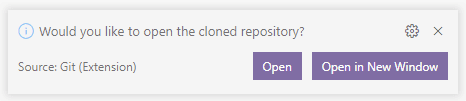
Чтобы начать работу, откройте проект кнопкой Open во всплывающем окне. Выбор кнопки Open in New Window создаст новое окно. Это полезно, если у вас уже открыт другой проект, и вы собираетесь работать с несколькими проектами одновременно.
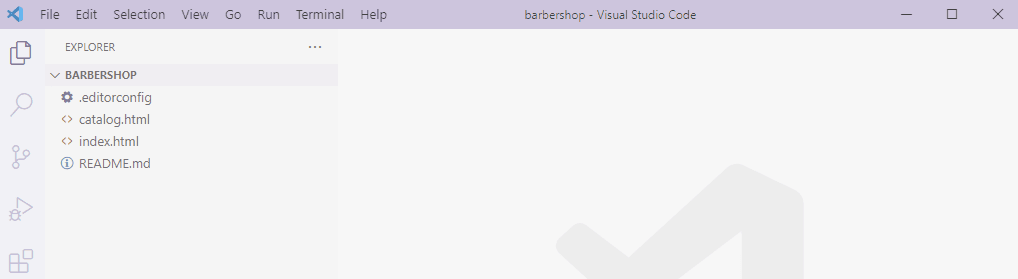
Теперь структура проекта появилась слева, проект готов к работе и можно начинать.
Делаем commit
Для начала добавим в проект файл .editorconfig и пропишем внутри правила для редактора VS Code. Чтобы добавить новый или изменённый файл в коммит, выбираем вкладку Git и нажимаем на кнопку «+» рядом с этим файлом.
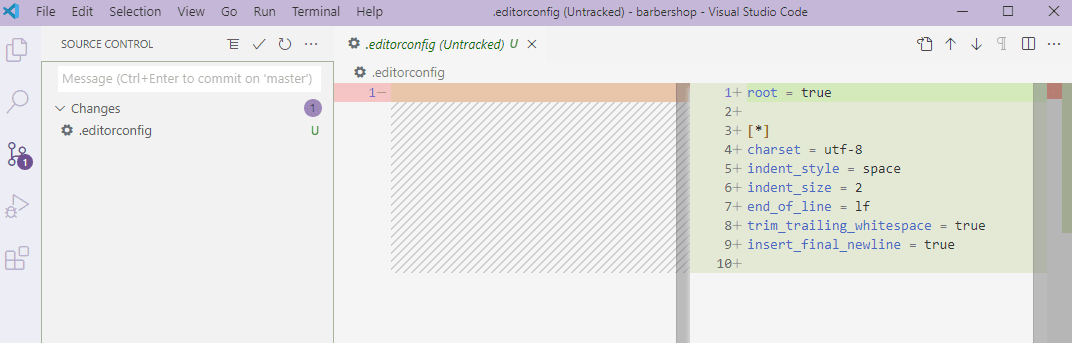
В текстовое поле вводим сообщение «Добавляет editorconfig», которое подскажет, что делает этот коммит.
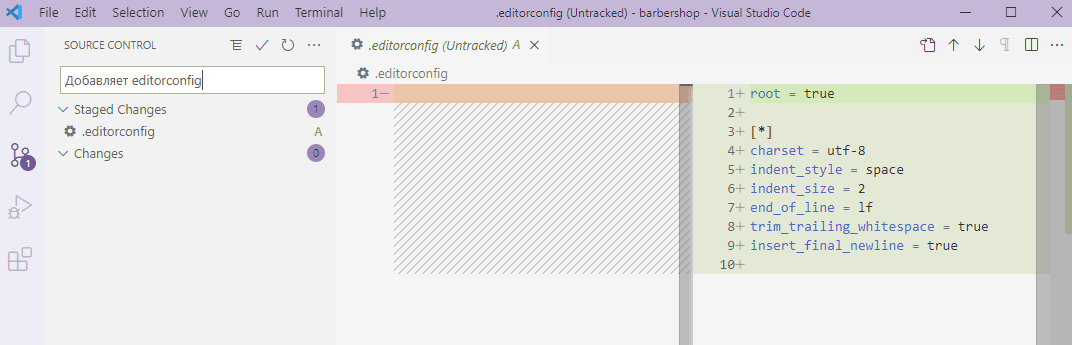
Теперь нажимаем комбинацию клавиш Ctrl + Enter или кликаем на галочку над текстовым полем ввода, чтобы записать наш коммит.
Push
После создания одного или нескольких коммитов обязательно сохраняем этап работы, чтобы не потерять его. Все изменения нужно отправить вместе с коммитом в удалённый форк. Нажимаем кнопку с тремя точками и выбираем Push.
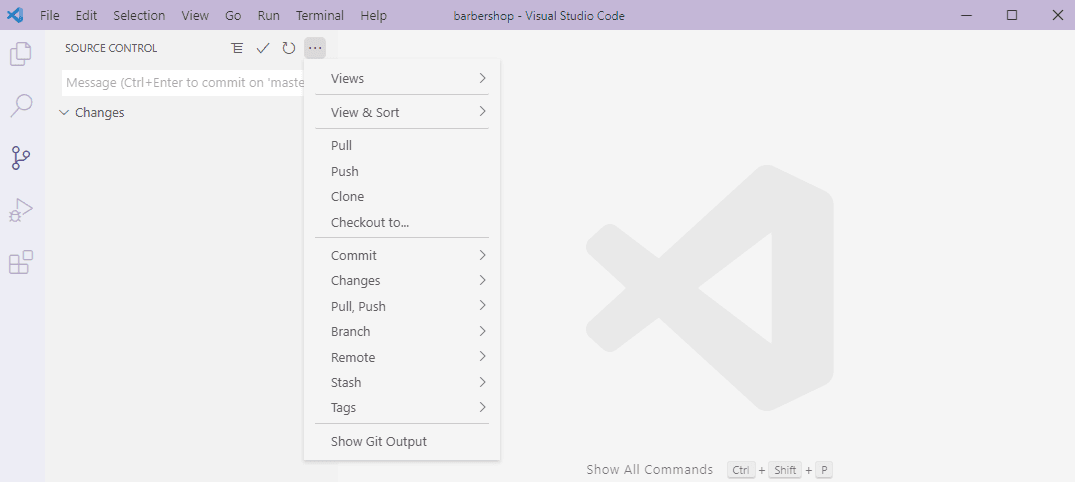
Отлично! Вы успешно отправили все изменения в форк. Не забудьте перейти в GitHub, чтобы создать пуллреквест и вмёрджить все изменения проекта.
Pull
Чтобы продолжить работу над проектом, надо подтянуть все изменения из удалённого репозитория. Снова нажимаем на кнопку с тремя точками, но теперь выбираем Pull.
Проект подтянул изменения, можно продолжить работу.
Полезные статьи о Git
- Шпаргалка по Git. Решение основных проблем
- Введение в системы контроля версий
- Как работать с GitHub в большой команде
«Доктайп» — журнал о фронтенде. Читайте, слушайте и учитесь с нами.
Читать дальше
5 частых ошибок при работе с Git
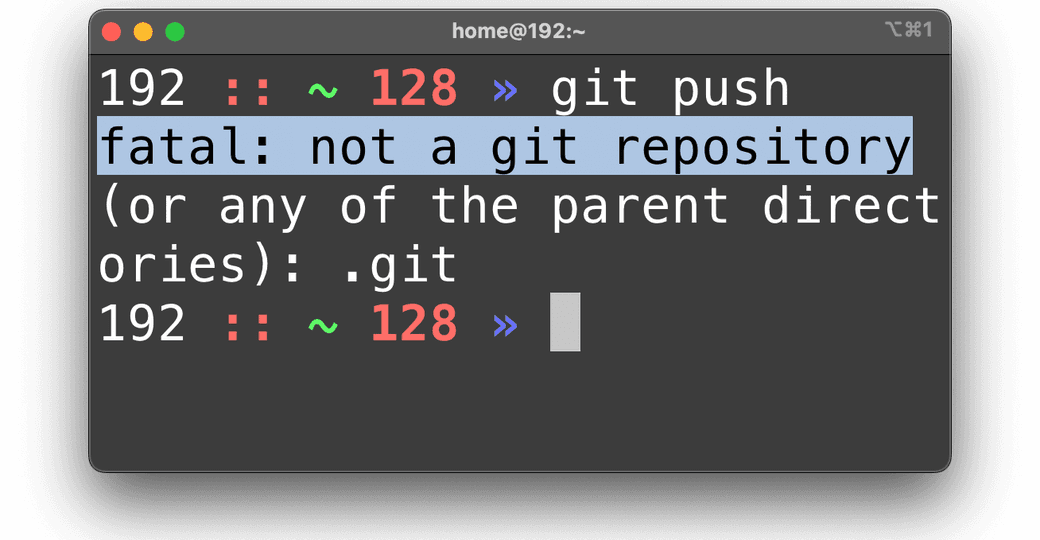
Git — это важный и довольной понятный инструмент для контроля версий в разработке программного обеспечения, но иногда он может выдавать ошибки, которые сбивают с толку. Если вы столкнулись с одной из этих ошибок, попробуйте наше решение.
- 27 августа 2023
Работа с Git через консоль
Задача: форкнуть репозиторий в GitHub, создать ветку и работать с кодом.
Сразу появляется много вопросов — что такое GitHub, какие для этого нужны команды, зачем, а главное, как всем этим пользоваться? Давайте разберёмся.
Когда мы пишем код, мы постоянно туда что-то добавляем, удаляем, и иногда всё может ломаться. Поэтому перед любыми изменениями стоит сделать копию проекта. Если собирать проекты в папки с именами проект1 , проект1_финал и проект2_доделка , вы быстро запутаетесь и точно что-нибудь потеряете. Поэтому для работы с кодом используют системы контроля версий.
Система контроля версий — программа, которая хранит разные версии одного документа, позволяет переключаться между ними, вносить и отслеживать изменения. Таких систем много и все они работают по принципу компьютерной игры, где вы можете вернуться к месту сохранения, если что-то пошло не так.
Git — самая популярная система контроля версий. С Git можно работать через командную строку (или терминал). В каждой системе своя встроенная программа для работы с командной строкой. В Windows это PowerShell или cmd, а в Linux или macOS — Terminal. Вместо встроенных программ можно использовать любую другую — например, Git Bash в Windows или iTerm2 для macOS.
Как работает терминал: мы вводим команду и получаем ответ компьютера — или всё получилось, или где-то ошибка, или нужно ввести что-то ещё — например, пароль. Поэтому большая часть этой инструкции состоит из команд для терминала. Сначала будет непривычно, но вам понравится.
Но давайте по порядку — установим Git на компьютер.
- 7 августа 2023
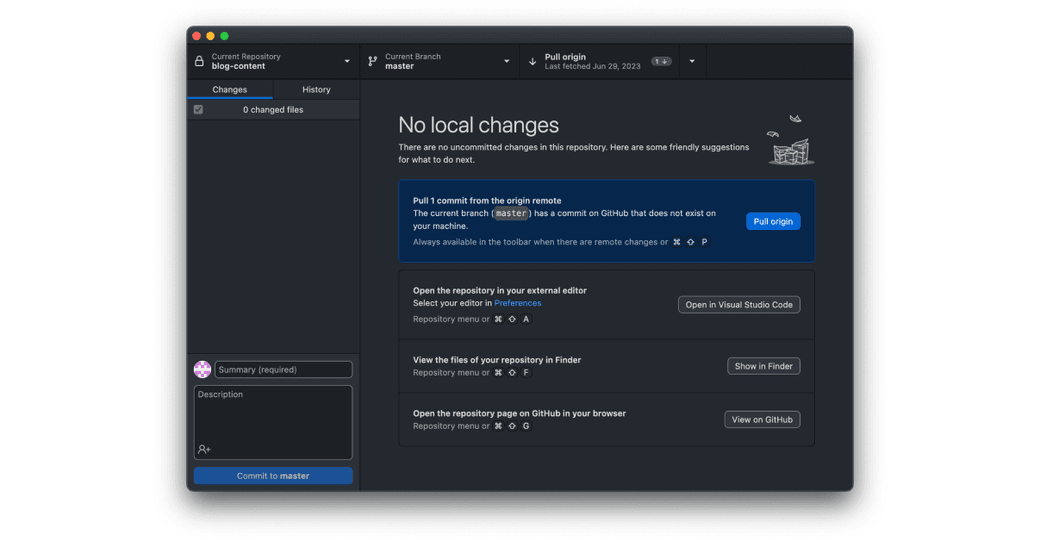
GitHub Desktop: обзор и первая настройка
Самая короткая инструкция о том, как сохранить файлы в GitHub и ничего не сломать. И самое главное — никакой консоли, всё через окошки и с помощью мышки. Для этого используем GitHub Desktop.
Внимание! GitHub Desktop не работает на Windows 7×32, поэтому если у вас эта версия системы, обновитесь до Windows 10 или воспользуйтесь программой GitKraken.
В этой статье идёт рассказ о системах контроля версий. Если вы совсем ничего о них не знаете, прочитайте статьи «Словарь терминов для Git и GitHub» и «Введение в системы контроля версий», чтобы понять терминологию и разобраться, зачем мы вообще это делаем.
- 7 августа 2023

Как склеить коммиты и зачем это нужно
Когда вы открываете пулреквест и ваш код смотрят и комментируют другие, бывает нужно что-то исправить. Обычно такие изменения мы комментируем сообщением вроде «Увеличил шрифт на 2px » или «Поменял оттенок фона в шапке». Такие маленькие изменения интересны, только пока они в пулреквесте. Ревьювер (человек, который смотрит ваш код), может легко узнать, что и когда вы изменили, а не читать весь diff заново, а вы можете легко откатить коммит, если он не нужен. Но когда приходит время вливать пулреквест, эти маленькие коммиты теряют свою ценность. Поэтому лучше их склеить в один.
- 14 июня 2023
Основные команды для работы с Git
Работа с Git через терминал — это обязательная часть практики фронтендера. Однако для начинающих разработчиков этот инструмент может показаться сложным. Чтобы вам было проще учиться, мы собрали основные команды для работы с Git.
☝ В некоторых командах мы будем писать URL-адрес удалённого репозитория и название проекта в квадратных скобках, вот так — [ссылка на удалённый репозиторий] . Мы делаем это только для наглядности. Вам квадратные скобки ставить не нужно.
- 22 февраля 2023

Как бесплатно залить сайт на GitHub Pages
Допустим, вы сделали какой-то проект, например, собрали себе портфолио по шаблону, и теперь хотите выложить его в интернет. Если вы использовали только HTML и CSS, то необязательно платить деньги, чтобы загрузить сайт куда-то. Вы можете бесплатно выложить сайт на сервис GitHub Pages. Всё, что нужно — аккаунт на Гитхабе.
- 29 ноября 2022

Регистрация на GitHub
Создание нового аккаунта на GitHub состоит всего из 10 шагов — и вся регистрация занимает меньше пяти минут.
�� Обратите внимания, что интерфейс Гитхаба регулярно меняется, так что внешне он может отличаться, когда вы читаете эту статью.
Начало регистрации. Так выглядит главный экран Гитхаба, когда вы не зарегистрированы. Главное, что вам нужно заметить — большое поле для ввода почты и зелёная кнопка. Вводите свой адрес и переходите на следующий шаг.
Ввод почты. На следующем шаге начинается регистрация. Подтвердите свою почту с прошлого шага и нажмите Continue (Продолжить).
Пароль. Придумайте сложный пароль, чтобы его никто не взломал. Например, Гитхаб просит, чтобы в пароле было не меньше 15 символов или 8 символов, но тогда должны быть и латинские буквы, и цифры.
Имя профиля. Теперь выберите имя вашего профиля — оно будет использоваться в интерфейсе, в коммитах и комментариях. То есть именно так вас будет видеть любой пользователь Гитхаба. Для разработчика Гитхаб вместо визитки, так что выбирайте что-нибудь приличное, лучше, если ник будет совпадать с вашими никнеймами на других сайтах.
Если имя недоступно, Гитхаб вам об этом скажет. А если доступно — жмите Continue.
Рассылки. Дальше Гитхаб спросит, хотите ли вы подписаться на рассылку об обновлениях. Впечатайте латинскую У, если хотите, или n, если письма вам не нужны. Готовы спорить, мы знаем, что вы выберете.
Капча, чтобы проверить, что вы не робот. Нам при регистрации пришлось два раза выбрать спиральную галактику — не сильно сложно. А если вы робот — не причиняйте вред человеку своим действием или бездействием.
Подтверждение почты. После капчи вам придёт письмо с кодом на почту. Введите его на следующей странице.
Вот здесь. Главное — не ошибайтесь.
Общая информация о вас и вашей команде. Если вы регистрируете аккаунт для себя, выбирайте Just me. Второй пункт — студент вы или учитель. Выбирайте «Студент», если вы не учитель.
Интересы. Дальше Гитхаб спросит вас об интересах — то есть о том, зачем вы регистрируете аккаунт. Из вариантов:
- Совместная разработка и код ревью.
- Автоматизация. CI/CD, API и другие админские вещи.
- Безопасность. Двухфакторная аутентификация, ревью, сканирование кода и списки зависимостей.
- Приложения. Выбирайте, если будете использовать GitHub Mobile, CLI, Desktop.
- Управление проектами. Проекты, метки, ишьи, вики и другие управленческие дела.
- Управление командами. Организации, приглашения, роли, домены.
- Сообщество. Выбирайте, если Гитхаб интересен вам как соцсеть.
Вы можете выбрать несколько пунктов или пропустить и не указывать ничего, для этого пролистайте страницу вниз для кнопки Skip customization.
Выбор тарифа. На выбор бесплатный тариф или платный GitHub Pro. Практика показывает, что для большинства личных проектов хватит бесплатного тарифа. В сентябре 2022 в него входили:
- Безлимитное количество репозиториев.
- 2000 минут CI/CD в месяц.
- 500 мегабайт места в хранилище пакетов.
- Поддержка сообщества.
Выбор тоже можно пропустить, тогда у вас будет бесплатный тариф.
Всё готово. Теперь у вас есть аккаунт. Можете создать репозиторий и работать с ним, или склонировать чужой. А для работы у вас есть несколько удобных вариантов:
- 28 сентября 2022

Markdown за 5 минут
Маркдаун, он же markdown — удобный и быстрый способ разметки текста. Маркдаун используют, если недоступен HTML, а текст нужно сделать читаемым и хотя бы немного размеченным (заголовки, списки, картинки, ссылки).
Главный пример использования маркдауна, с которым мы часто сталкиваемся — файлы readme.md , которые есть в каждом репозитории на Гитхабе. md в имени файла это как раз сокращение от markdown.
Другой частый пример — сообщения в мессенджерах. Можно поставить звёздочки вокруг текста в Телеграме, и текст станет полужирным.
Версии маркдауна отличаются, поэтому перепроверьте, какую вы используете.
- 5 октября 2021

Шпаргалка по Git. Решение основных проблем
Поговорим о решении проблем с Git.
- 11 декабря 2020

Полезные команды для работы с Git
Работа с Git через терминал — это обязательная часть практики каждого современного фронтенд-специалиста. Однако, для начинающих это может показаться сложным. Чтобы упростить процесс обучения, мы собрали для вас все самые необходимые команды, которые пригодятся в работе с Git на первое время.
- 1 января 2020
Добавление существующего проекта в GitHub с помощью GitHub Desktop
Существующий репозиторий Git можно добавить в GitHub с помощью GitHub Desktop.
- С помощью командной строки удалите все команды git remote, настроенные в настоящее время для данного репозитория.
# Show existing remotes $ git remote -v > origin git@git-server/octocat/hello-world.git (fetch) > origin git@git-server/octocat/hello-world.git (push) # Remove existing remotes $ git remote remove origin