
Не работает звук в Zoom | Почему нет звука в конференции и что делать
Все большую и большую популярность набирает платформа для проведения онлайн-конференций Zoom. Она обладает всем необходимым функционалом и успешно используется для организации рабочего и учебного процессов. Однако не всегда у всех пользователей все идет гладко. Некоторые участники при подключении к конференции сталкиваются с проблемой, когда не работает звук в Zoom.
В этой статье рассмотрим, почему нет звука в Zoom конференции и что делать, чтобы решить проблему отсутствия корректной аудио связи.
Почему нет звука в конференции Zoom на телефоне или компьютере
Основные причины, почему нет звука в конференции Zoom на телефоне или компьютере:
- Звук отключен непосредственно в самом приложении или программе Zoom. Как правило, именно это становится причиной отсутствия аудио связи;
- Звук отключен на устройстве. Не исключено, что в параметрах телефона, планшета или компьютера настройки звук выставлены на минимальное значение;
- Неисправность в работе приложения / программы;
- Неисправность в работе устройства.
Нет звука в конференции Zoom на телефоне (Android, IOS) – что делать
Давайте рассмотрим, что делать, если нет звука в конференции Zoom на телефоне или планшете под управление Android и IOS:
- Необходимо проверить включен ли звук на устройстве. Для этого следует увеличить громкость с помощью регулятора громкости, расположенного на боку мобильного устройства над кнопкой включения / выключения;
- Диагностировать, работает ли звук исправно. Самый простой способ сузить круг и выяснить в чем именно заключается проблема, это – использовать другое приложение для проверки. Можно скачать и установить любую другую программу для голосовой связи, например, Skype и проверить, есть ли звук в ней. Если есть, то можно исключить неполадки в работе телефона или планшета. Если звука нет нигде – то можно смело тянуться к карману, в котором лежит кошелек с деньгами, их вы отдадите сервисному центру, если, конечно же, нет гарантии. Можно также использовать приложение для комплексной диагностики устройства;
- Проверить настройки звука в Zoom. Если в других приложениях все хорошо, то причина кроется в самом приложении. И это – хорошая новость. В интерфейсе Zoom есть 2 кнопки включения и отключения звука: одна – для микрофона, другая – для динамиков. Чтобы кнопки появились необходимо во время конференции коснуться пустого места на экране. Верхняя – отвечает за динамики, то есть за звук, который слышите вы, когда говорит спикер. Нижняя – за микрофон, то есть за звук, который слышат другие собеседники в видеоконференции, когда говорите вы.
На скриншоте выше показано, как должно быть, чтобы звук шел нормально. Если вдруг одна из кнопок выглядит иначе — перечеркнута или красная, то в таком случае нужно просто нажать на кнопку;
- Если кнопки в нужном положении, но все равно в конференции Zoom нет звука, то необходимо проверить, предоставлены ли права на использование микрофона и камеры для приложения. Для этого нужно зайти в настройки телефона, выбрать в приложениях Zoom и проверить разрешения;
- Если танцы с бубном не помогают, то лучше всего переустановить приложение. Необходимо удалить Zoom с телефона или планшета, а затем – скачать заново по ссылкам для Android и IOS.
Не работает звук в конференции Zoom на компьютере, ноутбуке
Если не работает звук в конференции Zoom на компьютере или ноутбуке, то есть в программе для ПК, то необходимо выполнить следующую пошаговую инструкцию:
- Запустить программу Зум и подключиться к трансляции или создать новую. В процессе подключения появится окно, в котором будет предложено войти с использованием звука компьютера. Не стоит торопиться этого делать, лучше сначала запустить проверку динамиков и микрофона.

Будет предложено прослушать мелодию и сказать что-нибудь в микрофон, чтобы убедиться, что все системы работают исправно. Если в одном из тестов возникли проблемы, то необходимо выбрать другое устройство из списка.
Если проверка прошла успешно, то следует нажать пункт «Войти с использованием звука компьютера» в Zoom; - Если звука во время проверки слышно не было, то необходимо убедиться, что он не выставлен на минимальное значение в настройках операционной системы. Можно также запустить какое-нибудь видео и проверить, слышен ли там звук;
- Если с настройками все в порядке, но проблема не решилась, то стоит запустить мастер устранения неполадок со звуком Windows. Сделать это можно кликнув правой кнопкой мыши по значку звука в системном трее и выбрав соответствующий пункт;
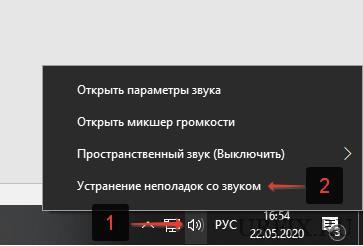
- Если звук по-прежнему не работает в Zoom, то стоит обновить звуковые драйвера для операционной системы. Для этого можно использовать специализированную программу – Driver Booster.
Не нашли ответ? Тогда воспользуйтесь формой поиска:
Устранение проблем с отсутствием звука в Zoom на телефоне
Отсутствие входящего звука в Zoom на телефоне чаще всего связано с недостаточно высокой громкостью динамика, что можно легко исправить путем зажатия соответствующей боковой кнопки. Также нужные элементы представлены в рамках панели управления, что актуально для любых мобильных устройств.
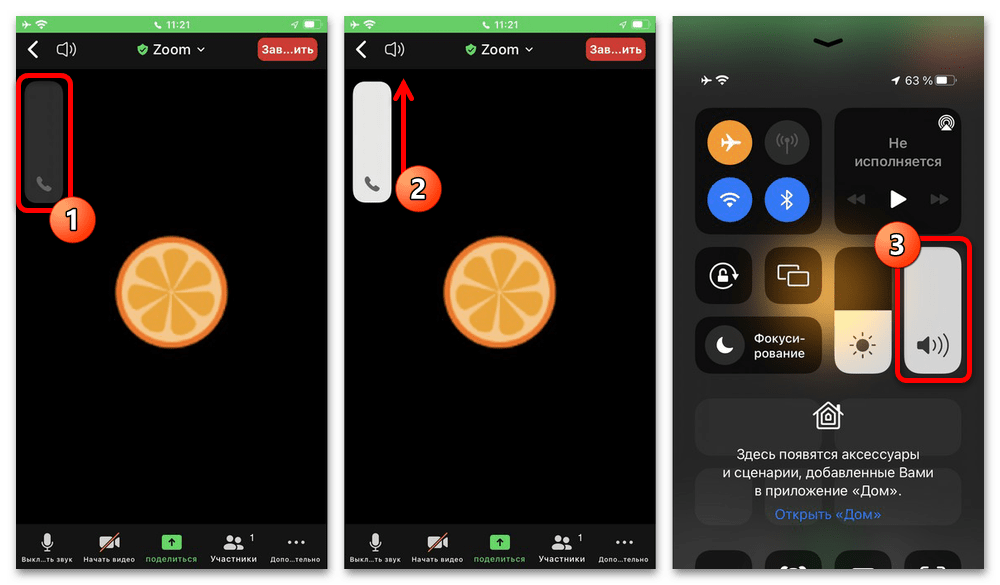
Помимо низкого уровня громкости, в достаточно редких случаях причиной могут быть неисправности на серверной стороне мессенджера, в работе самого приложения или смартфона. Как бы то ни было, все варианты уже были нами ранее рассмотрены в рамках другой инструкции на сайте по указанной ссылке.
Дополнительно обязательно попробуйте отключение или наоборот подключение внешних наушников. Если проблемы связаны с устройством, подключение наушников может стать временным решением и подтверждением, что устройство нуждается в ремонте.
Вариант 2: Неисправности в работе микрофона
Если собеседники постоянно жалуются на отсутствие звука с вашей стороны, как правило, связано это с неправильно работающим или вовсе неисправным микрофоном. Для начала необходимо открыть параметры приложения в системных «Настройках» и задействовать микрофон при помощи соответствующего ползунка.
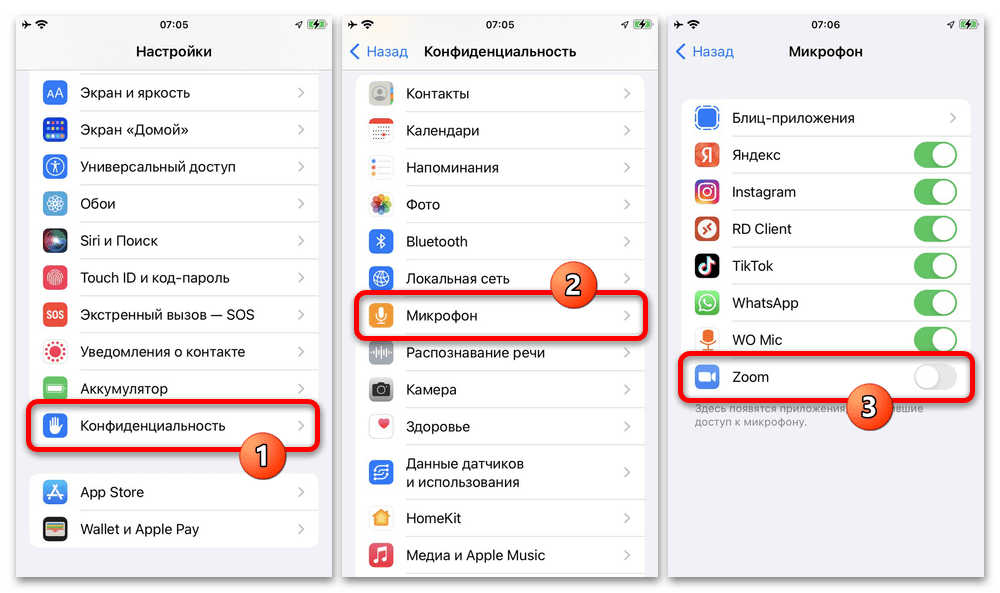
При отсутствии положительных результатов после указанного действия необходимо в обязательном порядке попробовать выполнить полную переустановку приложения. Особенно актуально это в том случае, если микрофон перестал работать после очередного обновления программы или вследствие каких-либо системных сбоев.
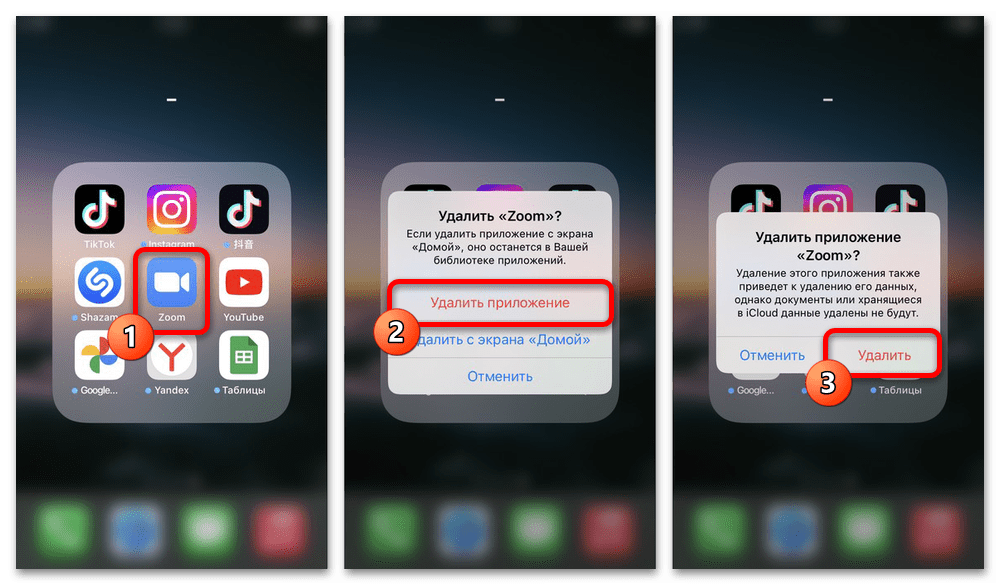
Не стоит также игнорировать возможность поломки устройства, что можно легко проверить с помощью стандартных приложений вроде «Диктофона». Если звук не записывается даже таким образом, придется обратиться в сервисный центр, тогда как временным решением может стать упомянутое ранее использование внешней гарнитуры.
В Зуме нет звука на телефоне и компьютере

Всем привет! И на очереди мы разбираем новую проблему – почему нет звука в Зуме. Я подробно описал все причины и решения как для телефона, так и для компьютера. Просто выберите в оглавлении свое устройство. Если возникнут какие-то дополнительные вопросы – пишите в комментариях. Мы с командой WiFiGiD.RU вам обязательно поможем.
На компьютере

Причина 1: Интернет
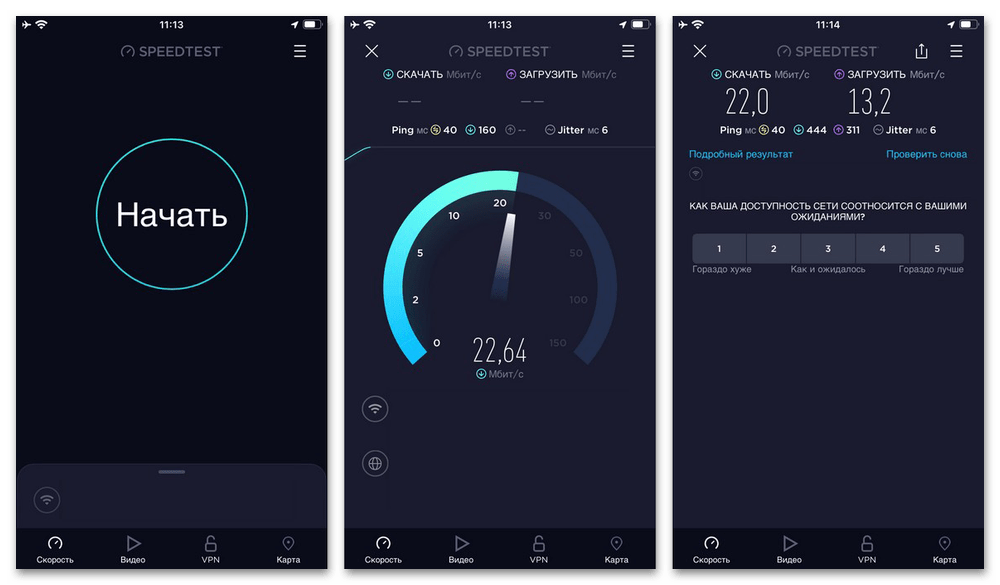
Давайте посмотрим, что делать в первую очередь, если у вас в Зуме нет звука. Так как программа или расширение для браузера, использует интернет, то в первую очередь стоит проверить, есть ли у вас стабильное соединение. Для этого можете воспользоваться сайтом SpeedTest . Если у вас есть проблемы с соединением – перезагрузите ваш роутер и компьютер.
Причина 2: Громкость
Вторая причина, почему в Zoom нет звука, и вы не слышите собеседника – это уровень громкости в вашей системе.
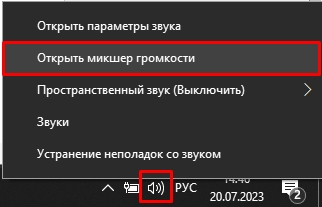
- Кликните правой кнопкой мыши по значку динамика в трее.
- В контекстном меню выберите команду «Открыть микшер громкости».
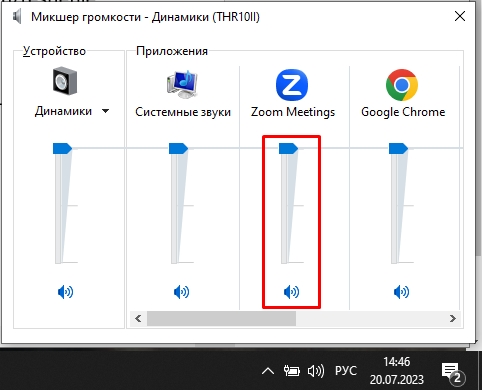
- В списке найдите «Zoom» и на максимум выкрутите бегунок. Также проверьте, чтобы значок динамика не был перечеркнут – если вы наблюдаете подобное, просто нажмите по нему.
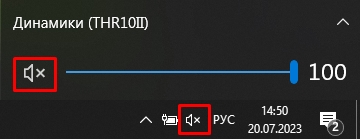
- Если сам динамик в трее перечеркнут, нажмите по нему левой кнопкой и далее левее бегунка нажмите по тому же значку. Также проверьте тут же, чтобы бегунок был на уровне 100.
Причина 3: Неправильный выбор источника вывода звука
Смотрите, программа автоматически подтягивает настройки звука, которые установлены в системе. То что у вас стоит по умолчанию в качестве вывода звука в Windows, будет аналогично и в Zoom. Но настройки можно изменить двумя способами.
- Нажмите по кнопкам:
+ R
- Введите и примените команду:
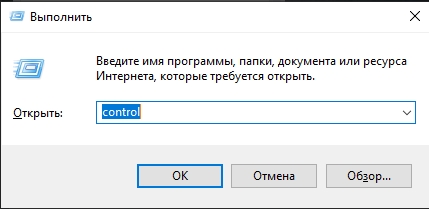
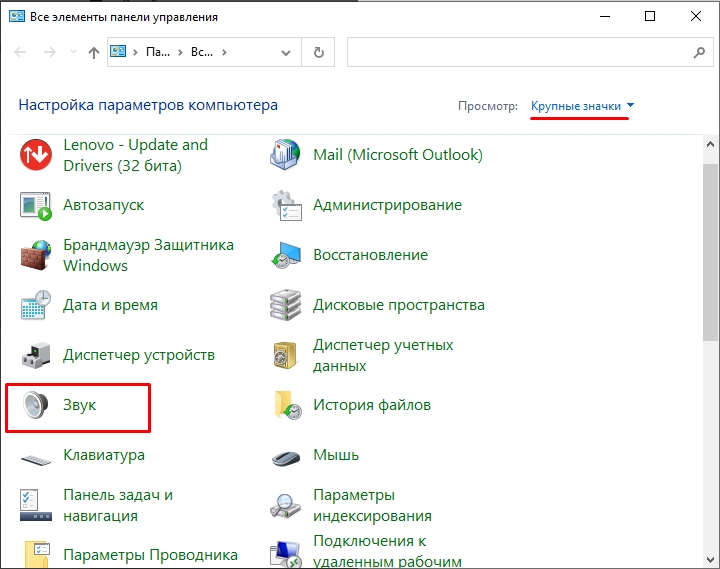
- В панели управления найдите раздел «Звук».
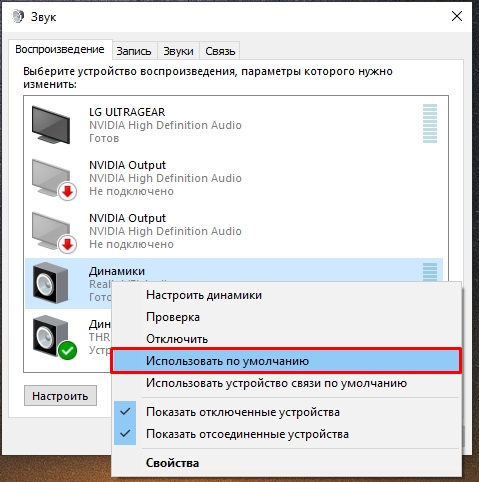
- На первой вкладке «Воспроизведения» вам нужно выбрать тот источник звука (динамики или наушники), который вам нужен. Кликаем ПКМ и выбираем «Использовать по умолчанию». Если вы не знаете, какой именно нужно включить – попробуйте «методом тыка» и используйте каждое устройство. После этого включите звук, чтобы проверить работу динамиков или наушников.
Второй способ – это изменить настройки вывода и ввода звука в настройках программы:
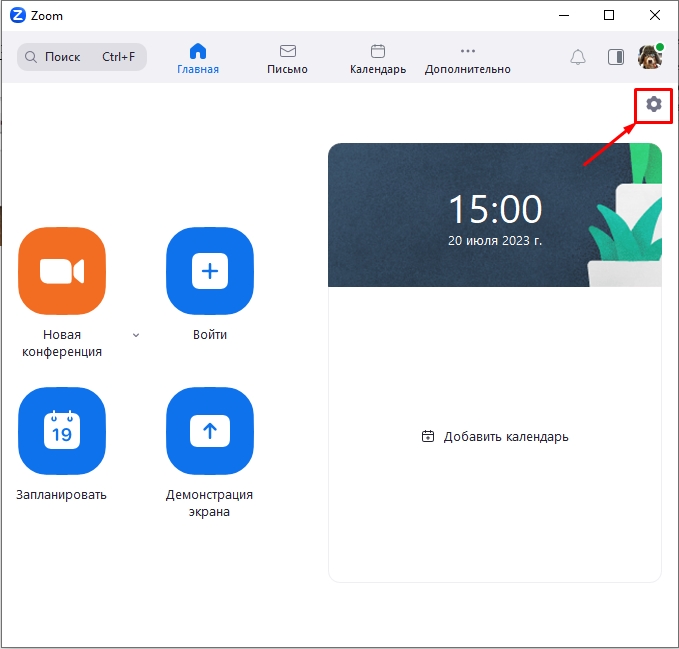
- Откройте приложение.
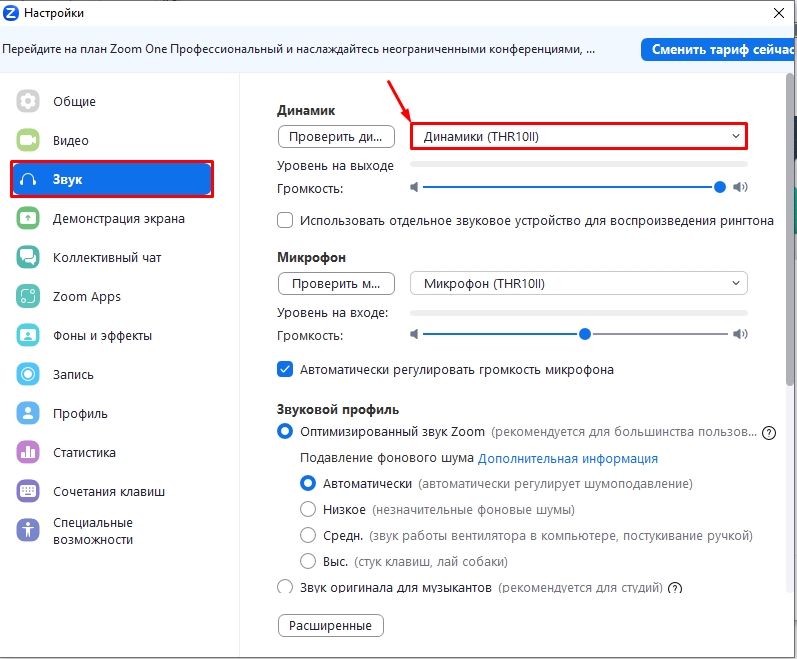
- Нажмите по шестеренке в правом верхнем углу экрана.
- Во вкладке «Звук» в разделе «Динамик» попробуйте поменять источник звука. После этого можно нажать по кнопке «Проверить динамик» левее. То же самое сделайте и с микрофоном.
Причина 4: Неправильно подключены наушники или динамики
Мы уже включили звук в Зуме и попытались правильно настроить выводное устройство на компьютере, но возможно есть проблема с физической стороны. Нужно проверить, правильно ли подключены у вас наушники, динамики и микрофон. По этому поводу читайте отдельные инструкции.
- Как подключить колонки к компу.
- Подключение наушников.
- Подключить микрофон к компьютеру.

Причина 5: Проблема с программным обеспечением
Мы запускаем Zoom в операционной системе, которая также является программным обеспечением с большим количеством модулей, служб. Возможно, с какой-то стороны произошел сбой – такое часто бывает. Поэтому я подготовил для вас ряд советов, которые должны вам помочь:
- Удалите Zoom из системы. Потом зайдите на официальный сайт и установите свежую версию.
- Очистите систему от лишнего мусора.
- Проверьте ОС антивирусной программой со свежими базами.
- Проверьте Виндовс на наличие битых файлов и восстановите их.
На телефоне
Если в Зуме нет звука на телефоне, то у нас будет чуть меньше возможностей для исправления подобного бага. Но мы попробуем это сделать. Я буду показывать на примере Android смартфона, но и на iPhone все делается точно так же.
Причина 1: Интернет
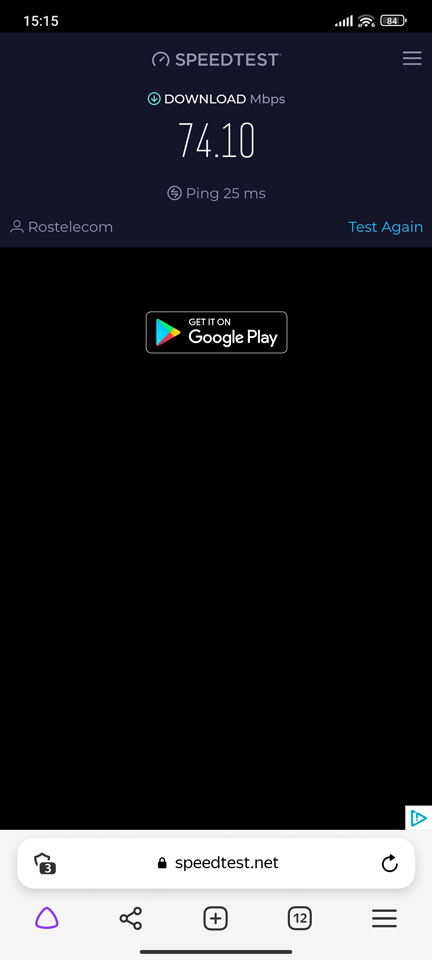
Как и в случае ПК в первую очередь мы должны проверить соединение с глобальной сетью. Для этого отлично подойдет всем известный сервис SpeedTest . Если проблемы все-таки есть, попробуйте перезагрузить ваш смартфон. Дополнительные советы читаем в статье ниже
Причина 2: Громкость
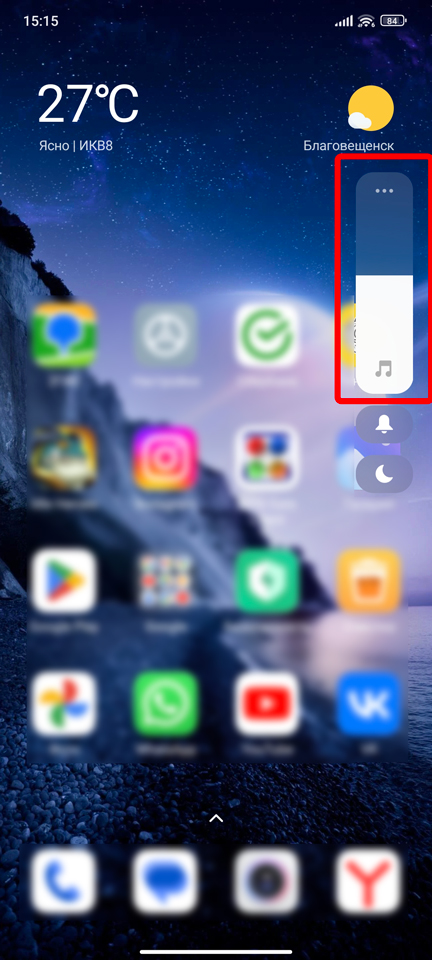
Ну и самый обычный и простой совет – попробуйте полностью выкрутить звук на максимум. Это очень часто помогает с подобными проблемами.
Причина 3: Нестабильное подключение
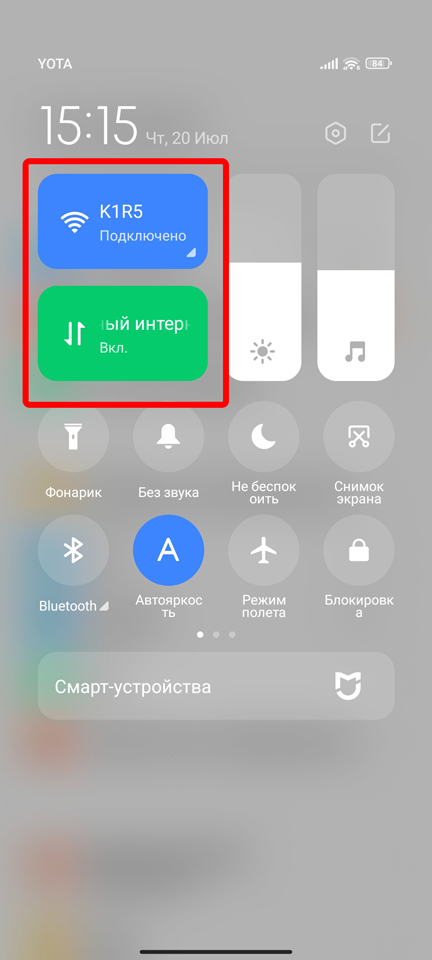
Интернет может быть, но с ним могут быть проблемы – то есть, он то появляется, то пропадает. Лаги и большой пинг может стать причиной прерывистого или тихого звука. Как вариант, можно попробовать подключиться к более стабильному подключению. Пробуем как Wi-Fi, так и мобильный интернет.
Причина 4: Проблема с приложением
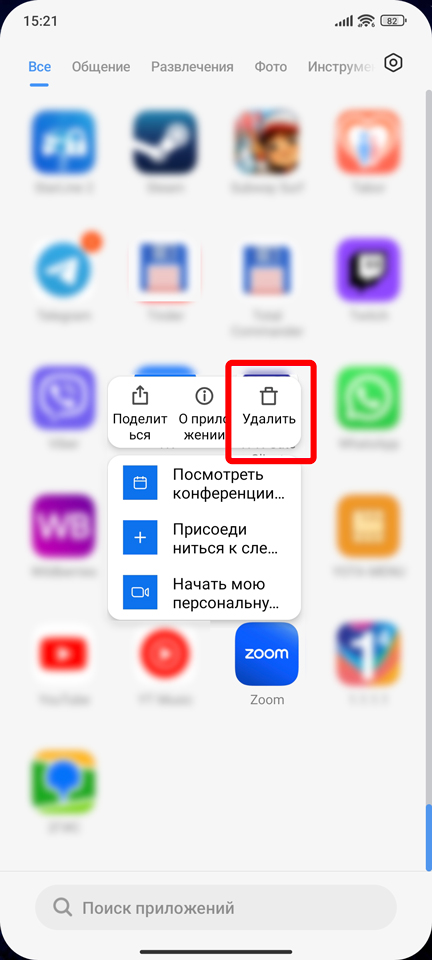
Если ничего из вышеперечисленного не помогло, можно попробовать полностью удалить приложение с телефона. Для этого зажимаем палец поверх иконки программы и жмем пока не увидите дополнительное меню с командой «Удалить». После удаления заходим в Google Play Market или App Store, находим Zoom и повторно его устанавливаем. После запуска даем все разрешения этому приложению.
Причина 5: Сброс настроек
Возможно, есть проблема с операционной системой. Можно попробовать выполнить сброс некоторых настроек смартфона. Я бы советовал выполнять не полный сброс, а некоторых настроек приложений.