
Функция ПРАВСИМВ() в EXCEL
Исходный_текст — текстовая строка или ссылка на ячейку с текстовой строкой, содержащей извлекаемые знаки. Количество_знаков — количество знаков, извлекаемых функцией ПРАВСИМВ() с конца строки Исходный_текст
Примеры
Пусть в ячейке А2 введена текстовая строка представляющая имя файла — Расчет.xlsx . Чтобы извлечь из строки только расширение файла xlsx запишите формулу: =ПРАВСИМВ(A2;4)
Если имеется перечень имен файлов с разными расширениями ( *.doc, *.db, *.jpeg ), то можно использовать следующую формулу: =ПРАВСИМВ(A2;ДЛСТР(A2)-ПОИСК(«.»;A2))
ПРАВСИМВ, ПРАВБ (функции ПРАВСИМВ, ПРАВБ)
Excel для Microsoft 365 Excel для Microsoft 365 для Mac Excel для Интернета Excel 2021 Excel 2021 для Mac Excel 2019 Excel 2019 для Mac Excel 2016 Excel 2016 для Mac Excel 2013 Excel 2010 Excel 2007 Excel для Mac 2011 Excel Starter 2010 Еще. Меньше
В этой статье описаны синтаксис формулы и использование функций ПРАВСИМВ иПРАВБ в Microsoft Excel.
Описание
Функция ПРАВСИМВ возвращает последний символ или несколько последних символов текстовой строки на основе заданного числа символов.
Функция ПРАВБ возвращает последний символ или несколько последних символов текстовой строки на основе заданного числа байтов.
- Эти функции могут быть доступны не на всех языках.
- Функция ПРАВСИМВ предназначена для языков с однобайтовой кодировкой, а ПРАВБ — для языков с двухбайтовой кодировкой. Язык по умолчанию, заданный на компьютере, влияет на возвращаемое значение следующим образом.
- Функция ПРАВСИМВ всегда считает каждый символ (одно- или двухбайтовый) за один вне зависимости от языка по умолчанию.
- Функция ПРАВБ считает каждый двухбайтовый символ за два, если включена поддержка ввода на языке с двухбайтовой кодировкой, а затем этот язык назначен языком по умолчанию. В противном случае функция ПРАВБ считает каждый символ за один.
К языкам, поддерживающим БДЦС, относятся японский, китайский (упрощенное письмо), китайский (традиционное письмо) и корейский.
Синтаксис
Аргументы функций ПРАВСИМВ и ПРАВБ описаны ниже.
- Текст Обязательный. Текстовая строка, содержащая символы, которые требуется извлечь.
- Число_знаков Необязательный. Количество символов, извлекаемых функцией ПРАВСИМВ.
- Значение «число_знаков» должно быть больше нуля или равно ему.
- Если значение «число_знаков» превышает длину текста, функция ПРАВСИМВ возвращает весь текст.
- Если значение «число_знаков» опущено, оно считается равным 1.
- Num_bytes должен быть больше нуля или равен нулю.
- Если num_bytes больше, чем длина текста, то right возвращает весь текст.
- Если num_bytes опущен, предполагается, что это 1.
Пример
Скопируйте образец данных из следующей таблицы и вставьте их в ячейку A1 нового листа Excel. Чтобы отобразить результаты формул, выделите их и нажмите клавишу F2, а затем — клавишу ВВОД. При необходимости измените ширину столбцов, чтобы видеть все данные.
Примеры использования функций ПРАВСИМВ и ЛЕВСИМВ в Excel
Функция ПРАВСИМВ предназначена для вычисления количества символов в указанной ячейке. Количество считается справа на лево. Функция относится к текстовой категории.
Как использовать функцию ПРАВСИМВ в Excel?
Функция ПРАВСИМВ (на английском RIGHT) является кладезем для всех сотрудников, которые работают с массивами и выборками текстовых данных.
Для функции достаточно указать два аргумента:
- Текст – исходная ячейка с данными.
- Количество знаков — длина вырезанного фрагмента текста с правой стороны.
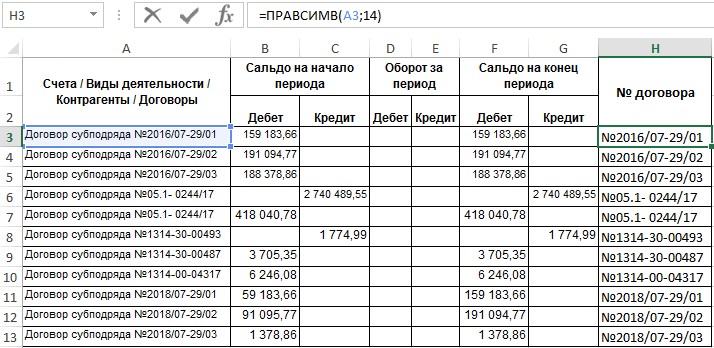
Рассмотрим на примере работу функции ПРАВСИМВ в Excel. Главный бухгалтер выгрузил из базы 1С Оборотно-сальдовую ведомость, представленную ниже:
Задача: для отчета необходимо из столбца А с помощью функции ПРАВСИМВ вытащить только номера договоров.
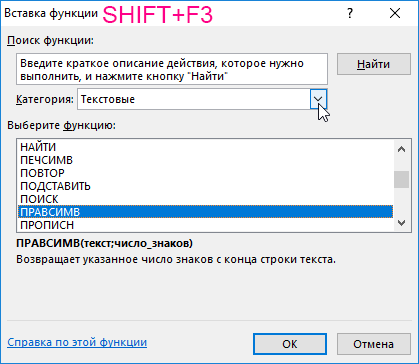
- В столбец H вынесем номера договоров. Щелкнем в ячейку Н3 и нажмем кнопку мастер функций fx или комбинацию горячих клавиш SHIFT+F3. В окне мастера функций выберем категорию Текстовые, найдем функцию ПРАВСИМВ и нажмем кнопку ОК.
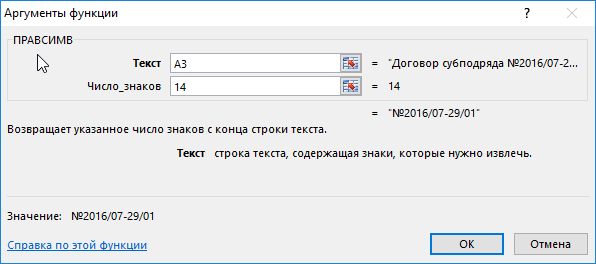
- На следующем шаге откроется окно аргументов функции ПРАВСИМВ. В поле текст укажем ячейку А3 с которой надо начинать действие, в поле количество знаков укажем 14, именно из такого количества состоит номер договора. Нажмем кнопку ОК.
- В результате в ячейке Н3 появится «№2016/07-29/1» без «Договор субподряда». Для того чтобы формула применилась к остальным ячейкам протянем ее за уголочек в низ.
В результате весь столбик заполнится соответствующими номерами договоров. Таким образом, рассмотрев на практике работу функции ПРАВСИМВ можно сделать вывод, что она дает практическую пользу при работе с данными сотрудникам разных специальностей.
Пример решения задачи для отделения текста с функцией ПРАВСИМВ
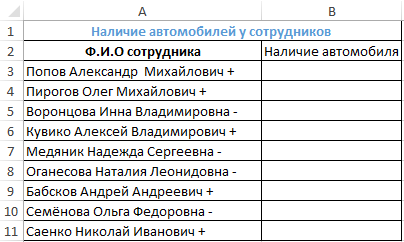
Секретарю организации было поручено составить отчет обо всех сотрудниках, имеющих свой личный автомобиль для организации стоянки около офиса. Из имеющихся данных в электронном виде была получена таблица, представленная ниже.
Задача: руководитель, просмотрев сведения решил выделить эту информацию в отдельный столбец.
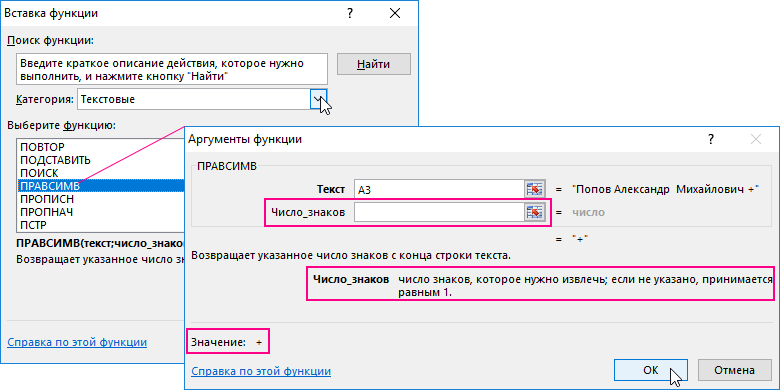
- В столбец В2 внесем заголовок «наличие автомобиля». Щелкнем в ячейку В3 и нажмем кнопку мастер функций или клавиши SHIFT+F3. В разделе категория выберем Текстовые, найдем функцию ПРАВСИМВ и нажмем кнопку ОК.
- В окне атрибутов функции ПРАВСИМВ в поле текст введем адрес ячейки, с которой необходимо начать действие, а поле количество знаков оставим пустым. Так как в функции не указан атрибут количество извлекаемых символов, то функция по умолчанию извлекает один символ справа.
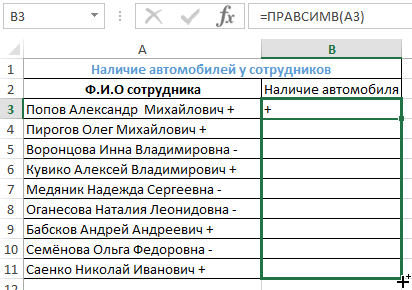
- В результате работы функции столбец «Наличие автомобиля» будет содержать знак «+», в первой ячейке В3.
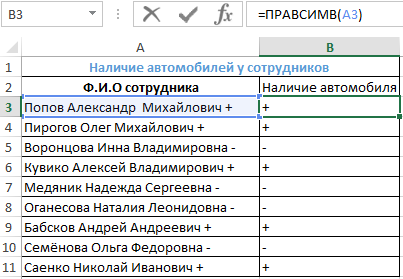
- Протянем за уголок ячейку В3 чтобы результат появился во всех ячейках.
Пример задачи для функций ПРАВСИМВ и ЛЕВСИМВ
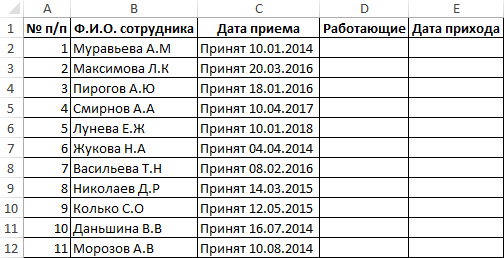
Кадровый работник организации ведет таблицу принятых на работу сотрудников. Таблица имеет следующий вид:
Задача: руководителю необходимо предоставить список сотрудников, которые приняты на работу, с разграничением принят и даты приема.
- Щелкнем в ячейку D2 и нажмем мастер функций (SHIFT+F3). В разделе категория выберем Текстовые и найдем функцию ЛЕВСИМВ (на английском LEFT):
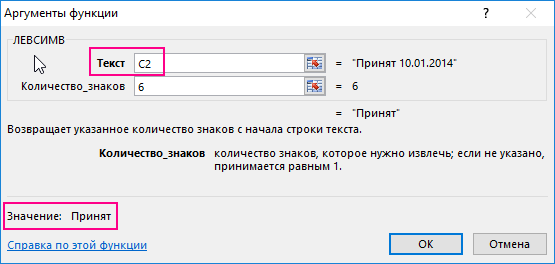
- В окне атрибутов функции в поле текст укажем ссылку на ячейку C2, в поле количество знаков 6.
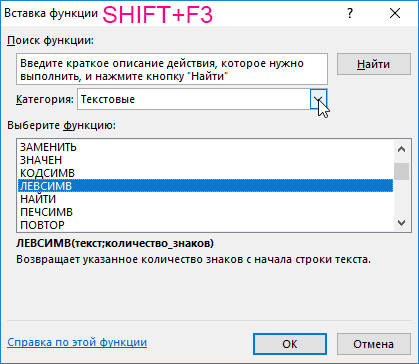
- В результате функция извлечет 6 символов из текстовой строки в ячейке C2 и возвратит необходимое нам слово «Принят».
- Проделаем те же операции с ячейкой Е2. Только вместо функции ЛЕВСИМВ используем ПРАВСИМВ. А во втором аргументе укажем числовое значение 10 как показано на рисунке ниже:
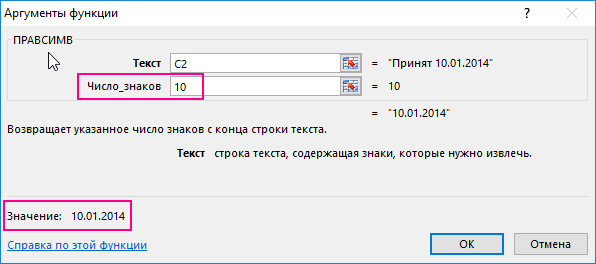
- В результате в ячейке E2 появится дата приема на работу.
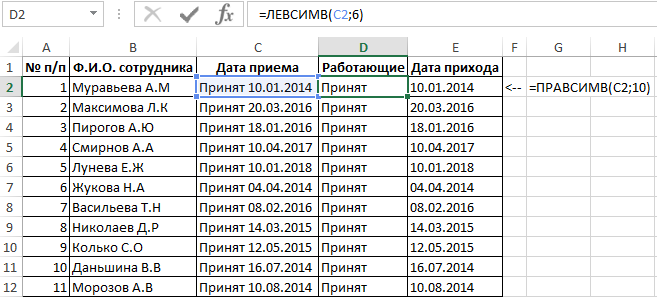
Таким образом, рассмотрев разные варианты использования атрибутов для функции ПРАВСИМВ и ЛЕВСИМВ, можно сделать вывод, о том, что можно отделять необходимые значения текста вырезая его из исходной строки с правой и левой стороны. Для подобного рода решения задач в Excel предусмотрена еще одна текстовая функция ПСТР, которая позволяет вырезать текст з середины строки. Применяя эти функции в формулах можно решать более сложные, например, разделение текстовых строк на слова и т.п.
- Excel Formula Examples
- Создать таблицу
- Форматирование
- Функции Excel
- Формулы и диапазоны
- Фильтр и сортировка
- Диаграммы и графики
- Сводные таблицы
- Печать документов
- Базы данных и XML
- Возможности Excel
- Настройки параметры
- Уроки Excel
- Макросы VBA
- Скачать примеры
Функция ПРАВСИМВ в Excel: формула и применение
В программе Excel существует немало функций, назначение которых – работа с текстовыми данными. Среди них особенно выделяется оператор ПРАВСИМВ, который позволяет извлечь определенное число символов из заданной ячейки. При этом извлекаемые символы, согласно названию, отсчитываются с конца текста, т.е. с правой стороны.
В этой статье мы рассмотрим, что из себя представляет данная функция, а также как она работает на конкретном примере.
Описание функции ПРАВСИМВ
Смотрите также: “Как добавить лист в Excel”
Задача функции “ПРАВСИМВ” состоит в извлечении заданного количества символов из указанной пользователем ячейки. При этом отсчет символов начинается с правой стороны ячейки, т.е. с ее конца. Результат выводится в заранее выбранную ячейку, в которую вставляется соответствующий оператор или прописывается формула вручную.
Данный оператор предназначен для работы с текстовыми данными и относится к категории “текстовые”. Сама формула функции выглядит следующим образом:
=ПРАВСИМВ(текст;количество_знаков).
Как вы можете заметить, в этом операторе присутствует два аргумента:
- Первый аргумент – “Текст”. Он отвечает за исходное значение, из которой будут извлекаться символы. Причем, это значение может быть как виде конкретного текста (в этом случае указанное количество символов будет извлекаться из этого самого текста), так и в виде координат ячейки, из которого будет происходить извлечение.
- Второй аргумент – “Число_знаков”. Он отвечает за то, сколько знаков требуется извлечь из исходного значения и выражается в цифровом эквиваленте. Этот аргумент не является обязательным в данной функции и его можно опустить. В случае, если аргумент не заполнен, в результирующей ячейке будет выведен только один самый последний символ справа из указанного текстового аргумента (как будто мы указали число знаков, равное цифре “1”).
Использование функции ПРАВСИМВ на примере
Смотрите также: “Как удалить пустые строки в таблице Excel”
Для того, чтобы лучше понять принцип работы оператора, разберем его на конкретном примере.
Возьмем таблицу, в которой представлены продажи спортивной обуви. В первом столбце указаны наименования с размерами. Наша цель — вынести эти размеры в отдельный столбец.

Для осуществления данной задачи как раз прекрасно подойдет оператор ПРАВСИМВ.
- Первым делом давайте создаем столбец, куда будут выведены извлеченные данные. Назовем его “Размер”.

- Ставим курсор на первую ячейку столбца (после заголовка) и кликаем мышью по кнопке «Вставить функцию» (ее пиктограмма располагается слева от поля для ввода формул).

- Откроется окно Мастера функций, в котором мы раскрываем список категорий и выбираем вариант “Текстовые”.

- Из представленного перечня функций выбираем ПРАВСИМВ и подтверждаем действие нажатием кнопки OK.

- В результате перед нами появится окно с двумя полями, которые соответствуют аргументам функции “ПРАВСИМВ”:
- В поле с названием «Текст» пишем адрес первой ячейки столбца “Наименование” (в нашем случае – A2), в которой прописаны наименования обуви. Чтобы не указывать координаты нужной ячейки вручную, кликаем курсором в области поля “Текст”, и далее – по нужной нам ячейки таблицы.
- В поле “Число_знаков” указываем количество символов в размере. В нашем примере – это цифра 9, т.к. размеры указаны в конце ячейки и занимают 9 символов (“пробел” также считается символом). После заполнения нужных значений аргументов нажимаем OK.
 Примечание: формулу функции можно прописать и вручную, установив курсор в требуемой ячейке. В нашем случае она выглядит так: =ПРАВСИМВ(A2;9). После ее набора нажимаем клавишу Enter.
- В результате проделанных действий в выбранной ячейке, куда мы вставили функцию, будет выведен размер обуви.

- Теперь нужно применить функцию ко всем ячейкам в столбце “Размер”. Наводим курсор мыши на нижний правый угол ячейки с формулой (он должен преобразоваться в крестик). Зажав левую кнопку мыши двигаем курсор вниз. После того, как мы выделили весь нужный диапазон ячеек, отпускаем кнопку.

- В результате строки столбца “Размер” будет заполнены данными из столбца “Наименование” (последние 9 символов, как мы и указывали).

- Однако, если стереть данные по размерами из столбца “Наименование”, то они исчезнут и из колонки “Размер” (так как они связанны). Давайте уберем эту связь, чтобы ничто не мешало дальнейшей работе с таблицей. Для этого выделяем весь ячейки колонки “Размер” и нажимаем на кнопку “Копировать” на ленте.
 Также для копирования можно воспользоваться комбинацией клавиш Ctrl+C или контекстным меню, щелкнув правой кнопкой мыши по любой ячейке в отмеченном диапазоне.
- Теперь кликаем правой кнопкой мыши по первой ячейке ранее отмеченной области и выбираем из предложенных опций в пункте “Параметры вставки” вариант “Значения”.

- В итоге все данные в столбце “Размер” будут вставлены как самостоятельные значения, не связанные со столбцом “Наименование”, и при необходимости данные последнего можно редактировать или удалить на свое усмотрение.

Заключение
Microsoft Excel предлагает широчайшие возможности в работе с числовыми и графическими данными. Но не менее сильной стороной программы являются инструменты, предназначение для обработки текстовых данных, которые позволят значительно сократить время на выполнение определенных операций и исключат ошибки в результате человеческого фактора при работе с большим объемом данных.