
Как отключить проверку сертификата в Firefox?
Хорошо известно, что некоторое время назад и этот сайт toster.ru столкнулся с проблемой проверки сертификата и не открывался. В ряде случаев помогает зайти в настройки Firefox и там выставить browser.xul.error_pages.expert_bad_cert в значение false и/или security.cert_pinning.enforcement_level в значение 0
Так я смог зайти сюда.
Но от ошибки «Соединение не установлено: Вероятная угроза безопасности» Это не помогает. И я не нашёл настройки, которая устраняет её.
В описании ошибки написано
«Вы не можете добавить исключение, чтобы посетить этот сайт. Скорее всего, эта проблема связана с самим веб-сайтом, и вы ничего не сможете с этим сделать. Вы можете сообщить администратору веб-сайта об этой проблеме.»
«Эта страница с ошибкой будет включать в себя описание потенциальной угрозы безопасности, возможность отправить отчёт об ошибке в Mozilla и кнопку Дополнительно… для просмотра1 кода ошибки и других технических деталей. При этом не будет возможности добавить исключение безопасности для посещения этого веб-сайта. «
Добавление сайта в исключения, как ни странно, действительно не помогает.
Может быть кто-нибудь знает, как убрать эту проверку?
- Вопрос задан более трёх лет назад
- 9513 просмотров
Firefox будет блокировать небезопасные загрузки по умолчанию
Под смешанным содержимым имеются в виду сайты, которые используют как защищенные, так и незащищенные соединения. Представьте следующий сценарий: вы посещаете безопасный сайт, использующий HTTPS и намереваетесь по ссылке скачать файл. Однако, ресурс, на который ссылается данная ссылка, не является HTTPS-ресурсом, а использует незащищенный протокол HTTP. Это типичный пример смешанного содержимого в контексте скачиваемых файлов.
Файлы, передаваемые по небезопасным соединениям, могут быть подменены злоумышленниками, которые выполняют прослушку трафика.
Файл не загружен. Потенциальная угроза безопасности
Firefox 92, который выйдет 7 сентября 2021 года, будет блокировать небезопасные загрузки, инициированные с HTTPS-сайтов, по умолчанию.
В таких случаях Firefox не будет скачивать файл автоматически и отобразит предупреждение на панели загрузки «Файл не загружен. Потенциальная угроза безопасности».
При выборе данной загрузки на панели отобразится дополнительная информация и параметры. Пользователь сможет скачать файл принудительно или удалить загрузку.

Сам факт блокировки будет происходит только из-за небезопасного подключения. Файл при этом может не содержать вирус или другое нежелательное содержимое. Не лишним будет проверить файл с помощью антивирусного сканера или онлайн-сервиса, например Virustotal, чтобы убедится в его безопасности.
Firefox 92 будет поставляться с параметром, который будет контролировать это поведение:
- Скачайте Firefox Browser (Beta, Dev).
- Введите about:config в адресную строку Firefox.
- Подтвердите, что вы принимаете на себя весь риск, если откроется страница с предупреждением.
- С помощью строки поиска найдите параметр dom.block_download_insecure.
- Используйте иконку переключателя, чтобы установите одно из следующих значений:
- true: включить функцию безопасности
- false: отключить функцию безопасности

Mozilla отмечает, что около 98,5% всех загрузок в Firefox Nightly происходит по HTTPS. Другими словами: только 15 из 1000 загрузок будут заблокированы после того, как изменение вступит в силу в Firefox Stable, при условии, что процентное соотношение останется таким же.
Ранее в 2021 году в Chrome 86 компания Google представила блокировку загрузок в небезопасном контексте. Большинство браузеров на основе Chromium блокируют загрузки из HTTP-источников, если исходная страница использует HTTPS. При этом Chrome отображает уведомление на панели загрузки, если файл не может быть загружен. Пользователи Chrome могут отказаться от загрузки или принудительно скачать файл.
HTTP-загрузки, запускаемые с HTTPS-сайтов теперь будет блокироваться в Firefox по умолчанию. У пользователей все равно останется возможность скачать целевой файл, а также они смогут полностью отключить эту функцию безопасности.
А что вы думаете о новой функции Firefox?
Ошибка в Mozilla Firefox: ваше соединение не защищено
Mozilla Firefox давно зарекомендовал себя как надежный и стабильный браузер. В случае каких либо неисправностей или уязвимостей, он предупреждает пользователя, выводя соответствующие уведомления на экран. Одним из таких, является “ваше соединение не защищено” в Firefox. Как исправить это и получить доступ к сайту читайте в статье.
Что значит уведомление?
Сообщение «Ваше подключение не защищено» возникает при попытке перейти на веб-ресурс с защищенным соединением, у которого Firefox не смог проверить сертификаты. Так как проверка не удалась, интернет обозреватель предупреждает, что соединение может быть опасно и блокирует вход на сайт с помощью этого уведомления.
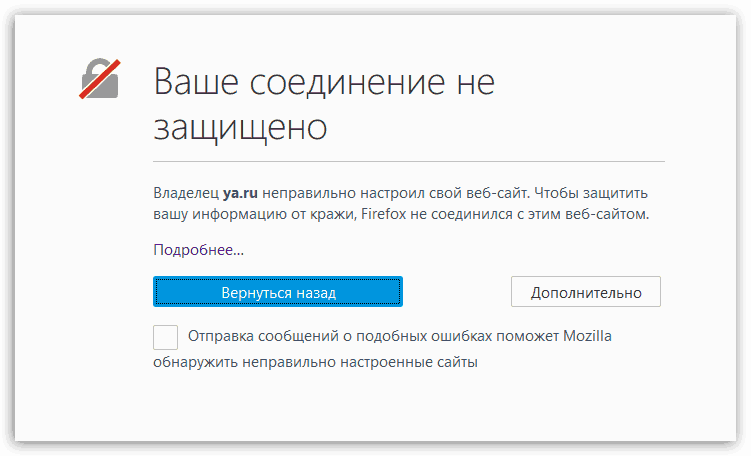
Иногда, браузер может блокировать соединение популярных сайтов, например yandex.ru или youtube.com. Если вы доверяете сайту, и по каким то причинам браузер его заблокировал, можно отключить это уведомление.
Совет! Похожим образом ведет себя Firefox при появлении ошибки с кодом: “SEC_ERROR_UNKNOWN_ISSUER”.
Как отключить?
Если у вас уведомление появляется на нескольких сайтах, проделайте следующие манипуляции.
Дата и время
Проверьте правильность выставленного времени в Windows 10:
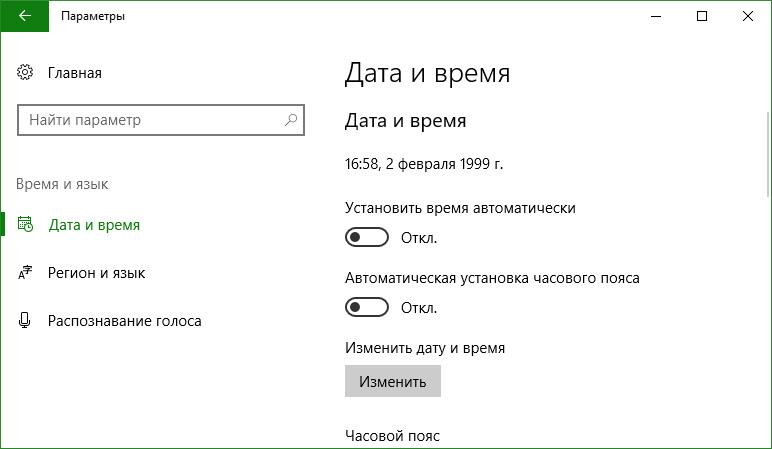
- Нажмите Win+I и перейдите в раздел “Время и раздел”.
- Проверьте, чтобы дата и время были выставлены верно.
Отключение проверки SSL
Антивирусы могут перехватывать соединения для прослушки и мониторинга в то время, когда Firefox пытается также обработать эти данные. Соответственно, у браузера нет возможности проверить правильность сертификатов. Чтобы защитить пользователя от потенциальной угрозы, он заменяет веб страницу сообщением “Ваше соединение не защищено”. Для устранения конфликта антивируса и браузера, отключите функцию проверки SSL и HTTPS протоколов:
- Avast. Зайдите в «Настройки» → «Активная защита» и нажмите «Настроить рядом с Веб-щит». Затем снимите галку с «Включить HTTPS-сканирование» и клацните OK.
- Kaspersky. Перейдите в «Настройки» → «Дополнительные» → «Сеть» и в «Сканирование зашифрованных соединений» поставьте галку «Не сканировать зашифрованные соединения». Затем нажмите ОК.
- ESET. Зайдите в настройки и отключите / включите «SSL/TLS» протоколы, и нажмите ОК.
Удаление файла хранилища сертификатов
Нельзя исключить вероятность повреждения файла сертификатов. Чтобы браузер сгенерировал новый файл, сперва необходимо удалить поврежденный старый:

-
Откройте браузер Firefox и в поисковой строке выполните about:support
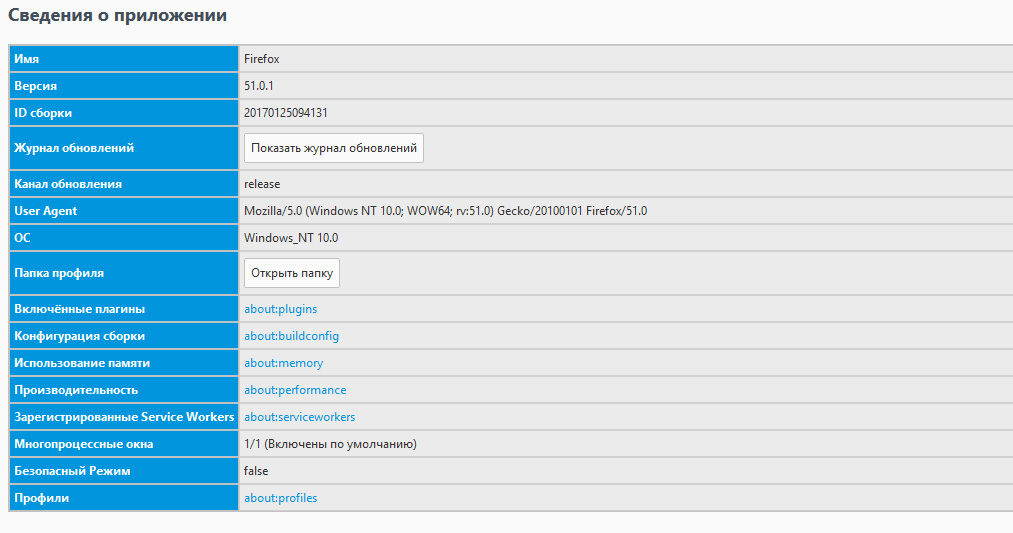
Нажмите “Открыть папку” в разделе “Папка профиля”.
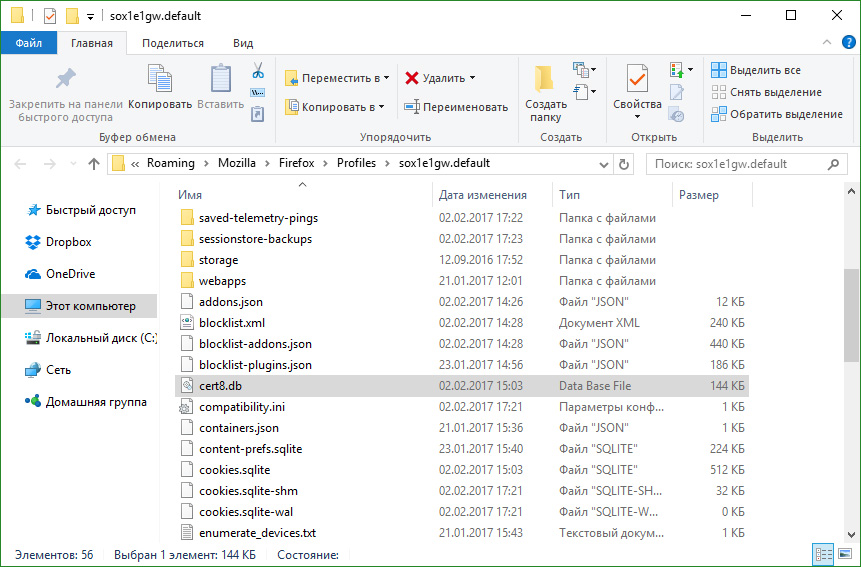
Удалите файл cert8.db и запустите браузер. Проверьте работу сайтов.
Совет! Быстро перейти к папке с файлом можно через команду Выполнить
%APPDATA%\Mozilla\Firefox\Profiles\
Добавить в исключение
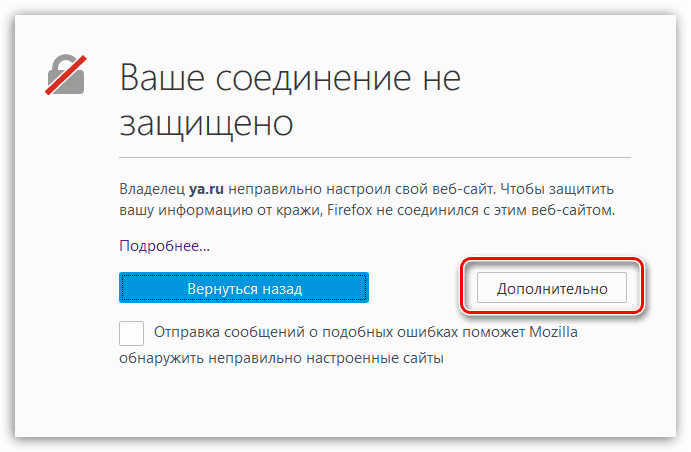
Если проблема возникла только с одним сайтом, которому вы доверяете, добавьте его в исключение. Чтобы исправить ошибку “ваше соединение не защищено”:
-
Нажмите “Дополнительно”.
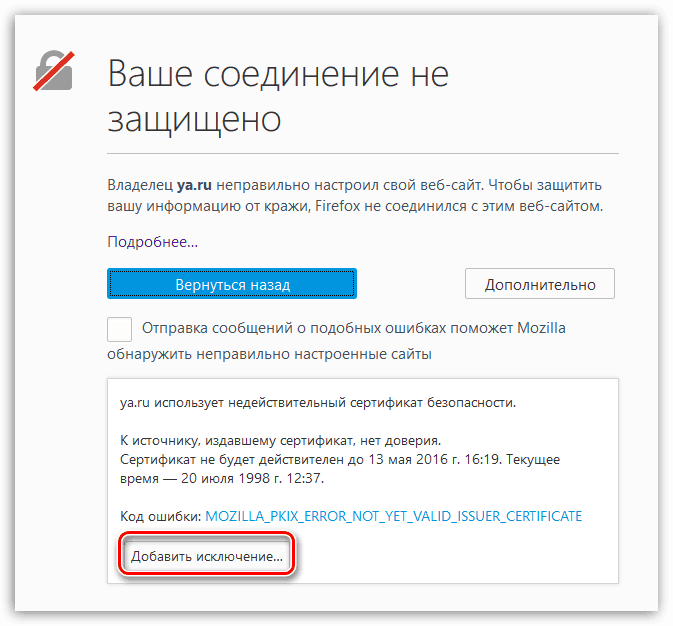
В открывшемся окне нажмите “Добавить исключение…”.
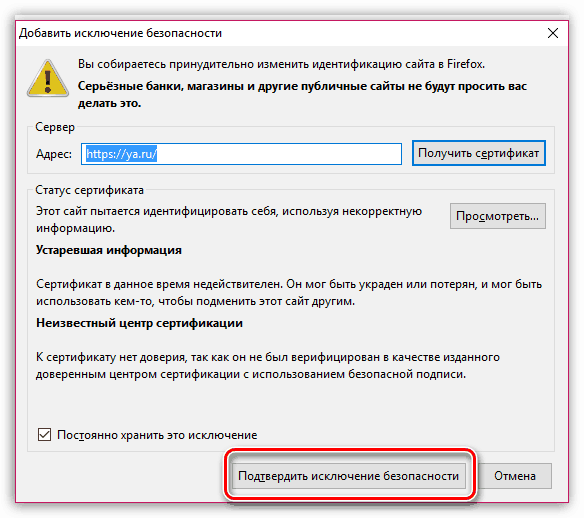
Затем нажмите на кнопку “Подтвердить исключение безопасности”.
После этого, вы сможете получить доступ к сайту с Mozilla Firefox.
- Kaspersky Safe Kids – программа родительского контроля
- Как записать видео с экрана компьютера и телефона
- Как получить доступ к почте iCloud из любого браузера
Ошибки, связанные с сертификатом
В этой статье рассказывается об AdGuard для Windows — многофункциональном блокировщике рекламы, который защищает ваше устройство на системном уровне. Чтобы увидеть, как он работает, скачайте приложение AdGuard
Чтобы фильтровать HTTPS-трафик и эффективно блокировать рекламу и трекеры, AdGuard генерирует специальный (и уникальный) корневой сертификат и устанавливает его в системное хранилище. Подробнее о том, почему требуется сертификат, вы можете узнать в этой статье.
Обычно браузеры доверяют сертификату AdGuard после его добавления в системное хранилище сертификатов в процессе установки. Но в некоторых случаях этого недостаточно, и вы можете столкнуться с предупреждениями или ошибками. Чаще всего это происходит в браузерах на базе Firefox, таких как Mozilla Firefox, PaleMoon, Waterfox и т. д., или в Яндекс Браузере.
Потенциальная угроза безопасности в браузерах на базе Firefox
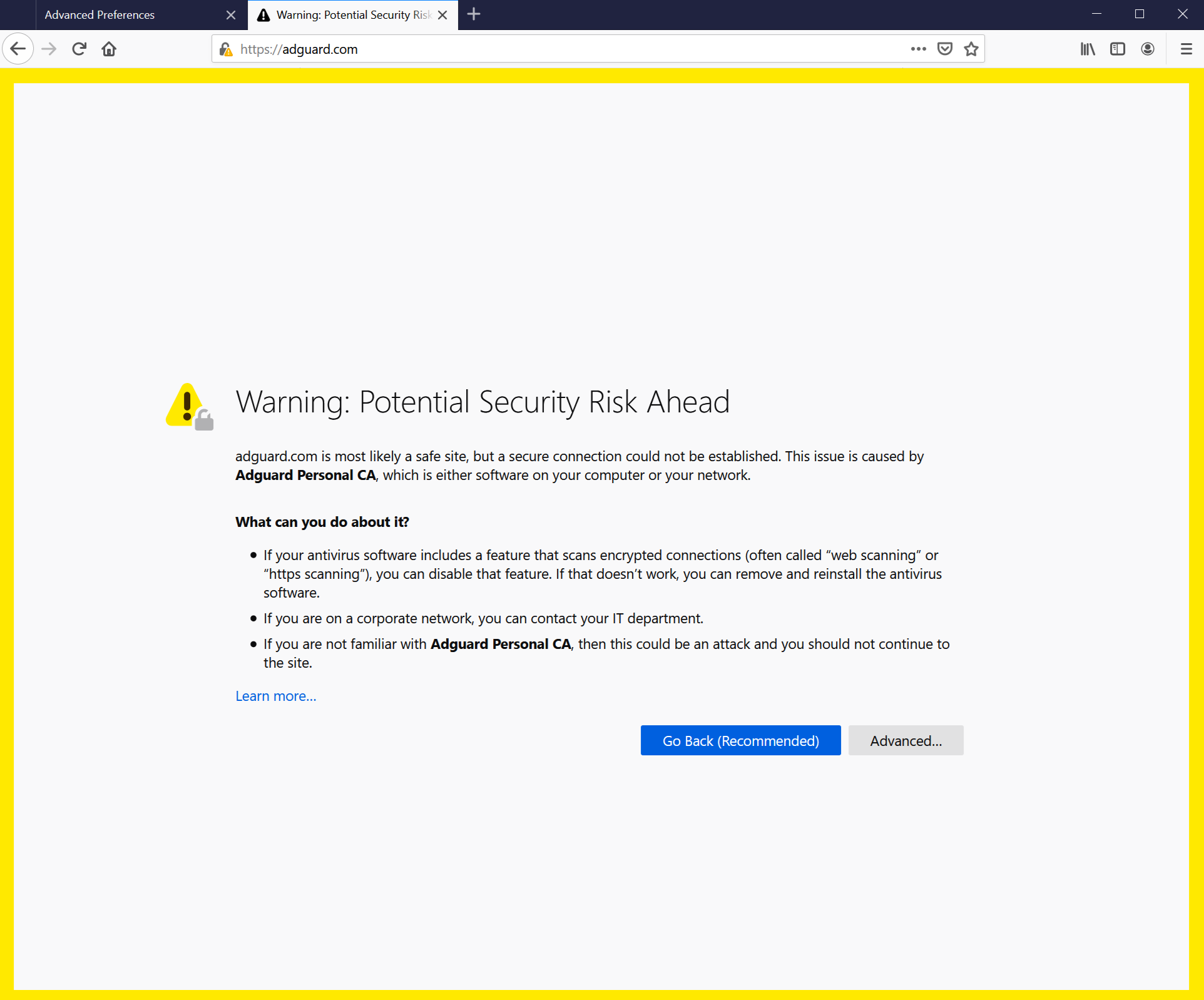
Старые версии FireFox, а также браузеры на их основе, не доверяют сертификатам из системного хранилища, а только сертификатам из своего локального хранилища. Начиная с v68, FireFox доверяет системным сертификатам, но вы всё равно можете столкнуться с ошибкой «Соединение ненадёжно». Если что-то подобное произойдёт, сначала попробуйте нажать кнопку Переустановить сертификат — вы найдёте её во вкладке Сеть.
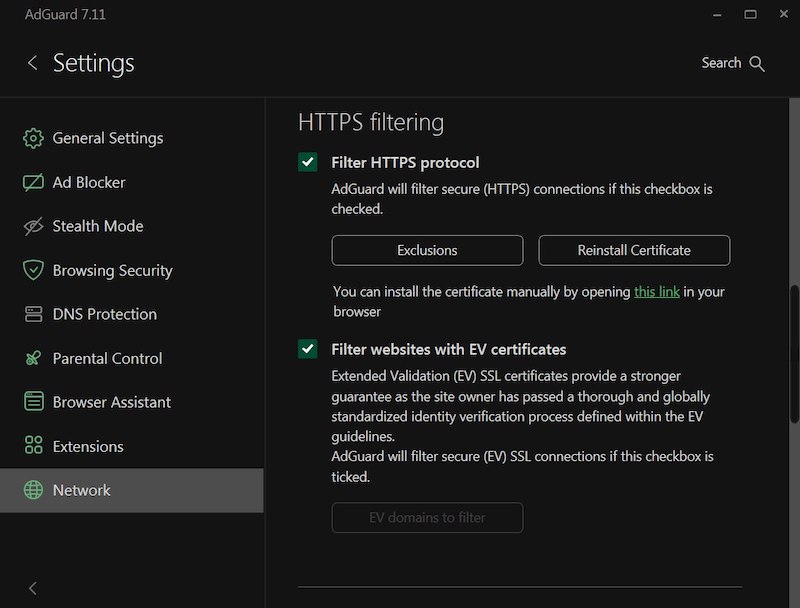
Если это не помогло, следуйте инструкциям по ручному добавлению сертификата AdGuard в хранилище FireFox.
Эта инструкция предназначена для браузера Firefox. Названия кнопок и пунктов меню могут отличаться в других браузерах на основе Firefox.
- Запустите AdGuard.
- Перейдите на страницу http://local.adguard.org/cert и нажмите кнопку Скачать. Браузер начнёт загрузку файла cert.cer.
Вы также можете открыть страницу загрузки, нажав на ссылку через приложение AdGuard: Настройки → Сеть → HTTPS-фильтрация.
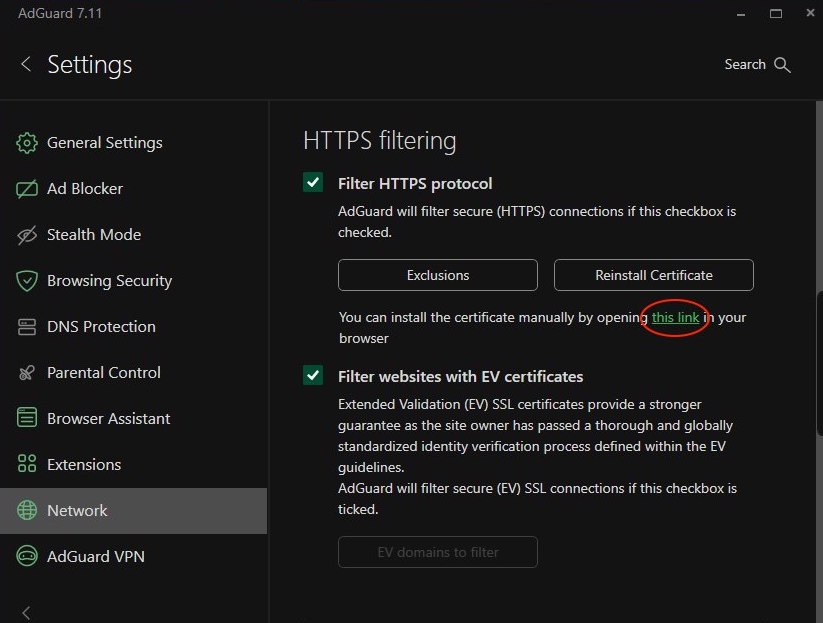
- Откройте браузер, а затем откройте Настройки.
- Перейдите на вкладку Приватность и Защита.
- Прокрутите вниз до раздела Сертификаты и нажмите кнопку Просмотр сертификатов.
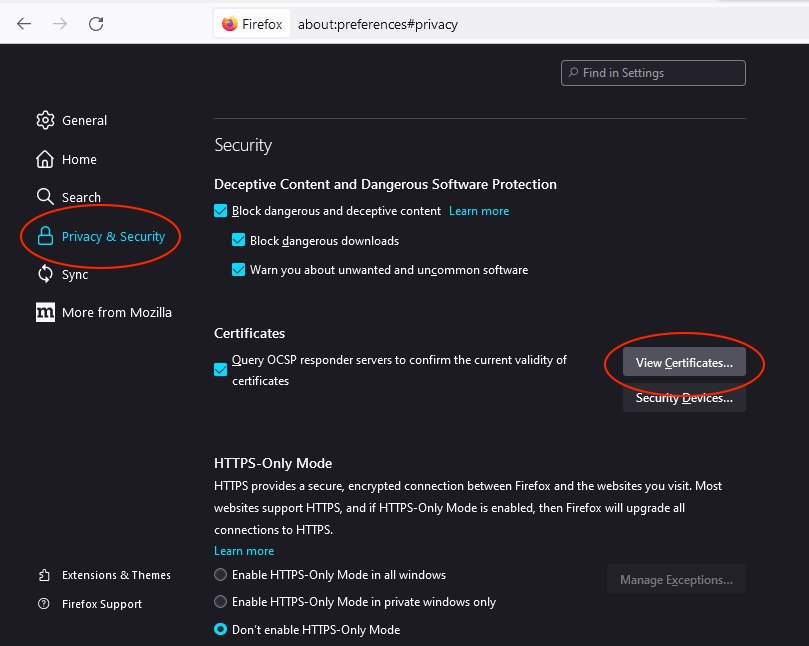
- Выберите вкладку Центры сертификации.
- Нажмите кнопку Импортировать. .
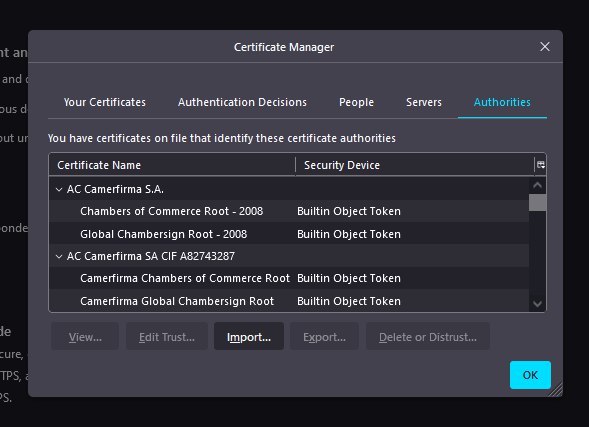
- Найдите загруженный файл cert.cer и нажмите Открыть.
- Установите флажок Доверять этому ЦС для идентификации веб-сайтов и нажмите ОК.
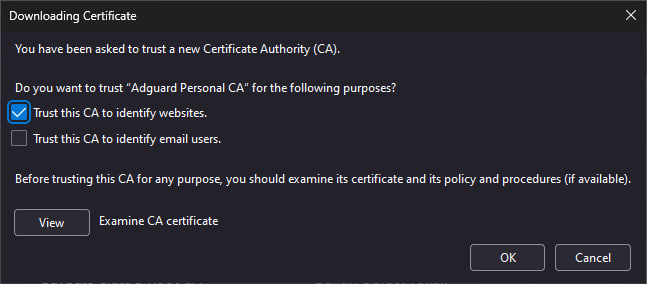
Вы успешно установили сертификат AdGuard. Перезапустите браузер, ошибка должна исчезнуть.
Предупреждение Яндекс Браузера
Если вы пользуетесь AdGuard для Windows и Яндекс Браузером, вы могли столкнуться с этим предупреждением:
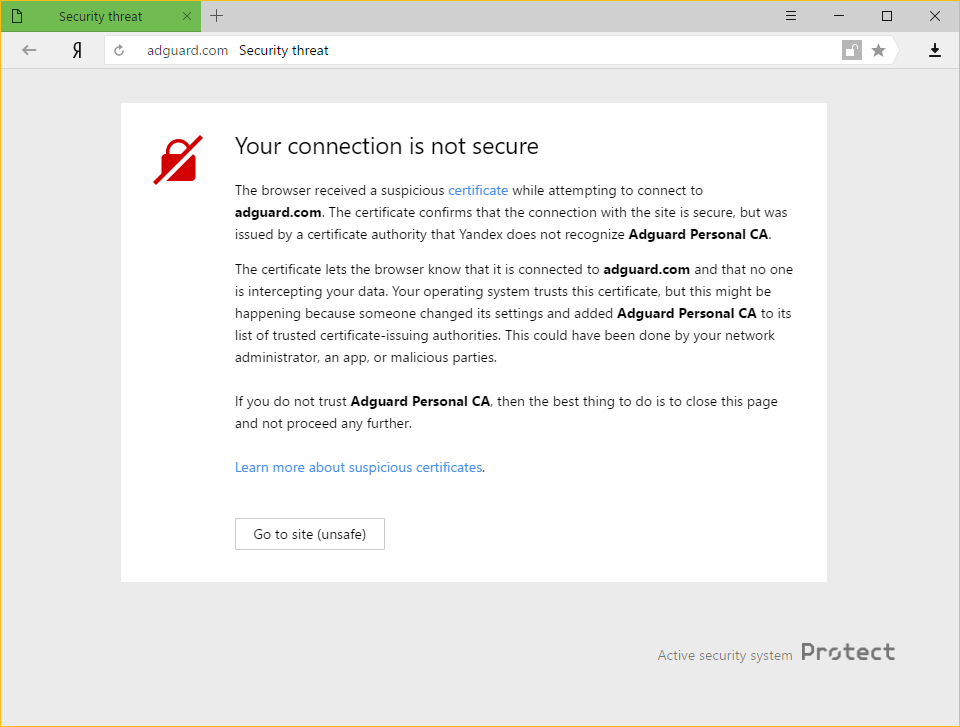
Почему это происходит
И AdGuard, и Яндекс очень серьёзно относятся к безопасности пользователей в интернете. Текущая политика Яндекса заключается в том, чтобы предупреждать своих пользователей о любом сертификате, который не распознаётся браузером. Это небезосновательно, потому что иногда вредоносные приложения могут внедрять свои собственные сертификаты и использовать их для нанесения вреда системе и кражи личных данных.
Однако AdGuard также добавляет свой сертификат в список доверенных. Это и приводит к появлению предупреждения.
Как решить проблему
Самый простой способ — нажать на кнопку Перейти на сайт. Это заставит Яндекс Браузер запомнить сертификат AdGuard как доверенный хотя бы на время. Скорее всего вам больше не придётся видеть это сообщение, но вполне возможно, оно будет время от времени появляться по каким-то другим причинам. В таких случаях просто нажмите ту же кнопку ещё раз (убедитесь, что это сертификат AdGuard!).
Отключение HTTPS-фильтрации в AdGuard также предотвратит повторное отображение этого сообщения в Яндекс Браузере. Однако это приведёт к тому, что вы будете видеть рекламу, загружаемую по HTTPS (в том числе собственную рекламу Яндекса) на таких сайтах, как YouTube, Facebook, Instagram и многие другие. Мы настоятельно не рекомендуем делать это, если вы хотите сохранить высокое качество блокировки рекламы.