
Как открыть Настройки Windows 10?
Имею операционную систему Windows 10 нужно обязательно, что-то настроить. Данный материал расскажет о нескольких том, как открыть Настройки в данной операционной системе 4-мя способами.
1. Запуск меню «Настройки» из меню «Пуск»
Этот способ является самым быстрым для открытия Настроек . Запустите Пуск и в его левой стороне можно найти ярлык Параметры , нажатие на который и откроет Настройки .
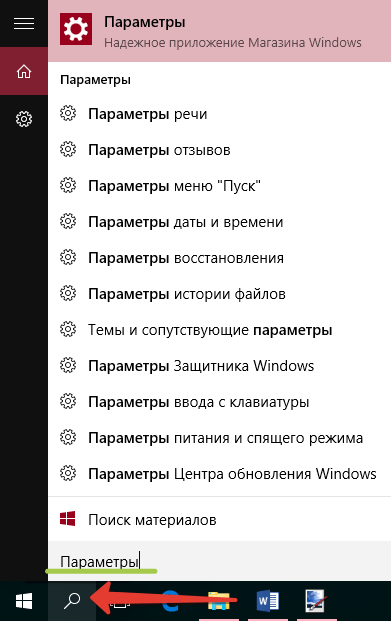
2. Поиск настроек
На панели задач есть значок поиска, нажав на который и введя текст Параметры , откроется меню настроек.
3. Использование «Центра уведомлений»
Отличительной особенностью Windows 10 от более ранних операционных систем семейства является Центр уведомлений . Его цель показать то, что происходит на устройстве. В нём так же интегрирован раздел для быстрых действий. Откройте Центр уведомлений щелчком мыши нажав на иконку области уведомлений.
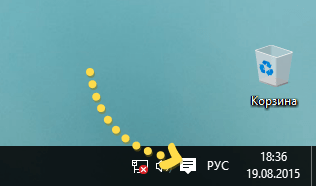
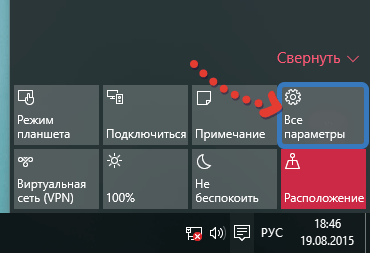
В самом низу Центра уведомлений можно увидеть секцию быстрых действий, где нужно нажать на плитку Все параметры , тем самым открыв окно Настройки .
4. Использование горячих клавиш на клавиатуре
Вероятно, даже то, что способ использования комбинацию клавиш на клавиатуре быстрее первого для открытия окна настроек в Windows 10. Если этот метод предпочтительнее, то нужно всего лишь зажать одновременно две клавиши Win + I (Win + Ш). Это действие мгновенно откроет Настройки .
Конечно для открытия окна « Настройки » в Windows 10 существуют и другие способы, но приведённые в руководстве являются наиболее быстрыми и простыми.
Где настройки тачпада на ноутбуке?
Несмотря на то, что поначалу многим кажется более удобным использовать старую добрую компьютерную мышь, тачпад на ноутбуке может послужить ничуть не хуже. Более того, со временем, возможно, он станет для вас предпочтительным вариантом, особенно, если обладает расширенным количеством функций и опций.
Где настройки тачпада на ноутбуке? Это зависит от конкретной модели, интерфейс может немного меняться, но в целом хранятся эти настройки в одном и том же месте. Итак, как до него добраться:
1. Заходим в Панель управления (через меню Пуск, на Windows 8 это меню Настройки в режиме Чудо-кнопок).
2. Заходим в раздел Мышь. 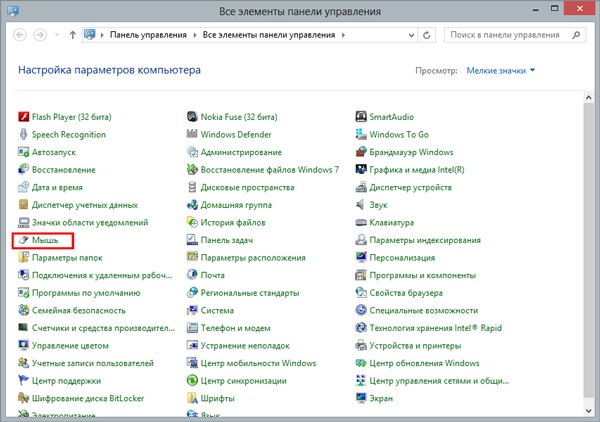
3. В окне настроек выбираем Параметры устройства. 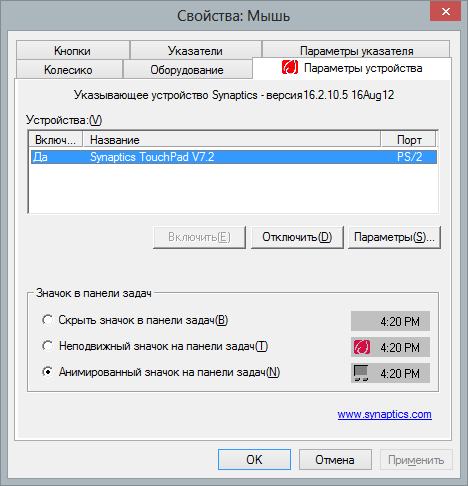
4. Далее нажимаем Параметры, это окно переносит нас в настройки самой сенсорной панели тачпада. 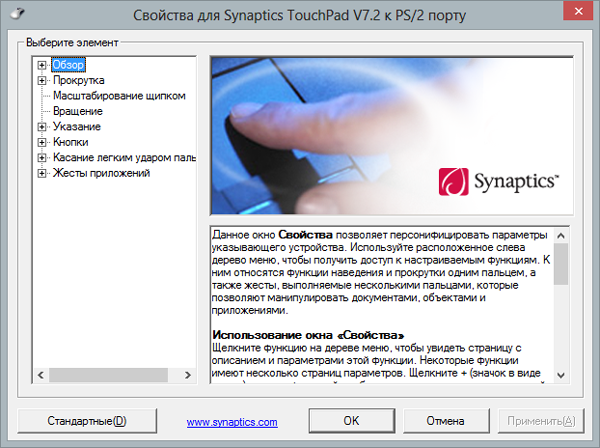
На всех моделях производители тачпадов разные, но основные их функции и характеристики в целом схожи.
Как настроить новый ноутбук

Если вы приобрели новый ноутбук это еще не значит, что работать на нем вы сможете прямо сейчас
Устройство еще необходимо настроить. Данный процесс занимает какое-то время, но в целом выполняется несложно. К тому же вы можете сделать это именно так, как вам будет удобно для дальнейшей работы. Так сказать настроить “под себя”. После проведения определенных манипуляций ваш компьютер будет готов к эксплуатации.
Отметим, что порядок настройки ноутбука аналогичен для всех моделей. Он абсолютно не отличается от названий производителей.
Рассмотрим алгоритм действий, которые для этого необходимы в рамках данной статьи.
Учетная запись
Схема настройки ноутбука аналогична для всех моделей. При первоначальном запуске устройства Windows запрашивает имя и пароль, которые необходимо задать. Отметим, что установка пароля действие не обязательное. Это зависит только от вашего желания и необходимости ограничения ноутбука от других пользователей. Обычно это делается на рабочих компьютерах. Также пароль устанавливают в целях защиты от детей, которые могут случайно попасть в компьютер.
Если же вы решите не указывать пароль при первом включении, его можно задать уже в процессе эксплуатации устройства в разделе учетных записей.
Но следует сказать, что наличие пароля не защитит на 100% ваш ноутбук. Для полного ограничения доступа к нему используются специальные настройки уровня высокой сложности.
Разбивка жесткого диска
При наличии на новом компьютере одного раздела, на котором установлена ОС и размещаются данные, его следует разбить на два.
В дальнейшем это очень поможет. Например, при переустановке Windows. Так как при данной процедуре вся содержащаяся на диске информация уничтожается. Чтобы этого не произошло, все необходимые файлы размещают на втором диске. Именно для этого и делают разбивку разделов. Выполнить ее можно следующими методами:
- С помощью штатных инструментов Windows. Нажимаем Win+Х. Это комбинация вызовет меню, в котором необходимо выбрать “Управление дисками”. Кликаем правую кнопку мыши, нажимаем “Сжать том” и создаем в свободном месте еще один раздел. Рекомендуемый объем системы — от 100 Gb.
- С использованием стороннего программного обеспечения. На сегодняшний день существует огромное количество программ для раздела жесткого диска. Они могут быть бесплатными и с какой-то суммой оплаты. Советуем быть максимально внимательными при разбивке разделов. Данный процесс следует проводить аккуратно и осторожно, так как многие производители устанавливают скрытые разделы, на которых находится резервная копия Windows. Их можно не увидеть и по ошибке удалить. Таким образом, есть риск безвозвратно потерять копию системы. Помимо этого, при некорректной работе с твердым накопителем могут удалиться системные параметры и ОС не запустится.
Ненужные программы
Триальные версии некоторых программ — это дополнительный заработок производителей. Они часто устанавливают их на новых устройствах. Например, антивирусное программное обеспечение. Обычно ее работа происходит в течение тридцати дней, а затем ПО необходимо купить за определенную сумму денег. Соответственно, после оплаты будет доступна полная версия.
Если дальнейшая покупка такой программы у вас в планах отсутствует, то и доступные версии в пробном режиме лучше сразу удалить. Пользователи обычно уже имеют ряд программ, к которым привыкли и необходимость замены какой-либо из них на предлагаемые ПО производителем не возникает.
Отметим, что большинство не замечает, как пробная версия программ перестает действовать или обновляться. Они продолжают свою деятельность, не подозревая об отсутствии того же антивирусника. А это крайне опасно для вашего компьютера. Поэтому не стоит пренебрегать данным моментом. Рекомендуем сразу внимательно изучить все тривиальные версии на вашем устройстве, по возможности удалить и приобрести постоянно действующее ПО.
Отметим, что на новом компьютере может находиться не одна, а сразу несколько программ, функционал которых пользователю не всегда понятен. Как правило, все они с ограниченными возможностями эксплуатации. Программу можно найти в поиске по названию и подробно изучить ее описание. А далее уже решить — требуется она вам или нет. Ведь чем меньше устройство перегружено наличием различных ПО, тем эффективнее осуществляется его работа. Поэтому все ненужное удалять рекомендуем сразу же.
Важный момент: не избавляйтесь от программ, установленных производителем для обновления драйверов на компьютере.
Драйверы и обновления ОС
При запуске нового ноутбука рекомендуем загрузить все доступные обновления Windows. Это необходимо сделать для исправления всех имеющихся на устройстве ошибок в рамках его безопасности, стабильной работы и эффективного функционирования операционной системы.
Драйверы последней версии можно скачать с сайта производителя в разделе “Поддержка” и установить их на свой ноутбук. Обновлять BIOS рекомендуется только если устройство работает не стабильно.
Отметим, что какие-то производители устанавливают определенные программы, позволяющие скачивать и устанавливать драйверы на компьютер. Как правило, в Windows 10 их установка выполняется автоматически. Иногда эта процедура происходит в ручную, в случаях некорректной работы ноутбука.
Воспроизведение видео- и аудиофайлов
На новом компьютере иногда не осуществляется воспроизведение некоторых аудио- или видеозаписей. Это зависит от поддержки определенного формата файлов. Для этого требуется установить соответствующий плеер и кодеки, позволяющие выполнить запуск имеющихся на ноутбуке файлов. Скачать их можно на официальном сайте разработчика.
Отметим, что на Windows 10 такая проблема обычно не возникает. Данная ОС поддерживает большинство форматов.
Таким образом, после настройки самого ноутбука, на него уже можно установить все требующиеся вам программное обеспечение. Выбрать их можно как из числа бесплатных, так и из платного перечня.
- Все посты
- HDD диски (27)
- KVM-оборудование (2)
- Powerline-адаптеры (2)
- SSD диски (49)
- USB-носители (4)
- USB-хабы (3)
- Батареи к ИБП (4)
- Безопасность (3)
- Беспроводные USB адаптеры (2)
- Беспроводные роутеры (18)
- Блоки питания (14)
- Бумага (1)
- Веб-камеры (1)
- Вентиляторы корпусные (3)
- Видеокарты (52)
- Видеонаблюдение (6)
- Внешние диски (3)
- Гарнитуры (2)
- Графические планшеты (2)
- Дисковые полки (2)
- Док-станции (1)
- Звуковые карты (4)
- ИБП (22)
- Инструменты (1)
- Кабели и патч-корды (7)
- Картриджи
- Карты памяти (2)
- Клавиатуры (7)
- Колонки (3)
- Коммутаторы (13)
- Комплекты (клавиатура и мышь) (2)
- Компьютерная периферия (2)
- Компьютеры (51)
- Контроллеры и адаптеры (6)
- Корпусы (14)
- Ленточные носители (2)
- Маршрутизаторы (1)
- Материнские платы (30)
- Мобильные аккумуляторы
- Модули памяти (18)
- Мониторы (43)
- Моноблоки (8)
- МФУ (6)
- Мыши (9)
- Ноутбуки (38)
- Общая справка (60)
- Оптические приводы (1)
- Охлаждение процессорное (16)
- Планшеты (3)
- Плоттеры (1)
- Принтеры (6)
- Программное обеспечение (62)
- Процессоры (56)
- Рабочие станции (6)
- Распределение питания (1)
- Ретрансляторы Wi-Fi (3)
- Серверы (46)
- Сетевые карты (5)
- Сетевые фильтры (2)
- Сканеры (1)
- СХД (5)
- Телекоммуникационные шкафы (6)
- Телефония (4)
- Тонкие клиенты (2)
- Трансиверы (5)
- Умный дом (2)
Также вас может заинтересовать
Дополнительная подсветка телевизора и монитора: зачем это нужно
Современные телевизоры, мониторы выделяются качественным и насыщенным изображением. Однако пользователи постоянно ищут, как сделать просмотр экрана еще комфортнее. Один из популярных способов – это дополнительная подсветка.

Зачем нужны блоки PDU
Power Distribution Unit, то есть блоки PDU, являются полезными “мелочами” при эксплуатации сетевого оборудования
10 утилит для геймеров, которые нужны в игровом компьютере в 2022 году
Игровые компьютеры обладают практически безграничными возможностями. Однако уже в процессе игры выясняется, что без дополнительных утилит не обойтись. Выделим 10 программ, которые нужно обязательно установить на свой ПК.
Где лучше арендовать веб-сервер: за границей или в России
Рассмотрим преимущества и недостатки аренды серверов в Европе и в РФ
Почему компьютер перезагружается сам: причины и подробные рекомендации по их устранению
Самопроизвольные перезагрузки компьютера — одна из наиболее частых и досадных неполадок, с которыми сталкиваются пользователи ПК.
ТОП-5 SSD для геймера: от бюджетных до флагманских
К геймерским ПК постоянно возрастают требования. Отдельным пунктом идут накопители
Как выбрать мощный сервер: модели с двумя процессорами
Насколько эффективны серверы с двумя процессорами и для каких задач они применяются?
Витая пара или оптоволокно: как выбрать
Разбираемся в преимуществах и недостатках медных и оптоволоконных проводов для организации сетевого соединения

Покупаем умные часы: на что обратить внимание при выборе
Смарт-часы уже давно не воспринимаются как аксессуар для продвинутых гиков: достоинства устройства обеспечили ему внушительную армию поклонников.
Как выбрать видеокарту в 2020 году: Nvidia или AMD
Какую видеокарту до 40 000 взять в игровую сборку 2020 года?
Как выбрать бюджетный ноутбук в 2020 году
Для большинства рабочих задач не нужен мощный компьютер — достаточно бюджетного ноутбука
Сколько стоит иметь дома принтер
Приобретение принтера подразумевает траты не только на его покупку, но и на последующее обслуживание
Зачем серверу два процессора
В некоторых случаях сервера с одним процессором недостаточно и возникает необходимость в установке еще одного
Почему NAS — лучшее решение для домашнего хранения данных
Современные технологии предоставляют нам практически безграничные возможности для хранения и воспроизведения медиаконтента — фильмов, музыки, фотографий
Проблема «теплового удара» современных процессоров: что отводит тепло быстрее, СЖО или Кулер?
Разбираемся в эффективности систем охлаждения компьютера

Умный дом с точки зрения безопасности
Система «Умный дом» не всегда состоит только из умных лампочек, розеток и чайников.
Как выбрать патч-корд
Выбор патч-корда — дело ответственное, так как от него напрямую зависит качество соединения
Диски — основа хранения данных: позиционирование твердотельных SSD дисков
Также как и у классических HDD дисков, у твердотельных SSD дисков тоже присутствует сегментирование. С той лишь разницей, что в отличии от вариантов «домашне-офисных» и «серверных» дисков, основная сегментация лежит внутри «серверного» класса устройств.

Кисть больше не устанет: выбираем компьютерную мышь
Для удобной работы, учебы или игр важно подобрать не только мощный компьютер, но и подходящую мышь
Без чего не обходится ни одна локальная сеть? Выбираем коммутатор Linksys
Если вам нужно объединить несколько компьютеров в локальную сеть и обеспечить им доступ к проводному интернету, вам необходимо специальное устройство — коммутатор (свитч).
Есть вопросы по взаимодействию или обнаружили ошибку на сайте?
Просьба связаться с нами
125480, Москва, ул. Туристская, д.33, к.1
- Контакты
- info@andpro.ru
- +7 495 545 48 70
- 8 800 707 78 15
- Перезвонить
- Информация
- Сертификаты
- Условия оплаты
- Условия доставки
- Гарантия на товар
- Возврат товара
- Статьи
- Помощь
- Оформление заказа
- Персональные данные
- Вопрос-ответ
- Производители
- Поиск по сайту
- Прайс-лист
где в компьютере найти системные настройки?
Системные настройки «Windows XP»
http://www.windxp.com.ru/ClWinXP1.htm
Пользователь может настроить компьютер в соответствии со своими предпочтениями, изменяя для компьютера тему, цвет, звуки, фон рабочего стола, заставку, размер шрифта и картинку учетной записи пользователя http://www.windxp.com.ru/optim.htm
Источник: Авторы вопросов НЕ, БРОСАЙТЕ — Вопросы на Голосование — закрывайте вопросы !
Остальные ответы
Пуск-Панель управления-Администрирование
Нужно указывать какие именно, для какой цели. Ведь большинство настроек скрыто в разных и очень потаённых местах. Да и ОСи разные бывают. Задай конкретно вопрос, может и спец найдётся соответствующий
Следующий вопрос будет : «Помогите! Я их нашла. Как теперь все вернуть на место?! » :)))
системные настройки понятие растяжимое — это и настройки железа и программ-компонентов системы .В разной винде — ХР, Висте и 7 пути разные