
Управление камерами с помощью параметров камеры в Windows 11
В Windows 11 страница настроек камеры помогает управлять камерами, подключенными к вашему устройству. На этой странице вы можете:
- Просмотреть камеры, подключенные к устройству
- Осуществить предварительный просмотр камеры и изменить значения по умолчанию для общих настроек камеры.
Если у вас есть права администратора, вы также можете отключить и включить камеры.
Примечание: Страница настроек камеры недоступна в Windows 10, но некоторые производители камер могут предлагать утилиты для изменения настроек камеры. Для получения дополнительной информации обратитесь к производителю камеры.
Открыть страницу настроек камеры
- Нажмите кнопку Пуск .
- Введите управление камерами в строке поиска в меню «Пуск», а затем выберите Управление камерами в результатах.
В разделе Подключенные камеры вы увидите список камер, подключенных к вашему устройству.
Примечание: Некоторые камеры не отображаются на странице настроек камеры. К ним относятся инфракрасные (ИК) камеры, используемые для проверки подлинности Windows Hello Face, камеры, использующие технологию DirectShow (например, многие приложения, предоставляемые производителями цифровых зеркальных камер или экшн-камер, чтобы их устройства можно было использовать в качестве веб-камер), и проприетарные камеры, которые не управляются Windows, такие как промышленные камеры и многие сетевые камеры.
Настройка камер
В настройках камеры можно задать параметры по умолчанию для каждой камеры. Настройки сохраняются для каждой камеры и каждой учетной записи пользователя — они не синхронизируются между несколькими устройствами Windows.
Когда приложение использует камеру, камера запускается с настройками по умолчанию. Однако приложения, использующие камеру, могут применять другие настройки в любое время при использовании камеры — не каждое приложение будет использовать настройки по умолчанию.
Изменение параметров по умолчанию для камеры
- Нажмите кнопку Пуск .
- Введите управление камерами в строке поиска в меню «Пуск», а затем выберите Управление камерами в результатах.
- Выберите камеру из списка подключенных камер.
- Windows запустит камеру, отобразит предварительный просмотр и покажет элементы управления для настройки различных параметров.
- Используйте элементы управления и настройте изображение. Изменения отобразятся немедленно, и они будут сохранены в качестве новых параметров по умолчанию.
- Некоторые производители камер включают приложение, позволяющее вносить дополнительные изменения в конфигурацию. Для этих камер кнопка под заголовком «Связанные настройки» открывает приложение производителя.
В зависимости от возможностей камеры и версии Windows 11 могут быть доступны некоторые или все следующие элементы управления:
- Основные элементы управления камерой (Яркость, КонтрастностьНасыщенность и/или Резкость)
- Поворот — внешние камеры можно поворачивать для настройки различных подключений
- Видео HDR — использует методы захвата HDR, чтобы яркие и темные части изображения выглядели естественными и детализированными.
Эффекты Windows Studio
Эффекты Windows Studio — это набор функций, предназначенных для демонстрации себя в лучшем свете. Эффекты Windows Studio включаются алгоритмами машинного обучения и требуют NPU (нейронная единица обработки). Вот объяснение того, что это такое:
- Фоновые эффекты — эффекты, такие как размытие фона
- Зрительный контакт — эффект для компенсации глаз, глядя на экран, а не на камеру
- Автоматическое обрамление — эффект автоматического увеличения и обрезки изображения при перемещении
- Голосовая фокусировка — эффект, который отключает фоновые шумы, чтобы звук был четким и четким.
Чтобы получить доступ к этим параметрам, выберите Пуск > Устройства Bluetooth & > Камера и выберите свою фронтальную камеру. Затем включите параметры, которые вы хотите использовать.
Примечание: На некоторых устройствах включение эффектов камеры может существенно повлиять на производительность и срок службы батареи. К ним относятся вращение, размытие фона, фоновые эффекты, зрительный контакт, автоматическое кадрирование и видео HDR.
Отключение и включение камер
Если у вас есть доступ администратора, вы можете отключать и включать камеры для всех пользователей устройства, которое вы используете.
Отключение камеры
- Нажмите кнопку Пуск .
- Введите управление камерами в строку поиска в меню «Пуск», а затем выберите Управление камерами в результатах поиска.
- В разделе «Подключенные камеры» выберите необходимую камеру.
- Выберите пункт Отключено. На некоторых устройствах отключение камеры приведет к отключению нескольких камер на вашем ПК. Если это произойдет, Windows отобразит предупреждение после выбора параметра Отключить.
Для некоторых камер может потребоваться перезагрузка устройства, чтобы отключить камеру.
Примечание: Чтобы отключить камеры, вашей учетной записи потребуется доступ администратора.
Включение камеры
- Нажмите кнопку Пуск .
- Введите управление камерами в строку поиска в меню «Пуск», а затем выберите Управление камерами в результатах поиска.
- В разделе «Отключенные камеры» выберите камеру, которую вы хотите включить, а затем выберите Включить.
Примечание: Чтобы включить камеры, учетной записи потребуется доступ администратора.


Нужна дополнительная помощь?
Нужны дополнительные параметры?
Изучите преимущества подписки, просмотрите учебные курсы, узнайте, как защитить свое устройство и т. д.




В сообществах можно задавать вопросы и отвечать на них, отправлять отзывы и консультироваться с экспертами разных профилей.
Как настроить камеру на телефоне в режиме профессиональной съемки
Все мы любим фотографировать на смартфон и чаще всего делаем это в авторежиме. Просто запускаем приложение, жмем кнопку затвора — и снимок готов. Устройство самостоятельно настраивает огромное количество параметров, что позволяет добиться наилучшего результата. Однако смартфон не понимает творческую задумку фотографа, а потому хороший с его точки зрения снимок не всегда кажется нам заслуживающим внимания. Исправить это и проявить креатив помогает профессиональный режим камеры, который также называют ручным. Он есть почти на каждом телефоне под управлением Android и сегодня мы разберемся, как с ним работать.
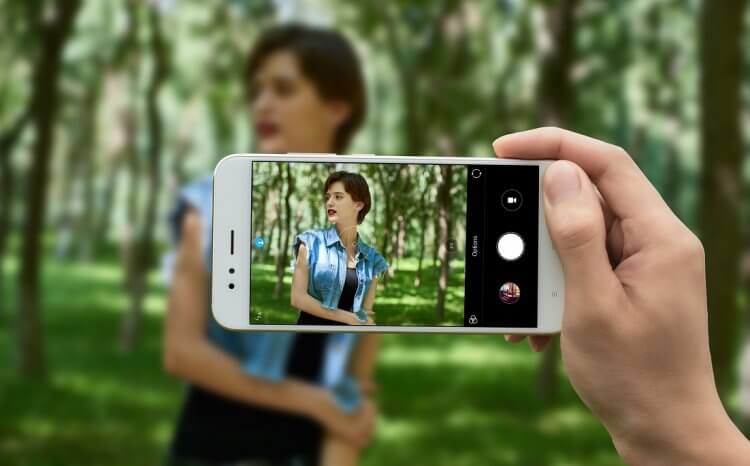
Ручной режим создан для креативных людей
Как открыть профессиональный режим камеры
Открывая камеру на телефоне, обычно вы попадаете в автоматический режим съемки, где предлагается сделать фото или записать видео. Также здесь можно применить различные фильтры, включить или выключить обработку искусственным интеллектом, но нас это не интересует. Среди доступных режимов постарайтесь найти пункт «Профи», который может называться «Профессиональный», «Pro», «Расширенный» или «Ручной» в зависимости от модели смартфона.
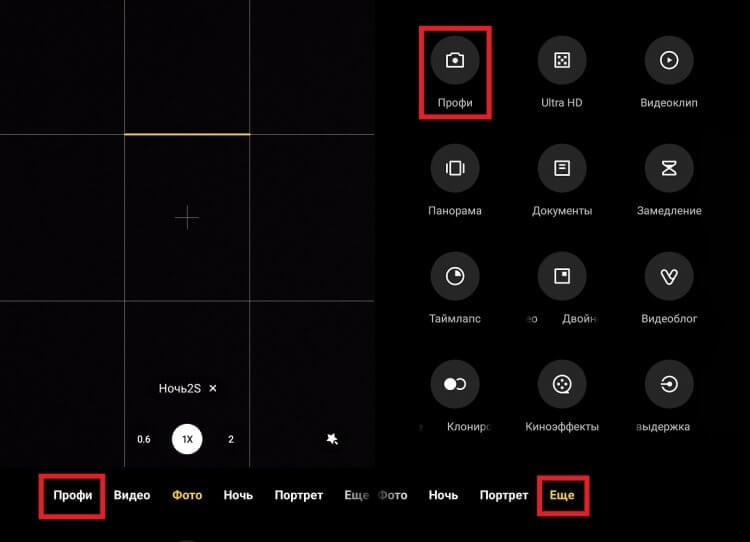
Режим может прятаться в разных местах приложения
Если вы не нашли интересующий раздел, откройте вкладку «Еще» («Дополнительно»). Как правило, здесь представлен список дополнительных режимов, среди которых обязательно найдется место ручной съемке. Также можете заглянуть в меню, вызываемое нажатием на «три полоски».
⚡ Подпишись на AndroidInsider в Дзене, чтобы получать новости из мира Андроид первым
Настройки камеры телефона
Когда вы все-таки найдете и откроете профи-режим камеры, то увидите на экране огромное количество переключателей. Их количество зависит от возможностей вашего смартфона, но чаще всего встречаются такие настройки:
- LENS. Здесь предлагается выбрать объектив, на который вы будете снимать: широкоугольный, сверхширокоугольный, макро, портрет или телевик. Разумеется, столь широкий выбор представлен далеко не на каждом смартфоне.
- EV. Эта аббревиатура расшифровывается как Exposure Value, что в переводе означает «величина экспозиции». Данная настройка позволяет сделать фото светлее или темнее.
- ISO. Один из важнейших параметров, влияющий на светочувствительность матрицы. Чем больше ISO, тем светлее снимок. По сути, то же самое, что и EV.
- S. Этой буквой обозначают выдержку камеры, то есть то, какое количество времени матрица будет тратить на захват света. Измеряется в секундах и их долях. Для примера: значение 1/100 равно 0.01 секунды.
- F. Здесь вы найдете настройки изменения диафрагмы камеры. Характеристика влияет на размытие фона, который располагается за объектом фокусировки.
- WB. На вашем смартфоне может называться балансом белого, что является точной расшифровкой этой аббревиатуры. Характеристика позволяет отрегулировать освещение, сделав его более теплым или холодным.
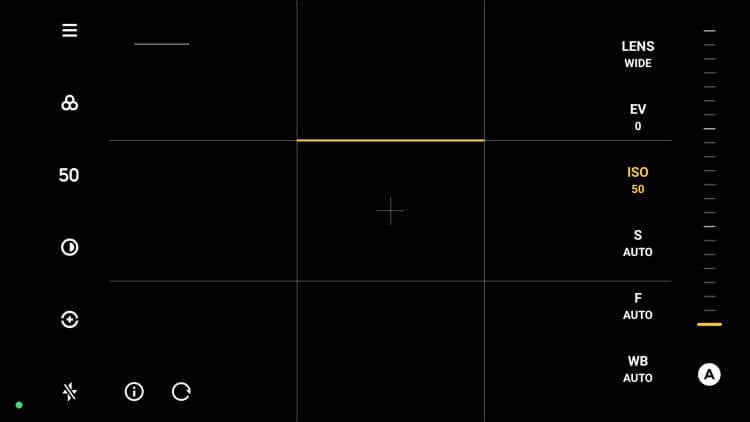
Так выглядит меню ручного режима на смартфонах Xiaomi
❗ Поделись своим мнением или задай вопрос в нашем телеграм-чате
По умолчанию все настройки камеры выставляются автоматически. О том, как и в каких случаях ими стоит управлять, поговорим совсем скоро, а сейчас отмечу, что в профессиональном режиме могут скрываться и другие переключатели:
- формат RAW (съемка фото в особом расширении, сохраняющем необработанные данные; идеально подходит для постобработки снимка в редакторе);
- AF (изменение режима автофокусировки);
- режим измерения экспозиции (как и предыдущая характеристика, меняет работу фокусировки);
- параметры резкости, насыщенности и контрастности;
- проверка экспозиции (подсвечивание недоэкспонированных и переэкспонированных областей);
- эффекты;
- съемка в полном разрешении.
Если в интерфейсе своего приложения камеры вы заметите и другие пункты, то сможете узнать об их предназначении нажатием на кнопку «i», за которой прячется справка. Мы же перейдем к разговору о правилах съемки на телефон в ручном режиме.
Как фотографировать на телефон
Если ваш смартфон оснащен камерой на 48, 50, 64, 108 или 200 мегапикселей, то по умолчанию он все равно будет делать снимки в разрешении 12 Мп, а иногда – 16 Мп. Выбор полного формата помогает добиться улучшения детализации, но только в условиях яркого освещения.
Выбор линзы зависит исключительно от сценария съемки. Хотите, чтобы в кадр попало больше объектов — выбирайте сверхширокоугольную. Нужно снять какую-то мелочь вблизи — отдайте предпочтение макро-объективу. Если вы фотографируете против яркого солнца, рекомендуется выставить более низкий ISO, а увеличивать этот параметр стоит во время ночной съемки. Но лучше оставить автоматическое значение, чтобы не испортить кадр своими экспериментами.
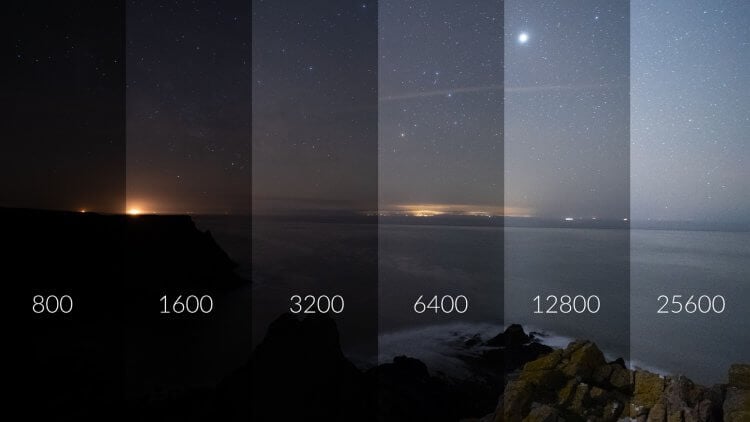
ISO работает независимо от выдержки
Выдержка камеры позволит вам проявить весь креатив. Чем она короче, тем быстрее телефон фотографирует. Следовательно, при съемке объектов в движении нужно выбирать короткую выдержку. Делаете вечернее фото? Тогда ставьте более длинную выдержку от одной секунды, чтобы снимок получился ярким, и ни одна деталь не осталась в стороне.
�� Загляни в телеграм-канал Сундук Али-Бабы, где мы собрали лучшие товары с АлиЭкспресс
Учтите, что при использовании длинной выдержки лучше держать смартфон на штативе, так как камера будет долго собирать свет, а любое движение руки смажет весь снимок. Если не допускать ошибок, получится сфотографировать идеальное звездное небо или добиться красивого эффекта размытия несущихся по дороге машин.
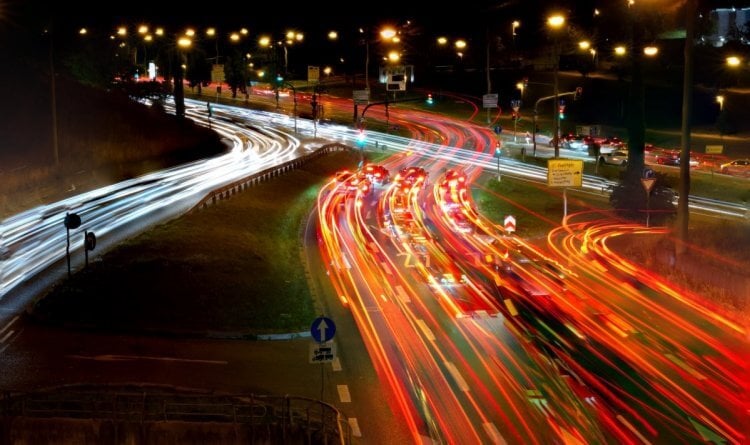
Такие снимки позволяет получить длинная выдержка
Диафрагму стоит настраивать только в том случае, если вы делаете портретную съемку. Как уже говорилось ранее, чем она больше, тем сильнее будет размыт фон. Ну а баланс белого — чистая вкусовщина, меняющая тон фото, но не более того.

Теги
- Камера смартфона
- Новичкам в Android
Основные настройки фотокамеры: что нужно знать новичку
Часто фотографы-любители и новички не торопятся разобраться в ручных настройках камеры, а ставят автоматический режим съемки. С ним получаются неплохие кадры, но их можно сделать намного лучше: нужно лишь разобраться в базовых настройках камеры.
Если вы хотите выжать максимум из вашего фотоаппарата, выключайте auto mode и выставляйте все параметры вручную. Наш подробный гайд поможет вам понять, что к чему в настройках вашей зеркальной камеры, и начать делать крутые снимки!
Основные настройки камеры
В фотокамерах, в том числе и некоторых «мыльницах», есть два основных режима фотосъемки: автоматический (A/A+) и ручной (M). Главное отличие между ними — в режиме Manual все настройки вы устанавливаете самостоятельно.
Когда вы снимаете в режиме Full auto mode, камера выполняет практически всю основную работу без участия фотографа. Это удобно и быстро, но не всегда дает идеальный результат. Когда настройки глубины кадра, ISO, баланса белого и даже вспышки устанавливаются авоматически, итоговый снимок может получиться совсем не таким, каким вы его задумывали.
Если вы хотите всегда получать предсказуемый и хороший результат, сперва нужно научиться выставлять экспозицию кадра. Это не так сложно, как может показаться на первый взгляд. Обещаем!
Треугольник экспозиции: управление светом на фотографии
Экспозиция в фотографии — это критически важный элемент, от которого зависит итоговое качество снимка. Этим термином обозначают количество света, которое попало на снимок. Когда говорят, что фотография переэкспонирована, подразумевают, что на ней слишком много засвеченных участков. Соответственно, недоэкспонированный снимок – чересчур темный. При правильной экспозиции на фотографии нет слишком темных или слишком светлых участков.
Есть три основных параметра, которые влияют на экспозицию: диафрагма, выдержка и ISO. Эти параметры тесно взаимосвязанны: меняешь один – скорее всего, нужно будет поменять остальные два.
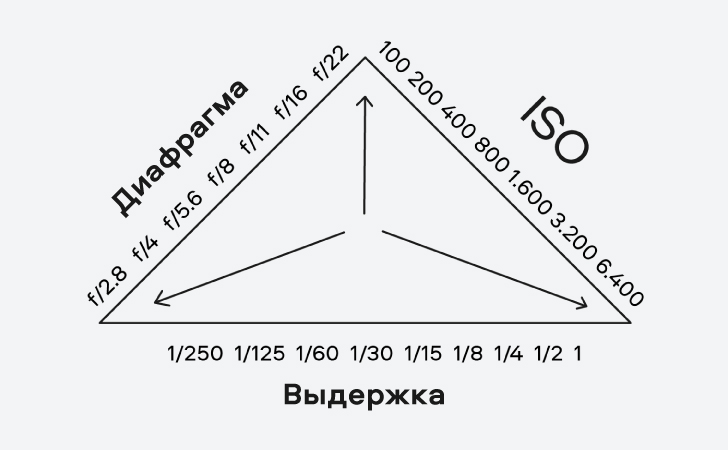
Диафрагма
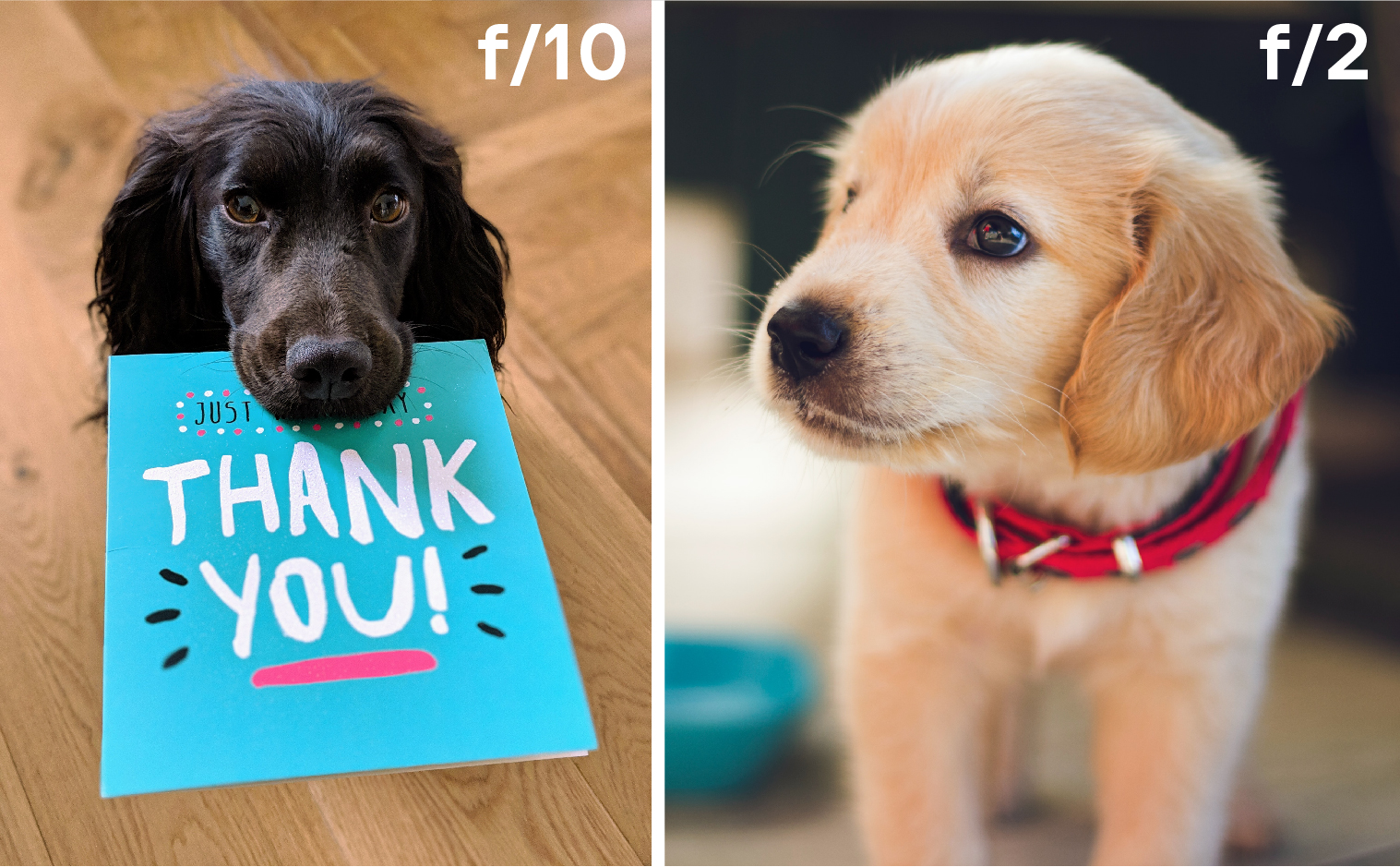
Эта настройка контролирует количество света, которое проходит через объектив камеры. При помощи диафрагмы вы настраиваете размер отверстия, через которое проходит свет: чем шире это пространство, тем больше света попадет в объектив. От этого зависит резкость кадра и четкость самых мелких объектов, которые станут частью снимка. При широко раскрытой диафрагме задний план на фотографии получится размытым, при закрытой диафрагме фон получится четким.
Значение диафрагмы обозначают буквой f плюс десятичное число: чем больше число, тем меньше отверстие в объективе. Эту настройку можно изменить, повернув небольшое колесико на камере или непосредственно на объективе, в зависимости от модели вашего устройства.
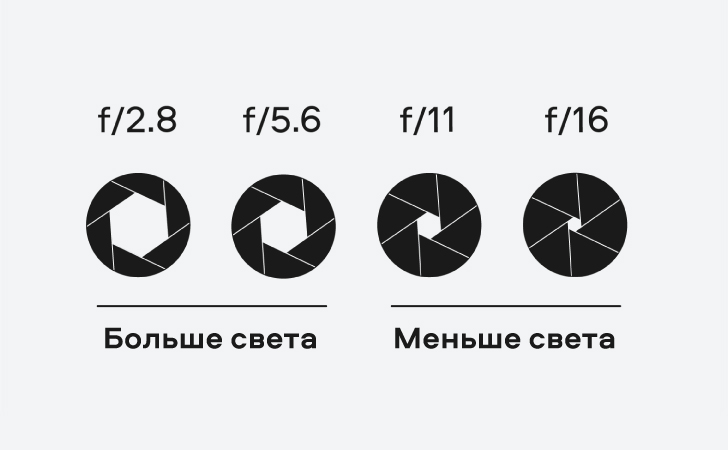
Если вы выбираете узкую диафрагму, нужно выбрать другие пути передачи света на сенсор: выставить долгую выдержку или высокие значения ISO.
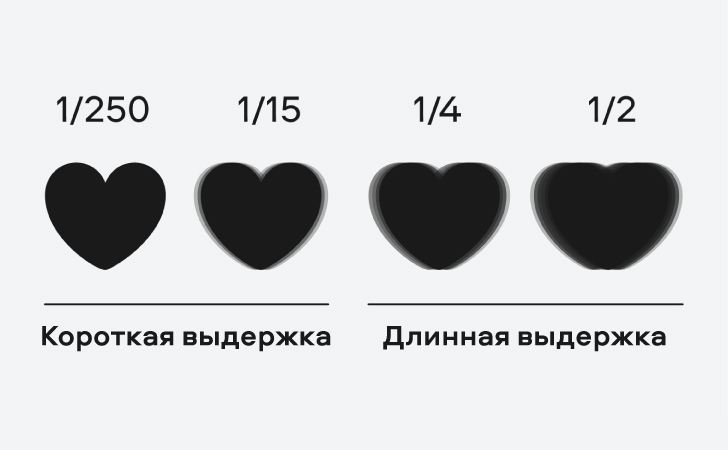
Выдержка
Выдержка затвора камеры определяет время, в течение которого свет воздействует на матрицу фотоаппарата. От настроек этого параметра зависит яркость итогового снимка.
При долгой выдержке движущиеся объекты на фотографии получатся смазанными. Поэтому запомните важное правило: чем выше скорость объекта, тем короче должна быть выдержка. Так фотография получится четкой. Длинная выдержка подойдет, если вы хотите получить мягкий, слегка размытый кадр или снимаете в темноте.
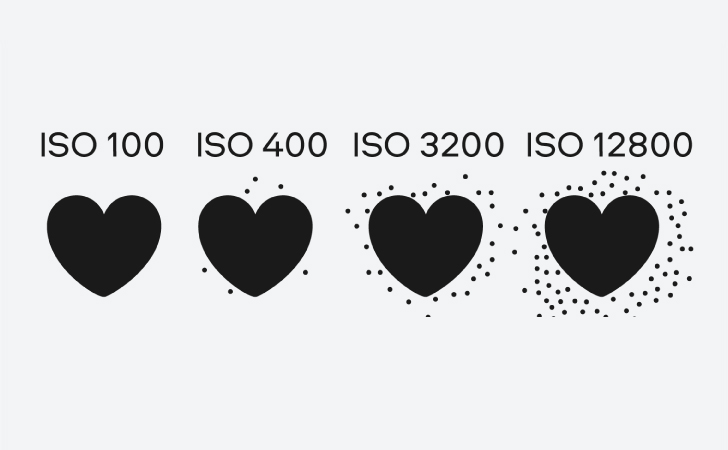
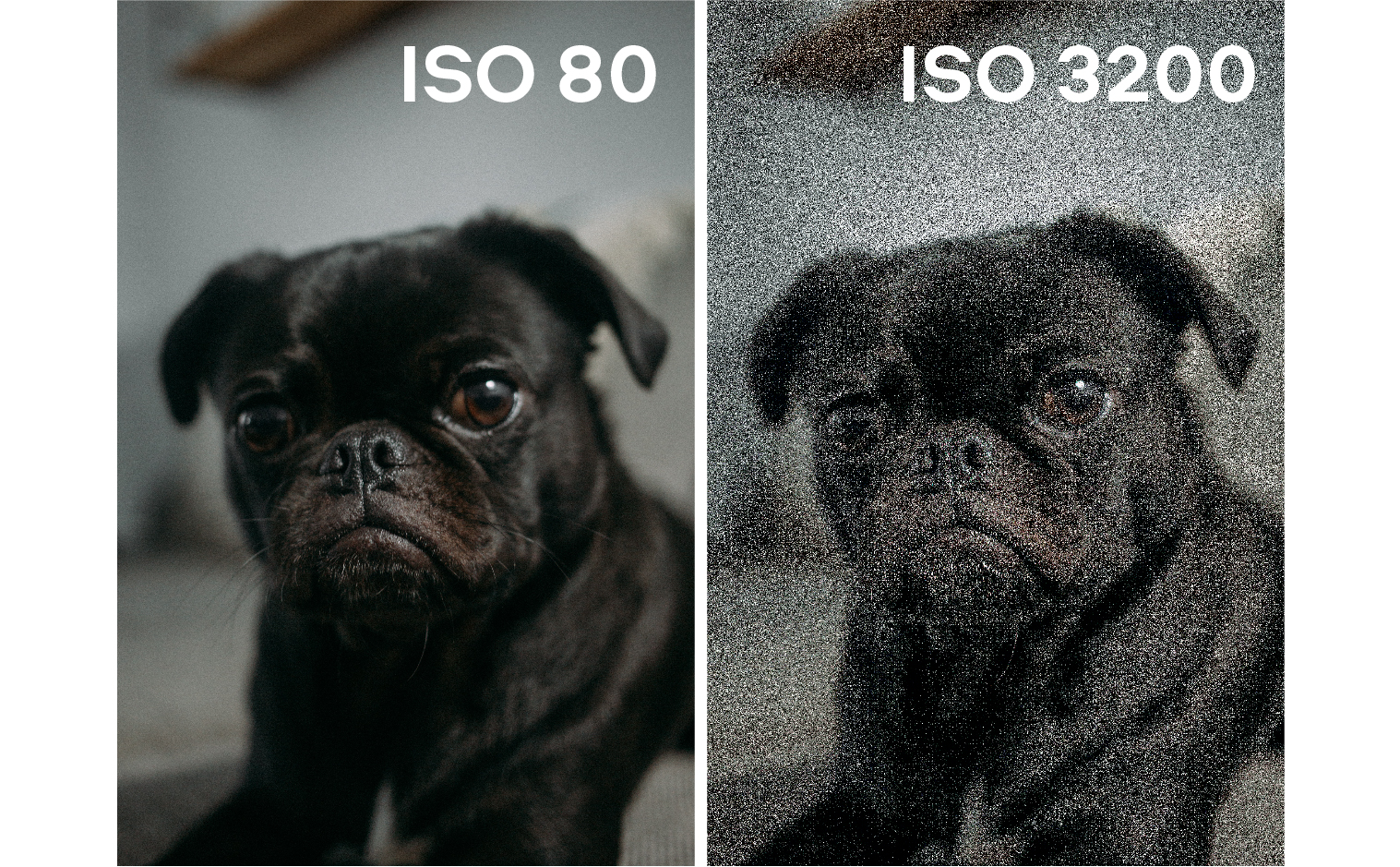
ISO
ISO — это уровень чувствительности сенсора к свету. Если этот параметр высокий, кадр получится более ярким и насыщенным, но на фото появится «шум» и зернистость. Такие настройки подойдут для съемок в темное время суток или при пасмурной погоде. При правильной настройке диафрагмы и выдержки, светлые кадры возможно сделать и при низком показателе ISO.
Мы познакомили вас с треугольником экспозиции, который должен освоить и использовать в работе каждый фотограф. При правильных настройках у вас обязательно получатся потрясающие кадры.
Пришло время взять в руки свою камеру и применить полученные знания на практике!
Полуавтоматические режимы
Режим приоритета диафрагмы (A/Av)
В этом режиме вам доступны настройки диафрагмы и ISO — выдержку камера выбирает сама. От выбранных параметров зависит, какой фон на фотографии вы получите: размытый или более четкий. Чем меньше значение диафрагмы, тем более заблюренным будет фон.
Режим приоритета диафрагмы отлично подойдет для портретной съемки или детальной, когда объект в кадре нужно выделить.
Режим приоритета выдержки (S/Tv)
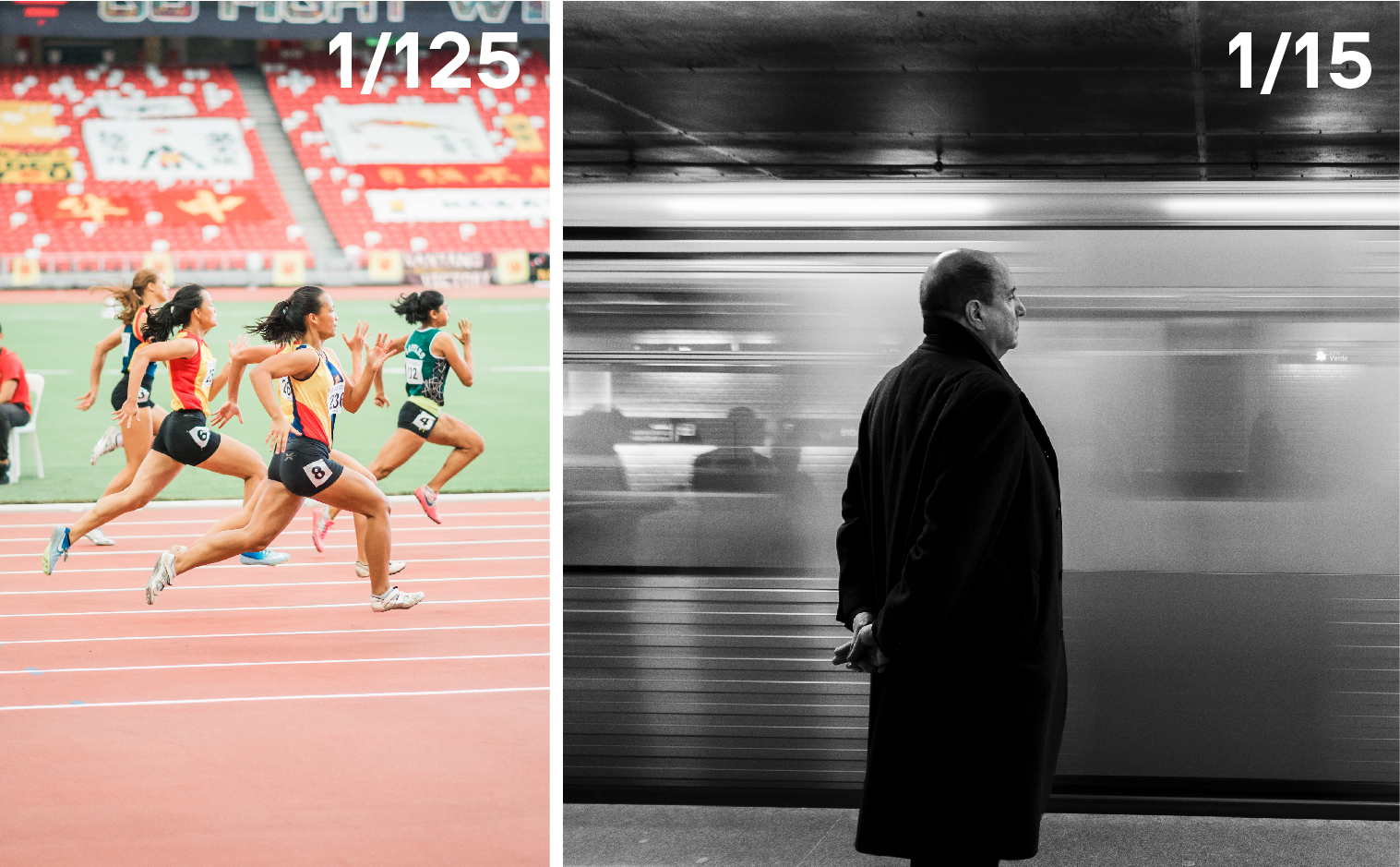
В этом режиме камера позволяет менять только время выдержки и ISO, все остальные настройки камера берет на себя. Это отличный способ захватить в кадр движущиеся объекты.
Если использовать быструю выдержку, например 1/125, вы поймаете любое движение перед объективом камеры. Медленная выдержка, например 1/15, размывает объект съемки. Это показывает, что объект не застыл, а действительно находится в движении.
Авто-ISO
Автоматическая настройка светочувствительности подбирает нужное значение ISO для правильной экспозиции кадра. Полезный режим для тех, кто за одну съемку меняет несколько локаций с разным освещением.
Если это возможно, лучше всего установить ограничения для вашего диапазона ISO. Для обычной дневной съемки оптимальные настройки будут где-то между 100 и 1600.
Настройка ISO
Если вы чувствуете себя уже более уверенно с камерой в руке и хотите самостоятельно настроить ISO — попробуйте такие настройки:
- 100-200 при ясной солнечной погоде
- 400-800 когда облачно
- 1600-3400 при ночном освещении или в темном помещении
Старайтесь не снимать на высоком ISO — это ухудшает качество фотографии. Как только вы понимаете, что света для съемки достаточно, меняйте настройки на более низкие.
Сюжетные режимы
Вы, наверняка, о них слышали и видели соответствующие обозначения на своей камере. Самые популярные режимы: портретный, пейзаж, спортивный, ночной портрет и макро. Суть всех режимов одна — камера автоматически выберет подходящие параметры диафрагмы и выдержки. Вам останется только нажать на кнопку спуска затвора.
Настройки фокуса
Они также делятся на полностью автоматические и ручные.
Автоматические настройки фокуса
В этом режиме объектив камеры сам выбирает основной объект в кадре, а это не всегда может сработать: вы хотели запечатлеть бабочку, а фокус выбрал цветок. Поэтому лучше использовать ручную настройку, где все под вашим контролем.
Точечная настройка фокуса
В таком режиме камера фокусируется на конкретном объекте. Настройка зависит от модели камеры, но обычно достаточно нажать кнопку спуска затвора наполовину, чтобы объектив поймал нужный предмет в кадр. После нажмите эту же кнопку до упора.
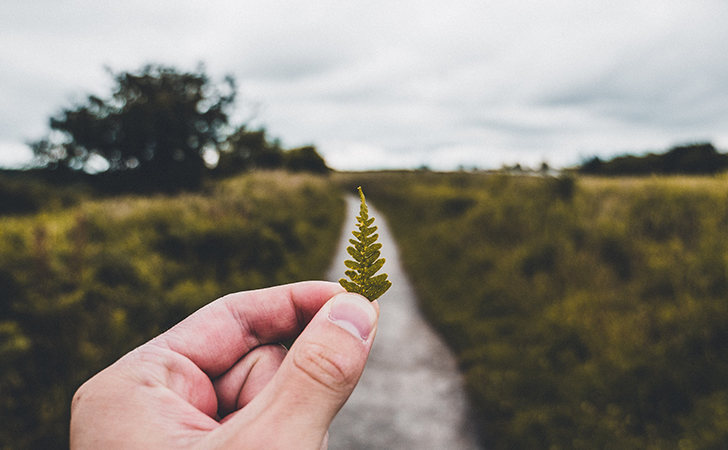
Режим фокусировки по области
Кроме фокусировки на одном конкретном объекте, вы также можете добавить дополнительные фокусы в область, которую хотите выделить. Однако у этого режима есть определенные недостатки — камера сама определяет, где именно она должна фокусироваться.
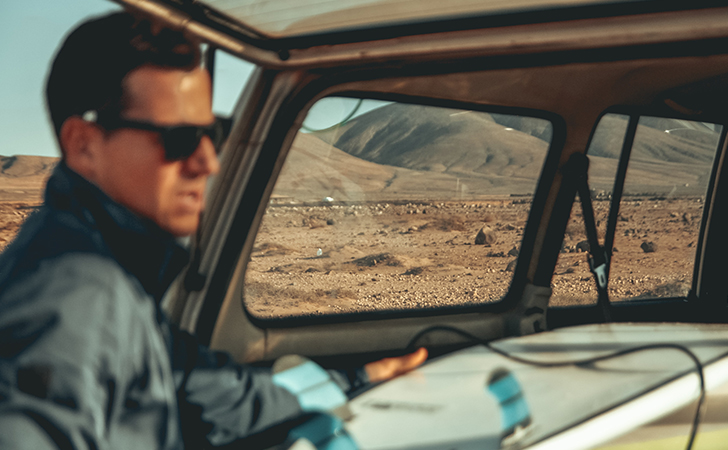
Непрерывный фокус
AI Servo AF (Canon)/AF-C (Nikon) означает непрерывную фокусировку, и этот режим подходит для сохранения резкости движущихся объектов.
Как только вы слегка нажимаете на спуск затвора, камера начинает фокусироваться. Если объект перемещается дальше или ближе к объективу, фотоаппарат регулирует фокусировку. Но имейте ввиду, что при резких хаотичных движениях, кадры все равно могут получится размытыми.
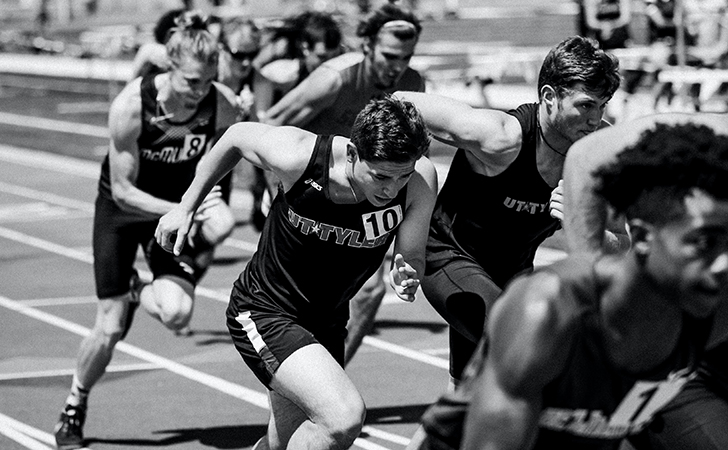
Что такое баланс белого?
Баланс белого — это настройка в камере, которая создает естественную окраску изображения. Цвет объекта съемки зависит от типа освещения, которое вы используете: теплый или холодный. Крайне важно настроить баланс белого в соответствии с условиями освещения вашего окружения, иначе цвета на фото будут искажены.
Автоматический режим баланса белого может плохо сработать при плохом освещении, поэтому рекомендуем использовать ручные настройки.
Лучшие настройки камеры под любой случай
Фотографы для каждой съемки подбирают конкретные настройки на фотоаппарате: все зависит от света и цветовой гаммы пространства вокруг. Если вы начинающий фотограф и не знаете наверняка, какие параметры выставить на камере, ознакомьтесь с готовыми формулами ниже. Они помогут вам начать, а потом вы сможете адаптировать их под себя.
Универсальные настройки камеры
Такие настройки подойдут в тех случаях, когда съемка проходит при естественном освещении, а объект не двигается вообще или очень медленно.
- Переведите камеру в режим ручной съемки (на большинстве камер обозначается буквой M)
- Баланс белого поставьте на авто
- ISO также переведите в автоматический режим
- Отрегулируйте диафрагму на 5.0. — так большинство объектов будет в фокусе. Если планируете портретную съемку, уменьшите число до 2 или 3. Так объект на переднем плане будет более резким, чем задний фон.
- Установите выдержку на 1/125
- Установите ручную настройку фокуса
Теперь самое время взять камеру и попрактиковаться!
Настройки камеры для уличной съемки
Для съемки на улице есть специальный режим на фотокамере, но ведь это скучно! Лучше попробуйте эти настройки — они практически всегда срабатывают идеально. В обоих случаях рекомендуем баланс белого оставить в автоматическом режиме.
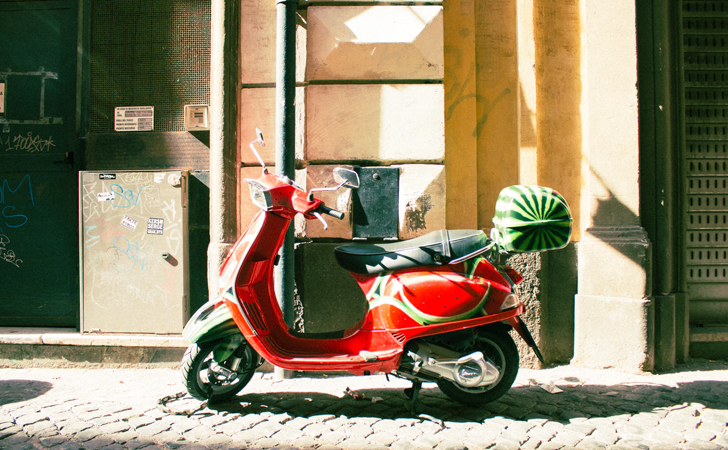
Для ясного солнечного дня:
- Установите ISO на 100
- Выдержку поставьте на 1/400
- Установите значение диафрагмы на 8
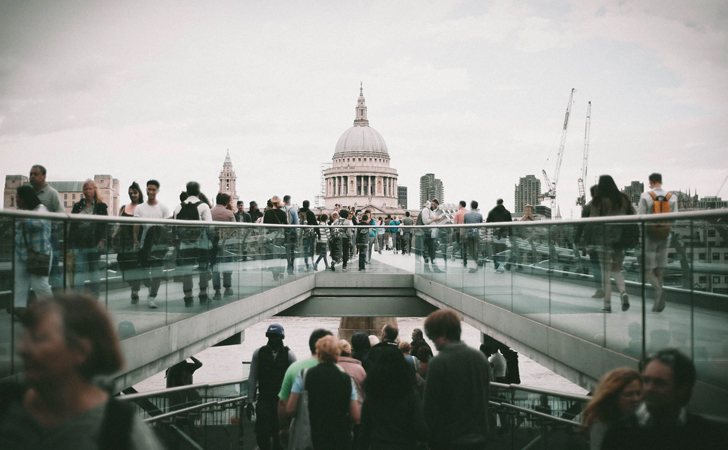
Для облачной погоды:
- Поставьте ISO на 200
- Установите выдержку на 1/200
- Диафрагму на 5.6
Настройки камеры для портретной съемки
Первое самое важное правило — настройка диафрагмы меняется в зависимости от количества людей в кадре. Выглядит это так:
- f/1.2-f/4.0 для одного человека
- f/2.0-f/4.0 когда в кадре 2 человека
- f/3.2-f/5.6 для группы из 3-8 человек
- f/5.6-f/11.0 для групп от 9 человек и больше
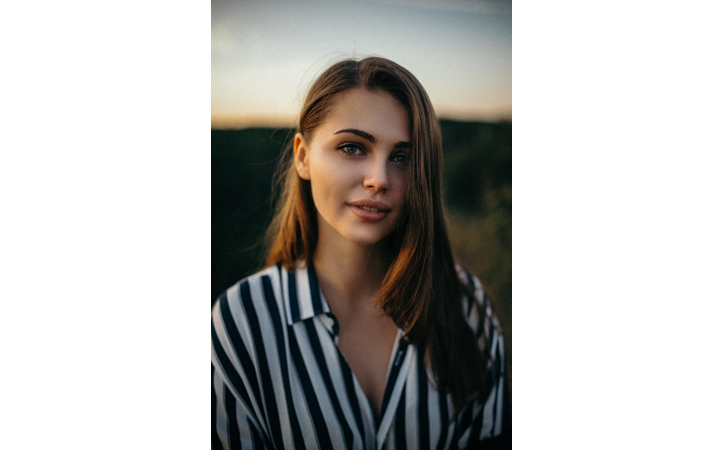
Обратите внимание на ISO: если свет естественный и яркий — не ставьте ISO выше 200, чтобы не получить зернистый кадр. Поднимайте ISO только в условиях плохого освещения.
Настройка выдержки должна быть в два раза больше фокусного расстояния вашего объектива (34 мм, 50 мм и т.д.). Например, если у вас объектив 50 мм, то выдержку устанавливайте на 1/100.
Настройки камеры для ночной съемки
Ночная съемка — одна из самых сложных, поэтому стоить подойти к настройкам камеры основательно. Главное — это полностью ручной режим, остальные настройки выглядят так:
- Выдержку поставьте от 30 до 60 секунд.
- Диафрагму установите на 5.6
- Попробуйте использовать ISO 6400 или ниже
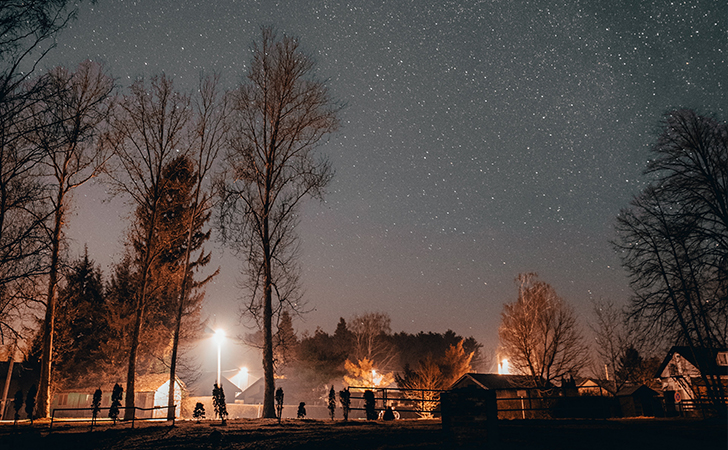
Чтобы из-за долгой выдержки ваши руки не устали и кадр не получился смазанным, рекомендуем использовать штатив.
Настройка камеры для быстрой съемки
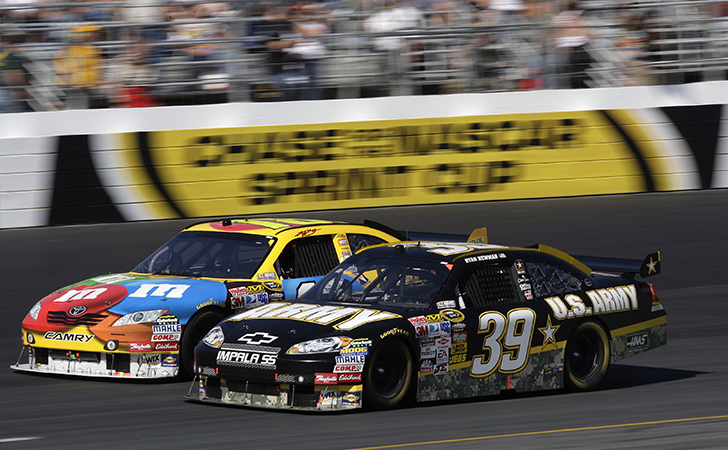
Экшн съемка — непростая, но очень занимательная задача. Ключ к получению хороших снимков — правильно настроить камеру до начала работы. Настройки диафрагмы и ISO могут меняться в зависимости от места съемки, а вот настройка выдержки практически всегда одинакова. Установите ее в пределах от 1/500 до 1/2000: так вы сможете поймать даже самое быстрое движение.
Настройка макросъемки
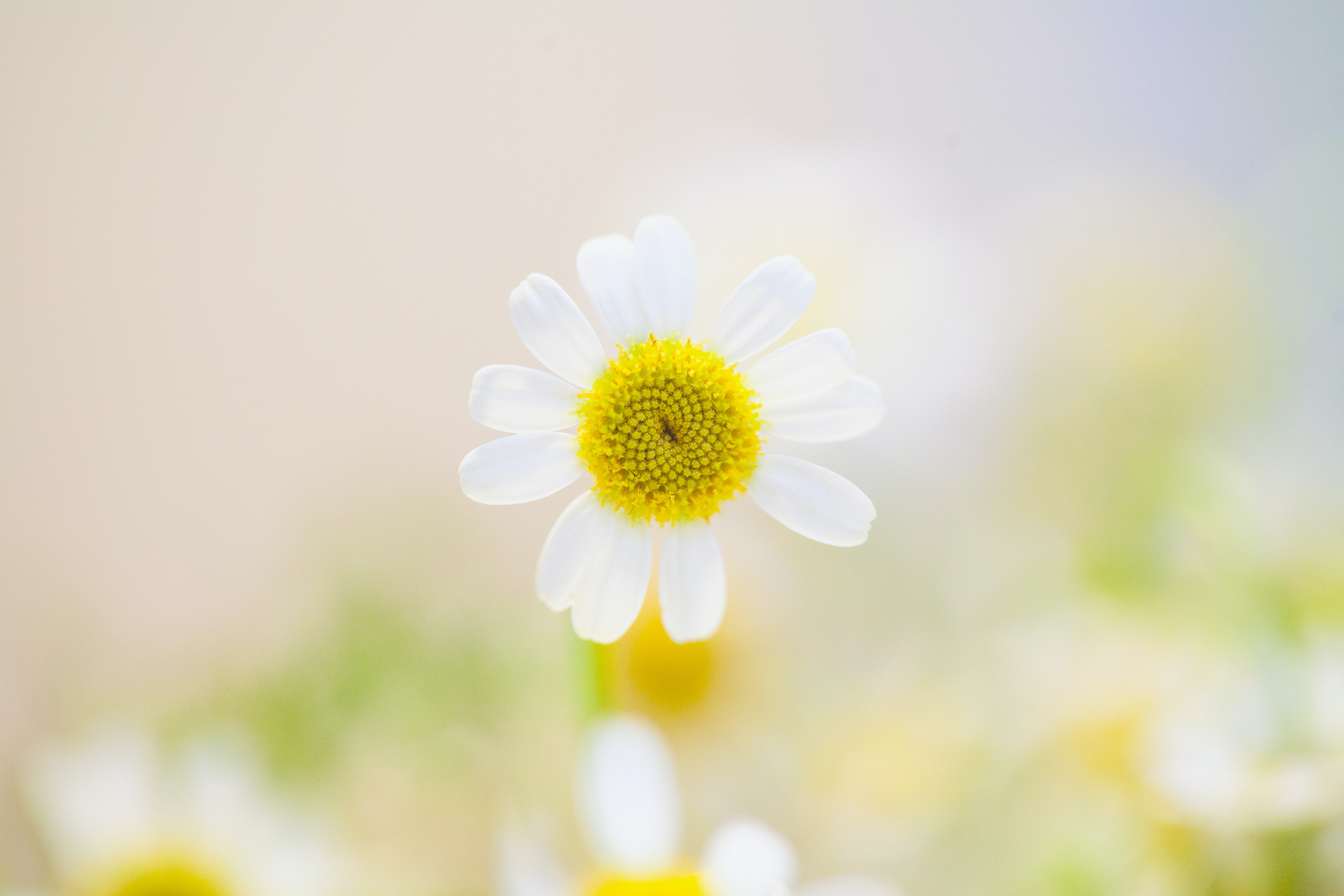
Вы, наверняка, видели невероятные кадры, где на переднем плане роса, насекомые или цветы. Теперь вы тоже сможете сделать такие фотографии! Попробуйте эти настройки:
- Установите ISO на 160
- Диафрагму поставьте между f/5.6 и f.11
- Время выдержки не менее 1/100
- Используйте ручную фокусировку
Съемка животных или дикой природы
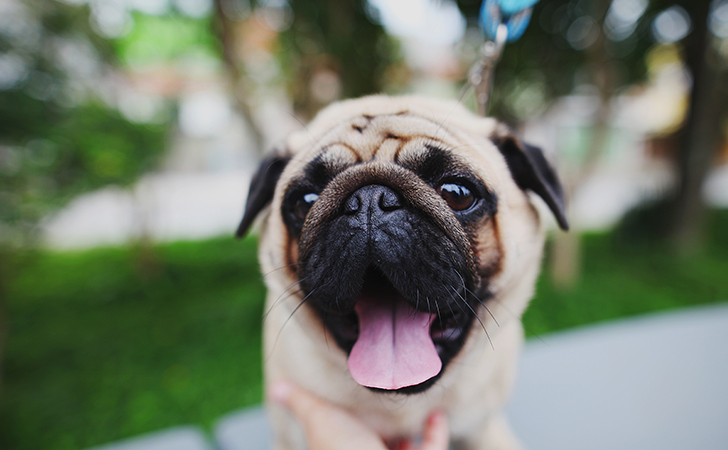
Фотографирование животных на открытом воздухе может быть захватывающим способом познакомиться с природой, но в таких условиях сложно получить классные снимки. Однако, с такими настройками все может получиться:
- Попробуйте установить время выдержки на 1/250 и при необходимости повышайте его
- ISO поставьте на 300
- Используйте автофокус
Съемка пейзажей
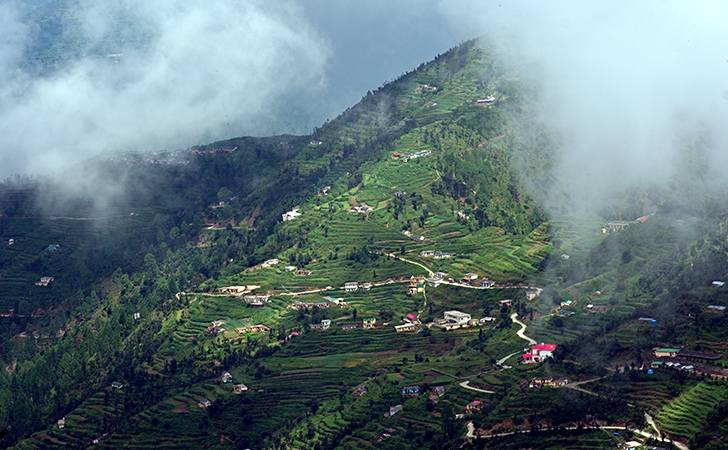
Когда вы оказываетесь среди живописных ландшафтов, всегда хочется запечатлеть их на память. Как это сделать? Рассказываем.
- Установите диафрагму на f/11
- ISO на 100
- Время выдержки от 1/4
Исправляем ошибки
Даже с идеальным светом и правильными настройками камеры итоговый кадр может получится не таким, как вы себе представляли. Для начала попробуйте дополнительно «поиграться» с настройками и сделать еще несколько кадров. Если все-таки на фотографии присутствуют какие-то недостатки, их легко исправить.
Не спешите сразу скачивать популярные Adobe Photoshop — потратите больше времени на его изучение, чем на обработку кадра. Сейчас на рынке софта большой выбор программ для работы с изображениями. Например, Movavi Picverse отличный вариант для новичков. В программе есть все необходимые инструменты: настройка цвета и света, удаление шума (если вдруг вы переборщили с ISO), удаление лишних объектов в кадре и многое другое. С этой программой даже не самые удачные кадры обретут шанс на то, чтобы появиться в вашем портфолио!
Подведем итоги
Искусство фотографии — это целый огромный мир, который можно изучать бесконечно. Если на старте автоматических настроек будет достаточно, то дальше вам просто станет скучно и захочется экспериментов.
Разберитесь в экспозиции: выставляйте разные настройки диафрагмы, выдержки и ISO в зависимости от места съемки. Только постоянная практика поможет вам делать невероятные кадры с первого щелчка.
Однако, не зацикливайтесь только на настройках. Если вы не можете выстроить композицию, не спасет даже самая профессиональная камера и идеальная экспозиция. Тренируйте насмотренность, общайтесь с коллегами, смотрите обучающие видеоролики — в сети достаточно бесплатного обучающего материала для начинающих фотографов. Например, на сайте Fototips можно узнать много полезного об объективах и их видах, а на Pinterest легко получить вдохновение и найти подходящие референсы для съемки.
В нашем блоге вы тоже можете найти много полезного:
- Вдохновитесь идеями для домашней фотосессии . Поверьте, даже в небольшой квартире можно сделать классные кадры!
- Не боитесь промокнуть? Тогда отправляйтесь за эпичными снимками в дождливую погоду! Читайте о правилах съемки в таких условиях в нашем подробном гайде.
- Не справились с экспозицией и получили засвеченные снимки? Читайте, как поправить это в фоторедакторе.
- А если вы уже разобрались с экспозицией и готовы перейти на следующий уровень, попробуйте разобраться в колористике. В этом вам помогут наша статья о цветовом круге Иттена и разбор цветовых схем в кинематографе.
Читайте, практикуйтесь, совершайте ошибки и в итоге вы станете настоящим мастером фотографии! Удачи ��
Изменение настроек камеры
Для изменения настроек текущей камеры коснитесь Настройки камеры во вкладке Камера.
Настройки камеры
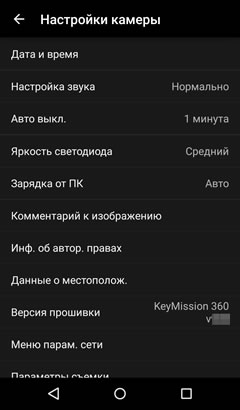
- Дата и время: чтобы установить часы камеры на время, предоставляемое смарт-устройством, включите Синхронизация часов во вкладке Подключиться, чтобы разрешить синхронизацию, и выберите Да для Синхрон. со смарт-устр.. Чтобы установить часы камеры вручную, выберите Нет для Синхрон. со смарт-устр.
- Настройка звука: выберите звуки, издаваемые камерой.
- Авто выкл.: выберите время ожидания камеры перед выключением после переключения в спящий режим.
- Яркость светодиода: отрегулируйте яркость светодиодных индикаторов камеры.
- Зарядка от ПК: выберите, будет ли камера заряжаться при подключении к компьютеру.
- Комментарий к изображению: для добавления комментариев к новым снимкам выберите Да и введите комментарий с помощью параметра Ввести комментарий.
- Инф. об автор. правах: для добавления информации об авторских правах к новым снимкам выберите Да и введите информацию об авторских правах с помощью параметра Доб. инф. об авт. праве.
- Данные о местополож.: для загрузки данных о местоположении в камеру включите Загрузка местоположения во вкладке Подключиться, чтобы разрешить загрузку данных о местоположении, и выберите Да для Загрузить с устройства.
- Версия прошивки: просмотрите версию прошивки камеры.
- Меню парам. сети: выберите параметры автоматической загрузки или измените настройки для подключения к смарт-устройству.
- Параметры съемки: настройте параметры съемки. Дополнительную информацию см. в разделе «Настройка параметров съемки».
- Форматир. карточки: отформатируйте карту, вставленную в камеру в данный момент.
- Сброс всех знач.: сбросьте настройки камеры до значений по умолчанию. При этом также будет завершено сопряжение и прекращено подключение к камере.
Меню парам. сети
- Парам. автоотправки: выберите Да для отправки снимков на смарт-устройство по мере съемки. Снимки, сделанные при выбранном значении Нет, можно загрузить с помощью параметра Загрузить снимки.
- Wi-Fi: измените настройки, связанные с Wi-Fi. Дополнительную информацию см. в разделе «Параметры Wi-Fi».
- Bluetooth: включите или выключите Bluetooth. Если Да выбрано для Отсылать при выкл., то подключение будет оставаться активным при выключенной камере.
- Восст. наст-ки по ум.: сбросьте все настройки меню параметров сети до значений по умолчанию. Имейте в виду, что при этом также будет завершено сопряжение и прекращено подключение к камере.
Настройки камеры
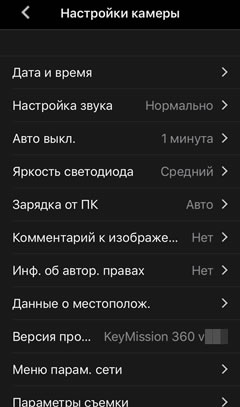
- Дата и время: чтобы установить часы камеры на время, предоставляемое смарт-устройством, включите Синхронизация часов во вкладке Подключиться, чтобы разрешить синхронизацию, и выберите Да для Синхрон. со смарт-устр.. Чтобы установить часы камеры вручную, выберите Нет для Синхрон. со смарт-устр.
- Настройка звука: выберите звуки, издаваемые камерой.
- Авто выкл.: выберите время ожидания камеры перед выключением после переключения в спящий режим.
- Яркость светодиода: отрегулируйте яркость светодиодных индикаторов камеры.
- Зарядка от ПК: выберите, будет ли камера заряжаться при подключении к компьютеру.
- Комментарий к изображению: для добавления комментариев к новым снимкам выберите Да и введите комментарий с помощью параметра Ввести комментарий.
- Инф. об автор. правах: для добавления информации об авторских правах к новым снимкам выберите Да и введите информацию об авторских правах с помощью параметра Доб. инф. об авт. праве.
- Данные о местополож.: для загрузки данных о местоположении в камеру включите Загрузка местоположения во вкладке Подключиться, чтобы разрешить загрузку данных о местоположении, и выберите Да для Загрузить с устройства.
- Версия прошивки: просмотрите версию прошивки камеры.
- Меню парам. сети: выберите параметры автоматической загрузки или измените настройки для подключения к смарт-устройству.
- Параметры съемки: настройте параметры съемки. Дополнительную информацию см. в разделе «Настройка параметров съемки».
- Форматир. карточки: отформатируйте карту, вставленную в камеру в данный момент.
- Сброс всех знач.: сбросьте настройки камеры до значений по умолчанию. При этом также будет завершено сопряжение и прекращено подключение к камере.
Меню парам. сети
- Парам. автоотправки: выберите Да для отправки снимков на смарт-устройство по мере съемки. Снимки, сделанные при выбранном значении Нет, можно загрузить с помощью параметра Загрузить снимки.
- Wi-Fi: измените настройки, связанные с Wi-Fi. Дополнительную информацию см. в разделе «Параметры Wi-Fi».
- Bluetooth: включите или выключите Bluetooth. Если Да выбрано для Отсылать при выкл., то подключение будет оставаться активным при выключенной камере.
- Восст. наст-ки по ум.: сбросьте все настройки меню параметров сети до значений по умолчанию. Имейте в виду, что при этом также будет завершено сопряжение и прекращено подключение к камере.