
Выбираем монитор HDR — рекомендации Hardwareluxx
Тема HDR в сегменте мониторов становится все более актуальной, тем более на рынок, наконец, выходят первые модели. Но какой монитор стоит выбирать, чтобы насладиться картинкой с максимальным динамическим диапазоном? Каким требованиям он должен соответствовать. Об этом мы поговорим в данной статье.
Тему высокого динамического диапазона («High Dynamic Range» или «HDR») нельзя назвать новой. В частности, в сегменте телевизоров на рынке уже сравнительно давно продаются соответствующие модели. Фотографы знакомы с темой HDR еще дольше, поскольку сочетание нескольких кадров с разной выдержкой позволяет добиться впечатляющего качества. Первое время подобное наложение выполнялось вручную, позднее добавилась программная поддержка.
На сегменте ПК HDR распространяется неторопливо. Причина кроется в том, что для данного сегмента сертификация долгое время отсутствовала, да и панелей с HDR не было. В этом году все должно измениться. Мы уже протестировали несколько мониторов HDR, из которых хотелось бы выделить ASUS PA32UC. Он обеспечивает пиковую яркость 1.000 кд/м², а динамическая система подсветки разделяет поверхность экрана на 384 разных зоны, так что 32-дюймовый монитор действительно дает ощущение HDR. Именно по этой причине мы решили использовать данную модель для более глубокого знакомства с технологией HDR.
HDR? Что это такое?
Принцип работы HDR довольно прост: человечески глаз способен различать намного больше градаций яркости, чем может вывести любая технология дисплея. Причина кроется в диапазоне контрастности панели. На экран можно выдать луч света с ослепляющей яркостью, но темные участки при этом будут, в лучшем случае, светло-серыми. Или наоборот: если требуется вывести глубокий черный цвет, то ярким элементам будет не хватать интенсивности. Вместе с тем человеческий глаз может воспринимать одновременно и очень темные, и очень светлые объекты.
Здесь как раз должна помочь технология HDR. Благодаря современной технологии и соответствующему контенту воспроизведение становится ближе к возможностям человеческого глаза. Причем это касается не только диапазона контрастности, но и цветопередачи. HDR предусматривает существенное расширение цветового охвата, что приводит к более живой и интенсивной картинке.

В результате контент HDR буквально ошеломляет. Если вы попробуете HDR в действии, то быстро привыкнете к преимуществам и вряд ли захотите возвращаться к обычному контенту. Можно сказать так: если раньше технологии развивались в направлении большего числа пикселей, то теперь в фокусе «лучшие» пиксели.
Как вы наверняка догадались, для вывода контента HDR требуется соответствующее аппаратное оснащение.
На что способно аппаратное обеспечение HDR?
Важно понимать, что HDR получится вывести, только если вся цепочка воспроизведения имеет соответствующую поддержку. То есть купить один только новый HDR-монитор недостаточно. Видеокарта тоже должна уметь выводить соответствующий материал.
В лагере NVIDIA необходимо использовать видеокарту, начиная с линейки 900. Что касается видеокарты AMD, то здесь официальная поддержка начинается с линейки RX400. Однако при воспроизведении контента YouTube HDR на видеокартах AMD по-прежнему наблюдаются проблемы.
По нашему опыту поддержка HDR у мониторов бывает на разном уровне. Производители все чаще добавляют маркировку HDR. Важно отметить, что подобная маркировка в сегменте ПК не гарантирует уровень качества. Восприятие HDR очень сильно зависит от спецификаций вывода HDR монитором, поэтому мы рекомендуем внимательнее ознакомиться со стандартами, которые поддерживаются дисплеем.
Монитор должен подключаться интерфейсом с защитой от копирования не ниже HDCP 2.2. Интерфейсы на видеокарте и дисплее тоже должны быть современными.
Что касается встроенного графического ядра, то для воспроизведения HDR необходимо поколение Core не ниже 7-го (Kaby Lake). Материнская плата должна поддерживать видеовыходы DisplayPort 1.2a или HDMI 2.0a.

Самый большой эффект на восприятие HDR оказывает контрастность монитора. Черный цвет должен быть максимально глубоким, а белый — максимально ярким.
Современные мониторы используют динамическую подсветку (local dimming) с большим количеством зон, которая может менять яркость отдельно по каждой зоне. Таким образом, можно приглушать подсветку на темных участках картинки, а на ярких, наоборот, усиливать. Подобные мониторы предпочтительнее моделей со статической подсветкой. Но даже если в спецификациях указана поддержка Local Dimming, следует быть внимательным. Чем больше зон подсветки, тем сильнее эффект HDR. На рынке есть мониторы с 8 зонами, на них эффект динамической подсветки реализован не лучшим образом: при движении яркого объекта по темному экрану увеличивается яркость подсветки сразу у большой области, что заметно невооруженным глазом.
Мониторы, подобные ASUS PA32UC (тест), показывают себя намного лучше благодаря 384 зонам подсветки. Конечно, при пристальном рассмотрении можно заметить, когда включаются зоны, но если не присматриваться, на это не обращаешь внимание. Вместе с тем ASUS установила очень яркую подсветку — она может на непродолжительное время увеличивать яркость до 1.000 кд/м², что дает очень яркий дисплей. Данный параметр тоже следует принимать во внимание при выборе дисплея HDR, поскольку некоторые мониторы предлагают «настоящую HDR» при максимальной яркости всего 300 кд/м².
Стандарты HDR
Как мы уже отметили выше, старт HDR на рынке ПК задержался не только из-за отсутствия устройств, но и хаоса в сфере стандартов. На рынке телевизоров быстро установились стандарты HDR10 и DolbyVision. Но в начале 2018 года комитет VESA, наконец, смог представить финальные стандарты. В итоге поддержка HDR в будущем разделилась по трем классам. Что имеет смысл, поскольку уровни восприятия HDR тоже разделяются.
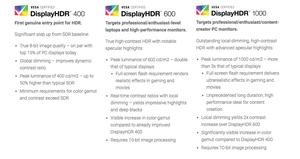
Для начального знакомства с миром HDR предназначен стандарт DisplayHDR 400, который обеспечивает яркость до 400 кд/м² и 8-битный цвет. Технологии Local Dimming не требуется, поэтому эффект HDR будет не такой ощутимый. Второй уровень — DisplayHDR 600, уже более требовательный. Яркость уже заметно выше — до 600 кд/м². Также и цвет мы получаем уже 10-битный, должна поддерживаться динамическая подсветка Local Dimming. Наконец, на high-end мониторы рассчитан стандарт DisplayHDR 1000. Максимальная яркость составляет уже до 1.000 кд/м², да и к технологии Local Dimming требования более строгие.
Вывод такой: если вы хотите в полной мере насладиться HDR, то следует брать монитор с сертификацией не ниже DisplayHDR 600. Для high-end сегмента можно рекомендовать тот же ASUS PA32UC.
HDR на практике: что нужно настраивать?
В компьютер установлена совместимая видеокарта, куплен HDR-монитор. Но что еще необходимо сделать, чтобы насладиться HDR?
Начнем с операционной системы. Требуется Windows 10 RedStone 3 (или более свежая), старые версии ОС просто не распознают HDR. Затем следует перейти в расширенные настройки дисплея и активировать функцию «HDR и WCG». Удивляться последствиям не стоит: картинка поначалу может показаться слишком темной. Кроме того, некоторые тонкие элементы могут выводиться не идеально. Да и не каждое приложение совместимо с HDR. Chrome, например, до сих пор не оптимизирован, в наших тестах мы получали черно-белые сайты. Даже включение/выключение аппаратного ускорения не помогло. Впрочем, в Edge все сайты выглядели отлично.

Но режим HDR все же более интересен для приложений. Следует помнить, что HDR не всегда автоматически активируется. Например, если вы хотите смотреть HDR в YouTube, то сначала следует активировать пункт «Потоковое видео в режиме HDR» в меню «Воспроизведение видео» Windows. Затем в случае поддержки HDR каналом разница будет хорошо видна. Достаточно открыть «The HDR Channel» и посмотреть ролик, например, пляжа.
Netflix работает на NVIDIA, Intel и AMD
Netflix в премиальном пакете подписки поддерживает HDR и разрешение 4K. После обновления Creators Update контент можно просматривать под Windows 10 в том случае, если установлены расширения видео HEVC. Хотя некоторые ограничения остаются. Chrome и Firefox по-прежнему не поддерживаются. Собственное приложение Netflix и браузер Microsoft Edge работают хорошо, в сочетании с монитором ASUS PA32UC мы получаем вполне достойное качество картинки.
Но видеокарта тоже должна быть совместимой. В случае GPU GeForce объем видеопамяти должен составлять не ниже 4 Гбайт, иначе вы HDR не получите. После первоначальных проблем видеокарты AMD, начиная с RX400, тоже нормально работают.
Наши тесты показали, что эффект HDR интересен не только в фильмах, но и в играх. Он усиливает погружение в игры, особенно если использовать крупную искривленную панель. Достаточно посмотреть на эффект взрыва в темноте. Впрочем, HDR пока поддерживают не так много игр. Но в ближайшем будущем подобная поддержка наверняка появятся у всех новых игровых хитов.
В итоге HDR можно назвать шагом в правильном направлении. Если раньше основным параметром оставалось число пикселей панели, то сегодня в фокусе уже качество картинки. Если вы обзаведетесь правильным дисплеем с поддержкой высокого уровня яркости и Local Dimming, совместимой видеокартой, то сможете получить дополнительное наслаждение от фильмов, сериалов или игр. Что касается игр, то здесь в ближайшие месяцы нас ждут интересные события. Да и на рынок выходят новые мониторы G-Sync с поддержкой HDR и высокой частотой обновления — которые фанаты ожидают уже многие месяцы.
Что такое HDR-монитор – нужен ли он вам и что отличает хороший монитор
В этой статье я расскажу всё, что вам нужно знать об HDR-мониторах, чтобы помочь вам принять обоснованное решение. Давайте углубимся в это.
Что такое HDR-монитор
Во-первых, давайте ответим на самый важный вопрос: что такое HDR-монитор?
Монитор HDR (High Dynamic Range) – это монитор с поддержкой технологий отображения HDR текущего поколения.
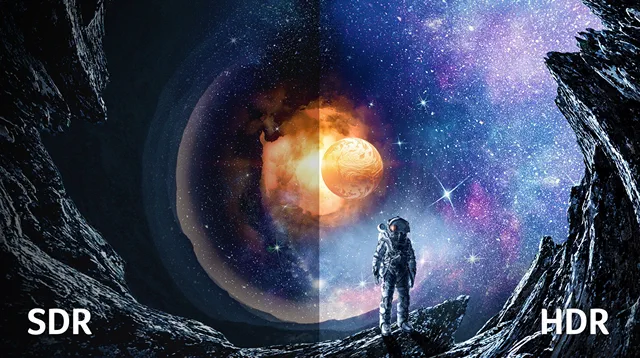
По сравнению с дисплеями без HDR, HDR-мониторы могут затемнять и повышать яркость экрана для каждой части, обеспечивая гораздо большую контрастность. Или, как говорят дети, «яркое ярче – тёмное темнее».
Существует несколько различных сертификатов HDR, но основные из них, о которых следует знать, это:
- HDR10 – де-факто открытый стандарт HDR. Поддерживает 10-битную глубину цвета и яркость до 1000 нит.
- HDR10+ – обновленная версия HDR10, которая также поддерживает 10-битную глубину цвета, но увеличивает максимальную яркость до 10 000 нит, охватывая гораздо более широкую гамму дисплеев с поддержкой HDR.
- Dolby Vision – собственное HDR-решение Dolby. Также поддерживает 10-битную глубину цвета с максимальной яркостью до 10 000 нит. До выхода HDR10+ это было лучшее решение для HDR.
- HLG (Hybrid Log-Gamma) – реализация HDR для вещательного телевидения в Японии, которая отправляет метаданные HDR вместе с сигналом SDR. Для телевизоров без HDR отображается только сигнал SDR. Время покажет, будет ли это реализовано в других странах.
- DisplayHDR – стандарт качества HDR де-факто, прямо от VESA. DisplayHDR 1000, например, указывает на HDR-дисплей, который надлежащим образом сертифицирован для работы с пиковой яркостью до 1000 нит. True Black Standard дополнительно улучшает DisplayHDR, применяя попиксельное затемнение на всех сертифицированных дисплеях, что служит для улучшения производительности HDR в тёмных сценах.
Что отличает HDR-монитор от HDR-телевизора
Чем HDR-мониторы отличаются от HDR-телевизоров? На самом деле, отличий не так уж и много. Они создаются с использованием одних и тех же базовых технологий для своих реализаций HDR и часто имеют даже больше общего, чем можно было бы ожидать.
Однако, не все реализации HDR одинаковы, и именно здесь мы сталкиваемся с серьёзной проблемой большинства HDR-мониторов по сравнению с HDR-телевизорами.
Многие мониторы HDR просто не очень хороши. Причина этого двояка: как правило, ограниченная яркость монитора – это одна проблема, но более серьёзной проблемой является отсутствие зон затемнения.
HDR-телевизор намного лучше справляется с реализацией HDR, поскольку у него достаточно места для установки дополнительного оборудования HDR для затемнения и повышения яркости зон. С некоторыми телевизорами, такими как OLED, вы можете использовать это для каждого пикселя.
Это намного сложнее сделать на мониторе, особенно на маленьком мониторе. Из-за этого многие реализации HDR на мониторах ПК имеют очень ограниченные зоны затемнения, что приводит к менее аутентичному восприятию HDR.
К счастью, градация DisplayHDR может помочь вам сузить выбор в этом отношении, поскольку базовый стандарт и его числовые схемы легко показывают лучшие HDR-мониторы (например, сертифицированные DisplayHDR 1000 или True Black) по сравнению с отсутствующими реализациями (DisplayHDR 400 или неклассифицированные мониторы).
Что отличает Display HDR от Photo HDR
HDR – это термин, который довольно часто используется в мире технологий отображения, но любой, кто знаком с фотографией, вероятно, сейчас немного запутался.
В фотографии есть ещё один HDR, который тоже означает High Dynamic Range, но не относится к связке конкретных технологий отображения.
Хороший HDR фотокамеры означает, что вы можете снимать изображения с глубокими контрастами между светом и тенью. Photo HDR создаётся путём многократной съёмки одного и того же снимка с разной экспозицией, а затем с помощью программного обеспечения получается конечное изображение.
Это общий процесс, который происходит как на профессиональных камерах, так и на камерах смартфонов, хотя на смартфонах он обрабатывается по-другому и более удобен для пользователя.
В то время как HDR-фотография с камерой требует, чтобы пользователь фактически сделал несколько фотографий, для смартфона вы можете выполнить всю настройку HDR с помощью нескольких нажатий в приложении (конечно, это программное обеспечение делает несколько фотографий в режиме реального времени, даже если они не сохраняются).
Какие типы панелей дисплея подходят для HDR
Лучшими типами дисплеев для HDR являются OLED, IPS и, в меньшей степени, VA.
Позвольте мне объяснить.
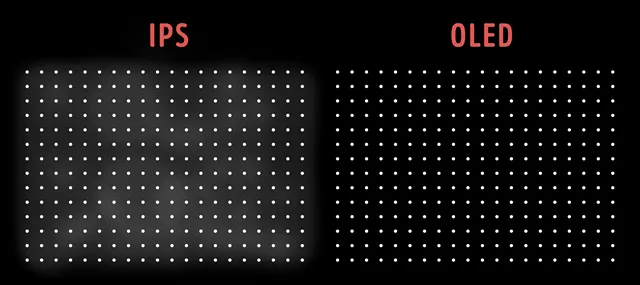
Во-первых, лучший – это OLED. Панели OLED (Organic Light-Emitting Diode) допускают попиксельное затемнение без дополнительной настройки, что делает их естественным компаньоном для HDR.
Помимо отличного попиксельного затемнения, правильный OLED-экран также может похвастаться превосходной точностью цветопередачи и углами обзора. Тем не менее, OLED также является самой дорогой технологией со значительным отрывом.
После OLED переходим к IPS. IPS (In-Plane Switching) не подходит для тусклого HDR-контента, поскольку ахиллесова пята IPS – это отсутствие попиксельного затемнения (и, как следствие, размытие задней подсветки).
Тем не менее, панели IPS превосходно подходят для широкой цветовой гаммы и точности цветопередачи, что при использовании вместе с высокопроизводительными реализациями HDR приводит к превосходному изображению.
IPS-мониторы пользуются наибольшей популярностью среди профессионалов благодаря широким углам обзора и отличной цветопередачи.
Наконец, есть VA. Панели VA (Vertical Alignment) не имеют цветопередачи OLED или IPS, углов обзора или точности цветопередачи. Тем не менее, он по-прежнему относительно неплохи в этих вещах и намного лучше, чем IPS, в тёмных сценах и глубоком контрасте, поскольку поддерживают попиксельное затемнение.
Для геймеров и потребителей дисплеи VA предлагают более дешевую альтернативу OLED и IPS. Если вы профессионал или ищете максимально возможное качество изображения, выбирайте IPS или OLED. В противном случае рассмотрите VA-телевизор или VA-монитор для приличного HDR по более низкой цене.
Чем больше размер экрана, тем лучше для HDR
Вообще говоря, да. Это связано с тем, что сильный HDR привязан к большим телевизорам, которые могут легче реализовать эту технологию, чем меньшие мониторы.
Размер экрана не раскроет всей истории, особенно с мониторами: вам нужно более внимательно изучить любой монитор, который вы рассматриваете для покупки, в плане конкретной реализации HDR.
Подробнее об этом ниже.
Как работает сертификация DisplayHDR и True Black
Давайте поговорим о сертификатах VESA DisplayHDR. Есть основная серия DisplayHDR , а есть DisplayHDR True Black .
Начнем с основной серии.

Основная серия начинается с DisplayHDR 400 и заканчивается DisplayHDR 1400.
Число в конце относится не только к пиковой яркости в нитах, но и к другому уровню возможностей. Например, 400 даже не имеет локального затемнения – это не было представлено до DisplayHDR 500, который также требует 10-битной обработки.
С обычным DisplayHDR вам нужно искать дисплеи, которые предлагают сертификацию DisplayHDR 1000 или выше. Эти дисплеи будут поддерживать яркость более 1000 нит для яркого HDR-изображения.

Сертификация DisplayHDR True Black немного отличается. На момент написания статьи существует всего три класса – 400, 500 и 600. Эти цифры по-прежнему соответствуют пиковой яркости, так что же делает True Black достойным соперником?
По сути, все дисплеи с сертификацией DisplayHDR True Black представляют собой OLED-дисплеи, которые требуют и используют попиксельное затемнение в качестве базовой линии.
Это означает, что, хотя они не могут быть такими же яркими, как дисплеи DisplayHDR 1000, они всё же могут достигать гораздо более высоких уровней затемнения благодаря их попиксельному затемнению.
Это позволяет добиться высокого контраста и цветов с гораздо меньшей исходной яркостью, поэтому более низкие значения 400, 500 и 600 по-прежнему считаются конкурентоспособными с DisplayHDR 1000!
Нужен ли HDR для продуктивной работы и творчества
Со всеми этими разговорами о технических характеристиках, насколько полезен HDR для производительности и творчества? Что ж, ответ немного сложен, но, вкратце, это зависит от того, работаете ли вы с видеоконтентом HDR или нет.
Если вы не работаете с HDR-видеоконтентом (или не занимаетесь разработкой игр), ваши HDR-фотографии будут отлично смотреться на мониторе без HDR, если позаботиться о его фактической точности цветопередачи и цветовом балансе.
Некоторые высокоточные профессиональные мониторы будут поддерживать HDR, а некоторые – нет, но это, само по себе, не имеет значения, если вы не собираетесь создавать видеоконтент HDR или разрабатывать видеоигры HDR.
Я добавлю, что высокоточный монитор, который также поддерживает высокий уровень DisplayHDR, стоит вашего времени. Однако, если вы покупаете монитор для работы, сосредоточьтесь на гамме и точности вместо поддержки HDR.
Нужен ли HDR для игр
Помимо видеоконтента HDR, оказывается, что есть ещё одна область, где технология отображения HDR находит широкое применение, – это игры!
Наилучшая поддержка HDR в играх наблюдается на консолях текущего поколения (игровые устройства, созданные специально для телевизоров), но на ПК поддержка HDR также становится лучше с каждым годом.
Windows 11 даже добавила функцию Auto HDR для работы с поддержкой HDR в играх, в которых его раньше не было, и результаты, как правило, считаются удовлетворительными.
Вообще говоря, наилучшие результаты, которые вы получите от HDR-игр на ПК, будут получены, когда HDR будет интегрирован в сам игровой движок и позволит вам выполнять калибровку и настройку при запуске игры.
Auto HDR – это хорошо, но реальный HDR ещё лучше. Консольный HDR, как правило, также работает с минимальными усилиями.
Часто задаваемые вопросы об HDR на мониторах
Что отличает типы дисплеев друг от друга?
В этой статье я много говорил об IPS, OLED и VA, но не вдавался в подробности, кроме того, как их соответствующие качества влияют на качество просмотра HDR.
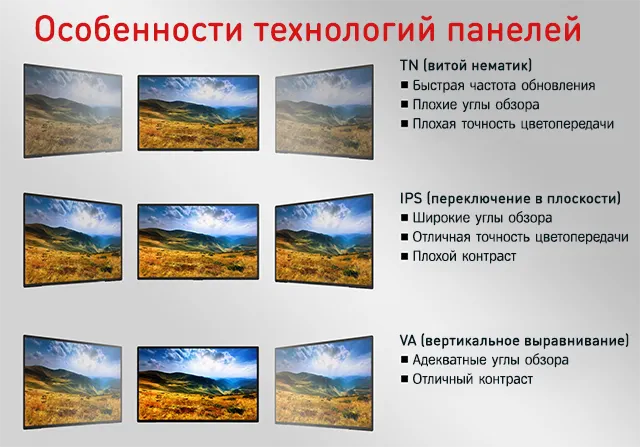
Если вам интересно узнать больше об этих и других типах панелей дисплея, перейдите к моему «Сравнению панелей дисплея», где я подробно рассматриваю каждую доминирующую технологию и её сравнение с другими.
В целом, я бы сосредоточил ваше внимание на OLED, если HDR является вашим главным приоритетом.
Изогнутый или плоский экран имеет значение?
Ответ на этот вопрос зависит от множества факторов.
Если вы используете панель IPS или OLED, ответ зависит от личных предпочтений, поскольку IPS и OLED отлично подходят для любого угла обзора. Однако для других типов панелей изогнутые или плоские могут повлиять на видимость конечного изображения.
Посмотрите руководство по изогнутым и плоским мониторам для более подробного изучения этого вопроса, если он вас заинтересует.
Я надеюсь, что эта статья ответила на любые острые вопросы, которые у вас могли возникнуть о HDR, и помогла лучше понять, что такое технология отображения, как она работает и как на неё влияют другие технологии отображения.
Оставьте комментарий ниже и дайте мне знать: будете ли вы искать HDR-монитор в ближайшее время или будете ждать развития технологии? В качестве альтернативы, рассмотрите ли вы покупку LG OLED TV для наилучшей доступной поддержки HDR?
Компьютерные мониторы с HDR: покупать или не покупать

Термин ‘HDR’ уже стал привычным, когда речь идет о высококлассных телевизорах, но сегодня этот формат становится все более и более популярным и в сегменте компьютерных мониторов.
Что конкретно делает HDR?

Если ваш монитор оснащен матрицей высокого разрешения, с отличной контрастностью, высокой яркостью и широким цветовым охватом, это не означает автоматически, что все ваши игры или другие приложения смогут полностью реализовать преимущества этих технических характеристик.
Вот здесь и вступает в действие HDR со своими метаданными, которые обеспечивают максимально точное воспроизведение всех цветов, и не только. Мониторы и телевизоры с поддержкой HDR распознают HDR-сигнал, что позволяет им выводить изображение на экран в том виде, который и был задуман разработчиками данного контента.

Форматы HDR: HDR10 vs. Dolby Vision
Существует много различных форматов HDR, поэтому просто ярлык «HDR» на разных моделях дисплеев не означает, что все они будут обеспечивать одинаковый визуальный опыт.
Dolby Vision – это более дорогой HDR-формат, предъявляющий более высокие требования к характеристикам дисплея: пиковая яркость – не менее 4000 нит, глубина цвета – 12 бит.
Кроме того, Dolby Vision – это лицензионный формат, что подразумевает дополнительную плату, в отличие от HDR10; и это одна из причин, по которой разработчики контента для ПК и игровых консолей, а также производители дисплеев чаще выбирают открытый бесплатный стандарт HDR10.
В отличие от HDR10, который использует статические метаданные, Dolby Vision осуществляет обработку динамических метаданных, что позволяет синхронно регулировать яркость от сцены к сцене и в целом делает изображение более зрелищным.
В ответ на это Samsung предлагает свой формат HDR10+, который одновременно является динамическим и бесплатным и постепенно приобретает популярность среди разработчиков контента и производителей дисплеев. Samsung также работает над стандартом HDR10+ Gaming, который будут поддерживать новые дисплеи и видеоигры.
К другим форматам HDR относятся Advanced HDR от Technicolor и HLG (Hybrid Log-Gamma) от BBC и YouTube, однако здесь мы будем ориентироваться на открытый стандарт HDR10.
Сравнение цветовых пространств HDR-форматов

Стандарты DisplayHDR VESA
В декабре 2017 года VESA (Video Electronics Standards Association) ввела новую систему стандартов HDR. Система DisplayHDR включает пять сертификационных групп (DisplayHDR) для мониторов с обычной светодиодной подсветкой (LED) и три группы (DisplayHDR True Black) для OLED-дисплеев; каждая из этих групп соответствует определенному уровню качества изображения, который должен обеспечивать сертифицированный дисплей.
Покупая дисплей с сертификатом VESA, вы сможете иметь более четкое представление о HDR-функционале вашего монитора, чем «HDR-поддержка/совместимость» и тому подобное, что указывают в спецификациях некоторые производители мониторов.
Более того, вы сможете загрузить эксклюзивное программное обеспечение DisplayHDR и с его помощью самостоятельно протестировать цветовой охват, пиковую яркость и контрастность своего монитора.
Имейте в виду, что мониторы без сертификата какого-либо уровня из таблицы ниже, но позиционируемые как «HDR», могут просто принимать сигнал HDR10 и, по сути, «моделировать» на экране HDR-картинку, используя различные программные инструменты. Это называется псевдо- или «фейковый» HDR, и в большинстве случаев эти мониторы лучше игнорировать.
Категория начального уровня DisplayHDR 400 – единственная, где не требуется широкий цветовой охват и использование технологий локального затемнения, поэтому этот сертификат большого веса не имеет.
В сравнении с обычными, не-HDR мониторами мониторы с сертификатом HDR 400 обязаны предлагать только более высокую пиковую яркость и возможность приема HDR-сигнала. Таким образом, HDR-картинка не будет отличаться лучшей цветопередачей или контрастностью, а только (периодически) большей яркостью, что в большинстве случаев дает эффект «полинявшего» изображения.
Некоторые мониторы HDR 400 имеют более полный цветовой охват, тогда они предлагают HDR-картинку несколько лучшего качества. По сути, наличие у монитора сертификата DisplayHDR 400 не является достаточно информативным: нужно как минимум дополнительно узнать цветовой охват.
Мы предлагаем вашему вниманию перечень всех HDR-мониторов, который вы можете отфильтровать по таким параметрам, как пиковая яркость, количество зон локального затемнения и т.д.
Спецификации уровней DisplayHDR
| Характеристика | 400 | 500 | 600 | 1000 | 1400 | TRUE BLACK 400 | TRUE BLACK 500 | TRUE BLACK 600 |
| Яркость, не менее (кд/м2) | ||||||||
| Максимальная яркость центральной области (10% площади) экрана | 400 | 500 | 600 | 1000 | 1400 | 400 | 500 | 600 |
| Максимальная яркость в режиме кратковременной полноэкранной вспышки | 400 | 500 | 600 | 1000 | 1400 | 250 | 300 | 350 |
| Оптимальная яркость всей площади экрана | 320 | 320 | 350 | 600 | 900 | 250 | 300 | 350 |
| Уровень черного, тест Dual Corner Box (кд/м2) | ||||||||
| Максимальная яркость центральной области экрана | 0.4 | 0.1 | 0.1 | 0.05 | 0.02 | 0.0005 | 0.0005 | 0.0005 |
| Минимальная яркость белых углов | 300 | 375 | 450 | 750 | 1050 | 300 | 375 | 450 |
| Динамическое затемнение | ||||||||
| Отношение максимума белого к черному при яркости контрольной области 50 кд/м2 | 11 | 11.6 | 12 | 13 | 13.5 | N/A | ||
| Отношение максимума белого к черному при яркости контрольной области 5 кд/м2 | 12 | 12.6 | 13 | 14 | 14.5 | N/A | ||
| Максимальный уровень черного в режиме 100% яркости (только для TRUE BLACK) | N/A | 0.0005 кд/м2 | ||||||
| Цветовой охват и цветовая яркость, не менее | ||||||||
| ITU-R BT 709, 10% экрана и весь экран | 95% | 99% | 99% | 99% | 99% | 99% | 99% | 99% |
| DCI-P3 CIE D65e, 10% экрана и весь экран | N/A | 90% | 90% | 90% | 90% | 90% | 90% | 90% |
| Комбинированная яркость цветовых каналов (R + G + B), 10% экрана (кд/м2) | 400 | 500 | 600 | 1000 | 1400 | 400 | 500 | 600 |
| Комбинированная яркость цветовых каналов (R + G + B), весь экран (кд/м2) | 320 | 320 | 350 | 600 | 900 | 250 | 300 | 350 |
| Разрядность | ||||||||
| Поддержка 10-битного видеосигнала в каждом канале | Да | Да | Да | Да | Да | Да | Да | Да |
| Глубина цвета, поддерживаемая драйверами ИС (+ 2 бита FRC) | 8b | 8b + 2 | 8b + 2 | 8b + 2 | 8b + 2 | 8b + 2 | 8b + 2 | 8b + 2 |
| Разрядность цифро-аналогового преобразования не менее 8 бит | Да | Да | Да | Да | Да | Да | Да | Да |
| 8-битная точность управления яркостью подсветки экрана | Да | Да | Да | Да | Да | N/A | ||
| Отклик | ||||||||
| Количество кадров в интервале перехода от черного к белому с максимальной яркостью, не более | 8 | 8 | 8 | 8 | 8 | 2 | 2 | 2 |
| Допустимые отклонения белой точки, не более | ||||||||
| Delta-ITP при яркости 5 и 15 кд/м2 | 20 | 20 | 20 | 20 | 20 | 20 | 20 | 20 |
| Delta-ITP при яркости 50, 100 и 200 кд/м2 | 15 | 15 | 15 | 15 | 15 | 15 | 15 | 15 |
| Delta-ITP при яркости 50% от максимальной для данного уровня | N/A | 15 | 15 | 15 | 15 | N/A | 15 | 15 |
Локальное затемнение
Для формирования HDR-картинки высокого качества фоновая LED-подсветка экрана монитора должна использовать какой-либо вариант технологии локального затемнения – и это является необходимым условием присвоения монитору сертификата уровня DisplayHDR 500 и выше.
Обычные LED-мониторы используют глобальное (общее) затемнение – это значит, что когда нужно уменьшить яркость изображения, она уменьшается по всему экрану.
Мониторы с локальным затемнением могут избирательно уменьшать яркость только на тех участках экрана, где это нужно для наиболее точного воспроизведения контента, не затрагивая яркие участки и, таким образом, увеличивая действующую контрастность изображения.
Существует два типа технологий локального затемнения дисплея: краевая подсветка и прямая подсветка с матричным локальным затемнением (full-array local dimming, FALD).
Дисплеи с технологией FALD имеют то или иное количество дискретных зон локального затемнения с индивидуальной регулировкой яркости, которые распределены по всей площади экрана, что значительно повышает возможности получения более качественной HDR-картинки.
Однако технология FALD относится к разряду дорогостоящих, и ее предлагают только мониторы класса high-end, такие как ASUS PG27UQ и Acer Predator X35.
Хотя для обеспечения «настоящего» HDR-опыта технология FALD официально (согласно спецификациям UHD Alliance и VESA) не требуется, самая качественная HDR-картинка получается при использовании именно этого метода локального затемнения.
Более дешевые HDR-дисплеи, использующие для локального затемнения краевую подсветку, имеют несколько индивидуально управляемых зон подсветки, расположенных по левой/правой или верхней/нижней границам экрана, которые и обеспечивают избирательную регулировку яркости. Этот метод все-таки позволяет получить лучшую контрастность по сравнению с обычными дисплеями с глобальным затемнением и при этом намного дешевле метода FALD.
Телевизоры и мониторы OLED используют самоизлучающие пиксели, которые могут индивидуально выключаться и давать абсолютно черный цвет, и теоретически обладают бесконечно большой контрастностью, что потенциально обеспечивает потрясающий опыт просмотра HDR-контента, особенно в темном помещении. Однако экраны OLED не обладают такой высокой яркостью, как лучшие LED-дисплеи, и к тому же подвержены локальному выгоранию.
HDR-гейминг

И в консольном, и в ПК-сегменте уже появилось достаточно много HDR-совместимых игр.
Однако широкое внедрение HDR в компьютерный гейминг все еще сопряжено с рядом трудностей, поскольку большая часть программного обеспечения (не обязательно игрового) не обеспечивает поддержку HDR в том виде, который позволил бы улучшить визуальный игровой опыт за счет HDR.
Например, Windows 10 при включении опции HDR применяет HDR-фильтр ко всему контенту, из-за чего обычный (не-HDR) контент становится малоприятным для глаз, если не сказать хуже. Поэтому приходится каждый раз включать и выключать HDR вручную, в зависимости от того, что вы в данный момент смотрите.
Технологии FreeSync Premium Pro и G-SYNC Ultimate
Покупая новый игровой монитор, большинство людей выбирают модели с поддержкой переменной частоты обновления (variable refresh rate, VRR), реализуемой чаще всего в виде технологий ‘FreeSync’ и ‘FreeSync Premium’ от AMD или ‘G-SYNC Compatible’ и ‘G-SYNC’ от NVIDIA.
Однако не все мониторы с поддержкой и FreeSync/G-SYNC, и HDR могут поддерживать VRR и HDR одновременно.
Лучший игровой опыт с HDR обеспечивают мониторы с поддержкой VRR уровня AMD FreeSync Premium Pro или NVIDIA G-SYNC Ultimate, на которых технологии HDR и VRR могут работать одновременно и это не приводит к заметному увеличению входной задержки.
Хотя есть и приятные исключения, например, Aorus AD27QD и Philips 436M6VBPAB, которые поддерживают стандартную опцию FreeSync первого поколения и режим одновременного включения VRR и HDR.
С FreeSync Premium Pro в совместимых играх вы также сможете воспользоваться преимуществом оптимизации игрового цветового пространства с учетом игровой палитры и цветового охвата монитора.
Заключение
Итак, ответ на вопрос – стоит или не стоит покупать HDR-монитор – зависит от многих факторов.
Некоторые недешевые мониторы с заявленной поддержкой HDR на самом деле предлагают отвратительную HDR-картинку, но, тем не менее, стоят этих денег благодаря высокому уровню других характеристик.
В противоположность им, другие HDR-мониторы именно в части HDR безукоризненны, но имеют другие недостатки – например, слишком медленные для гейминга.
Поэтому, если вас интересует конкретная модель монитора, ищите обзоры всех характеристик этого монитора для получения наиболее полной информации.
Как включить HDR на компьютере или ноутбуке
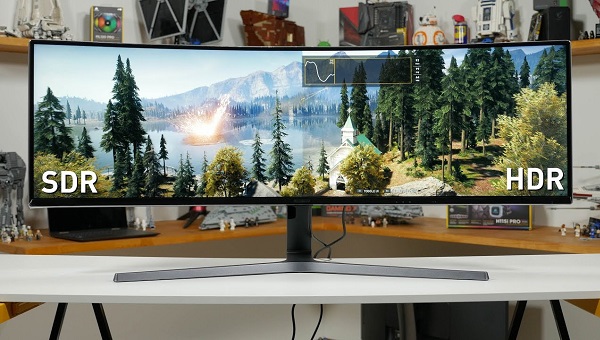
Разбираемся, как улучшить качество изображения при помощи HDR, и на каких компьютерах это можно сделать
Почти все современные телевизоры выпускаются с поддержкой технологии HDR, которая делает изображение ярче, четче и насыщеннее. Также эта функция уже давно доступна владельцам игровых консолей. Однако не все пользователи компьютеров и ноутбуков могли ей воспользоваться. Дело в том, что до недавнего времени операционная система Windows 10 испытывала определенные затруднения с этим режимом. Но сейчас, когда корпорация Microsoft доработала режим и представила функцию Auto HDR, владельцы ПК тоже получили возможность насладиться высоким качеством изображения.
Что такое HDR?
Аббревиатура HDR образована от англоязычного определения «расширенный динамический диапазон». Эта технология позволяет повысить качество изображения, за счет работы с такими параметрами экрана:
- яркость;
- контрастность;
- цветопередача;
- локальная подсветка.
- динамические метаданные.
Основная задача HDR – добиться максимальной реалистичности изображения. На практике реализация HDR позволяет повысить яркость и детализацию затемненных участков изображения, но при этом не засвечивая яркие участки.
Что для этого понадобится?
Режим HDR можно запустить не на каждом устройстве. Для этого нужны определенные характеристики ряда комплектующих.
Многие современные мониторы и телевизоры имеют в спецификации поддержку HDR. Но в некоторых случаях она может быть исключительно номинальной.
Чтоб быть уверенным, что активация HDR будет заметна пользователю, необходимо проверить следующие характеристики:
- Разрешение Full HD и выше.
- Сертификация DisplayHDR-400 и выше.
- Максимальная (пиковая) яркость от 400 нит, хотя эффект будет заметен и на мониторах с 250 – 300 нит.
- По сертификации Ultra HD Premium яркость должна составлять не менее 1000 нит.
- Уровень черного 0,05 нит и менее.
Поскольку режим HDR довольно энергозатратный, поэтому при просмотре видео ноутбук должен работать от сети. В противном случае батареи может не хватить даже на один стандартный эпизод сериала.
Если обобщить, то большинство современных мониторов и экранов ноутбуков не старше 2019 года этим требованиям соответствуют. Исключения могут составить только самые бюджетные модели.
Режим HDR способны воспроизводить видеокарты NVIDIA 9-й серии и новее. В ряду видеокарт AMD новый режим поддерживают устройства начиная с серии 300 и новее. Также на возможность реализации HDR влияет производительность видеокарты. Бюджетные модели просто не справятся с потоковым видео 4К при высоком битрейте, даже если HDR прописана в их спецификации.
Не последнюю роль играет интерфейс подключения, как на мониторе, так и на видеокарте. Почувствовать преимущества HDR можно, если ваши устройства оснащены:
- HDMI 1.4, 2.0, 2.1.
- DisplayPort 1.4.
Сами же кабеля версий не имеют, но способны отличаться пропускной способностью, которая может быть существенно ограничена у бюджетных безымянных моделей.
Также операционная система должна быть версии не ранее 2017 года, поскольку именно в этом году осенью появилась поддержка HDR. Также есть программная эмуляция HDR для ОС Windows 7, 8/8.1, но качество реализации намного слабее «родного» варианта.
Какой контент можно воспроизвести в HDR?
В режиме HDR можно просматривать фильмы и видеоролики, а также использовать его при воспроизведении игр.
Не все плееры подходят для воспроизведения фильмов в улучшенном качестве. Например, плеер VLC оснащен встроенными кодеками, поэтому дополнительные настройки не понадобятся. А вот к проигрывателям PotPlayer и MPC понадобится установить рендер MadVR.
Аналогична ситуация и с просмотром потокового видео. На сервисах YouTube и Netflix режим HDR запускается без каких-либо дополнительных настроек. А для просмотра контента на сервисах онлайн-кинотеатров в большинстве случаев придется купить и установить кодек HEVC Video Extensions от Microsoft за 0,99$.
С играми ситуация складывается проще. Если приложение поддерживает HDR, то после активации его в настройках можно наслаждаться расширенным динамическим диапазоном. Но если у игры такой опции нет, добавить ее невозможно.
Однако даже у игр с поддержкой HDR он не всегда работает корректно. Например, при использовании нескольких мониторов в любой из игр серии Resident Evil запустить новый режим не получится.
Как активировать HDR в Windows 10?
Для запуска HDR выполните несложные манипуляции по следующему плану:
- Обновите операционную систему до последней актуальной версии.
- Откройте «Параметры Windows» с использованием меню «Пуск» или сочетанием «Win и I».
- Найдите раздел «Система» и перейдите в меню «Дисплей».
- В правой части окна найдите раздел «Windows HD Color» и перейдите к настройкам.
- На экране появится окно, отображающее HDR-возможности дисплея относительно потокового видео и игрового контента. Здесь же в самом низу переключателем можно активировать режим HDR.
Если активировать HDR не удается, возможно он не включен в настройках монитора, поэтому является недоступным для системы.
После активации режима можете оценить изменения, воспользовавшись специальным тестовым роликом:
- Все посты
- HDD диски (27)
- KVM-оборудование (2)
- Powerline-адаптеры (2)
- SSD диски (49)
- USB-носители (4)
- USB-хабы (3)
- Батареи к ИБП (4)
- Безопасность (3)
- Беспроводные USB адаптеры (2)
- Беспроводные роутеры (18)
- Блоки питания (14)
- Бумага (1)
- Веб-камеры (1)
- Вентиляторы корпусные (3)
- Видеокарты (52)
- Видеонаблюдение (6)
- Внешние диски (3)
- Гарнитуры (2)
- Графические планшеты (2)
- Дисковые полки (2)
- Док-станции (1)
- Звуковые карты (4)
- ИБП (22)
- Инструменты (1)
- Кабели и патч-корды (7)
- Картриджи
- Карты памяти (2)
- Клавиатуры (7)
- Колонки (3)
- Коммутаторы (13)
- Комплекты (клавиатура и мышь) (2)
- Компьютерная периферия (2)
- Компьютеры (51)
- Контроллеры и адаптеры (6)
- Корпусы (14)
- Ленточные носители (2)
- Маршрутизаторы (1)
- Материнские платы (30)
- Мобильные аккумуляторы
- Модули памяти (18)
- Мониторы (43)
- Моноблоки (8)
- МФУ (6)
- Мыши (9)
- Ноутбуки (38)
- Общая справка (60)
- Оптические приводы (1)
- Охлаждение процессорное (16)
- Планшеты (3)
- Плоттеры (1)
- Принтеры (6)
- Программное обеспечение (62)
- Процессоры (56)
- Рабочие станции (6)
- Распределение питания (1)
- Ретрансляторы Wi-Fi (3)
- Серверы (46)
- Сетевые карты (5)
- Сетевые фильтры (2)
- Сканеры (1)
- СХД (5)
- Телекоммуникационные шкафы (6)
- Телефония (4)
- Тонкие клиенты (2)
- Трансиверы (5)
- Умный дом (2)
Также вас может заинтересовать
P-ядра и E-ядра в процессорах Intel 12 поколения: лишние и бесполезные или революционная архитектура?
Изучаем новейшее поколение процессоров Intel с использованием двух типов ядер на одном кристалле

Лучшие игровые мыши первой половины 2021 года
Разбираемся, какой должна быть игровая мышь, и какие модели сейчас пользуются наибольшей популярностью

Что такое разрядность шины памяти видеокарты и почему она не важна
Выбирать видеокарту только по такому параметру как шина памяти — самое распространенное заблуждение пользователей

На чём можно сэкономить при сборке ПК
Выбираем самое выгодное решение и экономим на ненужном

Настольная система хранения для дома: как выбрать NAS
Внешняя система хранения данных — это специализированный компьютер, который служит в качестве ёмкого хранилища файлов с бесперебойным доступом в любое время. Помимо своей главной задачи, он также может поддерживать резервирование информации, управление .
Что такое термопрокладки
Внутренние компоненты ПК в процессе функционирования греются. Особенно критических температур достигают чип и силовые ключи. Исключить чрезмерный нагрев деталей позволяют радиаторы, в сочетании с термопастой или термопрокладкой.

Обновите дедушкин компьютер! Как вдохнуть новую жизнь в старый Windows
Windows по праву считается самой популярной операционной системой в мире. Она установлена на миллиардах компьютеров и ноутбуков. Однако со временем даже самая передовая ОС может начать работать медленнее.

Разумная экономия: выбор тонкого клиента
Как тонкий клиент помогает сэкономить на оборудовании

Не гонись за скидкой: почему дешевые старые игровые ноутбуки — плохая покупка
Покупка старого игрового ноутбука, которому больше 3-4х лет, довольно заманчивое предложение. Ценник гораздо доступнее, да и попадаются вполне достойные экземпляры.

Звуковая карта: нужна ли она в современном ПК и как не ошибиться с выбором
Разбираемся, в каких случаях недостаточно встроенного звукового чипа, и как выбрать дискретную аудиокарту

ТОП-9 претензий к производителям материнских плат
Производители материнских плат регулярно выпускают новые модели. Выгодно их презентуют, рассказывают обо всех плюсах. Однако в этой статье выделим ряд претензий, которые давно появились пользователей и на них производители не обращаются внимания.

Эффективный контроль ресурсов: 5 программ для управления ПК и серверами
ИТ инфраструктура является важной составляющей любой организации. За ее состоянием необходимо постоянно следить, оценивать состояние ресурсов, оперативно вносить изменения. В этой статье рассмотрим несколько программ, которые специально созданы для мони.

Дисковые полки (JBOD). Увеличиваем место для хранения данных.
Дисковые полки — важный элемент любой серверной. Мы учли потребности покупателей и предлагаем десять дисковых полок энтерпрайз уровня собранные инженерами AND-Systems.

Замок Kensington: для чего он нужен владельцу ноутбука
Владельцам ноутбука необходимо позаботиться не только о защите информации внутри устройства, но и о физической безопасности самого компьютера
Материнские платы для Intel Rocket Lake: подборка по производителям
Разбираемся, как выбрать материнскую плату на чипсете 500-серии из многообразия предложений

Кабель на дне океана: как появляется интернет между континентами
Для многих загадка, как передача данных осуществляется между континентами. Можно услышать различные предположения. Однако ответ предельно простой, по дну океана проложены сотни магистралей

Материнские платы: дорогие модели против дешевых
Разбираемся, от чего зависят цены на материнские платы и какие характеристики особенно важны при покупке
11 заблуждений и мифов о мониторах
Мониторы за последние годы претерпели значительные изменения — появились новые технологии, улучшились характеристики. Однако вокруг них до сих пор бытует много мифов и заблуждений

Как выбрать файловый сервер ANDPRO
Файловый сервер предназначен для хранения файлов: видео и аудио, презентаций, документов. На файловом сервере ваши данные надежно защищены: дело в том, что доступ к сетевой папке с файлами можно получить только через администратора.

Что такое частота обновления экрана и на что она влияет
Рассмотрим, как правильно выбрать частоту монитора для различных целей, и на что еще обратить внимание при покупке