
Как добавить исключения в брандмауэр и защитник Windows 10
При установке программного обеспечения либо игр для компьютера, встроенные системы безопасности, такие как брандмауэр и защитник windows пытаются закрыть доступ к некоторым файлам, которые по их мнению являются опасными для нашего компьютера. Существует немало нужных файлов, для программ или игр, которые не принимают защитники нашей системы по той или иной причине и для этого нам нужно уметь добавлять такие файлы в исключение наших защитников.
Чтобы установленные нами приложения работали без сбоев. Давайте же посмотрим как добавить файлы в исключения и начнем с брандмауэра. Я работю в Windows 10, в других системах добавления в исключения брандмауэра выполняется таким же образом. В брандмауэр можно зайти несколькими способами, я буду заходить через поиск. В поиске пишу брандмауэр и нажимаю на найденный объект.
В открывшемся окне, в правой колонке, находим пункт под название разрешение взаимодействия с приложением или компонентом в брандмауэре Windows и жмем на него.

Мы видим список программ которые уже внесены в исключения, для добавления новой программы или игры нам нужно нажать на вкладку разрешить другое приложение но эта вкладка может быть недоступна, а для получения доступа к ней нужно нажать на вкладку изменить параметры, где после нажатия мы получаем права администратора на добавления нового исключения. После вкладка разрешить другое приложение должна стать активной, жмем на неё.

В окне добавления приложения жмем кнопку обзор.

В проводнике windows находим тот файл который нас интересует и нажимаем открыть.

Видим наш файл в окне добавление приложения, выбираем его и нажимаем добавить.

В окне разрешенные программы и компоненты видим, что наш файл успешно добавлен в исключения. Нажимаем кнопку OK.

Защитник Windows
Давайте теперь добавим исключения в защитник windows. В поиске пишем защитник и нажимаем на найденную вкладку.

Открылось окно программы в котором мы нажимаем на вкладку параметры.

Далее находим пункт добавить в исключения и жмем на него.

Как видим в открывшемся окне, мы можем добавить не только файл, но и папку и даже можем исключить расширение файла. Но мы работаем с файлом, так что нажимаем на знак + который расположен под пунктом под пунктом файлы.

В открывшемся проводнике windows находим и выбираем тот файл, который хотим добавить в исключения и жмем исключить этот файл.

И как видно в окне исключений, наш файл успешно добавлен.

О ставляйте своё мнение о данной статье, ну и конечно же задавайте свои вопросы, если у вас что-то вдруг пошло не так.
Спасибо за внимание!
Статьи рекомендуемые к прочтению:
- Возможности windows 10 или как расширить рабочий стол (9233)
- Как активировать Windows 10 бесплатно (37439)
- Встроенное приложение фотографии не работает(глючит) в Windows 10 (44206)
- Как скачать официальный ISO-образ Windows 10, содержащий в себе 32-х и 64-х битные системы (6573)
- Где панель управления в windows 10 (34565)
- Как удалить учетную запись Майкрософт в Windows 10 (9333)
- Как отключить автоматическое обновление в Windows 10 (4087)
Как добавить программу в исключение защитника Windows 10
Ещё начиная с Windows 8, компания Microsoft внедрила и активно дорабатывала свой «Защитник», он же Windows Defender, В итоге, сейчас в Windows 10, это уже вполне себе достойная защита компьютера от вирусов и разной гадости. Порой он работает даже чрезмерно рьяно и блокирует запуск даже слегка подозрительные приложения. А быть, когда надо запустить какой-нибудь «кряк» например?! Многие берут и просто отключают Защитник Windows, чтобы не мешал. Это небезопасно! Правильно будет добавить нужную программу в исключения. Я покажу как это сделать!
Внимание! Те действия, про которые я расскажу ниже, стоит делать только если вы уверены, что файл, программа или процесс полностью безопасны, хотя система безопасности определяет это как вирус. Если же есть какие-то сомнения, то лучше перепроверить его разными антивирусными онлайн-сканерами.
Чтобы добавить файл или программу в исключение Защитника Windows нужно:
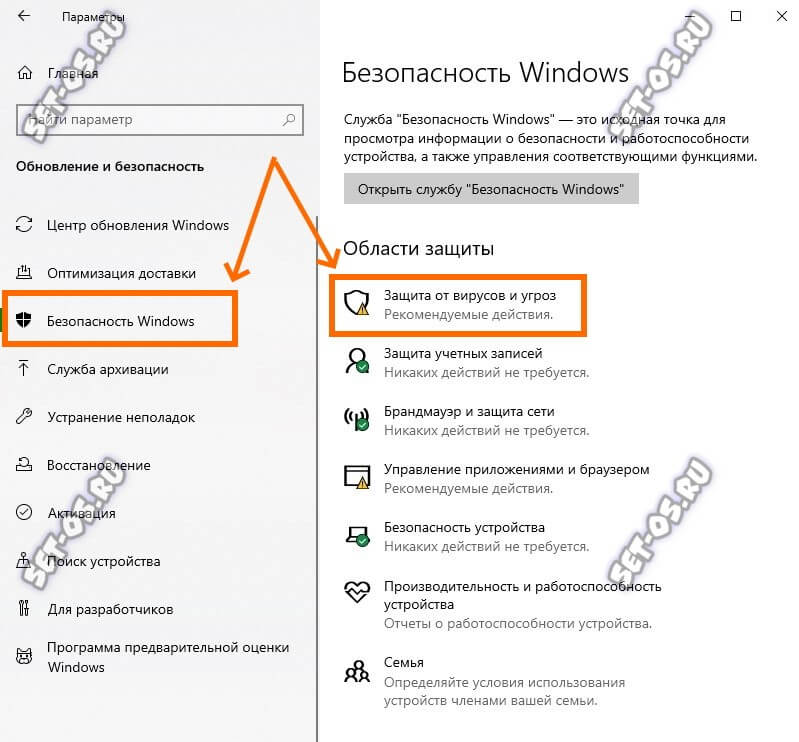
1. Нажмите кнопку «Пуск» и откройте «Параметры» системы Виндовс. Нам нужен раздел «Обновление и безопасность» ⇒ «Безопасность Windows» ⇒ «Защита от вирусов и угроз»:
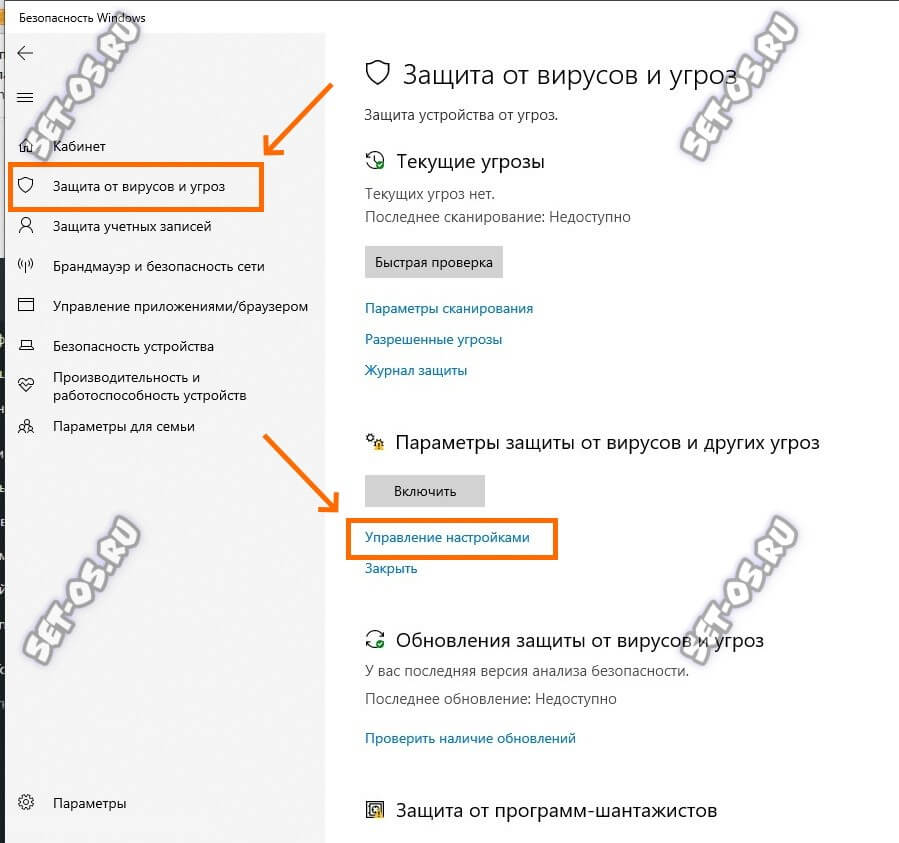
2. Здесь, в подразделе «Параметры защиты от вирусов и угроз» надо выбрать пункт «Управление настройками»,
3. Затем ищем пункт «Исключения» и там нажимаем ссылку «Добавление или удаление исключений»:

4. Откроется страничка «Исключения». Нажмите на кнопку «Добавить исключение» и дальше уже выбирайте нужные файлы, папки, типы файлов или процесс, которые будут работать без проверки защитником.
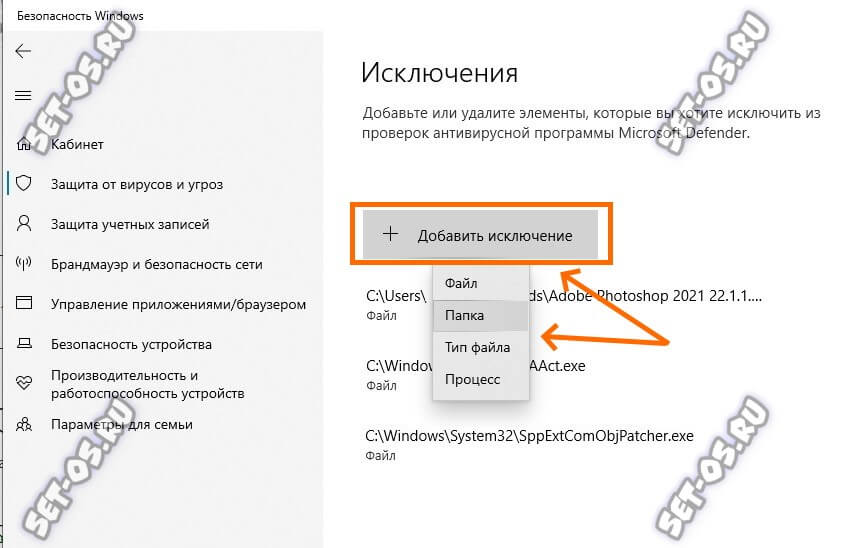
Вот и всё! Нужный файл или программа добавлены в исключения защитника Виндовс. Но ещё раз повторюсь — прежде чем добавить что-то в список исключений, сначала убедитесь, что это действительно не причинит вреда операционной системе!
Как добавить файл или папку в исключения Защитника Windows 10

Защитник Windows 10 довольно часто срабатывает ложно на безопасные файлы и удаляет их, что очень сильно мешает отдыху и работе за компьютером, сегодня мы рассмотрим, как добавить в исключения интегрированного в операционную систему антивируса от Microsoft файлы или папки.
Совет . Предварительно убедитесь, что находящиеся в папках файлы безопасны, проверкой онлайн-антивирусом VirusTotal и только после этого исключайте из сканирования.
Как добавить файл или папку в исключения Защитника Windows 10
Откройте «Параметры» и зайдите в раздел «Обновления и безопасность«.

Перейдите в раздел «Безопасность Windows» и нажмите кнопку «Открыть службу Безопасность Windows«.

Выберите «Защита от вирусов и угроз«.

Нажмите ссылку «Управление настройками«.

Найдите пункт «Исключения» и щелкните «Добавление или удаление исключений«.

Нажмите «Добавить исключение» и выберите файл, папку, тип файла или процесс.

После чего, Защитник Windows 10 перестанет удалять выбранные вами элементы.
Рекомендуемый контент


Бесплатный антивирус AVG AntiVirus FREE нерегулярно, но срабатывает ложно на вполне нормальные программы, наша инструкция придет на помощь и покажет, как добавить файл, папку или интернет-страницу в исключения.
Защита и безопасность
Читать подробнее

Norton Security зачастую ложно срабатывает на файлы с плохой репутацией и отправляет в карантин, или удаляет полностью, не оставляя возможности для восстановления.
Защита и безопасность
Читать подробнее

Malwarebytes Premium довольно мощный антивирус и склонен выдавать ложные срабатывания. Наше руководство поможет занести необходимый сайт, файл или папку в исключения Malwarebytes Premium и предотвратить блокировку портала,
Защита и безопасность
Читать подробнее

Бесплатный антивирус Avast Free Antivirus иногда срабатывает ложно на вполне безобидные программы и даже веб-страницы. Наша инструкция поможет добавить файл, папку или интернет-портал в исключения данного продукта.
Защита и безопасность
Читать подробнее

Бесплатный антивирус Kaspersky Security Cloud Free имеет тонкие настройки, это позволяет исключить из сканирования файлы игр и программ, добавить сайты и предотвратить их блокировку.
Как добавить исключения в Защитник Windows 10

Встроенный в Windows 10 антивирус «Защитник Windows» — в целом, отличная и полезная функция, однако в некоторых случаях может мешать запуску необходимых программ, которым вы доверяете, а он — нет. Одно из решений — отключить защитник Windows, однако более рациональным вариантом может оказаться добавление исключений в него.
В этой инструкции — подробно о том, как добавить файл или папку в исключения антивируса Защитник Windows 10 с тем, чтобы в дальнейшем не происходило его самопроизвольное удаление или проблемы с запуском.
Примечание: инструкция приведена для Windows 10 версии 1703 Creators Update. Для более ранних версий аналогичные параметры вы можете найти в Параметры — Обновление и безопасность — Защитник Windows.
Параметры исключений защитника Windows 10
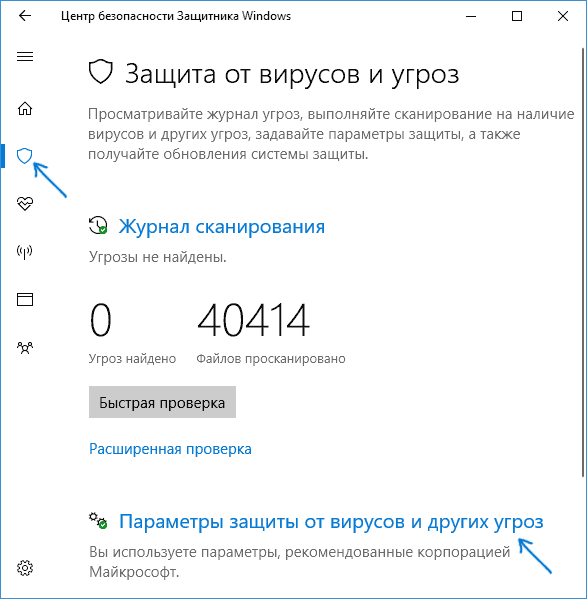
Параметры защитника Windows в последней версии системы можно найти в «Центр безопасности защитника Windows».
Чтобы его открыть, вы можете нажать правой кнопкой мыши по значку защитника в области уведомлений (рядом с часами внизу справа) и выбрать «Открыть», либо зайти в Параметры — Обновление и безопасность — Защитник Windows и нажать кнопку «Открыть Центр безопасности защитника Windows».
Дальнейшие шаги по добавлению исключений в антивирус будут выглядеть следующим образом:
- В центре безопасности откройте страницу настройки защиты от вирусов и угроз, а на ней нажмите «Параметры защиты от вирусов и других угроз».
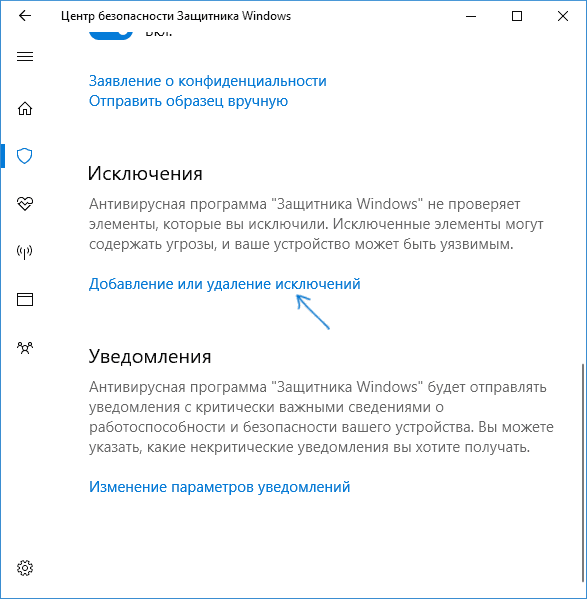
- Внизу следующей страницы, в разделе «Исключения» нажмите «Добавление или удаление исключений».
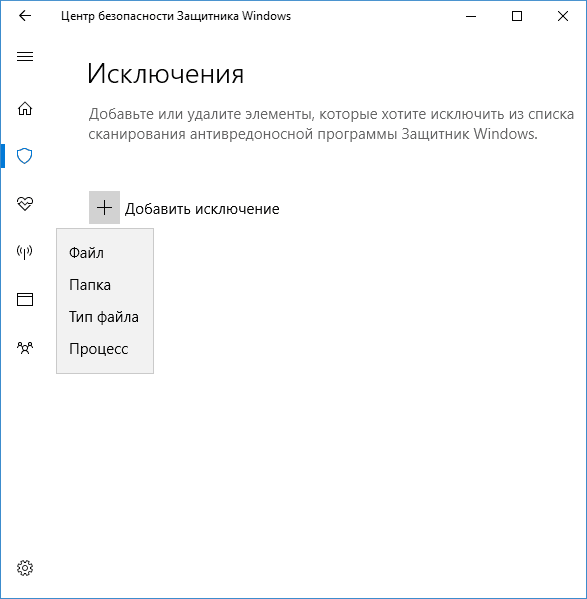
- Нажмите «Добавить исключение» и выберите тип исключения — Файл, Папка, Тип файла, или Процесс.
- Укажите путь к элементу и нажмите «Открыть».
По завершении, папка или файл будут добавлены в исключения защитника Windows 10 и в дальнейшем они не будут сканироваться на вирусы или другие угрозы.
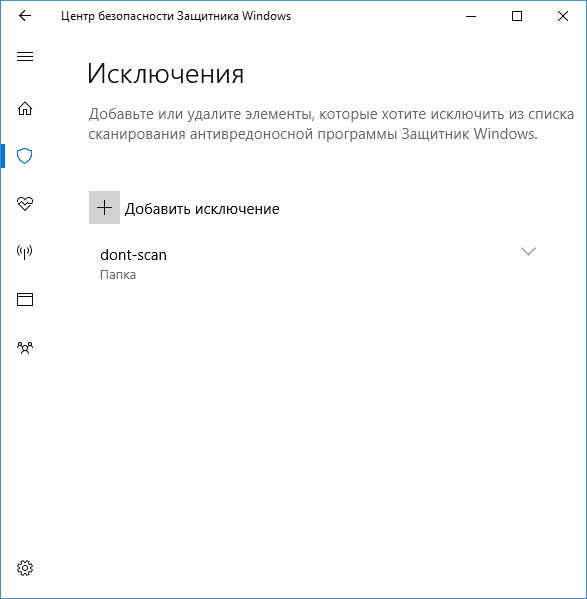
Моя рекомендация — создать отдельную папку для тех программ, которые по вашему опыту безопасны, но удаляются защитником Windows, добавить её в исключения и в дальнейшем все такие программы загружать в эту папку и запускать оттуда.
Примечание: для того, чтобы удалить исключения из защитника, снова зайдите на ту же страницу настроек, где вы добавляли исключения, нажмите по стрелке справа от папки или файла и нажмите кнопку «Удалить».
А вдруг и это будет интересно:
- Лучшие бесплатные программы для Windows
- В манифесте указана неизвестная структура в Microsoft Store — варианты решения
- Как добавить комментарии, теги и рейтинги к папке Windows
- Не удается войти в учетную запись Windows — как исправить?
- Некоторые параметры задает системный администратор в параметрах электропитания — как исправить?
- Как удалить Галерею в Windows 11
- Windows 11
- Windows 10
- Android
- Загрузочная флешка
- Лечение вирусов
- Восстановление данных
- Установка с флешки
- Настройка роутера
- Всё про Windows
- В контакте
- Одноклассники
-
максим 01.07.2017 в 10:36
- Dmitry 02.07.2017 в 08:28