
Как из архикада перевести в автокад
Открытие файлов DWG/DXF
Вы можете открыть файлы форматов DXF и DWG в ARCHICAD в виде чертежей или макетов. Выберите команду Файл > Открыть и укажите в диалоговом окне открытия файлов необходимый.
В диалоговом окне Параметры чертежа можно настраивать размеры, масштаб, заголовки и рамки Ваших чертежей. Управляющий элемент Вложенные слои в диалоге параметров чертежа, который имеется у чертежей с исходным файлом в формате DWG, DXF или DWF, позволяет настроить видимость исходных слоев.
Правила преобразования между данными ARCHICAD и AutoCAD могут сохраняться в файле, называемом транслятором (расширение XML).
Для использования транслятора по умолчанию просто нажмите кнопку Открыть и выбранный файл будет открыт в ARCHICAD. Транслятор ARCHICAD по умолчанию настроен таким образом, что трансляция в большинстве случаев дает правильные результаты.
В то же самое время, в связи с существующими различиями между AutoCAD и ARCHICAD, в некоторых случаях необходимо устанавливать конкретные правила трансляции.
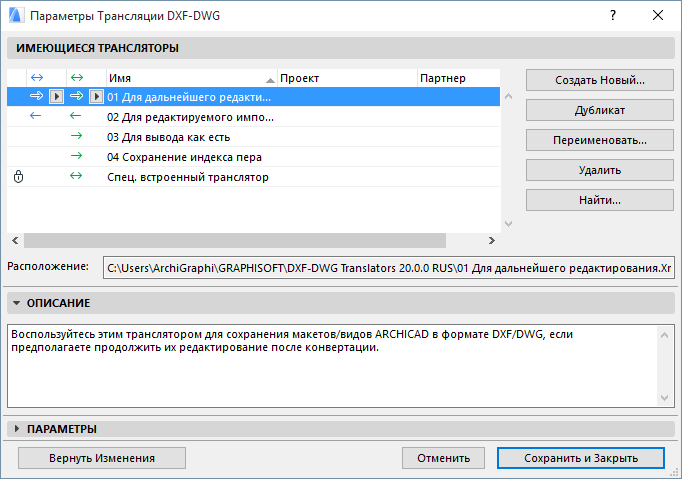
Для выбора транслятора или настройки их параметров перед открытием файла используйте диалоговое окно Параметры трансляция DXF/DWG .
Этот диалог открывается при:
• нажатии кнопки Параметры в диалогах Сохранения, Открытия и Объединения, а также в диалоге Присоединения XREF, если для импорта/экспорта выбран формат DXF/DWG;
• при активации команды Файл > Взаимодействие > DXF-DWG > Параметры Трансляции DXF-DWG ;
• открытии файла DXF/DWG с помощью команды Файл > Библиотеки и объекты > Открыть объект;
• выполнении команды Файл > Библиотеки и объекты > Импорт блоков из DXF/DWG .
Управление трансляторами можно производить в любой момент времени не зависимо от того, в связи с чем этот диалог был открыт — для обмена данными или для установки параметров.
Примечание для пользователей Teamwork: Использование общих трансляторов гарантирует, что все пользователи будут иметь доступ к одним и тем же параметрам конвертирования. В связи с этим рекомендуется, что менеджер САПР (или лицо, которое, по сути, выполняет такую роль) создает множество необходимых трансляторов и размещает их на сервере. Для использования трансляторов каждый пользователь сначала должен добавить их в список трансляторов.
Для получения дополнительной информации о параметрах трансляции см. Параметры трансляции DXF/DWG .
Открытие как библиотечного элемента
Вы можете открыть файл DXF/DWG как библиотечный элемент по команде Файл > Библиотеки и объекты > Открыть объект. При этом открывается основное окно GDL, где Вы можете произвести конфигурирование нового объекта, полученного из файла.
Для получения дополнительной информации, см. Редактор объектов GDL .
Вы можете импортировать чертежи DXF/DWG с помощью перетаскивания.
Нажмите левую кнопку мышки на чертеже AutoCAD и, не отпуская ее, приступите к перетаскиванию файла AutoCAD. Перетащите его в нужное место и отпустите кнопку мышки. Файл будет открыт с учетом последнего используемого транслятора DXF/DWG. В обычном режиме DWG/DXF-файл объединяется с файлом проекта ARCHICAD. 3D-информация файла не импортируется, только 2D-вид.
В случае перетаскивания нескольких файлов DXF/DWG только один из них попадет в ARCHICAD. Так как отсутствует способ определения, какой именно файл попадет в ARCHICAD, рекомендуем перетаскивать только один файл.
Имеется несколько способов использования механизма перетаскивания при открытии/объединении чертежей AutoCAD:
• Перетаскивание файла DXF/DWG в окно приложения ARCHICAD, в линейку меню ARCHICAD или на пиктограмму ARCHICAD приводит к открытию этого файла.
• Перетаскивание файла DXF/DWG на план этажа ARCHICAD, в окно разреза/фасада/внутреннего вида, 3D-документа или детали/рабочего листа приводит к размещению файла в качестве чертежа.
• Перетаскивание файла DXF/DWG в макет приводит к размещению чертежа в макете.
Открытие файлов с паролями
В AutoCAD 2004 и в более поздних версиях имеется возможность защищать чертежи паролями.
При импорте или открытии такого файла Вы можете столкнуться с этой ситуацией.
В настоящее время на платформе Mac невозможно открыть защищенные паролями файлы DXF/DWG AutoCAD 2004 и более поздних версий , так как операционная система не поддерживает метод криптографии, использующийся в AutoCAD 2004. В этом случае выдается предупреждающее сообщение.
В Windows операционная система может не поддерживать процедуру дешифровки пароля. В этом случае выдается сообщение, что файл не может быть открыт.
Если же система поддерживает процедуру дешифровки пароля, открывается диалоговое окно, где следует ввести пароль, который Вы получили от лица, пославшего этот файл.
Для файлов XREF пароль запрашивается только при первой перезагрузке файла XREF в ARCHICAD. Если перезагружаются несколько файлов XREF, то не будут загружены только защищенные паролем файлы, причем, только если Вы не указали пароль или указанный пароль оказался неверным.
открытие блоков как библиотечных элементов
Самым подходящим аналогом блоков AutoCAD являются библиотечные элементы ARCHICAD. Ссылки на блоки соответствуют экземплярам библиотечных элементов. Различие заключается в том, что библиотечный элемент хранится в отдельном файле, а блок хранится в файле AutoCAD.
Преобразование блоков в библиотечные элементы является единственным способом сохранения 3D-структуры блока. Однако может оказаться более эффективным (использует меньше памяти) разбиение относительно сложных блоков (например, разбиение 100 экземпляров блока, содержащего 100 линий, приведет к созданию 10000 линий).
Недостатки преобразования блоков в библиотечные элементы:
• Вы должны регулярно просматривать библиотеки объектов, созданные при импорте файлов DXF/DWG, для удаления дубликатов и ненужных элементов;
• некоторые из функций редактирования, имеющиеся для элементов в блоках, могут отсутствовать для экземпляров библиотечных элементов.
Импорт выбранных слоев файлов DWG/DXF/DWF
Управление Отображением Слоев Импортируемых Файлов DWG/DXF/DWF
Элемент управления Вложенными Слоями, расположенный в панели Свойств диалога Параметров Чертежа, позволяет активировать/деактивировать отображение собственных слоев импортированного файла DWG, DXF или DWF.
Этот элемент управления доступен только для чертежей, испортированных из файлов DWG, DXF или DWF.
Для получения дополнительной информации, см. Вложенные Слои .
Конвертировать ArchiCad(*.pln) в AutoCad(*.dwg)
Как конвертировать файлы ArchiCad с расширением (*.pln) чтобы они открылись в AutoCad(*.dwg). Ведь в ArchiCad нет ни импорта, не экспорта, а в AutoCad есть только экспорт? HELP .
#2 Ответ от Варлок 11 июня 2005г. 14:16:06
Re: Конвертировать ArchiCad(*.pln) в AutoCad(*.dwg)
можно токлько как картинку в автакад вставить и то она получится убогая
#3 Ответ от Maxim T 13 июня 2005г. 13:15:16
Re: Конвертировать ArchiCad(*.pln) в AutoCad(*.dwg)
> Саша
Экспорт в Архикаде своеобразный. Надо «Файл» —> «Сохранить Как. «, находясь при этом в «плане». Если же вы построите в архикаде трёхмерный вид, то при сохранении из него (вышеописанным способом) станут доступны также трёхмерные форматы.
Как из архикада перевести в автокад
Сохранение файлов DWG/DXF
Можно сохранять или публиковать виды и макеты ARCHICAD в форматах DXF и DWG. В формате DWG нельзя сохранять каталоги, индексы, или ведомости.
Для получения информации о настройке Наборов Издателя для вывода в формате DWG/DXF, см. Функция Издателя .
Для сохранения часть текущего вида используйте инструмент Бегущая рамка . По команда Сохранить как сохраняется только та часть проекта, которая находится внутри бегущей рамки.
Примечание: Если вы работаете в AutoCAD и открываете файл DWG, сохраненный из ARCHICAD, то может появиться предупреждение. Однако вы можете продолжить работу с файлом DWG без каких-либо проблем.
При открытии диалогового окна сохранения выберите необходимый формат (DXF или DWG), укажите имя сохраняемого файла. Всплывающее меню Транслятор содержит список имеющихся трансляторов по умолчанию, которые можно использовать в большинстве случаев (например, для вывода). Если Вы не знаете, какой из предлагаемых трансляторов использовать, нажмите кнопку Параметры для открытия диалогового окна Параметры трансляции DXF/DWG Каждый из приведенных в верхней части трансляторов имеет краткую характеристику в поле Описание .
Для получения подробной информации см. Параметры трансляции DXF/DWG .
Простые элементы ARCHICAD конвертируются в соответствующие элементы AutoCAD:
• узловые точки в точки;
• линии (без стрелок) в линии;
• окружности в окружности;
• дуги (без стрелок) в дуги;
• эллипсы в эллипсы;
• эллиптические дуги (без стрелок) в эллиптические дуги;
• тексты в многострочные тексты;
• штриховка в штриховку;
Примечание: Штриховка стен, колонн и библиотечных элементов трактуется одним и тем же образом.
• рисунки в изображения;
• размеры (всех видов) в размеры;
Примечание: Размеры ARCHICAD и AutoCAD имеют различные способы представления. В связи с этим Ваши размеры будут часто выглядеть по-другому. Возможное расположение размерного текста относительно размерной линии является наиболее существенным различием.
Наличие стрелок у этих элементов (линии и дуги) делает их сложными.
Сложные элементы: они состоят из более, чем одной сущности AutoCAD. Если Вы не отмечаете маркер Разбивать сложные элементы ARCHICAD , то они записываются в блоки и в разделе ENTITY вставляется INSERT.
• Стены. Они записываются в блоки под именем WALL_, где n — индекс элемента стены. Блок содержит видимые линии контуров, штриховку (см. примечание относительно многоугольной штриховки), ссылки на блоки окон, дверей и присоединенных выносных надписей. За ссылками на окна и двери могут следовать ссылки на блоки их размеров и присоединенных выносных надписей, если они имеются.
Примечание: Контур дугообразной стены является не дугой, а ломаной, состоящей из прямолинейных отрезков.
• Колонны. Записываются в блоки под именем COLUMN_, где n — индекс элемента колонны. Блок содержит видимые линии контура, штриховку (см. примечание относительно многоугольной штриховки) и ссылку на блок, содержащий присоединенную выносную надпись.
• Окна. Записываются в блоки под именем WINDOW_, где n — индекс элемента окна.
• Двери. Записываются в блоки под именем DOOR_, где n — индекс элемента двери.
• Объекты. Записываются в блоки под именем OBJECT_, где n — индекс элемента объекта.
• Источники света. Записываются в блоки под именем LIGHT_, где n — индекс элемента источника света.
Примечание для окон, дверей, объектов и источников света: если библиотечный элемент не имеет 2D-скрипта, то он может иметь до 8 способов отображения, зависящих от активации “Единого Пера”, “Использования Линий Символов” и статуса его зеркального отражения. Таким образом, один библиотечный элемент этого типа не может иметь более 8 экспортируемых блоков. Другие элементы с 2D-скриптами могут иметь любое количество способов представления. И при экспорте плана этажа они будут иметь столько блоков, сколько вариантов представлений они имеют на плане этажа.
Так как в одном блоке могут располагаться несколько экземпляров, присоединенные выносные надписи не могут быть размещены в таких блоках – они располагаются согласно ссылкам на блоки.
• Перекрытия. Записываются в блоки под именем SLAB_, где n — индекс элемента перекрытия. Блок содержит многоугольники контура и отверстий, а также ссылается на присоединенную выносную надпись.
• Крыши. Записываются в блоки под именем ROOF_, где n — индекс элемента крыши. Блок содержит многоугольники контура и отверстий, а также ссылается на присоединенную выносную надпись.
• Балки. Записываются в блоки под именем BEAM_, где n — индекс элемента балки. Блок содержит многоугольники контура и отверстий, а также ссылается на присоединенную выносную надпись.
• 3D-сетки. Записываются в блоки под именем MESH_, где n — индекс элемента 3D-сетки. Блок содержит многоугольники контура и отверстий, линии сетки, а также ссылается на присоединенную выносную надпись.
• Зоны. Записываются в блоки под именем ZONE_, где n — индекс элемента зоны. Блок содержит штриховку переднего плана, паспорт зоны, а также ссылается на присоединенную выносную надпись.
Примечание: Так как по умолчанию цвет штриховки зоны выбирается светло-пастельный, а AutoCAD не содержит такого цвета, то он преобразуется в светло-серый. Если хотите, то выберите насыщенный цвет (например, красный или желтый) для штриховки зоны и синий или черный для паспорта зоны.
• Камеры. Камеры и наборы камер не экспортируются.
Использование шрифтов SHX при преобразовании
Расширение DXF-DWG полагается на шрифты AutoCAD, включая шрифты SHX. Это расширение выводит сообщение, которое запрашивает эти шрифты в процессе выполнения конвертирования.
Если Вы не имеете эти шрифты, то могут возникнуть проблемы при форматировании текстов (например, связанные с переходом на другую строку). В связи с этим мы рекомендуем приобрести файлы шрифтов SHX, которые входят в состав пакета AutoCAD, у Ваших коллег, работающих с AutoCAD. (Хотя в ARCHICAD нет этих шрифтов в связи с соблюдением прав собственности, однако пользователям AutoCAD разрешается их распространять.) В пакете AutoCAD также имеются варианты Truetype шрифтов SHX.
Получив эти шрифты, запомните их в отдельной папке. Когда расширение DXF-DWG запрашивает файл шрифта SHX, выберите его из этой папки. Если у Вас нет запрашиваемого шрифта, выберите другой. (В этом случае результат конвертирования может отличаться.) После того, как Вы указали папку со шрифтами, расширение далее будет обращаться к этой папке автоматически (но не к вновь создаваемым подпапкам) для нахождения необходимых шрифтов SHX.
Примечание о шрифтах TrueType: Вы можете использовать в ARCHICAD шрифты TrueType без каких либо проблем как в Windows, так и в Mac. (Пользователи Mac должны скопировать файлы шрифтов в системную папку библиотеки/шрифтов.)
Примечание о шрифтах и фигурах: AutoCAD использует файлы SHX не только в качестве шрифтов, но и для других целей. Сложные типы линий вставляют фигуры в свои шаблоны. Эти фигуры могут быть добавлены в чертежи в качестве простых символов. Это может вызвать проблемы, связанные с выбором SHX данного класса вместо шрифта. В связи с этим, когда расширение DXF-DWG запрашивает файл шрифта SHX, воспользуйтесь вариантом “Пропустить”, если Вы не уверены, что найденный файл SHX тот, который требуется. Запрашиваемое имя файла может помочь в решении вопроса, какой именно файл требуется — шрифта или фигуры.
При сохранении файла ARCHICAD в формате DWG в результирующий файл будут включены только те реквизиты ARCHICAD, которые действительно используются в проекте. Это автоматически уменьшает размер файла.
Вы можете удалить дополнительные реквизиты. Отметка маркера Удалить все неиспользуемые реквизиты на странице Разное панели Параметры выбранного транслятора диалога Параметры транслятора DXF-DWG приводит к удалению тех неиспользуемых реквизитов , которые имеются в файле шаблона DWG.
Взаимосвязь ArchiCAD и AutoCAD. Настройка экспорта
Экспресс-курс по взаимосвязи двух мощнейших программ: ArchiCAD и AutoCAD. Из уроков вы узнаете, как правильно наладить экспорт/импорт между этими программами.
Сразу отвечу на вопросы: почему просто не выполнить проект в одной программе? Зачем осуществлять передачу данных из одной среды в другую?
Полное обучение: «Использование Archicad на 100%»
Все дело том, что в AutoCAD нет возможности получить BIM модель, на основе которой потом разрабатывается ряд связанных чертежей. А вот в ArchiCAD это сделать намного проще, т.к. нет необходимости работать с отдельными примитивами. Огромная библиотека параметрических объектов позволит вам в считаные часы создать 3D модель здания.
Простой способ связи AutoCAD и ArchiCAD
На практике очень часто передают именно саму геометрию модели, для согласования или дальнейшей работы над проектом. Самый простой способ – это в ArchiCAD выбрать вкладку «Файл» — «Сохранить как» и выбрать формат DWG. Так, из Архикада в Автокад передают текущий вид проекта, 2D, 3D, фасады, разрезы и т.д.
Однако, описанный способ имеет ряд недостатков:
- такой файл имеет большой объем, что сказывается на работе;
- документ содержит большое количество слоев, размерных и текстовых стилей, которые нужно дорабатывать или удалять;
- объекты ArchiCAD конвертируются в виде блоков AutoCAD, а сам чертеж содержит большое количество лишних элементов. Таким образом, редактирование проекта занимает много времени и может сопровождаться дополнительными ошибками.
Поэтому очень важно правильно настроить передачу данных из одной программы в другую. И неважно, вы передаете информацию из AutoCAD в ArchiCAD или наоборот. Многие новички начинают искать дополнительный конвертор Архикад в Автокад, хотя это бессмысленное занятие, т.к. достаточно следовать четкому алгоритму!
Алгоритм передачи данных из ArchiCAD в AutoCAD
Для настройки передачи данных из ArchiCAD в AutoCAD необходимо:
- Настроить тот вид, который нужно экспортировать в AutoCAD. То, что попадает в поле видимости на экране ArchiCAD, то и будет экспортироваться в AutoCAD, т.е. нужно разгрузить проект, отключить слои. Желательно отключать элементы оформления, такие как разрезы, фасады, т.к. это усложняет проект и добавляет к нему дополнительные размерные и текстовые стили. Как правило, оформление в AutoCAD легче сделать «с нуля».
- Оставить только лишь конструктивную часть проекта: оси, стены, колонны и др. объекты, которые передают геометрию модели. Что касается перекрытий, то они не влияют концептуально на поэтажный план, при этом, если их оставить при экспорте, то будет происходить наложение элементов, поэтому есть смысл отключать данную группу элементов.
- Настроить отображение конструкций в поэтажном плане, т.е. то, как выглядят многослойные стены и отображаются их компоненты. За отображение строительных конструкций отвечают параметры модельного вида в ArchiCAD. Можно разгрузить чертеж и вместо окон и дверей оставить, например, пустые проемы. Следует поработать с заменой покрытий штриховки. Здесь также настраивается детализация объектов. По завершению – можно сохранить настроенный модельный вид для экспорта модели.
- Настроить масштаб, т.к. от этого будут зависеть геометрические характеристики проекта.
- Настроить визуальное отображение проекта: перья, графическую замену и т.д.
Трансляторы в ArchiCAD
Трансляторы в ArchiCAD позволяют настроить качество передаваемых данных, тем самым улучшить взаимодействие между этими двумя программами.
Чтобы открыть диалоговое окно работы с трансляторами перейдите во вкладку «Файл» — «Специальные параметры» — «Параметры трансляции DXF – DWG»
Глобально трансляторы бывают 2-х типов: для того, чтобы сохранять данные и для того, чтобы открывать (возвращать из AutoCAD в ArchiCAD).
В видео уроке создадим дубликат транслятора и полностью настроим его, чтобы выполнить экспорт из ArchiCAD и получить качественный чертеж без лишних элементов.
Список основных настроек сохранения из ArchiCAD в AutoCAD, на которые следует обратить внимание:
- чертежная единица. Дело в том, что AutoCAD не привязан к каким-либо измерительным единицам, поэтому нужно настроить чему будет равна одна чертежная единица: мм, м, дюймы и т.д.
- формат чертежа – выбрать нужную версию программы AutoCAD.
- преобразовать изображение в – если в ArchiCAD используются растровые подложки, то нужно указать их формат: jepg, png и т.д.
- сохранить макет в… – лучше выбрать Model Space т.е. пространство Модели AutoCAD.
Пространство Листа в AutoCAD аналогично «Книге макетов» в Архикаде и актуально уже для оформления документации.
Если нужно выполнить оформление проекта в DWG, то это сразу необходимо делать в AutoCAD, т.к. важен каждый штрих, каждая линия, а точность должна быть до мм, чтобы чертеж в полной мере соответствовал ГОСТ.
Если нужна рабочая документация, то все оформляется в ArchiCAD через «Книгу макетов» и затем сохраняется в PDF, после чего передается заказчику.
В разделе «Сохранение плана этажа…» следует четко понимать, за что отвечает каждый пункт:
- Конвертировать сложные элементы в блоки, т.е. стены, перекрытия, маркеры окон и т.д. будут превращаться в блоки! В результате проект в AutoCAD будет состоять из большой совокупности блоков. Очень сложно редактировать такой чертеж, т.к. нужно взрывать блоки и только лишь потом далее работать с ними.
- Если выбрать вариант «Декомпозировать сложные элементы», то все объекты, экспортируемые в AutoCAD, буду представлять набор примитивов: линии, дуги, окружности, тексты. Такой проект будет мало весить, а редактировать его будет очень легко.
- Конвертировать объекты в блоки – все объекты ArchiCAD (мебель, например) – будут в виде блоков.
- Подготовить к расширенному объединению – как и в первом случае будут создаваться блоки, но у них будет информация об ID объектов ArchiCAD, из которых этот блок был создан. Если удалить какие-то блоки в AutoCAD и сохранить проект, а затем снова его передать в ArchiCAD, то нужно будет задать действие, что делать с этими удаленными блоками: удалить или переместить на какой-то слой. Т.е. есть ряд правил, которые настраиваются в параметрах расширенного объединения.
В разделе «Сохранить зоны как...» есть два пункта:
- Только паспорт – зона будет отображена блоком с информацией в AutoCAD, и пользователь будет понимать, что такая зона существует.
- Паспорт и штриховка – дополнительно к блоку с информацией добавляется контур со штриховкой по периметру помещения, к которому относится эта зона, при условии, что для зоны в ArchiCAD была задана штриховкой поверхности.
В разделе «Сохранение 3D данных» можно настроить детализацию вашего проета: передавать подробную модель или же ее упрощенный вариант. В зависимости от выбранных настроек изменяется размер файла.
ВАЖНО! При сохранении проекта в формат DWG нужно указывать созданный транслятор.
Настройка информации по слоям
Для более гибкой взаимосвязи между ArchiCAD в AutoCAD следует дополнительно настроить параметры, которые отвечают за поведение слоев при передаче данных из одной программы в другую. Если игнорировать эти настройки, то переконвертированный чертеж будет иметь неправильную структуру, что затруднит дальнейшую работу над ним.
В диалоговом окне «Параметры транслятора» перейдите в раздел «Параметры» – «Реквизиты» – «Слои». Во вкладке «Слои» настраивается информация о том, как будут создаваться слои в AutoCAD.
Есть правило: слои ArchiCAD = слои AutoCAD (оптимальный вариант). Однако учтите, при этом в ваш проект в ArchiCAD должен быть четко структурирован по слоям. Также есть другие вариант автоматического создания слоев в AutoCAD при передаче чертежа из ArchiCAD, но они менее часто применимы на практике:
- № Пера – слои будут разбиваться в соответствии с толщиной линии и ее цветом, например, слой «21» «15» и т.д.
- Тип элемента, т.е. будут создаваться слои в зависимости от конструктивных особенностей, например, «Стены», «Перекрытия», «Окна», «Лестницы» и т.д.
- Оставшиеся варианты дают длинные названия для слоев, как бы объединяя информацию от объектов: «Конструктив_стен_несущий_номер_пера_21».
Какие слои передаем: только видимые или все слои. Оптимально – только видимые!
Ряд элементов ArchiCAD не имеют своих слоев, например, окна и двери. Их нужно задать самостоятельно. Можно задавать новые названия для слоев, например, «Проемы». Так же желательно ставить галочку «Не экспортировать пустые слои».
Раздел «Преобразование слоев в AutoCAD»: можно сливать слои, например, для стен и колон – указать одно и то же название слоя.
Как настроить передачу данных по стандарту?
Вам необходимо в AutoCAD настроить шаблон (однако его нужно сохранить как обычный DWG файл): создать типовые слои с определенными характеристиками, размерные и текстовые стили. После этого в настройке транслятора в ArchiCAD (в параметрах открытия выбираем этот файл). Далее уже можно указывать параметры для шрифтов, слоев на основе того файла!
Универсальный транслятор настроить нельзя! Разные проекты = разный уровень детализации и назначения проекта. Нужно подстраивать каждый транслятор под экспорт.
Таким образом, архитектурную часть можно выполнить в ArchiCAD, а инженерные проекты в AutoCAD. По такому принципу осуществляется корректная взаимосвязь между проектами, выполненными в разных программах.
Освойте Archicad на 100%
Изучите BIM-моделирование от A до Я. Создайте проект от настройки интерфейса до печати готового альбома проектной документации. Курс бестселлер от AMS³