
Поменять элементы списка местами
Хочу сделать так, чтобы элементы сложного списка, выводящиеся при помощи CSS в виде таблицы, менялись местами. Общая идея показана
(источник: khvorostin.com)
. Упрощенный CSS:
#menu ul < display: table-row >#menu ul li < display: table-cell; >#menu ul li ul < display: table-row; >#menu ul li ul li
- Уровень1 (элемент 1)
- Уровень 2 (элемент 1)
- Уровень 2 (элемент 2)
- Уровень 2 (элемент 3)
- Уровень 2 (элемент 4)
Хотелось бы по возможности обойтись силами CSS.
То же самое на JSfiddleОтслеживать
1,183 2 2 золотых знака 14 14 серебряных знаков 19 19 бронзовых знаков
Стилизация первого и последнего элементов при помощи CSS: практическое руководство
Каскадные таблицы стилей (CSS) предоставляют множество возможностей для изменения внешнего вида элементов веб-страницы. Профессиональные веб-разработчики используют различные техники, такие как стилизация первого и последнего элементов, чтобы создать динамический и современный дизайн.
Страницы, которые используют CSS, могут значительно отличаться внешне от обычных HTML-документов. Однако стилевые свойства CSS позволяют программистам создавать уникальный и легко различимый дизайн, который удобен для пользователей и оптимизирован для поисковых систем.
В этой статье мы рассмотрим практические примеры того, как использовать CSS для стилизации первого и последнего элементов. Вы узнаете, как изменить внешний вид меню, списков, таблиц и многих других элементов веб-страницы, используя приемы, описанные в нашем руководстве.
Будучи веб-разработчиком, стоит запомнить, что CSS является ключевым инструментом для создания продуктивных и аттрактивных веб-страниц. В нашей статье вы найдете полезные советы и техники, которые помогут сделать вашу работу более эффективной и профессиональной.
Статья: Как стилизовать первый и последний элементы в CSS
В веб-дизайне существует множество способов, чтобы сделать сайт более привлекательным и интересным для пользователей. Один из таких способов — стилизация первого и последнего элементов при помощи CSS.
Это особенно полезно, когда у вас есть список элементов или блоков, таких как меню, статьи, продукты и т.д. С помощью стилизации первых и последних элементов, вы можете сделать ваш сайт более симметричным и легче воспринимаемым для пользователей.
Применение стилей к первому или последнему элементу можно обычно выполнить, используя псевдоклассы :first-child и :last-child. Эти псевдоклассы позволяют выбирать первый и последний дочерний элемент определенного родительского элемента, соответственно.
Для настройки внешнего вида первого и последнего элемента можно использовать широкий спектр CSS-свойств. Например, можно изменить цвет фона, границы, шрифт, размер текста и т.д.
Итак, если вы хотите украсить свой сайт и сделать его более функциональным для пользователя, настоятельно рекомендуем использовать стилизацию первого и последнего элементов. Таким образом, вы сможете усовершенствовать внешний вид своего сайта и улучшить опыт пользователей.
Зачем нужна стилизация первого и последнего элементов?
Когда вы создаете дизайн сайта, важно не только определить общий стиль и цветовую гамму, но и обратить внимание на детали. Стилизация первого и последнего элемента — это важный аспект дизайна, который может улучшить общее восприятие веб-сайта.
К примеру, стилизация первой и последней строки таблицы позволяет создать визуальную связь между содержанием таблицы и заголовком, что улучшает читаемость данных и делает дизайн более привлекательным.
Также, стилизация первой и последней записи списка может сделать их более выделяющимися и актуальными, что привлечет внимание пользователей.
Кроме того, стилизация первой и последней карточки в блоке карточек может улучшить общее восприятие контента, а также помочь пользователю легче найти нужную информацию, что важно для удобства пользователей.
Еще по теме: Как создать центрированную кнопку на сайте с помощью CSS: пошаговая инструкция
В целом, стилизация первого и последнего элемента — это важный аспект веб-дизайна, который позволяет улучшить пользовательский опыт и создать более привлекательный и функциональный дизайн сайта.
Выбор первого и последнего элемента в CSS: как это сделать?
Важной задачей при работе с CSS является стилизация первого и последнего элемента на странице. Это может быть необходимо для выделения первого заголовка на странице или последнего элемента списка, например.
Выбрать первый элемент в CSS можно с помощью псевдокласса :first-child. Например, если вам нужно стилизовать первый элемент списка, вы можете использовать селектор ul li:first-child. Такой селектор будет действовать только на первый элемент списка.
Для выбора последнего элемента в CSS можно использовать псевдокласс :last-child. Например, если вам нужно стилизовать последний элемент списка, вы можете использовать селектор ul li:last-child. Такой селектор будет действовать только на последний элемент списка.
Если же вы хотите выбрать и первый, и последний элемент на странице, можно использовать комбинацию псевдоклассов :first-child и :last-child. Например, селектор ul li:first-child, ul li:last-child будет действовать на оба элемента списка.
Не забывайте, что использование псевдоклассов может повышать сложность CSS-кода и замедлять работу страницы. Поэтому старайтесь использовать их только в случае необходимости.
Как добавить рамку к первому и последнему элементу списка в CSS
Стилизация первого и последнего элементов списков является довольно распространенной задачей в CSS. Она может быть использована для выделения первого и последнего элемента списка, чтобы привлечь внимание пользователя к этим элементам. В данном примере мы рассмотрим, как добавить рамку к первому и последнему элементу списка при помощи CSS.
Для того, чтобы добавить рамку к первому и последнему элементу списка, необходимо использовать псевдоклассы CSS :first-child и :last-child. Каждый псевдокласс применяется к определенному элементу списка, которые являются первым и последним элементами соответственно.
Пример можно написать следующим образом:
/* применить рамку к первому элементу списка */ ul li:first-child < border: 1px solid black; >/* применить рамку к последнему элементу списка */ ul li:last-child
-
. Первый элемент списка получает рамку с помощью псевдокласса :first-child, а последний элемент с помощью псевдокласса :last-child. В результате, первый и последний элементы списка имеют рамку, которая выделяет их среди других элементов.
Стилизация первого и последнего элементов таблицы
На практике стилизация первого и последнего элементов таблицы очень важна, так как позволяет выделить особенности каждого элемента и сделать таблицу более понятной и удобной для пользователя. В данной статье мы рассмотрим пример изменения цвета фона для первого и последнего элементов таблицы
Для начала, чтобы задать особенности первого и последнего элементов таблицы, мы будем использовать селекторы :first-child и :last-child соответственно. С помощью этих селекторов можно указать, какой стиль должен применяться к первому и последнему элементу таблицы
Примером кода может служить следующая таблица:
Номер Имя Фамилия 1 Иван Иванов 2 Петр Петров 3 Николай Николаев Для того, чтобы например, задать красный цвет для фона первого элемента, а желтый для фона последнего, нужно использовать следующий CSS код:
- Первый элемент:
- tr:first-child
- background-color: red;
- >
- Последний элемент:
- tr:last-child
- background-color: yellow;
- >
Как видно из кода, мы просто добавляем стили для первого и последнего элемента таблицы, задавая им определенный цвет фона. Таким образом, таблица становится более читабельной и удобной для использования.
Практическое руководство по добавлению стиля к первым и последним элементам блоков
Один из самых распространенных случаев стилизации элементов при помощи CSS – это добавление стиля к первому или последнему элементу блока. Использование псевдоклассов :first-child и :last-child делает этот процесс очень удобным и простым.
Еще по теме: Как создать блок с помощью CSS: пошаговая инструкция
Для добавления стиля к первому элементу блока используйте псевдокласс :first-child. Этот псевдокласс применяется к элементу, который является первым дочерним элементом своего родителя. Например:
-
Стилизация первого параграфа:
p:first-child
ul li:first-child
table tr:first-child
Аналогично, для добавления стиля к последнему элементу блока используйте псевдокласс :last-child. Этот псевдокласс применяется к элементу, который является последним дочерним элементом своего родителя. Например:
-
Стилизация последнего параграфа:
p:last-child
ul li:last-child
table tr:last-child
Таким образом, использование псевдоклассов :first-child и :last-child делает процесс стилизации первого и последнего элементов блоков очень простым и удобным.
Как выбрать не только первый и последний элемент, но и любой другой элемент с помощью псевдоклассов :nth-child и :nth-last-child?
Псевдоклассы :nth-child и :nth-last-child позволяют выбирать элементы на странице по их порядковому номеру. Помимо первого и последнего элементов, эти псевдоклассы позволяют выбрать любой другой элемент на странице.
Чтобы выбрать, например, третий элемент списка, используйте псевдокласс :nth-child(3). Если вам нужно выбрать третий элемент списка с классом «example», используйте псевдокласс .example:nth-child(3).
А чтобы выбрать третий элемент списка, начиная с самого конца, используйте псевдокласс :nth-last-child(3). Также вы можете использовать эти псевдоклассы вместе с другими селекторами, чтобы более точно выбирать нужные элементы.
Например, с помощью псевдокласса :nth-child вы можете выбрать каждый четный или нечетный элемент списка. Чтобы выбрать каждый четный элемент, используйте псевдокласс :nth-child(even), а чтобы выбрать каждый нечетный элемент, используйте псевдокласс :nth-child(odd).
Таким образом, псевдоклассы :nth-child и :nth-last-child позволяют выбирать любой элемент на странице по его порядковому номеру. Это особенно полезно при стилизации списков, таблиц и других элементов, в которых нужно выбрать определенный элемент по его номеру в последовательности.
Пример: как выбрать определенный элемент с помощью псевдокласса :nth-child
В CSS существуют псевдоклассы, которые позволяют выбрать элементы на странице с определенным порядковым номером. Один из таких псевдоклассов — :nth-child. Он позволяет выбирать элементы по порядковому номеру внутри родительского элемента.
Чтобы выбрать, например, третий элемент в списке, можно использовать следующий CSS-селектор:
Этот селектор выберет тот элемент, который является третьим дочерним элементом своего родителя.
При помощи псевдокласса :nth-child можно также выбрать каждый второй, третий или любой другой элемент в списке. Например, если нужно выбрать каждый второй элемент списка, можно использовать следующий селектор:
- :nth-child(even)
В этом случае будут выбраны все элементы, которые являются четными дочерними элементами своих родителей.
Использование псевдокласса :nth-child может быть особенно полезным при стилизации таблиц, где требуется выбор определенной ячейки или ряда таблицы.
Пример: выбор определенного элемента с помощью псевдокласса :nth-last-child
Псевдокласс :nth-last-child позволяет выбрать элемент, который является n-тым дочерним элементом своего родителя, начиная с конца. То есть, если мы хотим стилизовать последний элемент списка или таблицы, мы можем использовать этот псевдокласс.
Например, если у нас есть нумерованный список и мы хотим сделать курсивным последний элемент, мы можем использовать следующий CSS:
- li:last-child <
- font-style: italic;
А если мы хотим стилизовать предпоследний элемент, мы можем использовать :nth-last-child(2):
- li:nth-last-child(2) <
- background-color: #f2f2f2;
Этот псевдокласс также может быть полезен при работе с динамическим содержимым, например, когда мы хотим выделить каждый пятый элемент списка или таблицы.
Как выбрать первый и последний элементы указанного типа в CSS?
Когда вы хотите применить стили к первому или последнему элементу определенного типа, вы можете использовать псевдоклассы :first-of-type и :last-of-type в CSS. Эти псевдоклассы позволяют выбрать первый и последний элемент определенного типа на странице и применить к ним стили.
Например, если вы хотите применить стиль к первому параграфу на странице, вы можете использовать следующий CSS:
- Пример для выбора первого элемента:
- p:first-of-type
- color: red;
- >
Использование псевдокласса :first-of-type свидетельствует о том, что вы хотите применить стили к первому элементу указанного типа на странице. Вы также можете использовать псевдокласс :last-of-type, чтобы выбрать последний элемент определенного типа:
- Пример для выбора последнего элемента:
- p:last-of-type
- color: blue;
- >
С помощью этих псевдоклассов вы можете применять стили к первому и последнему элементам определенного типа на странице, что может быть очень полезным для создания специальных эффектов и улучшения опыта пользователей.
Если вы хотите подчеркнуть визуальное значение первого и последнего заголовка в вашем тексте, то решением может стать использование CSS стилей. На практике это очень просто — достаточно добавить несколько строк CSS кода, которые применят нужное оформление к первому и последнему заголовку.
Примерно выглядеть это может так: для первого заголовка, нужно указать селектор :first-child, а для последнего — :last-child. Затем задать нужные свойства, такие как цвет текста, размер шрифта, стиль подчеркивания или жирность.
В итоге, первый и последний заголовок будут выделяться в тексте и привлекать внимание читателя. Это может быть полезно в случае, когда вам нужно подчеркнуть важность или уникальность этих текстовых блоков. Можно примерно оценить, как это будет выглядеть, используя онлайн-сервисы для генерации CSS кода или просто опробовать эту идею на своем сайте, чтобы увидеть эффект в живую.
Пример: изменение стиля первого и последнего изображения на странице
Веб-разработчики могут использовать различные CSS-свойства для изменения стиля первого и последнего элементов на странице. Приведенный ниже пример ilustrates, как изменить стиль первого и последнего изображения на странице:
CSS img:first-child margin-top: 20px; > img:last-child margin-bottom: 20px; > В этом примере мы использовали псевдо-селекторы :first-child и :last-child, чтобы выбрать первый и последний элементы img на странице соответственно. Затем мы применили CSS-свойства margin-top и margin-bottom, чтобы добавить отступы сверху и снизу каждого изображения.
Таким образом, веб-разработчики могут использовать CSS-свойства и псевдо-селекторы, чтобы изменить стиль первого и последнего изображения на странице. Это может быть полезным при создании различных дизайнерских эффектов и улучшения пользовательского интерфейса веб-страницы.
Вопрос-ответ:
Что такое стилизация первого и последнего элементов в CSS?
Страницы обычно содержат множество элементов, и иногда требуется применить стили к первому или последнему. Стилизация первого и последнего элементов посредством CSS — это настройка внешнего вида первого и последнего элементов в HTML-структуре с помощью CSS-стилей.
Какие свойства CSS можно использовать для стилизации первого и последнего элементов?
Для стилизации первого и последнего элементов можно использовать псевдоклассы :first-child и :last-child. С их помощью можно настраивать свойства CSS, такие как фон, цвет, шрифт и многие другие.
Можно ли применить стили только к первому элементу внутри другого элемента?
Да, для этого существует псевдокласс :first-of-type. Он позволяет применить стили только к первому элементу определенного типа (например, первому элементу параграфа или первой картинке), находящемуся внутри родительского элемента.
Могу ли я использовать стилизацию первого и последнего элементов для создания списка с разделителями?
Да, это возможно. Например, для создания списка с разделителями между элементами можно использовать псевдокласс :not(:last-child) и применить стиль к элементу, но только если он не является последним ребенком родительского элемента.
Как мне использовать стилизацию первого и последнего элементов для создания карусели слайдов?
С помощью стилизации первого и последнего элементов можно создать карусель слайдов. Например, можно добавить псевдокласс :first-child к первому элементу, задав ему свойство display: block, и псевдокласс :not(:first-child) к остальным, задав им свойство display: none. Затем с помощью JavaScript можно добавить событие, которое будет изменять видимость слайда при клике на соответствующие кнопки.
Как заменить первый элемент списка с помощью CSS: простые способы и примеры кода
Веб-разработчики знают, что CSS – это мощный инструмент для управления элементами страницы и их внешним видом. Однако, не всем известно, что CSS может быть использован для изменения первого элемента в списке без каких-либо изменений в HTML-коде.
Если вам нужно заменить первый элемент списка на вашей веб-странице, используя CSS, есть несколько простых способов для этого. В этой статье мы рассмотрим эти способы и приведем примеры кода для каждого из них.
Эти методы включают в себя использование псевдоэлементов, таких как :first-child и ::before, а также свойство content, которое позволяет добавлять текст или изображение в элемент посредством CSS. Будьте готовы расширить свои знания CSS и узнать, как заменить первый элемент списка с помощью легких и эффективных приемов.
Как заменить первый элемент списка с помощью CSS?
В веб-разработке часто возникает необходимость изменить внешний вид первого элемента списка. Для этого в CSS существует несколько способов.
- С помощью псевдокласса :first-child
Этот псевдокласс применяется к первому дочернему элементу родительского элемента. Например, чтобы поменять цвет первого элемента списка на красный, нужно использовать следующий CSS код:
ul li:first-child
- Определение нового стиля для первого элемента с помощью псевдоэлемента ::before
Этот способ заключается в создании псевдоэлемента перед первым элементом списка и применении к нему определенного стиля. Например, чтобы поменять цвет первого элемента списка на зеленый, нужно использовать следующий CSS код:
ul li:first-child::before
Таким образом, замена первого элемента списка с помощью CSS достаточно простая задача, но может значительно улучшить визуальную составляющую вашего сайта.
Основные способы замены первого элемента списка
Замена первого элемента списка может быть полезной в различных сценариях, когда нужно акцентировать внимание на первом элементе, изменить его стиль или заменить его текст. В CSS есть несколько способов достичь этой цели.
Использование псевдо-элемента :first-child
Один из самых простых способов заменить первый элемент списка — использовать псевдо-элемент :first-child. Этот псевдо-элемент выбирает первый дочерний элемент родительского элемента, что позволяет легко изменить его стиль или содержимое. Например:
- :first-child
- :first-child
Использование псевдо-класса :nth-child(1)
Еще один способ заменить первый элемент списка — использовать псевдо-класс :nth-child(1). Этот псевдо-класс выбирает первый дочерний элемент родительского элемента, и также позволяет изменить его стиль или содержимое. Например:
- :nth-child(1)
- :nth-child(1)
Использование CSS-селектора
Если нужно заменить только первый элемент списка без использования псевдо-элементов или псевдо-классов, то можно воспользоваться CSS-селектором. Селектор :root выберет корневой элемент документа, а затем через комбинатор потомков можно указать первый элемент списка. Например:
- :root ul li:first-child
- :root ul li:first-child
Еще по теме: Как изменить цвет блока при помощи CSS кода? Практические советы и примеры
Вывод
Замена первого элемента списка может быть легко достигнута с помощью псевдо-элемента :first-child, псевдо-класса :nth-child(1) или CSS-селекторов. Выбор метода зависит от конкретных требований проекта, таких как необходимость изменения стиля или содержимого. Однако, следует помнить, что во всех трех случаях изменение будет применяться только к первому элементу списка.
Способы замены первого элемента у вложенных списков
Если у вас есть вложенный список, то замена первого элемента становится более сложной задачей. Вот несколько способов решения этой проблемы:
1. Использование псевдоэлементов
Для замены первого элемента во вложенном списке можно использовать псевдоэлементы :before или :after. Например:
li:first-child:before content: «Новый элемент»;
>Этот код добавит новый первый элемент перед оригинальным первым элементом.
2. Использование классов
Вы можете добавить класс первому элементу во вложенном списке и стилизовать его по своему усмотрению. Например:
.new-element font-weight: bold;
>Этот код добавит класс «new-element» первому элементу во вложенном списке, который вы можете стилизовать по своему усмотрению.
3. Использование JavaScript
Если вы не можете решить эту проблему с помощью CSS, вы можете использовать JavaScript. Например, с помощью jQuery вы можете добавить новый элемент перед оригинальным первым элементом:
Или вы можете добавить класс первому элементу во вложенном списке с помощью JavaScript:
Эти методы помогут вам заменить первый элемент во вложенном списке, даже если это вызывает проблемы при использовании CSS.
Примеры замены первого элемента списка
Заменить первый элемент списка можно с помощью псевдо-класса :first-child. Например, чтобы изменить стиль первого элемента списка, можно использовать следующий код:
- :first-child /* стили для первого элемента */
>
Таким образом, при использовании этого псевдо-класса только первый элемент списка будет иметь заданные стили.
Еще один способ замены первого элемента списка заключается в использовании псевдо-элемента ::first-child. Например:
- ::first-child /* стили для первого элемента */
>
В этом случае будут заданы стили для самого первого элемента в списке, как если бы он был дополнительным пустым элементом перед первым «реальным» элементом списка.
Также можно использовать псевдо-элемент ::before, чтобы добавить контент перед первым элементом списка, которым затем можно управлять стилями. Например:
- ::before content: «• «;
/* стили для символа-маркера */
>
:first-child /* стили для первого элемента */
>
В этом примере мы добавляем символ-маркер перед каждым элементом списка, а затем задаем стили для первого элемента списка.
Сравнение трех способов замены первого элемента списка
Псевдо-класс Псевдо-элемент Псевдо-элемент + псевдо-класс :first-child ::first-child ::before + :first-child Применяется к Первому элементу Первому элементу Что делает Задает стили первому элементу Добавляет символ-маркер перед каждым элементом и задает стили первому элементу Способы задания стилей для замененного первого элемента списка
Стандартные свойства CSS позволяют задать стили для каждого элемента списка, но если вы хотите изменить первый элемент списка, вам потребуется использовать специальные селекторы и свойства CSS.
Один из простых способов изменения стиля первого элемента списка — использование псевдоселектора :first-child. Этот селектор применяет стили только к первому элементу в списке. Например:
- Первый элемент списка
- Второй элемент списка
- Третий элемент списка
Для изменения стиля первого элемента списка с помощью :first-child необходимо задать стили для класса .first:
- Первый элемент списка
- Второй элемент списка
- Третий элемент списка
Если же вы хотите изменить стиль первого элемента в определенном контейнере, можно использовать псевдоселектор :first-of-type. Как и :first-child, этот селектор применяет стили только к первому элементу, но уже по типу элемента. Например:
- Первый элемент списка
- Второй элемент списка
- Третий элемент списка
Для изменения стиля первого элемента списка с помощью :first-of-type нужно задать стили для тэга элемента списка, например, li.first:
- Первый элемент списка
- Второй элемент списка
- Третий элемент списка
Таким образом, используя псевдоселекторы :first-child и :first-of-type, вы можете легко изменять стиль первого элемента списка.
Советы по использованию замены первого элемента списка в дизайне
Замена первого элемента списка может быть полезной техникой в дизайне веб-страниц, позволяющей точно передать задуманное сообщение и улучшить визуальную структуру страницы. Однако, следует использовать эту технику осторожно, чтобы не нарушать принятые конвенции и не затруднять восприятие информации пользователем.
Если вы решили заменить первый элемент списка, то следует убедиться, что это не нарушает логичную прогрессию информации и не затрудняет понимание целой структуры списка. Размер, цвет и стиль шрифта могут быть использованы для привлечения внимания к замененному элементу, но следует избегать излишней яркости, чтобы не отвлекать внимание от остальных элементов.
А еще, не стоит злоупотреблять заменой первого элемента списка — чрезмерное использование этой техники может привести к утомлению пользователя и снижению эффективности сообщения. Надо помнить, что дизайн должен быть сбалансированным и гармоничным, чтобы не ухудшать восприятие информации.
Итак, замена первого элемента списка — это мощный инструмент дизайна веб-страниц, который может помочь усилить эффект и контраст элементов, но его следует использовать с умеренностью и убедительностью.
- Используйте замену первого элемента списка только в умеренном количестве. Слишком большое количество замененных элементов может привести к утрате эффекта и снижению эффективности сообщений.
- Старайтесь привлечь внимание к замененному элементу, используя размер, цвет, стиль шрифта и дополнительный оформления. Однако, не стоит забывать, что это должно быть в рамках гармоничного и сбалансированного дизайна страницы.
- Проверьте, не нарушается ли логичная прогрессия информации и не затрудняет ли это понимание общей структуры списка. Все элементы списка должны быть легко воспринимаемыми и понятными.
- Помните о целевой аудитории и ее предпочтениях. Цветовые сочетания и другие дизайнерские решения должны быть подобраны с учетом особенностей целевой аудитории, чтобы улучшить эффективность сообщения и увеличить эффект.
Как заменить первый элемент списка только на определенной странице
Часто возникает ситуация, когда необходимо заменить стандартную стилистику первого элемента списка на определенной странице сайта. Например, для выделения важной информации или для подчеркивания тематической идеи страницы.
Для этой задачи мы можем использовать CSS селектор :first-child, который выбирает первый дочерний элемент родительского элемента. Однако, применение этого селектора затронет все страницы сайта, где есть такой список. Что же делать, если мы хотим заменить первый элемент списка только на определенной странице?
В этом случае нам поможет класс или идентификатор, который мы добавим к списку на нужной странице. Например, если мы добавим класс «first-page» к списку на главной странице сайта, мы сможем использовать его в CSS правиле:
.first-page li:first-child < /* здесь наши стили для первого элемента списка */ >
Таким образом, этот CSS правило будет применяться только к списку на главной странице сайта, и заменять стандартный стиль первого элемента на нужный нам.
Также, мы можем использовать таблицу стилей и определить классы для каждой страницы сайта, где необходима замена первого элемента списка. Такой подход позволит нам более гибко управлять стилистики на разных страницах сайта, но потребует большего количества кода и работы с шаблонами в CMS.
Использование селектора :first-child в сочетании с классом или идентификатором позволяет нам решить задачу замены первого элемента списка только на определенной странице сайта. Этот метод прост в реализации и не требует большого количества кода, что делает его предпочтительным в большинстве случаев.
-
Пример кода:
HTML.first-page li:first-child
Необходимость использования замены первого элемента списка для улучшения UX
Вёрстка списков является одним из самых распространённых компонентов веб-страниц. И кажется, что она не придает никакого значения для улучшения пользовательского опыта (UX). Однако это не так.
Когда мы говорим о проектировании для улучшения UX, то необходимо учитывать все аспекты, включая внешний вид и функциональность веб-страницы. Замена первого элемента списка — это одна из простых и эффективных мер, которые позволяют улучшить восприятие информации и ее структурирование.
При помощи CSS можно легко изменить внешний вид первого элемента списка, сделав его более выразительным или отличающимся от остальных. Это помогает пользователям быстро распознать главную информацию на странице и не теряться в потоке данных.
Улучшение UX на странице — это не только красивый дизайн, но и удобный интерфейс. Замена первого элемента списка одной из технических возможностей, которые могут значительно повысить легкость использования сайта и сделать восприятие информации более понятным.
Какие типы списков могут быть изменены первым элементом с помощью CSS
Списки — это один из наиболее распространенных элементов веб-страниц, которые используются для организации информации. С помощью CSS, мы можем изменить стандартный вид списков, задав им другой стиль. Но не все виды списков можно изменять таким образом.
Список предопределенных значений (
Этот тип списка является наиболее распространенным и может быть легко изменен с помощью CSS. Например, мы можем заменить первый элемент круговым маркером, добавить фоновый цвет или установить другой шрифт.
Список нумерованных значений (ol)
Список нумерованных значений также может быть легко изменен с помощью CSS, и первый элемент может быть заменен на другой символ или иконку. Также можно изменить шрифт и фоновый цвет для списка.
Список определений (dl)
Список определений имеет особый формат и состоит из терминов и их определений. Этот тип списка может быть изменен с помощью CSS, но заменить первый элемент может быть сложным, так как содержимое термина и определения могут иметь разные стили.
Сложные списки
Существуют и другие типы списков, составленные из комбинации элементов
Как изменить первый элемент списка css


Как я и обещал в одной из предыдущих статей, я расскажу про то, как можно изменить стиль только первого элемента списка. Когда я верстал дизайн для этого блога, мне захотелось сделать меню так, чтобы элементы были отделены друг от друга. Разделение я сделал так:

Хотя это и отрывок кода, но из него понятно, что над (top) каждым элементом LI списка UL будет рисоваться сплошная (solid) линия в 1 пиксель черного (#000000) цвета. Почему я выбрал именно border-top, ведь можно было бы сделать так, чтобы отделение было снизу? Да все очень просто: я, как дизайнер, решил, что для моего дизайна у последнего элемента снизу не должно быть линии (если бы я написал border-bottom, то последний элемент был бы с чертой снизу). Таким образом, получится примерно так: Но поглядев, что получилось, мне захотелось убрать у первого элемента черту сверху. Раньше я просто переопределял стиль первого элемента помощью класса, примерно так:
А в CSS добавлял:
И все отлично работало, но появлялся лишний код в HTML и приходилось вручную его добавлять и именно в первый элемент. А если вдруг перед первым нужно будет добавить еще один элемент? Неудобно, в общем. Я нашел выход намного проще. Оказывается в CSS можно просто указать стиль для первого элемента меню:
Вот тут-то мы и определяем стиль первого элемента. Таким же образом я поступил при разработке дизайна для строительной фирмы Камелот (см. верхнее горизонтальное меню). Пользуйтесь, если не знали!
Способы смены порядка вывода элементов с помощью CSS
В этой статье мы рассмотрим несколько различных методов CSS для переупорядочения вывода элементов HTML.
Наша раскладка очень простая. В частности, на маленьких экранах (меньше 600px) она будет выглядеть так:

На средних экранах и больше (от 600px) кнопки будут выстраиваться в ряд:
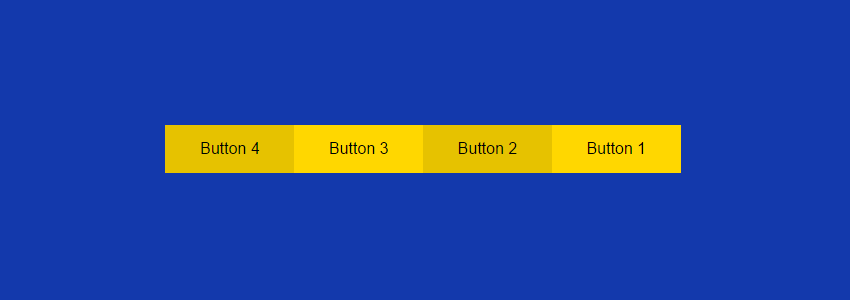
Наша главная задача — поменять порядок кнопок на обратный.
Разметка
Разметка будет самая простая: просто элемент div , содержащий четыре кнопки:
Стили
На маленьком экране у всех кнопок будут одинаковые стили:
На больших экранах мы зададим width: 25% , остальные стили будут определяться методом CSS, который мы будем применять для задания обратного порядка кнопок.
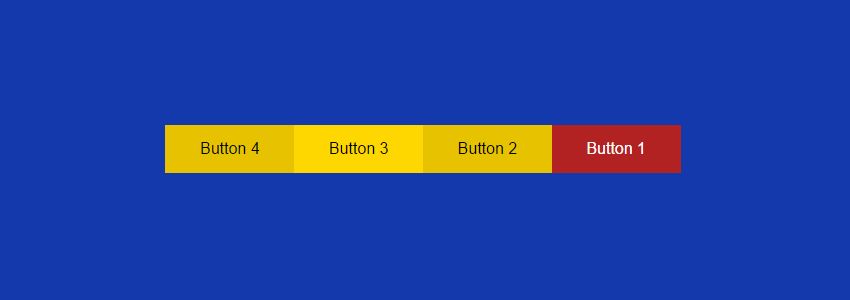
Наконец, у нас будут стили для состояния focus наших кнопок:
Таким образом, если мы будем использовать для навигации клавишу Tab, наши кнопки при фокусировке станут темно-красными.
Методы упорядочивания колонок
Теперь мы готовы проверить различные подходы CSS для вывода кнопок в реверсивном порядке при превышении областью видимости ширины в 599px.
Метод №1: плавающие блоки
Можно просто добавить блокам float: right , вот полные стили:
И демо с Codepen:
Метод №2: позиционирование
Альтернативным вариантом будет задание позиции элементам, относительной или абсолютной.
По первому варианту (с относительным позиционированием) мы зададим кнопкам, плывущим влево свойство position: relative и затем расставим их с помощью свойство left .
Вторым вариантом (с использованием абсолютного позиционирования) мы зададим нашим кнопкам position: absolute , а с помощью свойства left разместим их более точно.
Демо на Codepen:
Метод №3: свойство direction
Менее очевиден подход на основе свойства direction — оно предназначено для смены направления чтения текста. В нашем случае мы задаем direction: rtl (справа налево) для элемента-обертки, что позволит сменить направление раскладки.
Примечание: для этого примера мы дадим нашим кнопкам поведение элементов таблицы, чтобы создать горизонтальную раскладку.
Вы можете видеть необходимые стили CSS ниже:
Стоит упомянуть, что если по каким-то причинам мы хотим также изменить направление текста в кнопках, мы можем включить специальное правило для того, чтобы направление символов юникода определялось свойством direction .
Демо на Codepen:
Метод №4: трансформация
Изящным решением будет оставить кнопкам float: left; и затем применить transform: scaleX(-1) к ним и их родителю. Задав отрицательные значения мы сделаем так, что трансформируемый элемент не масштабируется, а переворачивается по горизонтальной оси.
Демо на Codepen:
Мы также можем использовать для создания нужного порядка функцию трансформации rotate . Все, что нам надо добавить кнопкам и их родителю свойство transform: rotateY(180deg) .
CSS для этого решения:
Демо на Codepen:
Метод №5: флексбокс
Флексбокс это еще один способ изменения порядка колонок. В нашем примере мы используем два разных свойства флексбокса для создания нашей раскладки.
Первый подход это сделать родительский элемент кнопок флекс-контейнером и затем добавить flex-direction: row-reverse , вот так:
Демо на Codepen:
Второй вариант с флексбоксом состоит в использовании свойства order для определения порядка, в котором кнопки должны выводиться.
Демо на Codepen:
Метод №6: грид-раскладка
Многообещающим решением для расстановки элементов является раскладка на основе CSS Grid. Несмотря на крайне ограниченную поддержку в браузерах на момент написания статьи ее стоит попробовать. Учитывайте, что наш пример будет работать только в Chrome (по умолчанию эта возможность отключена, но ее легко активировать).
Не погружаясь глубоко в детали я опишу два способа с использованием CSS Grid.
Первый вариант это задание родительскому элементу кнопок свойства display: grid; и использование свойства grid-column для определения порядка вывода кнопок. В дополнение мы обеспечим попадание всех кнопок в один ряд путем прямого указания этого — grid-row: 1 .
Демо на Codepen:
Второй вариант использования CSS Grid похож на второй способ использования флексбокса. Мы зададим контейнеру свойство display: grid; , а затем используем свойство order для определения порядка вывода кнопок.
Демо на Codepen:
Напомню, что для тестирования этого метода, вам надо активировать “Experimental Web Platform features” в Chrome.
Порядок исходников и визуальный порядок
Как было показано, мы можем использовать различные подходы CSS для смены порядка наших кнопок. Попробуем пройтись по нашим демо, используя клавиатуру (кликните на пен и нажмите клавишу Tab) для навигации по кнопкам. Вы заметите, что даже, если кнопка с номером 4 выведена первой, фокус сначала появляется на кнопке с номером 1, так как она расположена первой в DOM. То же случится, если мы протестируем наши демо со скринридером (я проводил тесты с NVDA).
Учитывая эту независимость порядка CSS от порядка DOM, нам надо быть крайне осторожными с частями страниц, порядок которых мы изменяем с помощью CSS. Например, свойство флексбокса order это один из наиболее гибких способов для переупорядочения элементов, согласно спецификации:
Авторы должны использовать order только для визуального, а не логического переупорядочивания контента. Попытка использовать order для логического порядка не сработает.
То же самое спецификация говорит о свойстве order CSS Grid.
Также как и с переупорядочиванием флекс-элементов, свойство order может использоваться только, когда визуальный порядок надо рассинхронизировать с порядком зачитывания и навигации — иначе надо менять исходники документа.
Примечание: если вы используете второй способ с флексбоксом в Firefox, то вы заметите, что навигация с клавиатуры работает отлично и фокус на средних экранах появляется сначала на кнопке №4. Такое поведение является багом.
Заключение
В этой статье мы проверили различные методы CSS для переупорядочивания элементов HTML. Конечно, не все из этих методов универсальны и перед тем, как выбрать нужный вам, вы должны учесть несколько вещей:
Первый элемент списка css. Как выбрать в css первый элемент родителя. Дочерние селекторы CSS
Псевдокласс :nth-child используется для добавления стиля к элементам на основе нумерации в дереве элементов.
Обозначения
Описание Пример Указывает тип значения. A && B Значения должны выводиться в указанном порядке. && A | B Указывает, что надо выбрать только одно значение из предложенных (A или B). normal | small-caps A || B Каждое значение может использоваться самостоятельно или совместно с другими в произвольном порядке. width || count Группирует значения. [ crop || cross ] * Повторять ноль или больше раз. [, ]* + Повторять один или больше раз. + ? Указанный тип, слово или группа не является обязательным. inset? Повторять не менее A, но не более B раз. # Повторять один или больше раз через запятую. # Значения
odd Все нечётные номера элементов. even Все чётные номера элементов. Порядковый номер дочернего элемента относительно своего родителя. Нумерация начинается с 1, это будет первый элемент в списке. Задаётся в виде an±b , где a и b — целые числа, а n — счётчик, который автоматически принимает значение 0, 1, 2.
Если a равно нулю, то оно не пишется и запись сокращается до b . Если b равно нулю, то оно также не указывается и выражение записывается в форме an . a и b могут быть отрицательными числами, в этом случае знак плюс меняется на минус, например: 5n-1.
За счёт использования отрицательных значений a и b некоторые результаты могут также получиться отрицательными или равными нулю. Однако на элементы оказывают влияние только положительные значения из-за того, что нумерация элементов начинается с 1.
В табл. 1 приведены некоторые возможные выражения и ключевые слова, а также указано, какие номера элементов будут задействованы.
Табл. 1. Результат для различных значений псевдокласса
Допустимо комбинировать два псевдокласса :nth-child для выбора диапазона элементов. Здесь будут выбраны все элементы со второго по пятый.
Как изменить стиль CSS вложенных элементов списка?
Я пытаюсь использовать это:
но он не работает — он применяет «внешние» стили.
Это моя разметка:
Ответов: 6
Он будет продолжать применять внешние стили — это «C» в CSS, каскадный. Ваши новые стили подбираются правильно, но если я правильно читаю вопрос, вы пытаетесь устранить другие «унаследованные» стили, такие как цвет фона?
Если вы хотите, чтобы внешние стили не применялись, вам нужно либо использовать элемент, который не соответствует внешнему шаблону (т. Е. Не ли, не практичен здесь), либо переопределять стили, которые вы не хотите применяется. Если вы действительно хотите, чтобы эти стили применялись к внешнему набору элементов li, тогда рассмотрите в качестве альтернативы, используя класс CSS на внешних элементах li и применяя форматирование, которое вы не хотите унаследовать к этому классу напрямую.
Ваш css нацелен на #id newnavigation, но ваша ul #id — это навигация. Попробуйте следующее:
Чтобы выбрать внутренние элементы, просто вставьте их:
Или, чтобы соответствовать якорям:
Во внутренних стилях вы начинаете с набора стилей, унаследованного от внешних стилей, поэтому вы можете «отменить» некоторые настройки, переопределив их в соответствии с вашими потребностями.
Обратите внимание, что ваша разметка недействительна. Чтобы вставлять новые элементы, вы также должны вставлять новые списки, то есть:
Всегда полезно проверять свою разметку, когда у вас проблемы с вашим стилем, Javascript и т. Д.
Сказав это, чтобы соответствовать только внутренним LI, вам необходимо правило CSS:
Я предполагаю, что это что-то вроде этого?
Я копирую и вставляю ваши стили, и он работает нормально. Что именно это не работает?
Моя догадка была не совсем правильной. В коде, который вы показываете, нет , чтобы соответствовать селектору #newnavigation css.
Похожие публикации:
- Как сравнить даты в sql
- Как убрать обводку у кнопки css
- Как увеличить память на айпаде
- Как удалить класс у элемента javascript