
инверсия в CorelDraw X5 чёрный вместо белого становится серым, как исправить?
Мне нужно сделать инверсию для вывода плёнки под штамп, но каждый раз когда я использую инверсию в CorelDraw X5, то чёрный вместо белого перекрашивается в серый. Где и как можно настроить цвета инверсии, чтобы задать нужные? Хотелось бы так же, чтобы белый вместо С: 0 M:0 Y:0 K:100 становился С: 100 M:100 Y:100 K:100. Испытываю много неудобств, потому-что постоянно приходится вручную перекрашивать все элементы, а когда работы много, это очень не удобно.
Есть еще макрос по замене цветов с сохранением истории, т. е. не нужно каждый раз указыать какие цвета на что заменить.
Сразу во всем многостраничном документе, к заливке и обводке.
Будет нужен — пишите в личку.
Как сделать инверсию в кореле
Вы здесь: Главная CorelDRAW X5 10.1. Подготовка к печати
Главное меню
- Главная
- Создание элек.книг
- Adobe PhotoShop CS5
- CorelDRAW X5
- Corel Painter 12
- Corel Paint Shop Pro X4
- Редактор Bryce 5.5
- Редактор DAZ Studio 4
- Artweaver 1.23
- Photobie 7.1
- Paint.NET 3.5.10
- Inkscape 0.48
- GIMP 2.8.2
- Соз. шриф. Font Creator 6
- Созд. шрифтов. FontLab 5
- Windows 10
- ОС Linux Mint 17
- Восстановление дисков
- Прикладные программы
- Архиваторы
- Дефрагментаторы
- Защита данных
- Полезные программы
- Создание скриншотов
- Плееры
- Материалы студентам
- Политика конфиденциальности и защиты информации
- О хостинге BeGet
- Карта сайта
10.1. Подготовка к печати
Подготовка к печати начинается с предварительного просмотра созданного изображения. На самом деле, предварительный просмотр изображения должен осуществляться непрерывно, так как позволяет избежать многих фатальных ошибок при создании изображения.
Предварительный просмотр изображения можно сделать командой File → Print Preview (Файл → Просмотр печати). После этого программа переходит из режима редактирования в режим предварительного просмотра (Рис. 224). При этом открывается рабочее пространство предварительного просмотра, состоящее, так же как и окно редактирования CorelDRAW, из набора инструментальных панелей, меню, инструментальной панели, строки состояния и окна документа. В нижней части находятся ярлычки листов. Просмотр каждого листа осуществляется щелчком по имени этого листа.
Рис. 224. Предварительный просмотр изображения
На панели Standard (Стандарт) находятся следующие опции:
Список Print Style (Стиль печати) — выбирается один из стилей печати: Custom (Заказной) — сохраненный нестандартный вариант просмотра; CorelDRAW Defaults (CorelDRAW настройки по умолчанию) — выбор стандартного стиля; Browse (Обзор) — импорт стиля печати. Если изображение помещается на одной печатной странице, то первые 2 варианта не особенно отличаются друг от друга. Если изображение не помещается на 1 странице, то отличие стилей становится явно видно. Значение CorelDRAW Defaults (CorelDRAW настройки по умолчанию) — показывает только ту часть изображения, которая помещается на странице с учетом обрезки всего остального. Custom (Заказной) принимается всякий раз, когда вы меняете хотя бы один параметр печати — местоположение изображения на странице и так далее
Кнопки Save Print Style As (Сохранить стиль печати как) ( ) и Delete Print Style (Удалить стиль печати) (
 ) предназначены для создания и удаления пользовательских стилей печати.

Кнопка Print Options (Опции печати) () открывает диалоговое окно Print Options (Опции печати). Внешний вид, параметры этого окна полностью совпадают с внешним видом и параметрами диалогового окна Print (Печать), открываемого командой File → Print (Файл → Печать). Это дополнительная возможность изменить параметры печати из режима просмотра.

Кнопка Print (Печать) () запускает печать документа без каких-либо предварительных условий.
Список Zoom (Масштаб) предлагает варианты масштабирования изображения в окне предварительного просмотра.

Кнопка Full Screen (Полный экран) () позволяет просматривать изображение во весь экран. При этом меню, панели, строка состояния и все прочие элементы окна предварительного просмотра гасятся для того, чтобы не мешать просмотру. Для возврата в обычный масштаб просмотра необходимо нажать или по клавише Esc или по клавише Пробел.

Кнопка Enable Color Separations (Включить цветоразделение) () делит изображение на исходные цвета — Циан (Голубой), Магента (Пурпурный), Желтый и Черный. Каждое изображение помещается на отдельную страницу. На ярлычке листа после имени этого листа появляется наименование цветовой компоненты. Например — Страница 1 — Циан или Страница 1 — Магента. Поэтому различить имена листов и цветовые компоненты очень легко. Для печати используется цветовая модель CMYK, поэтому цветоразделение выполняется именно по цветам этой модели.
Использование цветоразделения необходимо в том случае, когда печать необходимо выполнять с помощью 4 клише, где каждый клише окрашен исходной краской.
Повторное нажатие на кнопку Enable Color Separations (Включить цветоразделение) отключает этот режим и просмотр осуществляется в обычном режиме, когда все 4 исходных цвета совмещены.
Кнопка Invert (Инвертировать) ( ) предназначена для просмотра изображения в инвертированном виде, то есть каждый цвет меняет свой вид на обратный — белый на черный, желтый на синий и так далее Это необходимо для создания негатива изображения. Кнопка Mirror (Зеркалировать) (
 ) предназначена для продолжения процесса создания негатива изображения, так как негатив представляет собой не только инверсию цвета исходного изображения, но и его зеркалирование.

Кнопка Close Print Preview (Закрыть предпросмотр печати) () отключает режим предварительного просмотра изображения и возвращает программу в режим редактирования изображения.
На панели Property Bar (Панель свойств) находятся следующие параметры:
Список Image Position Within Page (Позиция образа на странице) предлагает варианты расположения изображения на странице. По умолчанию предлагается вариант As in document (Как в документе), но можно выбрать и другие варианты расположения.
Счетчики Top Left Corner Position (Положение верхнего левого угла) ( X и Y ) по умолчанию недоступны, но стоит только щелкнуть по изображению или сместить его немного в сторону относительно первоначального положения, то они становятся доступными. Координата X показывает положение рисунка на верхней линейке. Координата Y показывает положение рисунка на левой линейке. Значения в обоих счетчиках могут изменяться в диапазоне от –45 720 мм до 45 720 мм.
Счетчики Width and Height (Ширина и высота) показывают ширину и высоту изображения. Эти параметры могут изменяться в диапазоне от 0,254 мм до 45 720 мм. Верхний счетчик определяет параметры ширины, а нижний — высоты изображения.
Счетчики Scale Factor (Фактор масштаба) определяют масштаб изображения относительно ширины и высоты. Верхний счетчик определяет параметры масштаба ширины, а нижний — масштаба высоты изображения. Значения масштаба могут изменяться в диапазоне от 0 до 457 200 000%. Справа от счетчиков находится значок в виде замочка. Если замочек замкнут, то изменение масштаба в одном из счетчиков приведет к такому же изменению в другом счетчике. Если замочек незамкнут, то в каждом счетчике можно задавать самостоятельное и независимое значение масштаба.
Кнопка Print Tiled Pages (Печать мозаичных страниц) ( ) предназначена для просмотра большого изображения, не умещающегося на одном листе. По умолчанию фрагменты изображения, не умещающиеся на листе бумаги (или другого носителя, например, пленки), обрезаются по краям этого листа (Рис. 225). После нажатия на кнопку Print Tiled Pages (Печать мозаичных страниц) становится видно все изображение, в том числе и фрагменты, переходящие на другие листы. Это необходимо для того, чтобы отредактировать местоположение изображения на всех листах печати. При выделении одного из листов, на которых будет печататься изображение, он выделяется, становятся видны его поля, метки обрезки и так далее Чтобы установить на таком изображении метки обрезания, нужно на инструментальной панели выбрать Marcs Placement (Инструмент Размещения меток) (
 ). После этого на панели Property Bar (Панель свойств) выводятся параметры для размещения информации о файле, создания меток обрезания, цветовых шкал, шкал плотности и так далее (Рис. 226).
Кнопка Prepress (Предварительная печать) () не запускает процесс печати на принтер, а открывает диалоговое окно Print Options (Опции печати) на вкладке Prepress (Подготовка). В этом окне выбираются параметры стиля регистрационных меток, параметров шкал цвета и плотности, необходимости создания негатива исходного изображения и так далее
Рис. 225. Просмотр мозаичных страниц
Рис. 226. Текст информации о файле, метки обрезки, цветовые шкалы, шкалы плотности на мозаичных листах
Повторное нажатие на кнопку Print Tiled Pages (Печать мозаичных страниц) скрывает деление изображения на части по страницам.
Команды Invert, Grow (Распространить) и Similar (Подобное) в Photo-Paint
Мы уже познакомились с инструментами маски и некоторыми командами из меню Mask (Маска). Теперь продолжим знакомство с командами этого меню и областью их применения.
Как говорилось ранее, часто бывают ситуации, когда для выделения какого-либо объекта, удобней выделять не сам объект, а окружающий его фон. На рис. 1 представлен такой случай. Для выделения револьвера потребуется немало усилий, несмотря на кажущуюся простоту его конструкции. И хотя окружающий его фон не полностью однороден, его выделение займет намного меньше времени и сил. Для выделения фона достаточно воспользоваться инструментом Magic Wand Mask (Маска волшебной палочкой) с низким значением Tolerance (Допуска), в пределах от 4 до 8. Несколько щелчков инструментом на фоне в режиме Additive mode (Аддитивный режим), позволяют выделить практически весь фон. Однако фон под нижней частью ствола пришлось выделять с помощью инструмента Brush Mask (Маска кисти). И тем не менее, выделение фона заняло не больше минуты.
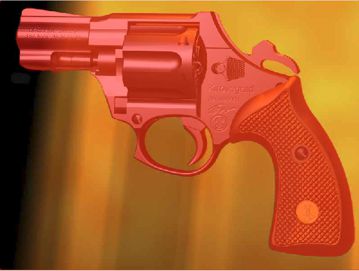
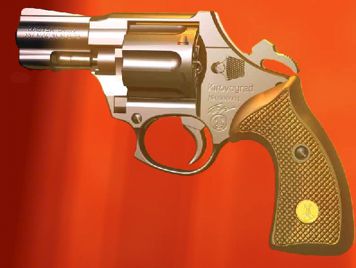
Теперь мы можем познакомиться с нерассмотренной ранее командой, но часто используемой. Это команда Invert (Инвертировать). Как видно на рис. 1, при просмотре в режиме Mask Overlay (Наложение маски), после создания маски, револьвер оказался защищенной областью, а фон – редактируемой. Для того чтобы сделать револьвер редактируемой областью, а фон защищенной, выполните команду Mask > Invert (Маска > Инвертировать) (рис. 2).
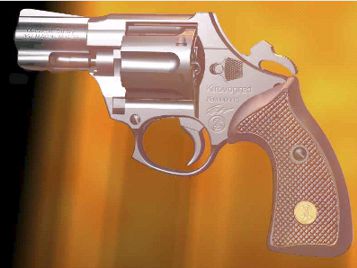
Теперь вы можете при желании изменить оттенок револьвера, например придав ему более «стальной» (т. е. серый) оттенок (рис. 3). Я для этого использовал фильтр Hue/Saturation/Lightness (Оттенок/Насыщенность/Яркость).
Команды Grow (Распространить) и Similar (Подобное)
Эти команды доступны в Mask Outline (Абрис маски) меню Mask (Маска). Их можно применять при создании выделенных областей на основе цвета или цветовых тонов, однако, поскольку они не предоставляют такого количества параметров и вариантов просмотра, как команда Color Mask (Цветовая маска), я их редко использую. У команды Grow (Распространить) и Similar (Подобное) есть два общих свойства: обе требуют начала работы с активной выделенной областью и обе учитывают значение параметра Tolerance (Допуск) инструмента Magic Wand Mask (Маска волшебной палочкой) при определении того, насколько необходимо увеличивать размеры выделенной области.
Команда Grow (Распространить) выделяет только те участки изображения, которые граничат с исходной выделенной областью, в то время как команда Similar (Подобное) анализирует все изображение и выделяет все пиксели, которые соответствуют критериям, определяемым параметром Tolerance (Допуск) инструмента Magic Wand Mask (Маска волшебной палочкой).
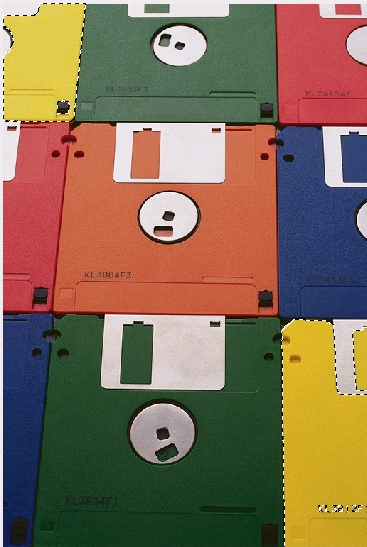
Исходя из вышесказанного следует вполне логичный вывод – обе эти команды целесообразно использовать в сочетании с инструментом Magic Wand Mask (Маска волшебной палочкой). Однако при их использовании следует помнить, что при увеличении выделенной области, могут быть выделены совершенно неожиданные участки изображения, поэтому применять их лучше при выделении однородных цветов и контрастных к остальным участкам изображения. Пример такого изображения и созданная маска приведен на рис. 4. В данном примере была выделена желтая дискета, а после этого применена команда Mask > Mask Outline > Similar (Маска > Абрис маски > Подобное), в результате вторая желтая дискета выделилась автоматически.
results matching » «
No results matching » «
ПОЛЕЗНО Простой способ подготовки изображений для создания УП 2d гравировки

Накачал изрядное количество картинок с сайта www.pinterest.ru (упоминал это в теме:»Как навести порядок в своей коллекции stl моделей», пост#30), и из других источников. Намучился с их подготовкой для ArtCAM. Особенно достали сообщения об ошибках в ArtCAM — незамкнутый вектор, петли, пересечение векторов.
Нашел простой и быстрый способ.
Если нужно — минимальная подготовка в Фотошоп (в основном очистка скринов (очень много картинок- сохраненные скрины с экрана. По другому отдавать не хотят , а платить по 1-2$ морально не готов) от разных луп и прочего мусора), далее загрузка в он-лайн конвертер, скачиваю в формате svg (дело нескольких секунд), открываю в Corel Draw. Или можно сделать более качественную векторизацию , с выбором настроек в Corel Draw ( тык). По времени второй вариант может чуть дольше за счет подбора настроек. 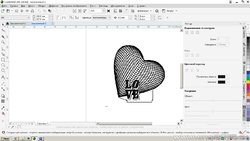 Если сразу сохранить в формате dxf, в векторах сам чёрт ногу сломит. ArtCAM на такие файлы ругается не по детски.
Фишка в том, что в Corel Draw переключаем вид на «каркас». 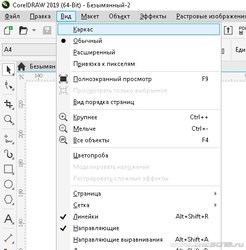
Бинго. В итоге получаем множество аккуратненьких замкнутых векторов. 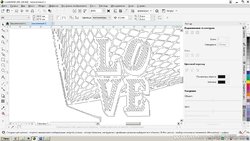
Далее сохраняем как dxf.
Вид dxf в ABViewer: 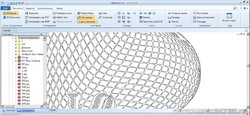
На скрине видны огрехи из-за плохого качества исходной картинки.
Исходная картинка (чуть подправленный скрин с экрана, с никудышним разрешением) 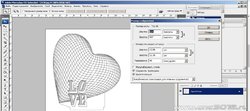 И сама картинка.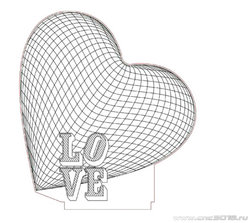
Но вектора замкнуты, без лишних соплей. ArtCAM такие файлы принимает на Ура! Ни одного ругательства. Выбираем нужную стратегию гравировки и без проблем создаем УП.
Визуализация УП в ArtCAM (в процессе отрисовки): 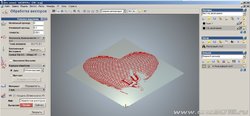
Темы из этой же категории
- ТЕСТ темы
- Уменьшение черноты при резке лазером. Малярный скотч.
- Интересный органайзер.
- Можно ли перенести рисунок с помощью известных программ или всё таки в ручную?
- Повербанк в подарок женщине