
Как сделать чтобы Android телефон говорил кто звонит
На Android смартфонах как с оригинальным приложением «телефон» от Google, так и на использующих сторонний номеронабиратель, таких как Samsung Galaxy, вы можете включить озвучивание звонящего таким образом, чтобы телефон сообщал его имя при входящем звонке при наличии в списке контактов или номер телефона при его отсутствии в нём.
- Включить озвучивание звонящего на Android
- На Samsung Galaxy
- Видео
Как включить озвучивание звонящего на чистой системе Android или любой другой с последними версиями приложения «Телефон» от Google
Всё что потребуется, чтобы телефон говорил, кто вам звонит — даже не оригинальная и чистая система Android, а использование оригинального и обновлённого приложения «Телефон» от Google в качестве приложения для звонков по умолчанию. Шаги по включению будут следующими:
- В приложении «Телефон» нажмите по кнопке меню и перейдите в настройки.
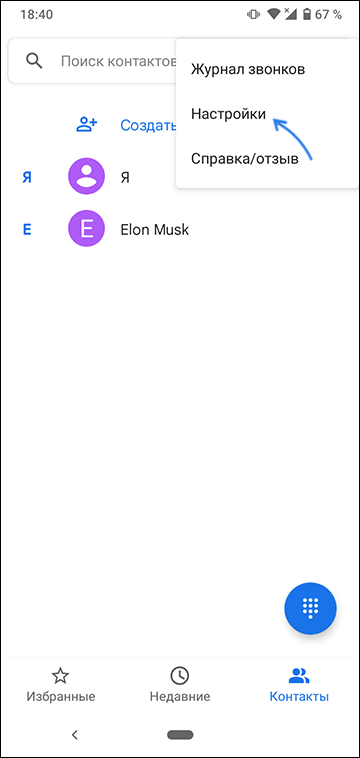
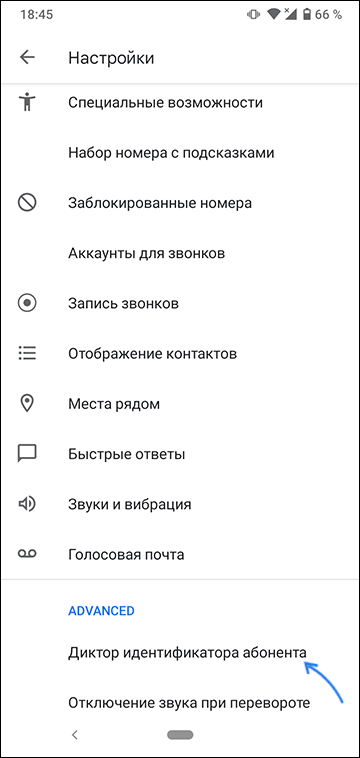
- Пролистайте список настроек вниз и откройте пункт «Диктор идентификатора абонента».
- Нажмите по пункту «Объявление о том, кто звонит».

- Укажите, всегда ли следует озвучивать, кто звонит или только при использовании гарнитуры (наушников).

На этом всё. Если же вам наоборот требуется отключить эту функцию — просто выберите пункт «Никогда».
Примечание: при написании этого материала я столкнулся с тем, что приложение «Телефон» было не обновлено, а после обновления через Play Маркет функция не появилась. Решением оказалось полное закрытие приложения и его повторный запуск.
Как сделать, чтобы телефон Samsung сообщал кто звонит при вызове
На смартфонах Samsung Galaxy весь процесс включения функции озвучивания звонящих примерно тот же самый:
- Откройте приложение «Телефон», нажмите по кнопке меню и перейдите в «Настройки».
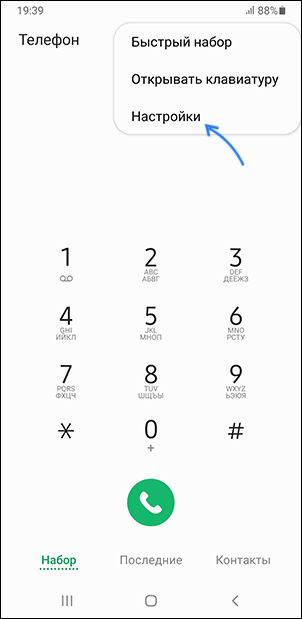
- Откройте пункт «Ответ и завершение вызовов».

- Включите опцию «Озвучивание имени абонента».
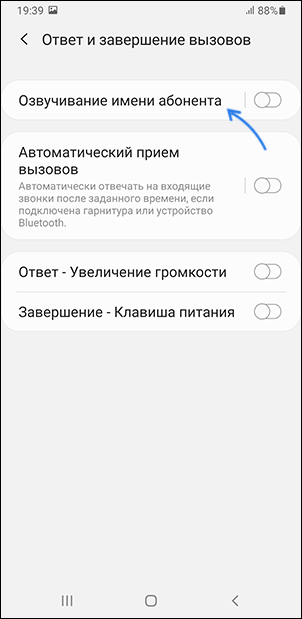
Готово, нужная функция включена, отключить её можно здесь же.
Видео
На других смартфонах с другими приложениями, используемыми для звонков, функция может отсутствовать или включаться слегка иначе: но в большинстве случаев нужную настройку можно найти где-то в параметрах приложения-номеронабирателя.
А вдруг и это будет интересно:
- Лучшие бесплатные программы для Windows
- Как сделать, чтобы ноутбук не выключался при закрытии крышки в Windows 11
- Как переименовать Bluetooth устройство в Windows
- Как отключить ускорение мыши в Windows 11 и 10
- Как добавить пункт «Завершить задачу» в панели задач Windows 11
- Как узнать UEFI или Legacy Windows на компьютере
- Windows 11
- Windows 10
- Android
- Загрузочная флешка
- Лечение вирусов
- Восстановление данных
- Установка с флешки
- Настройка роутера
- Всё про Windows
- В контакте
- Одноклассники
-
Дин 20.08.2021 в 21:38
Как на телефоне поставить голосовое оповещение
Мы уже показали, как настроить Android для чтения имени контакта при входящем вызове. Если вам нравится эта функция, вы можете сделать еще один шаг и установить еще лучшее приложение, которое в дополнение к имени вызывающего может автоматически читать вслух наши SMS-сообщения и все уведомления (например, из Messenger, Facebook, Twitter, Instagram и т. Д.). Что нам нужно? Прежде всего, нам нужно установить речевой синтезатор и голосовой пакет на свой телефон или планшет. Для этого мы будем использовать известный синтезатор Ivona и голос женщины Maja, потому что они предлагают очень хорошее качество звука.
Скачать Ivona Text-to-Speech HQ (основная программа)
Загрузите бета-версию Ivona-Maja Polish (голосовой пакет, мы рекомендуем скачивать через Wi-Fi, так как он занимает более 50 МБ) У нас уже есть голос, но нам по-прежнему нужна программа, которая будет читать сообщения и уведомления. Для этой цели мы будем использовать бесплатное приложение Shouter. Загрузить Shouter Мы устанавливаем все три из вышеперечисленных элементов (Ивона, голос Ивоне и Шоутеру), а затем переходим к следующему шагу. Конфигурация основных функций приложения Shouter
Shouter — это приложение, которое довольно простым и интуитивно понятным способом позволяет активировать голосовое оповещение отдельных уведомлений или сообщений, а также позволяет адаптировать все к польскому языку. Прежде всего, в самом начале нам нужно активировать Shouter с помощью кнопки Enable. Затем установите его для работы с Ивоной. Для этого переходим вниз, а в разделе «Настройки» выберите «Настройки голоса».
Читайте также: Лучшие приложения для путешествий и путешествий на Android
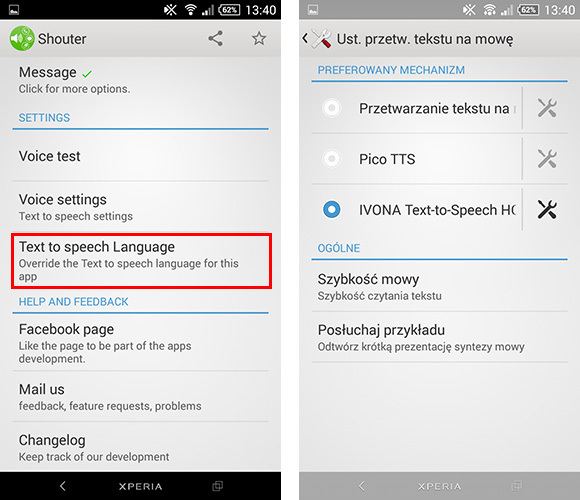 Окно настроек Android отобразится с выбором механизма синтеза речи. Отметьте в списке Ivona Text-to-Speech, а затем вернитесь к приложению Shouter. У нас есть базовая конфигурация позади нас. Также стоит отметить опцию «Встряхнуть для отключения звука» на главном экране. Это может быть полезно, если, например, мы получаем слишком длинные SMS и хотим отключить чтение — просто встряхните телефон. Давайте теперь посмотрим, как активировать чтение отдельной информации. Как я уже упоминал выше, приложение позволяет вам читать имя или номер контакта для входящих звонков, читать текстовые сообщения и читать уведомления из любого приложения. 1. Чтение имени собеседника Выделите раздел «Управление криками» и выберите «Вызов» из списка.
 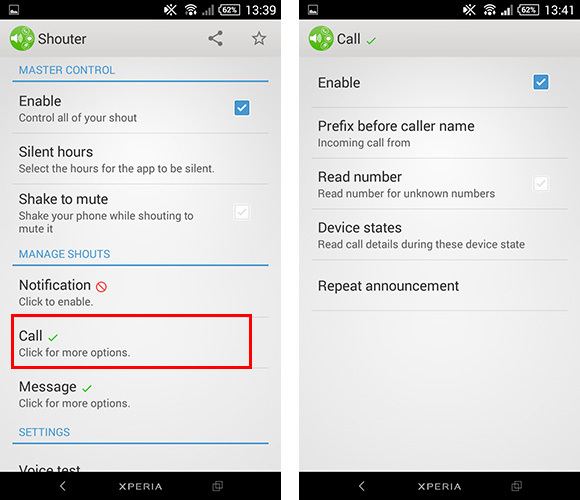 В верхней части экрана установите флажок Включить, чтобы активировать чтение контактов или номеров телефонов.
Коснитесь поля «Префикс перед вызовом». На этом этапе мы устанавливаем, какую фразу приложение должно информировать о нашем контакте. 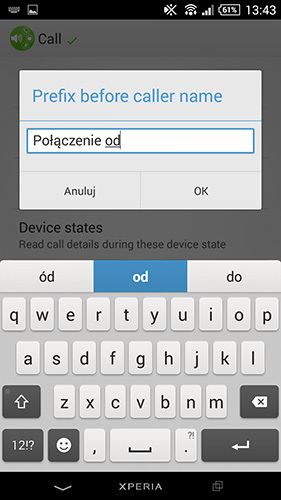 Мы можем ввести, например, фразу «Соединение из», которая на практике приведет к тому, что для каждого входящего соединения речевой синтезатор скажет, например, «Connection from Michał». Здесь необходимо ввести польскую фразу, потому что по умолчанию написано на английском языке, которое будет неправильно прочитано польским синтезатором речи. Однако тот, кто называет нас, не всегда входит в список наших контактов. В этом случае мы можем проверить параметр «Read number», благодаря которому приложение считывает номер телефона вызывающего абонента в ситуации, когда контактное имя отсутствует. 2. Чтение сообщений Чтобы активировать эту опцию, перейдите на главный экран Shouter и выберите «Сообщение» в разделе «Управление криками».
 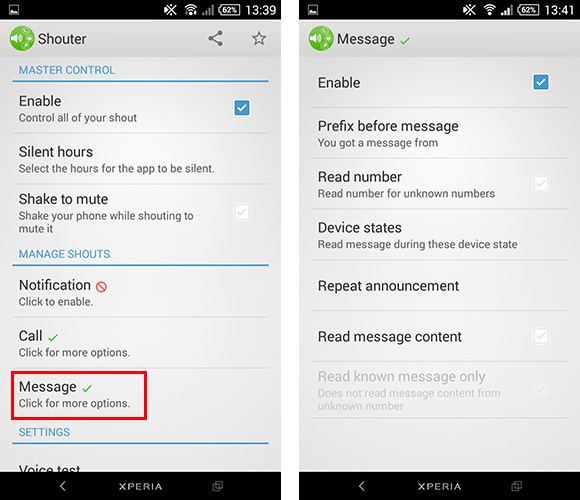 Мы активируем чтение сообщений с помощью кнопки «Включить» вверху. Как и в случае контактов, здесь мы также должны установить польскую фразу, которая будет считана перед именем или номером контакта, которое было отправлено.
Читайте также: Отличная альтернатива Photoshop бесплатно!
Мы касаемся опции «Префикс перед сообщением», а вместо английской фразы «У вас есть сообщение от» введите, например, «У вас есть сообщение от». 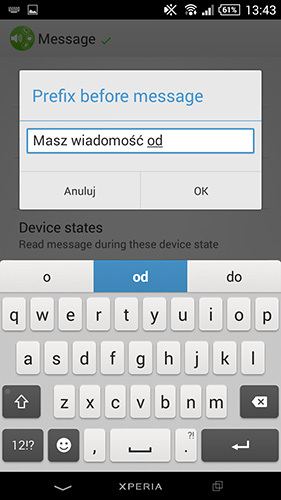 Здесь мы также можем проверить параметр «Read number», если мы хотим, чтобы приложение прочитало номер телефона неизвестного отправителя вслух. Чтобы активировать чтение содержимого сообщения, выберите параметр «Чтение содержимого сообщения». В противном случае будет прочитана только информация о новом сообщении без его содержимого. 3. Чтение уведомлений Последняя опция, считывая уведомления, заставляет приложение читать содержимое уведомлений, например, из Messenger, Facebook, Twitter или любого другого приложения. Все, что появляется на панели уведомлений, и некоторые материалы могут быть прочитаны Shouter. Чтобы активировать эту опцию, перейдите на вкладку «Управлять криками» на главном экране приложения и выберите «Уведомление».
 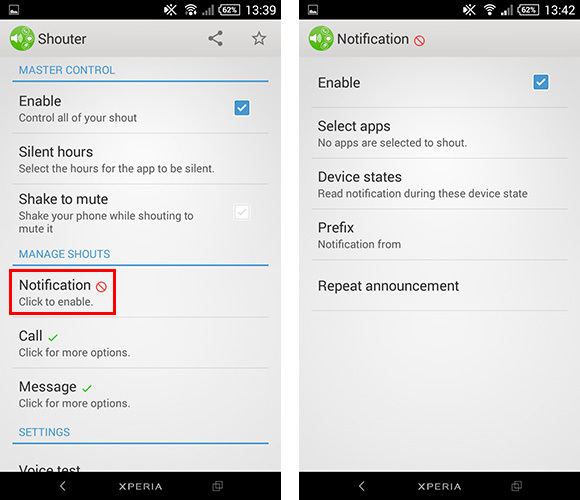 На новом экране активируем уведомление с помощью кнопки «Включить». Затем мы касаемся опции «Префикс» и устанавливаем фразу, которая должна быть произнесена перед уведомлением и именем приложения.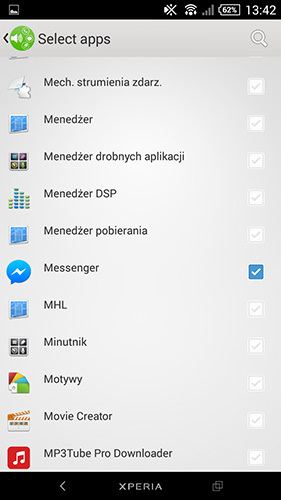
Мы можем ввести, например, «Новое уведомление от». В конце мы выбираем, из каких приложений читать уведомления. Мы касаемся кнопки «Выбрать приложения» и выбираем соответствующие приложения в списке (например, упомянутый Messenger или Facebook).
Как добавить голосовое оповещение об окончании зарядки iPhone в iOS 14

В закладки
Активные пользователи iPhone вынуждены часто заряжать любимый гаджет. Если на вечернюю или ночную зарядку времени хватает, то днем часто подпитка должна пройти быстро и без задержек.
Для этого можете настроить максимально быструю зарядку по нашей инструкции, а затем добавить голосовое оповещение о ее окончании по примеру ниже.
Это позволит спокойно заниматься своими делами и не тапать по экрану гаджета каждые 10 минут.
? Спасибо re:Store за полезную информацию. ?
Как настроить голосовое оповещение на iPhone
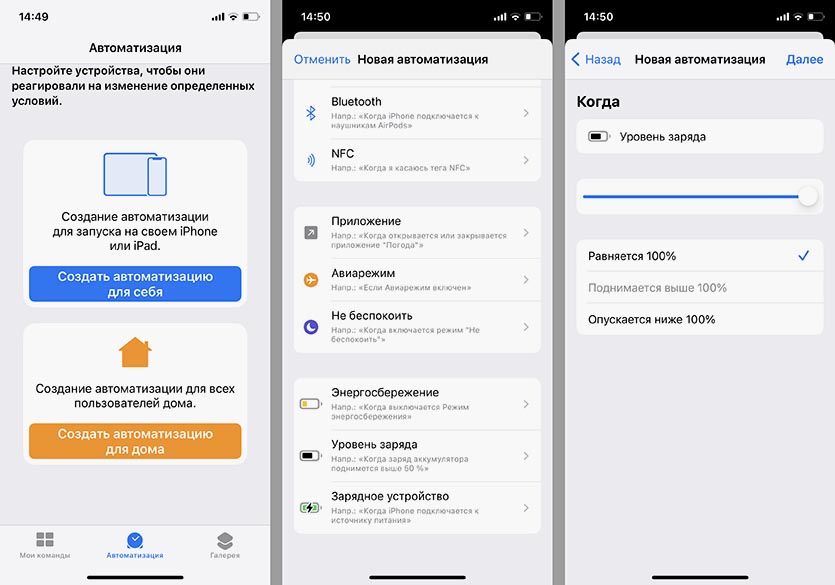
1. Установите бесплатное приложение Быстрые команды из App Store.
2. Запустите приложение и перейдите в раздел Автоматизация.
3. Создайте новую автоматизацию для себя и в качестве условия выберите пункт Уровень заряда.
4. Установите значение срабатывания автоматизации на уровне заряда 100%.
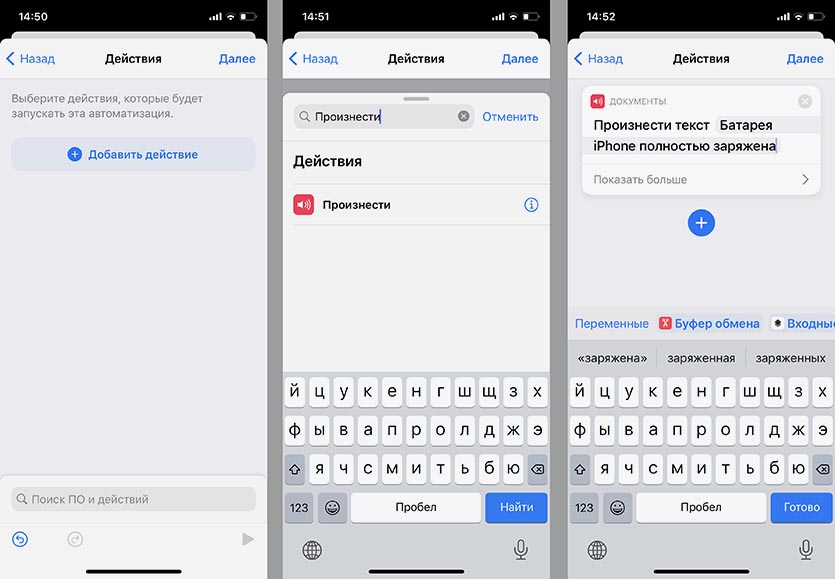
5. Нажмите на кнопку Добавить действие.
6. В качестве действия укажите Произнести.
7. В блоке действия введите желаемую фразу, которая будет произноситься при окончании зарядки.
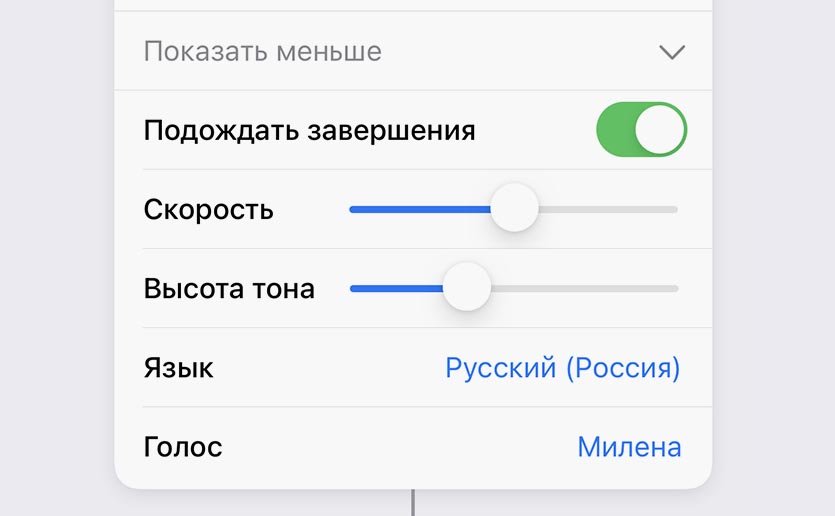
Прямо в параметрах действия можно выбрать голос, скорость произношения и тон. Не забудьте отключить опцию Спрашивать до запуска для автоматического срабатывания фишки.
Можете настроить не одну, а сразу несколько подобных автоматизаций, например, при разряде батареи до определенного уровня или при заряде до любого желаемого порога.
Не забудьте настроить режим Не беспокоить, чтобы уведомления о зарядке не будили вас ночью.
Многоканальная система автоматического оповещения абонентов по телефонным линиям

Адресное оповещение
с подтверждением

Автоматический
синтез сообщений

Системная
интеграция
Простота установки
и надёжность эксплуатации

Windows-приложение
с простым и понятным
интерфейсом

Использование
аналоговых
телефонных линий
 Эффективность Скорость и своевременность
оповещения за счет сочетания
разных видов связи
с различными вариантами
подтверждения факта
оповещения и звукозаписью Масштабируемость Возможность построения
многоуровневых схем
оповещения с каскадным
запуском локальных систем
из единого центра управления
оповещением Технологичность Применение технологии синтеза
речевых сообщений из текста
VitalVoiceTM для снижения
нагрузки на операторов
при подготовке качественных
разборчивых сообщений Совместимость Совместимость
с телекоммуникационным
и трансляционным
оборудованием, техническими
средствами охранно-пожарной
сигнализации

Назначение
Автоматическое речевое и текстовое оповещение
по каналам телефонной, сотовой, радио-
и громкоговорящей связи
Преимущества
- Простота развертывания и масштабируемость
- Высокая скорость оповещения: 100 абонентов за 7 минут по 8-ми каналам при длине сообщения 30 секунд
- Гарантированное оповещение абонентов с подтверждением факта оповещения различными способами
- Соответствие синтеза русской речи высшему классу качества по норме слоговой разборчивости, естественности и узнаваемости речи в соответствии с ГОСТ Р 50840-95
- Совместимость с аппаратурой оповещения П-160, П-164, П-166ВАУ (Россия) и ProCom GmbH (Германия)
- Совместимость с CRM-системами
Области применения
- Экстренное оповещение сотрудников предприятия или руководящего состава о чрезвычайных ситуациях, происшествиях, мероприятиях
- Сбор личного состава
- Информирование клиентов об услугах
- Борьба с незаконной рекламой
- Информирование потребителей о задолженности и сроках платежей
- Оповещение о случаях срабатывания датчиков охранно-пожарной или иной сигнализации
- Тестирование работоспособности каналов телефонной связи
Функциональные возможности
- Голосовое оповещение по линиям фиксированной и мобильной телефонной связи
- Голосовое автоматическое оповещение через оборудование ГГС (до 2 раздельных зон оповещения) с использованием звуковой карты
- Рассылка текстовых сообщений по SMS и e-mail
- Оповещение абонентов на мобильные телефоны через GSM-оператора
- Формирование персональных голосовых сообщений с использованием технологии синтеза русской речи VitalVoiceTM
- Автоматический синтез речевых сообщений из текста на русском и казахском языках
- Возможность объединения систем в многоуровневый комплекс с каскадным запуском оповещений
- Интеграция с внешними информационными системами и системами управления оповещением, с локальными системами громкого оповещения
- Работа с каналами связи через управляемый блок коммутации в режиме ожидания (не требуются отдельные выделенные линии для каналов оповещения)
- Постоянный мониторинг состояния каналов оповещения (свободен/занят/обрыв)
- Фильтр телефонных номеров, проходящих через канал, по шаблону номера
- Раздельная установка расписания работы для каждого канала оповещения
- Привязка любого задания на оповещение к номеру канала или группе телефонных каналов
- Установка приоритетов оповещения абонентов по типу номера (мобильный, служебный и т.д.)
- Принудительное оповещение по всем телефонным номерам
- Установка приоритетов оповещения и построение сценариев заданий в зависимости от приоритета
- Удалённый запуск заданий: пульт ДУ, IP-адрес, DTMF, SMS
- Гарантированная передача сообщений каждому абоненту с начала фразы и до конца
- Подробная статистика работы системы
- Звукозапись сессий оповещения
- Ведение базы типовых сообщений
Примеры диалогов

Технические характеристики
| Каналы оповещения | FXS/FXO, радио (через аналоговый тракт), ГГО (через аналоговый тракт) GSM (через FXO-to-GSM шлюзы), e-mail |
| Формирование голосовых сообщений | Синтез речи, Подгружаемый аудиофайл, Запись с микрофона |
| Текстовые сообщения | e-mail (SMTP), SMS (GSM-модем) |
| Удалённый запуск оповещения | Через клиентское ПО/Ethernet, По телефону (DTMF), Пульт ДУ («сухие» контакты) По SMS, после загрузки файла XLS |
| Работа по расписанию | Планировщик (часовые пояса), Работа в цикле |
| Циклическое повторение речевого сообщения | До 5 раз |
| Формирование персональных сообщений | Голосовые, Текстовые: SMS, e-mail |
| Установление факта оповещения | Поднятие трубки (детектор сигналов станции), DTMF-код (групповой, личный) SMS с кодом подтверждения звукозапись ответа |
| Отчет по оповещению | HTML-отчет, Еxcel-отчет |
| Сценарии после оповещения | Повтор сообщения циклически, Подтверждение (голос/DTMF), Завершение вызова |
| Импорт баз данных | Импорт файла XLS |
| Интерфейс оператора | Windows-приложение |
| Совместимость с ОС | Microsoft Windows 7/10 64 bit |