
Adobe Illustrator
По умолчанию в качестве единиц измерения в Illustrator выбраны пункты (один пункт равен 0,3528 миллиметра).
Можно изменить единицы измерения, используемые программой Illustrator для основных измерений, обводок и
текста. Можно переопределить единицы измерения, используемые по умолчанию, при вводе значений в полях.
• Чтобы изменить единицу измерения по умолчанию, выберите команду «Редактирование» > «Установки >
«Единицы измерения и скорость отображения» (в Windows) или «Illustrator» > «Установки > «Единицы измерения
и скорость отображения» (в Mac OS), а затем выберите единицы измерения в полях «Основные», «Обводка» и
«Текст». Если в установках «Текст» выбран параметр «Показывать параметры азиатских шрифтов», можно также
выбрать отдельную единицу измерения для азиатских шрифтов.
Примечание. Параметр «Основные» влияет на линейки, измерение расстояния между точками, перемещение
и трансформируемые объекты, установку интервалов для сеток и направляющих и создание фигур.
• Чтобы задать основную единицу измерения только для текущего документа, выберите команду «Файл» >
«Параметры документа», в меню в левом верхнем углу диалогового окна «Параметры документа» выберите
«Монтажная область», установите нужную единицу измерения и нажмите кнопку «ОК».
• Чтобы изменить единицу измерения при вводе значения в поле, добавьте после значения одно из следующих
сокращений. дюйм, дюймы, in, миллиметр, миллиметры, мм, Q (1 Q равно 0,25 мм), сантиметр, сантиметры, см,
пункты, п, пт, пики, pc, пиксель, пикселы и px.
При одновременном использовании пик и пунктов можно вводить значения в виде XpY, где X и Y – пики и
пункты (например, 12p6 означает 12 пик, 6 пунктов).
Использование сетки
Сетка расположена позади изображения в окне иллюстрации и не печатается.
• Чтобы включить сетку, выберите команду «Просмотр» > «Показать сетку».
• Чтобы скрыть сетку, выберите команду «Просмотр» > «Спрятать сетку».
• Для привязки объектов к сетке выберите команду «Просмотр» > «Выравнивать по сетке», выберите объект,
который нужно переместить, и перетащите его в нужное место.
Когда границы объекта окажутся в пределах 2 пикселов от линии сетки, объект будет привязан к точке.
Примечание. Если выбран параметр «Просмотр» > «Просмотр в виде пикселов», команда «Выравнивать по
сетке» меняется на «Привязать к пикселу».
• Чтобы задать интервал между линиями сетки, стиль сетки (линии или точки), цвет сетки или расположение
сетки перед изображением или позади него, выберите команду «Редактирование» > «Установки» >
«Направляющие и сетка» (в Windows) или «Illustrator» > «Установки» > «Направляющие и сетка» (в Mac OS).
Использование направляющих
Направляющие помогают выравнивать текст и графические объекты. Можно создавать направляющие линейки
(прямые вертикальные или горизонтальные линии) и направляющие объекты (векторные объекты, которые
преобразуются в направляющие). Как и сетка, направляющие не печатаются.
Можно выбрать один из двух стилей направляющих – точки и линии – и изменить цвет направляющих,
воспользовавшись стандартными цветами или выбрав цвет с помощью палитры цветов. По умолчанию
направляющие не закреплены, так что их можно перемещать, изменять, удалять и восстанавливать, однако их
также можно закрепить в любом месте.
• Чтобы показать или скрыть направляющие, выберите команду «Просмотр» > «Направляющие» > Показать
направляющие» или «Просмотр» > «Направляющие» > «Спрятать направляющие».
• Чтобы изменить параметры направляющих, выберите команду «Редактирование» > «Установки» >
«Направляющие и сетка» (в Windows) или «Illustrator» > «Установки» > «Направляющие и сетка» (в Mac OS).
Создание сеток с помощью инструмента «Прямоугольная сетка»
Дважды щелкните инструмент Прямоугольная сетка , чтобы открыть диалоговое окно Параметры инструмента «Прямоугольная сетка» . Настройте следующие параметры инструмента Прямоугольная сетка : Контрольная точка , Размер по умолчанию , Горизонтальные разделители и Вертикальные разделители .
Чтобы настроить контуры в сетке, дважды щелкните на контуре и перетащите его с помощью инструмента Выделение .
Включаем пиксельную сетку (Pixel Grid)
Ранее мы уже рассматривали вопрос — как включить направляющие и линейку разметки страницы в Adobe Illustrator. Но мы не обговорили как включается и настраивается пиксельная сетка (Pixel Grid). Данная функция Adobe Illustrator в основном используется при создании вектора для Web – иконки, интерфейсы и их детали и т.д.
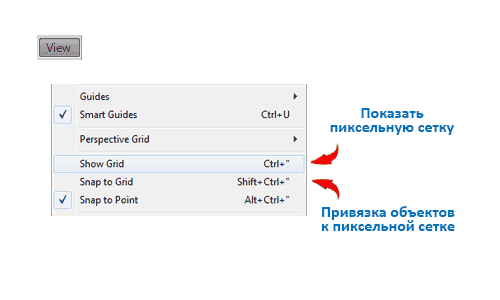
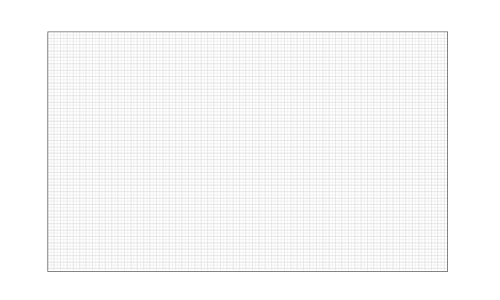
Для того, чтобы включить/показать пиксельную сетку создаем новый документ и на вкладке View выбараем пункт Show Grid.
Если есть необходимость привязки объектов к пиксельной сетке на вкладке View выбираем пункт Snap To Grid.
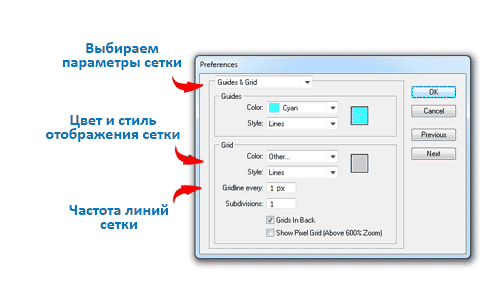
Для настройки отображения пиксельной сетки вызываем окно основных настроек Adobe Illustrator (Ctrl + K). Выбираем из выпадающего меню необходимый пункт (Guides & Grid).
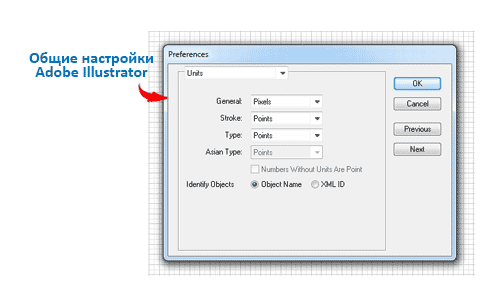
Также для корректной работы с пиксельной сеткой убедитесь, что в качестве основных единиц указаны пиксели.
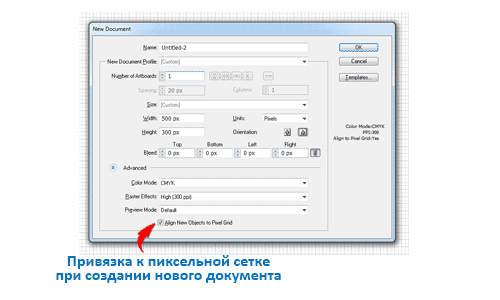
Создавая новый документ, в окне его параметров также можно включить привязку объектов к пиксельной сетке, поставив галочку в соответствующем месте.

Я занимаюсь векторной графикой с 2010 года. Я торгую на микростоках и выполняю различные частные заказы по созданию иллюстраций. В процессе работы были освоены различные приемы и технички. Но жизнь не стоит на месте, поэтому мы движемся дальше!
Родом из Украины, я живу в США. Время от времени я посещаю Великобританию.
Мне нравится рисовать карандашом, я учусь работать красками (пока акриловыми). Потому-то с детства неплохо получалось рисовать. Я участвовала в конкурсах и занимала высокие места.
Инструмент «Сетка перспективы»

Share this.


Для размещения или рисования объектов в перспективе в иллюстраторе используют инструмент «Сетка перспективы». Клавиши быстрого вызова инструмента Shift+P.

Выбрав инструмент в рабочей области сразу появится сетка перспективы.

Порой сетку выбирают по ошибке и возникает проблема убрать ее. Для этого существует несколько способов:
- чтобы скрыть сетку нажав на крестик в левом верху сетки.

- нажать сочетание клавиш Ctrl+Shift+I.
- открытьвкладку Просмотр — Сетка перспективы — Показать сетку. В данной вкладке так же можно и включить сетку.

Для того чтобы задать сетку с определенными параметрами нужно открыть меню настроек Просмотр — Сетка перспективы — Определить сетку.

Также редактировать вид сетки можно ухватившись за определенную точку сетки и переместить ее на нужное место.

В зависимости от того какая часть куба активна, в той части плоскости и будут размещаться объекты.
Для наглядности разместим простые объекты при активной сетке.

Рисование с сеткой перспектив сравнимо с построением объемных фигур.
Share this.