
Как прошить Samsung Galaxy S3

Владельцы корейского телефона Samsung Galaxy S3 зачастую стремятся увеличить его функциональные возможности с помощью перепрошивки. В данном случае производится обновление программного обеспечения и улучшение параметров мобильного устройства однофайловой прошивкой с помощью программы ODIN.
Что нам понадобится
– Samsung galaxy S3;
– персональный компьютер;
– доступ в Интернет;
– USB – порт.
Порядок работы
1. Найдем в Интернете и скачаем прошивку для Samsung galaxy S3, затем откроем ее спойлер и выделим последнюю версию I9300XXBLG8 (в этом перечне нет русскоязычных символов, однако после прошивки русский язык появится). Прошивка однофайловая, поэтому данные со смартфона после проведенной операции не пропадут. Более подробно о том, где найти все необходимые утилиты, смотрите в видео в конце статьи.

2. Скачаем прошивку на наш ПК.
3. Откроем спойлер «Драйвера и утилиты»:

Здесь нам потребуется программа Odin3_v3_07:
4. Здесь же скачаем новый USB – драйвер версии 1.5.6.0 для телефонов Samsung.
5. Установим скачанный драйвер на ПК и перезагрузим его.
6. Откроем папку, в которую мы закачали драйвера, найдем архив с прошивкой и извлечем его. В полученной папке будет два файла, при этом файл прошивки оставляем, а файл SSDL удалим.

7. Извлечем архив Odin версии v3_07 и в полученной папке запустим файл с цветным ярлыком, на котором написано Odin_v3_07.
8. Выключим смартфон Samsung. Удерживая кнопку громкости вниз, кнопку под экраном «Home» и клавишу «Включение», наблюдаем как на экране засветится следующая картинка:

9. Нажмем 1 раз на кнопку громкости вверх и зайдем в режим прошивки:
10. Подключим смартфон через USB – порт к ПК (эсли на данном этапе проблемы – то читать данную статью), после чего в высветившемся окне нажмем на кнопку PDA, откроем папку с прошивкой, выберем ее и нажмем на «Открыть».

11. Нажмем на кнопку «Start», и прошивка начнет работу, длящуюся до 5 минут. После ее окончания загорится окно «RESET» синего цвета.
12. Отсоединим смартфон от USB – порта, закроем программу Odin, прошивка закончена:
Так же советуем:
- Как обновить Samsug Galaxy S3
- Как прошить Samsung Galaxy
- Как настроить Samsung Galaxy S3
Совет
Если на ПК уже установлена программа Samsung Kies, то USB – драйвера скачивать не нужно, т. к. они автоматически установятся вместе с Samsung Kies.
Видео
Прошивка Android 4.1.1 Jelly Bean Galaxy S3 + Root
Как обновить Samsug Galaxy S3


Как вы знаете, смена поколений устройств сегодня происходит огромными темпами. Радует то, что разработчики не сразу забывают о поддержке и выпускают обновления. Сегодня обсудим обновления для Samsung Galaxy S3.
Обновление через меню устройства
Обычно, самый правильный и простой способ любых изменений смартфона – предусмотренный производителем. Дело в том, что при его использовании вы, скорее всего, предохранены разработчиками от возможности нанести непоправимый вред вашему гаджету. Если нет – то перед тем, как произвести критические действия, вас предупредят порядочное количество раз и обязательно проинформируют о том, чем все это может закончиться и действительно ли вы хотите это сделать.

Если зайти в пункт меню «Настройки» (он показан на рисунке), прокрутив его немного вниз, вы сможете найти пункт «Об устройстве». Здесь сосредоточена информация о прошивке, начинке гаджета, а также об установленных программных компонентах.
Там же вы найдете пункт «Обновление системы» и при нажатии на него, ваш телефон начнет поиск обновлений, затем скачает и установит их. Потребуется перезагрузка после проделанных операций, дабы активировать обновленную версию программного обеспечения.
Samsung PC Kies
Данное программное обеспечение является прилагаемым к Galaxy S3. Если по каким-либо причинам вы не смогли обновить телефон автоматически, вы можете воспользоваться данным методом. Интерфейс также интуитивен, так что никаких трудностей возникнуть не должно.

1. Подключите телефон к компьютеру с помощью кабеля микро-USB (поставляется в комплекте с телефоном).
2. Запустите Kies на ПК с операционной системой Windows или Mac.
3. Далее Kies подключается к телефону, после чего он начнет автоматически проверять наличие последних версий ОС Android для вашего телефона.
4. Если ничего не происходит, опустите вкладку «Области уведомления» на своем телефоне. Если он сообщает о том, что связан как камера, нажмите на этой области, чтобы изменить свой USB-вариант подключения. Выберите соединение как “устройство Media”.
5. Дождитесь окончания процесса обновления.
Готово, ваш Samsug galaxy S3 “повышен в должности”.
Как обновить старый смартфон и дать ему вторую жизнь? Обновляем Samsung Galaxy S3 на свежую версию Android
Сегодня хочу рассказать, как можно дать вторую жизнь старому телефону с минимальным вложением. В качестве примера будут два смартфона Samsung Galaxy S3. Эти некогда топовые флагманы, по сегодняшним меркам имеют весьма скромные характеристики. Но если сравнить их с современными бюджетными и ультрабюджетными смартфонами, то окажется что характеристики у старичков уже схожи, а чем-то даже лучше. И вся проблема этих старых телефонов заключается в том, что они перестали обновляться еще на версии Android 4.3, а новые программы сейчас хотят ПО посвежее. Собственно, так мне и попали в руки два стареньких Samsung S3, которые несмотря на хороший внешний вид, уже не тянули никаких программ из-за того, что имели прошивку на версии Android 4.3. а новых версий Android (официальных) под эти смартфоны уже не выходило. Человеку, который дал мне эти смарты, нужен был вариант второго смартфона, чтобы работала навигация, ютуб, была камера и были мессенджеры VK, Skype и Whatsapp.
Ниже я расскажу о том, как и что я сделал. И в итоге за несколько часов получил вполне неплохой бюджетный смартфон по цене менее 1000 рублей, с более-менее свежим Android.
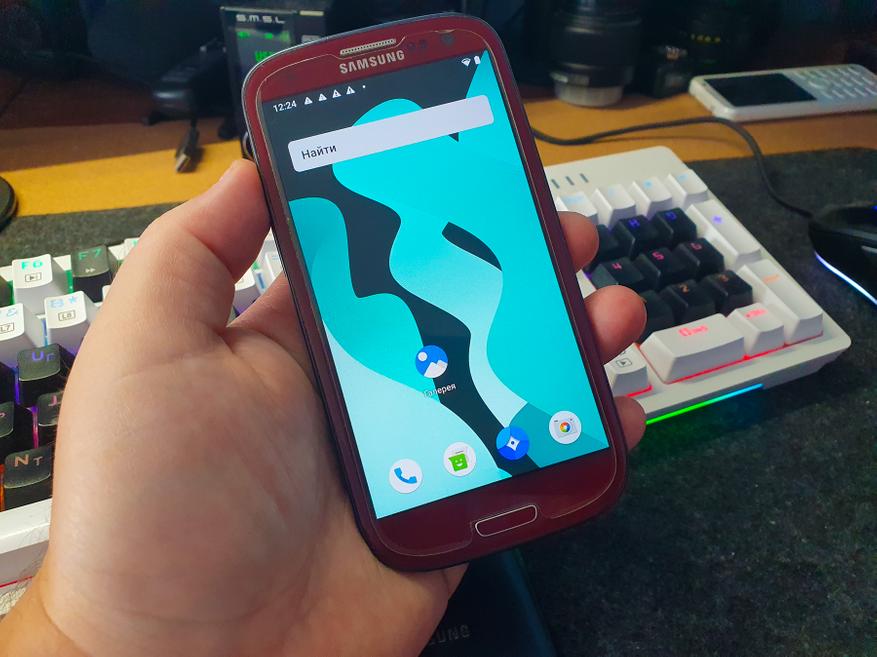
Итак. Имею на руках два смартфона Samsung Galaxy S3 (заводской индекс GT-i9300). Данный смартфон был выпущен на рынок 3 мая 2012 года. То есть на сегодня этим смартам уже более 10 лет. Точнее этой модели. По характеристикам тут всё скромно, если смотреть по сегодняшним меркам: четырёхъядерный центральный процессор Exynos 4412 производства Samsung либо двухъядерный Qualcomm Snapdragon S4. 1гб оперативной памяти и16гб постоянной памяти. Экран HD SuperAMOLED с диагональю 4,8 дюйма. Камера на 8МП (кстати вполне неплохая). Аккумулятор ёмкостью 2100 мА·ч. И что самое интересное, это наличие NFC.
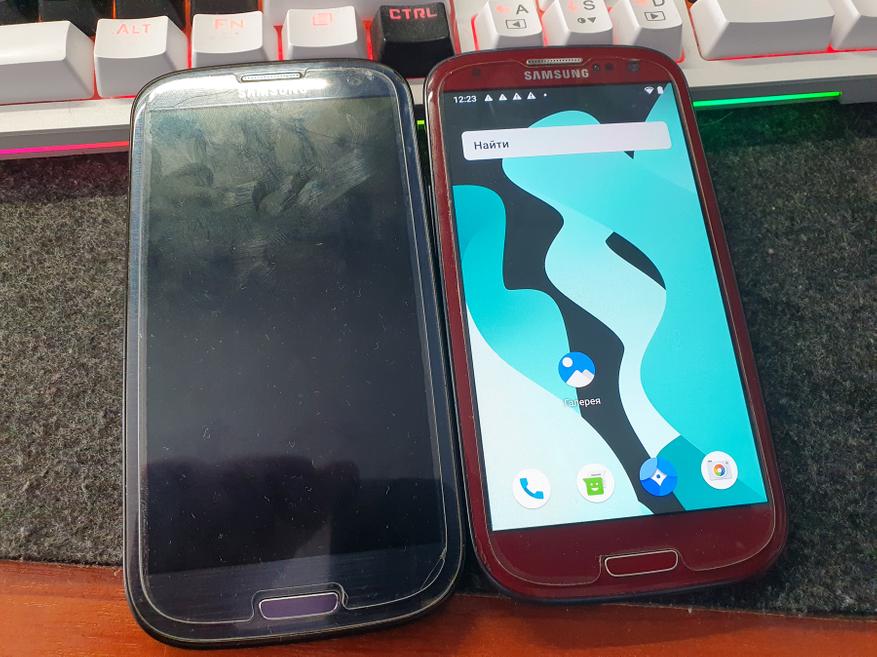
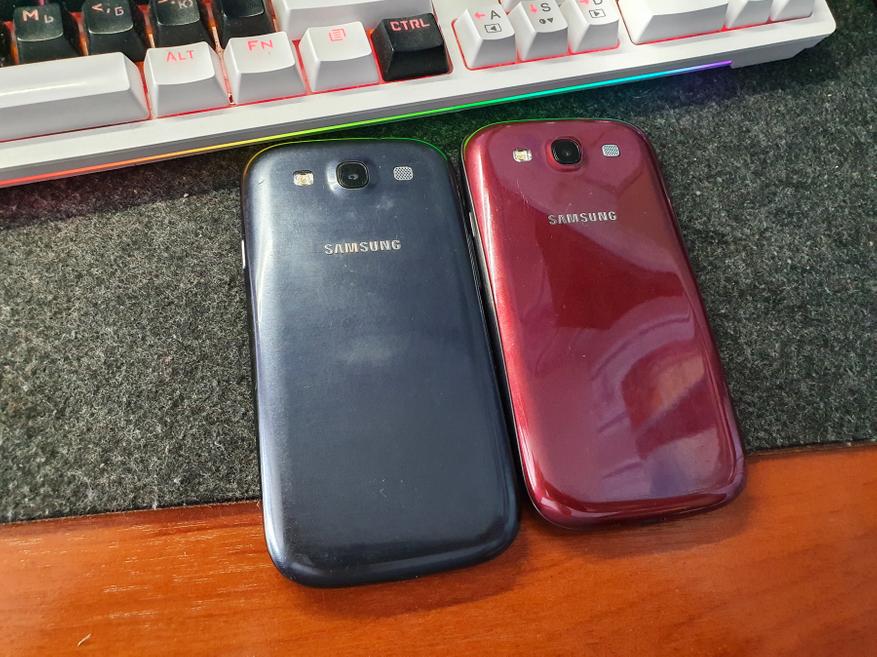
Если посмотреть на барахолке, то цена на этот смартфон сейчас составляет от 700 до 1500 рублей в зависимости от состояния. Что в целом несколько ниже, чем цена на различные китайские бюджетные смартфоны с аналогичными характеристиками. Правда скорее всего у десятилетнего смартфона будет уставший аккумулятор, но его без проблем можно купить на Aliexpress за 3-5 долларов. Можно даже несколько штук купить и менять их по мере разряда и износа, что иногда будет полезно.
Теперь о том, как обновить прошивку.
Как я уже писал выше, последняя официальная прошивка для Samsung Galaxy S3 это Android версии 4.3. Они и были установлены на смартфонах.
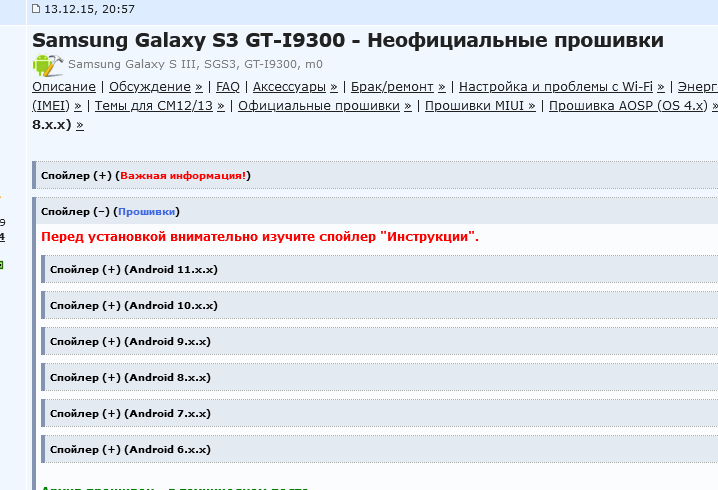
Для того чтобы понять, можно ли обновить наш смартфон, нужно найти профильную тему на 4PDA или на 4XDA. И проверить её н предмет кастомных прошивок с более свежей версией Android.
На 4PDA мной были найдены прошивки вплоть до 11 версии Android:
Забегая вперёд, скажу, что совсем свежий Android уже не очень корректно работает на старом железе. Поэтому лучше посмотреть на более старую версию прошивки, но, чтобы она работала стабильно. Ну и чтобы нужный нам софт поддерживал эту версию ПО. Поэтому я остановил свой выбор на Android 9 с оболочкой LineageOS 16.0. Хотя ради эксперимента я ставил и Android версии 11. Но он работал с некоторым подтормаживанием, а приложение камеры вообще вылетало в ошибку:
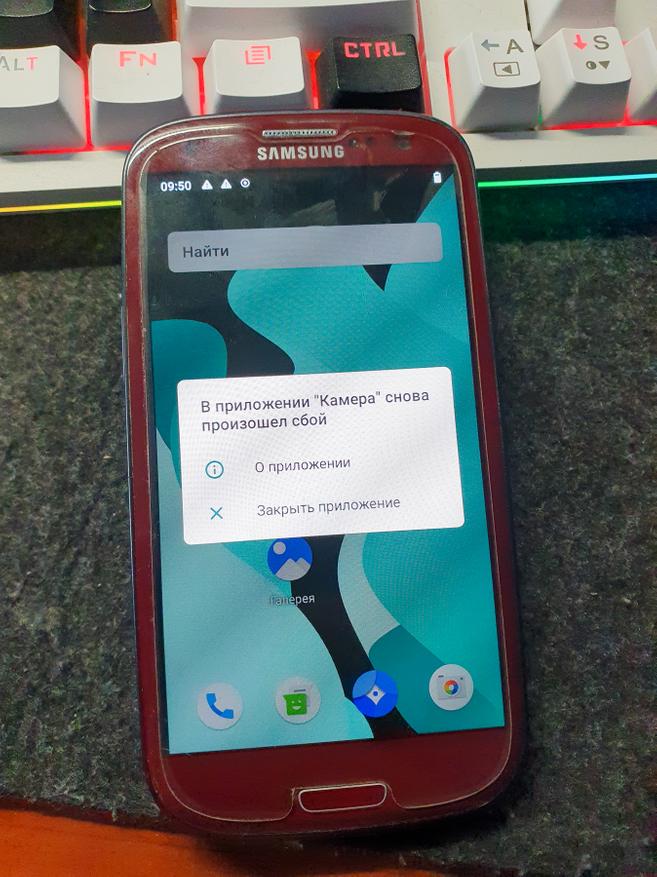
Поэтому не стоит гнаться за новым, а ищем стабильность. Итак. С версией Android определились. Теперь нам нужно найти как этот андроид зашить в телефон. Тут нет единого пути, так как на каждую модель инструкции отличаются. Как правило нужно просто внимательно изучить тему по прошивке на 4PDA и найти инструкцию от тех хороших людей, которые эту инструкцию написали для последователей и потомков. Ниже расскажу о методе прошивки именно для Samsung S3.
- Драйвера на телефон Samsung (наWindows 11 они устанавливаются только в режиме совместимости, на более старой версииWindows проблем с установкой нет)
- Программа Odin, для прошивки смартфонов Samsung.
- Непосредственно сам файл прошивки с нужной нам версией Android.
- Файл кастомного рекавери TWRP, которое подменит оригинальный рекавери смартфона (если по-простому, то рекавери это нечто похожее наBios в вашем компьютере)
- Дополнительное по: эмулятор терминала, проводник и т.д.
Ну и чаще всего нужна флэшка MicroSD объемом от 2гб, для того чтобы на нее закинуть прошивку. Если она прошивается не через компьютер.
Также в качестве рекомендации могу добавить, что лучше использовать качественный USB кабель, чтобы не возникло никаких сюрпризов во время прошивки на середине процесса. А сам кабель лучше подключать напрямую к портам на материнской плате, без использования переходников, удлинителей или хабов. Или лучше использовать ноутбук с заряженной батареей, чтобы исключить окирпичивание телефона, если вдруг отрубят электричество.
Теперь пошагово.
Первым делом я рекомендую прошить на телефон официальную последнюю сервисную версию прошивки. Это очистит память телефона от ненужных файлов, а также вернет все настройки к заводскому состоянию.
Правда перед прошивкой убедитесь, что в памяти телефона не хранится никакой нужной вам информации, такой как старые фотографии в единственном экземпляре или диктофонные записи и т.д. При прошивке это всё удалится навсегда.
После того как мы прошили телефон, нужно получить root для установки кастомного рекавери. Для этого в режиме прошивки (нужно одновременно зажать кнопку вниз, кнопку Home и кнопку питания) прошиваем в телефон через Odin специальный файл для получения Root. Также можно использовать программы типа kingRoot. На старых версиях смартфонов они еще работают.
После прошивки Root включаем телефон и убеждаемся, что в меню появился значок SuperSU. Теперь нам нужно установить кастомное рекавери. Для этого на флэшку закидываем установочный файл программы терминала командной строки и сам файл кастомного рекавери, убеждаемся, что телефон видит эту флэшку и файлы:
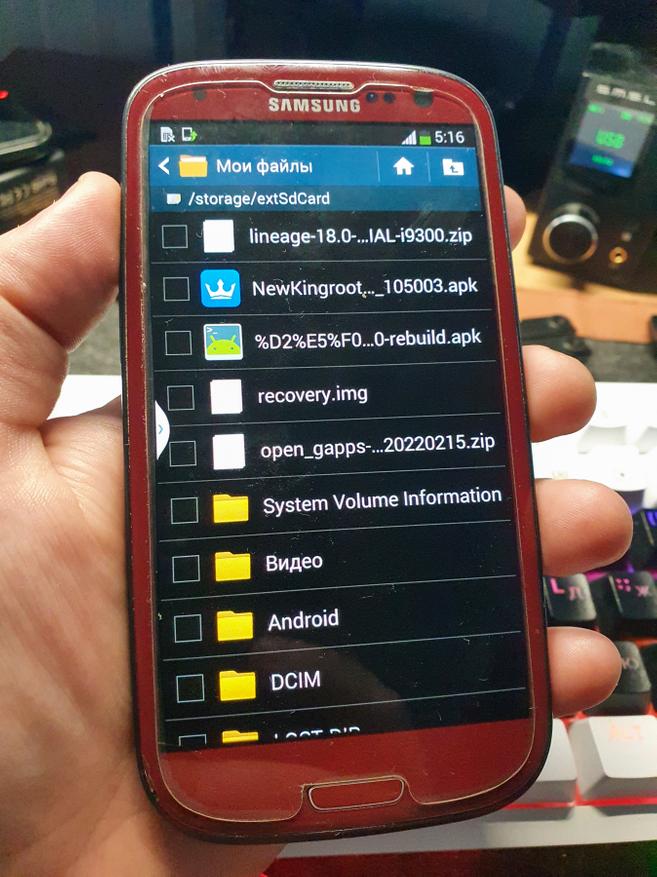
Запускаем программу эмулятора терминала, получаем Root разрешение через команду SU и затем набираем следующий текст:
dd if=/sdcard/Download/recovery.img of=/dev/block/mmcblk0p6
«/sdcard/Download/recovery.img» — путь к скачанному ранее recovery.img. (но в моём случае путь выглядел как /storage/extSdCard/recovery.img )
Если он находится в другом месте, здесь следует указать соответствующий путь к нему.
«/dev/block/mmcblk0p6» — путь к разделу рекавери на устройстве, куда мы прошиваем TWRP.
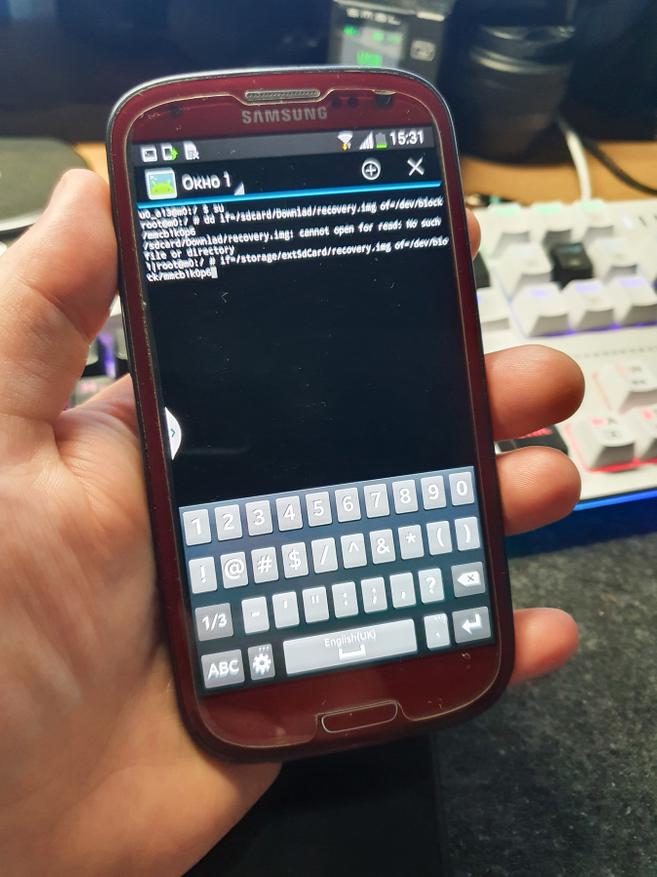
Ах, да, нужная нам прошивка тоже должна лежать на карте памяти.
Теперь последний шаг. Выключаем телефон. Зажимаем кнопки вверх+home+питание, и попадаем в прошитый нами рекавери TWRP. В котором сперва делаем полный сброс и подготовку к замене прошивки (такая опция находится в разделе Wipe), а затем устанавливаем сам файл прошивки:
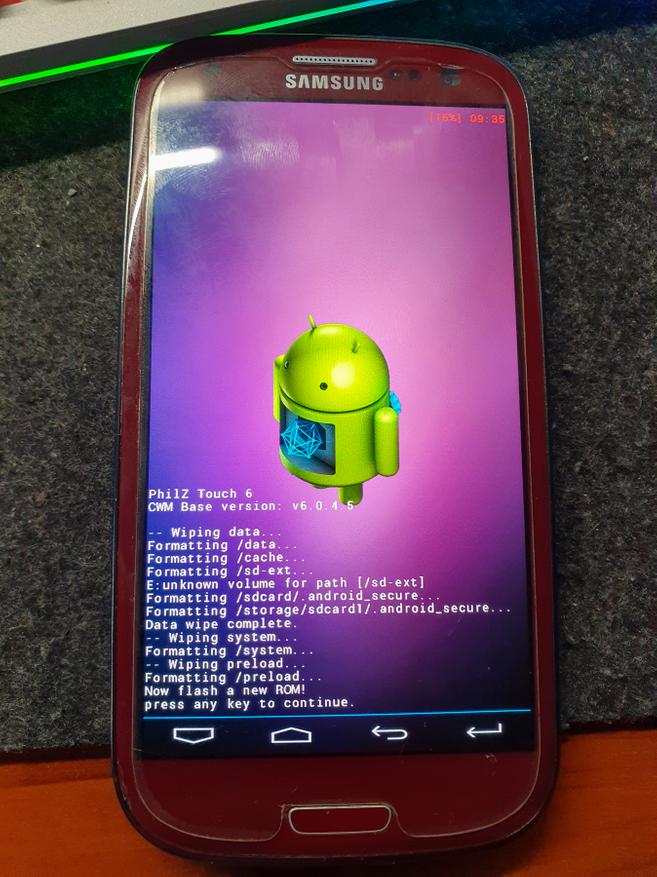
После этого просто перезагружаем телефон и видим новый логотип загрузки:
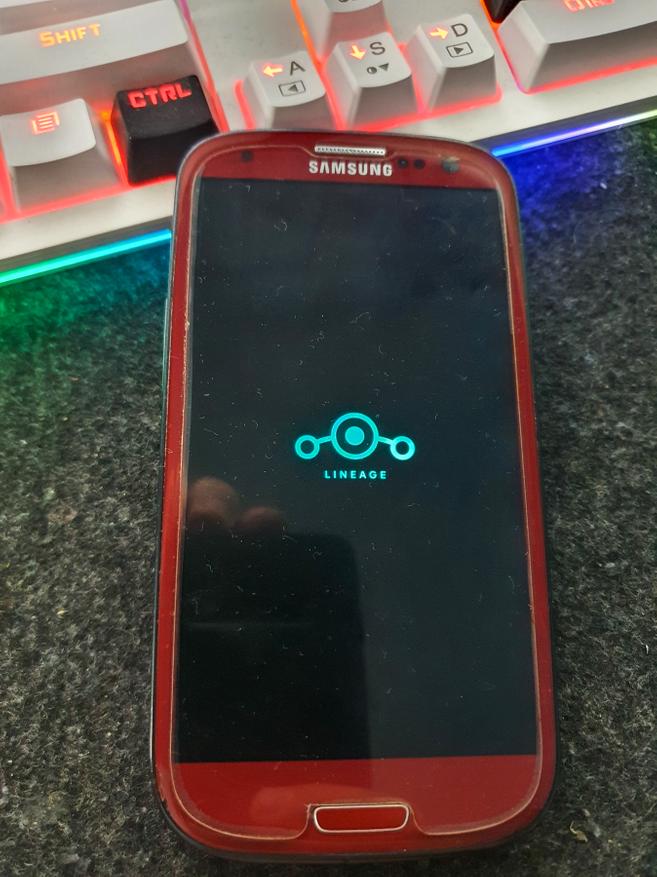
Ну а затем проходим стандартное первое включение с настройками:
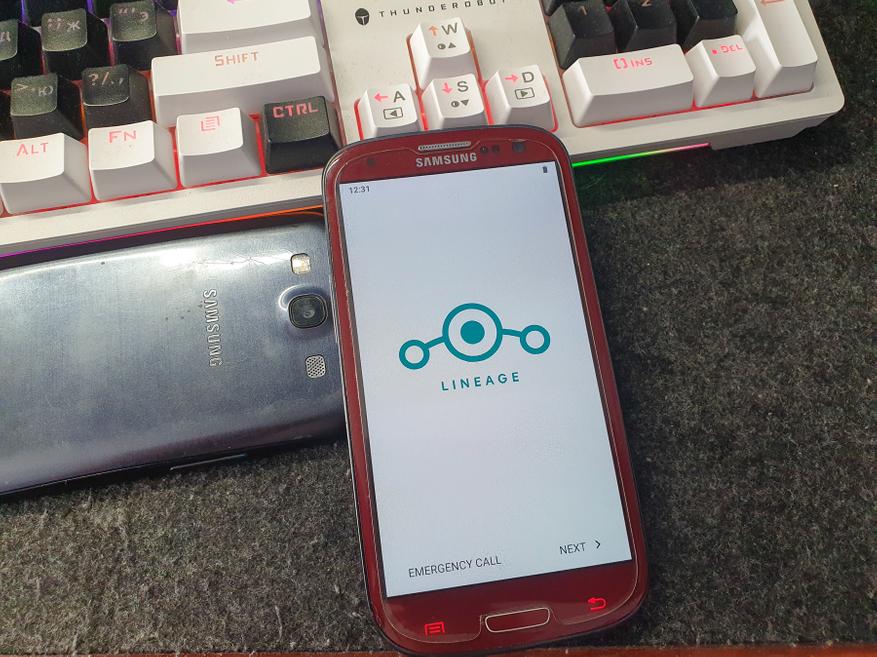
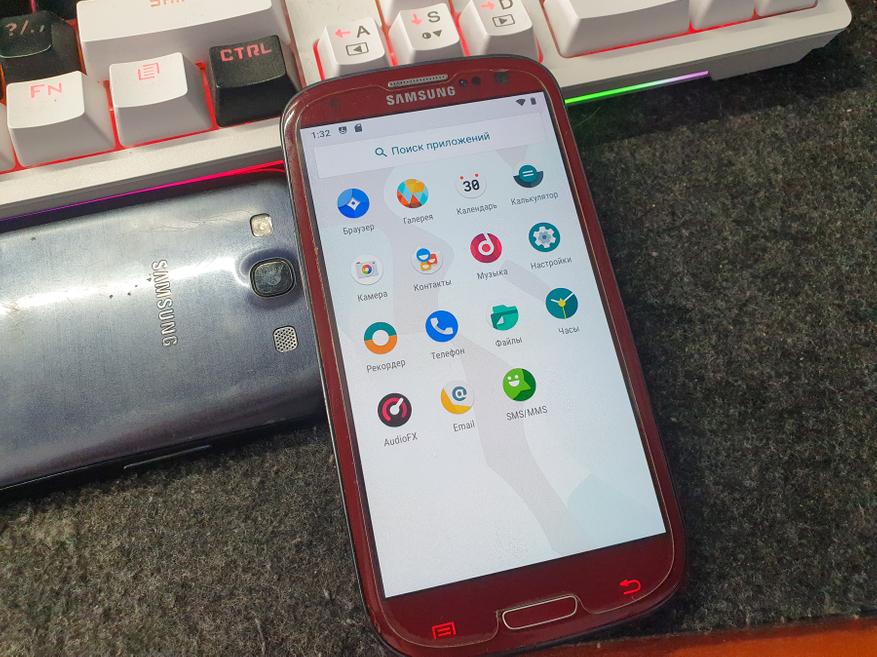
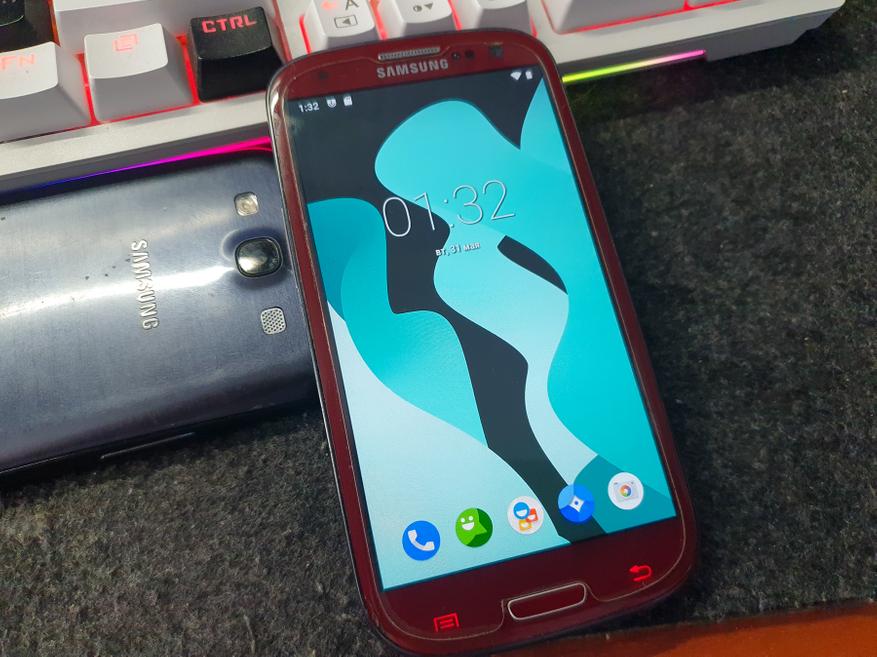
Теперь у нас есть десятилетний смартфон, с более-менее актуальной версией Android:
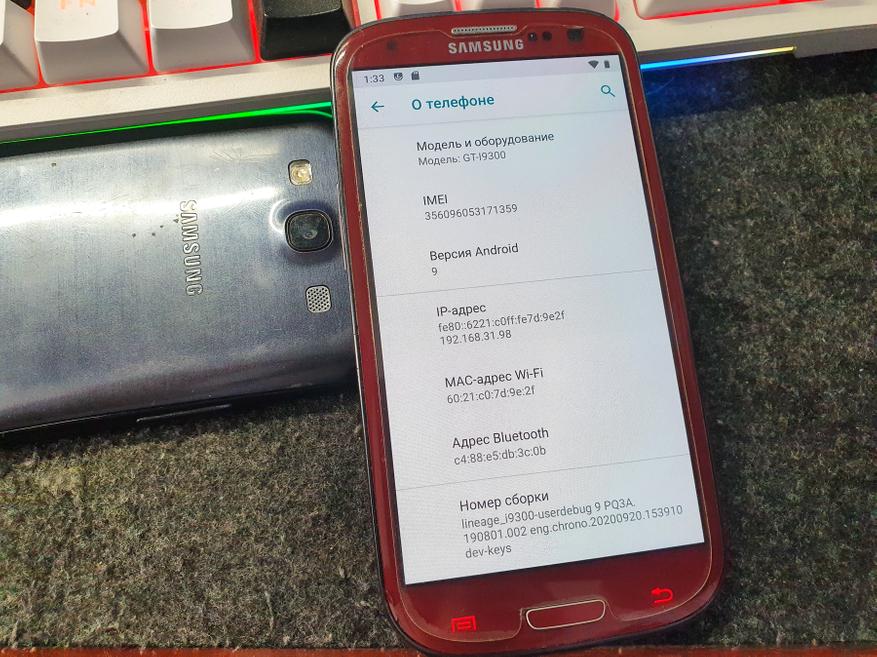
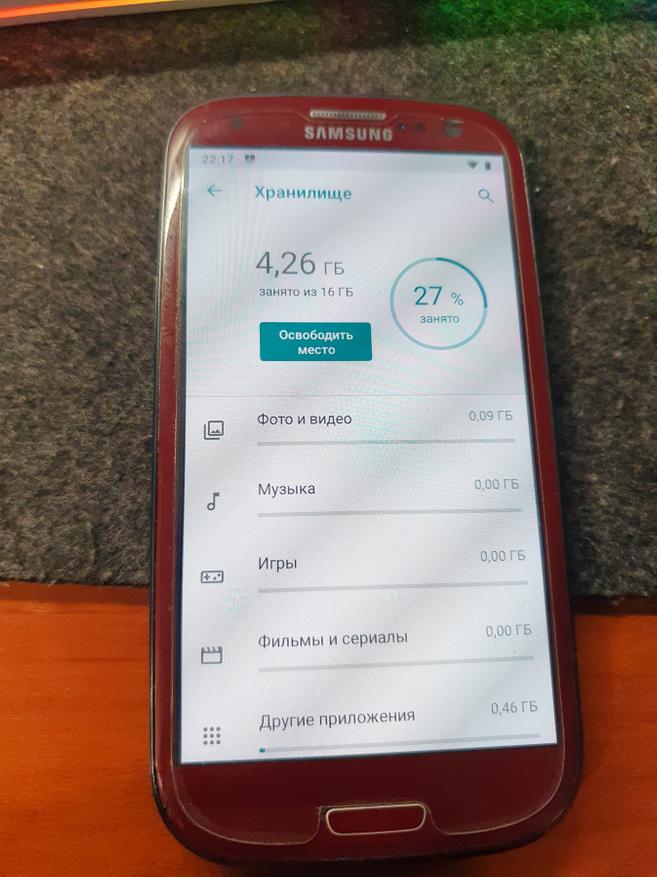
Так как в данной ОС нет сервисов Google, она не занимает много места и всё работает достаточно шустро.
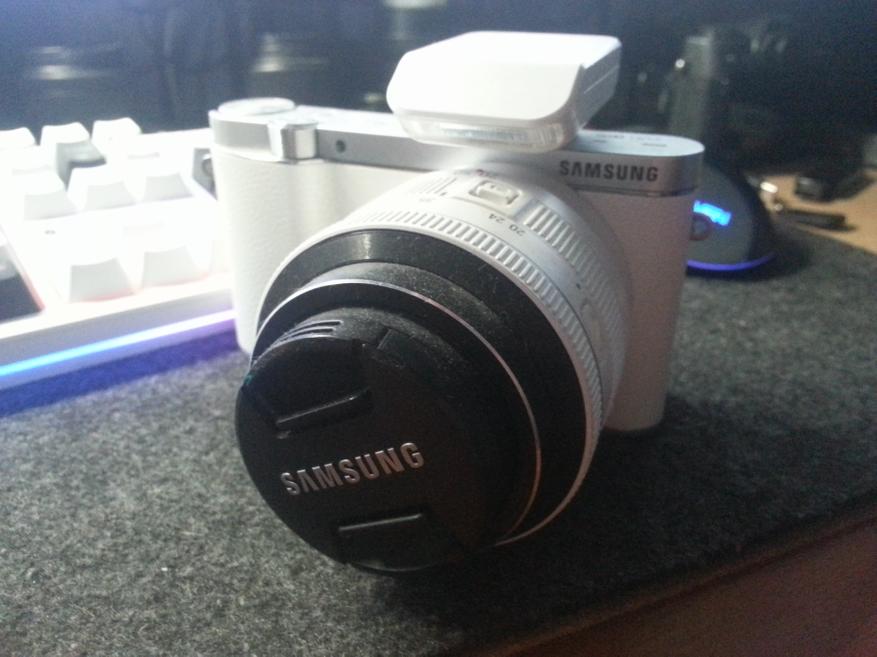
Ну и камера работает хорошо. Кстати, снимки тут вполне приличные, для старичка:
Можно даже сфотографировать документы и потом на фото разобрать весь текст:
Для того чтобы полноценно пользоваться телефоном, нужно еще сделать некоторые надстройки. Это уже по желанию. Для того чтобы смотреть ютуб, качаю из интернета программу Vanced Manager и устанавливаю её:
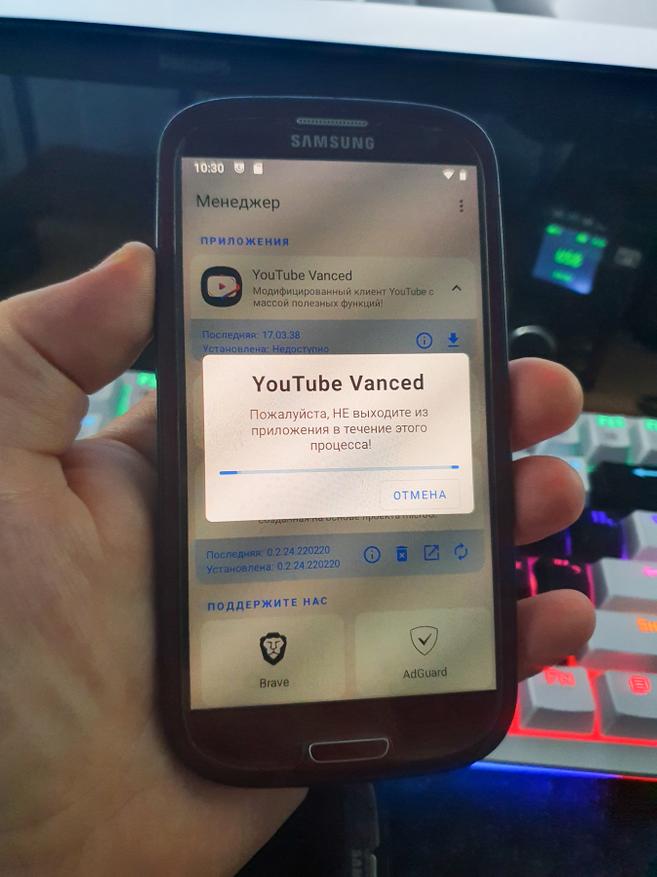
Теперь тут есть актуальная версия ютуба и плюсом отсутствие рекламы в видео.
Ну а для того, чтобы поставить любые другие нужные программы, я рекомендую использовать магазин приложений Aptoide.
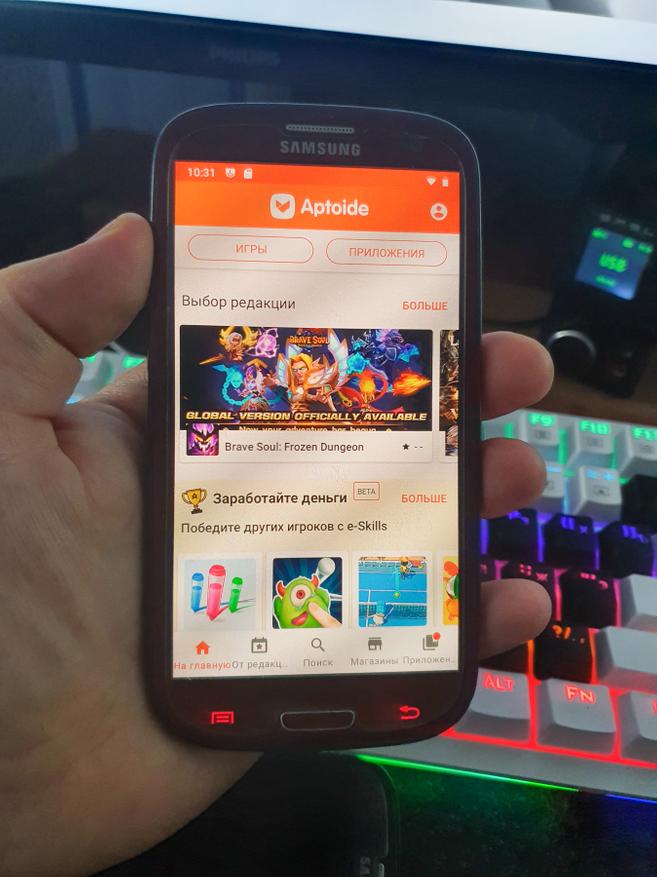
Через него можно устанавливать и обновлять любые программы, и в некоторых аспектах это приложение даже лучше, чем оригинальный Google Play (йохохо и бутылка рома!) ну вы поняли.
Затем аналогичным образом я прошил и второй смартфон:
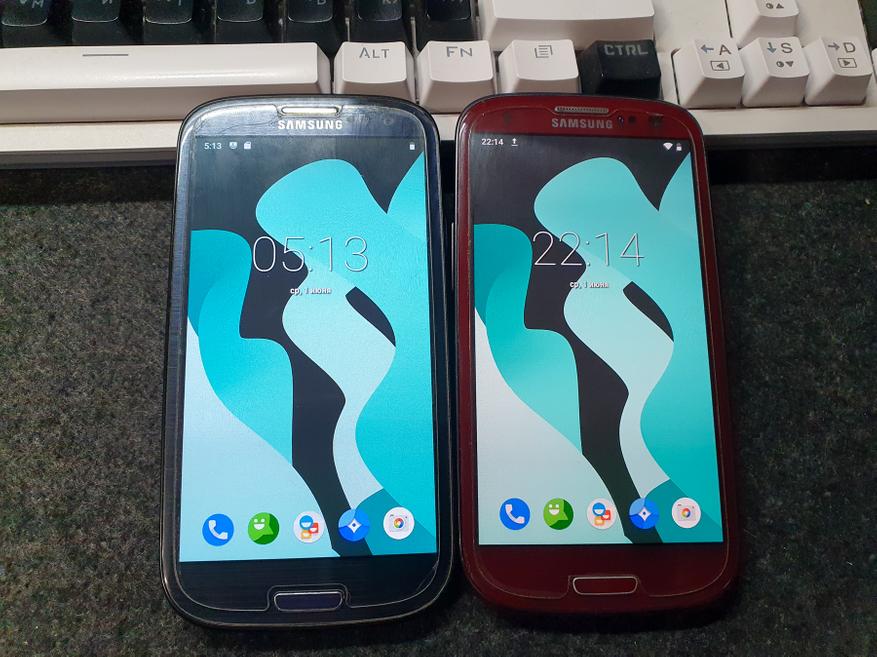
По итогам всех действий, что мы имеем:
Свежая версия Android. А значит и возможность использования нужными нам программами.
Легкий, красивый (на любителя) и быстрый интерфейс.
Копеечная цена за сам телефон
Немного потраченного времени, которое в моём случае было обменяно на другую работу. (пока я прошивал телефоны, хозяин телефонов отремонтировал мне проводку в одной из комнат). Так сказать бартером, и каждый занимался тем, что умеет хорошо делать.
Заключение:
Данный метод подходит не ко всем телефонам. Но если у вас в ящике валяется флагман прошлых лет, его скорее всего можно обновить на кастомную прошивку. Если же у вас нонейм китаец или старый бюджетник, то скорее всего под него вы свежую прошивку не найдете.
Теперь смартфоны можно использовать как дополнительную звонилку, или как телефон для стариков, или как телефон для ребенка. Естественно, об играх тут можно забыть. Но мессенджеры, ютуб, браузер и камера работать будут. Телефоном можно будет пользоваться еще несколько лет. И это всё будет стоить гораздо дешевле, чем покупать бюджетную звонилку с таким же объёмом памяти, но ужасной камерой.
З.Ы.: Извиняюсь за не очень качественные фотографии и пыль. Но делать красивые фотки не было времени. Так как фоткал всё в процессе прошивки и сперва делал это просто для того, чтобы не забыть. Только потом уже решил оформить в статью, вдруг это будет полезным не только мне.
Как обновить Samsung Galaxy S3 до Android 7.1 версии GT-I9300
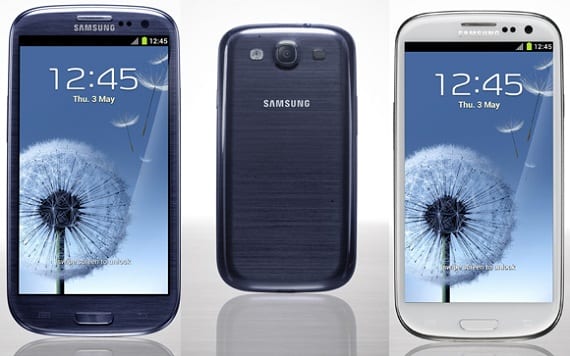
Как ни странно, и многие люди думают, что мир ромов уже находится в упадке, на самом деле это не так, поскольку сейчас, более чем когда-либо, с появлением Android Nougat или Android 7, благодаря Roms как проекту Lineage OS или что станет продолжением Cyanogenmod, сегодня я научу вас обновить Samsung Galaxy S3 до Android 7.1 Nougat полностью функционально.
Это практическое руководство, в котором Я покажу вам шаг за шагом, как обновить Samsung Galaxy S3 до Android 7.1 или Android Nougat., Это только международная модель или более известная как GT-I9300, здесь вы найдете все, что вам нужно, чтобы иметь возможность обновлять этот все еще широко распространенный терминал Samsung, который, хотя, несмотря на Samsung, все еще может с достаточной легкостью перемещать новейшие и новейшие версия Android.
- 1 Требования для обновления Samsung Galaxy S3 до Android 7.1 Nougat модели GT-I9300
- 2 Файлы, необходимые для обновления Samsung Galaxy S3 до Android 7.1 Nougat (модель GT-I9300).
- 3 Метод обновления Samsung Galaxy S3 до Android 7.1 Nougat
Требования для обновления Samsung Galaxy S3 до Android 7.1 Nougat модели GT-I9300
Наверняка у вас уже есть терминал с модифицированным Root and Recovery, в этом случае сразу переходите к шагу № 3:
- Есть международная модель Samsung Galaxy S3 GT-I9300
- Иметь терминал Получил рут и с модифицированным Recoveryкак я покажу вам в этом посте.
- Сделайте резервную копию всей системы nandroid через TWRP Recovery и сохраните ее в безопасном месте на SD-карте вне Galaxy S3.
- Обновите TWRP Recovery до последней версии, доступной на официальное приложение TWRP или Flashify. По этой ссылке я покажу вам, как загрузить последний образ, доступный из TWRP Recovery. а ниже вы найдете ссылки для загрузки приложений.
- Сделайте резервную копию папки EFS из самого Recovery TWRP из параметра «Резервное копирование», отметив только параметр EFS.
- (Необязательно) сделайте резервную копию всех ваших приложений и данных с помощью Titanium Backup так как в процессе обновления все будет стерто.
- Включите опцию отладки USB в настройках и полностью зарядите аккумулятор.
Разработчик: Team Win LLC
Цена: Это Бесплатно
Приложение не было найдено в магазине. ��
Файлы, необходимые для обновления Samsung Galaxy S3 до Android 7.1 Nougat (Модель GT-I9300).
Вам придется скачать два сжатых файла в формате zip и скопировать их без распаковки во внутренней или внешней памяти Samsung Galaxy S3:
- Загрузите Драйвер USB Samsung
- Скачать lineage-14.1-20170113-UNOFFICIAL-i9300.zip
- Скачать Gapps Android 7.1 Nougat ARM 32 бит
Метод обновления Samsung Galaxy S3 до Android 7.1 Nougat
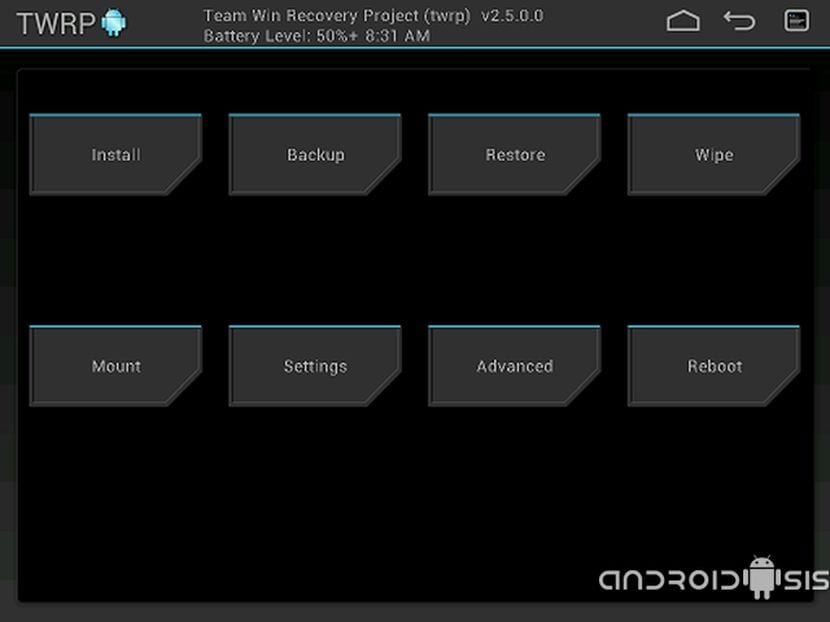
Изображение руководства не соответствует последней версии TWRP
После того, как вы выполнили все шаги, которые я объяснил в требованиях, и загрузили два необходимых файла, Мы перезапустим режим восстановления и выполним следующие действия.:
- вытирать, Выберите Продвинутая стирка y Мы отмечаем все варианты, кроме тех, где мы скопировали zip-файлы Gapps и Rom. Другими словами, если мы скопировали его во внутреннюю память, мы не будем выбирать Wipe из внутренней памяти, а если мы скопировали его на внешнюю SD-карту, нам не нужно будет выбирать этот путь. Мы отмечаем все остальные и сдвигаем нижнюю панель, чтобы выполнить запрошенное действие.
- Установите y выбираем Zip of the Rom а затем переместите ползунок ниже, и действие будет выполнено.
- Возвращаемся, пока снова не дойдем до опции Установите y выбираем Zip из Gapps или собственные приложения Google, необходимые для работы Google Play Store, и мы можем загружать и устанавливать приложения.
- Мы снова перемещаем панель действий, и когда мигание Gapps заканчивается, мы выбираем вариант Протрите далвик и кеш который появляется в правом нижнем углу рядом с Reboot System и над ползунком.
- Мы перемещаем ползунок, чтобы сделать эти салфетки, и когда он закончился, мы выбираем вариант Перезагрузите систему.

При первой перезагрузке терминалу потребуется немного больше времени, чем необходимо для полного запуска.Не волнуйтесь, это нормально, так может продолжаться до десяти минут, так как операционная система только что устанавливается. Как только он будет полностью включен, мы настроим его с нашими данными, такими как Wi-Fi, электронная почта для нашей учетной записи Google, и как только мы закончим, мы оставим его, не касаясь ничего в течение десяти или пятнадцати минут, чтобы новая операционная система была завершена.
После этого мы перезапускаем его в обычном режиме, то есть мы его полностью выключаем и включаем снова, на этот раз перезагрузка будет намного быстрее, и мы сможем загрузить и установить наши любимые или необходимые приложения.
Если вы сделали резервную копию своих приложений с помощью Titanium Backup, это будет момент для установки приложения и восстановления всех приложений , хотя советую скачать и установить все с нуля для полностью чистой установки и лучшей работы терминала.
С этим вы можете наслаждайтесь последней версией Android на своем все еще действующем Samsung Galaxy S3 международная модель.
Содержание статьи соответствует нашим принципам редакционная этика. Чтобы сообщить об ошибке, нажмите здесь.
Полный путь к статье: Androidsis » Учебники » Как обновить Samsung Galaxy S3 до Android 7.1 версии GT-I9300
9 комментариев, оставьте свой