
Как отказаться от механических кнопок на Android
Механические кнопки в смартфоне – это прошлый век, откуда-то из тех времен, когда люди хвастались количеством голосов в полифонии и цветов в дисплее. Тогда у нас еще не было сенсорных экранов и прочих достижений прогресса, на моем Alcatel кнопку Home и вовсе заменял джойстик.
Но сейчас другое время, концепция управления гаджетами уходит от всякого рода лишних нажатий, сенсорные интерфейсы делают основным элементом управления ваш собственный палец, скользящий в определенном жесте по дисплею. Вслед за отказом от механических клавиатур, производители стали отказываться и от физических клавиш управления, заменяя их наэкранными. А новое поколение смартфонов даже разблокируется без нажатия на кнопку питания, Moto X достаточно взять в руку, а LG G2 постучать по экрану.
Но что делать, если вы еще не разорились на новый гаджет, а ощутить прелесть управления устройством по последнему слову техномоды желаете?
Gravity Screen — On/Off
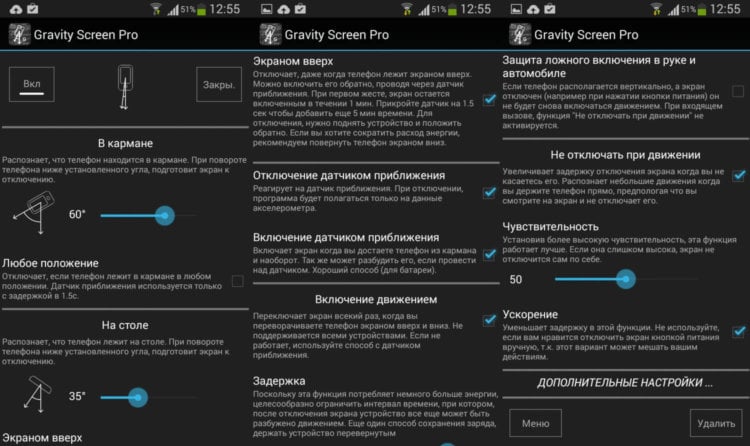
Это приложение выручит тех, кто хочет, чтобы экран телефона становился активным, как только он попадает в руку хозяина и выключался, оказавшись на столе или в кармане.
Оно собирает данные с датчика приближения и гироскопа, блокируя и разблокируя экран в нужный момент. Я попробовал, и решил оставить. это очень удобно, когда телефон загорается, стоит взять его в руку, не тухнет, анализируя малейшие движения руки, когда вы читаете информацию с экрана, и выключается, стоит сунуть его в карман или положить на стол. Надо только привыкнуть не нажимать кнопку питания по старой памяти.
Базовые возможности приложения бесплатные, и включают в себя настройки углов срабатывания и чувствительности. За несколько большую гибкость предстоит отдать порядка 2 долларов.
Приложение: Gravity Screen — On/Off Разработчик: Plexnor Категория: Инструменты Версия: 1.80.4 Цена: Бесплатно Скачать: Google Play
Swipe Home Button
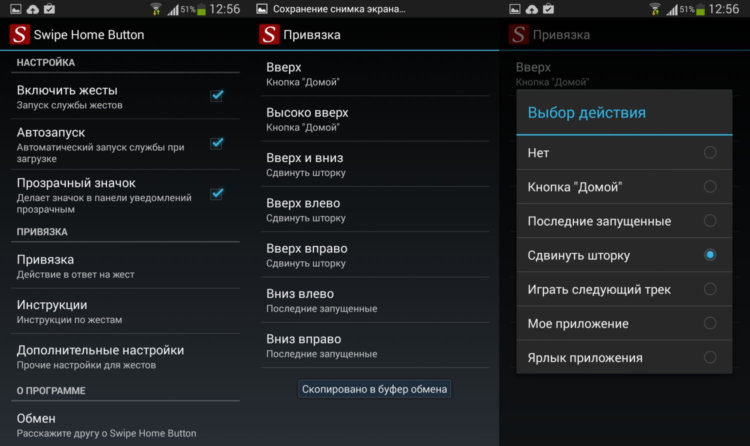
Отказ от физической кнопки в пользу жестов, тоже привносит в жизнь пользователя немного добра. Особенно, в условиях неустанно растущих диагоналей экранов. И в этом поможет Swipe Home Button.
Выполнить жест пальцем гораздо проще, чем перехватывать телефон, чтобы дотянуться до кнопки меню. В настройках можно назначить на определенные жесты такие действия как: нажатие кнопки Home, открытие какого-то приложения или шторки уведомлений.
К сожалению, в приложении не реализована кнопка «Назад». Из-за особенностей Android для этого нужен Root, а разработчик, видимо, не хочет идти по такому пути. Если у вас есть классное предложение, основанное именно на жестах – делитесь им в комментариях!
Приложение: Swipe Home Button Разработчик: Philip Ma Категория: Инструменты Версия: 1.3.1 Цена: Бесплатно Скачать: Google Play
Для тех же, кому не принципильно управление движением пальца, а достаточно наэкранной кнопки в доступном месте, есть варианты вроде: Back Button или Handy Soft Keys. Но мне они по вкусу не пришлись.
А как вы «управляетесь» со своим гаджетом?

Теги
- Google Play
- Приложения для Андроид
Как отключить кнопки регулировки громкости на Xiaomi?
Отключение кнопок регулировки громкости на устройстве Xiaomi может быть полезным, если вы хотите избежать случайного изменения громкости во время использования устройства. Вот несколько шагов, которые можно предпринять, чтобы отключить кнопки регулировки громкости на устройстве Xiaomi:
- Зайдите в настройки устройства Xiaomi.
- Найдите и выберите раздел «Дополнительные настройки».
- Найдите и выберите «Клавиши быстрой регулировки громкости».
- Выберите «Отключить» или «Убрать» (в зависимости от модели устройства Xiaomi).
- Подтвердите свой выбор, если будет предложено это сделать.
После выполнения этих шагов кнопки регулировки громкости на устройстве Xiaomi должны быть отключены. Если вам понадобится снова включить эти кнопки, повторите этот процесс и выберите «Включить».
Сервисный центр по ремонту телефонов Xiaomi в Запорожье.
Проспект Соборный 216
097-625-15-15
Как убрать кнопки навигации на Honor и Huawei?
Осталось мало смартфонов, которые используют механические клавиши для навигации – большинство “перешло” на сенсорные, включая даже Apple в своих последних моделях. Не все знают, что сенсорные навигационные клавиши можно отключить. В этой статье мы покажем и расскажем, как это сделать на смартфонах Honor или Huawei. В примере используется прошивка на базе Android 10.
Зайдите в раздел “Система” или “Система и обновления”.
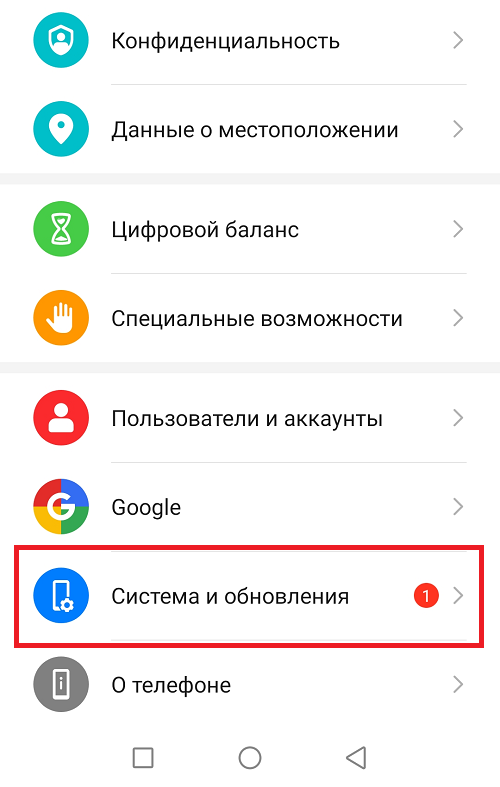
Далее – “Системная навигация”.
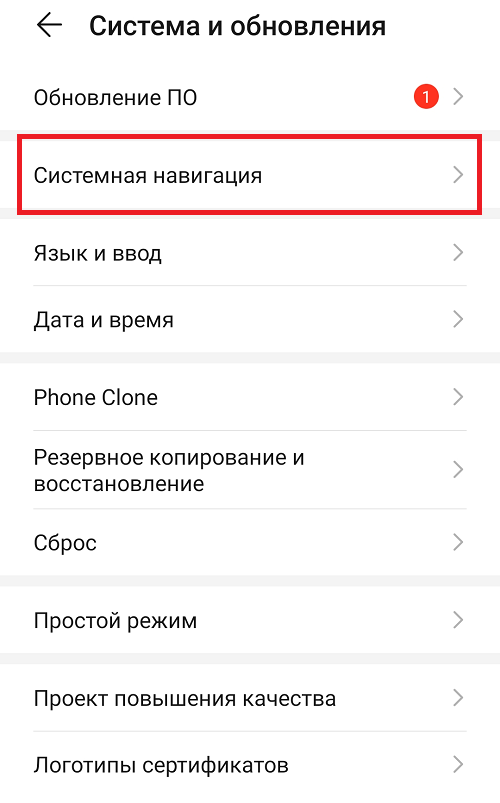
Поскольку у вас используются три навигационные кнопки, нажмите “Настройки”.
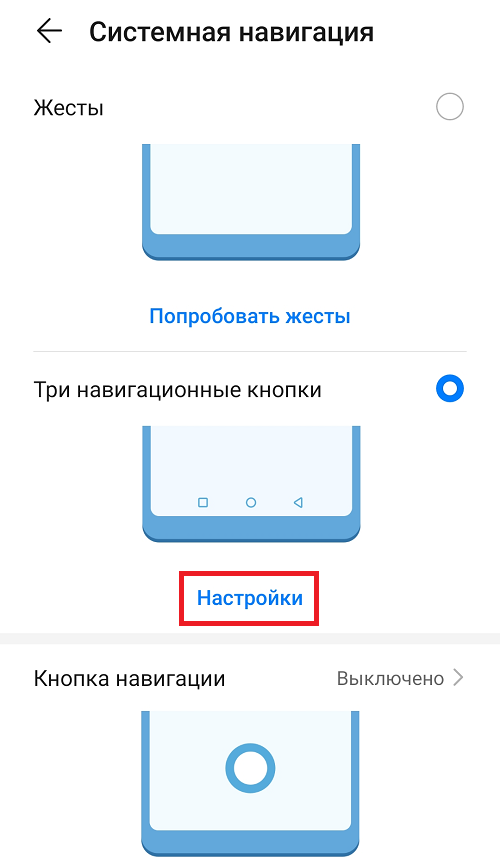
В строке “Скрыть навигационные кнопки” переводите переключатель в положение “Вкл”, как показано ниже, после чего появится стрелка вниз.
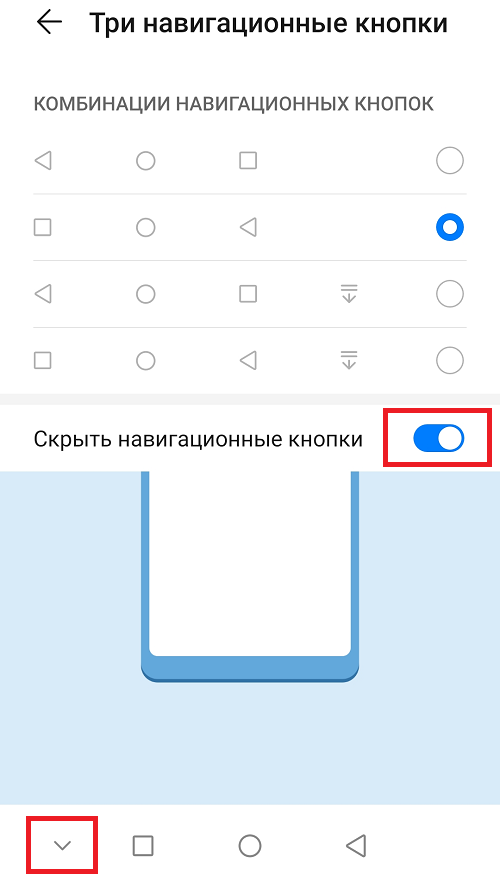
Нажав на эту стрелку, кнопки навигации будут скрыты.
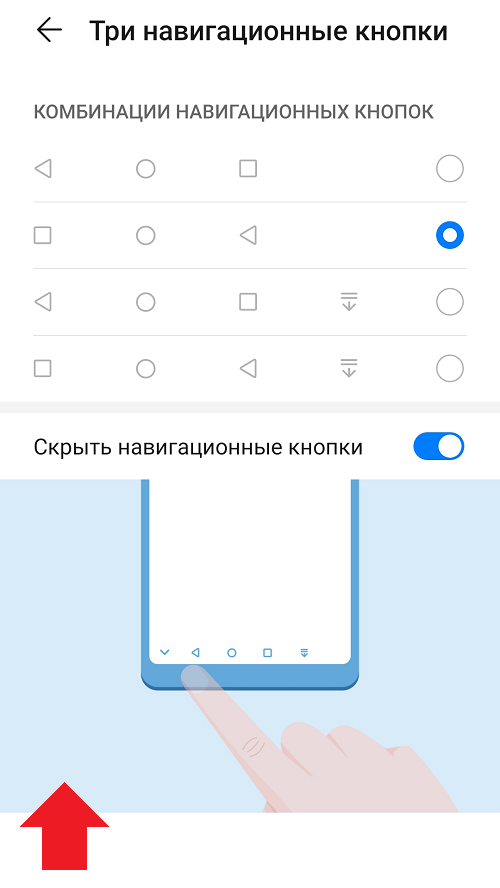
Чтобы их увидеть, сделайте свайп от нижней части экрана к верхней, как показано выше. Кнопки появятся.
Есть и другой вариант – вы можете использовать жесты, в таком случае кнопки навигации с экрана пропадут в принципе, однако вам придется научиться использовать жесты.
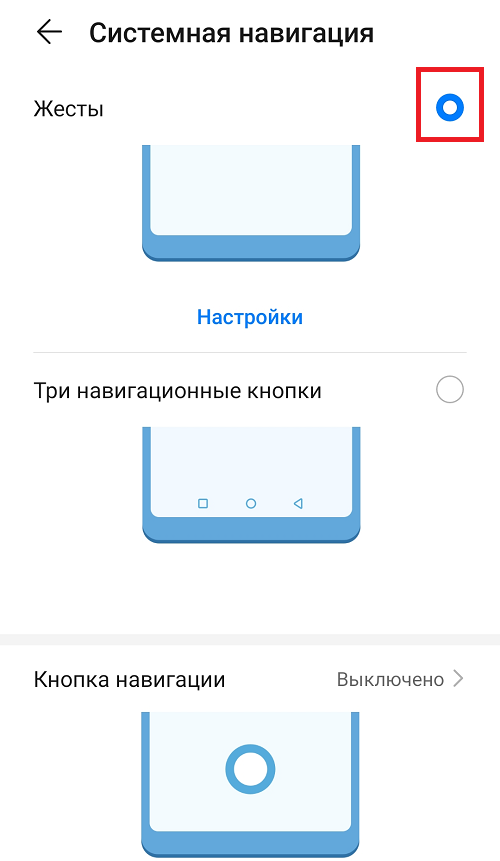
Пройдите небольшое обучение.

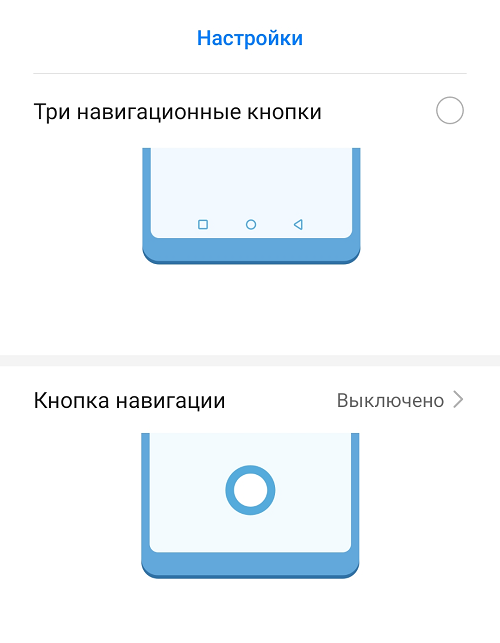
Теперь вы используете жесты.
- Оставить комментарий к статье.
- Подписаться на наш канал на YouTube.
- Подписаться на наш канал в Телеграме.
- Подписаться на нашу группу ВКонтакте.
- Подписаться на наш канал в Дзене.
Другие интересные статьи:
- Как поменять кнопки навигации на Андроид?
- Как убрать кружок на экране Huawei или Honor?
- Как убрать Google-поиск на Android?
- Как включить NFC на смартфоне Honor?
- Как установить мелодию на звонок на Honor или Huawei?
- Как поставить пин-код на сим-карту в телефоне?
- Как зайти в рекавери меню на Самсунге?
Как убрать кнопки навигации на Honor и Huawei

Современные смартфоны лишены привычных пользователю физических клавиш управления. Их заменили сенсорные. Эта задумка производителей должна была расширить рабочую область экрана, с чем отлично справилась. Однако у нее один есть существенный минус, из-за которого владельцы телефона и хотят ее отключить. Как убрать кнопки навигации на Honor и Huawei и что это такое читайте ниже.
Содержание показать
Что такое экранные кнопки
Это кнопки, физически отсутствующие на телефоне, но доступные на его экране. То есть управлять ими можно при помощи сенсорной панели. Кроме того, при запуске приложений они скрываются, предоставляя пользователю больше свободного пространства.
Недостатком же является их случайное появление в результате свайпа вниз в любой части экрана. Это отвлекает пользователя и тормозит рабочий или игровой процесс.
В Хонор 9 помимо стандартной виртуальной панели из трех значков «Домой», «Назад» и «Запущенные приложения», имеется еще одна, называемая кнопкой навигации. Она может заменить сенсорную панель, поскольку объединяет в себе все ее функции. Плюсом является и то, что ее можно переместить в любое удобное для пользователя место на экране. На устройствах с ОС Андроид 9 и выше, система управления дополнена двумя способами управления — физической и сенсорной навигационными кнопками. Так, например, на смартфонах Honor 10 и Huawei P20 переключаться между приложениями, сворачивать их и возвращаться на рабочий стол можно отпечатком пальца.
2 способа как убрать кнопки навигации с экрана на Honor и Huawei
- через настройки смартфона;
- с помощью сторонних программ.
Рассмотрим их подробнее.
Убираем нижние кнопки через настройки

Этот способ позволяет только скрыть нижнюю панель. Полностью удалить ее не получится, поскольку в противном случае управление смартфоном будет недоступно.
Пошаговая инструкция сокрытия нижних клавиш на примере моего Хонор 9 выглядит следующим образом:
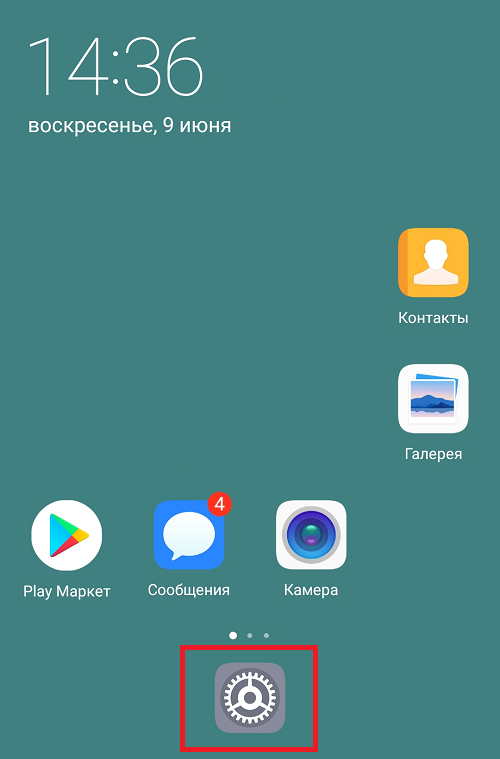
- зайдите в настройки, нажав в шторке уведомлений на значок шестеренки;
- выберите пункт меню указанный на скриншоте (Скриншот 1);
- далее «Системная навигация»;
- в новом окне выберите пункт «Настройки»;
- в выделенной на скриншоте строке переместите бегунок вправо (Скриншот 2).
После проделанных действий на панель добавится еще один значок, позволяющий скрывать ее по желанию пользователя. Для этого достаточно нажать на него (Скриншот 3). Вызов сенсорных клавиш осуществляется путем свайпа вверх. Причем появляются они только при свайпе из нижней части экрана. Остальная область дисплея никак не реагирует на данное действие.
Обратите внимание!
Название пунктов на разных моделях могут отличаться.
Если нужного пункта меню в настройках телефона не обнаружено, отключить кнопки навигации все же можно. Как это сделать узнаете ниже.