
Как включить и отключить кнопку Win?
Кнопка Windows находится на каждой клавиатуре, и мы использует ее повседневно для выполнения различных действий. Если вы нажмете на кнопку Win, то откроется меню Пуск. Помимо этого, вы также можете использовать кнопку Win с другими клавишами на клавиатуре.
Например, нажатием Windows+E откроется Проводник Windows. Если же нажать на Windows+R, то вы сможете открыть утилиту «Запустить…». В общем, комбинаций с этой клавишей огромное множество и все они невероятно полезны для любого пользователя.
Однако, если клавиша Win не работает, то об этих комбинациях можно легко забыть. Почему же данная кнопка перестает работать? Существует несколько причин того, почему кнопка Win перестала работать. В них входят проблемы с клавиатурой, системными настройками, блокировка функционала клавиши и т.д.
Исправляем неработающую клавишу Win
Метод №1 Нажатие комбинации Fn + F6
Данный метод, скорее всего, подойдет некоторым пользователям ноутбуков и пользователям, обладающих особой клавиатурой. Найдите на клавиатуре своего ПК или ноутбука клавишу FN(обычно, находится в нижнем левом углу, рядом с CTRL).
Затем найдите клавишу F6 и приглядитесь к ней, так как ее поверхности может изображаться функционал, активируемый комбинацией FN+F6. Если вы увидели на этой клавише что-то вроде значка Win, то попробуйте нажать комбинацию клавиш Fn + F6, чтобы активировать или деактивировать клавишу Win.
Однако, будьте осторожны, так как на некоторых ноутбуках комбинация клавиш Fn + F6 может отключать дисплей устройства или же его сенсорную панель. Впрочем, на клавише F6 должен изображаться функционал.
Метод №2 Нажатие на клавишу Win Lock
Следующий метод потребует от вас нажатия на клавишу Win Lock. Данная клавиша наиболее часто наблюдалась на старых клавиатурах, которыми все еще могут обладать некоторые польльзователи.
Помимо старых клавиатур, клавиша Win Lock также может присутствовать на ряде геймерский устройств. В пылу сражения, игроки зачастую могут по случайности нажимать на клавишу Win. Именно за этим на игровых устройствах и введенна клавиша Win Lock.
Возможно, вы являетесь владельцем либо старой, либо геймерской клавиатуры(хотя, бывают исключения и клавиша Win Lock может присутствовать и на обычной клавиатуре). Найдите ее и нажмите, чтобы вернуть функционал клавише Win.
Метод №3 Очистка клавиатуры
Навряд ли вам понравится следующий вопрос, но так как мы тут пытаемся разрешить проблему в виде неработающей кнопки Win, то вынуждены спросить: давно ли вы чистили свою клавиатуру?
Да, дело в том, что клавиши, при накоплении достаточного количества грязи, могут попросту начать залипать или вообще не нажиматься(или нажиматься, но не передавать сигнал). Особенно сильно загрязнением подвержены мембранные клавиатуры.
Откройте внутринности вашей клавиатуры(это совершенно не сложно), а затем проведите там небольшую уборку. Особенно возле клавиши Win. Как только закончите, соберите клавиатуру воединно и протестируйте клавишу Win.
Метод №4 Изменение порта подключения
В очень редких случаях, некоторые кнопки клавиатуры могут некорректно функционировать из-за порта, в который подключена сама клавиатура. Большинство клавиатур в настоящее время подключаются через USB. Попробуйте подключить свою клавиатуру в другой USB-порт и протестируйте работу клавиши Win. Желательно, также протестируйте функционал и других клавиш.
Если же у вас старенькая клавиатура, которая имеет подключение по PS/2, то можете подключить его в другой такой порт, если у вас на материнской плате есть второй PS/2 порт для клавиатуры(что довольно большая редкость).
Если же ничего из вышесказанного не помогло в решении проблемы с клавишей Windows, то, возможно, дело заключается в самой клавиатуре и она вашла из строя. В данном случае не остается ничего другого, нежели покупка новой клавиатуры.
Freevi
На компьютерных клавиатурах с появление операционной системы Windows 95 была добавлена дополнительная клавиша Win, еще известная как Windows. С её помощью можно быстро, одним нажатием открыть меню Пуск, а так же используется в сочетаниях глобальных быстрых клавиш для быстрого запуска стандартных утилит, переключения между запущенных программ и изменения расположения их окон. Правда, большинство пользователей обычно не используют Windows. Более того любителям многопользовательских сетевых игр она мешает, так как после случайного клавиши Windows, игра сворачивается и открывается меню Пуск.
Для справки, на клавиатуре елавиша Windows находиться между клавишами Ctrl и Alt с левой стороны от пробела, на ней обычно изображен логотип Windows в виде развевающегося флага, разделенного на четыре части.
Если вам необходимо отключить клавишу Windows, то можно воспользоваться одним из предложенных ниже способов.
Способ №1, отключение клавиши Windows используя бесплатную программу WinKill
Это самый быстрый и простой способ отключения клавиши Win. Правда, если потребуется постоянно держать отключенной клавишу Windows, приложение придется добавлять в автозагрузку.
1. Загружаем программу WinKill отсюда. Не обращайте внимание, что приложение давно не обновлялась, оно прекрасно работает в самых новых версиях Windows, в том числе Windows 11.
2. Распаковываем скачанный архив. Запускаем единственный исполнимый «WinKill.exe», для чего по нему необходимо два раза кликнуть мышкой.
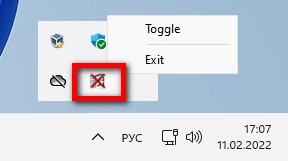
3. Приложение запуститься, и спрячется в области уведомления. После чего можете жать на клавишу Windows, меню Пуск не будет открываться, впрочем как сочетание клавиш в которых используется данная клавиша.
Чтоб клавиша Windows снова заработала, в контекстном меню иконки программы, которое вызывается правым кликом мыши, в области уведомления нажать«Toggle». Как вариант закрыть программу, в этом же самом меню нажав «Exit».
Способ №2, отключение клавиши Windows через редактор реестра
1. В строке поиска Windows водите «Редактор реестра» и запускаете одноименно приложение, которое должно быть на первом месте в результате поиска. Разрешаем программе вносить изменения на компьютере.
2. Переходим в раздел
Быстрей всего это сделать, скопировав путь и вставив в адресную строку под основным меню.
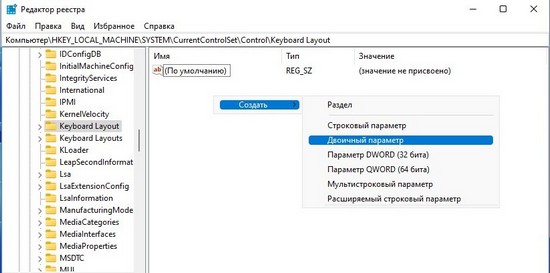
3. Если в разделе нет параметра «Scancode Map», то создаем его. Для этого в правой панели кликаем на пустом месте, в контекстном меню поочередно выбираем «Создать -> Двоичный параметр» и даем имя новому параметру «Scancode Map».
4. Присваиваем параметру «Scancode Map» значение :
00 00 00 00 00 00 00 00 03 00 00 00 00 00 5B E0 00 00 5C E0 00 00 00 00
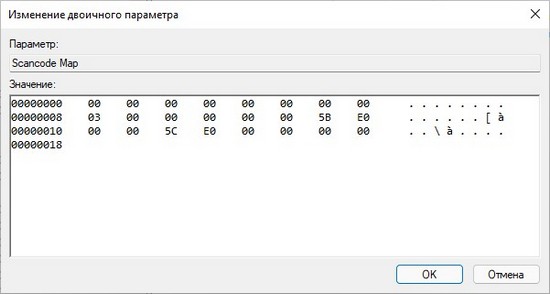
После чего жмем «ОК», что сохранить введенные данные.
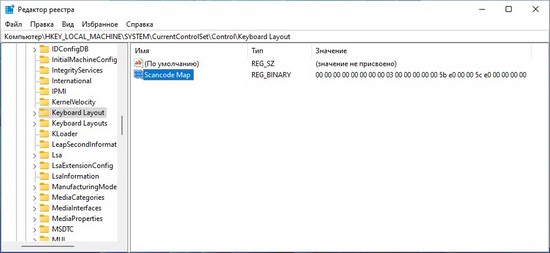
5. Перезагружаете компьютер, чтоб изменения вступили в силу.
Чтоб включить клавишу Windows обратно, необходимо удалить параметр «Scancode Map» из реестра.
Способ №3, отключение клавиши Windows с помощью бесплатной утилиты PowerToys
1. Скачиваем самую последнюю версию утилиты PowerToys отсюда. Только учтите последние версии программы запуститься в операционной системе Windows 11 и Windows 10 не ниже 1903 версии, и обязательно должна быть установлена среда исполнения как минимум .NET Core 3.1.*
2. Устанавливаем скачанную утилиту и из меню Пуск запускаем PowerToys.
3. Переходим в раздел «Диспетчер клавиатуры».
4. Смотрим, чтоб переключатель «Включить Диспетчер клавиатуры» был включен.
5. В разделе «Клавиш» жмем мышкой «Переназначение клавиш».
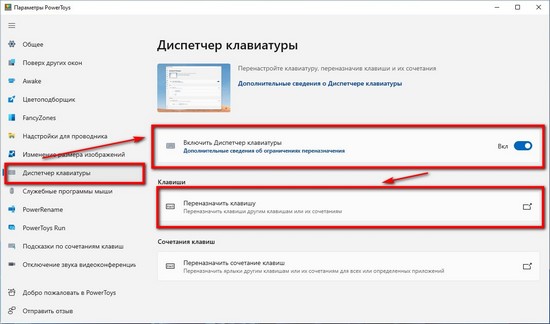
6. В окне «Переназначение клавиш» жмем на иконку с плюсом. В новой строке в столбце «Физическое сочетание клавиш» из выпадающего меню выбираем «Win», а в столбце «Сопоставлено с» — «Disable» (находиться с самого верха выпадающего списка).
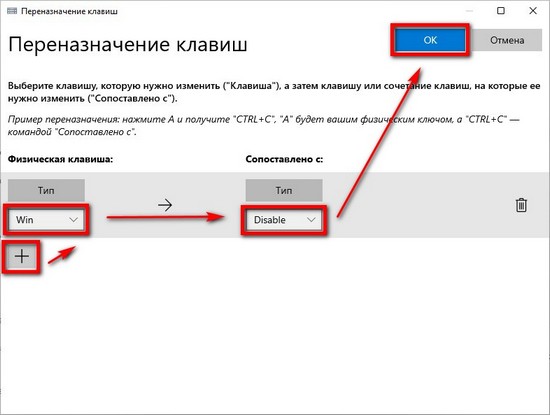
7. Нажимаем кнопку «ОК», чтоб сохранить сделанные настройки. В появившемся окне с предупреждением, что некоторые клавиши невозможно будет использовать по исходному назначению, жмем «Все равно продолжить».
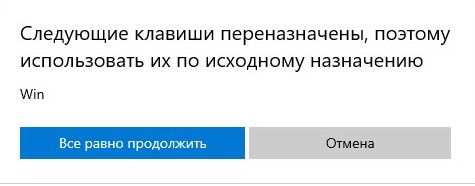
8. Клавиша Windows будет сразу отключена без перезагрузки компьютера.
Включить клавишу Windows включить обратно можно одним из трех способов: отключить «Включить Диспетчер клавиатуры», удалить переназначение клавиши Win из «Клавиш» или удалить PowerToys.
Так же есть возможность отключить глобальные сочетание клавиш, в которых используется клавиша Windows, но при этом при нажатии Windows меню Пуск будет открываться.
Способ №1, отключение сочетаний быстрых клавиш Windows редактированием реестра
1. Запускаем редактор реестра. Для этого в поиске Windows вводим «regedit» и запускаем приложение «Редактор реестра».
2. Переходим в раздел
Быстрей всего это сделать, скопировав полный путь и вставив в адресную строку под основным меню.
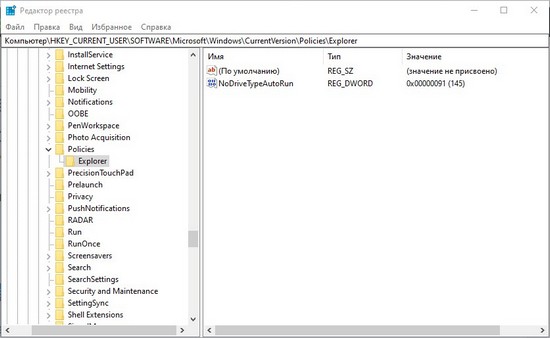
В случае использования Windows 11 последний раздел «Explorer» будет отсуствовать, нужно будет перейти в
После чего правой кнопкой кликнуть по Policies чтоб появилось контекстное меню, где жмем «Создать -> Раздел». Новому разделу даем имя «Explorer». После чего открываем его.
3. Ищем параметр «NoWinkeys». Если он отсутствует, то создаем, кликнув правой кнопкой мышкой по пустому месту в правой панели, из контекстного меню выбрать «Создать -> Параметр DWORD (32-bit)» и дать имя «NoWinkeys».
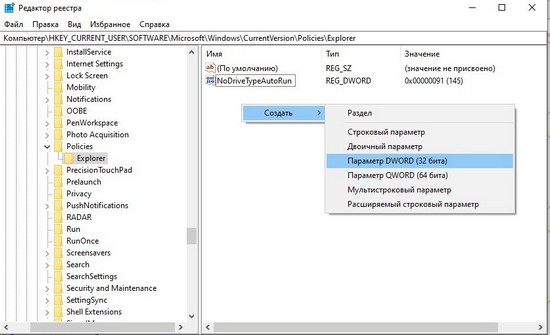
4. Два раза кликаем «NoWinkeys» для открытия окна редактирования и меняем значение с «0» на «1». Нажимаем «ОК» чтоб сохранить изменения.
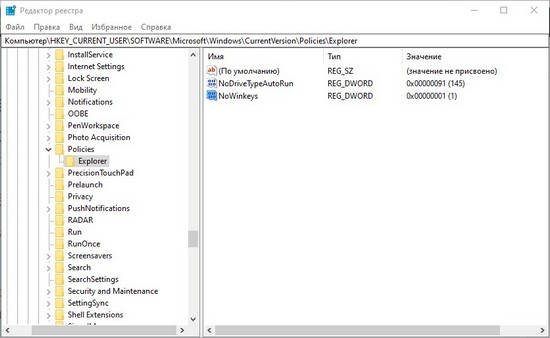
5. Перезагружаем компьютер, после чего кнопка Windows не должна работать.
Чтоб обратно включить глобальные быстрые клавиши привязанные к Windows, нужно удалить созданные параметр реестра или присвоить ему значение «0».
Способ №2, отключение сочетаний быстрых клавиш Windows через редактор локальной групповой политики
1.В меню поиска Windows вводим «gpedit.msc» и запускаем одноименную командную консоль.
2. Переходим в раздел «Конфигурация пользователя -> Административные шаблоны -> Компоненты Windows -> Проводник».
3. Найти пункт «Отключить сочетания клавиш, в которых используется клавиша Windows» и открыть его двойным кликом мыши.
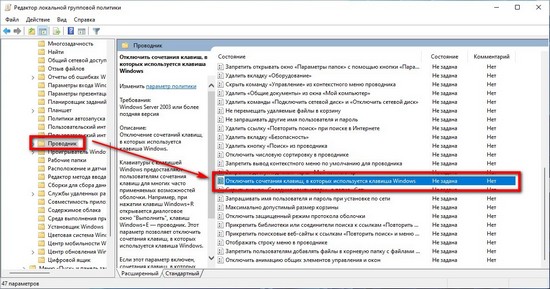
4. Поставить переключатель в положение «Включено». После чего поочередно нажать кнопки «Применить» и «ОК».
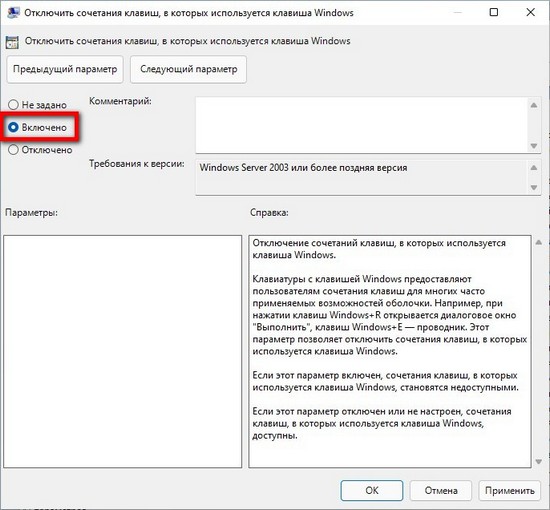
5. Перезагрузите компьютер.
Чтоб включить сочетания клавиш в которых используется Windows, переключатель «Отключить сочетания клавиш, в которых используется клавиша Windows» нужно поставить в положение «Отключено».
Как отключить клавишу Windows

Операционную систему Windows можно полностью настроить под себя, как при помощи встроенных утилит, так и с помощью сторонних приложений. Настройке поддаются, в том числе, аксессуары, например, клавиатура. На ней можно переназначить необходимые клавиши, установив на них нужные команды или вовсе отключив.
Клавиша Windows на клавиатуре по умолчанию выполняет команду по запуску меню «Пуск». Также ее использование в сочетании с другими кнопками позволяет выполнять различные быстрые команды, например, нажав Windows+R можно запустить строку «Выполнить», а Windows+I откроет параметры. При этом пользуются клавишей Windows не все пользователи, и у некоторых может возникнуть желание ее отключить, если она по некоторым причинам мешает, например, залипает или из-за ее случайного нажатия сворачивается игра, приложение, программа.
В рамках данной статьи мы рассмотрим различные способы, как отключить клавишу Windows на клавиатуре или ее переназначить.
Оглавление: 1. Как отключить клавишу Windows средствами системы 2. Как отключить клавишу Windows сторонними приложениями 3. Видеоинструкция
Как отключить клавишу Windows средствами системы
Несмотря на то, что многие пользователи переназначают некоторые клавиши на клавиатуре, встроенной в Windows утилиты, которая позволяла бы с удобством это делать, не имеется. При этом отключить клавишу Windows средствами операционной системы возможно, если изменить некоторые параметры реестра.
Чтобы отключить клавишу Windows средствами системы проделайте следующее:
- Запустите строку «Выполнить» нажав правой кнопкой мыши на меню «Пуск» и выбрав соответствующий пункт;
- Введите в открывшемся окне команду regedit, чтобы запустить редактор реестра;
- Доберитесь до папки Keyboard Layout по следующему адресу:
HKEY_LOCAL_MACHINE\ SYSTEM\ CurrentControlSet\ Control\ Keyboard Layout
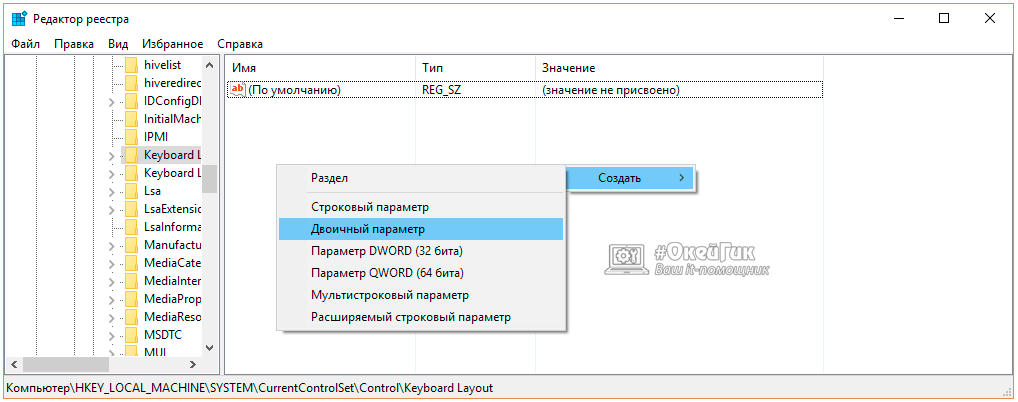
В правой части окна, то есть в самой папке, нажмите правой кнопкой мыши по свободному пространству и в выпадающем меню выберите вариант создания двоичного параметра. Ему нужно дать имя Scancode Map;
00000000000000000300000000005BE000005CE000000000
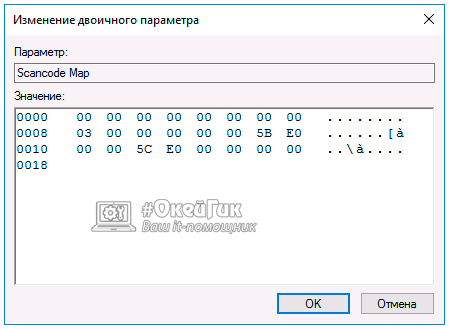
После ввода значения нажмите «ОК» и закройте редактор реестра.
После перезагрузки компьютера изменения реестра вступят в силу, и клавиша Windows перестанет выполнять действия при нажатии на нее. Если в будущем потребуется вернуть кнопку Windows к работоспособному состоянию, удалите созданный в реестре параметр и перезагрузите компьютер.
Как отключить клавишу Windows сторонними приложениями
В сети имеется масса программ, которые позволяют переназначать, отключать и комбинировать клавиши в сочетания для выполнения определенных действий. Крупные компании поставляют подобные программы вместе с драйверами для клавиатуры, но есть и ряд «общих» приложений, которые справляются с подобными задачами не хуже. Ниже мы рассмотрим две бесплатные программы, которые позволяют отключить или настроить клавишу Windows.
SharpKeys
Программа SharpKeys распространяется бесплатно на сайте разработчиков и отлично справляется с функцией переназначения или отключения клавиш на клавиатуре. Приложение работает по принципу вноса изменений в реестр, то есть оно не должно быть активно постоянно в фоновом режиме, за счет чего его можно использовать даже на малопроизводительных компьютерах.
Чтобы при помощи приложения SharpKeys отключить клавишу Windows, скачайте его, установите и запустите. Откроется окно, в котором нужно нажать Add. Далее в левой части окна нужно будет выбрать клавишу, а в правой действие, которое она будет совершать. Выберите клавиши « Special Left Windows» и «Special Right Windows» и установите для них в правой колонке значение «Turn off», после чего нажмите «ОК».
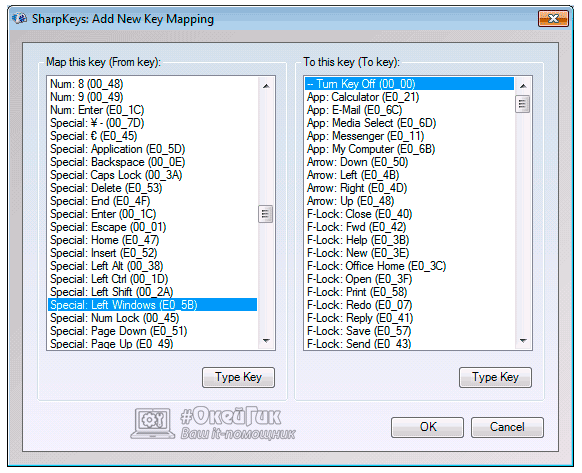
После этого выбранные клавиши отобразятся в списке комбинаций программы. Чтобы изменения вступили в силу, нажмите «Write to registry».
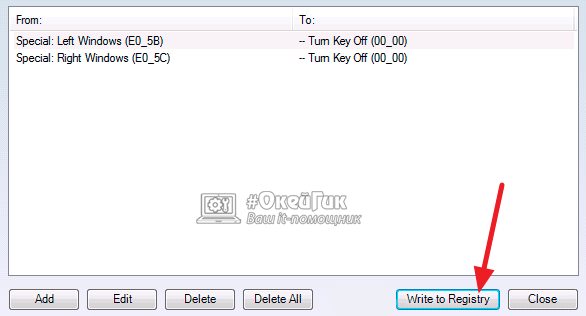
После перезагрузки компьютера клавиши Windows более не будут срабатывать. Если потребуется вновь вернуть им работоспособность, понадобится запустить программу SharpKeys и удалить внесенные изменения.
Simple Disable Key
Выше были приведены сценарии, как полностью отключить работу клавиши Windows в операционной системе. Однако может возникнуть необходимость отключить только команды, которые выполняются при нажатии сочетания клавиш, среди которых Windows. Это также можно сделать с помощью стороннего приложения Simple Disable Key.
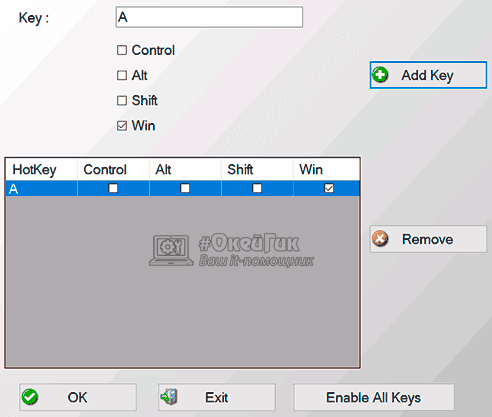
Чтобы отключить работу комбинаций клавиш с кнопкой Windows, нужно сделать следующее:
-
Запустите программу и нажмите левой кнопкой мыши в графе «Key». Введите в нее букву, которая не должна работать в сочетании с клавишей Windows. После этого установите галочку в пункте Win ниже;
Обратите внимание: Внесенные изменения в программу работают только в тот момент, когда она активно. Если требуется, чтобы некоторое сочетание клавиш не работало постоянно, нужно добавить программу в автозагрузку.
Как отключить клавишу Windows
Случайное нажатие по клавише Windows на клавиатуре может быть очень раздражающим. Иногда оно выводит вас из полноэкранной игры, открывая меню «Пуск» или непреднамеренно запускает ярлык. К счастью, есть способ отключить ключ на вашем компьютере с Windows 10. Вот как.
Самый простой способ отключить ключ Windows — использовать бесплатную утилиту Microsoft PowerToys. С PowerToys вы можете переназначить любую клавишу, чтобы иметь функцию любой другой . В этом случае мы изменим ключ Windows на «Не определено», что означает, что при нажатии ничего не произойдет.
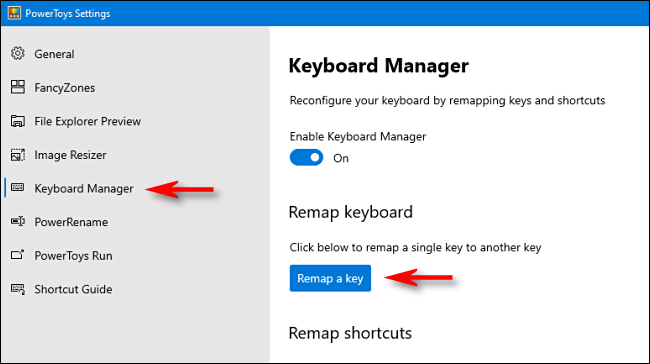
Чтобы отключить ключ Windows, загрузите Microsoft PowerToys, если он еще не установлен. Запустите PowerToys, нажмите «Диспетчер клавиатуры» на боковой панели, а затем нажмите «Переопределить ключ».
В окне «Remap Keyboard» нажмите кнопку со знаком «+», чтобы добавить определение сопоставления.
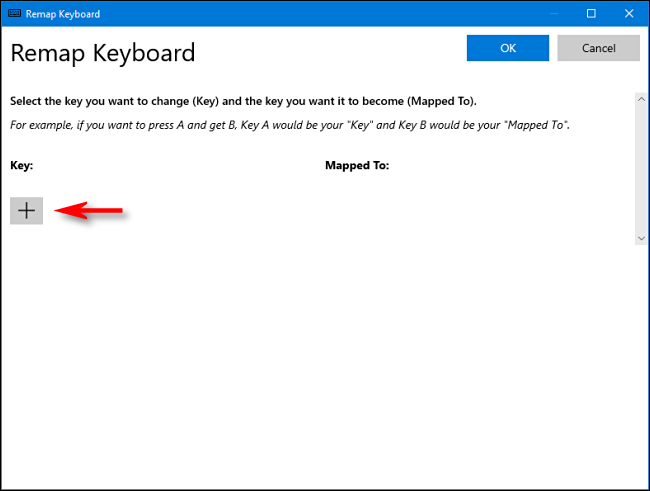
Чтобы изменить сопоставление клавиш, вы выбираете ключ, который хотите изменить, в левом столбце, а затем определяете, что вы хотите, чтобы он делал в правом столбце.
Используя выпадающее меню под заголовком «Key:» слева, выберите «Win». В разделе «Сопоставлено» справа щелкните раскрывающееся меню и выберите «Не определено».
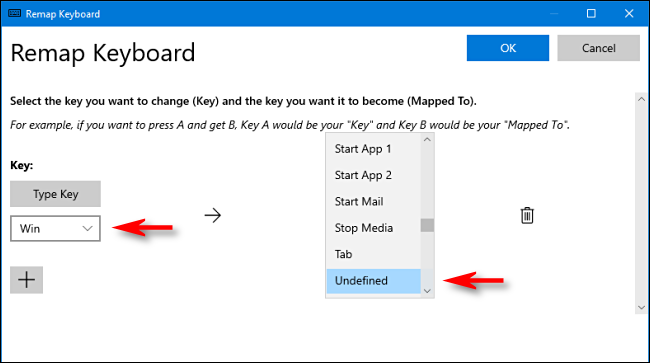
Нажмите «ОК», и Windows предупредит вас, что вы не сможете использовать ключ Windows, потому что он не назначен. Нажмите «Все равно продолжить».
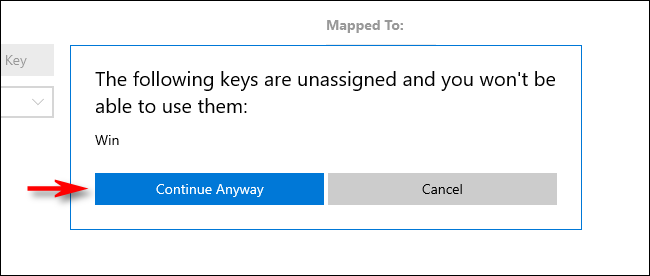
После этого ключ Windows должен быть отключен. Ваши настройки были сохранены, и вы можете закрыть PowerToys и использовать компьютер как обычно.
В отличие от других способов переназначения ключей, таких как использование SharpKeys и реестра Windows, вам не придется выходить из системы или перезагружаться, чтобы изменения вступили в силу. Ключ Windows будет немедленно отключен.
Как включить клавишу Windows
Если вы передумали и хотите снова включить ключ Windows, запустите PowerToys и перейдите в «Диспетчер клавиатуры» > «Переопределить ключ».
Найдите сопоставление «Win -> Undefined» и щелкните значок корзины рядом, чтобы удалить ее. Затем нажмите «ОК», чтобы закрыть окно. После этого ваш ключ Windows будет работать нормально.
Насколько публикация полезна?
Нажмите на звезду, чтобы оценить!
Средняя оценка / 5. Количество оценок:
Оценок пока нет. Поставьте оценку первым.