
Как включить или отключить оптимизацию MIUI
Нет сомнений в том, что Xiaomi Layer — это один из самых продвинутых вариантов, существующих в мобильных телефонах, с помощью которого мы можем принимать бесчисленное количество решений о работе нашего мобильного телефона, просто зная шаги. Среди этих возможностей одна из тех, что вносят наибольшие изменения в наш терминал, — это оптимизация MIUI , вариант, предназначенный для разработчиков, но которым мы можем воспользоваться.
Эта новая функция, которая была интегрирована с MIUI 12, приобрела некоторую популярность из-за того, насколько быстро она запускается и что она может достичь в смартфонах Xiaomi. Большое количество ошибки в китайском слое привело многих к открытию этой утилиты для решения своих проблем. Хотя, наоборот, могут появиться и другие ошибки, которые мы вам объясним.
Что делает эта опция
Как следует из названия, этот инструмент MIUI — это возможность интегрировать в мобильные телефоны китайской фирмы для повышения их производительности. Этот инструмент предоставит нам ряд вариантов при активации и уберет другие возможности с целью повышения мощности телефона.
Чтобы лучше понять, из чего состоят изменения в этой опции, сначала мы увидим, что мы получим, если этот программный инструмент уровня настройки Xiaomi будет активен. Хотя позже мы увидим, действительно ли стоит включать эту функцию на наших телефонах.
Что мы выигрываем
- Меньше ошибок при открытии приложений.
- Он будет загружать более медленные приложения, но с меньшей задержкой.
- Нет проблем с уведомлениями.
- Доступ ко всем расширенным параметрам для мобильных устройств.
- Повышенная безопасность и стабильность при подключении к Wi-Fi или мобильным сетям.
Однако, включив его, мы можем столкнуться с различными проблемами, такими как случай, когда батарея смартфона будет разряжена раньше, чем это необходимо. Что ж, для его правильного функционирования ему нужно большое количество энергии.
Okul Öncesi Eğitim Programları-1.
Please enable JavaScript
Как его активировать
Мы сталкиваемся с одним из тех программных инструментов, которые спрятаны внутри мобильных телефонов. В этом случае в пределах «секретная» конфигурация MIUI и варианты его разработчика. Поэтому мы должны выполнить ряд шагов, чтобы терминал показал нам возможность активировать это программное обеспечение для уровня настройки китайских мобильных телефонов:
- Войдите в настройки вашего Xiaomi мобильный .
- Затем прокрутите вниз до раздела Дополнительные настройки и войдите в этот раздел.
- Затем перейдите к последнему варианту, который говорит «Параметры разработчика». Если он не отображается, вы должны включить эту функцию в «Настройки»> «О телефоне»> несколько раз нажмите на версию MIUI, пока не будут включены параметры разработчика. Кроме того, ваш телефон сообщит вам, сколько раз ему осталось активировать.
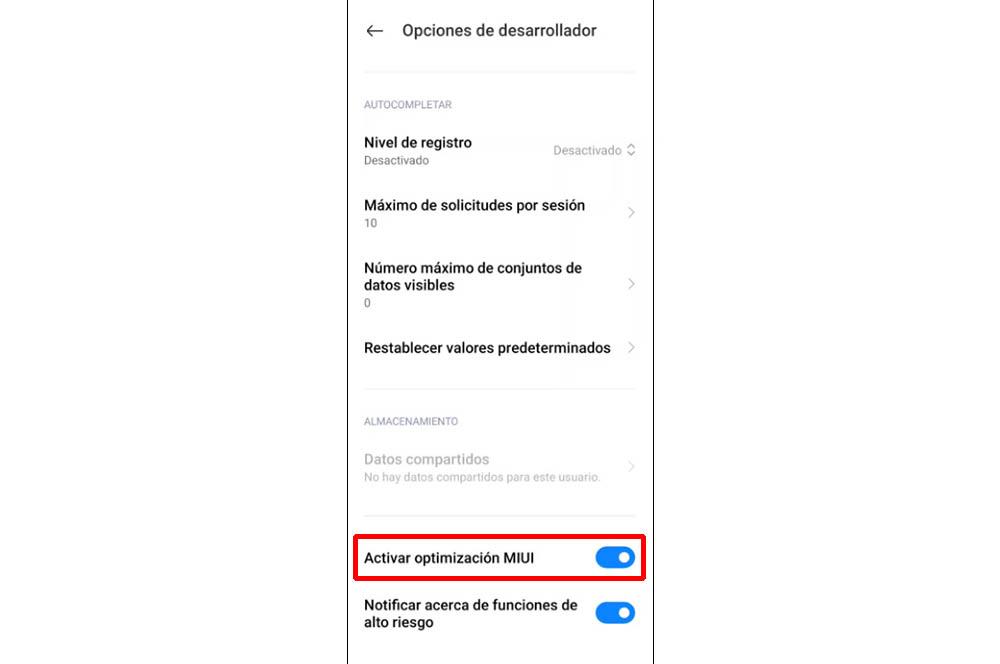
- Когда они будут активированы, мы введем их и спустимся к опции, где написано: Активировать оптимизацию MIUI ».
- Наконец, вам просто нужно нажать на переключатель, чтобы включить эту функцию.
Однако эта функциональность программного слоя Xiaomi включен по умолчанию на своих смартфонах. Однако пользователи сообщают, что после обновления до версии 12 этого уровня они потеряли эту функцию или она была отключена сама по себе. Итак, выполнив следующие действия, вы сможете узнать, активирована ли эта функция на вашем мобильном телефоне.
Что будет, если вы его отключите
Прежде чем мы сможем отключить указанный инструмент из системы, мы должны начать с активации параметров для разработчиков в Xiaomi, если мы не сделали этого раньше. Это предоставит нам новый доступ к смартфону, независимо от того, является ли он дорогим или недорогим смартфоном с таким уровнем китайской настройки.
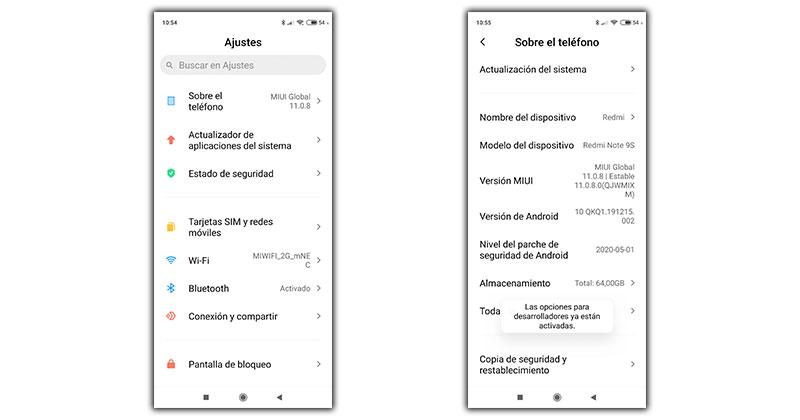
- Для начала заходим в Настройки.
- Позже это отразилось в «По телефону».
- Мы неоднократно касаемся раздела под названием Версия MIUI.
- Как только появится сообщение об активированных опциях разработчика, мы сможем продолжить.
Как только это будет завершено, нам нужно будет ввести параметры разработчика, которые находятся в разделе «Настройки»> «Дополнительные настройки»> «Параметры разработчика». Прокручивая до конца всех опций, мы найдем этот инструмент, чтобы активировать или деактивировать оптимизацию MIUI . Мы также можем использовать панель поиска, чтобы мгновенно найти нужный вариант.
Как мы видели, некоторые изменения действительно позволяют нам улучшить аспекты системы, просто отключив эту опцию, но другие могут помочь нам найти различные ошибки в зависимости от версии MIUI у нас есть патч безопасности, а также смартфон. Чтобы вы не удивились, мы объясним и покажем вам ошибки, обнаруженные пользователями и зафиксированные на форумах Xiaomi, а также в социальных сетях.
Мобильный телефон может нагреваться
Некоторые пользователи обнаружили, что отключение процессора имеет тенденцию становиться более горячим, чем не должно, что не должно вызывать никаких проблем сразу, хотя в долгосрочной перспективе это может повлиять на компоненты. Это связано с тем, что система перестает ограничивать процессы и постоянно требует от процессора максимальной производительности.
Изменения в системных темах
Кроме того, когда мы деактивируем это в системе, часть, в которой хранятся темы, сбрасывается, что приводит к тому, что наш смартфон возвращается к исходной конфигурации на некоторых мобильных устройствах. Если мы не хотим потерять нашу настройку системы, значков и фона, лучше не отключать оптимизацию, потому что это проблема, которую мы не сможем решить никаким другим способом, кроме как перенастроив систему. с темами.
Приложения снова будут запрашивать разрешения

Это еще одна большая проблема, на которую повлияло изменение этой опции в настройках разработчика, когда мы снова запрашиваем все разрешения в каждом из приложений, которые мы используем, и перестаем работать, пока мы не сделаем этого. Это происходит из-за того, что система перезагружается, что напрямую влияет на разрешения, даже если она не стирает внутреннюю память, фотографии или видео.
Лучше включить или выключить?
Однако, если мы выполним известные нам шаги по отключению улучшения системы, телефон будет страдать от изменений, подобных тем, которые мы объясняли ранее. Хотя могут быть некоторые, которые будут эксклюзивными для вашего смартфона из-за конкретной проблемы:
- Некоторые уведомления могут не приходить.
- Вы не сможете использовать некоторые дополнительные параметры.
- Другие возможные проблемы с системой и приложением.
Теперь, когда мы знаем все сбои, которые это может вызвать, и очки, которые мы могли бы заработать, поместив все, что это могло вызвать нас, на шкале, мы понимаем, что в очень редких случаях будет лучше отключить оптимизацию вашего китайского языка. мобильный. Только в тех случаях, когда у нас есть серьезная проблема с MIUI и с учетом всех негативных последствий, которые изменение может оказать на систему, этот вариант будет рекомендован.
Для всех остальных пользователей улучшение MIUI — идеальный вариант, который мы можем активировать, применяя общие исправления во всей системе и решая проблемы, которые в прошлом были общими для всех смартфонов. Кроме того, учитывая, что не все смартфоны включают эту функцию, неудивительно, что рано или поздно эта опция исчезнет из Xiaomi, поскольку это уже произошло с предыдущими настройками, которые в конечном итоге повредили больше, чем решение ошибок.
Потому что не появляется?
Возможно, что некоторые телефоны Xiaomi, особенно Redman На смартфонах этот инструмент недоступен, так как это связано с ограничением уровня персонализации.
С тем, чтобы пользователи не могли его изменять, инструмент удаляется на некоторых устройствах с этим программным уровнем, хотя, однако, это также может быть связано с версией системы. Более того, потому что было много пользователей, которые сообщали, что с прохождением обновлений этот параметр исчез с их телефонов.
Хотя с появлением обновления для MIUI 12.5 и более поздних версий эта опция может быть доступна на нашем мобильном телефоне, чтобы мы могли использовать ее в соответствии с нашими потребностями.
Оптимизация MIUI 13
Встроенная оптимизация MIUI 13 отвечает за стабильную работу прошивки путем автоматического удаления кеша, ограничения фоновых процессов и очистки оперативной памяти. Но не всегда установленные алгоритмы работают правильно, из-за чего устройство начинает тормозить, падает производительность и время автономной работы.

Что такое встроенная оптимизация MIUI
Оптимизация в MIUI 13 отвечает за работоспособность ОС:
- какие процессы отключить, чтобы ускорить работу игры или тяжелого приложения;
- в какой момент включить режим энергосбережения, чтобы продлить время автономной работы смартфона;
- когда избавляться от временных файлов (кеша), чтобы они не захламляли память и не приводили к сбоям в работе ПО.
К плюсам такого подхода относится:
- рациональное распределение ресурсов – процессор не задействует производительные ядра для повседневных задач, больше оперативной памяти получают активные приложения, а не те, что работают в фоне;
- контроль расхода батареи – за счет того же распределения ресурсов получается уменьшить нагрузку на устройство и, как следствие, продлить время работы от аккумулятора;
- стабильность – прошивка работает без подтормаживаний, анимации выглядят плавно.
Не обошлось без минусов, которые подталкивают к полному отключению оптимизации на Poco, Xiaomi или Redmi:
- принудительная остановка работы приложений, если те не закрепить для работы в фоне;
- конфликт между несколькими приложениями, что приводит к сбою или нестабильной производительности;
- ограничение в работе некоторых функций вроде Always On Display, голосового помощника или создания скриншотов.
От того, насколько хорошо удалось оптимизировать работу прошивки, зависит удобство ее использования.
Как отключить оптимизацию MIUI 13
Если после отключения оптимизации продолжают наблюдаться просадки в производительности и сбои в работе ОС, значит, проблема в самой прошивке или софте, установленном на устройстве.
Через смартфон
Начнем с того, как происходит отключение функции только с помощью смартфона:

- Переместитесь в «Настройки» и зайдите в «О телефоне» в начале списка.
- 5 раз подряд тапните по строчке под названием «Версия MIUI». Не перепутайте его с пунктом для перехода к проверке наличия обновления.
- Вернитесь обратно к «Настройкам». Пролистайте список вниз и откройте «Расширенные настройки» – находятся под «Приложениями».
- Отсюда перейдите в меню «Для разработчиков».
- Теперь листайте перечень в самый низ. Щелкните по тумблеру рядом с «Включить оптимизацию MIUI».
- Появится предупреждение, что отключение функции может привести к сбою в работе некоторых приложений и неверному отображению текста, изображения и подобного. Подождав 5 секунд, щелкните по «ОК».
При появлении проблем в работе смартфона вернитесь в меню «Для разработчиков» и в самом начале отключите «Режим разработчика».
Через компьютер
Сделать все так же просто, как и на телефоне, не получится, придется выполнить следующие действия:

- Снова зайдите в «Для разработчиков», пролистайте до раздела «Отладка» и включите «Отладка по USB».
- Когда появится предупреждение, поставьте отметку рядом с «Я осознаю риски», подождите 10 секунд и тапните по «ОК».
- Скачайте на ПК отладочный мост ADB. Ссылку на официальный сайт можно найти в любом браузере. Распакуйте папку из загруженного архива в удобную директорию.
- Подключите смартфон к компьютеру и разрешите провести отладку.
- Зайдите в папку, где находится АДБ, в строку сверху, где указан путь к директиве, введите cmd и клацните по «Enter».
- Откроется командная строка. Введите adbdevices и жмите «Enter». После проверки подключенных устройств должно появиться сообщение, что к ПК подключен телефон с таким-то серийным номером.
- Если смартфон определился верно, воспользуйтесь командой adb shell settings put secure miui_optimization 0 – появление ошибки говорит от том, что отключить функцию через ADB нельзя.
Воспользовавшись отладочным мостом, можно удалить предустановленный софт без Root, главное – знать команды.
Как включить оптимизацию MIUI 13
Включают функцию, проделав те же действия, что описаны в двух подразделах выше. То есть:
- зайдите в «Для разработчиков», опуститесь в самый низ и активируйте тумблер напротив «Включить оптимизацию MIUI»;
- после активации отладки по USB, загрузки ADB и проверки подключенного устройства воспользуйтесь командной adb shell settings put secure miui_optimization 1 – единица вместо нуля отвечает за активацию функции.
Обратите внимание, что после обновления прошивки или ОС функция может снова стать активной.
Как отключить кнопку специальных возможностей miui 13
Что за человечек в правом нижнем углу на андроид xiaomi redmi


Подробнее Обновить

Mi Comm APP

Изменить
Cookies Preference Center
We use cookies on this website. To learn in detail about how we use cookies, please read our full Cookies Notice. To reject all non-essential cookies simply click «Save and Close» below. To accept or reject cookies by category please simply click on the tabs to the left. You can revisit and change your settings at any time. read more
These cookies are necessary for the website to function and cannot be switched off in our systems. They are usually only set in response to actions made by you which amount to a request for services such as setting your privacy preferences, logging in or filling in formsYou can set your browser to block or alert you about these cookies, but some parts of thesite will not then work. These cookies do not store any personally identifiable information.
These cookies are necessary for the website to function and cannot be switched off in our systems. They are usually only set in response to actions made by you which amount to a request for services such as setting your privacy preferences, logging in or filling in formsYou can set your browser to block or alert you about these cookies, but some parts of thesite will not then work. These cookies do not store any personally identifiable information.
These cookies are necessary for the website to function and cannot be switched off in our systems. They are usually only set in response to actions made by you which amount to a request for services such as setting your privacy preferences, logging in or filling in formsYou can set your browser to block or alert you about these cookies, but some parts of thesite will not then work. These cookies do not store any personally identifiable information.
3 функции MIUI 13, о которых многие забывают
MIUI, как и следовало ожидать, распространяется в несколько волн. Во второй волне будет еще 13 устройств Xiaomi, например, Xiaomi Mi 10 и Xiaomi Mi 10 Pro. Они получат стабильную MIUI 13 следом за ранее объявленными устройствами. Сама операционная система улучшает защиту конфиденциальности пользователей и стабильность системы. Она также получает некоторые другие приятные и полезные функции. Например, защиту от мошенничества, новую защиту проверки лица и другие возможности. Кроме того, у нас есть новые шрифты, обои, виджеты и тому подобное. Однако сейчас не об этом и слишком много говорить о самом обновлении мы не будем. Вместо этого мы рассмотрим функции, которые пользователи, похоже, игнорируют — функции в центре управления MIUI 13. Среди них есть те, которые действительно нужны пользователям. Вот три самые интересные из них.
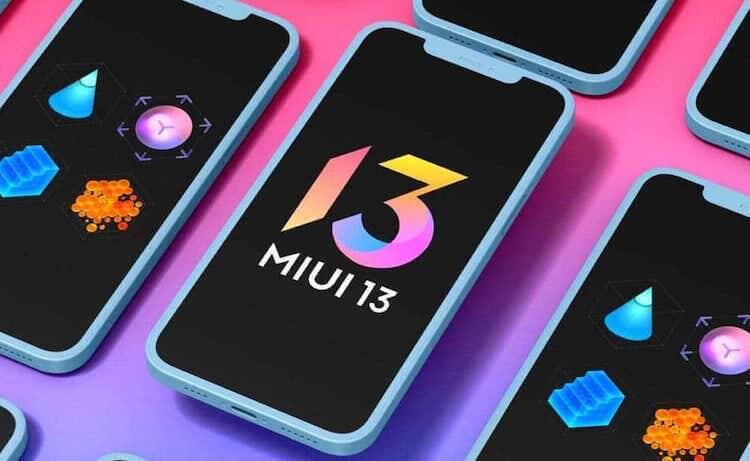
MIUI 13 похожа на iOS, но это не минус, а скорее плюс.
Центр управления MIUI 13
Умный хаб Mi
Одной из новых функций или дополнений к центру управления MIUI 13 является магический центр. Это среда для управления коммуникационными инструментами. Из волшебного центра пользователи могут управлять подключением устройств со своих смартфонов.
Такие функции всегда только приветствуются, так как говорят о полноценной инфраструктуре у производителя. А заодно позволяют быстрее управлять все растущим количеством гаджетов в нашем окружении.
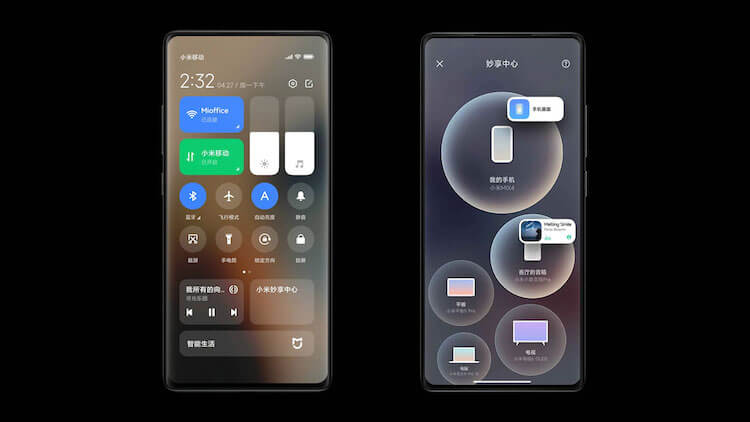
Когда гаджетами можно управлять с одного телефона — это и есть экосистема.
Новая панель громкости MIUI
Центр управления MIUI 13 также имеет новую функцию, известную как «Панель громкости». Она помогает плавно регулировать громкость смартфона даже без использования физической кнопки. В дополнение к громкости эта функция также включает функцию яркости.
С ее помощью пользователи совместимых телефонов могут регулировать яркость дисплея. Делается это за счет новой полоски яркости в центре управления. Мы уже не раз говорили о том, что MIUI 13 очень похожа на iOS и в этом нет ничего плохого, если переняты лучшие возможности и функции. Новый инструмент регулировки как раз и является примером таких заимствованных функций. Что-то подобное уже несколько лет есть в iOS.
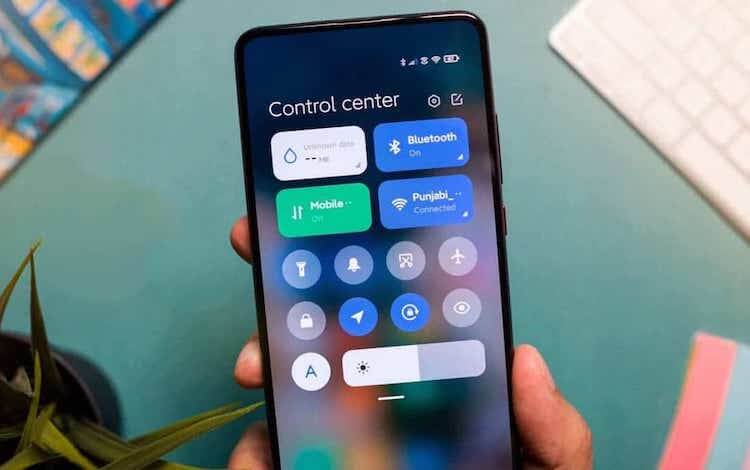
Чем больше регулировок, тем лучше.
Переключатель центра уведомлений и управления
Кроме того, MIUI 13 также предлагает новую функцию, которая упрощает доступ к центру уведомлений и управления. В новой системе MIUI 13 пользователи теперь могут легко переключаться между уведомлениями и окнами. Это можно сделать одним движением вправо или влево. Напомню, что в MIUI 12, чтобы открыть панель уведомлений, пользователям приходится прокручивать вниз слева от строки состояния.
Учитывая все проблемы с MIUI 12, которые потребовали выпуска расширенной версии MIUI 12.5, Xiaomi не уделяла особого внимания новым функциям в MIUI 13. Компания не вносила особых изменений в пользовательский интерфейс. MIUI 13 фокусируется на конфиденциальности, защите системы и некоторых других областях. Тем не менее, это не означает, что мы должны игнорировать несколько новых функций, которые действительно удобны и полезны.

Универсальная система, удобная для всех может быть только одна. Поэтому стоит снисходительно относиться к заимствованию функций. Скоро все ОС будут одинаковыми.
Центр управления стал важным элементом любого смартфона. Когда производители только начали собирать все элементы управления в одно место, это выглядело криво и не очень удобно. Но со временем по чуть-чуть они оттачивали свои продукты, подсматривали друг у друга, как лучше сделать, и получали что-то интересное и новое. Сейчас развитие идет медленно, но это не означает, что нам не нужно обращать внимание на такие мелочи. Именно они и делают использование смартфона более удобным и полноценным. Еще немного и центр управления станет идеальным, а пока интересно наблюдать за промежуточными шагами на пути достижения этой цели.
Как убрать зелёную иконку MIUI 13 в углу экрана
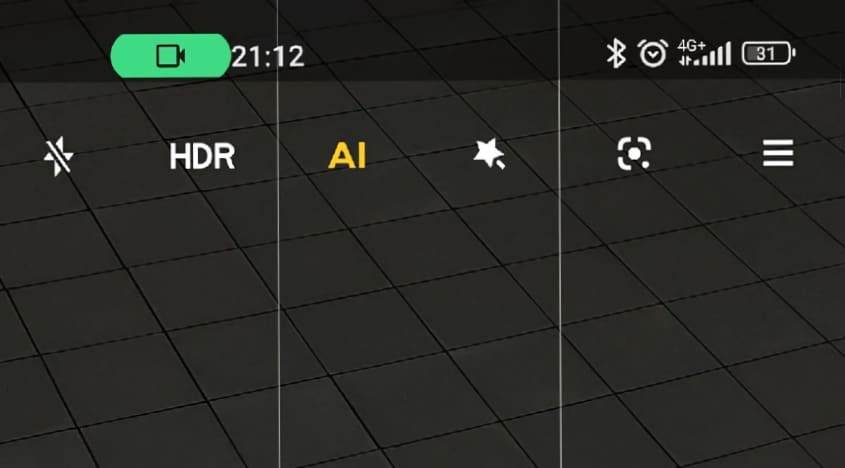
Если ваш телефон Xiaomi, Redmi или POCO получил обновление на базе Android 12, вы наверняка заметили в строке состояния MIUI 13 зелёный значок.
В Андроид 12 уделили большое внимание безопасности, что отразилось и на оболочке Сяоми. Зелёная иконка MIUI 13 в углу экрана появляется, когда какое-либо приложение получает доступ к камере или микрофону смартфона. Нажав на иконку можно увидеть, какое приложение решило использовать функции записи.
Это предупреждение операционной системы о том, что в данные момент камера или микрофон включены и используются приложением. Например, во время разблокировки смартфона с использованием биометрии вы увидите зелёную иконку камеры, а при использовании навигатора Яндекса отобразится значок микрофона.
Вирусы и приложения способны скрытно активировать камеру или микрофон, чтобы снимать или прослушивать вас. Зелёный значок камеры или микрофона позволит вовремя увидеть это и предпринять какое-либо действие.
Непонятно только зачем было делать уведомление таким заметным, а не ограничиться маленьким цветным индикатором в углу экрана. Но это дело привычки, да и возможно в будущих обновлениях его размер уменьшат.
Если вы не хотите привыкать и полны решимости отключить уведомление, вот как убрать зелёную иконку MIUI 13 в углу экрана.
Поскольку эти иконки являются частью Android 12, отключить их навсегда не получится. Максимум, что можно сделать – скрыть их до первой перезагрузки смартфона. После рестарта они снова появятся на своём месте.
Отключение уведомлений об использовании
Так как зелёные иконки камеры и микрофона MIUI 13 — это лишь уведомления, можно отключить информирование о действиях в системных настройках.
Как отключить уведомления об использовании:
- Откройте Настройки , перейдите в раздел Защита конфиденциальности .
- Тапните Конфиденциальность , отключите ползунок Уведомлять о действиях .
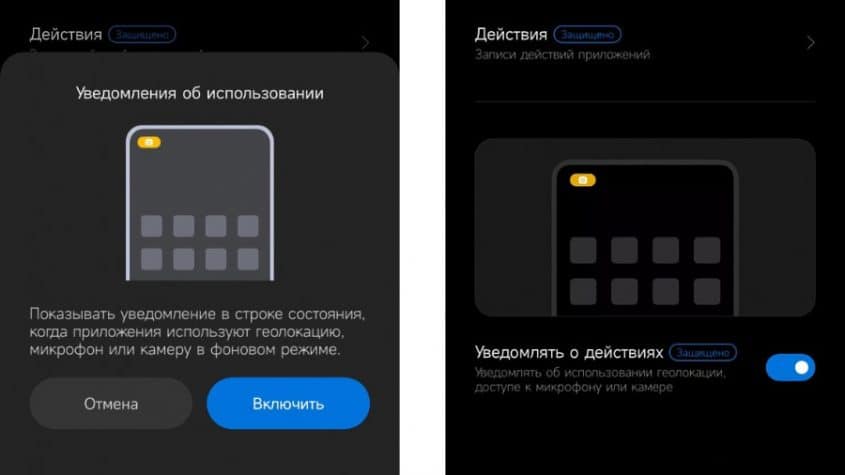
У этого способа есть недостаток — вы также отключите уведомления об использовании геолокации. Более того, у некоторых пользователей такой возможности отключения вообще нет (видимо зависит от региона прошивки MIUI 13).
Чтобы гарантированно избавиться только от зелёных значков камеры и микрофона MIUI13, используйте вариант с ADB.
Убираем зелёную иконку MIUI 13 через ADB
Если нет возможности отключить все уведомления, используем более сложный способ избавиться от зелёной иконки. Потребуется активировать отладку по USB и ввести команду на отключение информирования об использовании камеры и микрофона.
Для осуществления процедуры придётся работать с ADB. Сначала нужно скачать и установить ADB Installer – его можно скачать по ссылке с официального сайта или найти в профильной ветке 4PDA. Также на ПК должны быть предварительно установлены драйверы ADB.
Процедура будет происходить в два этапа: включение отладки по USB в смартфоне и работа с командной строкой и ADB.
Включаем отладку по USB:
- Откройте Настройки и перейдите в раздел О телефоне .
- Тапните 7 раз по пункту с версией MIUI до появления сообщения Вы стали разработчиком .
- Вернитесь к списку настроек, выберите раздел Расширенные настройки → Для разработчиков .
- Прокрутите вниз до переключателя «Отладка по USB» и активируйте его.
- Подтвердите действие кнопкой ОК .
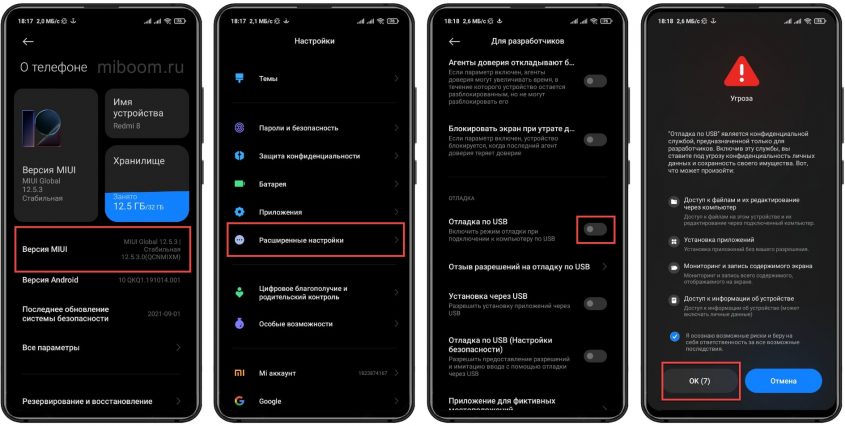
Далее нужно скачать и установить драйверы ADB на компьютер — по ссылке пошаговая инструкция, там всё просто.
Можно ввести команды для отключения зелёного уведомления MIUI 13 без подключения к ПК — использовать приложение LADB (платное или 4PDA), установив его на смартфон.
Теперь делаем следующее:
- Переместите скачанный файл установщика ADB Installer на рабочий стол Windows и рядом с ним создайте папку с названием Platform-tools .
- Кликните правой кнопкой мыши по файлу adb-installer.exe и выберите в появившемся меню « Запуск от имени администратора ».
- Появится окно, в котором нужно ввести английскую букву Y и нажать на Enter . Проделать такую процедуру нужно будет три раза, постоянно нажимая Enter.
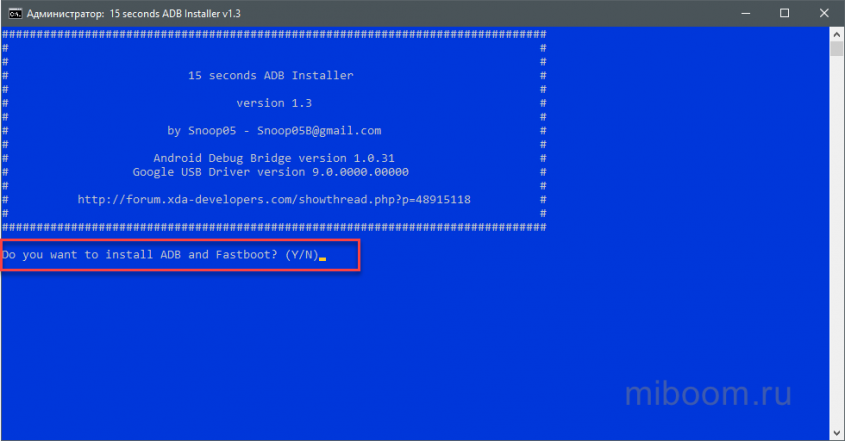
После нескольких нажатий Y, возникнет окно мастера установки драйверов, в котором нужно нажать кнопку « Далее ». По завершении работы мастера нажмите « Готово ».
Осталось совсем немного:
- Откройте папку Platform-tools и в адресной строке вверху вместо пути к каталогу введите cmd , нажав после ввода Enter .
- Подключите телефон к компьютеру посредством кабеля. В настройках MIUI выберите « Передача файлов » и разрешите отладку по USB с данного компьютера посредством нажатия кнопки ОК на экране смартфона.
- В командной строке введите команду adbdevices и нажмите Enter .
- Для отключения зелёных иконок введите в командной строке команду ниже для отключения иконки камеры/микрофона и нажмите Enter .
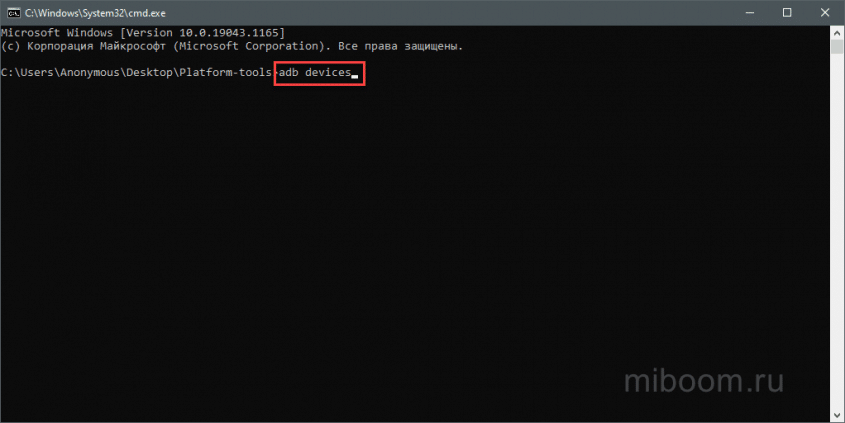
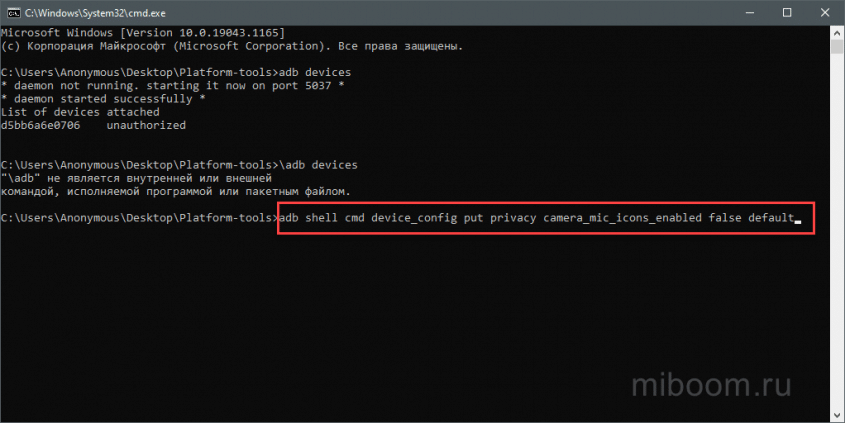
Команды для отключения/включения уведомлений:
- adb shell cmd device_config put privacy camera_mic_icons_enabled false default — эта команда отключает иконки камеры и микрофона.
- adb shell cmd device_config put privacy camera_mic_icons_enabled true default — команда включает их обратно.
Теперь зелёные иконки из Android 12 не будут мешать пользователю. Если вы знаете другие рабочие способы отключить значок камеры и микрофона в строке состояния MIUI 13, поделитесь ими в комментариях.
Похожие публикации:
- 90 какая страна по ватсапу
- Jupyterhub что это
- Впр как использовать
- Добавить в path что это
Как отключить кнопку специальных возможностей miui 13
Для чего нужна боковая панель Xiaomi и как ее отключить
Смартфоны Xiaomi, а также устройства суббрендов Redmi и POCO, работают под управлением фирменной оболочки MIUI, имеющей целый ряд интересных функций. Мы периодически о них рассказываем, и сегодня пришло время поговорить о такой фишке как боковая панель. Свой конечный вид она приобрела в MIUI 13 и сейчас представляет из себя довольно противоречивый элемент, который для одних людей будет очень полезен, а другим покажется совершенно ненужной функцией.
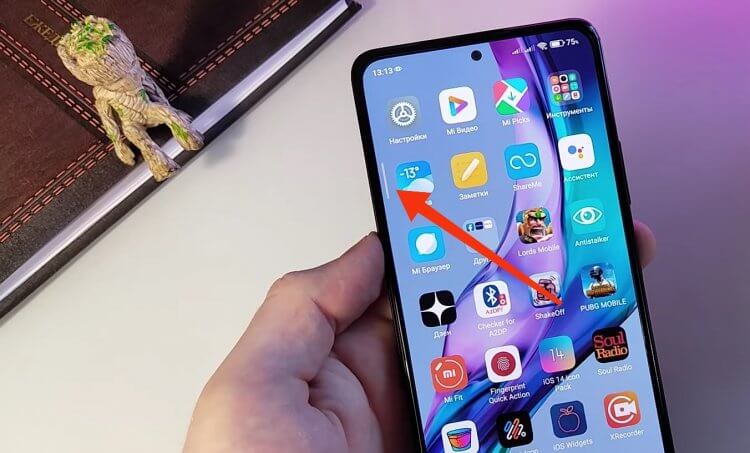
Эта полупрозрачная полоска и есть боковая панель
Зачем нужна боковая панель на Андроид
Стоит признать, что боковая панель — это изобретение отнюдь не Xiaomi. Она присутствует и на устройствах других марок, будь то HONOR или Samsung, однако называется там немного иначе. К примеру, боковая панель Самсунг именуется как Edge. Но принципиальной роли это не играет.
⚡ Подпишись на AndroidInsider в Дзене, чтобы получать новости из мира Андроид первым
Как и на других смартфонах, боковая панель Xiaomi представлена полупрозрачной полосой, которая по умолчанию отображается в левой части экрана. Сделав свайп вправо, вы развернете ее, и перед вами появятся ярлыки часто используемых приложений. Нажмите на один из них, чтобы запустить программу в режиме плавающего окна.
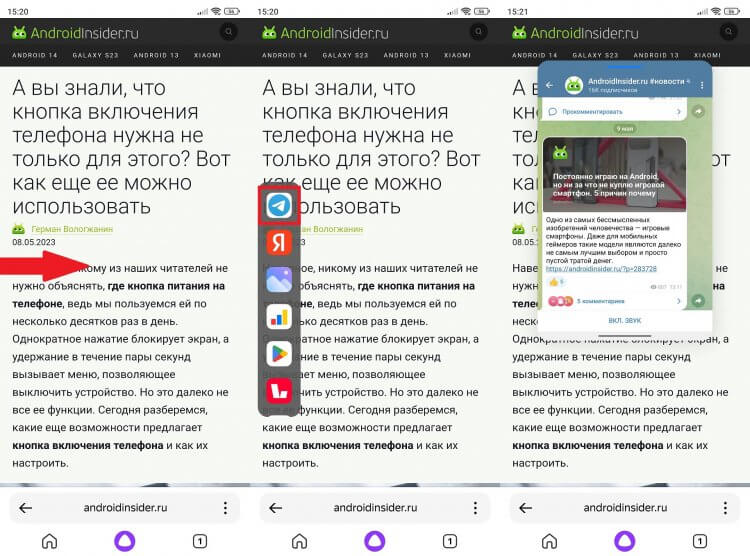
Панель необходима для быстрого запуска плавающих окон
Таким образом, боковая панель Xiaomi — это инструмент многозадачности на Андроид, позволяющий быстро получать доступ к важным приложениям, если хочется работать в нескольких программах одновременно. Вместе с тем на китайских смартфонах функция имеет много дополнительных возможностей, которые вы оцените в софте для просмотра видео и в играх.
Инструменты для видео Xiaomi
Если открыть боковую панель Xiaomi в YouTube или другом приложении для просмотра видео, помимо списка часто используемых программ вы увидите дополнительные инструменты. На всех смартфонах с MIUI 13 и выше по умолчанию доступны: запись экрана, кнопка создания скриншота, трансляция на другое устройство и воспроизведение звука после блокировки экрана. Последняя функция, как вы должны были догадаться, является альтернативой YouTube Premium, ведь только обладатели подписки могут без вспомогательных инструментов слушать Ютуб в фоне.
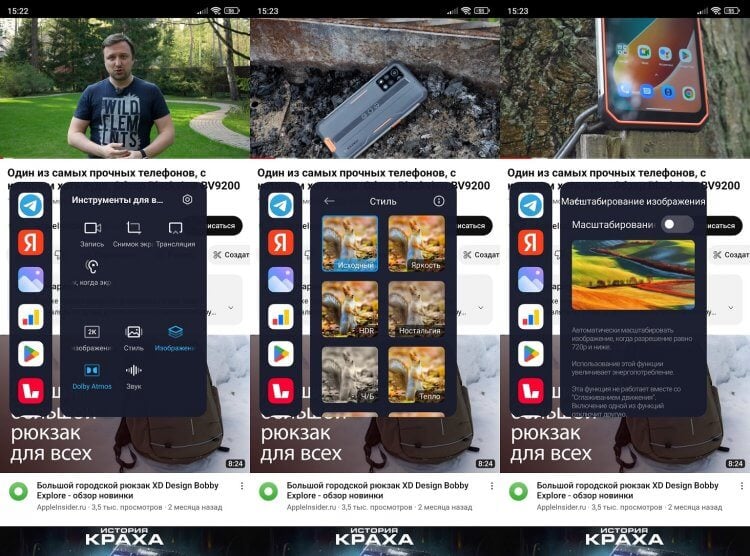
В приложениях для просмотра видео помимо боковой панели вы получаете дополнительные инструменты
На более дорогих устройствах Xiaomi, имеющих под капотом мощный процессор, помимо обозначенных выше функций есть еще несколько очень крутых инструментов:
- Масштабирование изображения. Увеличение разрешения видео за счет нейросетевой обработки.
- Стиль. Наложение одного из предложенных фильтров.
- Изображение. Здесь доступна функция MEMC, увеличивающая частоту кадров видео и делающая картинку более плавной.
- Dolby Atmos. Раздел для активации звуковых эффектов Dolby`, позволяющих сделать голоса героев видео более четкими.
- Звук. Здесь представлено два спецэффекта для просмотра видео в наушниках: виртуальный иммерсивный звук и пространственное аудио.
Получить доступ к этим функциям можно только через боковую панель на телефоне. Никак иначе MEMC или апскейл видео включить не получится. Но опять же замечу, что инструменты улучшения картинки и звука доступны только на флагманских и околофлагманских смартфонах Xiaomi и POCO.
❗ Поделись своим мнением или задай вопрос в нашем телеграм-чате
Game Turbo на Xiaomi
В играх боковая панель телефона сопровождается интерфейсом утилиты Game Turbo. Здесь есть кнопки запуска ускорения Xiaomi, очистки ОЗУ и ПЗУ. Кроме того, представлен быстрый доступ к активации режима «Не беспокоить», функций создания снимка и записи экрана, а также трансляции.
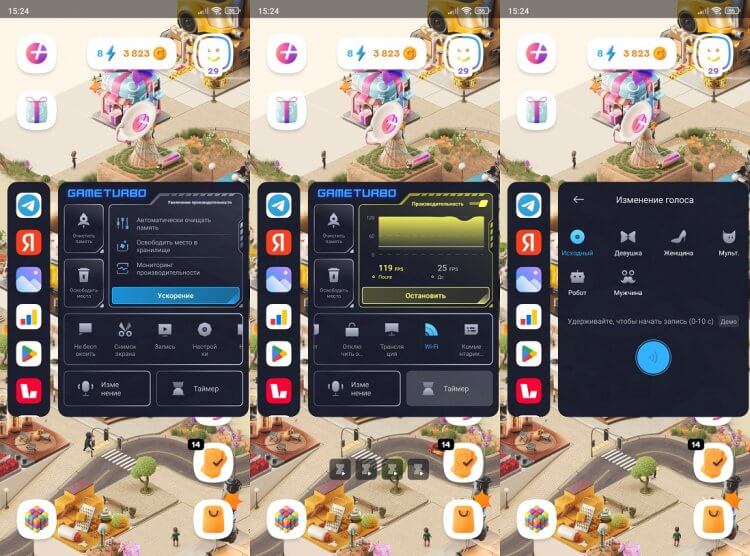
В играх боковая панель тоже предлагает дополнительные функции
На некоторых смартфонах еще присутствует опция изменения голоса на Андроид. Этой теме мы посвящали отдельный материал на нашем сайте, и только Xiaomi позволяет активировать забавную функцию прямо через боковую панель. Что ж, отличный способ устроить розыгрыш по телефону или в игре.
Как убрать боковую панель на Xiaomi
Для меня боковая панель Xiaomi имеет один существенный недостаток — она видимая. Полупрозрачная полоска все время отображается в углу экрана и порой очень сильно раздражает. К сожалению, сделать ее полностью невидимой нельзя, зато можно снять боковую панель:
- Открываем настройки смартфона.
- Через поиск ищем раздел «Боковая панель».
- Выключаем все переключатели.
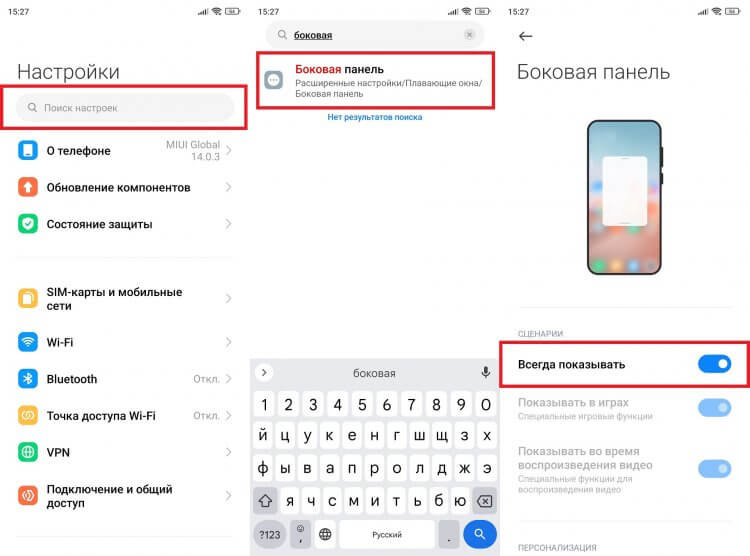
Отключив этот элемент интерфейса, вы лишитесь доступа к дополнительным функциям для игр и видео
При желании вы можете включить боковую панель только в отдельных сценариях. Например, в играх или приложениях для просмотра видео. Впрочем, и это далеко не все настройки боковой панели.
�� Загляни в телеграм-канал Сундук Али-Бабы, где мы собрали лучшие товары с АлиЭкспресс
Настройка боковой панели Xiaomi
Во-первых, вы можете переместить боковую панель. Для этого задержите на ней палец и перетащите полоску вправо, опустите чуть ниже или, напротив, поднимите вверх. Во-вторых, в разделе настроек «Боковая панель» можно самостоятельно отметить игры и приложения, где она будет отображаться.
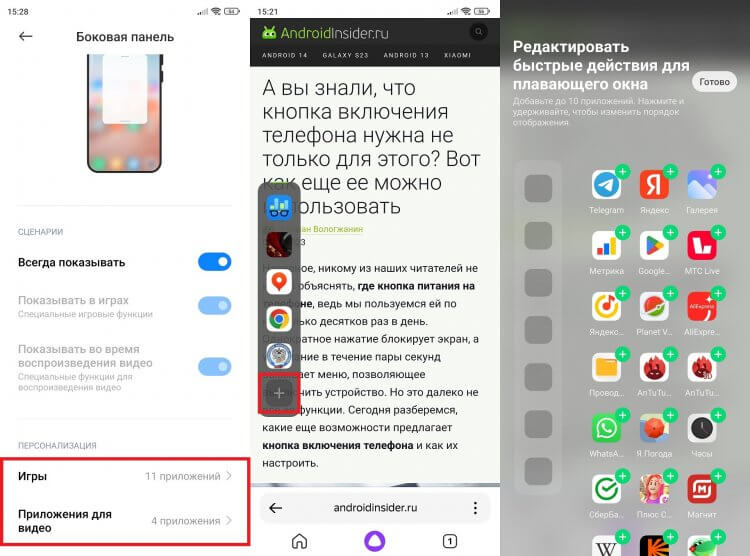
Список приложений, где будет работать боковая панель, а также программы для быстрого доступа можно изменить
Наконец, если открыть боковую панель и пролистать список программ вниз, вы увидите кнопку «+». Нажав ее, вы сможете удалить лишние и добавить нужные приложения, так как по умолчанию их список составляется автоматически, отталкиваясь от того, каким софтом владелец смартфона пользуется чаще всего.
Новости, статьи и анонсы публикаций
Свободное общение и обсуждение материалов

Платформа Android TV хоть и создана специально для онлайн-просмотра контента, но все равно позволяет подключить к телевизору или смарт-приставке внешний жесткий диск или флешку. Этот старый-добрый метод позволяет смотреть любые фильмы из собственной коллекции, не платя ни рубля за подписку. Кроме того, вам даже не потребуется подключение к Интернету! Но есть один нюанс: к сожалению, стандартный видеоплеер в Android TV оставляет желать лучшего, поэтому вам совершенно точно придется скачать приложение поудобнее. Какой удобный плеер для телевизора выбрать — об этом и поговорим в нашем сегодняшнем материале.

Как правило, люди покупают фитнес-браслеты для того, чтобы следить за состоянием своего здоровья, а большинство и вовсе использует их исключительно в качестве аксессуара, пришедшего на смену механическим часам. А ведь носимые гаджеты обладают массой вспомогательных функций, которые не имеют отношения к спорту, но в то же время являются очень полезными для любого человека. Эти возможности предлагают почти все модели от именитых брендов, включая Amazfit, Xiaomi и HUAWEI, а еще они присутствуют на большинстве смарт-часов.

В последнее время у пользователей из России возникает масса проблем с доступом к мобильным играм на Андроид. Сложности не обошли стороной и фанатов культового проекта с элементами дополненной реальности Pokémon Go. С недавних пор в него просто нельзя играть, находясь на территории нашей страны. Однако есть способ, позволяющий не только запустить Покемон Го в России, но и продолжать собирать карманных монстров, как в былые времена.
Как включить меню специальных возможностей Xiaomi Mi — управление телефоном с экрана

В очередном обновлении Xiaomi Mi А3 у пользователей появилась возможность вывести на экране телефона меню специальных возможностей Xiaomi Mi.
В принципе, удобная штука: тюкнув разок по кнопке меню спец.возможностей, открывается шторка с настройками, где возможно оперативно изменить основные настройки гаджета: яркость экрана, громкость (теперь кнопками изменения громкости можно не пользоваться), Google ассистент, сделать скриншот (остался и классический способ), кнопка выключения питания, недавние приложения, блокировка экрана и пр.
Чтобы включить меню, потребуется зайти в настройки и активировать функцию.
В общем, возможно, кому-то пригодится это новшество устройства Xiaomi. Так что, давайте разузнаем о функции спец-возможностей поподробнее:
- как запустить или включить меню специальных возможностей Xiaomi Mi — легко
- активируем меню спец.возможностей
Примерно следующим образом выглядит всплывающая шторка — скроллится влево-вправо:

вернуться к оглавлению ↑
как запустить или включить меню специальных возможностей Xiaomi Mi — легко
Активировать меню быстрых настроек (специальные возможности) возможно в главных опциях управления устройством.
Переходим в Настройки телефона (обычно иконка шестеренка):

В ленте настроек отыскиваем опции Специальные возможности (какое-то примерно такое название), проматываем ленту, ищем Спец.возможности .

Нужна ли установка антивируса при покупке смартфона?
Устройство Xiaomi не включается: Fastboot меню что это, как зайти и перезагрузить устройство
Настройка разрешений доступа приложений к камере и микрофону; режим разработчика — Xiaomi MI (видео ниже).
Как отключить кнопку специальных возможностей miui 13
Факт номер один, больше всего ждут пользователи ПОКО так как тишина по этих девайсах со стороны MIUI
Сообщение отредактировал skeizet09 — 05.02.22, 21:14
riki22,
Больше скажу, сейчас даже в заявленной Enhanced ни одной фишки новой нет, а самое главное обещанной.
Это не Enhanced, БОЖЕ: выгрузка приложений из озу как была так и осталась, расширение памяти, которой конечно по факту моему телу и не надо, но всё же, онного нет, нет оптимизации работы процессора и оптимального потребления батареи. Ждём НОРМАЛЬНУЮ Enhanced, если она вообще будет, лол, а что там написано в обновлениях слово Enhanced, это ничего не значит, у меня эта надпись была ещё за месяц до этого жалкого обновления, когда обновился Updater. Только обещаний море, а по факту ничего, что называется словечком отмазались в обновлениях и жалким 300 метровым обновлением с их патчем безопасности, тьфу. У меня всё.
как убрать / удалить / избавиться от кнопки специальных возможностей на poco x3 pro, xiaomi, miui 13
Если вам понравилось бесплатно смотреть видео как убрать / удалить / избавиться от кнопки специальных возможностей на poco x3 pro, xiaomi, miui 13 онлайн которое загрузил Анна Грибкова 12 июля 2022 длительностью 00 ч 00 мин 29 сек в хорошем качестве, то расскажите об этом видео своим друзьям, ведь его посмотрели 5 450 раз.
Wist41
А что делать есле тот ползунок выключен а меню есть но неработает ответьте пожалуйста������
ГЛОООРП
Спс убрал эту херню
feat WZM
Дай бог тебе здоровья
стрей пидорас
Erlan Arsymbaev
Спасибо честно не мог как убрать после просмотра вашего видео убрал благодарю
Похожие публикации:
- Binance что это такое смс с кодом
- Как убрать тату в киберпанк 2077
- Сколько весит телевизор 55 дюймов lg
- Что будет с айфонами