
Зубчатый ремень
Зубчатые ремни это симбиоз цепной передачи и ременной. Они сочетают в себе преимущества этих двух видов передач. Плюсы ременной передачи – нет необходимости постоянно смазывать запчасть, то есть не нужно обслуживать. От цепной взяли возможность синхронной передачи вращения от одного вала к другому. Благодаря таким характеристикам они получили широкое распространение в различных отраслях промышленности. Их используют в автомобильной отрасли, станкостроении, станках ЧПУ, плоттерах, граверах.
Зубчатый ремень чаще всего производят из резины или неопрена, а вот внутри могут быть различия. Деталь имеет определенное строение и состоит обычно из трех слоев:
- Первый слой – основной. Несущий. От него зависит прочность всего изделия, его растяжение. Его еще называют корд или усиление. Материалом служит железо, сталь, стекловолоко, полиэфирные волокна, кевлар, сталь.
- Второй слой – тот, который обеспечивает гибкость. Здесь используется резина или неопрен.
- Третий слой – обеспечивает износостойкость и сцепление с элементами шкива. Используют нейлон или другие синтетические ткани.
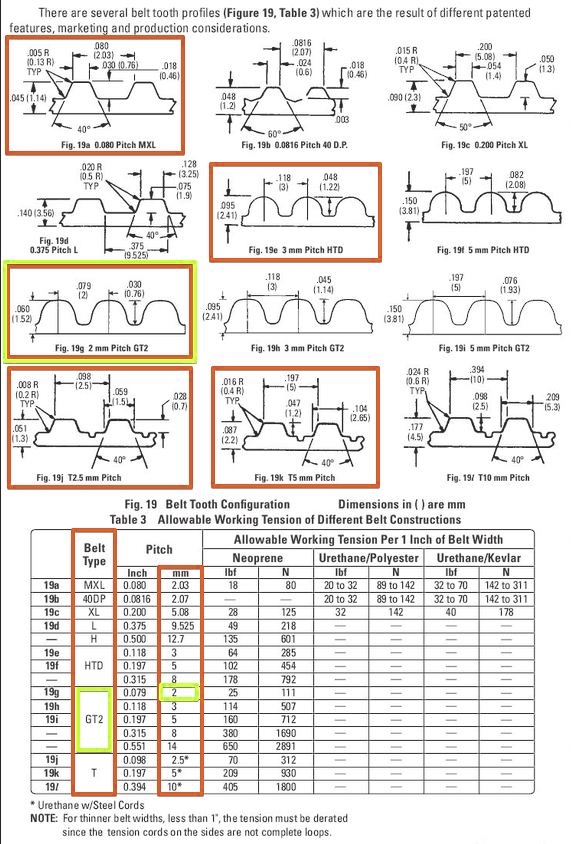
- Трапециевидная. Этот профиль обеспечивает хорошую сцепку и примыкание зубов к впадинам на шкиве. Работают, издавая много шума. Маркируются буквами L, XL, MXL, T, AT, H, XH, XXH.
- Круглая. Обеспечивает большую площадь, контактирующую с поверхностью шкива, тихие во время кручения. Маркируется HTD.
- Полукруглая. Объединила в себе оба этих качества, обладает хорошим позиционированием, крутящим моментом. Проскальзываний не наблюдается, работать можно на высоких скоростях. Маркировка на нем GT2, 2GT, GT.
Ремень GT2
Применение GT2 в станках ЧПУ, в особенности в принтерах и граверах, обусловлено его характеристиками, необходимыми для стабильной работы устройства. При вращении валов создается большое ускорение и необходимо точно и плавно передать его. Использование реек целесообразно только в больших мощных фрезерных станках. В домашних установках особого смысла из-за цены и сложности эксплуатации. То же можно сказать и о роликовых цепях. Постоянная смазка и подгонка усложняют использование прибора.
Ширина ремня может быть 10 мм и 6 мм. 6 миллиметров самый популярный размер. Шаг, это расстояние между зубами, 2 мм и должен точно совпадать с размерами шкива, подобрать который будет несложно, потому что детали ходовые и найти их можно везде. Зубчатый ремень GT2 бывает разомкнутый и закрытый. Закрытые производят определенных размеров, и подобрать его к устройству можно исходя из характеристик прибора. Если же станок собирается самостоятельно, то, скорее всего, следует приобретать разомкнутый тип ремня, который измеряется метрами.
Последние модели принтеров предусматривают каретки, которые не требуют замкнутых ремней. Это облегчает процесс установки и натяжения во много раз. Стоит помнить, что все винты должны быть расслаблены во время замены. После установки и натяжения не торопитесь обрезать излишки. Проверьте все еще раз, только после этого убирайте лишнее. При открытом ремне удобно использовать готовые держатели, которые позволяют легко закрепить ремень в каретке.
Если Ваша каретка все-таки требует цельного изделия, а приобрести такой в размер не получилось, то придется склеивать его самостоятельно. Основных способа соединения концов два. Первый подразумевает стыковку двух обрезанных наискосок концов и закрепление их тонкими металлическими шпильками через каждый зуб. Этот вариант хорош тем, что все можно сделать подсобными средствами, но требует много времени и аккуратности. Нужно быть очень осторожным, потому что при малейшей ошибке придется брать новый кусок ремня в размер.
Второй способ проще, но необходимо иметь шаблон для склейки ремня. Его можно напечатать на принтере или сделать руками. Много чертежей можно найти в Сети. Смысл в том, что на длину склейки зачищается слой до самого корда. Потом две части промазываются клеем, соединяются и зажимаются в устройстве на24 часа до полного высыхания. Метод не идеален, однако все манипуляции производятся достаточно быстро. При невозможности приобрести готовый, этот вариант будет спасением.
Подводя итоги, можно казать, что использование зубчатого ремня в 3D-принтерах и лазерных граверах позволяет станкам работать плавно и быстро, правильно распределяя усилия. Он не требует обслуживания, только правильного натяжения в начала работы. Выбор качественного ремня, который будет достаточно гибким (лучше выбрать черный) и, в то же время не будет пружинить при печати, позволит эксплуатировать прибор долго и выдавать качественный результат.
Ремень для 3D принтера: натяжение, где купить, как выбрать
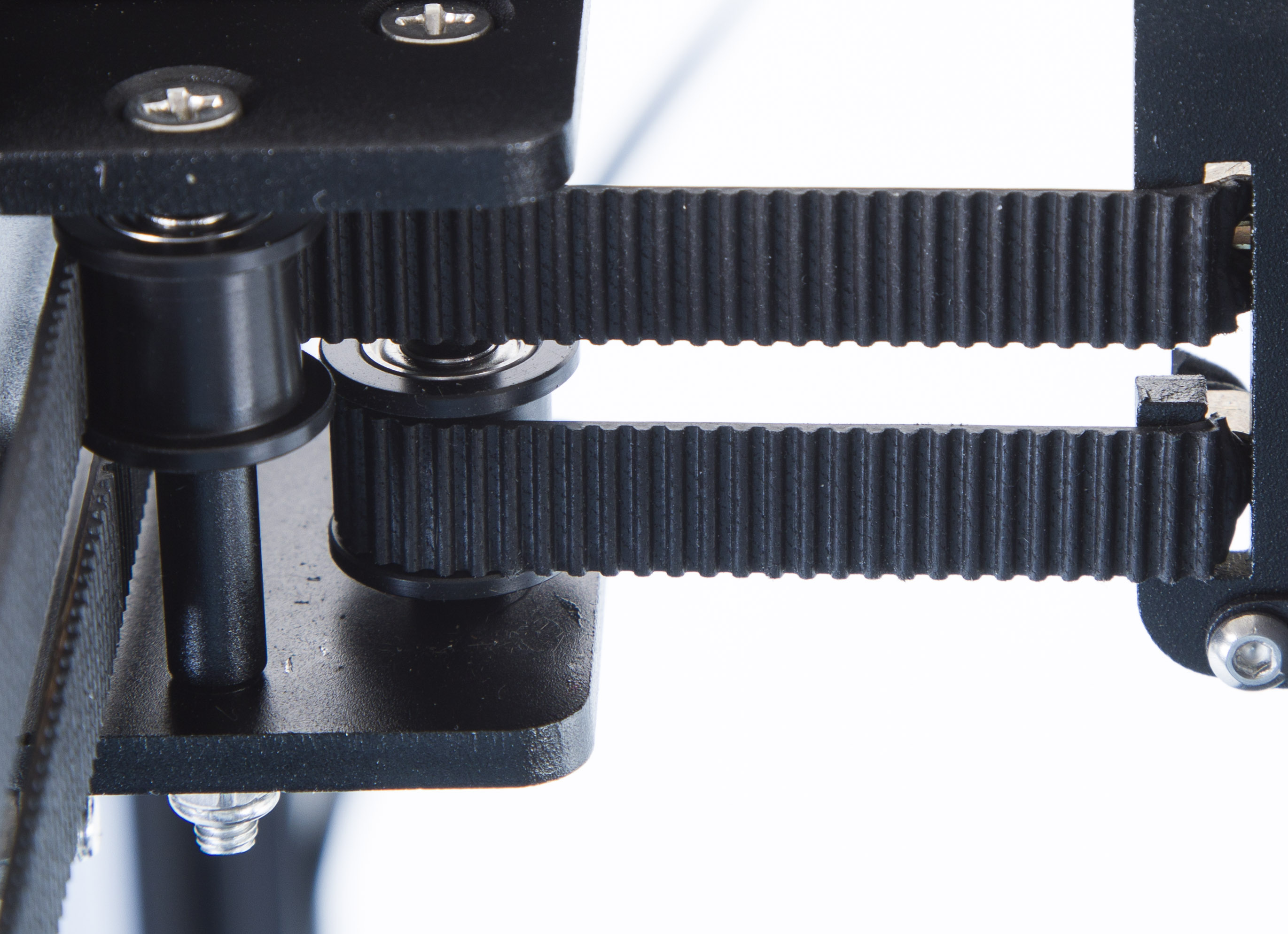
При работе с 3D принтером точность имеет решающее значение для получения хороших результатов 3D печати. Если присутствует отклонения и пропуски, это четко проявляется на отпечатке. Таким образом, обратите внимание на ремень 3D-принтера, очень важно убедиться, что его движения максимально контролируемы и точны. Использование шаговых двигателей обеспечивает более совершенное работу 3D принтера, но это не имеет значение, если ремень начинает проскальзывать.
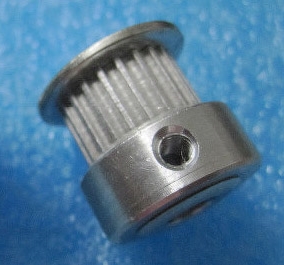
Вот почему большинство ремней для 3D-принтеров изготавливаются так, чтобы соответствовать шестерням, имея множество зубцов на одной или обеих сторонах. К шаговому двигателю крепится ведущая шестерня, а ремень надевается в пазы шестерни, предотвращая ее соскальзывание и позволяя вращаться синхронно с двигателем. Вторая шестерня (шкив ) крепится к раме принтера на противоположной стороне соответствующей оси.
Существуют замкнутые ремни, в виде окружности и незамкнутые, в виде ленты определенного размера.
Материалы и размеры ремней для 3D принтеров
Ремни для 3D-принтеров могут быть изготовлены из различных материалов, наиболее распространенными из которых является резина. Многие ремни OEM изготовлены из резины и имеют определенную длину. В натянутом состоянии длина обычно точна или немного больше ожидаемой, чтобы ее можно было отрегулировать до соответствующего натяжения.
Многие ремни также имеют усиление, хотя оно не является стандартным. Наиболее распространенным и наиболее популярным типом армирования является стекловолокно, однако другие типы армирования также могут работать хорошо, такие как сталь или даже нейлон.
Что касается размеров ремня, они часто измеряются в миллиметрах, как и большинство элементов в 3D-печати. Замкнутые ремни имеют размеры толщины, ширины и окружности. Незамкнутые ремни имеют те же размеры, за исключением того, что вместо окружности, используется термин длина.
Другие размеры и характеристики — это толщина и высота зубьев, расстояние между зубьями, максимальное натяжение ремня, которое он может выдержать без разрывов.
Ремни и их приводы чаще всего применяемые в 3D-принтерах
Шкив 3D принтера
Как правильно натянуть ремень 3D принтера
Перед натяжением ремня освободите шестеренки шаговых двигателей. Натяжение должно быть среднее, не как струна и что бы ремень не болтался.
На качество 3D-печати влияет несколько факторов, в том числе натяжение ремня.
Лучший способ правильно натянуть ремни 3D-принтера — это натянуть их, чтобы они не провисали и не давили на шестерни. Натяжение должно быть примерно таким же, как у растянутой резинки, но не натягивайте ремни слишком сильно, потому что это может увеличить износ ремня и подшипников шагового двигателя.
Правильная техника регулировки натяжения ремня принтера зависит от марки и типа принтера, поскольку многие 3D-принтеры построены по-разному, но все же есть сходства.
Рекомендуется сначала выяснить, как работает ваш 3D-принтер и как ремни соединяются по осям X и Y.
Ремень оси X проходит непосредственно через экструдер который прикреплен к двигателю, позволяющий ему перемещаться вперед и назад через ремень оси X. Ниже описаны некоторые методы, которыми можно следовать, чтобы отрегулировать натяжение ремня принтера.
Затяните винты на оси X: в большинстве принтеров ремень прикреплен к оси X и шкиву, который дополнительно прикреплен к валу двигателя для поддержания натяжения ремня.
Если вы присмотритесь, вы найдете винты по обе стороны от оси X. Затяните эти винты, так как это поможет вам добиться правильного натяжения ремня принтера.
Отрегулируйте натяжитель: для регулировки натяжения вам понадобится шестигранный ключ, который идет в комплекте с принтером.
Как натянуть ремень Ender 3
Ослабьте две гайки, удерживающие натяжитель на месте.
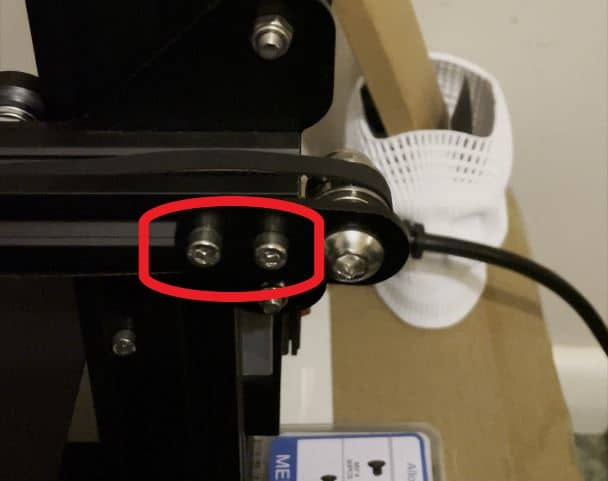
Используйте шестигранный ключ большего размера и вставьте его между натяжителем и направляющей по оси X
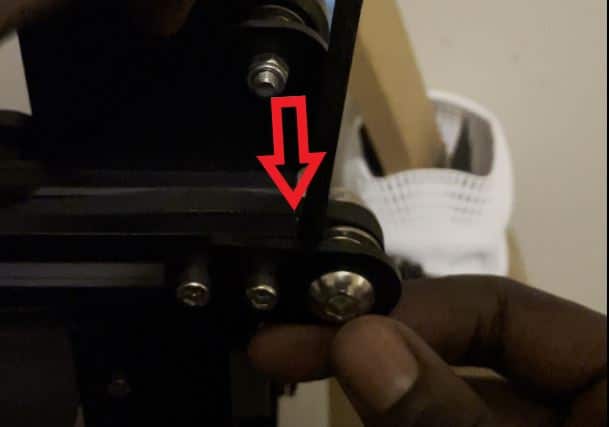
Теперь вы можете использовать его как рычаг для приложения силы к натяжителю и держите его как можно дальше, чтобы ремень был натянут.
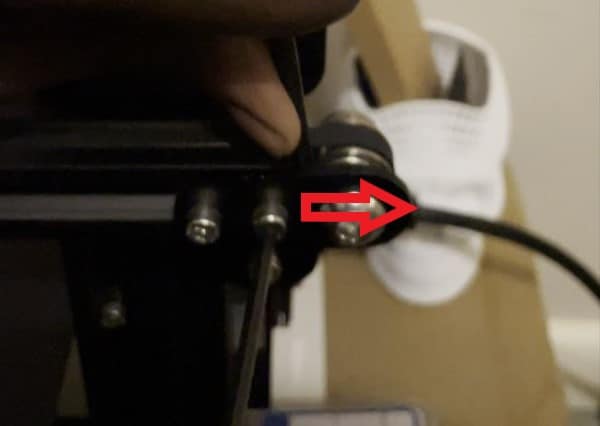
В этот момент снова затяните болты на натяжителе.
Как только это будет сделано, вы можете повторить тот же процесс по оси Y.
Регулировка натяжения ремня по оси Y
Регулировка натяжения ремня по оси Y работает так же, как и по оси X, но обычно не требует такой большой регулировки натяжения.
Ремень вашего принтера перемещается с помощью шаговых двигателей с одной стороны на другую и они обычно не нуждаются в замене при правильном обращении, если только он стерся от долгой работы. Со временем ремни могут растягиваться и отламываться зубцы, особенно при постоянном использовании.
На видео ниже показан хороший наглядный пример натяжения ремня Ender 3, который вы можете сделать для оси Y.
Если вы предпочитаете вариант, который позволяет легко натянуть ремни, я бы подумал о приобретении натяжителя ремня UniTak3D X-Axis от Amazon.
Вы также можете получить от Amazon синхронное натяжное устройство оси Y BCZAMD, которое будет иметь те же функции на оси Y.
Насколько сильно должно быть натяжение ремня моего 3D-принтера?
Ремень, напечатанный на 3D-принтере, должен быть относительно жестким, чтобы иметь хорошее сопротивление, но не настолько, чтобы натянут как струна.
Вы можете довольно хорошо измерить натяжение ремня, посмотрев видео и увидев, насколько он тугой и пружинит.
Ослабленный ремень может привести к пропуску слоев и скорее всего, снизит качество печати.
Обязательно медленно перемещайте оси X и Y от одного конца к другому, чтобы убедиться, что ремень находится в хорошем рабочем состоянии и не трется об алюминиевый профиль.
Как узнать, достаточно ли натянут ремень вашего 3D-принтера?
Прослушивание звука сорванного ремня
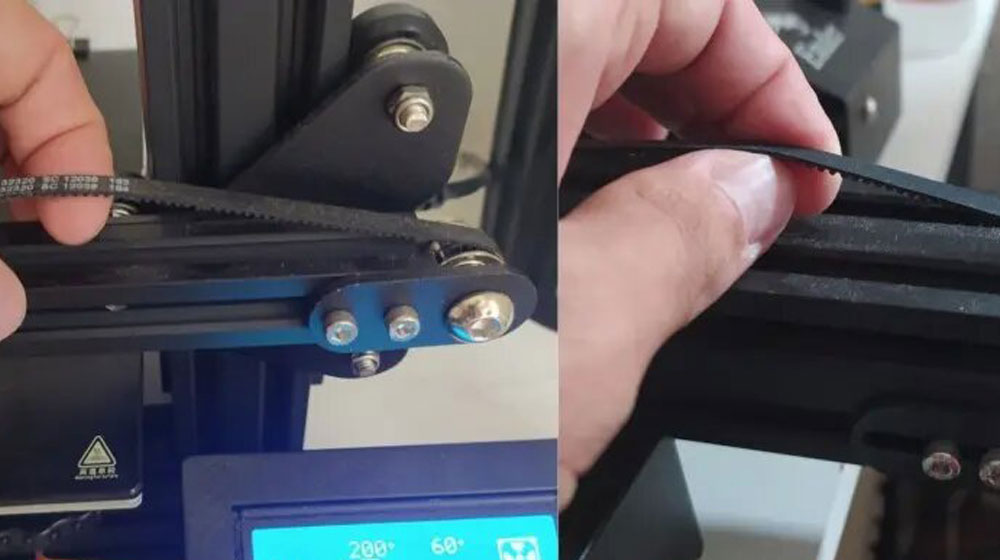
Звук, издаваемый вашим ремнем после его ощипывания, должен быть похож на звучание гитарной струны на низких нотах. Если вы не слышите никаких нот или сильного провисания, вероятно, ваш ремень недостаточно затянут.
Трение ремня 3D-принтера (Ender 3)
Иногда вы можете столкнуться с трением ремня вашего 3D-принтера о направляющие, что не идеально. Он может создать множество вибраций по всей оси, что приведет к ухудшению качества поверхности ваших моделей.
К счастью, есть несколько способов исправить это.
Решение, которое вы можете попробовать, — установить натяжитель ремня под углом вниз, чтобы ремень опустился достаточно низко, чтобы освободить место на металле. Это работает, потому что после натяжения ремней все еще остается некоторое движение вверх и вниз.
Наклоните натяжитель ремня вниз, чтобы он проходил ниже кромки направляющих.
Как только ваш ремень окажется ниже той части направляющей, о которой он трется, вы можете полностью затянуть два винта с Т-образной гайкой, которые удерживают шкив на месте.
Еще вариант — это использование прокладки или установка натяжителя ремня, напечатанного на 3D-принтере от Thingiverse, для их 3D-принтеров.
Другой пользователь, у которого возникла та же проблема, связанная с трением ремня 3D-принтера о Ender 3, заключался в том, чтобы поворачивать сам болт на четверть оборота за раз, а затем проверять, плавно ли он движется, пока ремень не движется по центру.
Одному парню повезло: он заменил тонкую гайку слева на две шайбы M8 и пружинную шайбу M8. После этого их ремень работал отлично.
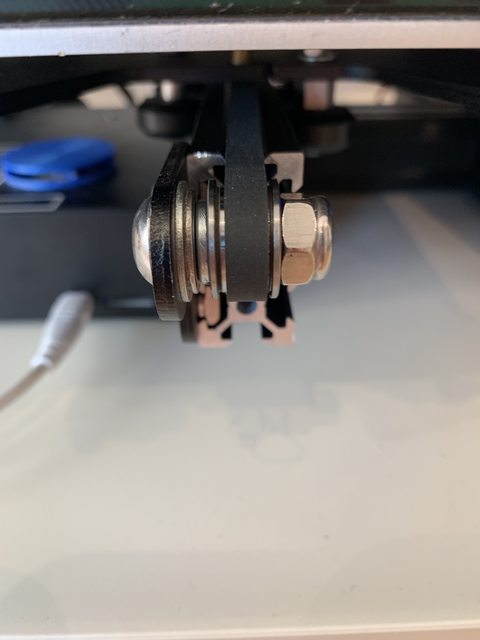
Замена ремня 3D принтера Ender 3
Отличный ремень для 3D принтера Ender 3 — это Eewolf шириной 6 мм GT2 на Amazon по довольно хорошей цене.
Резиновый материал представляет собой высокопрочный синтетический каучук (неопрен ) и армирование стекловолокном. Длина 5 м.
Где купить ремень для 3D принтера
Итак, вам нужен новый ремень для 3D-принтера.
Ремни для 3D-принтеров можно найти на многих сайтах, таких как Amazon и при средней стоимости от 5 до 12 долларов. Конечно, цена будет зависеть от нескольких факторов, таких как прочность, размер и усиление.
Некоторые другие хорошие места, где можно приобрести ремни для 3D-принтеров, включают Fargo 3D Printing , E3D Online и GearBest.
Не забывайте проверять размеры перед покупкой и обязательно устанавливайте их правильно в соответствии с инструкциями принтера и ремня. Удачной печати!
Как исправить рябь при 3D-печати

Звон, он же рябь (ringing, ghosting, rippling) — дефект 3D-печати по технологиям FDM и FFF, наиболее заметный на ровных вертикальных поверхностях. Возникает он при смене направления движения печатающей головки, и обусловлен механическими колебаниями конструкции принтера.
В этой статье мы пошагово разбираем, как устранить данную проблему. Читайте до конца, чтобы узнать больше и печатать без брака.
Исправление ряби в пять простых шагов
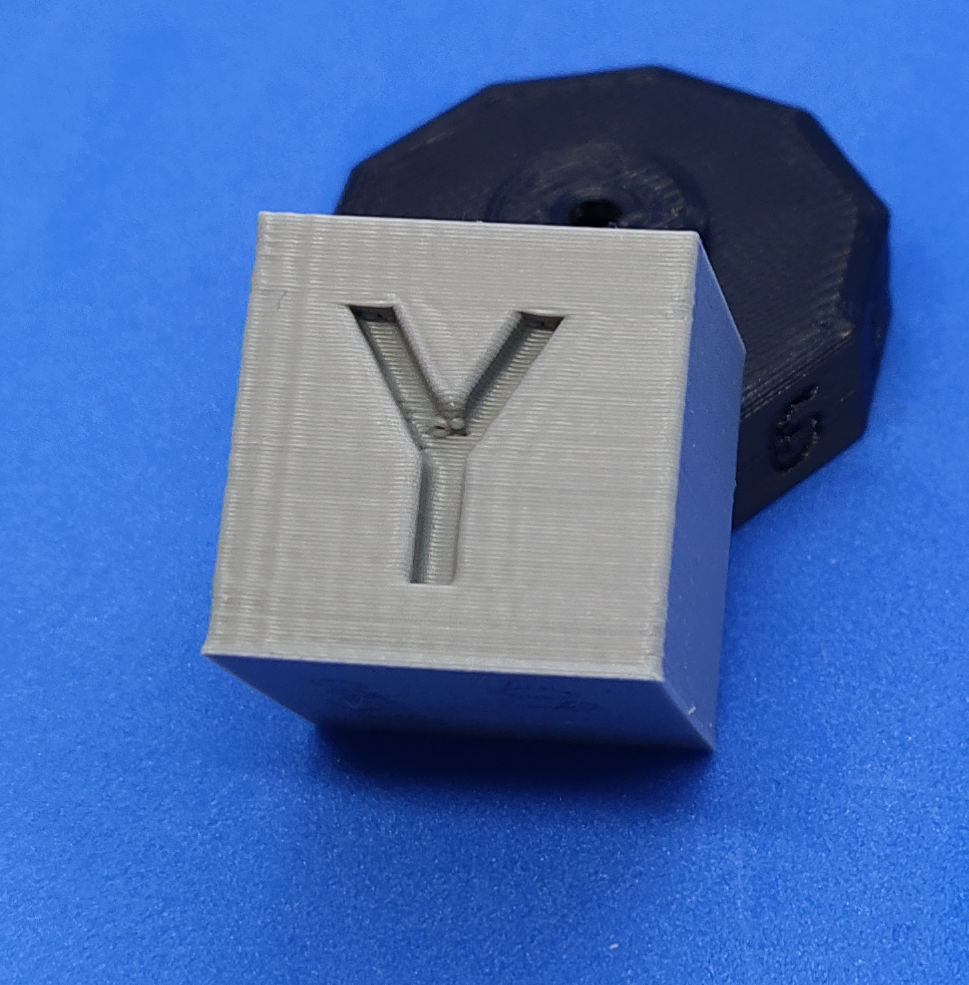
Шаг 1. Проверить механику
Борьбу с дефектами печати, имеющими механическую природу, целесообразно начать с проверки и протягивания винтовых соединений. Винты могли быть недостаточно затянуты при сборке, или ослабнуть в процессе эксплуатации принтера. Люфты и уменьшение жесткости конструкции негативно влияют на качество печати, поэтому перед регулировками необходимо исключить влияние соединений.
Конечно, в идеале, винтовые соединения протягиваются динамометрическим ключом. Но в бытовых условиях, при работе с обычными инструментами, просто стоит помнить о том, что чрезмерное усилие приведет к повреждению резьбы, паза под ключ или самого ключа — в зависимости от того, что из этого окажется менее прочным.
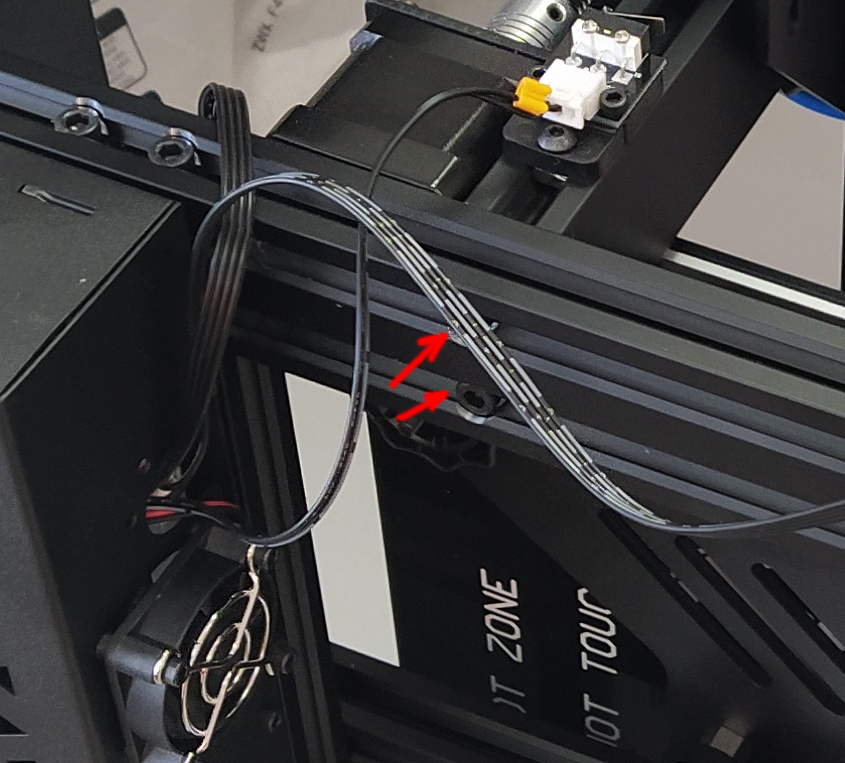
К примеру: на принтерах, собранных из конструкционного профиля, в первую очередь нужно контролировать винты, скрепляющие профили. Здесь — соединение направляющих Z с основанием на принтере Longer LK5 Pro.
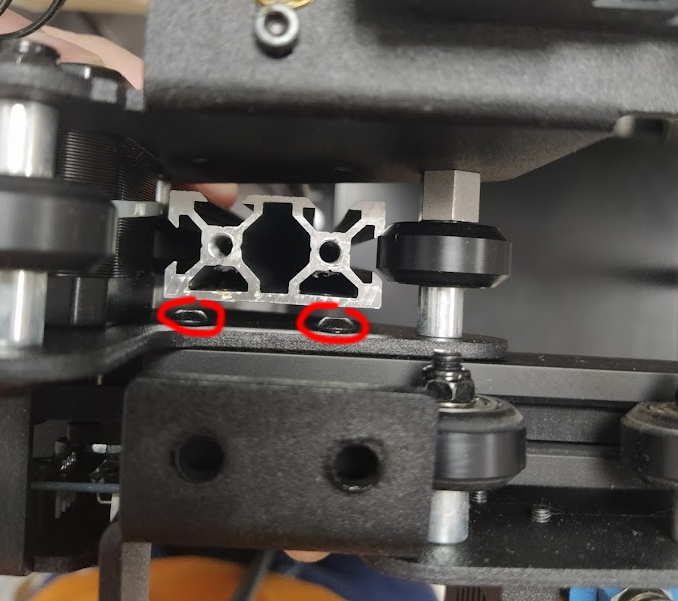
Не менее важно крепление пластин кареток к профилю. Процедура затягивания винтов здесь непроста, приходится снимать профиль X с направляющих Z. Видеоруководство по этой манипуляции для Ender-3 можно посмотреть на канале Creality.
Также необходимо проверить состояние движущихся частей: перемещение по всем осям должно происходить плавно, без дребезга и посторонних звуков. Если каретки принтера оснащены роликами — проверяем их регулировку. Когда каретка или стол двигаются тяжело — регулировочный ролик перетянут, необходимо немного его ослабить. Если ролики отходят от направляющего профиля — требуется усилить прижим.

Например: если направляющая X легко двигается вверх-вниз, это может быть причиной недостаточного прижима роликов к направляющей Z. Кадр из видео с Youtube-канала Creality.
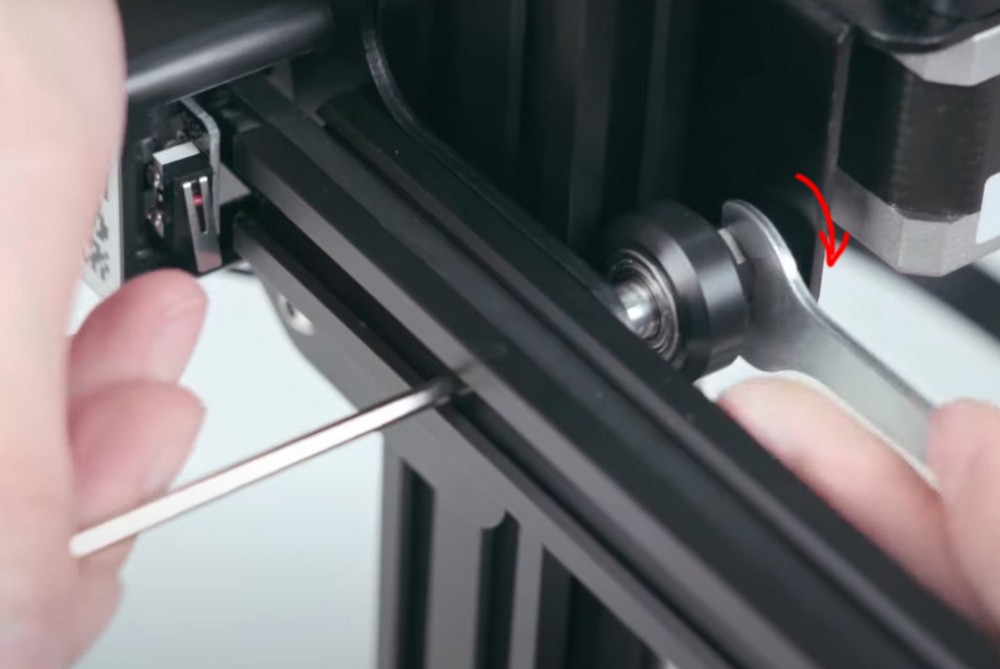
Увеличение прижима эксцентрикового ролика. Кадр из видео с Youtube-канала Creality.
Шаг 2. Проверить ремни
Процедура натяжения ремней отличается на разных принтерах. Самый простой вариант — когда производитель предусмотрел регулировку натяжения без применения инструментов.

Регулировка натяжения ремня X на Creality Ender-3 v2. Фото Creality.com.
Более распространённый и менее удобный вариант — когда ремень натягивается перемещением крепления ролика, — для регулировки необходимо ослабить винты, вручную сдвинуть крепление и, удерживая его, зафиксировать.
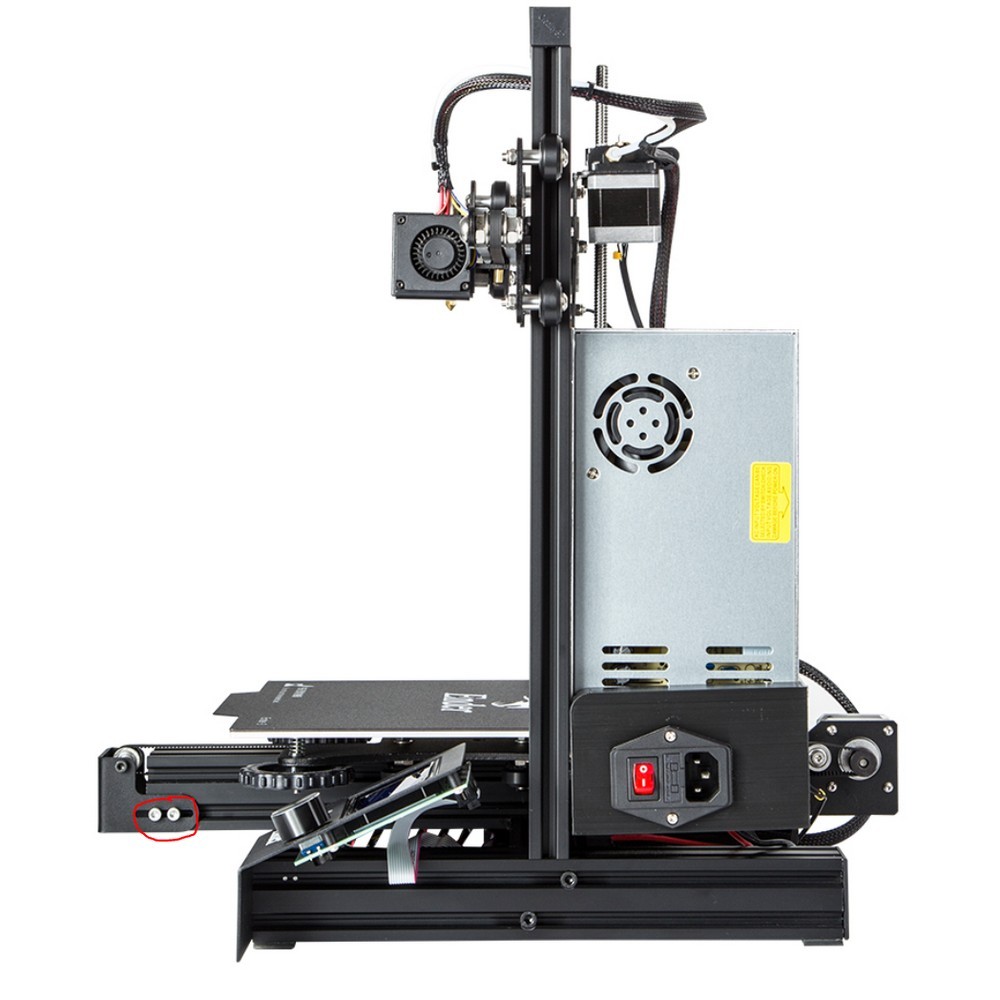
Регулировка натяжения ремня Y на Creality Ender-3 Pro. Ослабить винты, отодвинуть крепление ролика, зафиксировать. Фото Creality.com.
Для популярных моделей 3D-принтеров существуют разработанные сообществом модели винтовых натяжителей ремней.

Модель натяжителя ремня Y для Creality Ender-3. Фото Thingiverse.com.
Встречаются другие способы натяжения ремней, например — сдвигом моторов, как в FlyingBear Reborn. Наконец, в ряде бюджетных принтеров вообще не предусмотрена возможность регулировки натяжения ремней. Пример — Kingroon KP3S. Ремень жестко зафиксирован кабельными стяжками, мотор и ролик не сдвигаются.
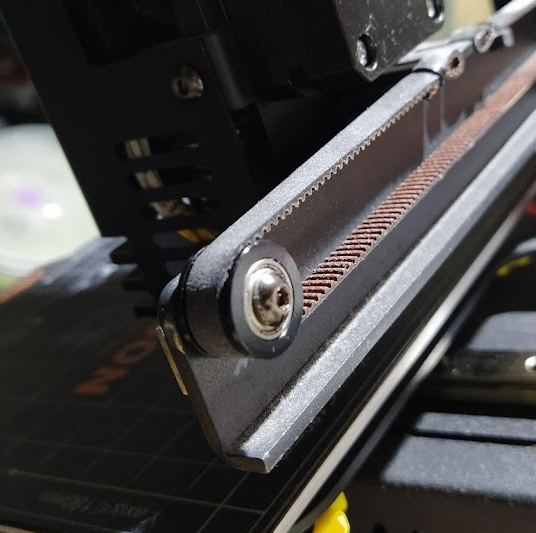
Регулировки натяжения ремня не предусмотрено, ролик жестко зафиксирован.
В случае KP3S для усиления натяжения ремня его необходимо снять с одного из креплений, отметить или сфотографировать на всякий случай текущую конфигурацию, удалить кабельную стяжку с помощью кусачек и сдвинуть петлю на один-два зубца.
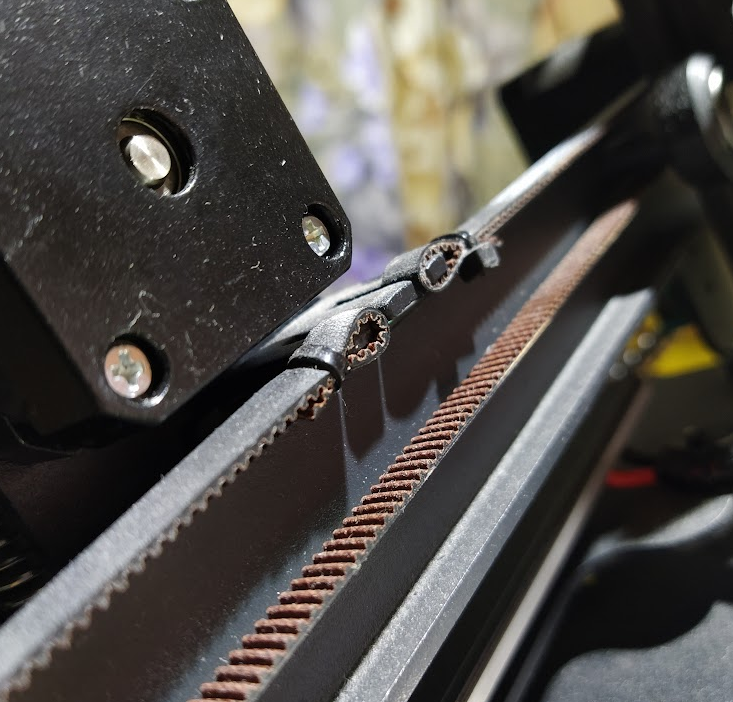
Фиксация ремня стяжкой на Kingroon KP3S.
Отдельный класс натяжителей — те, что устанавливаются на прямой участок ремня. Они бывают жёсткие, регулируемые и пружинные. Подобные модификации можно установить не везде, поскольку они уменьшают свободный ход ремня и могут повлиять на размер области печати. Пружинные натяжители — не лучший выбор, поскольку они могут «играть» при смене направления движения, изменяя натяжение.
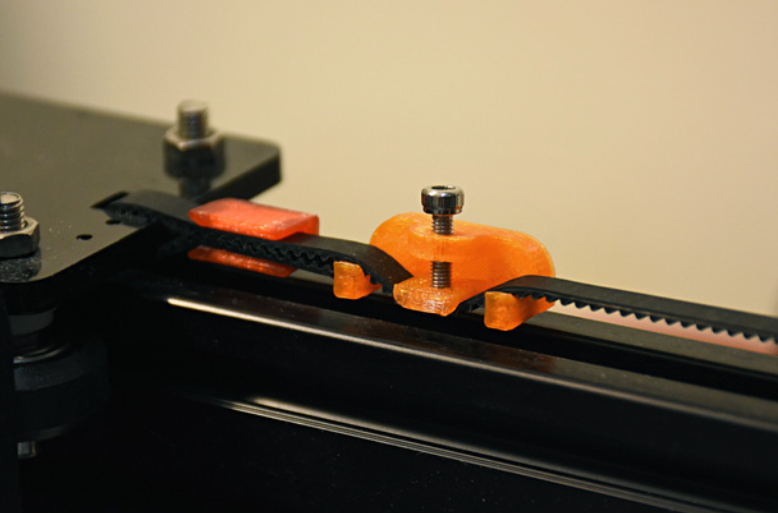
Чёткую рекомендацию по силе натяжения ремня на любом принтере дать сложно, поэтому обычно руководствуются следующим правилом: если оттянуть правильно натянутый ремень на длинном участке, он должен немного колебаться, но не гудеть, как струна.
Излишнее натяжение ремня может привести к повышенному его износу, деформации узлов принтера и другому дефекту печати — мелкой ряби по всей площади ровных вертикальных поверхностей.
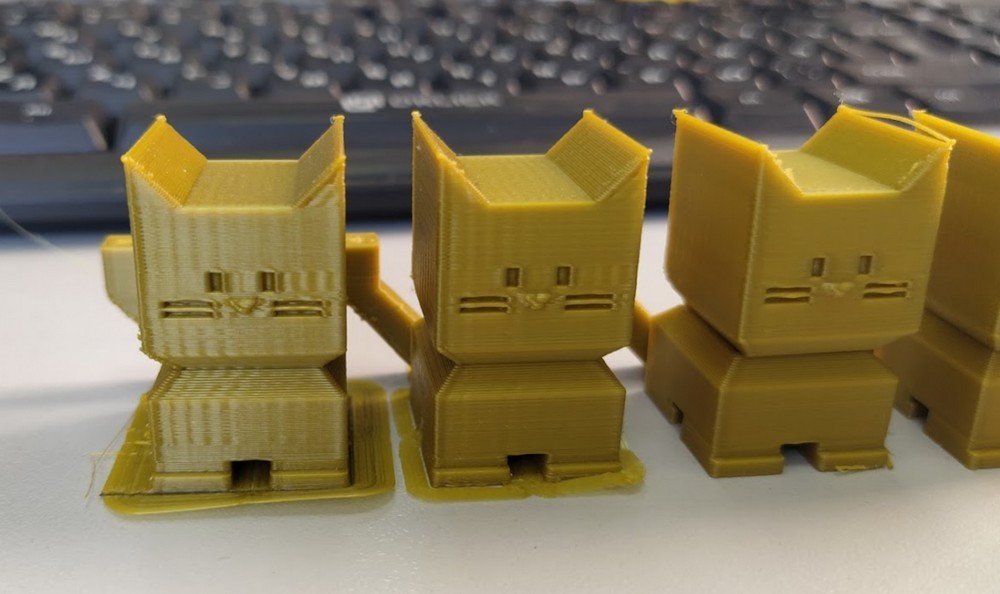
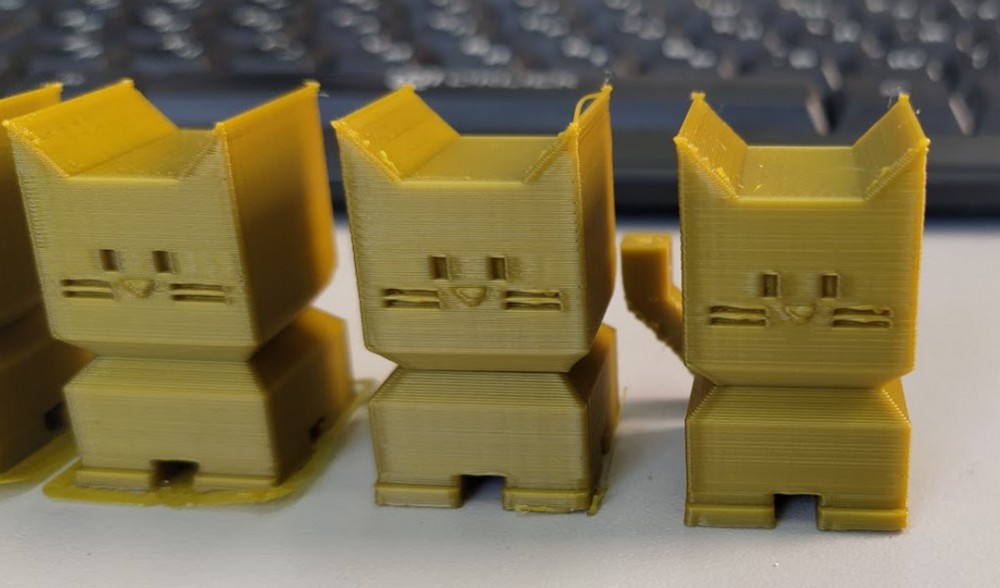
Эффект от натяжения ремней. Левая модель на верхней иллюстрации — до регулировок. Настройки печати во всех случаях одинаковые.
Шаг 3. Убедиться, что принтер стоит в устойчивом положении
Важно не только состояние принтера, но и то, насколько он хорошо установлен. Если поверхность неровная или шаткая, то совместные или раздельные колебания принтера и опоры также могут негативно повлиять на качество печати. Если принтер «ездит» по поверхности — его можно установить на демпфирующие ножки, резиновый коврик, или уменьшить скорость и ускорения печати, это будет рассмотрено далее.
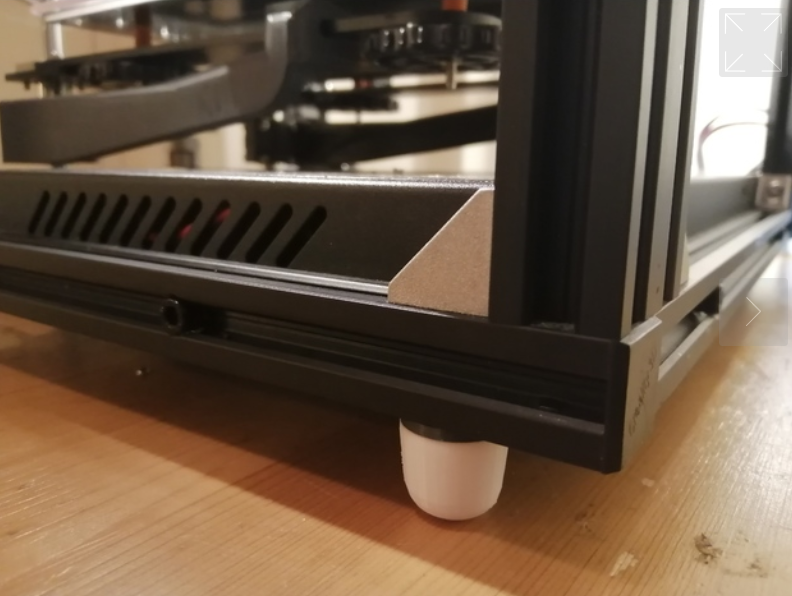
Пример простых демпфирующих ножек под экструдированный профиль. Фото Thingiverse.com.
Шаг 4. Настроить скорость, ускорения, рывки
На возникновение дефектов печати влияют параметры скорости принтера. Вкратце о том, какой параметр за что отвечает.
Скорость (speed, velocity)
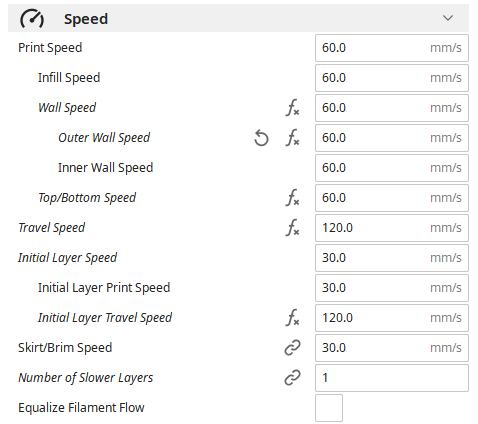
Настройки скорости печати в Cura.
Самый простой параметр, означает скорость перемещения подвижных частей. Измеряется в мм/с.
Ускорение (acceleration)
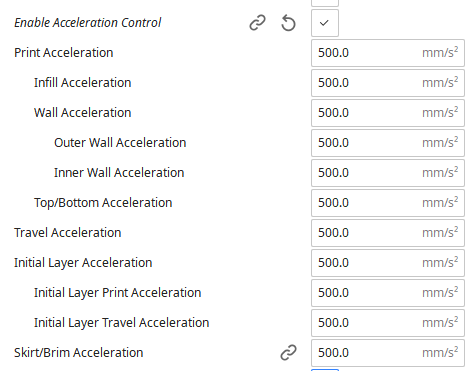
Настройки ускорений в Cura (находятся во вкладке Speed, ниже скорости).
Определяет интенсивность увеличения или уменьшения скорости — разгон или торможение. Например, 1000 мм/с2 означает, что за одну секунду скорость может увеличиться на 1000 мм/с.
Рывок (jerk)
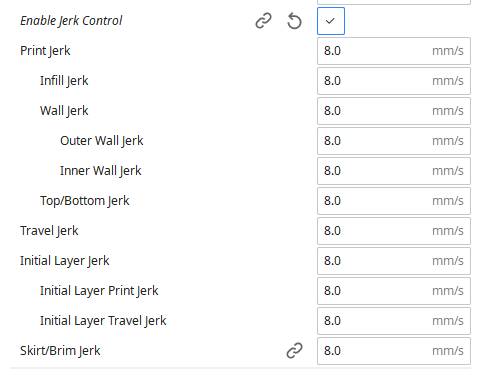
Настройки рывков в Cura (находятся во вкладке Speed, ниже ускорений).
Определяет максимальное изменение скорости, которое принтер может произвести без применения ускорения.
Используется при изменении направления движения: предположим, печатающая головка приближается к углу детали. Скорость снижается в соответствии со значением ускорения до рассчитанного порогового значения, меняется направление, некоторое время движение продолжается с минимальной скоростью и затем начинается разгон.
Абсолютное изменение скорости (учитывая обе оси), от завершения торможения до начала разгона, и есть рывок.
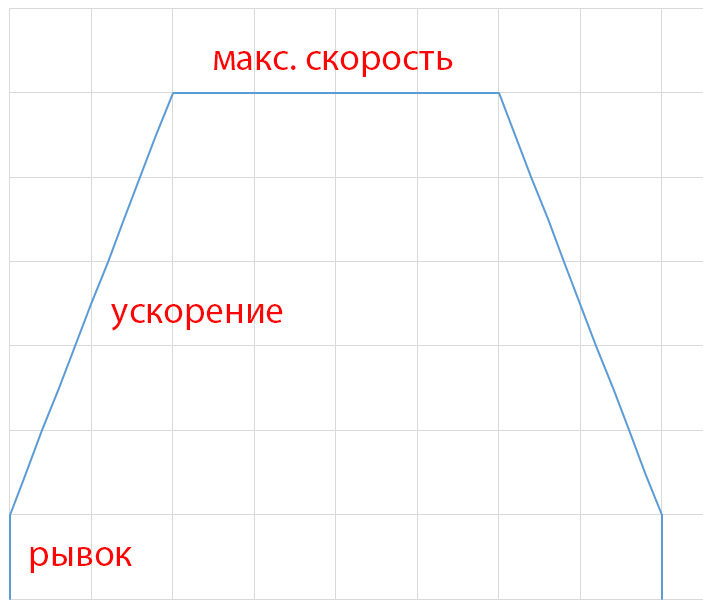
В целом: чем больше рывки, ускорения и скорость, тем быстрее идёт печать и больше вероятность возникновения дефектов. Значение рывков обычно составляет 10-30 мм/с. Параметры ускорений и рывков записаны в прошивке принтера, но могут быть изменены через настройки EEPROM* или с помощью специальной команды в задании на печать.
*EEPROM — постоянная перезаписываемая память, в которой хранится ряд настроек принтера: количество микрошагов моторов на миллиметр перемещения, значения калибровок нагревательных элементов, максимальные скорости перемещения, ускорения и др.
Типичные значения ускорений для бытовых 3D-принтеров составляют 500-5000 мм/с2. Чем больше ускорение, тем быстрее печать, и тем больше требования к жесткости и надёжности конструкции принтера. Для определения максимально допустимых ускорений удобно использовать калибровочную модель, предоставленную плагином Calibration Shapes для Cura. Начиная с версии 1.7 в нём присутствует модель Acceleration tower.
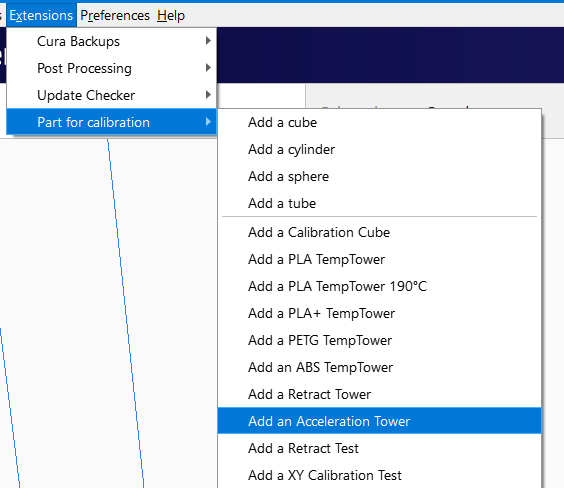
Добавление тестовой модели.
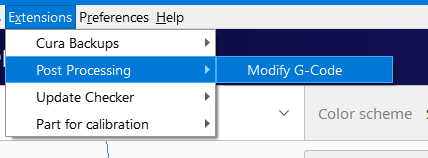
Для тестовой модели необходимо добавить скрипт постпроцессинга.

Скрипт SpeedTower с указанными настройками увеличивает ускорение печати на 1000 каждые 25 слоёв (5 мм при слое 0.2), начальное значение — 2000 мм/с2.
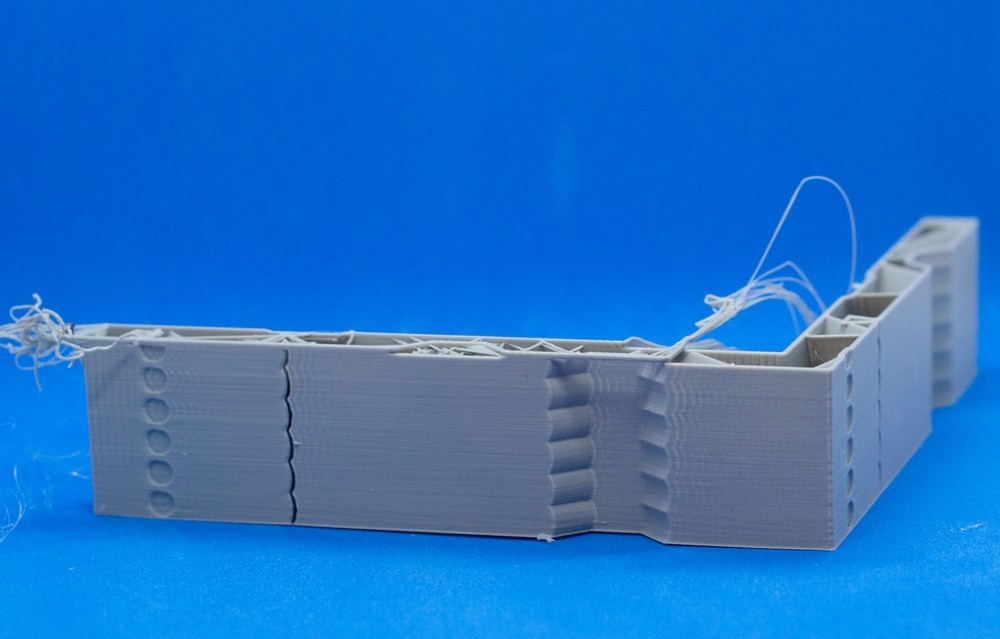
Увеличивать ускорение печати нужно с осторожностью: здесь Kingroon KP3S не справился с 7000 мм/с2, что привело к сдвигу печати по оси Y.
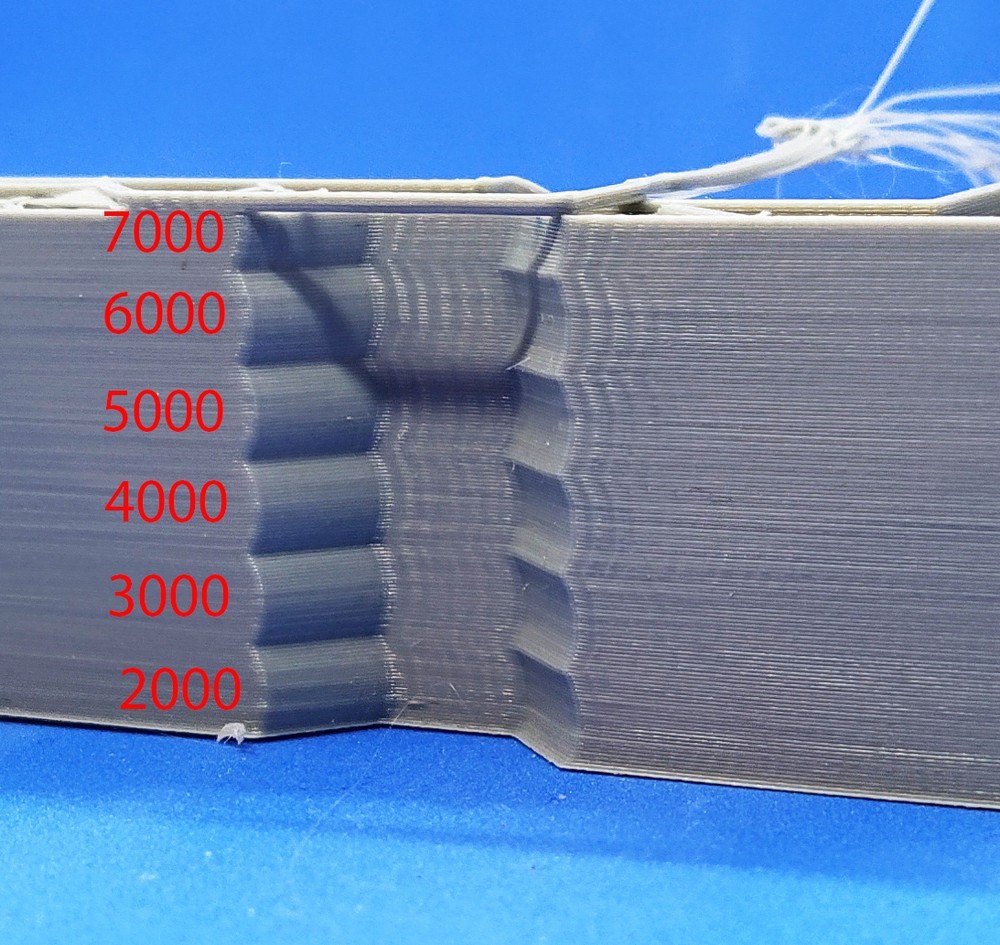
Результаты теста интерпретируем следующим образом: при печати на скорости 60 мм/с на Kingroon KP3S имеет смысл устанавливать ускорение не более 3000 мм/с2.
Если экстраполировать на другие скорости печати: картина ряби останется схожей по интенсивности, но на меньшей скорости участок дефекта будет короче, а на большей — длиннее.
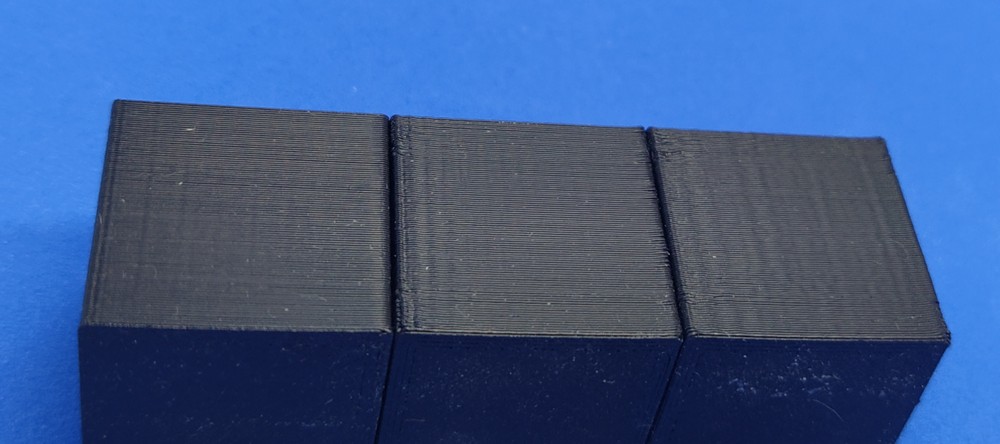
Настройки рывков и ускорений одинаковые. Слева направо: 30 мм/с — рябь слегка различима, 60 мм/с — рябь заметная, 90 мм/с — рябь значительная.
Шаг 5. Сохранение настроек
Настройки ускорений и рывков в Cura применяются непосредственно для подготавливаемого задания. После того, как определены оптимальные значения этих параметров, их целесообразно записать в постоянную память принтера. Если принтер оснащён монохромным графическим экраном (например, как базовая версия Ender-3), в меню присутствуют настройки ускорений и рывков: Control — Motion — Acceleration и Control — Motion — Jerk. После изменения этих параметров необходимо выполнить сохранение: Control — Store Settings.
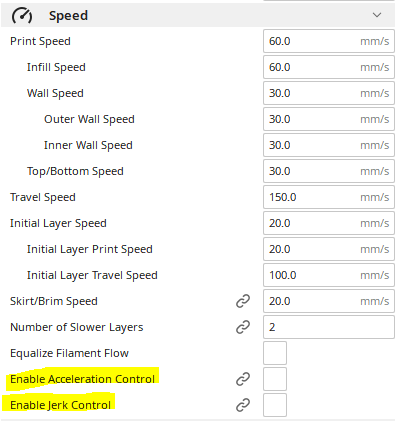
Если используются значения ускорений и рывков из памяти принтера, в слайсере управление отключается
Получающие все большее распространение графические сенсорные экраны обычно лишены возможности производить тонкие настройки принтера. Для такого случая рассмотрим два альтернативных варианта записи значений ускорений и рывков в постоянную память.
Вариант первый — сформировать вручную управляющий код. Для этого, с помощью простого текстового редактора типа стандартного «Блокнота» Windows, нужно создать текстовый документ, поместить в него команды, сменить расширение файла на .gcode, записать файл на карту памяти и запустить его на печать.
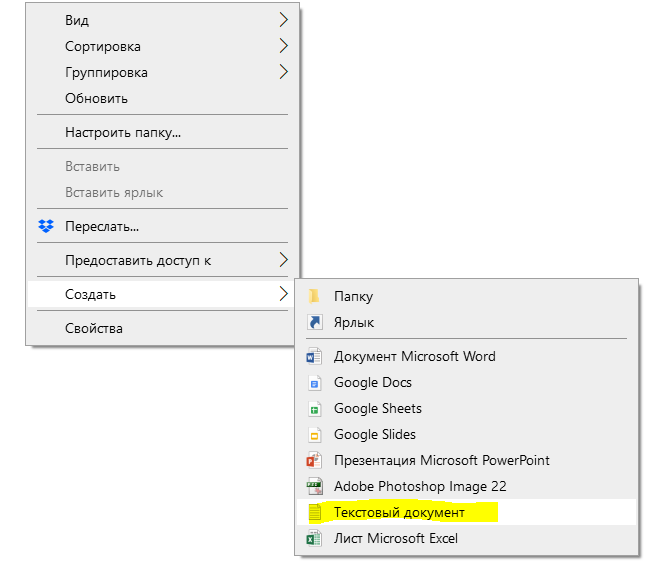
Создание текстового документа.
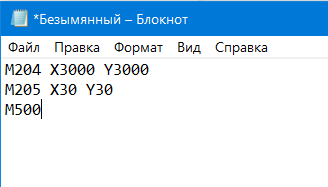
Запись управляющих команд.
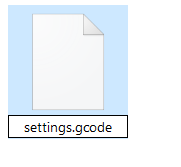
Смена расширения файла.
M204 X3000 Y3000
Первая команда — установить ускорения 3000 мм/с² для осей X и Y. Вторая — рывки 30 мм/с соответственно. Третья — записать в память. Запуск этого файла G-code на печать приведёт к тому, что указанные настройки сохранятся в постоянной памяти принтера. После выполнения этого файла все впоследствии запущенные задания на печать будут выполняться с указанными настройками скорости, ускорения и рывка.
Вариант второй — вставить эти команды в стартовый код слайсера, чтобы они были применены перед началом печати очередного задания.
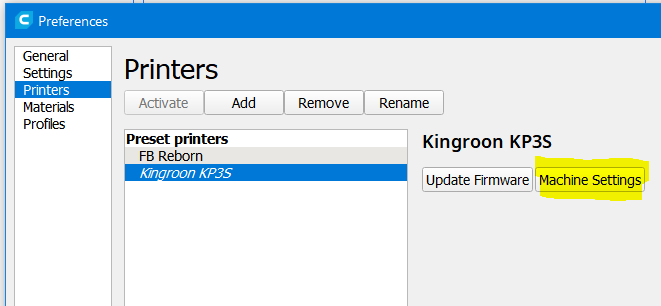
Preferences — Configure Cura — Printers — Machine Settings.
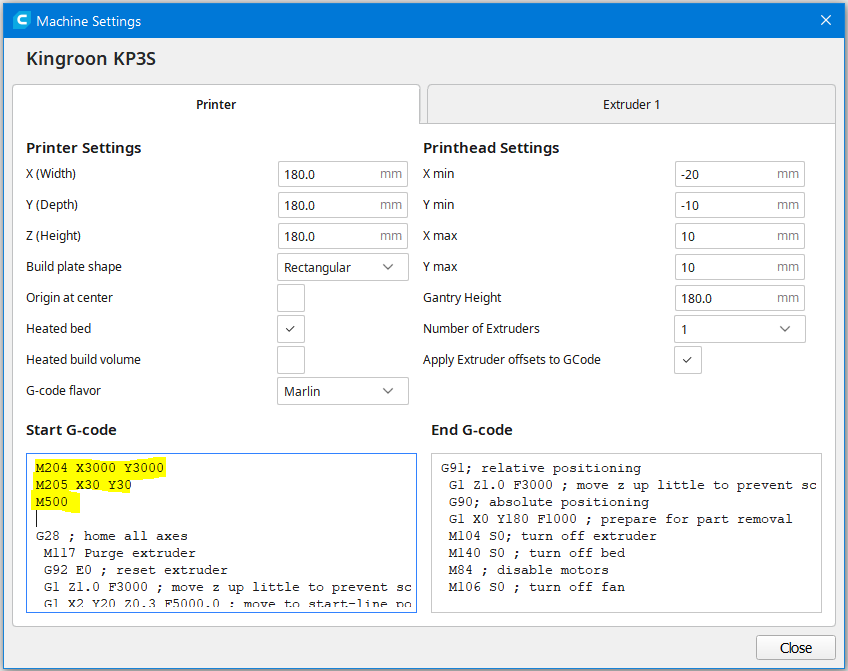
Вставка управляющих команд в стартовый код слайсера.
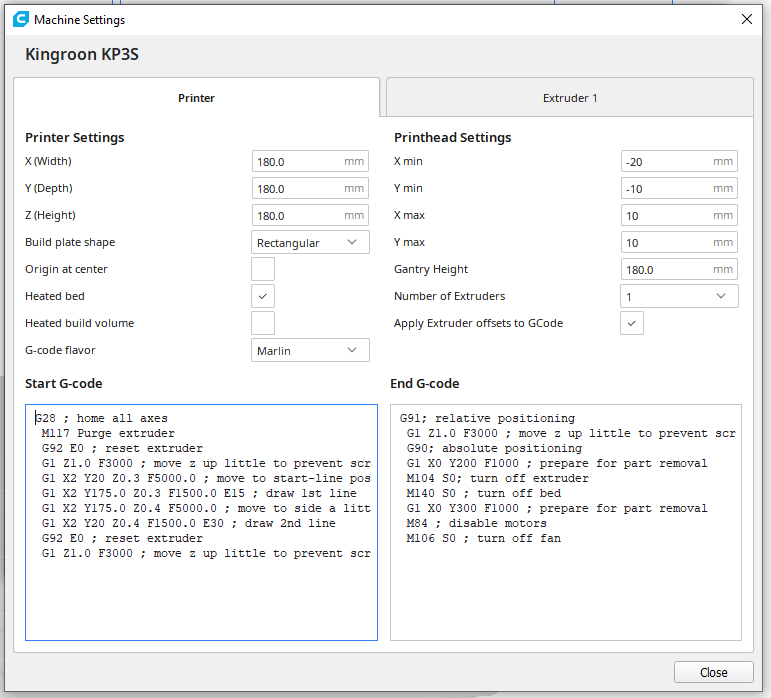
Перед подготовкой следующего задания желательно вернуть стартовый код в изначальное состояние.
Другая рябь
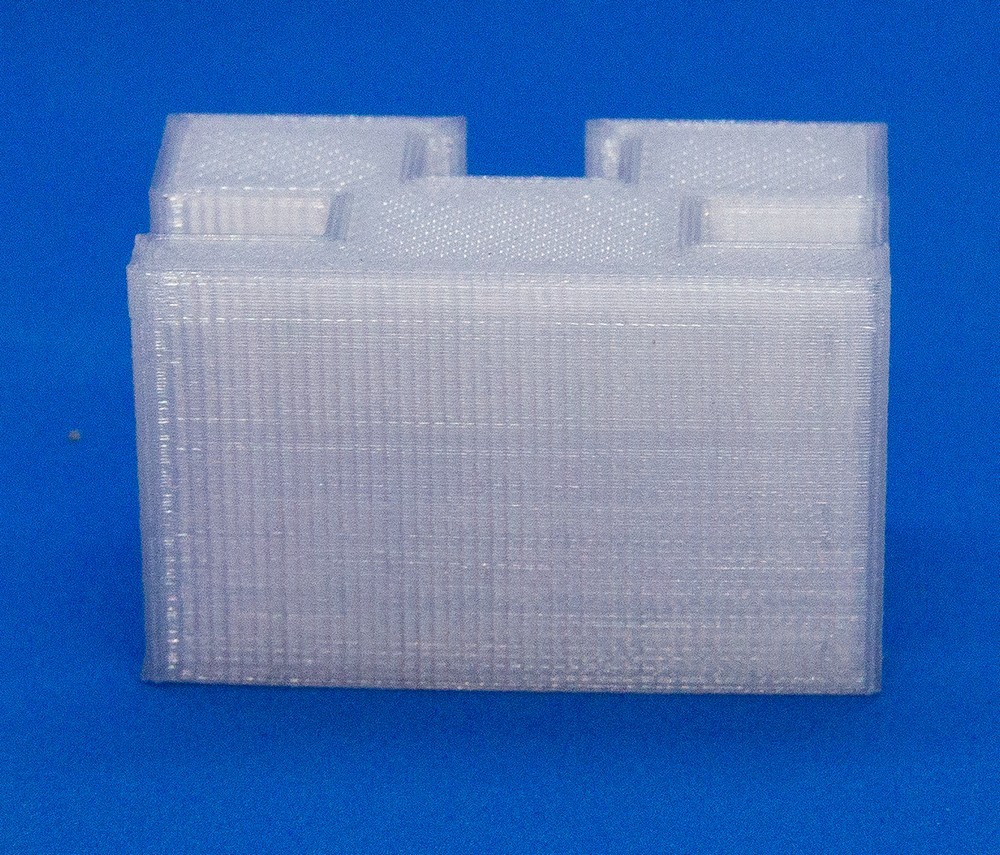
Равномерная рябь, в данном случае вызванная слишком сильно натянутым ремнём.
Существует другой дефект печати, похожий на описанный. Главное отличие: вертикальные волны прямые, не повторяющие контуры отверстий и выступающих частей детали. Также они распределены равномерно по вертикальным поверхностям, а не сосредоточены в местах смены направления движения.
К причинам постоянной ряби относят чрезмерное натяжение ремня, низкое качество шкивов и моторов. Если рябь неравномерная, но периодическая, это может свидетельствовать об износе или повреждении направляющих, линейных подшипников или роликов, в зависимости от конструкции принтера.
Заключение
Дефект в виде затухающей ряби (звон, ringing, ghosting, rippling), хорошо заметный на ровных вертикальных поверхностях, объясняется механическими колебаниями деталей принтера. Для борьбы с рябью необходимо проверить состояние крепежных элементов принтера и натяжение ремней, а затем произвести настройку скорости, ускорений и рывков. Выбирать оптимальные параметры удобно с помощью печати тестовых моделей. Полученные значения можно применять в настройках слайсера или сохранить в постоянной памяти принтера.
Надеемся, наша статья поможет вам печатать качественно и с удовольствием!
Натяжение ремней Ender 3 (Pro/V2). Насколько туго они должны быть натянуты?
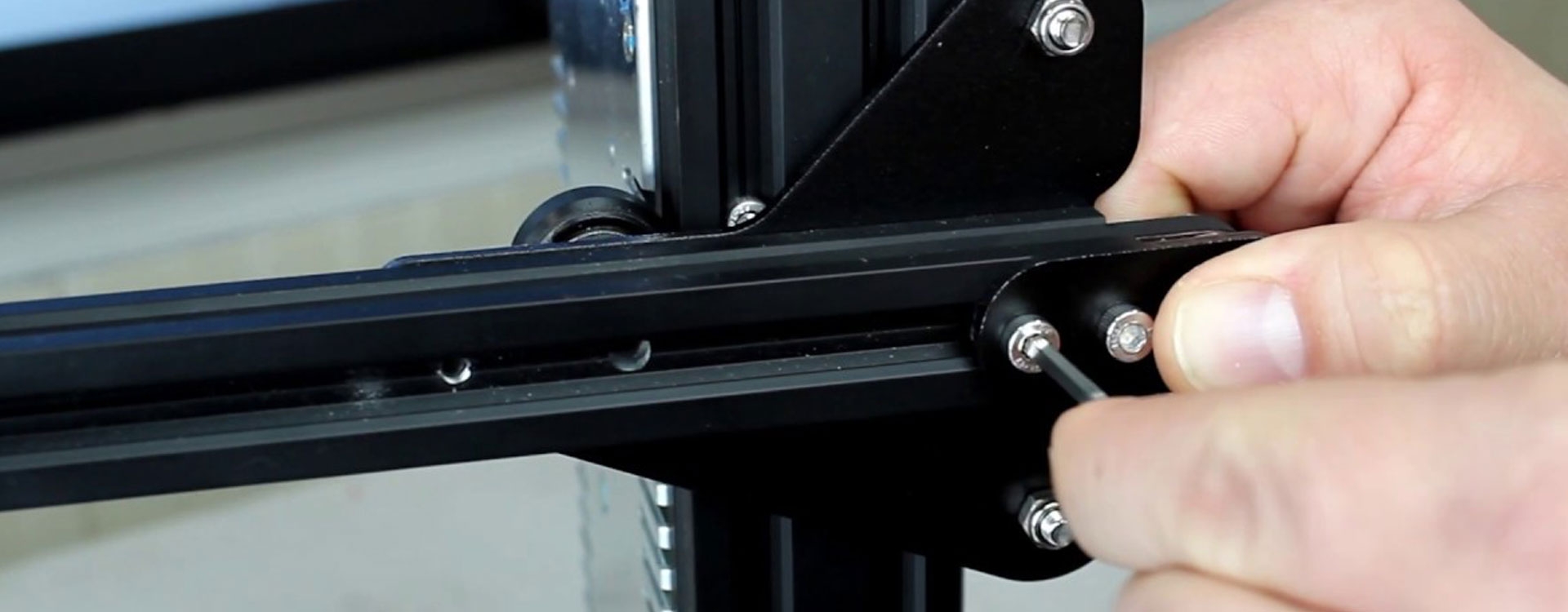
В этой статье мы рассмотрим достаточно важную и полезную информацию о ремнях на 3D-принтерах Ender 3 (Pro/V2) и о том, насколько они должны быть тугими.
Мы также рассмотрим результаты 3D-печати тремя способами: один с ослабленными ремнями, второй с перетянутыми и третий с оптимально натянутыми ремнями.
Благодаря этому вы сможете наглядно увидеть и понять, как важно следить за натяжением ремней принтера и какое воздействие они могут оказать на качество вашей печати. Забегая наперед, скажем, что в одном из этих случаев напечатать деталь оказалось невыполнимой задачей.
Разумеется, мы также расскажем, как правильно натянуть ремни, а также, где найти удобные натяжители для Ender 3 и Ender 3 Pro (Ender 3 V2 уже поставляется с натяжителями), чтобы упростить весь этот процесс.
Насколько тугими должны быть ремни на Ender 3?
Определить правильную степень натяжения ремня поможет только метод проб и ошибок.
Сначала проверьте ремень, чтобы убедиться, что он затянут и не соскальзывает со шкивов. При сжатии верхней и нижней частей ремня вы должны чувствовать небольшое сопротивление.
Вы должны натянуть ремни как можно плотнее, чтобы исключить провисание, иначе ваш ремень будет соскальзывать, а принтер делать пропуски.
После натяжения ремней, обязательно проведите тест. Для этого напечатайте какую-то простую модель, лучше всего для этого подойдет маленький проверочный кубик. Если вы все еще видите рябь, слоистость или какие-то другие негативные эффекты на поверхности, возможно, стоит еще раз проверить натяжение.
Если ваш ремень слишком туго затянут, это может привести к пропуску шагов, перегреву двигателя и преждевременному износу механики. Перетянутый ремень вызовет необычные деформации на вашей детали.
Кроме того, учтите, что слишком сильно натянутые ремни подвержены более быстрому износу, а в некоторых случаях могут даже порваться.
Некоторые признаки того, что вам нужно проверить ремни на 3D-принтере:
- Из принтера доносятся громкие звуки.
- Ваш ремень кажется ослабленным, когда вы смотрите на него.
- На деталях есть рябь и/или они деформированы
- Ваш принтер останавливается без всякой видимой причины.
Осмотр принтера позволит вам определить местоположение проблемы. Подобные эффекты могут быть вызваны и другими причинами, тем не менее, не забудьте проверить степень натяжения ремней.
Разница в качестве печати с ослабленными и затянутыми ремнями.
Мы достаточно сильно ослабили ремни для того, чтобы показать вам качество печати на 3D-принтере с ослабленными ремнями осей X и Y.
Результаты 3D-печати.
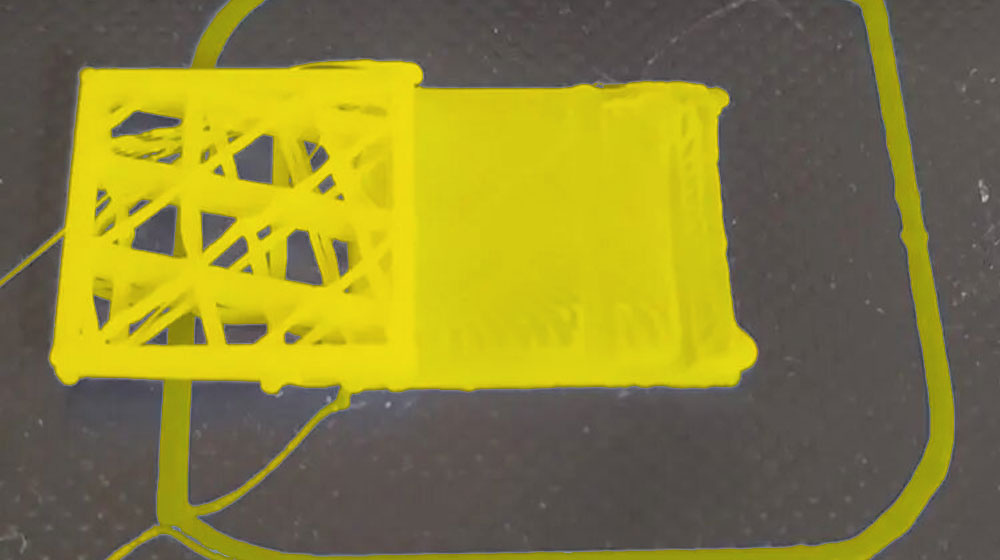
Куб 1: Ремни слишком ослаблены, эффективность передаточной цепи снижена, в результате весь куб сместился влево.
Такое явление достаточно часто встречается при 3D-печати с ослабленным ремнем оси X, но его можно легко диагностировать и исправить, поскольку вы четко видите, что происходит.
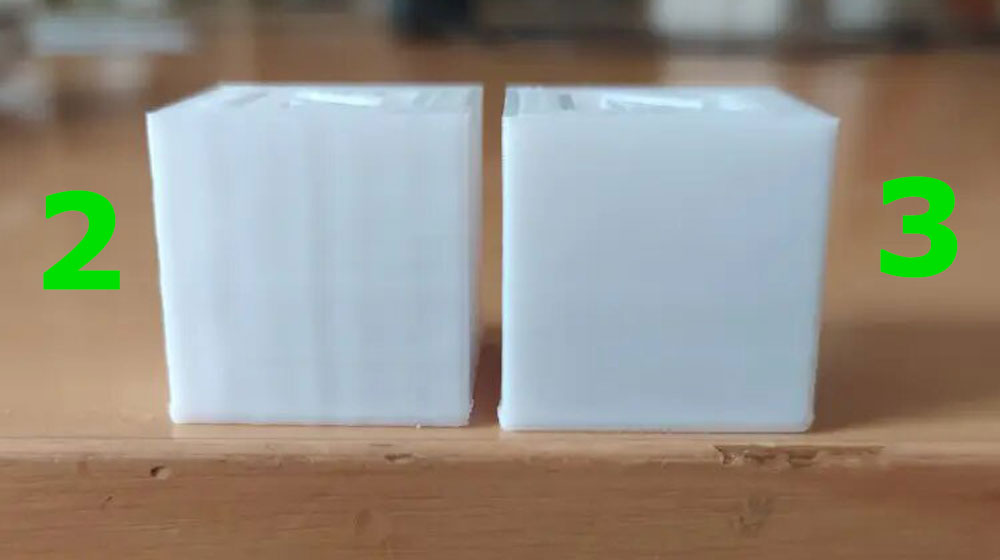
Для печати куба 2 мы подтянули ремни, но недостаточно плотно. На модели отчетливо видны слои и волны.
Куб 3 напечатан с оптимально натянутыми ремнями. Качество печати значительно улучшилось, нет видимых волн, линии слоя также стали менее заметны.
На примере кубиков 2 и 3 вы можете четко увидеть, как натяжение ремня влияет на качество 3D-печати.
Плохо натянутые ремни также могут привести к тому, что на ваших отпечатках появятся более видимые линии слоев, что ухудшает внешний вид модели.
Такая проблема может быть вызвана не только слабыми ремнями, а и не равномерной экструзией. Тем не менее в подобной ситуации большинство людей не думают, что причина в ремнях и забывают проверить степень их натяжения.
Еще один пример разницы качества 3D-печати при слабых и тугих ремнях.
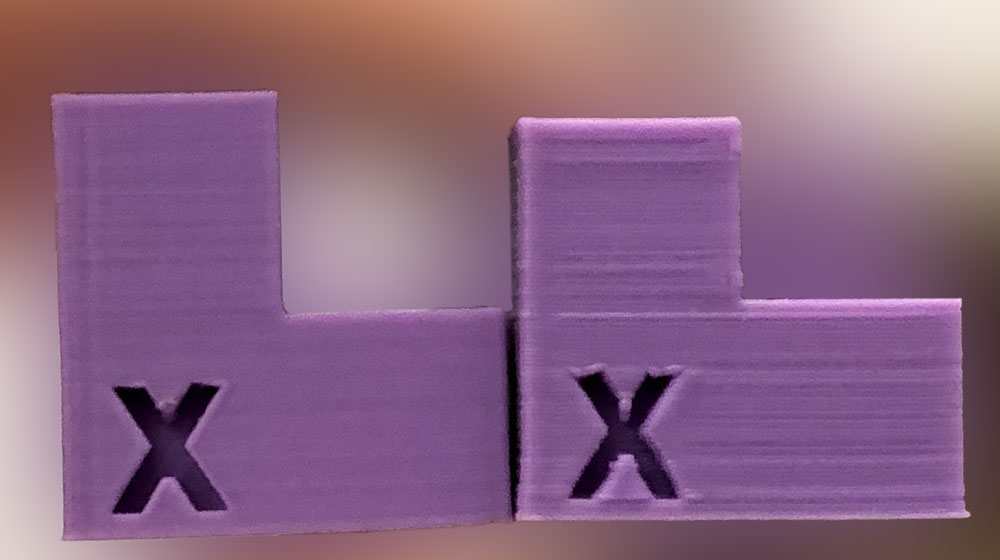
Могут ли ремни на Ender 3 быть слишком натянутыми?
Для достижения наилучшего качества 3D-печати, ремни 3D-принтера стоит натягивать максимально туго, но при этом не допускать их растяжения или разрыва.
Недостаточно натянутые ремни создают ступенчатый эффект на вашей детали, а в худшем случае полностью искажают ее геометрию.
Однако стоит отметить, что вы можете испортить ремни при перетягивании. Поэтому, хотя вам следует сделать все возможное, чтобы затянуть их как можно сильнее, делайте это осторожно.
В следующем разделе мы расскажем, как отрегулировать натяжение на обоих ремнях на Ender 3 с помощью предоставленных инструментов, что довольно просто, но не позволит вам затянуть их так сильно, как вы могли бы с помощью специальных натяжителей ремней.
Как отрегулировать натяжение ремня на Ender 3 (Pro).
Ремень оси Y часто натягивается на заводе производителем и, как правило, он хорошо отрегулирован. Нам пришлось специально ослабить его, чтобы показать вам качество печати на ослабленных ремнях.
Ремень оси Х вы устанавливаете самостоятельно, поэтому здесь может что-то пойти не так.
Как отрегулировать ремень оси X на Ender 3.
Для этого вам понадобится только один инструмент — второй по величине шестигранный ключ, поставляемый с принтером.
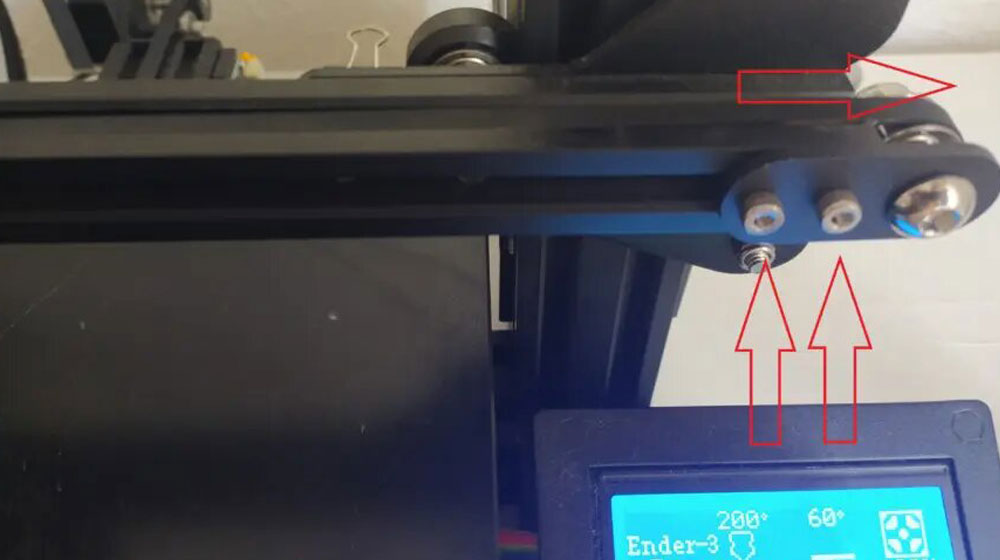
Ослабьте два винта на натяжном ролике на дальней правой стороне оси X.
Используйте шестигранный ключ большего размера и вставьте его между натяжителем и направляющей оси X.
Теперь вы можете использовать его как рычаг для приложения силы к натяжителю и удерживать его как можно дальше, чтобы ремень был натянут.
Натяните ремень, и, удерживая его одной рукой, снова закрутите винты.
Как отрегулировать ремень оси Y на Ender 3.
Ремень оси Y немного сложнее затянуть, потому что здесь больше винтов, удерживающих весь кронштейн, и если вы делаете это вручную, вам нужно будет приложить определенные усилия, чтобы затянуть его достаточно туго.
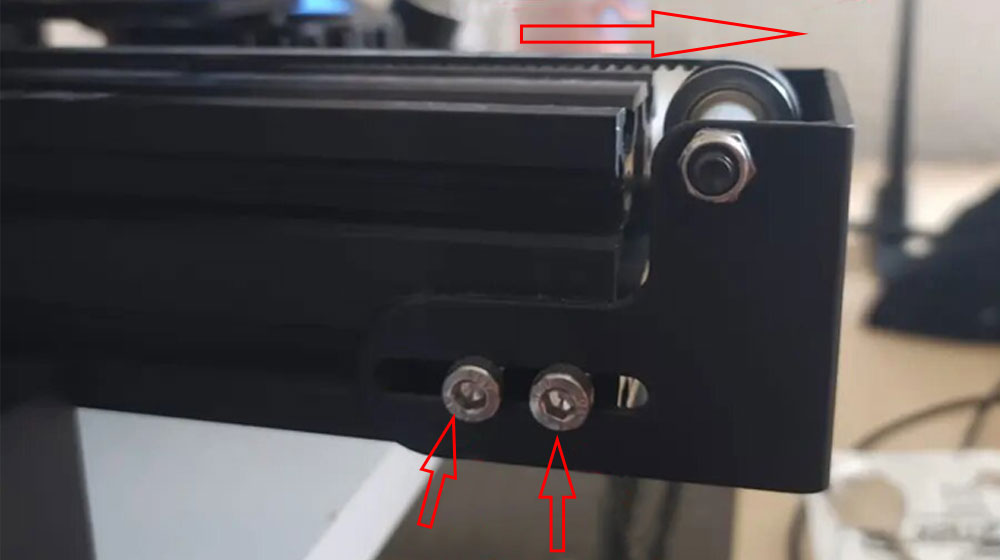
Тем не менее вам понадобится тот же шестигранный ключ, что и раньше.
Ослабьте все четыре винта с двух сторон кронштейна с помощью прилагаемого шестигранного ключа.
Потяните за натяжитель, чтобы натянуть ремень.
Закрутите четыре винта, удерживая ремень так, чтобы он не ослабел.
После регулировки натяжения ремней, убедитесь, что каретка плавно перемещается по осям X и Y с одного конца на другой, и ремень не трется о направляющие.
Установка регулируемых натяжителей ремня.
Регулировать натяжение ремней на Ender 3 или Pro немного сложнее, потому что, в отличие от Ender 3 V2, более ранние Ender 3 не поставляются с предварительно установленными регулируемыми натяжителями ремня.
Вместо этого Creality использует фиксированные ременные шкивы, которые находятся на концах осей X и Y и не могут быть легко перемещены.
К счастью, сообщество разработчиков Ender 3, Creality и другие компании разработали регулируемые натяжители ремня, которые позволяют изменять натяжение ремня на оси, просто вращая ручку. В этом разделе мы рассмотрим, как обновить Ender 3 или Pro с помощью регулируемого натяжителя ремня.
Натяжители ремня — это эффективный способ регулировки натяжения ремня без необходимости вручную перемещать шкив на оси.
Ender 3 и Ender 3 Pro очень похожи, и натяжитель ремня для оси X будет работать на обоих принтерах. Однако, поскольку у Pro-версии направляющие оси Y 40×40, в то время как оригинальный Ender 3 использует направляющие 20х40, натяжитель оси Y для этих двух принтеров отличается.
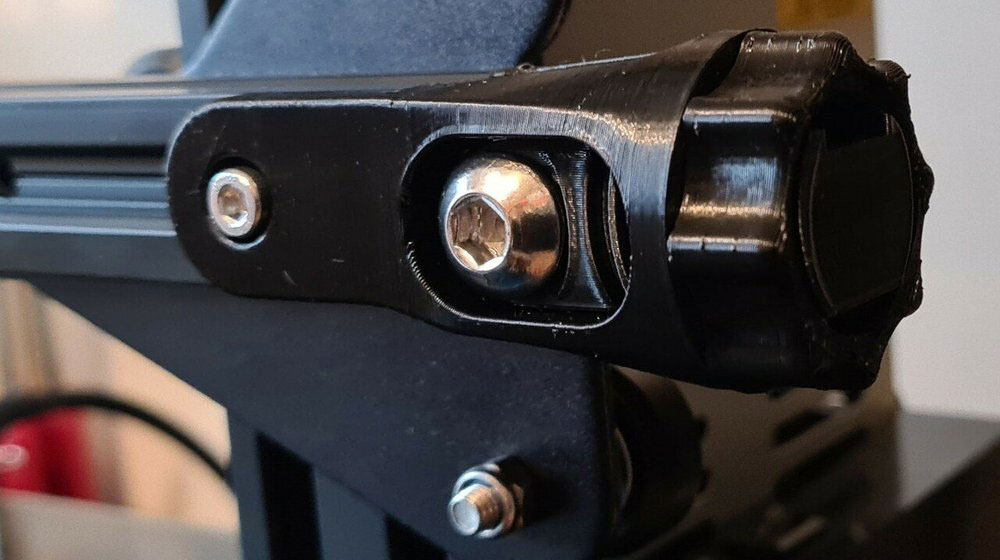
Важно отметить, что для 3D-печати натяжителей ремня для Ender 3 или Pro, вы должны использовать настройки печати, которые позволят получить прочную и долговечную деталь. Натяжение ремня будет зависеть от структурной целостности и прочности натяжителя ремня, поэтому уделите этому должное внимание, ведь вы не хотите, чтобы он сломался в середине процесса.