
Как открыть лаунчер на ксиоми
Xiaomi оснащает свои смартфоны достаточно функциональной оболочкой MIUI. Большинство ее функций легко доступны всем желающим, и их включение лежит на поверхности. Но случается и так, что действительно полезные вещи необходимо искать в недрах самой системы и активировать обходными путями. В одном из наших материалов мы уже разбирали, как откалибровать датчик приближения и отключить всплывающие уведомления, которые работают некорректно уже не одну версию MIUI.
MIUI удобная система, но зачем прятать эти функции так глубоко совсем непонятно.
❗️ПОДПИСЫВАЙСЯ НА НАШ КАНАЛ В ЯНДЕКС.ДЗЕН И ЧИТАЙ ЭКСКЛЮЗИВНЫЕ СТАТЬИ БЕСПЛАТНО
Теперь давайте посмотрим, как определить остаточную емкость аккумулятора, включить и отслеживать историю уведомлений, можно ли измерить пульс с помощью смартфона, как активировать экранное время и настроить пользовательские эффекты для наушников.
Xiaomi — емкость аккумулятора

Раньше емкость аккумулятора в MIUI можно было посмотреть без этих ухищрений.
Для всех действий, представленных в этой статье, нам понадобится Activity Launcher. Скачайте его по ссылке и установите на свой смартфон. Раньше это приложение было доступно для загрузки из Google Play, но с весны этого года его можно скачать только с аккаунтов, зарегистрированных не в России.
Рано или поздно, в зависимости от стиля использования, наши смартфоны начинают держать заряд меньше по времени. В такой ситуации надо принимать решение о замене аккумулятора или самого устройства. Но что, если произошел какой-то программный сбой, например, криво встала прошивка при обновлении, а емкость аккумулятора позволяет работать в прежнем режиме или близком к нему? Чтобы это понять, необходимо проверить износ батареи. Самое главное, что это можно сделать практически штатными средствами, не используя сторонние программы по оценке состояния аккумулятора.

Хоть это меню и на китайском языке, но суть понять можно.
- Откройте установленный ранее Activity Launcher.
- Введите в поиске «powertools.module.batterylife».
- Нажмите на результат поиска, и перед вами откроется приложение с данными аккумулятора.
- В правом верхнем окошке будет емкость батареи с учетом износа, а в левом — изначальная.
Благодаря этой информации вы сможете понять, пришло ли время менять аккумулятор или смартфону необходим cброс до заводских настроек с перепрошивкой. Если емкость снизилась более чем на 20%, то ваш путь лежит в сервисный центр.
Как настроить наушники на Xiaomi

Персонализация звука применяется даже к AirPods Pro.
Следующей скрытой функцией, которая может вам помочь повысить качество звучания ваших наушников — это пользовательские эффекты. Сразу стоит отметить, что лучше всего они работают с наушниками фирмы Xiaomi и Redmi. При их использовании в этом разделе будет даже отображаться изображение с соответствующими «ушами». Для открытия меню «Пользовательские эффекты» потребуется:

Обязательно прослушайте все представленные образцы и выберите лучший для вас.
- Откройте установленный ранее Activity Launcher.
- Введите в поиске «пользовательские эффекты».
- Нажмите на результат поиска, и перед вами откроется меню настройки пользовательских эффектов.
В этом разделе можно отрегулировать громкость в зависимости от возраста и иных настроек. Но отдельно следует отметить персонализацию звука. Здесь вам будет предложено прослушать несколько образцов воспроизведения и выбрать тот, который придется вам больше по душе. После этого система будет применять такие же параметры к вашей музыке.
История уведомлений — Xiaomi

Просмотр истории уведомлений, к сожалению, доступен только из этого же меню.
Иногда бывают ситуации, когда может потребоваться просмотреть историю приходящих на смартфон уведомлений. Хранить их в центре уведомлений не всегда хорошая идея, просто из-за того, что можно случайно одним нажатием все их удалить. Для этого в смартфоне есть возможность фиксации истории уведомлений. Для этого необходимо:
- Открыть установленный ранее Activity Launcher.
- В поиске ввести «уведомления».
- Развернуть «Настройки» и выбрать там раздел «Уведомления».
- В появившемся разделе открыть пункт «История уведомлений» и включить ее.
❗️ПОДПИШИСЬ НА НАШ ЧАТИК В ТЕЛЕГРАМЕ. ТАМ СОБРАЛАСЬ ТОЛЬКО ИЗБРАННАЯ АУДИТОРИЯ
Просмотреть все недавние и отложенные уведомления можно будет в этом же разделе. Жаль, что до него не добраться более быстрым способом.
Как измерить пульс на Xiaomi

Слабо представляю ситуации, когда понадобится подобный замер пульса, но знать, что такая функция есть необходимо.
Все современные умные часы могут измерять пульс, а некоторые из них еще и насыщенность крови кислородом. Но может сложиться так, что часов или пульсометра под руками нет, а срочно произвести замер необходимо. Тут вас может выручить ваш мобильный телефон. С помощью камеры можно заставить смартфоны Xiaomi определить частоту сердечных сокращений. В определенной ситуации подобный замер поможет принять необходимые решения. Для замера пульса с помощью смартфона выполните следующие действия:
- Откройте Activity Launcher.
- В поиске введите «пульс».
- Откройте результат поиска.
- Нажмите кнопку «начать» и следуйте инструкциям на экране.
❗️ПОДПИСЫВАЙСЯ НА ТЕЛЕГРАМ-КАНАЛ СУНДУК АЛИБАБЫ. РЕБЯТА ЗНАЮТ ТОЛЬКО В ОТЛИЧНЫХ ТОВАРАХ С АЛИЭКСПРЕСС
Следует иметь в виду, что полагаться на результаты этого замера как на медицинский прибор не стоит. Ведь при отсутствии специального датчика может быть погрешность в измерениях. Однако, произведя тестовый замер на Xiaomi Mi 10T Pro и Amazfit GTR 2 в условиях полного покоя, смартфон показал 77 ударов в минуту, а часы — 78. Показатели оказались очень близки.
Экранное время — Xiaomi

Можно установить суточный лимит экранного времени и проводить свободное время с большей пользой, чем в телефоне.
При первичной настройке смартфонов Xiaomi всегда предлагается активировать замер экранного времени. Эта функция позволяет отслеживать, сколько времени вы провели в вашем гаджете и в каком приложении. Но если не включить его сразу, то в дальнейшем найти этот параметр в настройках будет очень непросто. Если вы решили, что вам необходимо отслеживать экранное время, то сделайте следующее:
- Откройте Activity Launcher.
- В поиске введите «UsageStatsMainActivity».
- Откройте результат поиска.
- Нажмите кнопку «Согласиться» и экранное время в вашем смартфоне заработает.
Это очень полезная функция для контроля за временем, проведенным детьми в смартфонах. Но пригодится она и взрослым, чтобы не просиживать все свободное время в социальных сетях.
Как включить на Xiaomi меню приложений
В новой “пачке” обновлений от компании Xiaomi для смартфонов работающих с под управлением операционной системы Android с фирменной оболочкой MIUI 11 появилась долгожданная возможность оставлять ненужные приложения в специальном меню, а на рабочий стол выкладывать только используемые программы.
Что интересно, меню приложений изначально присутствует как в классической версии “чистого” Андроида, так и в оболочках различных производителей, но лишь сейчас Xiaomi решили внедрить его в MIUI.
При этом, стоит отметить, что лаунчер смартфона Pocophone F1 уже имел такое меню и вполне возможно, что именно он стал толчком для запуска подобного режима на других смартфонах от Xiaomi.

Теперь на выбор доступно два режима отображения приложений:
- Обычный (отображаются все установленные приложения на рабочем столе)
- С меню приложений (все установленные приложения отображаются в отдельном меню, которое запускается по свайпу вверх на рабочем столе).
Для того, чтобы включить меню приложений на Xiaomi необходимо в настройках смартфона зайти в категорию “Рабочий стол” и в разделе “Стиль рабочего стола” переключиться на соответствующий пункт.
Владельцам смартфонов без MIUI 11 или для тех, кто еще не получил данное обновление можно установить другой лаунчер, например, POCO Launcer от Xiaomi.
Обзор POCO Launcher — лучшего лаунчера для Xiaomi

Если вы в последнее время пробовали установить себе сторонний лаунчер, то наверняка видели в магазине приложений POCO Launcher. Это неспроста, ведь он сочетает в себе лучшие наработки фирменного интерфейса MIUI и Pixel Launcher, который по умолчанию используется в стоковом Андроид. Если вы давно подыскивали альтернативу стандартному лаунчеру Xiaomi, то читайте наш обзор POCO Launcher, где мы расскажем, почему именно эта программа является идеальной для смартфонов от компании Сяоми.
Что такое POCO Launcher?
Когда дело доходит до выбора лаунчера, оказывается, что в Плей Маркете их очень много, и каждый человек, при желании, найдет себе подходящий. Это хорошо, ведь Android всегда славился кастомизацией. С другой стороны, — такое разнообразие усложняет выбор пользователям. Сейчас огромной популярностью заслуженно пользуются такие интерфейсы как Nova, Apex, Pixel и Action.
ПОКО Лаунчер написан специально для смартфона Pocophone F1 в фирменном стиле MIUI.
Позднее компания заявила, что он станет доступен и для других устройств. Первое время в Play Store его не было, и для установки приходилось скачивать .apk-файл со сторонних ресурсов, а лишь затем инсталлировать его на телефон. Сейчас все иначе. Программа вышла из стадии тестирования и доступна для загрузки в официальном магазине приложений.
Установка POCO Launcher
Мы скачивали ее из Play Store. Это простейший способ и наиболее безопасный, поэтому и вам рекомендуем поступить так же.

- Запустите Плей Маркет.
- Введите в поисковую строку «Poco Launcher».
- Перейдите в карточку приложения через список подсказок.
- Нажмите «Установить», а затем кликните на «Открыть».
- В приветственном меню, клацните «Начать».
- Далее выберите обои рабочего стола (стандартные, которые будут меняться или какие-то свои).
- Активируйте доступ к оповещениям, если хотите видеть бейджи о пропущенных уведомлениях.
- Когда система предложит сделать ПОКО Лаунчер главным, согласитесь.
Далее вам останется только выполнить основные настройки. О его главных особенностях мы расскажем ниже.
Обзор POCO Launcher: основные фишки и функции
Из-за того, что ПОКО Лаунчер разрабатывался для Pocophone с операционной системой MIUI, все его шрифты и графические элементы выполнены в соответствие с дизайнерской концепцией прошивки от Xiaomi.
Он идеально годится на замену стандартного рабочего стола из MIUI, имеет полную совместимость с системой жестов: анимация запуска и сворачивания приложений работает корректно.
Владельцам других марок смартфонов повезло меньше, ведь шрифты сменить нельзя. Справедливости ради, это ничуть не сказывается на юзабилити и «не режет глаз».
Особенности интерфейса рабочего стола
Стартовый экран встречает сразу несколькими занимательными элементами. В верхней части находится поисковая строка, а под ней — виджет часов. Также внизу можно найти иконку, которая запускает очистку оперативной памяти.

Сомнительная опция, но ее, как и все виджеты можно просто убрать, а потом вернуть через меню добавления виджетов. Чтобы его вызвать нажмите и удерживайте на пустом месте на рабочем столе. Далее выберите «Виджеты» или «Настройки», если хотите открыть параметры лаунчера.
Меню приложений
Это, вероятно, самое заметное отличие между двумя лаунчерами POCO и MIUI. Проведите вверх в любом месте экрана, чтобы открыть панель со списком установленных программ. Все они рассортированы в алфавитном порядке, а две верхние строки, отделенные линией, включают значки, которые вы запускаете чаще всего или пользовались ими недавно.

В верхней части также есть категории (их можно отключить в настройках). По ним рассортированы приложения. Например, отдельно вынесены программы для работы с фото, документами и т. д. Эти вкладки можно добавлять или убирать.
Сортировка программ по цвету ярлыков
Продолжая обзор POCO Launcher, необходимо отметить, что в нем есть опция сортировки ярлыков по их цвету. Может показаться, что это бесполезная функция, однако после нескольких дней использования, многие люди отмечают, что это удивительно удобно.

Отображаются они в самом низу. Есть шесть папок, то есть шесть цветов, по которым нейросеть и разбрасывает иконки. После активации этой фишки, панель поиска внизу превращается в значок и перемещается в правый угол.
Регулировка сетки приложения и размера значков
Экраны смартфонов увеличиваются, соответственно растет и площадь рабочего стола. Лаунчер MIUI не может эффективно использовать это дополнительное пространство и позволяет разместить только четыре иконки в одном ряду, оставляя много места между ними. Этой же «болезнью» страдает и iPhone.

Пользовательский интерфейс POCO более продуман. В нем дается возможность регулировать число ярлыков в ряду, а также изменить их размер. Вы можете иметь больше приложений на одном экране, а значит взаимодействовать с ними становится проще.
Аналог 3D-Touch и шорткаты
В MIUI, когда вы долго нажимаете на любое приложение, то видите значок мусорной корзины в верхней части, на который можете перетащить приложение, чтобы удалить его. В POCO, помимо этой технологии, используется аналог 3D-Touch, как в Pixel Launcher.

Если удерживать палец на ярлыке, то всплывут быстрые действия для приложения. Например, надавив на иконку YouTube, вам будет предложено сразу перейти в раздел «Подписки» или «Тренды». Это удобно, к тому же, эти шорткаты можно вынести на рабочий стол.
Встроенная панель поиска
MIUI не имеет панели поиска приложений. Может показаться, что это ни к чему, однако, если у вас более сотни ярлыков, полезно иметь инструмент для их быстрого поиска. В POCO присутствует строка поиска как на основном экране, так и в меню установленных программ. Причем, во втором случае она расположена внизу, и к ней очень легко дотянуться пальцем, удерживая смартфон одной рукой.

Скрытые приложения
Если у вас есть иконки, которые нужно скрыть от чужих глаз, эта функция будет кстати. Воспользоваться ею легко, просто перейдите в параметры лаунчера, а затем нажмите на «Скрыть значки приложений». Сам лаунчер продемонстрирует принцип работы с режимом и предложит ввести пароль. После в меню приложений будет создано отдельно окно, невидимое для других.
Другие возможности ПОКО Лаунчера
О самых важных фишках мы поговорили, осталось короткое пройтись по еще некоторым, среди которых:
- изменение анимации пролистывания рабочих экранов;
- активация темной темы;
- возможность устанавливать паки иконок из магазина приложений;
- выбор основного рабочего стола;
- блокировка экрана по двойному нажатию;
- отображение бейджей уведомлений;
- включение или выключение режима заполнения свободного пространства на рабочем столе.
Пожалуй, это все достойные упоминания особенности ПОКО Лаунчера. Стоит отметить, что его разработка ведется активно, поэтому количество функций будет расти.
Заключение
POCO Launcher явно превосходит стоковый пользовательский интерфейс MIUI. Он прост в использовании, имеет достаточно количество дополнительных функций, а также работает быстрее и плавнее. Он прекрасно взаимодействует с оболочкой от Xiaomi и является оптимальной альтернативой стандартному лаунчеру.
Как установить лаунчер Xiaomi на любой мобильный телефон
Уровни настройки различных производителей, занимающих рынок телефонии, придают ему уникальный и отличающийся внешний вид от остальных устройств. Существует множество существующих, но, без сомнения, одним из самых популярных на данный момент является MIUI от Xiaomi учитывая его обширные инструменты для изменения интерфейса телефона по желанию.
Программное обеспечение азиатского технологического гиганта интегрировано в мобильные телефоны самого бренда, а также Redman и ПОКО. Однако это не означает, что это исключительно для этих смартфонов , так как есть возможность установить этот слой на свой телефон, чтобы насладиться характеристиками программы китайского лица.

Сяоми в любом месте
Если вы увлечены Xiaomi, а точнее MIUI, вам будет интересно узнать, что заполучить лаунчер, используемый восточной компанией, не скрывает особых трудностей. Это связано с тем, что сама компания представила лаунчер в Play Store , то есть виртуальный магазин Google, в котором все Android мобильные включают с завода.
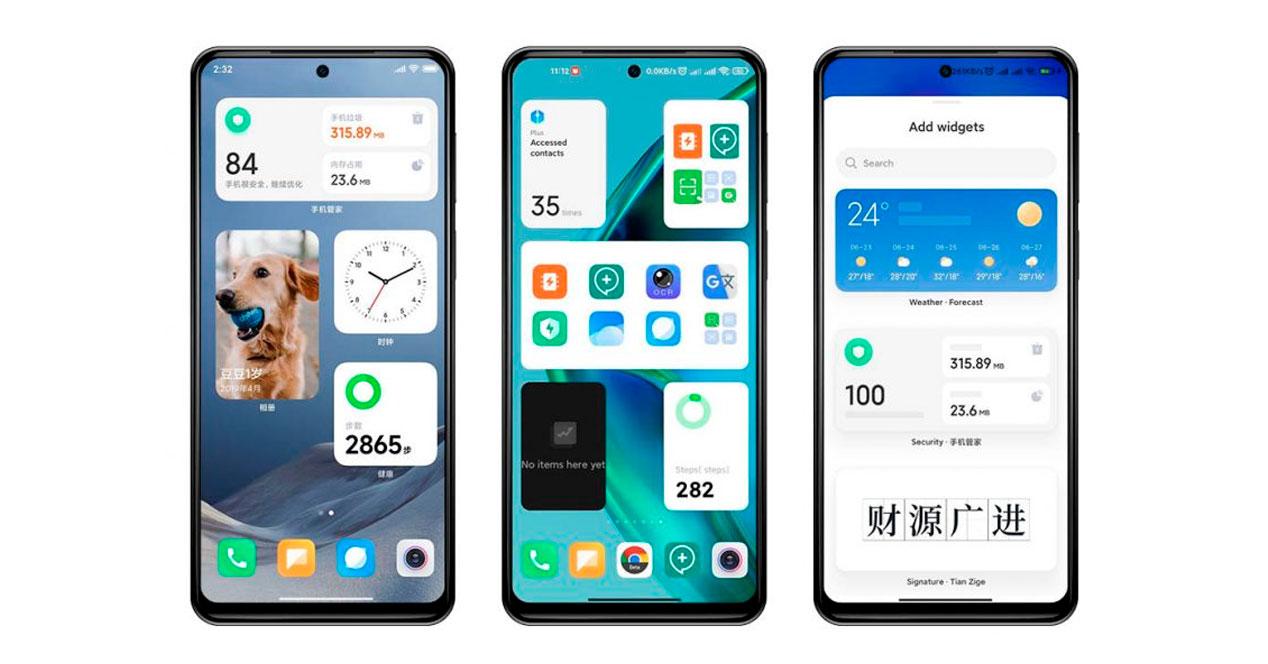
Это называется Mint Launcher и самое приятное, что это не адаптация стороннего разработчика, а сама Xiaomi решила предоставить эту идеально воспроизведенную версию. Далее мы подробно объясним, как загрузить и установить его на свой смартфон независимо от марки, хотя мы уже говорили вам, что процедура очень проста.
Прежде всего, зайдите в Play Store и, оказавшись внутри, используйте верхнюю поисковую систему, чтобы ввести «Mint Launcher». Как видите, несмотря на то, что ничего не слышали об этом софте, оно достаточно популярно среди пользователей с более 10 миллионов загрузок .
Как установить лаунчер на андроид Xiaomi
Лаунчер – это программа, которая управляет интерфейсом вашего устройства Android. Он определяет расположение и отображение значков приложений, а также предоставляет возможность настройки главного экрана, переключение между рабочими столами и многое другое. Пользователи устройств Xiaomi иногда решают заменить стандартный лаунчер, чтобы получить больше возможностей в настройке и улучшить визуальный вид своего смартфона.
Установка нового лаунчера на устройство Xiaomi довольно проста и не требует особых навыков. Для начала вам потребуется выбрать лаунчер из множества доступных в Google Play Store. Популярными вариантами являются Nova Launcher, Action Launcher, Microsoft Launcher и другие. При выборе лаунчера обратите внимание на отзывы пользователей и его функциональные возможности.
После того, как вы выбрали лаунчер, следующим шагом будет его установка на ваше устройство. Для этого перейдите в Google Play Store на своем смартфоне Xiaomi и найдите страницу лаунчера. Нажмите на кнопку «Установить», чтобы начать загрузку и установку программы на ваше устройство. Подождите, пока приложение полностью установится на ваш смартфон.
Обратите внимание, что при установке нового лаунчера вы можете столкнуться с запросом на предоставление дополнительных разрешений. Лаунчер может просить доступ к вашим контактам, геолокации или фотографиям. Необходимо решить, доверять вы этому лаунчеру или нет, и принять соответствующее решение.
После успешной установки нового лаунчера вы сможете перейти к его настройке и кастомизации. Откройте меню настроек устройства Xiaomi, найдите раздел «Приложения» или «Диспетчер приложений» и выберите установленный лаунчер. Здесь вы можете настроить различные параметры, включая расположение значков, виджеты, темы и другие настройки. Пройдитесь по доступным опциям, чтобы создать уникальный и персонализированный дизайн вашего главного экрана.
Как установить лаунчер на Android Xiaomi
Лаунчер, или домашний экран, на Android Xiaomi можно установить для того, чтобы изменить внешний вид и функциональность вашего устройства. Существует множество лаунчеров, которые предлагают свои особенности, дополнительные настройки и красивые темы. В этой статье мы расскажем вам, как установить лаунчер на Android Xiaomi.
Шаг 1: Скачайте лаунчер
Перед тем, как установить лаунчер, вам нужно скачать его из Google Play Store или из другого источника. Многие популярные лаунчеры, такие как Nova Launcher, Apex Launcher и Microsoft Launcher, доступны для бесплатной загрузки из Google Play Store. Просто введите название лаунчера в поисковую строку в Google Play Store и нажмите на кнопку «Установить».
Шаг 2: Установите лаунчер
Когда лаунчер будет скачан, вы увидите уведомление на панели уведомлений. Нажмите на это уведомление или перейдите в раздел «Загрузки» в Google Play Store, чтобы открыть файл загрузки. Нажмите на файл загрузки и следуйте инструкциям на экране, чтобы установить лаунчер.
Шаг 3: Выберите лаунчер по умолчанию
После установки лаунчера вы будете перенаправлены на экран с выбором лаунчера. Нажмите на лаунчер, который вы только что установили, и выберите его по умолчанию. Это означает, что ваш Android Xiaomi будет использовать этот лаунчер для отображения домашнего экрана и главного меню при каждом запуске.
Шаг 4: Настройте свой новый лаунчер
После того, как вы выбрали лаунчер по умолчанию, вы можете начать настраивать его в соответствии с вашими предпочтениями. Лаунчеры часто предлагают различные настройки, такие как изменение внешнего вида, добавление виджетов и изменение размера иконок. Исследуйте настройки вашего нового лаунчера, чтобы настроить его под ваши нужды.
Шаг 5: Наслаждайтесь своим новым лаунчером
Теперь у вас есть новый лаунчер на вашем Android Xiaomi! Наслаждайтесь его дополнительными функциями, красивыми темами и улучшенным внешним видом. Если вам не понравится ваш новый лаунчер, вы всегда сможете вернуться к стандартному лаунчеру, сделав его лаунчером по умолчанию или удалив установленный лаунчер.
Заключение
Установка лаунчера на Android Xiaomi проста и позволяет вам изменить внешний вид и функциональность вашего устройства. Выберите подходящий лаунчер, скачайте его, установите и наслаждайтесь новым интерфейсом вашего смартфона.
Пошаговая инструкция
- Откройте настройки телефона.
- Прокрутите вниз и найдите раздел «Дополнительные настройки».
- Введите в поиск ключевое слово «Лаунчер» или «Темы».
- Выберите приложение «Лаунчер» из списка результатов поиска.
- Нажмите на него и установите.
- После установки, вернитесь на главный экран.
- Нажмите и удерживайте на пустой области экрана.
- Выберите опцию «Настройки лаунчера».
- Настройте лаунчер под свои предпочтения.
Теперь вы можете наслаждаться новым лаунчером на своем Android устройстве Xiaomi. Пользуйтесь все возможностями и настройками, чтобы сделать ваш главный экран по-настоящему уникальным.
Как установить лаунчер на андроид Xiaomi
Лаунчер – это приложение, которое изменяет внешний вид и функции главного экрана на смартфоне. Как правило, многие пользователи устройств Xiaomi сталкиваются с проблемой неудобного и неэстетичного интерфейса стандартного ланчера. В таких случаях рекомендуется установить стороннее приложение для настройки и изменения внешнего оформления главного экрана.
Установка лаунчера на андроид Xiaomi достаточно проста и займет всего несколько минут времени. В продолжении статьи вы найдете подробную пошаговую инструкцию о том, как установить лаунчер на популярные модели смартфонов Xiaomi.
Важно: перед установкой стороннего лаунчера рекомендуется сделать резервную копию данных на вашем устройстве Xiaomi. При неправильной установке или несовместимости лаунчера с вашей моделью смартфона, вы можете потерять данные и настройки. При возникновении сложностей, всегда можно вернуться к стандартному лаунчеру.
Почему нужен лаунчер на андроид Xiaomi?
С помощью лаунчера можно изменить темы оформления, добавить виджеты на рабочий стол, настроить прокрутку экрана, а также добавить или удалить экранные панели. Вы можете выбирать из большого количества готовых тем и загружать их из интернета, чтобы ваш Xiaomi выглядел стильно и уникально.
Кроме того, лаунчер может предоставить больше возможностей для настройки главного меню и рабочего стола. Вы можете изменить количество ячеек на рабочем столе, настроить док-панель с постоянно видимыми приложениями, а также добавить жесты для быстрого доступа к нужным функциям.
Некоторые лаунчеры также позволяют скрывать ненужные приложения или создавать скрытые папки для хранения конфиденциальной информации. Это полезно, если вы хотите защитить важные файлы или прятать приложения от посторонних глаз.
В общем, лаунчер на андроид Xiaomi дает вам полный контроль над интерфейсом устройства, позволяет адаптировать его под свои потребности и предпочтения. При установке лаунчера вы сможете наслаждаться удобством и функциональностью своего смартфона еще больше!
Преимущества использования лаунчера
1. Персонализация интерфейса: Лаунчеры позволяют изменять внешний вид и расположение иконок приложений, настраивать виджеты и темы, а также менять обои и шрифты. Вы можете создать уникальный и индивидуальный интерфейс, который будет полностью соответствовать вашим предпочтениям.
2. Улучшенная организация приложений: Лаунчеры предлагают различные способы организации и сортировки приложений. Вы можете создавать папки, группировать иконки по категориям, добавлять ярлыки на экраны, настраивать список приложений в алфавитном порядке и многое другое. Это делает поиск и запуск приложений быстрым и удобным.
3. Улучшенная производительность: Лаунчеры могут помочь увеличить скорость работы устройства и улучшить его производительность. Некоторые лаунчеры оптимизируют использование оперативной памяти и процессора, что позволяет ускорить запуск приложений и переключение между ними.
4. Дополнительные функции и возможности: Лаунчеры могут предлагать различные дополнительные функции, такие как мониторинг использования батареи, резервное копирование и восстановление данных, интеграция с социальными сетями и многое другое. Они также позволяют настраивать жесты и сокращения для выполнения определенных действий.
5. Легкий доступ к основным инструментам: Лаунчеры обычно предоставляют быстрый и удобный доступ к основным инструментам, таким как контакты, календарь, настройки и т. д. Некоторые лаунчеры также позволяют добавлять ярлыки на экран блокировки, что делает доступ к основным функциям устройства еще более удобным.
Использование лаунчера на вашем Xiaomi-устройстве позволяет вам настроить и улучшить ваш опыт использования Android, сделать его более удобным и индивидуальным. Теперь, когда вы знаете преимущества использования лаунчера, вы готовы установить его на свое устройство и наслаждаться всеми его возможностями.
Как выбрать и установить лаунчер на андроид Xiaomi?
Чтобы выбрать и установить лаунчер на андроид Xiaomi, следуйте этим простым шагам:
Шаг 1:
Откройте Google Play Store на своем устройстве, нажав на его иконку на главном экране или в списке всех приложений.
Шаг 2:
Введите «лаунчер» в поисковую строку в верхней части экрана. Нажмите на кнопку «Поиск» или введите.
Шаг 3:
Просмотрите результаты поиска и выберите лаунчер, который вам нравится. Убедитесь, что лаунчер совместим с вашим устройством Xiaomi. Для этого обратите внимание на информацию о совместимости, указанную на странице приложения.
Шаг 4:
Нажмите на выбранный лаунчер, чтобы открыть его страницу в Google Play Store.
Шаг 5:
На странице приложения нажмите на кнопку «Установить», чтобы начать загрузку и установку лаунчера на ваше устройство Xiaomi. Подождите, пока процесс завершится.
Шаг 6:
После завершения установки лаунчер будет доступен на вашем устройстве. Чтобы активировать его, нажмите на кнопку «Домой» и выберите новый лаунчер в списке доступных приложений.
Теперь вы выбрали и установили лаунчер на свое устройство Xiaomi! Наслаждайтесь новым интерфейсом и настроенными функциями своего смартфона.
Выбор лаунчера для Xiaomi
На рынке есть множество лаунчеров, предлагающих различные возможности для настройки внешнего вида и функционала рабочего стола. Некоторые из наиболее популярных лаунчеров для Xiaomi:
- Nova Launcher – один из самых популярных и функциональных лаунчеров для Android. Он предлагает широкий набор настроек и возможностей, включая изменение иконок, тем оформления и гораздо больше.
- Apex Launcher – лаунчер с большим количеством функций, включая настраиваемую сетку рабочего стола, скрытие приложений, создание вкладок и многое другое.
- Microsoft Launcher – популярный лаунчер от Microsoft, предлагающий возможности интеграции с другими продуктами и сервисами компании.
- Evie Launcher – простой и элегантный лаунчер с удобным поиском приложений, настраиваемыми жестами и другими полезными функциями.
Перед тем, как установить лаунчер на ваш Xiaomi телефон, рекомендуется изучить обзоры и отзывы о выбранном лаунчере, чтобы быть уверенным в его совместимости с устройством и соответствии ваших ожиданий.
После выбора подходящего лаунчера, вы можете установить его из официального магазина приложений Google Play или из других источников, следуя инструкциям по установке на соответствующей странице приложения.
Обратите внимание, что процесс установки и настройки лаунчера может отличаться в зависимости от выбранного приложения, поэтому рекомендуется внимательно ознакомиться с документацией и руководством пользователя предварительно.
Установка лаунчера на андроид Xiaomi
1. Перейдите в Google Play Store
Первым шагом для установки лаунчера на ваш Xiaomi смартфон, откройте приложение Google Play Store на главном экране устройства. В поисковой строке введите название нужного вам лаунчера и нажмите на иконку поиска.
2. Выберите лаунчер
После завершения поиска, вам будет показан список доступных лаунчеров. Откройте нужный вам лаунчер, чтобы узнать больше информации о нем.
3. Установите лаунчер
На странице информации о лаунчере, нажмите на кнопку «Установить», чтобы начать процесс установки. Обратите внимание на предупреждения и разрешения, которые запрашивает лаунчер.
4. Дождитесь завершения установки
После нажатия на кнопку «Установить», приложение начнет скачиваться и устанавливаться на вашем устройстве. Дождитесь завершения процесса установки.
5. Настройте лаунчер
После успешной установки, откройте лаунчер на вашем Xiaomi смартфоне. Следуйте инструкциям в лаунчере для его настройки по вашему вкусу. Вы можете настроить темы, виджеты и расположение приложений на экране.
6. Используйте лаунчер
Поздравляю! Вы успешно установили и настроили лаунчер на своем Xiaomi смартфоне. Теперь вы можете наслаждаться новым интерфейсом и дополнительными функциональными возможностями, которые предлагает выбранный вами лаунчер.
Как настроить лаунчер на андроид Xiaomi?
Настройка лаунчера на андроид Xiaomi позволяет вам изменить внешний вид и функционал главного экрана вашего устройства. Чтобы настроить лаунчер на андроид Xiaomi, следуйте инструкциям ниже:
- Перейдите в «Настройки» на вашем устройстве Xiaomi.
- Прокрутите вниз и найдите вкладку «Диспетчер приложений».
- Нажмите на «Диспетчер приложений», чтобы открыть его.
- В списке приложений найдите установленный лаунчер и нажмите на него.
- На странице с информацией о лаунчере нажмите кнопку «Настройки».
- В открывшемся меню настройки лаунчера, вы можете настроить различные параметры, такие как тема, размер иконок, сетка приложений и другие.
- Выберите нужные параметры и сохраните изменения, нажав на кнопку «Применить» или «Сохранить».
После сохранения изменений лаунчер на андроид Xiaomi будет настроен в соответствии с вашими предпочтениями. Теперь вы можете наслаждаться новым внешним видом и функционалом главного экрана вашего устройства Xiaomi.