
Использование PowerPoint Mobile для Windows Phone
Хотите просмотреть свою презентацию Microsoft PowerPoint перед важным собранием? А может быть, вам нужно исправить опечатку? Это можно сделать прямо на телефоне, используя приложение Microsoft PowerPoint Mobile. Чтобы начать работу, просто перейдите в раздел «Office».
Открытие презентации PowerPoint
- В списке приложенийвыберите пункт Office
 .
. - Выполните одно из следующих действий.
- В разделе Места выберите место, где находится презентация, а затем коснитесь презентации. Оно может находиться в любом из следующих мест: на телефоне, на OneDrive, на веб-сайте Microsoft SharePoint 2010 или более поздней версии или на сайте SharePoint Online, который доступен в Microsoft 365.
- Прокрутите экран до списка Последние и выберите презентацию, которую вы недавно открывали.
- Нажмите кнопку поиск
 . В поле Поиск начните вводить имя презентации и выберите нужную презентацию, когда она появится в результатах.
- Чтобы открыть презентацию, хранящуюся на OneDrive, на телефоне должна быть настроена учетная запись Майкрософт . Дополнительные сведения о сохранении и синхронизации документов в OneDrive см. в статье Синхронизация документов через OneDrive.
- Ищете презентацию, которую вы уже открывали из электронной почты? Просто перейдите в раздел Места, выберите пункт Почта и коснитесь нужной презентации.
- Сведения о работе с презентациями, находящимися на сайте SharePoint или SharePoint Online, см. в статье Работа с документами в SharePoint.
- PowerPoint Mobile поддерживает не все возможности Microsoft PowerPoint 2010 или более поздней версии. Если в презентации есть неподдерживаемое содержимое, ее все равно можно будет открыть на телефоне. При этом неподдерживаемое содержимое не будет показано или будет отображаться не так, как ожидается, и вы, вероятно, не сможете изменить презентацию.
Совет: У вас есть презентация, с которой вы часто работаете? Закрепите его на начальном экране , чтобы можно было быстро приступить к работе. В разделе «Office» перейдите к списку Последние, коснитесь презентации и удерживайте ее пальцем, а затем выберите команду На рабочий стол.
Переход по слайдам презентации

- В презентации PowerPoint выполните одно или несколько следующих действий.
- Проведите пальцем влево, чтобы перейти к следующему слайду (или к анимации слайда), или вправо, чтобы перейти к предыдущему слайду.
- Чтобы перейти к определенному слайду, коснитесь слайда (если используется альбомный режим), нажмите слайдыи выберите слайд, на который нужно перейти.
- Чтобы уменьшить или увеличить масштаб слайда, сведите или разведите пальцы на экране.
Изменение текста на слайде
- В открытой презентации перейдите к слайду с текстом, который нужно изменить, коснитесь слайда (если используется альбомный режим), а затем нажмите кнопку изменить
 .
. - Чтобы выделить текст для изменения, коснитесь его.
- Коснитесь выделенной надписи, введите новый или измененный текст, а затем нажмите готово
 .
. - Коснитесь значка
 слайдов .
Добавление заметок к слайду
- В презентации выберите слайд, к которому нужно добавить заметку, и коснитесь области заметок под слайдом. (Если используется альбомный режим, вам будет нужно прокрутить экран, чтобы увидеть область заметок.)
- Введите заметку и нажмите кнопку готово .
- Чтобы изменить существующую заметку, коснитесь ее, введите изменения и нажмите кнопку готово .
Сохранение презентации
- В измененной презентации нажмите кнопку Дополнительно , >сохранить.
- Чтобы сохранить его под новым именем, коснитесь значка дополнительно >Сохранить как.
- Введите имя нового файла в поле Имя файла и выберите Сохранить в >OneDrive или Телефон >Сохранить.
Отправка презентации по электронной почте
- В списке приложенийвыберите пункт Office.
- Чтобы найти нужную презентацию, выполните одно из следующих действий.
- Если вы уже открывали эту презентацию, перейдите к списку Последние.
- Перейдите в раздел Места и выберите место, где хранится презентация.
- Нажмите кнопку поиски найдите нужную презентацию.
- Коснитесь презентации и удерживайте ее пальцем, нажмите Отправить и выберите имя учетной записи электронной почты.
- Добавьте получателя и другие сведения в сообщение электронной почты, а затем нажмите кнопку отправить
 .
.
Примечание: Эта страница переведена автоматически, поэтому ее текст может содержать неточности и грамматические ошибки. Для нас важно, чтобы эта статья была вам полезна. Была ли информация полезной? Для удобства также приводим ссылку на оригинал (на английском языке).
Чем открыть
формат PPTX
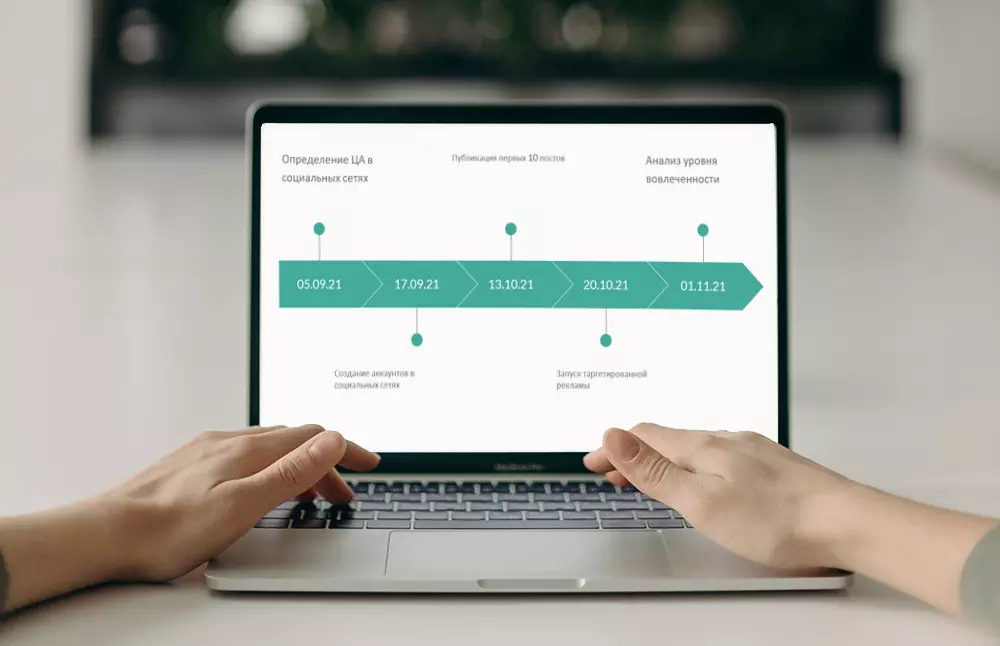
PPTX — это современный формат презентаций, которые были созданы в программе Microsoft PowerPoint или его аналогах после 2007 года. У расширения есть свои особенности. Например, такие документы нельзя открыть стандартными службами телефона или автоматически отобразить в браузере. Потребуется специальная программа или веб-платформа. В этой статье мы расскажем, чем открыть PPTX на компьютере или телефоне, и подробно опишем преимущества и недостатки каждого варианта.
Развернуть
- Как открыть файл pptx в программах для ПК
- Microsoft PowerPoint
- WPS Presentation
- OpenOffice Impress
- LibreOffice Impress
- PowerPoint Viewer
- Как просмотреть формат pptx онлайн
- Microsoft 365
- Google Презентации
- Smallpdf
- Online-convert
- Aspose.Slides Viewer
- Чем открыть pptx на телефоне
- Microsoft PowerPoint
- WPS Office
- Google Презентации
Как открыть файл PPTX в программах для компьютера
Если вы часто работаете с ППТХ, то лучше установить десктопную программу. Таким образом вы не будете зависеть от интернет-соединения, а также сможете вносить изменения в файлы. Мы рассмотрим бесплатные и платные ПО, которые подходят новичкам.
Microsoft PowerPoint
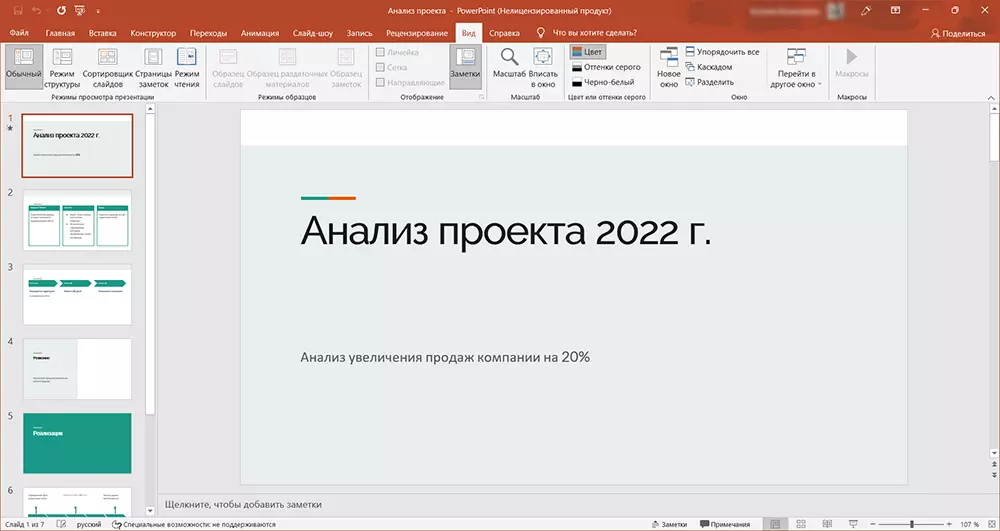
Платформа: Windows, MacOS
Цена: от 3 690 р. в год
Популярное приложение, которое первым начало использовать PPTX. В бесплатной версии можно просматривать все страницы проекта, выводить их в режиме слайд-шоу (с сохранением исходной анимации), искать слова по содержимому. Для редактирования и конвертации потребуется подписка Microsoft 365.
- сохранение оригинального форматирования при чтении файлов из любых источников;
- удобный интерфейс на русском;
- подробная справка внутри софта.
- в базовом тарифе сильно ограничен функционал;
- для использования требуется учетная запись;
- понадобится время на освоение всех возможностей.
PowerPoint автоматически установлена на компьютерах с Windows, однако с покупкой лицензии Microsoft 365 могут возникнуть проблемы. Подписку нельзя оплатить через официальный сайт и потребуется искать официального дистрибьютора, например магазины электроники.
WPS Presentation
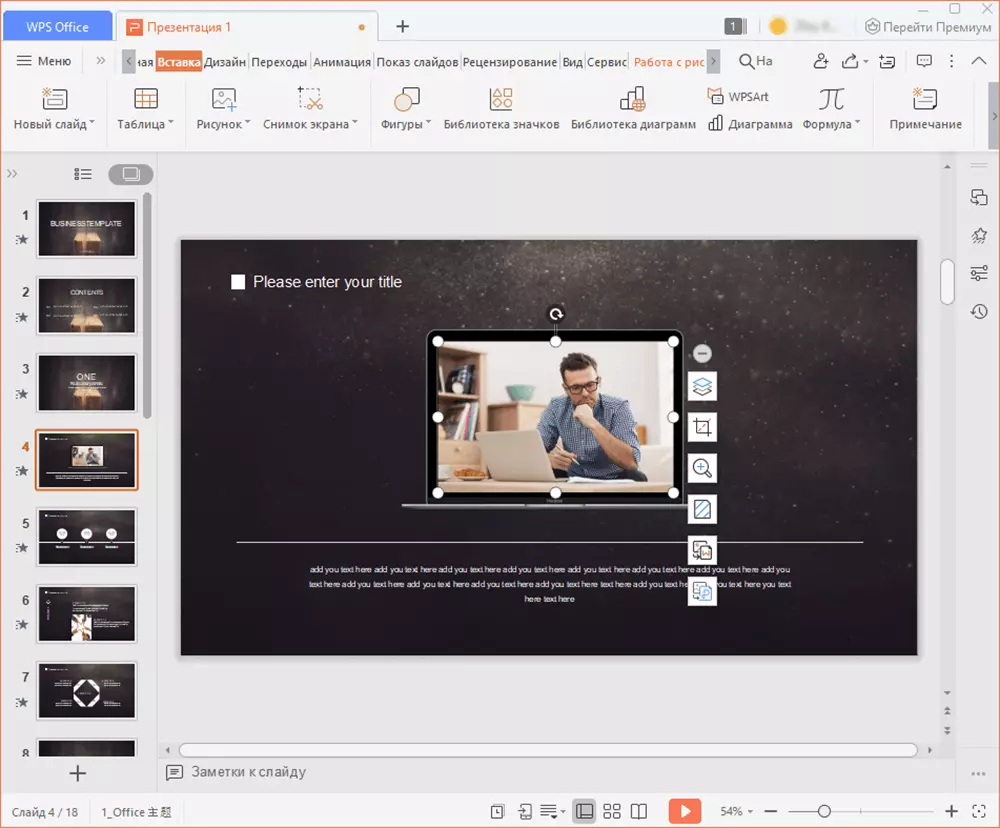
Платформа: Windows, MacOS, Linux
Цена: от 1423 р. за 6 месяцев
Предлагает инструменты для просмотра, редактирования и совместной работы над презентациями. Позволит масштабировать слайды, оставлять комментарии и ставить закладки на важных участках. Также можно копировать информацию из текста, выводить работу в полноэкранный режим и многое другое.
- изменение размера шрифта для улучшения читаемости;
- для чтения не нужно регистрироваться;
- внесение изменений в структуру.
- без активации лицензии в интерфейсе присутствует реклама;
- в базовом тарифе нельзя сохранять итог в облачное хранилище и использовать опции для совместной работы;
- при конвертации PowerPoint нарушаются параметры форматирования.
OpenOffice Impress
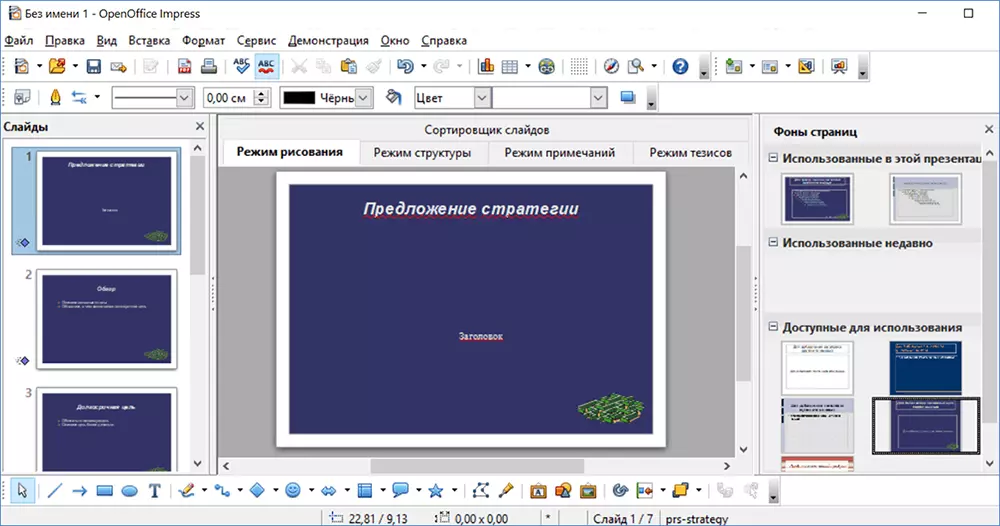
Платформа: Windows, MacOS, Linux
Цена: бесплатно
Распространяется бесплатно без ограничений по времени. Подходит для полноценной работы с материалами PPTX: их можно загружать в ПО, комментировать, редактировать, переформатировать, распечатывать. Вы сможете демонстрировать проект на полном экране, выводить его на несколько мониторов.
- расширение функционала за счет плагинов от сторонних разработчиков;
- низкие системные требования: от 512 МБ ОЗУ;
- есть русская версия.
- следует загружать только с официального сайта, так как в открытый исходный код можно внедрить вирусы;
- сложные проекты с анимацией и звуковым сопровождением могут неправильно отображаться в софте.
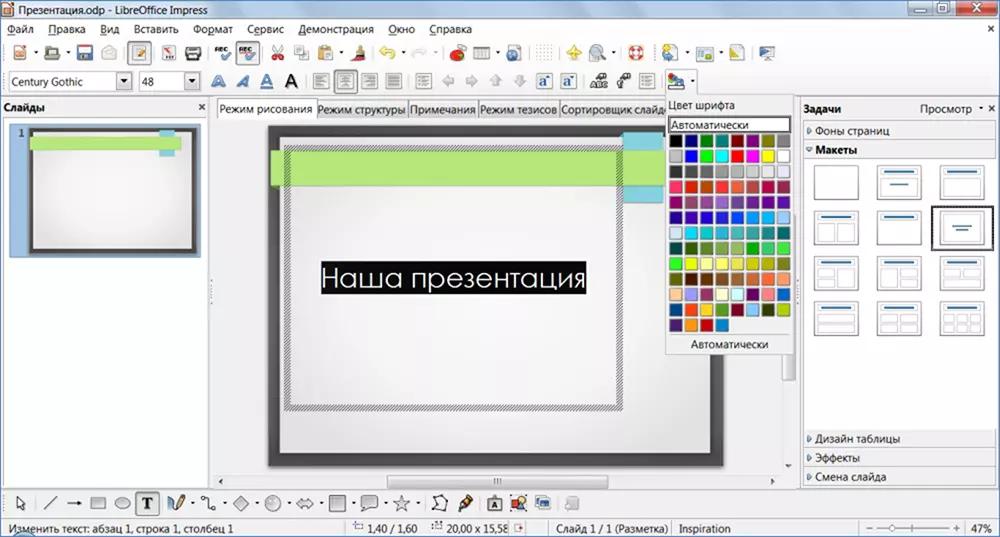
LibreOffice Impress
Платформа: Windows, MacOS, Linux
Цена: бесплатно
Предназначена для демонстрации и коррекции мультимедийных материалов. Предлагает инструменты для настройки структуры, комментирования и составления примечаний докладчиками. Благодаря частым обновлениям и поддержке спецэффектов приложение верно отображает файлы, сделанные в последних версиях PowerPoint.
- интерфейс разбит на несколько режимов для удобства;
- преобразование в XML и SWF;
- поддержка Windows 10, 11, 8, 7.
- многие пользователи отмечают, что ПО часто вылетает;
- на освоение всего функционала потребуется время;
- в открытый код можно внедрить вирусы (не следует скачивать с неофициальных ресурсов).
Для использования офисных приложений WPS Office, LibreOffice или OpenOffice потребуется установить весь пакет программ. Вы не сможете загрузить ПО для презентаций отдельно от текстового редактора, софта для работы с таблицами и т.д.
PowerPoint Viewer
Платформа: Windows
Цена: бесплатно
Позволит просматривать файлы, созданные в редакторе PowerPoint. В ПО можно масштабировать текст и слайды, выводить их на печать, отображать на полном экране. Распространяется свободно без ограничений для компьютеров с Windows 7 и ниже.
- открытие проектов, защищенных паролем;
- простое русскоязычное меню;
- не требует регистрации или оплаты подписок.
- нельзя вносить изменения в уже созданные материалы;
- официально не совместимо с Виндовс 8, 10, 11;
- не поддерживается разработчиком.
Как просмотреть формат PPTX онлайн
Если вы редко работаете с этим форматом, нет смысла устанавливать программу на ПК и занимать место на диске. В таком случае оптимальным решением будет открыть PPTX онлайн или переконвертировать его в подходящее расширение, например PDF (его можно посмотреть в любом браузере).
Microsoft 365
Платформа: веб
Цена: от 3 690 р. в год
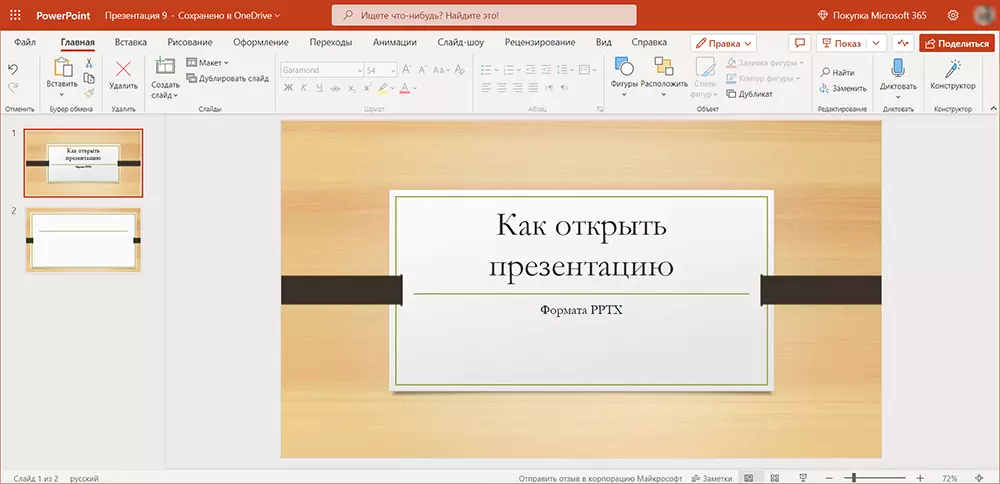
Онлайн-платформа позволяет использовать все офисные редакторы Microsoft в браузере. Вы сможете работать с готовыми материалами, которые загружены в облако OneDrive. В режиме «чтения» можно копировать информацию, открывать заметки докладчика, показывать слайд-шоу с анимацией и переходами.
- переформатирование в PDF и ODP;
- вывод на печать с настройкой размера бумаги, величины полей и т.д.;
- инструменты для совместного просмотра, комментирования и редактирования.
- требуется вход в учетную запись;
- место в OneDrive ограничено (5 ГБ);
- некоторые опции недоступны в стартовой версии, например конструктор слайдов.
Файл формата pptx: чем открыть, описание, особенности
Формат pptx – это поздняя и улучшенная версия формата ppt. Файлы с таким расширением – это мультимед.
Формат pptx – это поздняя и улучшенная версия формата ppt. Файлы с таким расширением – это мультимедийные презентации, созданные программой Microsoft Power Point. В сущности, ppt с добавлением формата Open XML – это и есть pptx. Чем открыть такой файл, читайте ниже.

Общее описание формата pptx
Прародитель формата – ppt. Его разработали в США в 1987 году. Первоначально программа для работы с презентациями называлась Presenter, потом ее переименовали в PowerPoint. Мало кто знает, что первая версия создавалась для компьютеров Macintosh и была черно-белой. Потом, когда Mac эволюционировал до цветной версии, презентации также стали цветными. Впрочем, в том же 1987 году компанию-разработчика купил Microsoft. Спустя три года работы – в 1990 – Microsoft Power Point вышла для Windows в составе пакета офисных программ Microsoft Office. В течение 11 лет программа не распространялась самостоятельно, а являлась частью офисного пакета, но с 2001 года стала доступна отдельно от других офисных продуктов.
Начиная с пакета, выпущенного в 2007 году, ppt заменили на pptx. Новый формат усовершенствовали за счет использования открытых форматов Open XML. С их помощью pptx представляет собой отдельно хранимые файлы в сжатом архиве. Так текст на слайдах и изображениях является отдельными элементами.
Как и чем открыть файл pptx?
Базовой программой для этого является Microsoft Power Point 2007 или старше. Эта программа входит в офисный пакет и при покупке компьютера с Windows идет в комплекте. Она может быть разных вариаций в зависимости от сборки – с лицензией на год, с ознакомительной лицензией на короткий срок и т.д. Иногда проще онлайн просмотреть pptx, чем открыть. Скачать бесплатно программу для чтения, впрочем, не сложно. В открытом доступе размещены альтернативные пакеты офисных программ.
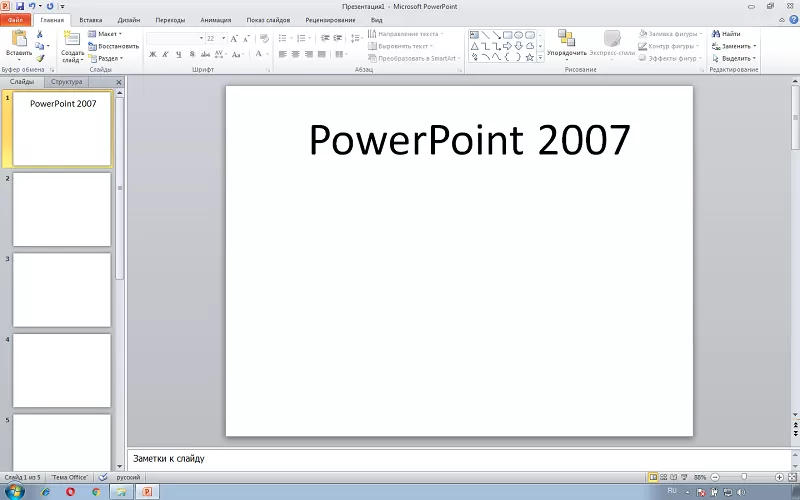
Открыть pptx онлайн
Иногда нет необходимости скачивать программу для редактирования pptx. Открыть онлайн такой формат можно при помощи веб-просмотрщиков. Они не позволят редактировать содержимое презентации, но могут открыть документ. Для онлайн-просмотра презентаций используются:
- Веб-версия Microsoft PowerPoint – официальный сервис от разработчика, при работе требует ввести логин и пароль учетной записи;
- Google презентации – сервис, доступный на Google диске. При регистрации, использование бесплатно.
Еще один способ онлайн-просмотра – конвертация в распространенный формат pdf, jpeg или ppt. Для этого используются:
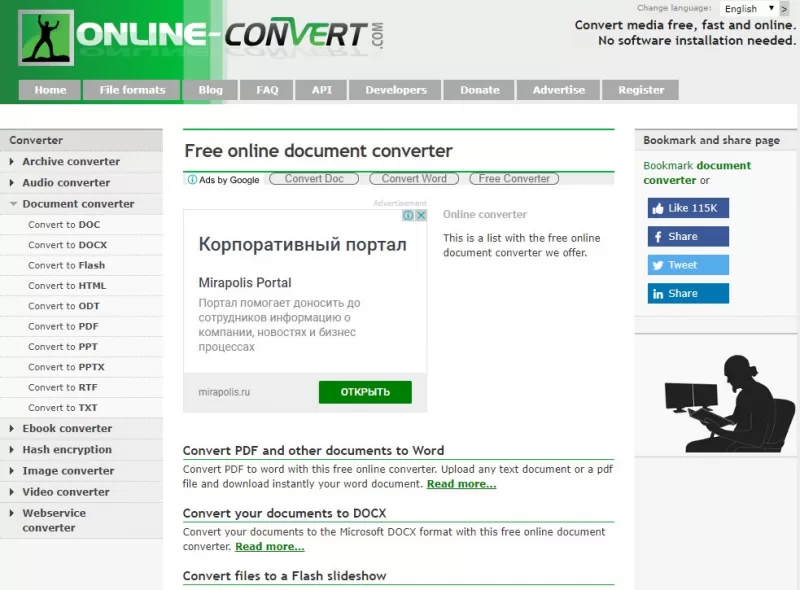
- smallpdf.com – конвертирует pptx в pdf, полученный файл затем можно будет просмотреть или отправить. Преимущество в том, что он так и останется одним файлом. Недостаток – анимация, видео и звук воспроизводится не будут;
- document.online-convert.com – еще один конвертирующий сервис;
- convertio.co – способен конвертировать в младшую версию ppt. При такой конвертации презентацию получится открыть на младших версиях Офиса, но функции, доступные в поздних пакетах не будут воспроизводиться в младших. Также можно конвертировать pptx в jpeg – тогда каждый слайд будет отдельной картинкой без анимации, музыки и видео.
Открыть pptx на android
На смартфонах открыть файл можно при помощи приложений-просмотрщиков или мобильных версий офисных программ, которые доступны для скачивания на freesoft.ru:
- Microsoft PowerPoint;
- My PPTX Presentation;
- Google Презентации.
Открыть pptx на компьютере
Пакеты офисных программ адаптируются под разные ОС, так что сложностей быть не должно.
На Mac OS pptx открывают:

- Apple Keynote – стандартная программа, стоящая на «маках» по умолчанию;
- LibreOffice – бесплатный офисный пакет;
- Openoffice – бесплатный офисный пакет;
- Microsoft Power Point – начиная с версии 2008 года адаптация пакета на Mac OS открывает и pptx.
На Linux работают две программы:
На windows 10
На десятой сборке windows файл pptx можно открыть:
- Microsoft Power Point 2010;
- Kingsoft Presentation;
- LibreOffice;
- ACD Systems Canvas 12;
- OpenOffice;
- Corel WordPerfect Office X5.
На windows 7
Седьмая сборка Windows по набору программного обеспечения мало чем отличается от десятой. Единственное, ей соответствуют более ранние версии офисных программ, например, Microsoft Power Point 2007.
Чем открыть формат PPTX
Сегодня презентации являются неотъемлемой частью жизни не только студентов вузов и их преподавателей, но и многих бизнесменов, а также участников различных конференций и научных выставок. Иногда у пользователей возникают трудности с открытием данного типа файлов на компьютере и смартфонах, так как некоторые из них имеют разные расширения. В этой статье расскажем, чем открыть формат PPTX.
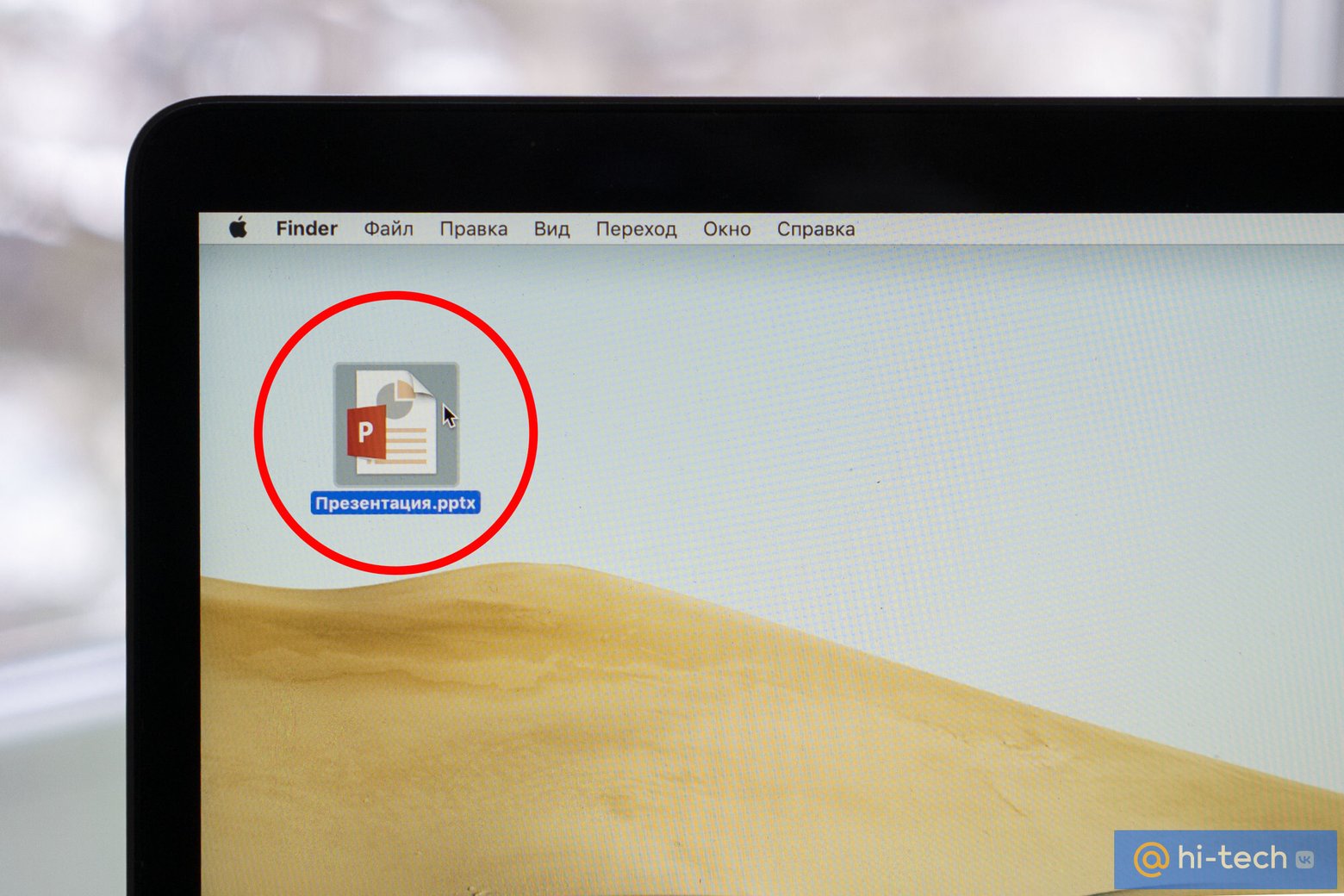
Формат PPTX – это файлы презентации, созданные в Microsoft PowerPoint. Данное расширение имеют файлы, созданные в этой программе начиная с версии 2007 года и позднее, с того момента как к файлам с расширением PPT присоединился формат Open XML.
Как открыть файл PPTX
Если вы столкнулись с данной проблемой и не знаете, чем открыть расширение PPTX на компьютере, самый простой способ – воспользоваться базовой программой из пакета Microsoft Office – Microsoft PowerPoint 2007 или более поздней версией. Для открытия файла с помощью PowerPoint достаточно нажать на файл правой кнопкой мыши и выбрать «Открыть с помощью. », а затем указать компьютеру путь к открытию программы Microsoft Office PowerPoint.

Если данного пакета нет на вашем компьютере, а устанавливать его вы не планируете, то существует также и несколько других альтернативных способов открыть формат PPTX.
Как открыть PPTX формат онлайн
Для того чтобы открыть формат PPTX, можно воспользоваться бесплатной онлайн версией Microsoft PowerPoint. Для этого перейдите на сайт microsoft.com, а затем войдите в свою учетную запись, используя логин и пароль. Если у вас нет ранее созданной учетной записи, пройдите бесплатную регистрацию.

После авторизации перед вами откроется рабочий стол для работы с веб-версией пакета Microsoft Office.

В панели в левой части экрана вы увидите вкладки с приложениями пакета, среди которых есть PowerPoint. Кликните по нему для начала работы. После того как приложение откроется, достаточно перетащить файл в формате PPTX в рабочую область экрана, чтобы начать просматривать презентацию.

Второй способ открыть презентацию онлайн – перейти в Google Диск.

Для того, чтобы открыть файл PPTX через интерфейс Google Диск, на странице создания презентаций нужно:
- нажать на пиктограмму с изображением «+», создав пустой файл;
- перед вами откроется окно создания новой презентации;

- перейдите во вкладку «Файл»;
- кликните «Открыть» или воспользуйтесь сочетанием клавиш CTRL+O;
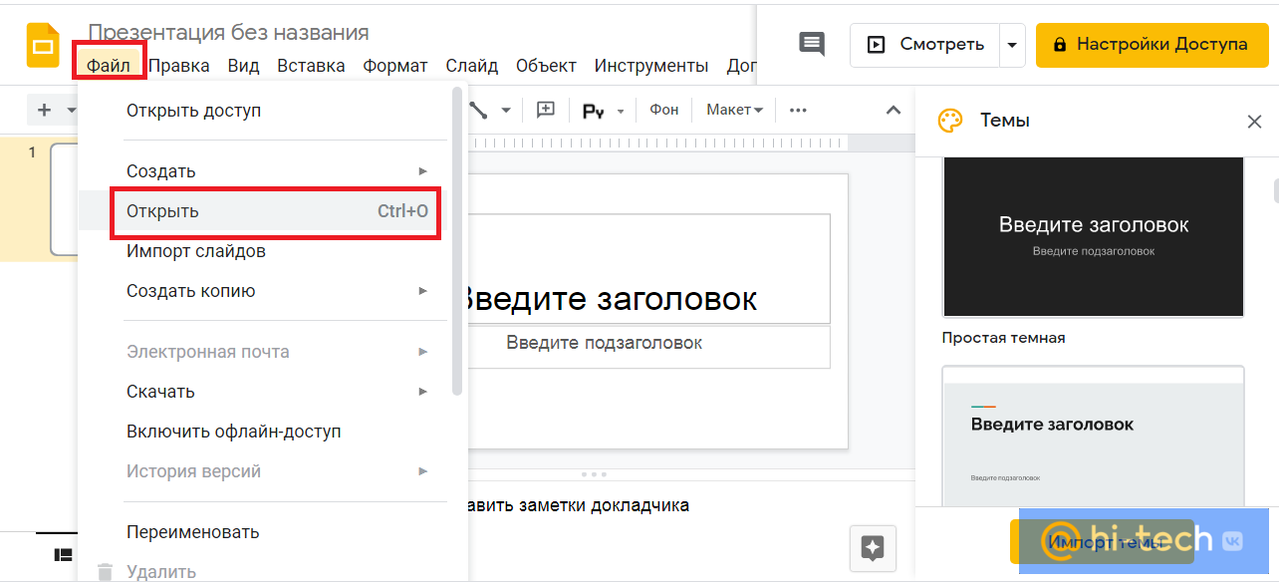
- в открывшемся окне перейдите во вкладку «Загрузка»;

- выберите файл на компьютере, указав к нему путь или перетащите необходимый файл в эту область экрана.
Чем открыть PPTX из сторонних программ и приложений
Кроме онлайн-редакторов и стандартной программы PowerPoint, существует множество стороннего программного обеспечения, которое поможет вам, если вы не знаете, чем открыть формат PPTX. Одно из таких решений – бесплатная программа Kingsoft Presentation, которая входит в состав пакета WPS Office.
Данный пакет программ позиционируется как одна из наиболее близких альтернатив Microsoft Office и включает в себя все популярные редакторы для работы с текстовыми файлами, таблицами и презентациями. Файл «весит» всего 180 МБ, поэтому скачивание и установка не отнимет у вас много времени.

Здесь же, на странице загрузки вы можете скачать данный пакет программ для других операционных систем, а также для мобильных устройств. Если, например, вы думаете, чем открыть формат PPTX на Android или iOS, то помните, что данный пакет WPS вы можете скачать и установить к себе на смартфон. Кроме официального сайта, скачать данное приложение для Android вы сможете также и в Google Play.

Кроме этого, WPS Office работает под управлением Linux и Mac. Но если вы пользуетесь компьютером или ноутбуком от «яблочной» компании, то с открытием PPTX проблем у вас быть не должно по умолчанию. Для работы с этим форматом на «Маках» установлена программа Apple Keynote.
Еще один популярный бесплатный пакет офисных программ для работы с документами – это Apache OpenOffice и программа Impress для работы с презентациями, входящая в его состав. С ее помощью вы можете не только импортировать свои старые презентации Microsoft PowerPoint, но и сохранить созданную в нем презентацию в этом формате.

И напоследок, еще один альтернативный вариант открытия PPTX – пакет LibreOffice. Программа Impress, входящая в его состав, с легкостью откроет презентации в формате PPTX, а для создания новых файлов Impress предлагает широкий спектр простых в использовании инструментов для рисования и построения диаграмм, которые добавят изысканности вашим презентациям.

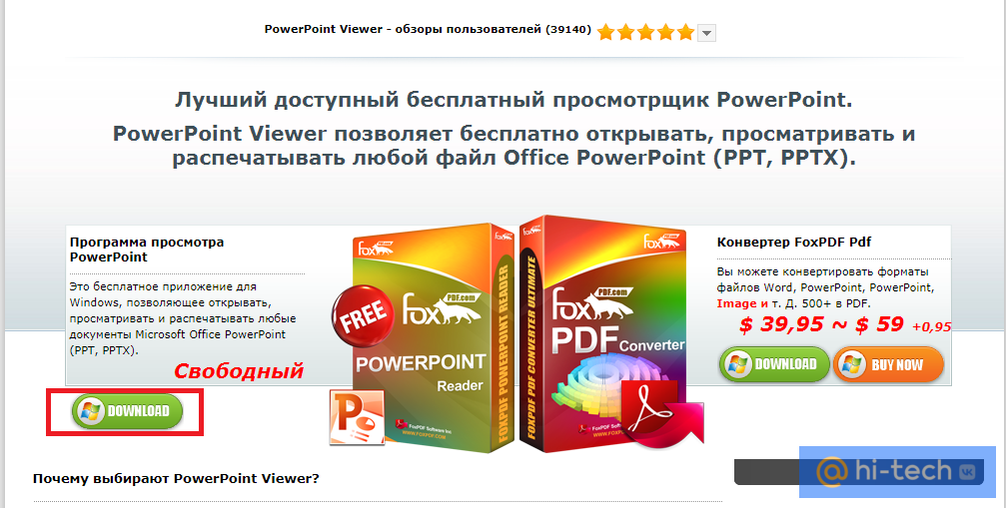
Если вы не хотите устанавливать на свой компьютер целый пакет программ, то можно воспользоваться более простым, но не менее эффективным решением для чтения формата PPTX. Бесплатная программа для чтения презентаций, которая может работать как настольное приложение в Windows – PowerPoint Viewer от разработчика FoxPDF Software Inc.
Это автономное программное обеспечение, которое позволяет открывать и просматривать файлы PowerPoint PPT, PPTX и Rtf, а также файлы TXT. Для загрузки нажмите на пиктограмму Download, после чего программа скачается на ваш компьютер.
Презентации – это не только наиболее удобный, но и самый наглядный способ подачи информации. Мы уверены, что впредь у вас не возникнет вопросов – чем открыть формат PPTX, и на пути к раскрытию вашего творческого потенциала больше не будет стоять ничего.
Это тоже интересно:
- Куда выгоднее отнести накопленную мелочь — в банк или металлолом?
- Почему на старинных фотографиях люди клали руки на плечо
- Как пульт для телевизора проверить с помощью телефона