
Как подключить платежный сервис Apple Pay (Апл Пей) на свой телефон?
В октябре уже прошлого года до России наконец-то добрался известный сервис бесконтактных платежей. По замыслу разработчиков Apple Pay должен постепенно заменить оплату с банковских карточек. Система пришлась по вкусу владельцам «яблочной» техники, что подтверждает число пользователей, которое неуклонно растет. Как подключить или включить Apple Pay? Как активировать Пэй? Сегодня мы постараемся максимально подробно ответить на них.
Стоит ли подключать Apple Pay
Да. Определенно. Сервис действительно способен упростить процесс оплаты в несколько раз. «Апл Пей», подключенный на устройстве, позволяет отказаться от наличных или банковских, которые могут быть потеряны или украдены. Оплата с Apple Pay происходит за несколько секунд. Кроме того, сервис надежно защищает конфиденциальные данные пользователя. Ни продавец, ни посторонние лица не смогут узнать номер вашей карты. Потеряв смартфон, можно не волноваться, что посторонний получит доступ к вашим денежным средствам – без отпечатка пальца, который зарегистрирован, он бессилен. Не будем забывать и о том, что «Эпл Пей» представляет интерес для многих банков, магазинов, приложений и так далее. В конце концов, сервис не требует с пользователя дополнительной платы или процента с каждой покупки.
Что нужно для включения Apple Pay
Здесь все довольно просто. Сервис работает только на актуальных устройствах компании Apple. Сюда входят: iPhone (SE; 5 и 5C, 5S, все огрызки 6 серии и все яблочки 7), iPad (Air 2, Pro, mini 3, 4), Apple Watch (любого поколения), Mac OS (устройства 2012 года и новее). Требуется рабочая банковская карта. На сегодня более 10 российских банков поддерживают Apple Pay. Чтобы избежать ошибок, лучше иметь плюсовой баланс. В целом, это все. О нюансах и о том, как активировать Apple Pay на каждом из устройств, поговорим ниже.
Как включить Apple Pay на любом устройстве
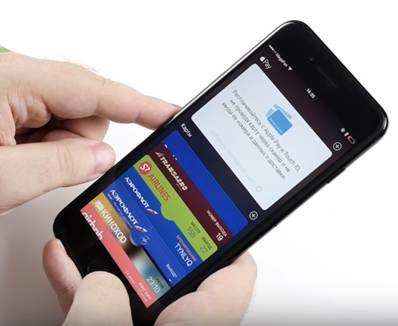
Итак, чтобы сервис начал работать на iPhone, необходимо запустить приложение «Wallet». Оно есть на любом смартфоне Apple, но блок с Apple Pay появился на устройствах iPhone 6 и новее. Если не нашли сервиса, то перезапустите аппарат.
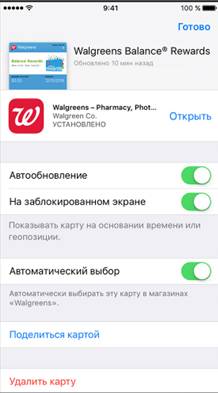
Для добавления новой карты достаточно нажать на соответствующий пункт, внести необходимые данные и подтвердить паролем, который предоставит банк в SMS-сообщении. Все, Apple Pay готов для использования на iPhone. Кстати, «Wallet» позволяет производить настройки для комфортного использования сервиса оплаты. Здесь вы сможете удалять карты, установить автоматический выбор, просмотреть сведения, включить или отключить автообновление и многое другое.
Теперь поговорим, как добавить Apple Pay на iPad. Процесс не сильно отличается от того, что имеем на iPhone.
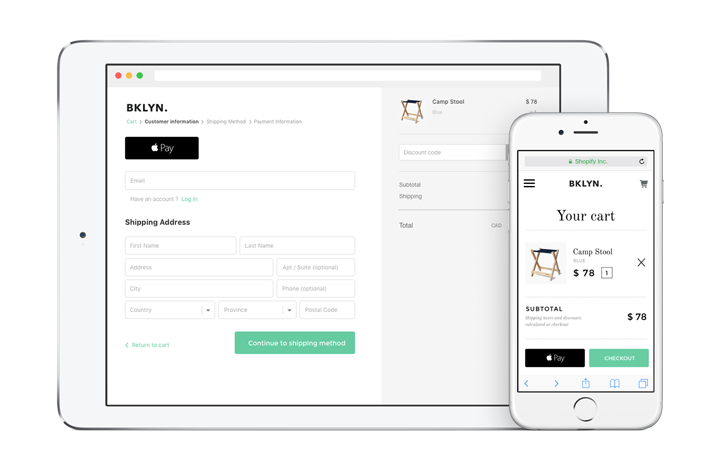
- Для начала идем в «Настройки», где находим пункт «Wallet и Apple Pay».
- Выбрав его, приступаем к добавлению карты, следуя подсказкам.
- Если вы хотите использовать карту, которая уже добавлена на одном из устройств, подключенных к iTunes, достаточно ввести код подтверждения. Добавление новой происходит по тому же сценарию, что и на iPhone.
- Указываем номер карты, имя и фамилию владельца с лицевой стороны, а также код безопасности и срок действия. Осталось лишь дождаться подтверждения.
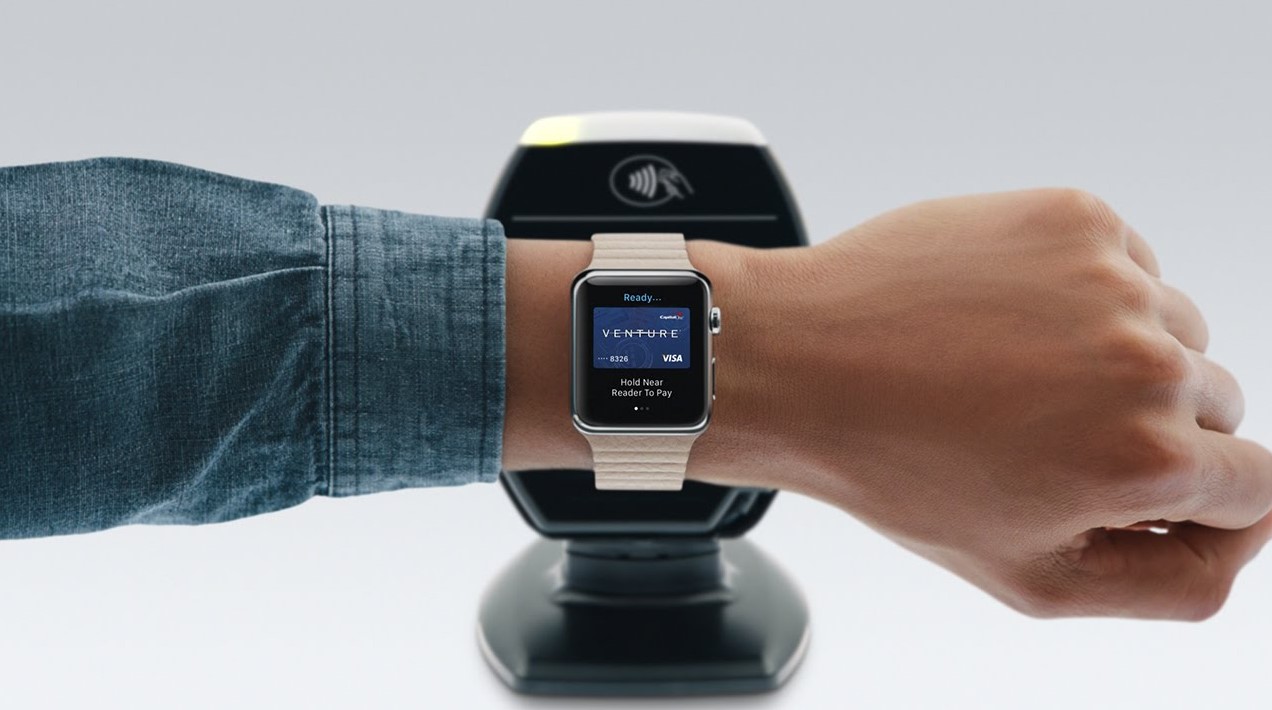
Подключение Apple Pay на Apple Watch несколько другое. Потребуется iPhone (подойдет даже iPhone 5), сопряженный с умными часами. Откройте приложение «Watch», где необходимо найти «Wallet и Apple Pay». Здесь вы увидите список карт, которые уже добавлены в Apple Pay. Нажмите «Добавить» рядом с той, которой планируете пользоваться на часах. Следуйте инструкциям помощника, чтобы привязать карту. Об успешном завершении процесса проинформирует сообщение на экране Apple Watch.

- Зайти в «Системные настройке», где выбрать пункт «Wallet и Appe Pay».
- Так же, как и на iPad, система предложит указать код, если происходит добавление карты из iTunes.
- Для подключения новой укажите требуемую информацию, подтвердив все паролем из SMS-сообщения.
Сбой подключения к Apple Pay

Несмотря на масштабность компании Apple, предусмотреть каждую мелочь не в силах и они. Некоторые пользователи, после запуска сервиса, столкнулись с рядом сбоев и ошибок. На начало 2017 года большинство из них устранено. Как правило, причиной проблем, когда идет процесс активации Apple Pay, становится карта, а точнее – банк, который не поддерживает платежную систему.
Для устранения сбоя в Apple Pay рекомендуется, во-первых, перезагрузить устройство и повторить настройку через некоторое время. Если ошибка сопровождается сообщением: «Эмитент Вашей карты пока не предоставляет поддержку для этой карты», следует обратиться в отделение банка, уточнив, поддерживается ли данная карта. Можно также воспользоваться помощью специалиста по телефону.
Как привязать к iPhone банковскую карту?

Все больше людей переходят на безналичную оплату покупок. POS-терминалы установлены практически в каждом супермаркете и даже в небольших магазинах. А при оплате покупок в интернет-магазинах безналичный способ и вовсе является основным.
65003 , Украина , Одесская область , Одесса , улица Одария, 2/1
Если вы ищете интернет-магазин Apple iPhone в Одессе и желаете купить дешево Apple iPhone со склада по хорошей цене от поставщика — рекомендуем ознакомиться с ассортиментом нашего каталога.
- Добавить карту в Wallet
- Как привязать карту к Айфону: пошаговая инструкция
- Как оплачивать покупки картой через iPhone
- FAQ
- Почему не могу привязать карту в Айфоне?
- Как платить Айфоном без Apple Pay?
- Какие карты можно добавить в Apple Wallet?
- Чем можно заменить Эпл Пей?
- Как включить Apple Pay?
Все больше людей переходят на безналичную оплату покупок. POS-терминалы установлены практически в каждом супермаркете и даже в небольших магазинах. А при оплате покупок в интернет-магазинах безналичный способ и вовсе является основным. Многие люди по-прежнему проводят карты, вставляют их в слоты или прикладывают к POS-терминалам. Однако все чаще инструментом платежа становится смартфон.
Такой способ очень удобен. Во-первых, выходя из дома, можно даже не брать с собой кошелек – если к айфону привязана карта, это равносильно тому, будто она находится в кармане. Во-вторых, при каждой операции не требуется вводить PIN-код, что экономит время на кассе. В-третьих, физически не изнашивается сама карта – и не приходится ее менять в банке каждые полгода.

Привязка банковской карты к iPhone
Оплата покупок через ПОС-терминалы или в интернете с помощью смартфона – быстро, удобно, безопасно и современно. Но чтобы использовать такую возможность, карту необходимо привязать к iPhone. Сделать это довольно просто. И если вам нужна четкая пошаговая инструкция, как добавить карту в Айфон, именно к ней мы сейчас и перейдем!
Магазин электроники Mobileplanet предлагает самые доступные цены на iPhone 13 в Одессе, а также обеспечит доставку в ваш город по всей Украине.
1) Добавить карту в Wallet
Используя популярное приложение Wallet, можно не только подключить платежную карту, но и также добавлять, использовать посадочные талоны, билеты в кино, купоны, бонусные карты и многое другое. Apple Wallet является предустановленным приложением (пользователю не нужно искать способы, как установить Wallet) во всех современных Айфонах, которое стало отличной альтернативой обычному кошельку. В результате все необходимые карты, в том числе и банковские, теперь будут находиться в одном месте и всегда под рукой.

Добавить различные карты в Apple Wallet
За счет расширенного функционала Wallet, приложение позволяет использовать собственный смартфон в качестве ключа при открытии автомобиля или собственного дома, квартиры. Чтобы воспользоваться всеми возможностями данного приложения, нужно ознакомиться с пошаговой инструкцией.
2) Как привязать карту к айфону: пошаговая инструкция
- Привяжите банковскую карту к Apple ID.
- Добавьте карту в Apple Pay на смартфоне.
Важно сразу отметить, что привязка к Apple ID и последующее добавление в Apple Pay возможна только с вашей картой. То есть нельзя использовать кредитку родственника или друга, ведь это равносильно передачи личной (конфиденциальной) информации третьему лицу.
Итак, у вас есть кредитная, дебетовая или предоплаченная банковская карта. Первым делом привязываем ее к Apple ID:
- Зайдите (авторизуйтесь) в аккаунт Google.
- Перейдите в меню «Еще», далее – «Кошелек».
- Выберите «Способ оплаты».
- Далее – «Добавить кредитную/дебетовую карту».
- В открывшемся окне потребуется ввести данные карты, ваши координаты.
- Нажмите «Сохранить» – привязка карты завершена.
Теперь ваша карта добавлена в кошелек Apple ID – и вы можете использовать ее для совершения транзакций. Отметим, что одновременно к аккаунту может быть привязано несколько карт. И если вы хотите сделать одну из них основной, то задайте ей параметры «Карта по умолчанию» в настройках или просто перетяните пальцем вверх списка в приложении Wallet на айфоне.
После привязки пластика в Apple ID можно добавлять ее в Apple Pay. Это доступно как для новых карт, так и для уже ранее используемых. Инструкции их добавления схожи, но все же есть некоторые отличия. Начнем с новой карты:
- Откройте приложение Wallet.
- Нажмите кнопку «+» (добавить).
- Выберите «Дебетовая/кредитная карта».
- Нажмите «Продолжить».
- Добавьте новую карту, следуя инструкциям на экране.
- Если потребуется, выберите банк-эмитент в списке доступных или с помощью поиска.
- Подтвердите данные в банке-эмитенте.
После этого можно использовать карту в Эпл Пей. Правда, в банке могут запросить дополнительные сведения или предложить скачать их приложение на смартфон. После привязки карты к Apple ID и в Apple Pay ее также можно добавить на iPad, Apple Watch.

Оплата Айфоном с помощью привязки к Apple Pay
Добавление ранее использованной карты:
- Откройте приложение Wallet.
- Нажмите кнопку «+» (добавить).
- Выберите «Ранее добавленные карты».
- Выберите одну или несколько карт из списка.
- Нажмите «Продолжить».
- Добавьте карту, следуя инструкциям на экране.
- При необходимости, подтвердите данные в банке-эмитенте (может потребоваться скачать его приложение на смартфон).
После добавления карты в приложении Wallet вы также можете добавить ее на iPad, Apple Watch. Теперь ваш пластиковый платежный инструмент оцифрован на айфоне. И вы можете совершать транзакции в интернете, на кассах магазинов и т.д.
3) Как оплачивать покупки картой через iPhone
- Выберите Apple Pay в качестве способа оплаты.
- Поднесите айфон к POS-терминалу.
- Прикоснитесь к Touch ID (можно использовать и Face ID), чтобы подтвердить операцию.
После этого телефон слегка завибрирует, и на экране появится надпись «Готово». Такой способ оплаты очень удобен, и потому все больше людей им пользуются. Если вы хотите тоже идти в ногу со временем, использовать современные технологии себе во благо, то инструкции выше помогут вам быстро и правильно привязать банковскую карту к iPhone.
А если вы еще только собираетесь стать пользователем «яблочной» техники, то прямо сейчас переходите в онлайн-каталог интернет-магазина Mobile Planet, выбирайте подходящую модель и заказывайте iPhone по доступной цене и с доставкой по Украине!
FAQ
1. Почему не могу привязать карту в Айфоне?
Причин может быть несколько. Одной из первых является отсутствие поддержки Apple Pay. Необходимо выполнить обновление iOS до последней версии и убедиться в том, что вы находитесь в регионе или в стране, где данная функция поддерживается.
2. Как платить Айфоном без Apple Pay?
Оплату можно проводить с помощью предложенных QR-кодов. Если такие коды имеются, необходимо включить камеру и произвести их сканирование. Во всех остальных ситуациях Apple Pay считается обязательным условием.
3. Какие карты можно добавить в Apple Wallet?
К Wallet можно привязать различные карты – кредитные, социальные, карты для выплат (универсальные) и другие. Кроме того, приложение позволяет добавлять карты магазинов (карты лояльности и бонусные карты), билеты, посадочные талоны и прочее.
4. Чем можно заменить Эпл Пей?
Добавить карту в кошелек Apple ID – отличная идея, если нужно проводить оплату за товары и услуги. На сегодняшний день это универсальный инструмент оплаты, который работает на всех цифровых площадках Apple.
5. Как включить Apple Pay?
Откройте параметры Wallet на своем Айфоне. Зайти в приложение можно с помощью ранее придуманного пароля. Список всех добавленных карт в Apple Pay будет представлен на экране.
Как настроить и пользоваться Apple Pay. Как оплачивать Айфоном?
Если вы еще не используете Apple Pay, то самое время разобраться с этой полезной функцией и настроить ее на своем iPhone или Apple Watch. А в этом вам поможет наша инструкция.


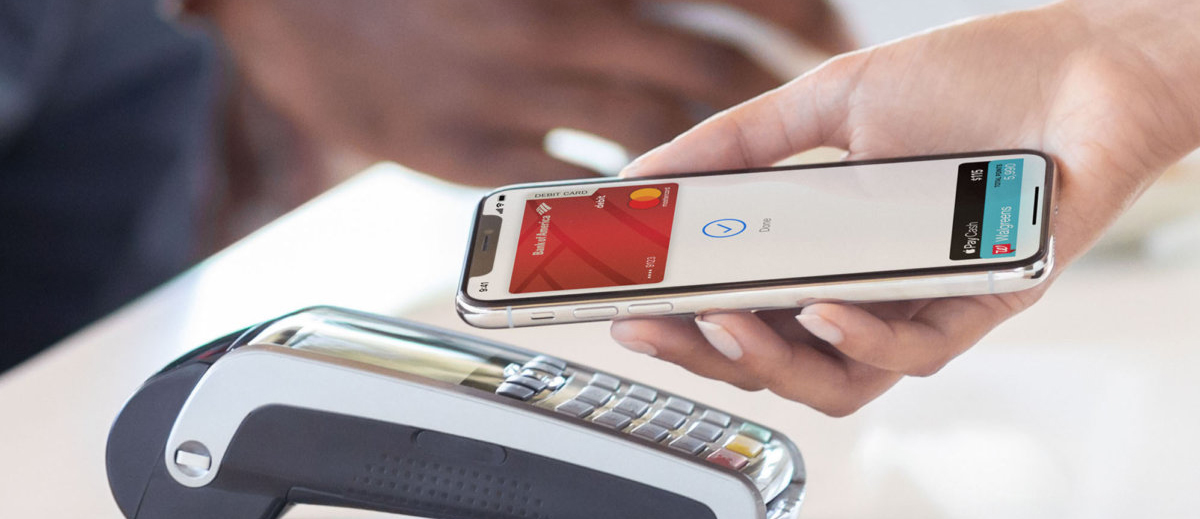
В городе современного мира у нас практически пропадает потребность в том, чтобы использовать бумажные деньги или кошелек, ведь оплату всегда можно провести с помощью смартфона, также в нем можно найти нужные карты для скидок или промокоды. Если вы еще не используете Apple Pay сегодня мы расскажем вам о плюсах и минусах этой системы, а также поможем вам настроить эту функцию на вашем телефоне, чтобы больше (почти) не носить с собой кошелек. Если вы стали наблюдать проблемы при использовании Apple Pay, для устранения любых имеющихся неполадок iPhone можно обратится в сервисный центр iLab.
Плюсы и минусы использования Apple Pay
- Быстрая оплата
- Никакого лишнего багажа в виде кошелька сумке
- Можно просто настроить под себя/добавить несколько карт
- Защита отпечатком/Face ID Никто не похитит вашу карту (только смартфон)
Все, что вам нужно сделать при использовании Apple Pay просто расположить свой телефон на панели терминала NFC- карты и приложить палец к сенсорному датчику отпечатка вашего айфона, или же посмотреть на устройство (если у вас девайс нового поколения с Face ID).
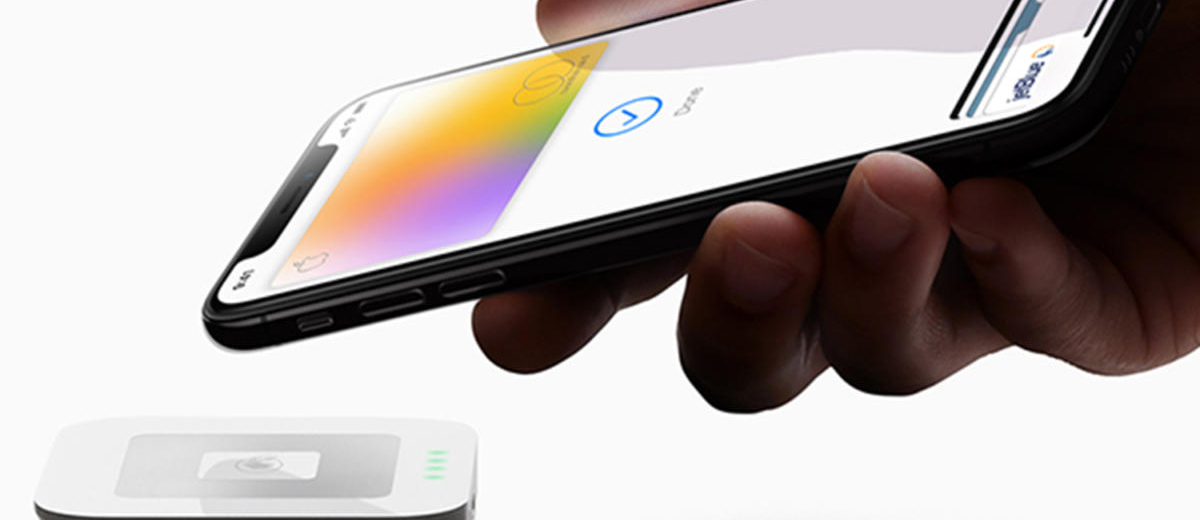
- Иногда нужно несколько раз приложить палец (в устройствах, которые не оснащены Face ID. С Face ID нужно подбирать ракурс)
- Невозможность использовать функцию с разряженным устройством
- При потере смартфона использование функции невозможно
- Не у всех терминалов есть функция считывания.
Но все же ощутимых плюсов с этой технологией больше, поэтому мы предлагаем вам помощь с настройкой вашего электронного кошелька.
Как добавить карты в Apple Pay
На самом деле, настроить оплату Apple Pay очень просто, если следовать инструкции.
Для этого вам нужно:
1. Разблокируйте ваш айфон
2. Откройте приложение Wallet (ранее Passbook) на вашем айфоне
3. Сверху найдите знак «+» и нажмите на него
4. С помощью камеры считайте данные вашей карты
5. Подтвердите действе введя пароль
6. Завершите добавление подтверждением.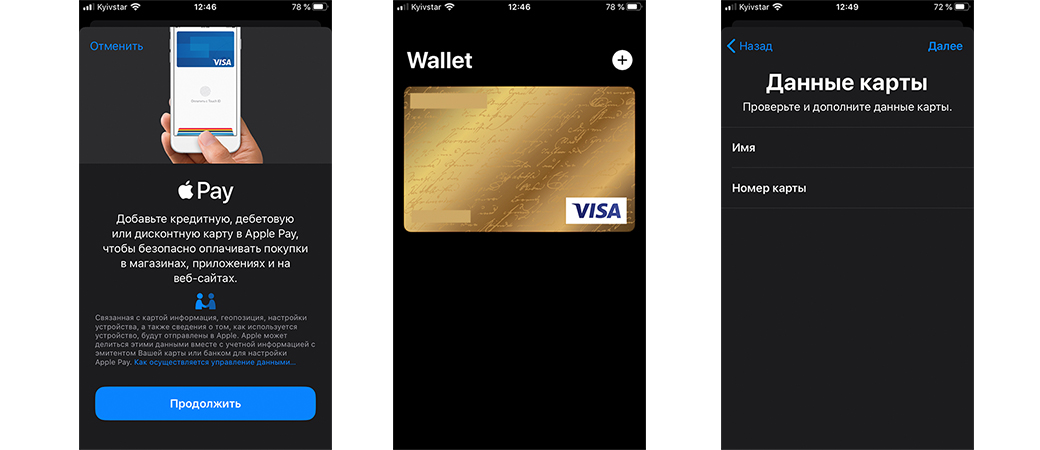
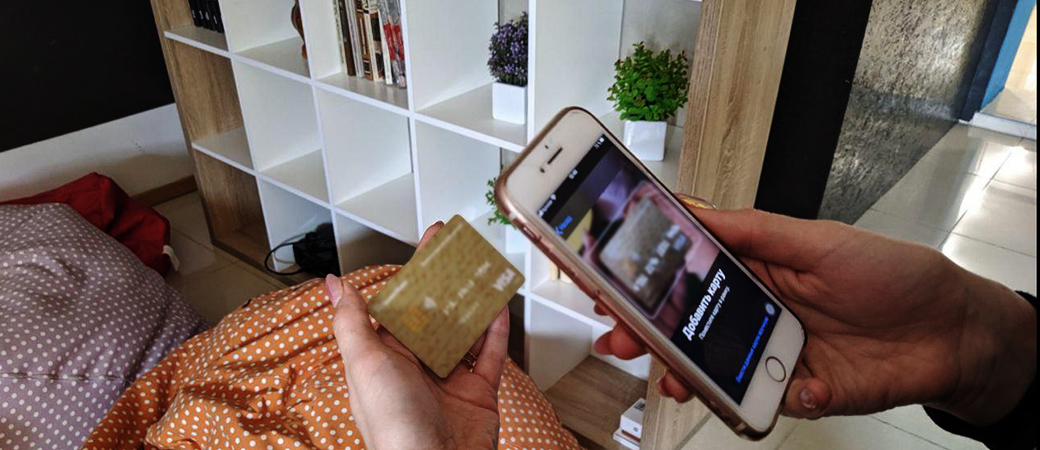
Также в айфон можно добавлять карты с помощью приложений банков. В Украине, на сколько мы знаем, такие используют «Приват 24», «Ощадбанк», а также «Монобанк».
Как использовать Apple Pay
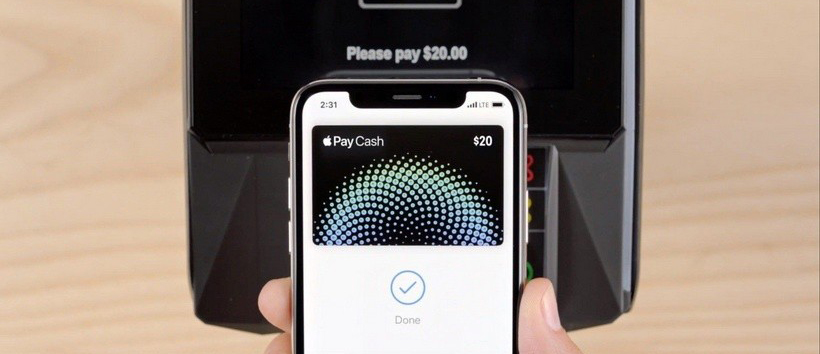
Пользоваться терминалом для оплаты с Apple Pay тоже довольно легко, если привыкнуть к этому.
Для того, чтобы использовать оплату Apple Pay в магазине вам нужно:
1. Уточнить, поддерживает ли терминал такую оплату
2. Поднести ваш айфон к терминалу задней панелью
3. Подтвердить оплатуПримечание! Если у вас iPhone с Touch ID нужно положить палец на Touch ID (но не нажимать кнопку «Домой»). Если же у вас более новая версия нажмите боковую кнопку телефона и позвольте смартфону подтвердить ваш портрет с помощью Face ID.
Чтобы использовать при оплате другую карту, вам просто нужно выбрать ее перед подтверждением.
Оплата с помощью Apple Watch
Apple Pay также совместим со смарт-часами Apple Watch. И вы с легкостью можете настроить оплату с использованием этого своего девайса.
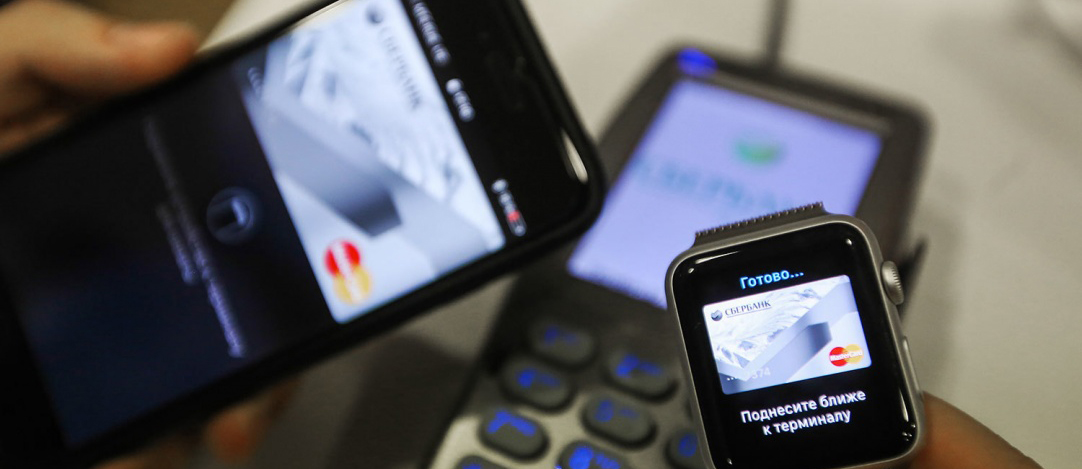
Для этого вам нужно:
1. Открыть приложение «Apple Watch» на своем айфоне
2. Открыть вкладку «Мои часы»
3. Перейти в «Кошелек», а затем выбрать Apple Pay
4. Далее нужно нажать на «Добавить»
5. И подтвердить действие кнопкой «Далее»
6. После этого нужно ввести данные со своей карты
7. Затем подтвердить действие.Чтобы использовать Apple Pay с Apple Watch вам нужно просто преподнести девайс к терминалу и дважды нажать боковую кнопку. Далее нужно удерживать устройство, покуда не услышите сигнал/вибрацию, которые подтвердят вашу оплату.
Как использовать Apple Pay в онлайн-магазинах
Вы можете использовать свой Apple Pay в различных онлайн-магазинах или браузерах, как Safari.
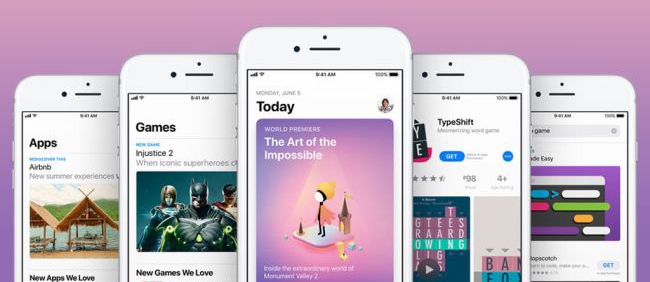
Для этого нужно:
1. При покупке выбрать «Купить с Apple Pay»
2. Ввести нужные данные
3. Подтвердить операцию с помощью Face ID/Touch IDОплата через iMessage
В айфонах, начиная от версии iPhone X, вы можете отправлять платежи напрямую через iMessage.
Для этого нужно:
1. Нажать символ «A» (слева от текстового поля)
2. Зажать иконку Apple Pay
3. Вести нужную сумму
4. Подтвердить действие с помощью Touch ID или Face IDВнимание! Внимательно проверяйте данные платежей перед отправкой.
Как привязать карту Мир к apple Рay на IPhone, или создаем виртуальную карту Visa Digital

Подключить карты «Мир» к Apple Pay не сложнее, чем «пластик» от MasterCard или Visa: Запустите приложение Wallet у себя на iPhone; Нажмите на кнопку привязки новой карты; Привязка карты Мир к Apple Pay не отличается от карт других платёжных систем. Отсканируйте карту МИР и дозаполните данные; Дождитесь связи с эмитентом и подтвердите привязку кодом из SMS.
Показать больше
Войдите , чтобы оставлять комментарии.